

内容运营 · 小念
1. 操作数字员工
- 内容运营 · 小念存在已上岗-工作中、已上岗-待派任务和休息中三种状态,默认为“已上岗-待派任务”的状态。可以点击员工中心标题下方的标签来筛选不同状态的数字员工(图1-1)。
- 休息中的数字员工无法进行内容运营任务执行,对休息中的员工点击“上岗”按钮,数字员工即可开始为您工作。
-
点击数字员工名片右下角可展示多项操作按钮(图1-2、图1-3、图1-4)
- 休息:点击后当前员工无法继续使用,处于休息状态。
- 重命名:可重新在弹窗中编辑数字员工的花名和职位(图1-5),点击“确定”生效。
- 删除:当员工状态为休息时候,会出现删除按钮,删除后员工将不再显示且无法恢复,请谨慎操作。
- 发布日历:已经确认发布的内容,会进入“发布日历”模块,并以日历的方式排布,方便统一查看内容的分布情况。
- 成果汇报:已发布成功的内容会持续追踪数据情况,展示在该模块。
- 账号托管:该名数字员工所管理的社媒账号。
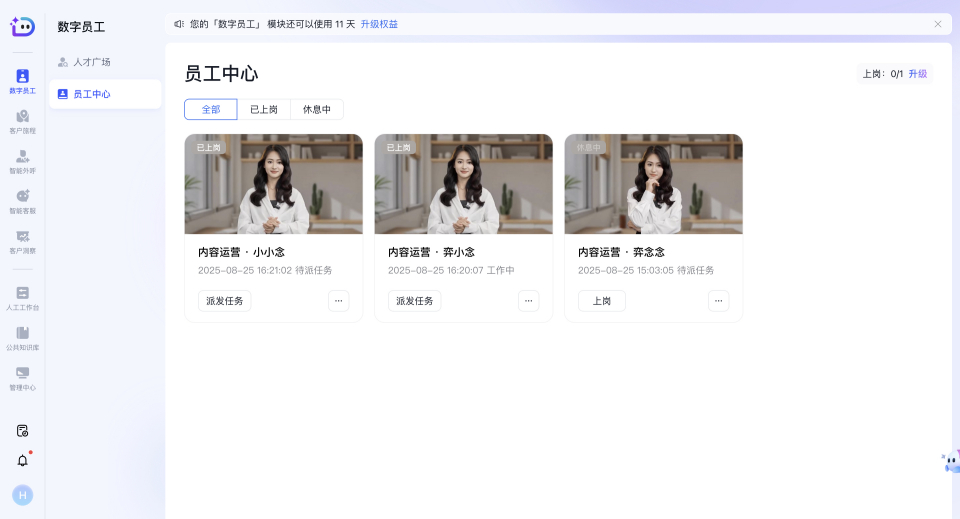
图1-1 内容运营 · 小念数字员工状态示意图
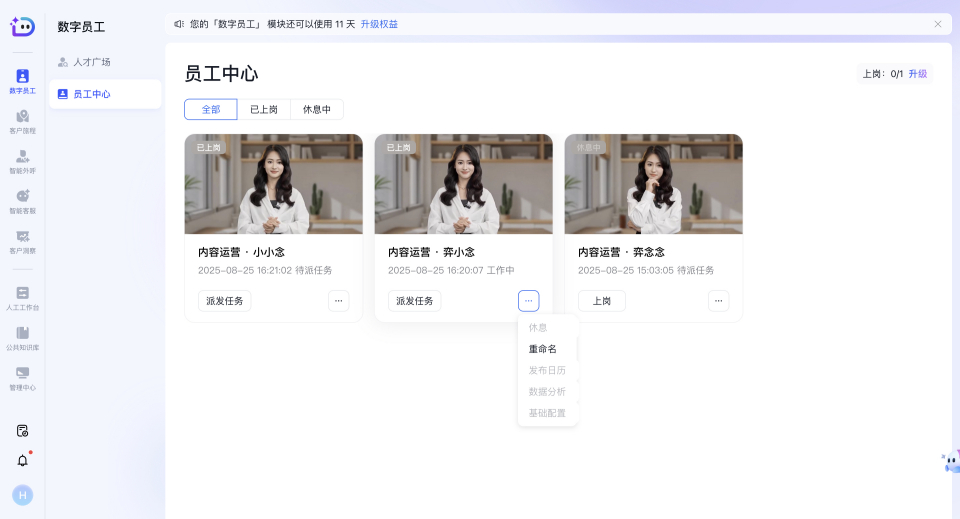
图1-2 已上岗-工作中数字员工操作选项
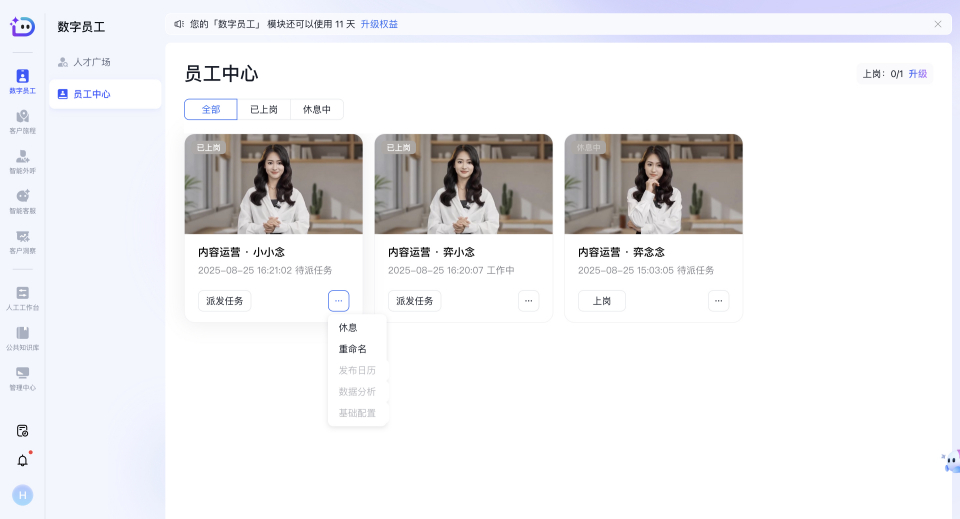
图1-3 已上岗-待派任务数字员工操作选项
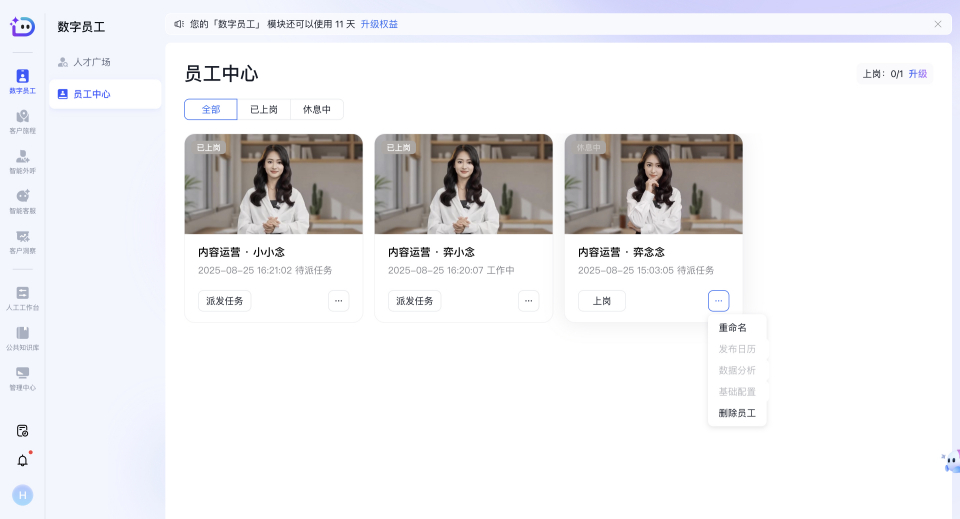
图1-4 休息中数字员工操作选项
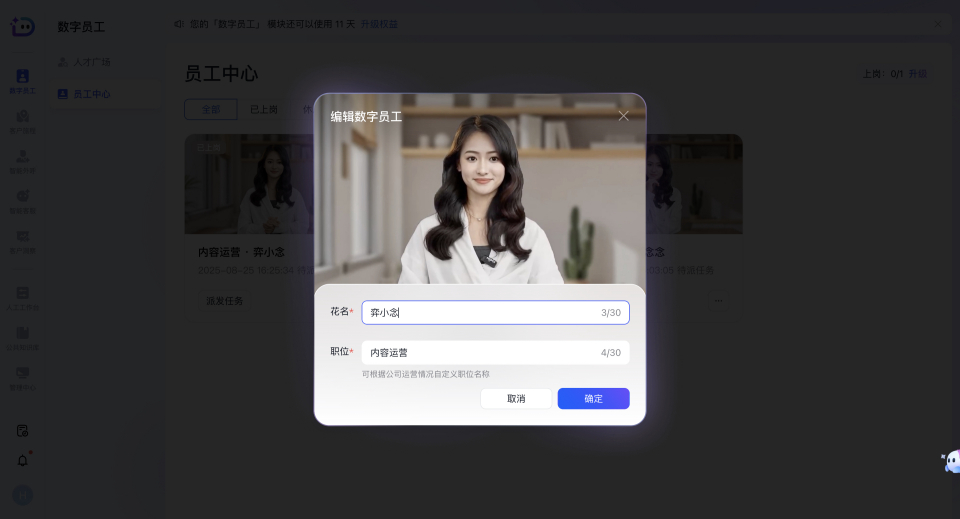
图1-5 员工重命名
2. 派发任务
- 在员工中心中选择已上岗-待派任务状态的内容运营数字员工,点击下方“派发任务”按钮进入派发任务页面(图2-1)。
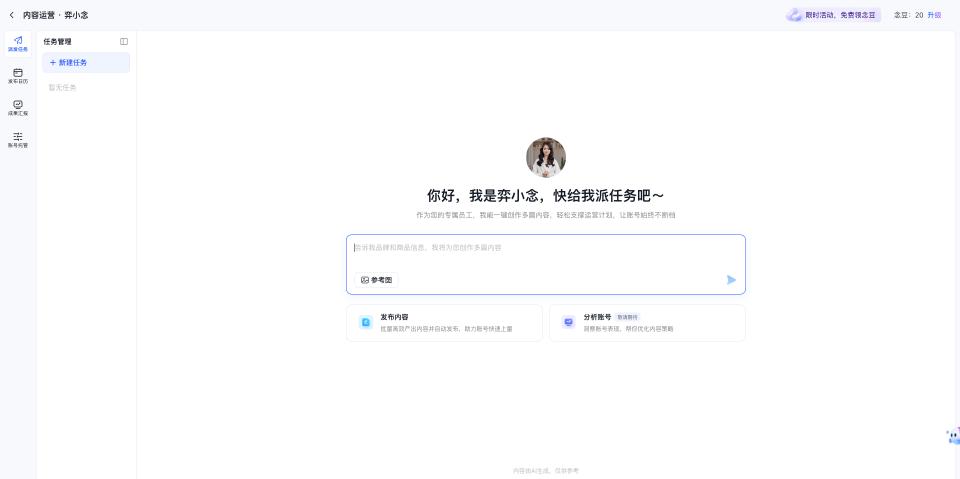
图2-1 派发任务页面
-
“派发任务”页面核心功能有两个:
- 发布内容:批量高效产出内容并自动发布,助力账号快速上量。
- 分析账号:洞察账号表现,帮你优化内容策略。(待上线,敬请期待)
-
向数字员工灵活提需:
-
文字描述:
- 直接输入提需(图2-2):可在对话框内使用自然语言描述希望生成内容的产品名称、品牌、商品品类、产品优势、目标客群、产品卖点、核心功能等内容运营需求。
- 按模板输入提需(图2-3、图2-4):点击“发布内容”按钮,对话框内会生成通用的提需模版,仅需在对应位置补齐相关内容,即可向数字员工完成提需。
-
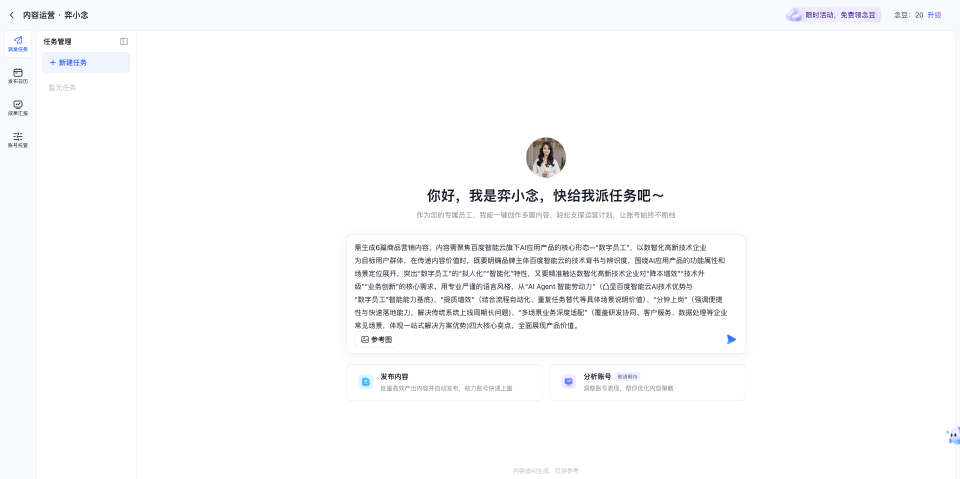
图2-2 直接输入提需
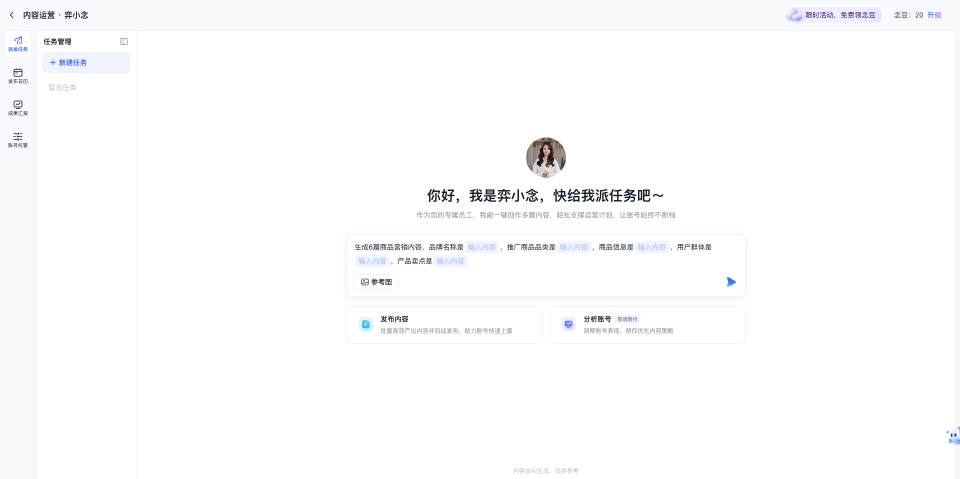
图2-3 点击“发布内容”
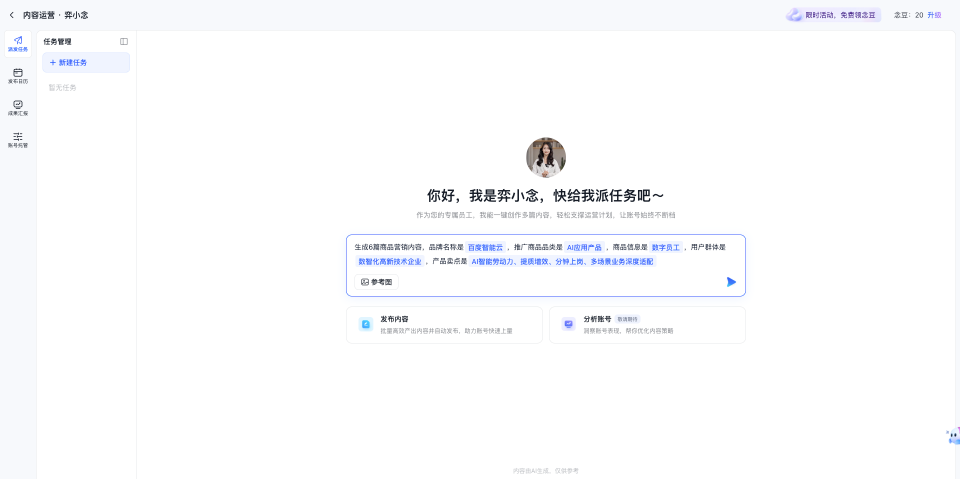
图2-4 补齐模版内容
-
参考图:
-
点击参考图按钮(图2-5) ,支持通过两种方式上传图片作为数字员工生成内容的参考:
- 从素材库选(图2-6)
-
本地上传(图2-7):
- 点击后打开系统自带文件管理弹窗,可从本地选择图片上传
- 也支持直接拖拽图片到派发任务页窗口上传(图2-8)
-
上传要求:
- .jpeg .png 图片
- 最大 15 MB,支持最多输入10张图
- 最大分辨率 4096 * 4096
- 输入图宽高比范围(宽/高):[1/3, 3]
-

图2-5 上传参考图
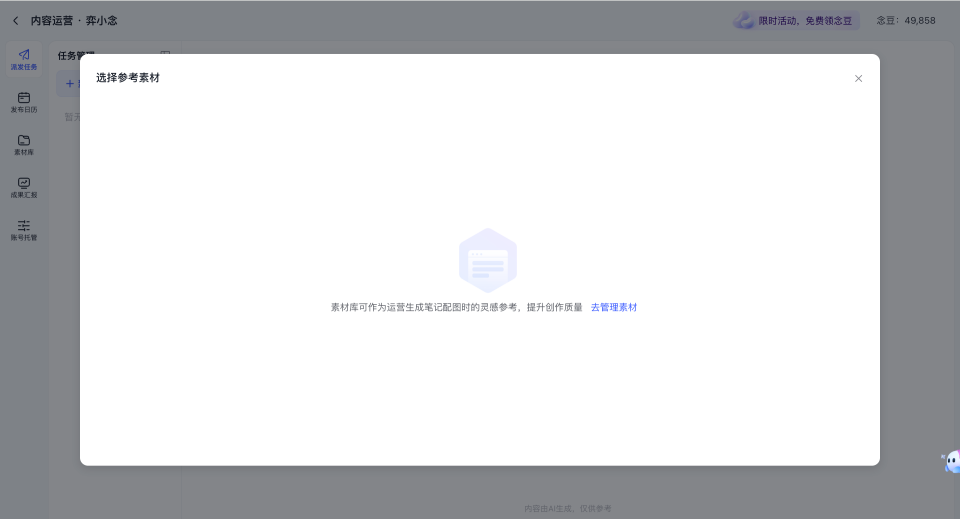
图2-6 从素材库选
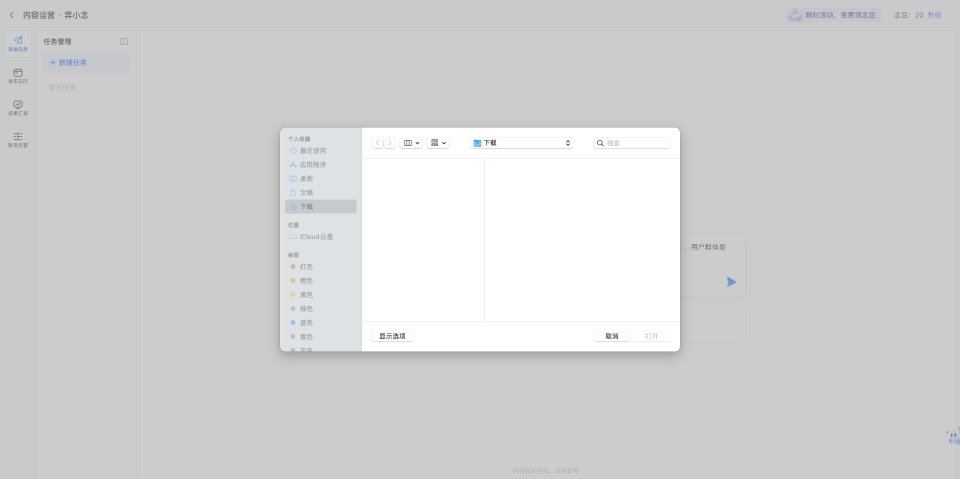
图2-7 本地上传
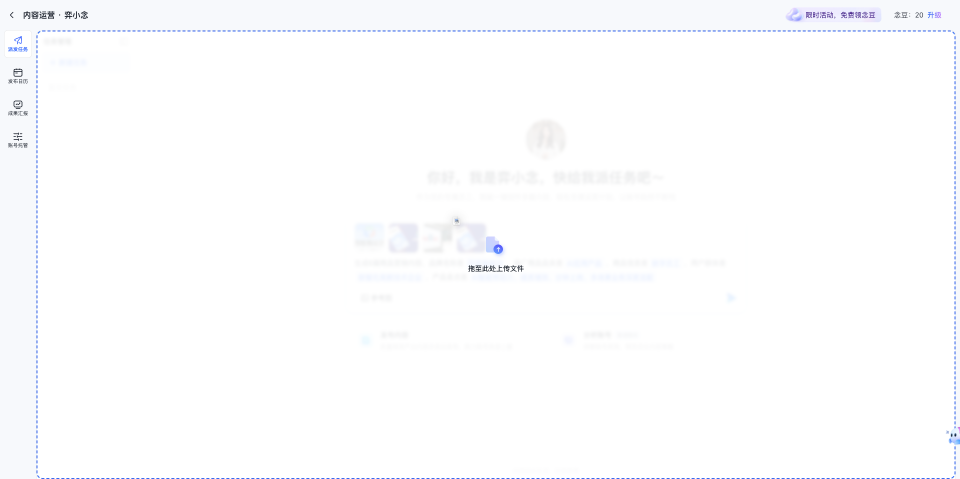
图2-8 拖拽上传
- 完成需求撰写和素材上传后,点击发送按钮,需求自动发送为消息,点击文字消息下方图片可查看图片(图2-9)
- 数字员工会引导您完善并优化需求,产出完整的「需求总结报告」供您审阅(图2-10),如有需要,您可以继续提出要求进一步修改。
- 您在审阅「需求总结报告」完毕后,可以点击“上传文档生成计划”按钮后,上传补充文档供员工参考生成内容(图2-11),也可以点击“直接生成计划”按钮一键派发任务让数字员工开始工作,高效生成优质内容(图2-12)。
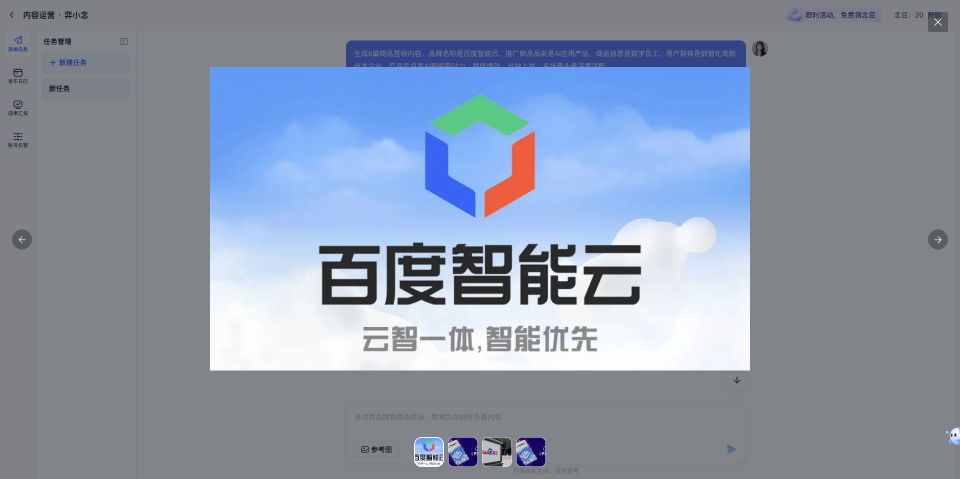
图2-9 查看图片
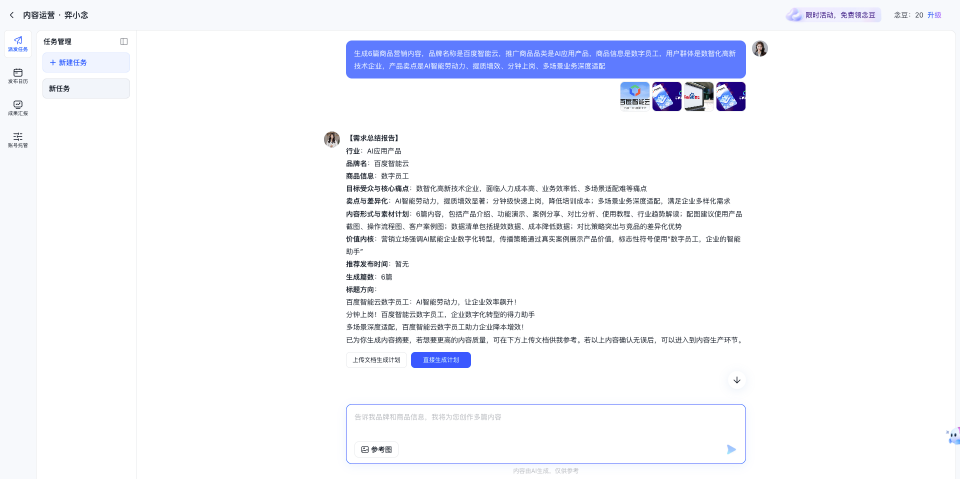
图2-10 生成需求总结报告
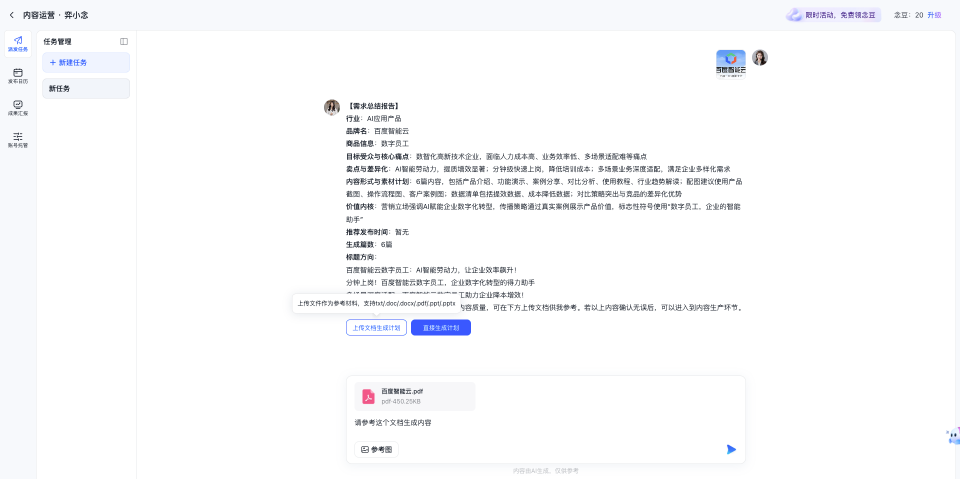
图2-11 上传文档生成计划
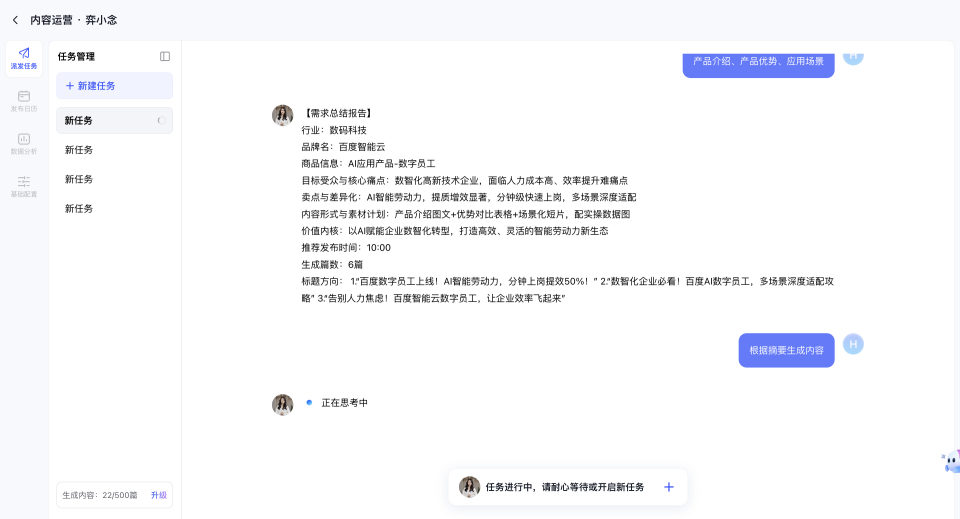
图2-12 直接生成内容
- 任务开始后,员工状态将变为已上岗-工作中(图2-13)。
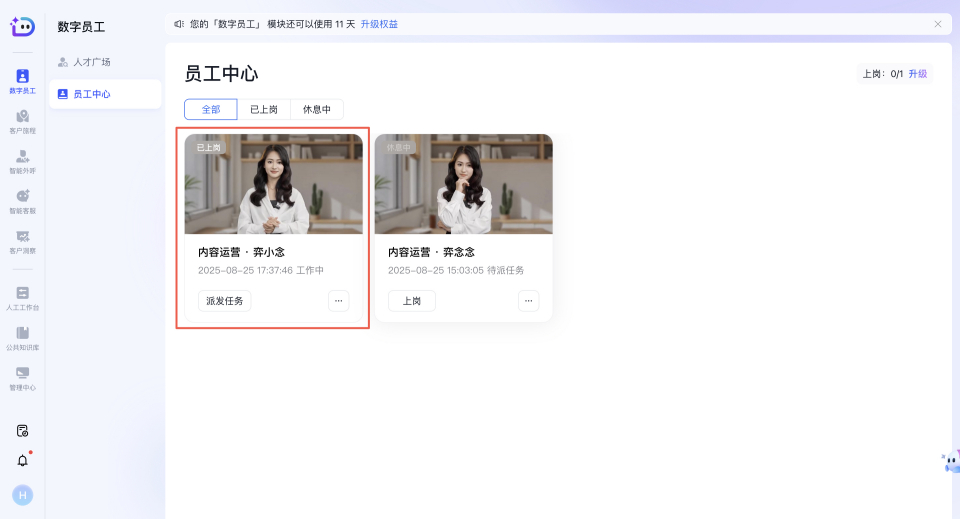
图2-13 查看任务进度
- 任务完成,内容生成完毕后,系统会为本次任务自动命名一个合适的标签名称,在左侧“任务管理”栏中找到对应的任务标签点击进入,可重新进入派发任务页面。再点击任务页面中间生成完成的内容卡片,可展开右侧内容详情页面(图2-14)。
- 一次任务默认生成6篇图文内容,每篇内容包括1篇文案和1张图片,智能匹配一种最合适的策略生成图片。
- 点击文字部分,显示文本输入框,支持自行修改标题、正文和标签内容(图2-15)。
-
点击图片右侧智能生图按钮,消耗3个念豆即可再生成一张新的图片,当前有四种生图策略可供选择(图2-16):
- 大字海报
- 平面海报图
- 细节特写图
- 实物艺术照
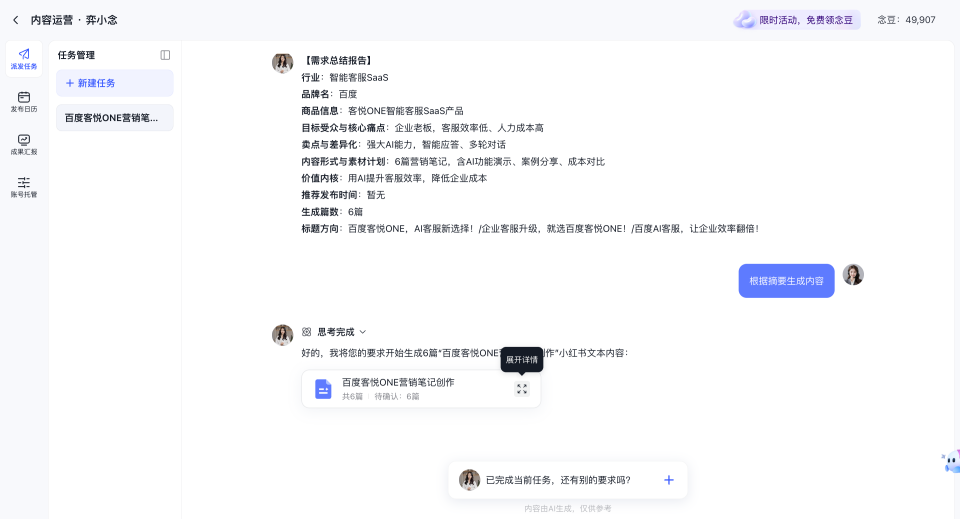
图2-14 内容生成完毕
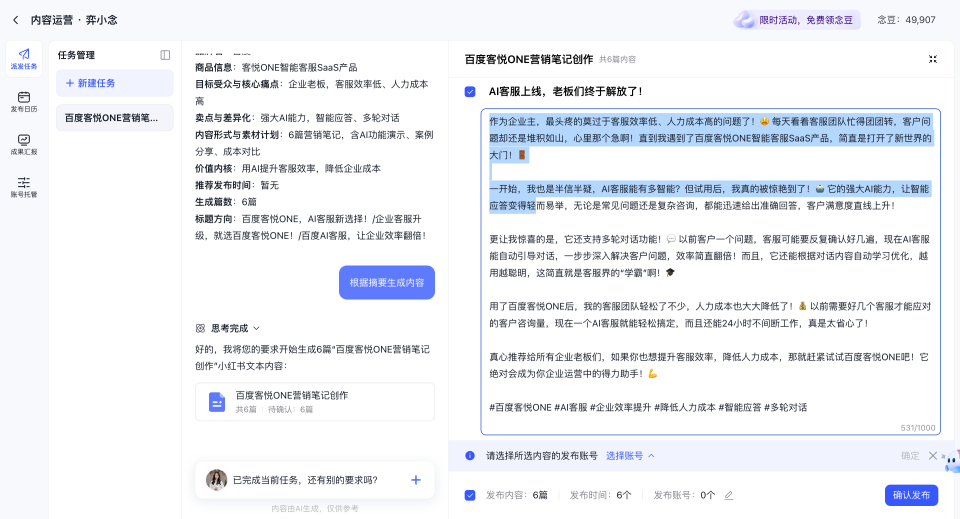
图2-15 文本内容修改
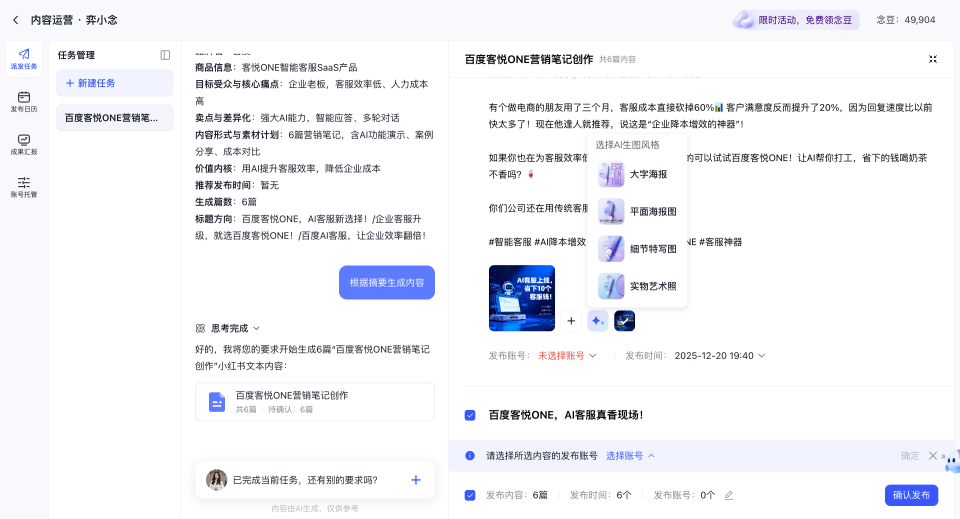
图2-16 智能生图策略
3. 账号托管
-
账号托管可帮助创作者高效管理账号,减轻人力消耗:
- 支持多账号同时登陆,并进行内容发布、数据统计,无需频繁登陆和退出账号
- 支持多人协同管理账号,高效分工,提升团队协作效率
- 点击左侧“账号托管”按钮进入,右上角添加账号进行手动绑定(图3-1)。
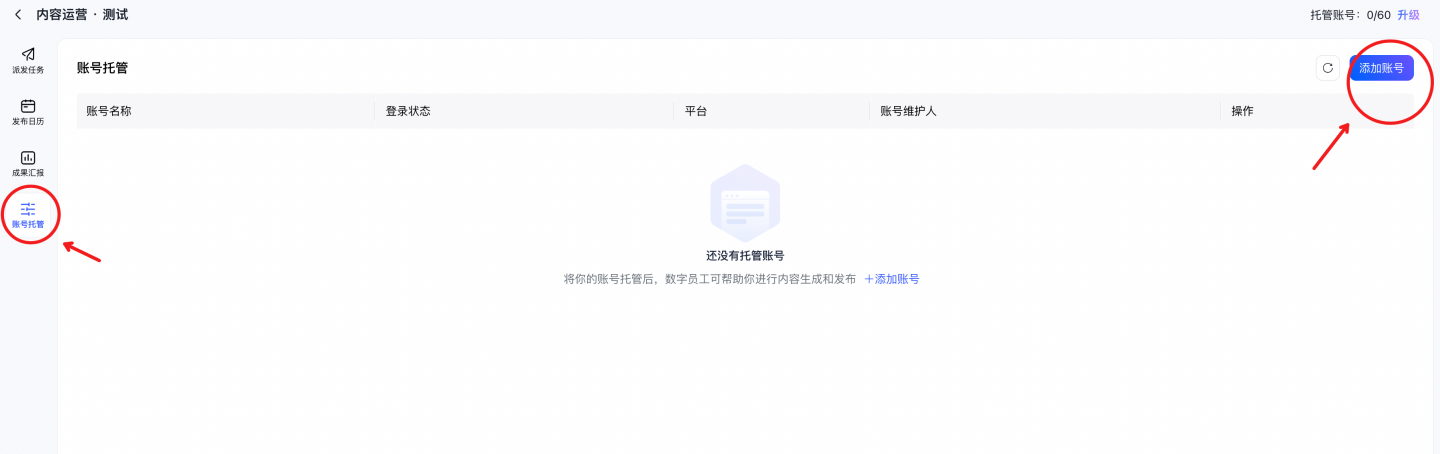
图3-1 进入账号管理页面
-
需下载“账号登录助手”并安装(图3-2)
Plain Text1注:下载后保持插件在后台打开即可,无需操作其它,如提示版本更新可忽略
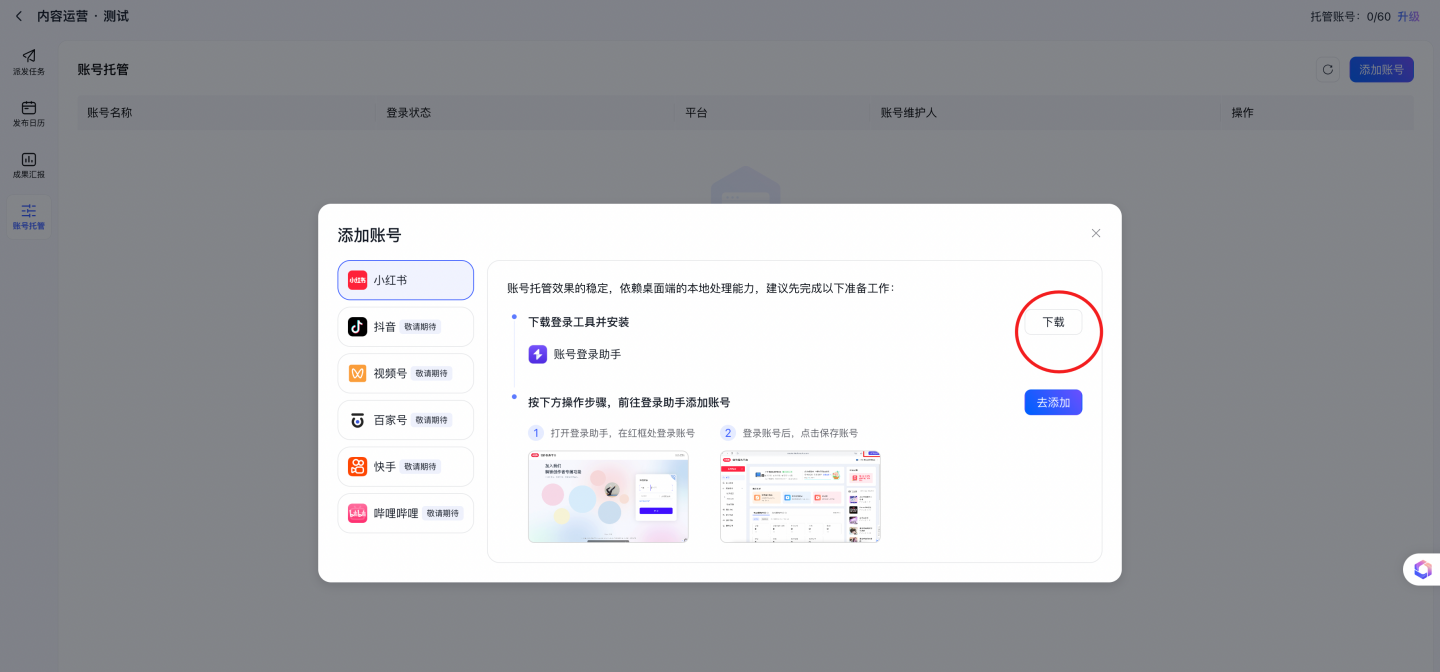
图3-2 下载账号登录助手
- 下载完成后,点击去添加(图3-3),在弹出的页面中登录账号,登陆后再点击右上角的「保存账号」按钮(图3-4)(支持多平台账号绑定,目前仅小红书开放,其他平台在之后陆续上线)
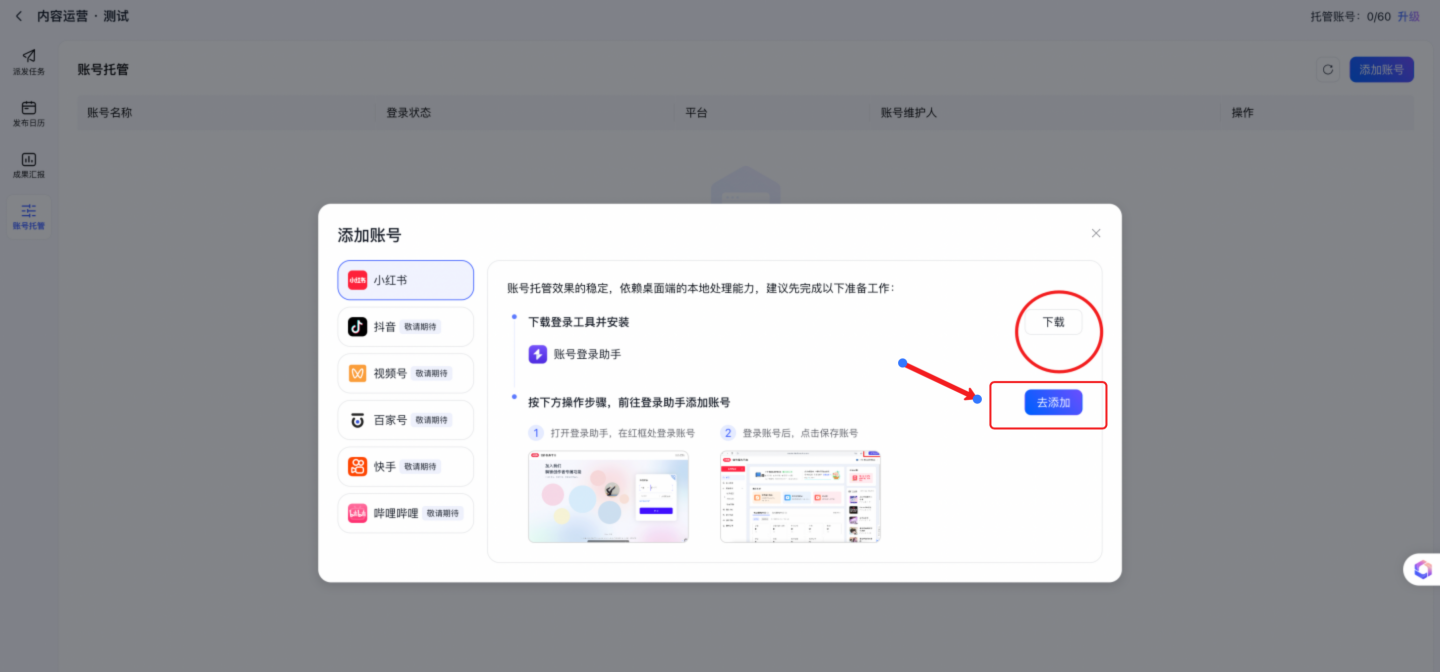
图3-3 保存账号
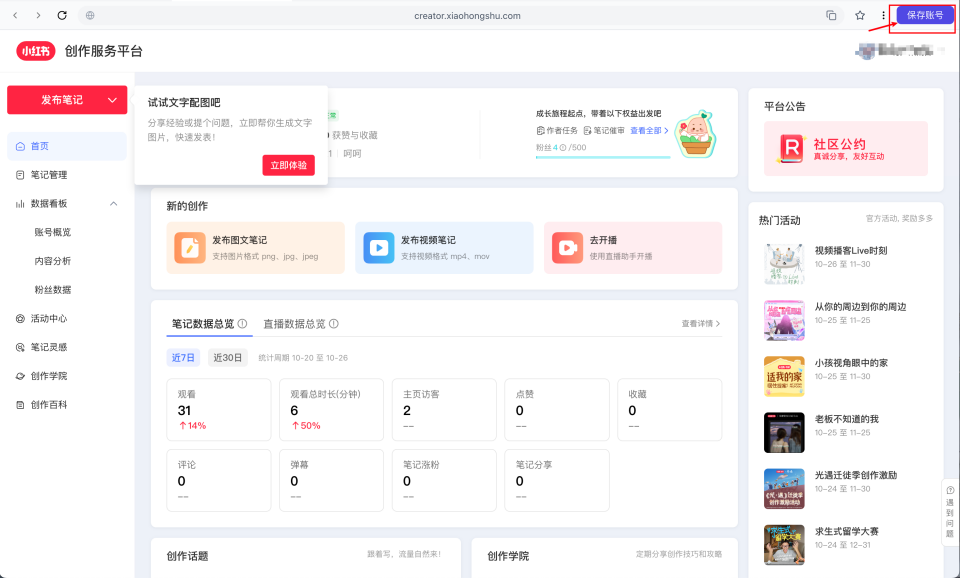
图3-4 小红书账号绑定
- 账号保存成功后,会出现列表中(图3-5)
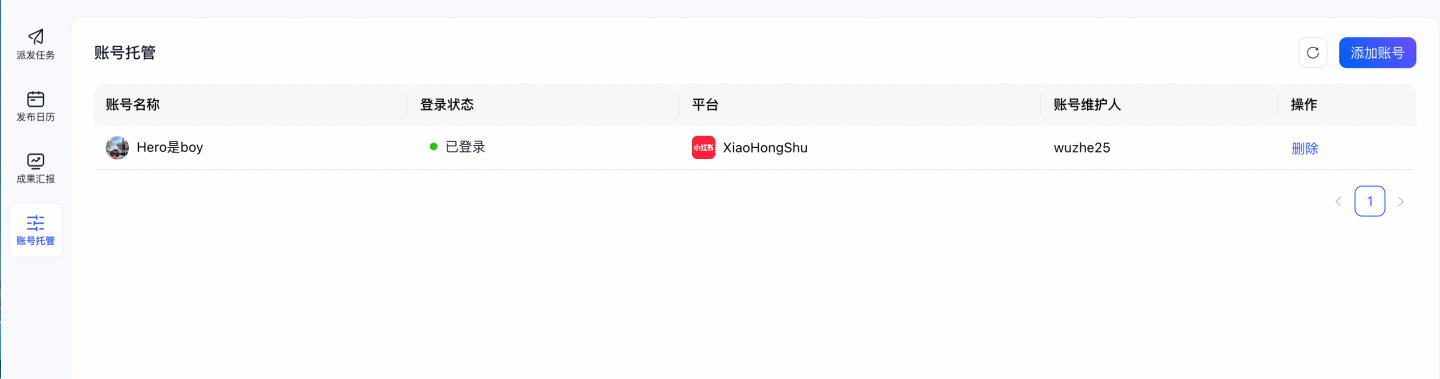
图3-5 账号列表
- 首次绑定账号成功后,在“派发任务”页面可为生成的内容一键选择账号,或手动编辑为不同的内容选择不同账号,确认内容、账号、发布时间无误后(图3-6),勾选内容,还可为已选择发布账号的内容搜索添加发布地点,最后进行「确认发布」操作(图3-7)。
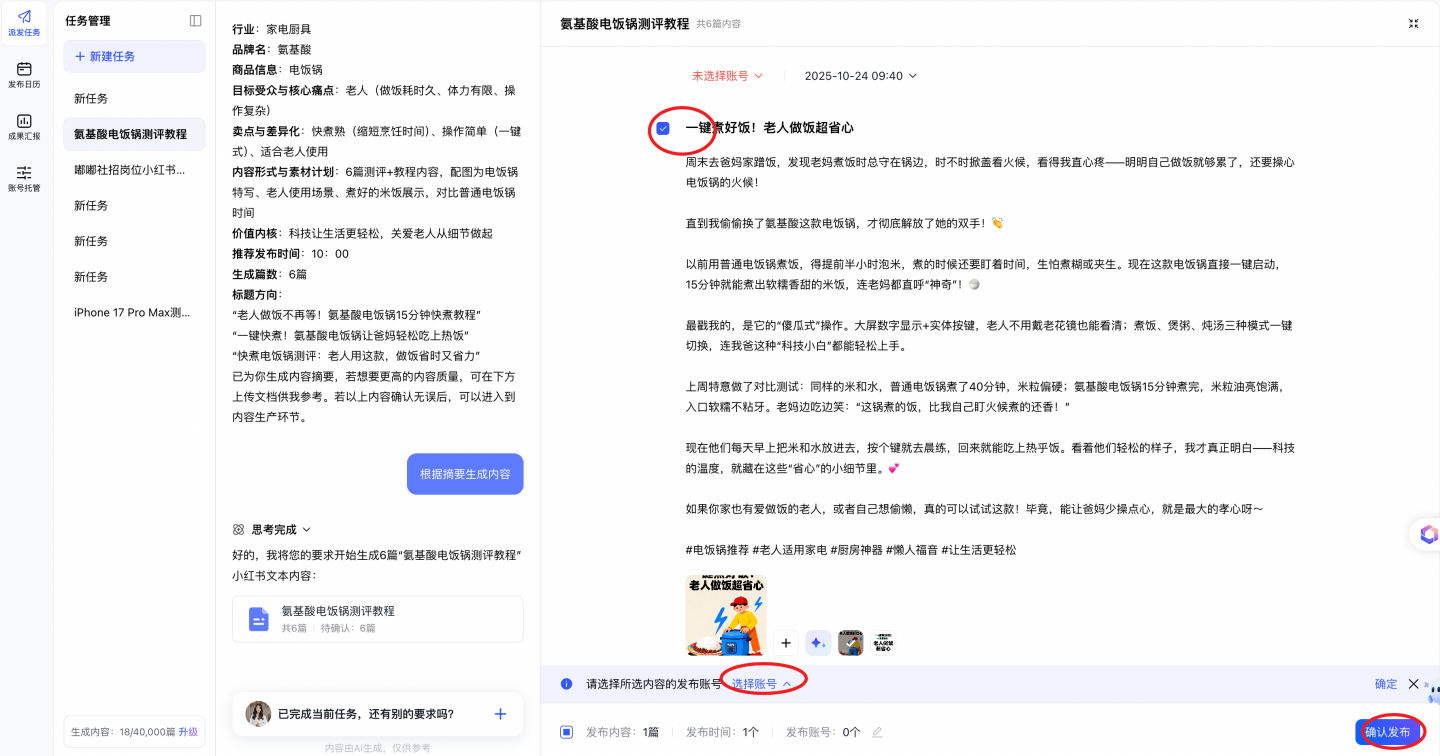
图3-6 确认发布内容
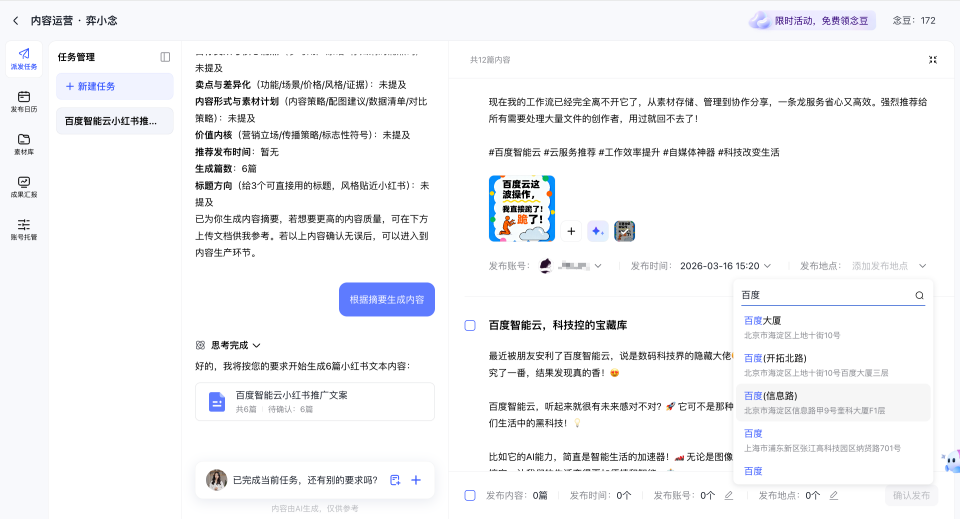
图3-7 搜索添加发布地点
4. 素材库
点击左侧菜单栏中的“素材库”tab,可在此上传素材,作为运营生成笔记配图时的灵感参考,提升创作质量(图4-1)。
- 左上角展示素材库容量条,显示素材库容量。
-
上传素材:
- 拖拽上传:支持一次拖拽多个文件,拖拽文件到操作区域即可上传素材。
- 点击上传:点击后打开系统自带文件管理弹窗,可从本地选择符合要求的图片上传(图4-2)。
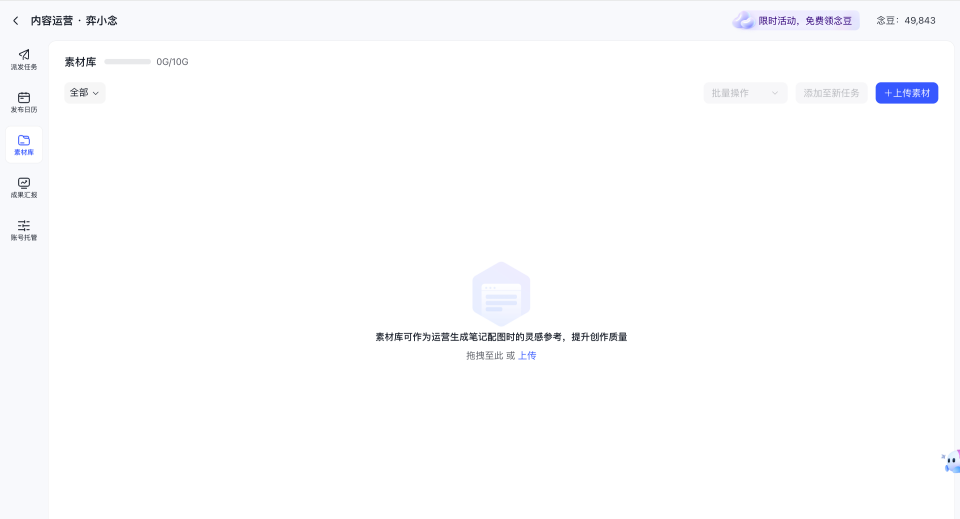
图4-1 素材库
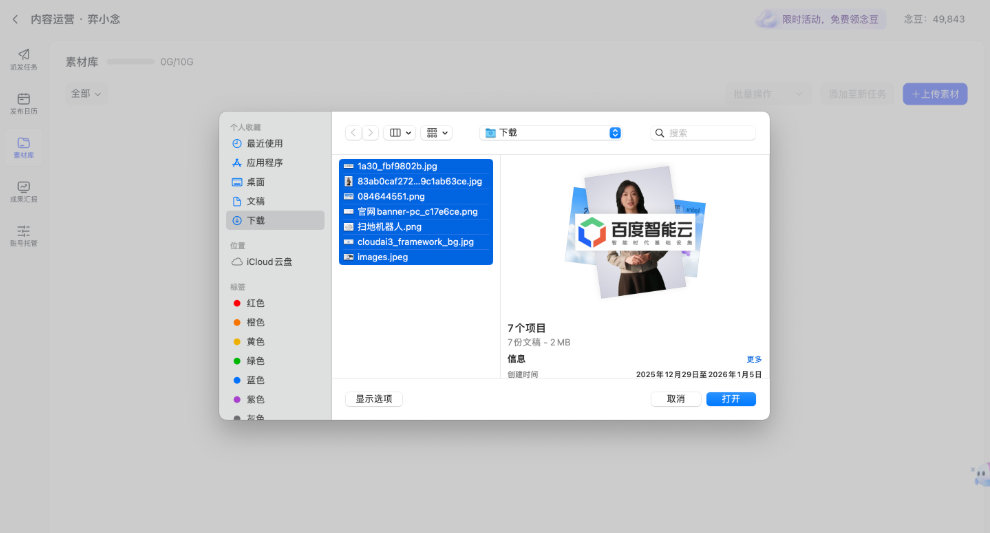
图4-2 本地上传素材
-
管理素材:
- 按时间筛选:支持按照时间筛选素材,可选最近7天、最近30天,或者自定义筛选时间范围(图4-3)。
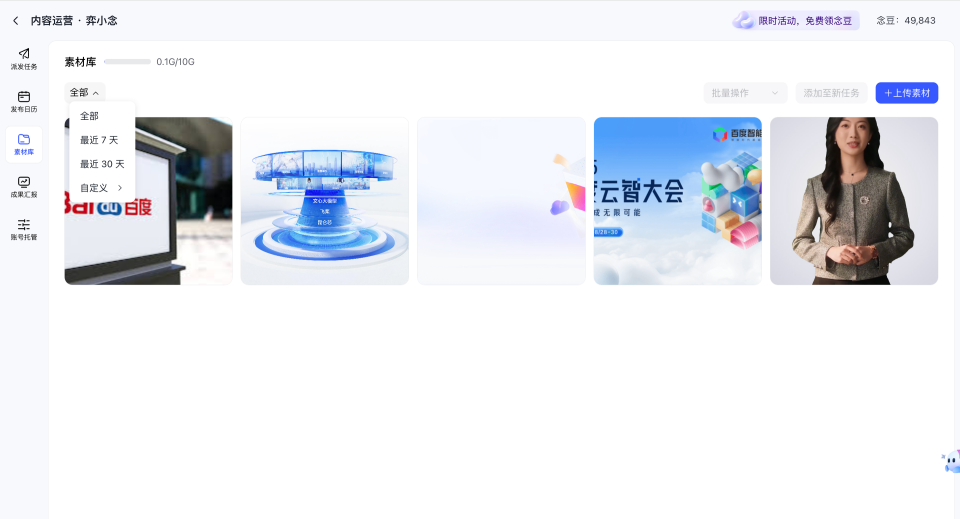
图4-3 按时间筛选素材
- 查看详情(图4-4):可编辑素材名称,查看素材大小、上传时间、创建人,还可下载、删除素材,或者将其添加至新任务中作为参考图(图4-5)。

图4-4 查看详情-入口
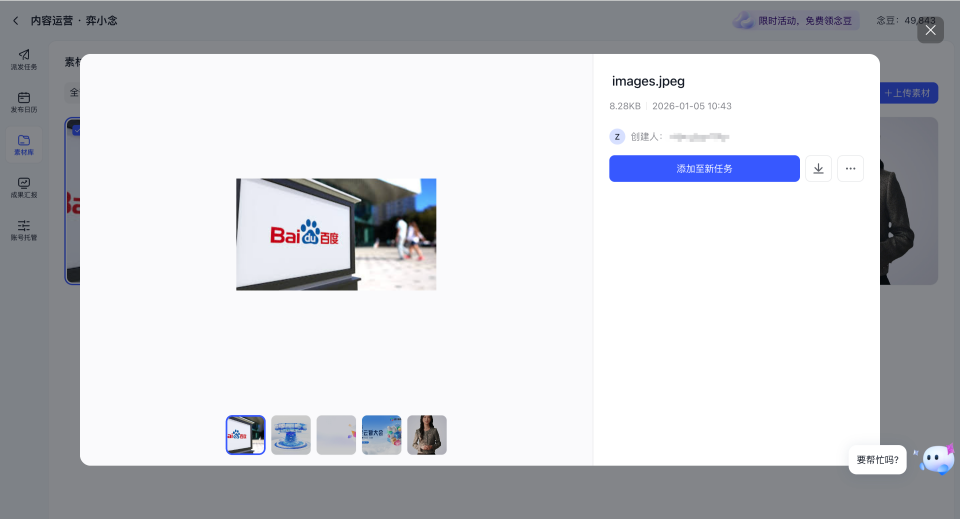
图4-5 查看并编辑素材详情
- 批量操作:支持多选,可批量下载或删除所选择的素材(图4-6)。
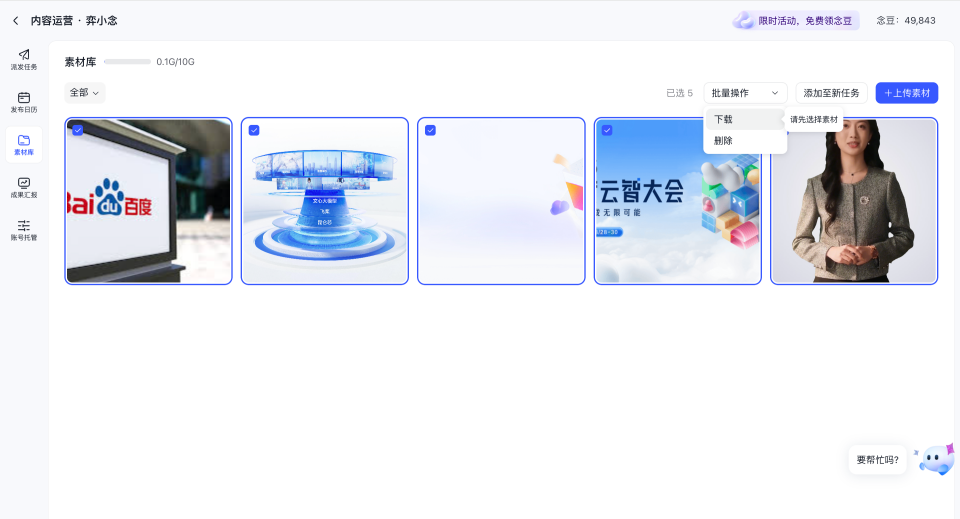
图4-6 批量操作
- 添加至新任务(图4-7):支持多选,可批量将所选的素材添加至新任务中作为参考图(图4-8)。
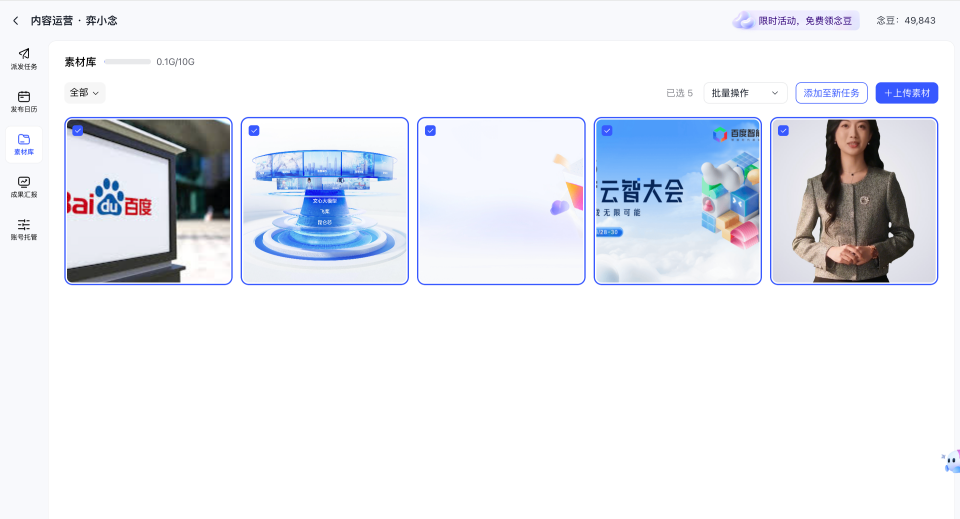
图4-7 添加至新任务-入口
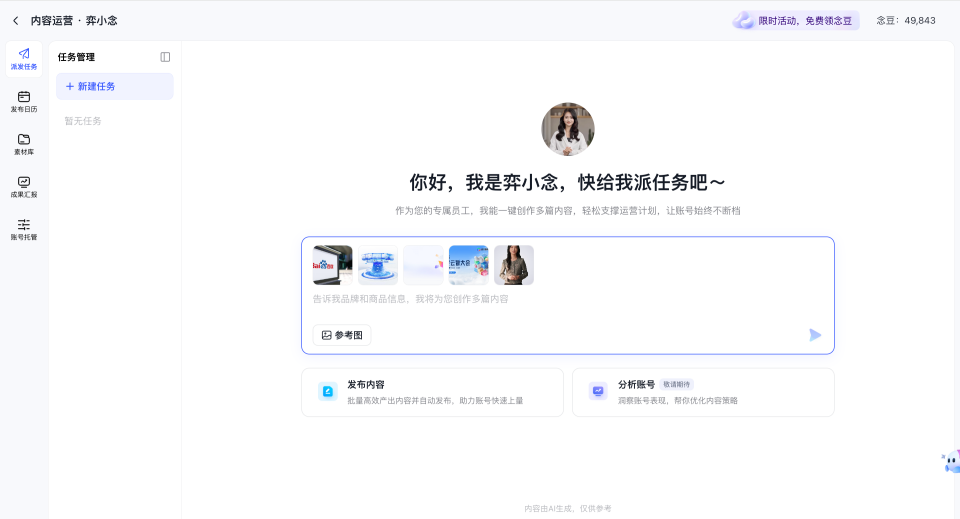
图4-8 跳转至派发任务界面
5. 发布日历
内容发布成功后,可点击发布日历查看发布状态(如图4-1)
- 发布日历可以随时观看作品状态,并能实时观看,及时发现异常,快速调整作品,避免遗漏作品状态信息
- 可以手动选择所有状态/平台/账号,也可以查看单个状态/平台/账号
- 灰色为待发布状态,蓝色为发布成功状态,红色为发布失败状态
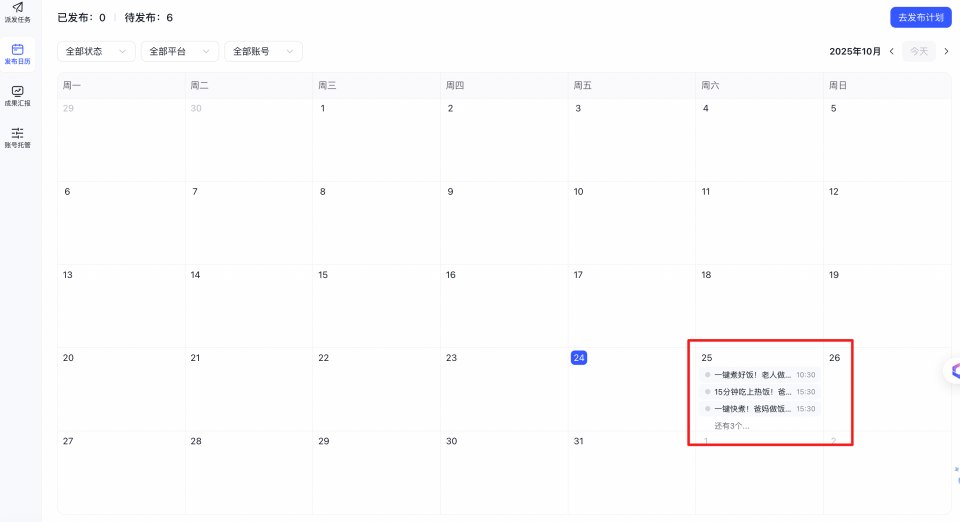
图4-1 发布日历
6. 成果汇报
- 内容发布成功后,点击“成果汇报”tab,对账号及作品进行数据复盘,可统计平台下所有托管账户(如图5-1)
-
成果汇报核心功能可以精准洞察用户,优化内容策略,以便及时调整方向。
- 洞察用户:可获取用户信息,活跃时间以及如何消费内容
- 优化内容:可捕捉爆款内容的共性,以及内容短板,提高有价值的的内容
- 成果汇报的维度
| 内容标题 | 观看量 | 点赞数 | 评论数 | 收藏数 | 转发数 | 粉丝数 | 发布账号 | 发布时间 |
|---|
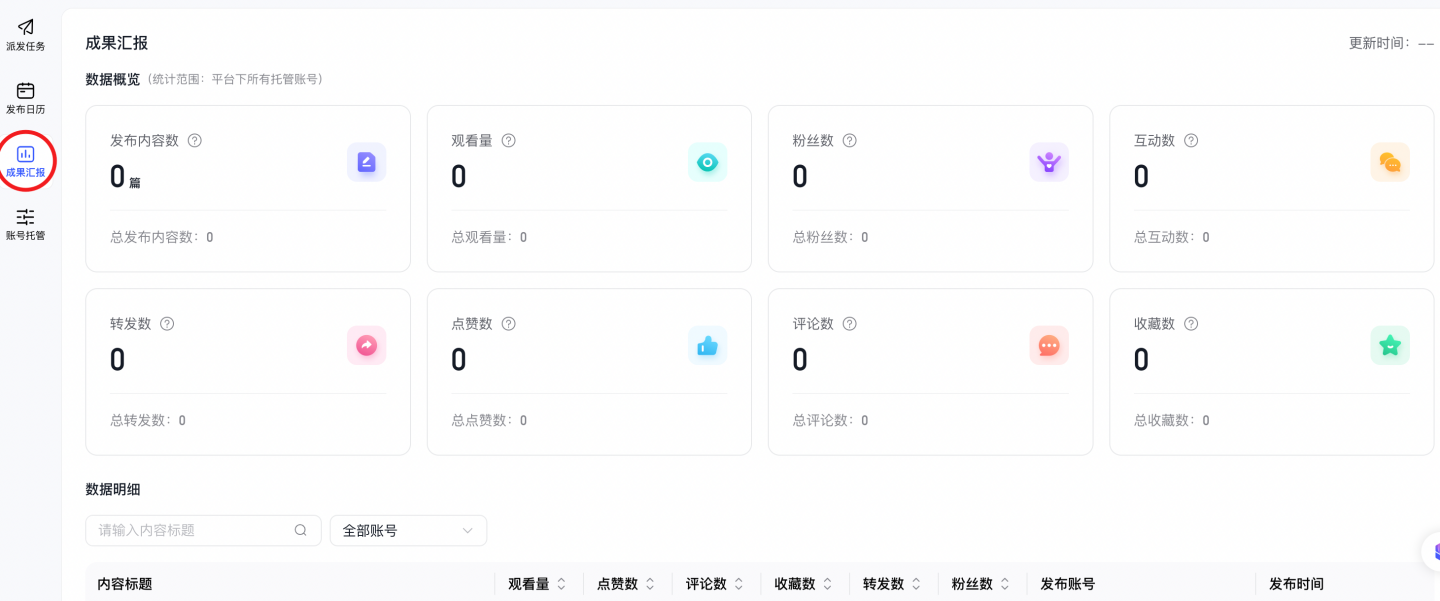
图5-1 数据复盘看板
评价此篇文章