

MCP服务
更新时间:2026-09-01
MCP服务管理用于统一管理机器人使用的 MCP 服务。您可以在此页面添加 MCP 服务,查看服务信息和工具列表,并对已配置的服务进行编辑、启用、停用、删除、同步和导出。
1. 添加 MCP 服务
1.1. 新建服务
- 在 MCP 服务管理页面点击「新建服务」,进入 新建MCP服务界面。
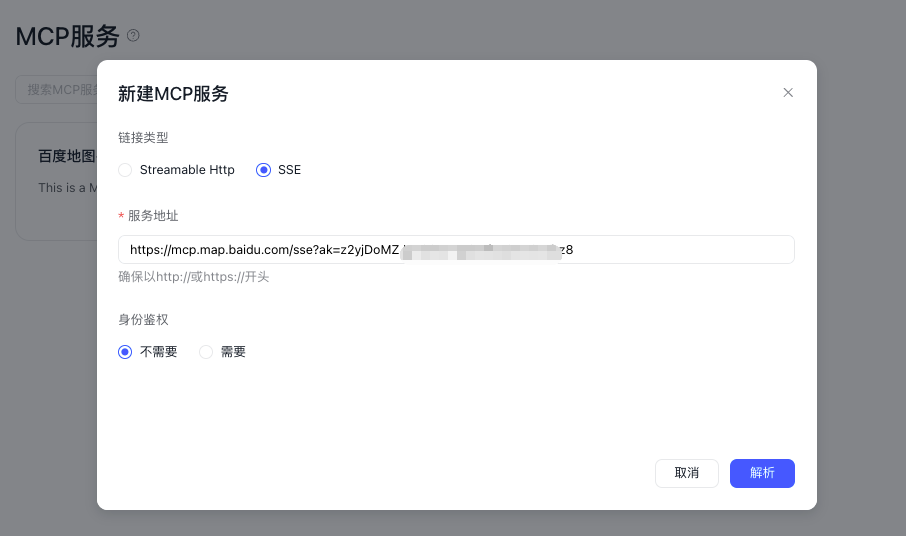
- 填写服务名称、服务地址、连接类型、鉴权方式和 Header 参数等信息,完成后点击「解析」。
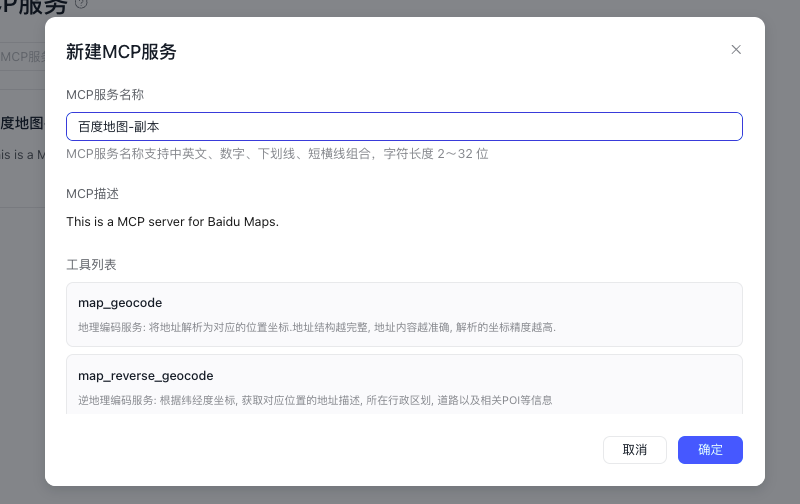
- 校验成功后,系统会获取 MCP 服务信息和工具列表,用户可对mcp名称进行编辑,确认无误后保存服务配置。
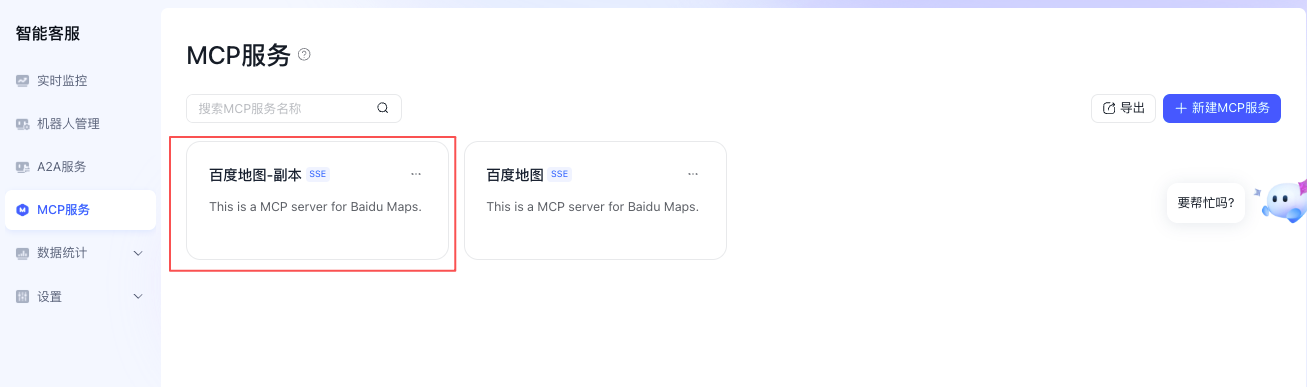
- 新建成功的 MCP 服务会展示在服务列表中,后续可以在 MCP 节点中选择并使用。
1.2 本地导入
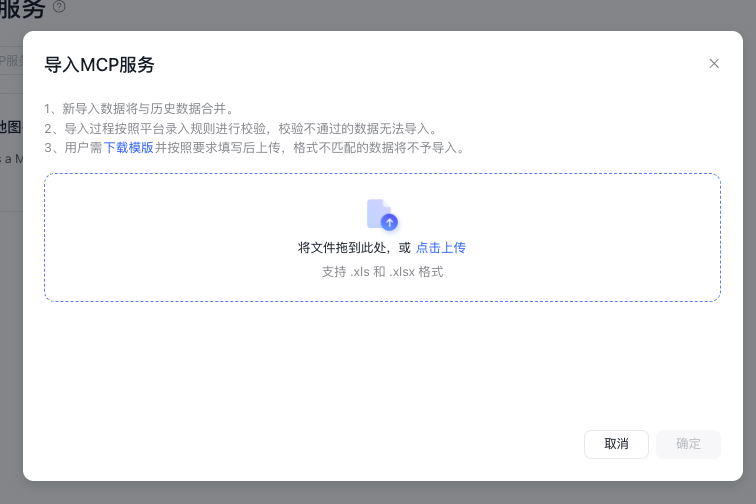
- 在 MCP 服务管理页面点击「添加 MCP 服务」,选择「本地导入」,从本地选择 MCP 服务配置文件并上传。
- 文件上传后,系统会解析并校验文件中的 MCP 服务配置。校验通过后确认导入,MCP 服务会添加至服务列表中。文件格式或服务配置不符合要求时,需要根据提示修改配置文件后重新上传。
2. 查看 MCP 服务
- 在 MCP 服务列表中点击服务名称或「查看详情」,进入服务详情页面。
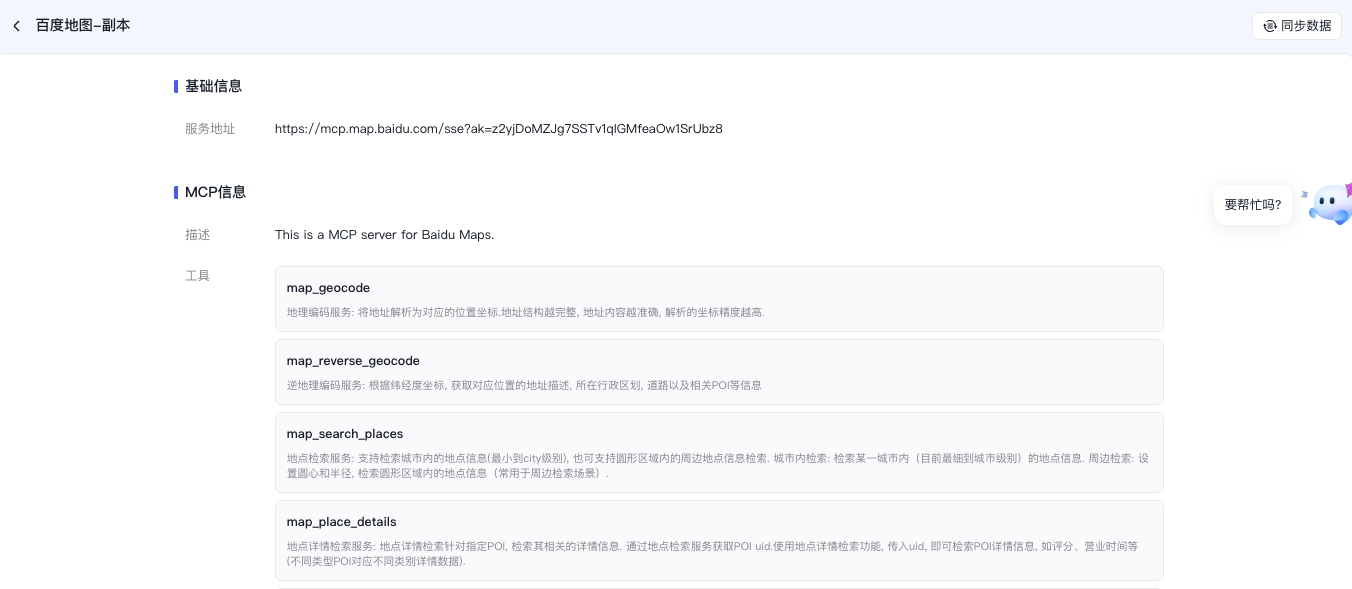
- 服务详情中可以查看服务的基本配置、连接信息和已获取的 MCP 工具列表。
3. 变更 MCP 服务
- 在服务列表中点击「变更MCP服务」,可以修改 MCP 服务的名称、服务地址、连接类型、鉴权方式和 Header 参数等配置。
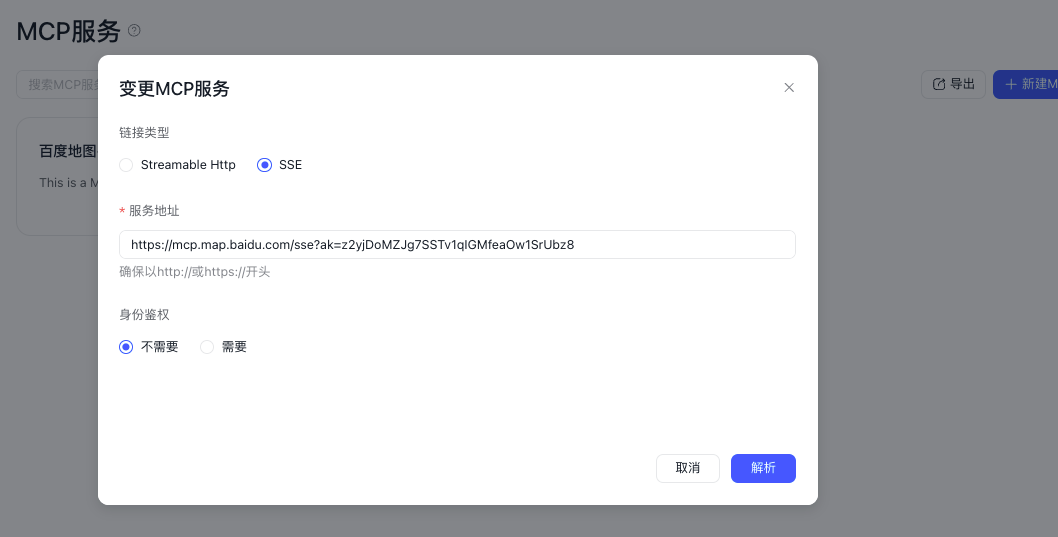
- 修改完成后点击「连通性校验」,确认服务可以正常连接后保存修改。
4. 删除 MCP 服务
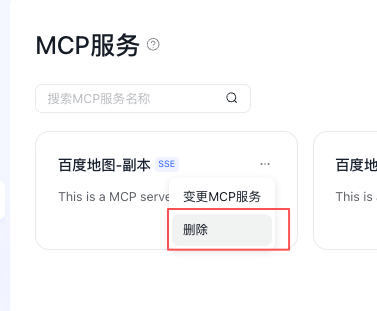
- 在服务列表中点击「删除」,二次确认后删除 MCP 服务。
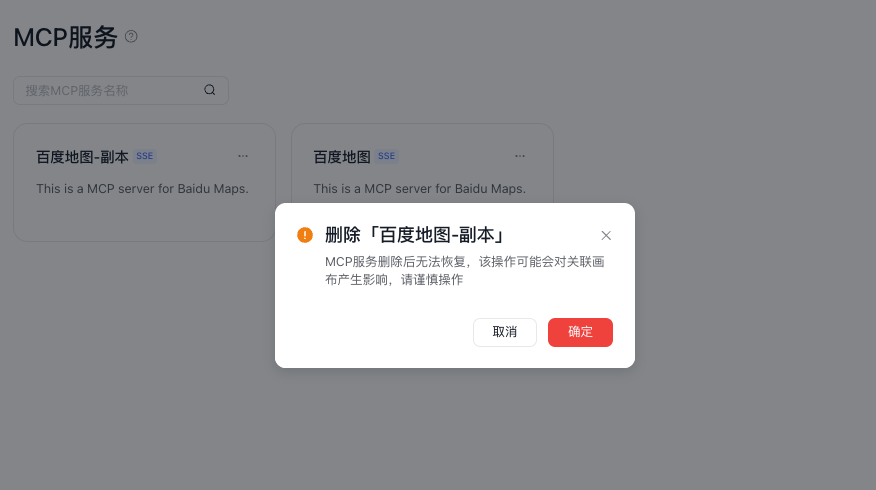
- 删除后,服务配置和已获取的工具信息将从当前机器人中移除,后续无法继续选择和调用该服务。如需再次使用,需要重新添加 MCP 服务。
5. 同步 MCP 服务数据
- 当 MCP 服务中的工具信息发生变化时,可以在服务列表中点击「同步数据」,重新获取该服务的服务信息和工具列表。
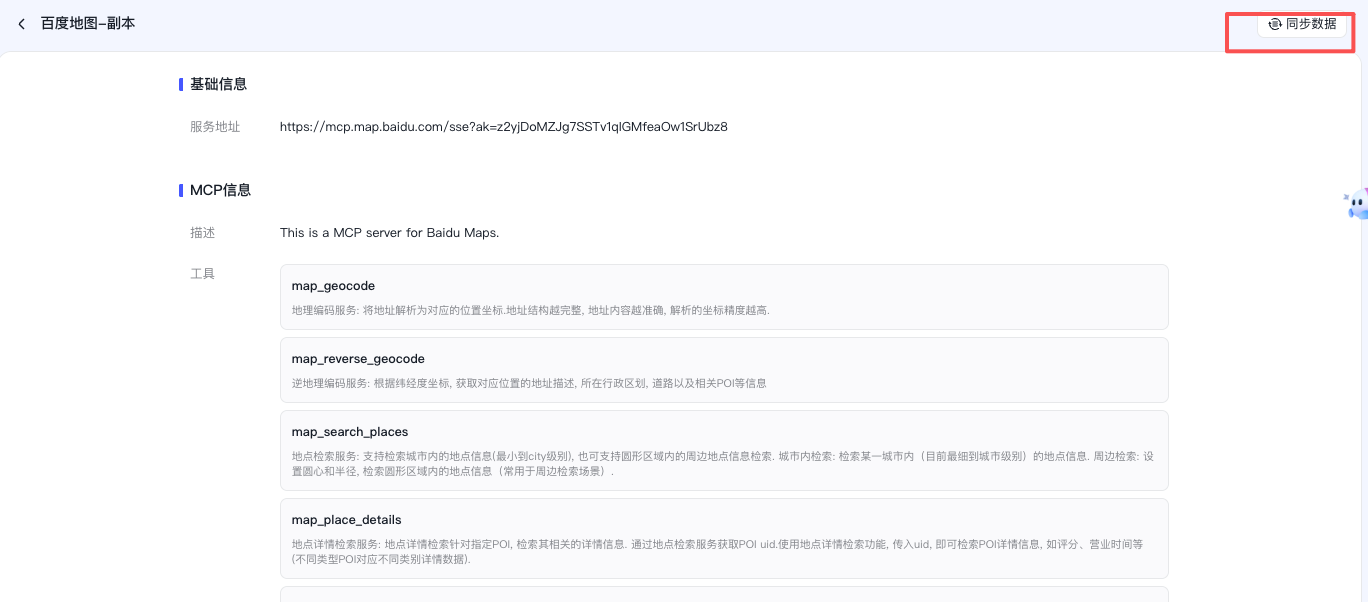
- 同步完成后,页面会更新 MCP 服务当前可用的工具信息。
6. 搜索 MCP 服务
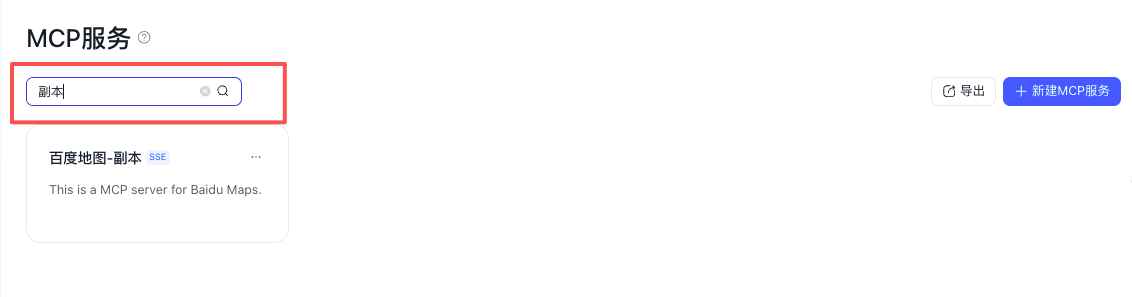
- 在 MCP 服务管理页面输入服务名称,可以快速检索对应的 MCP 服务。
7. 导出 MCP 服务
- 在 MCP 服务管理页面点击「导出」,可以导出当前机器人已配置的 MCP 服务信息,便于服务配置的备份和迁移。
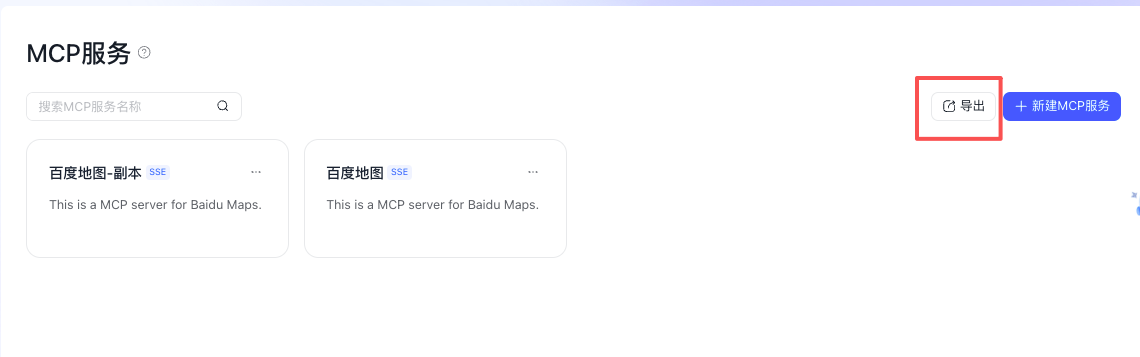
- 导出配置包含 MCP 服务的连接配置和鉴权信息,使用时请注意配置文件的安全性。
评价此篇文章