

简单通知
更新时间:2026-01-26
简单通知类机器人主要应用在一句话通知的外呼场景,例如通知提醒等无需语音交互的单向告知场景
1、新建简单通知机器人
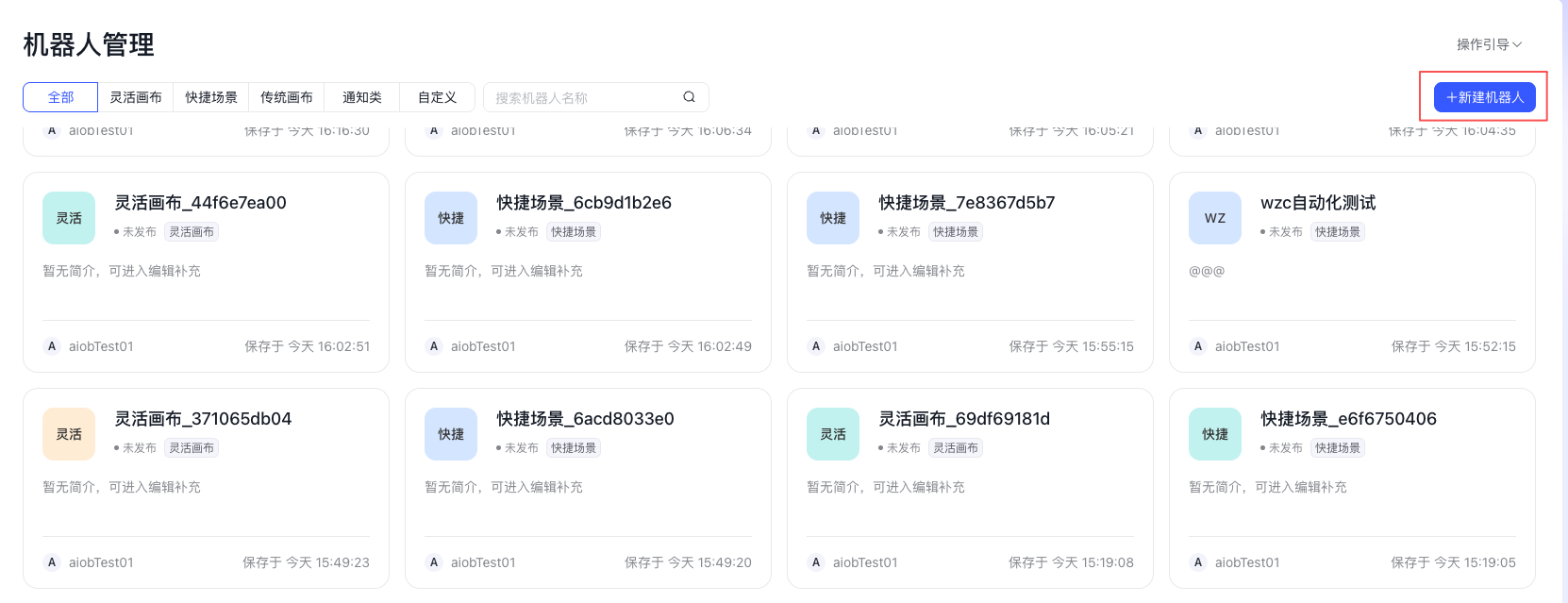
进入「机器人管理」页,点击右上角「新建机器人」按钮:
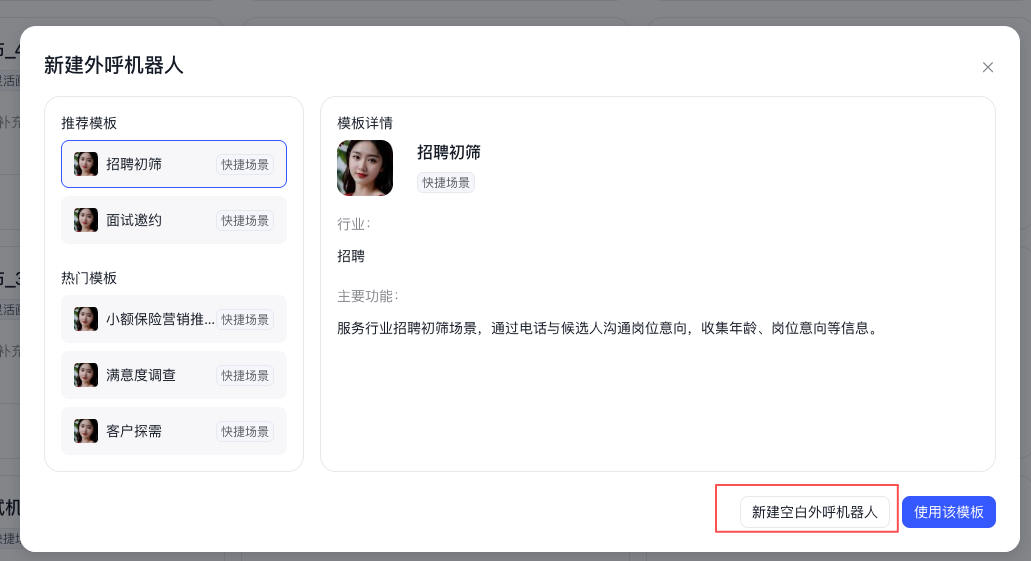
在出现的弹窗中,点击「新建空白机器人」
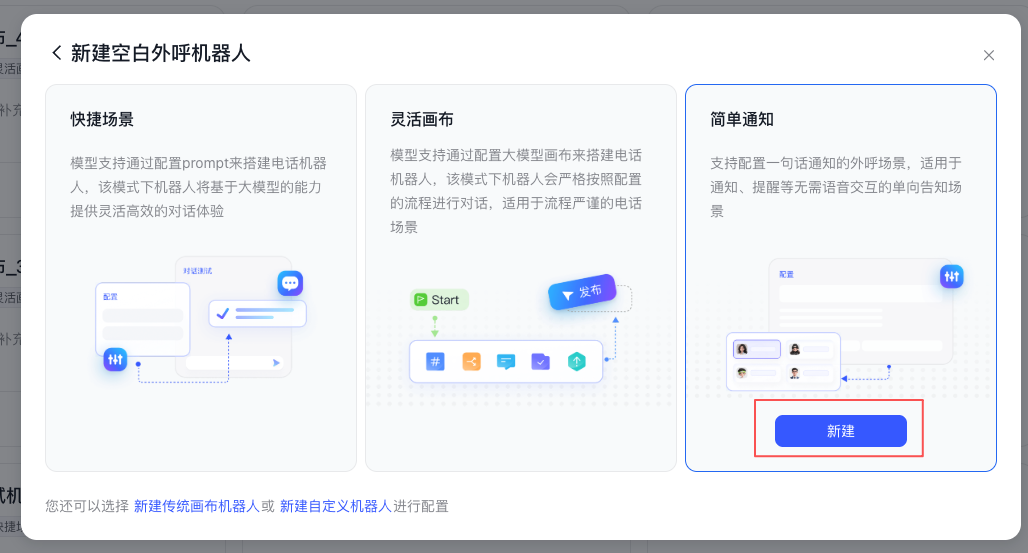
选择「简单通知」类型,点击新建按钮:
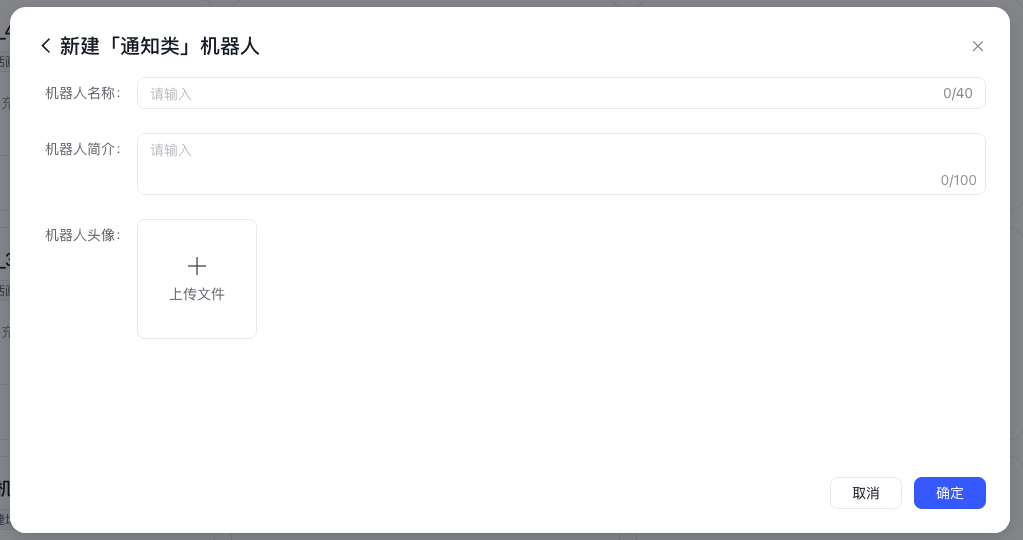
在出现的弹窗中,填写机器人名称,机器人描述等基本信息,点击确定后,即可进入机器人配置页:
2、机器人配置
新建机器人或在机器人管理页找到对应的「简单通知」机器人卡片,点击配置按钮,进入配置页:
配置入口:

配置页:
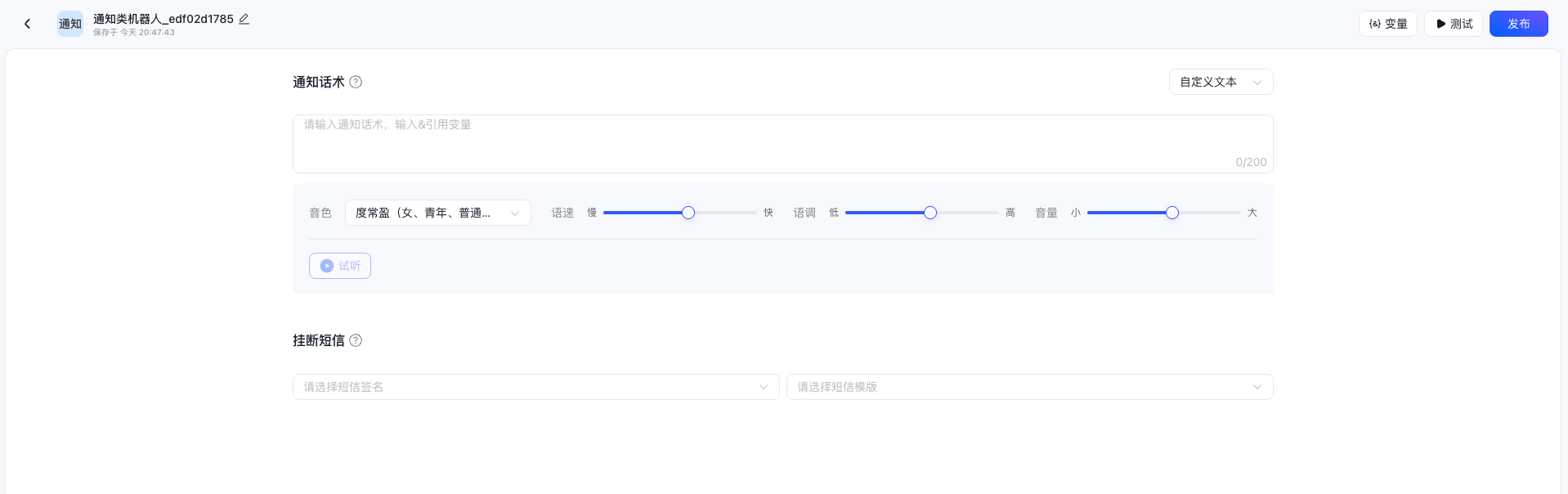
播报模式:「自定义文本」和「上传录音」
- 自定义文本:即采用TTS模式播报,该模式需要键入文本,选择播报音色,可设置音色的语速、语调、音量等,支持试听:
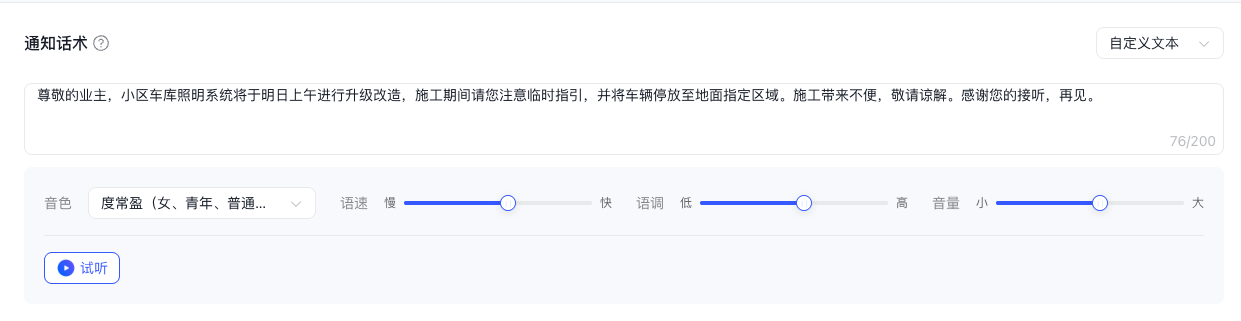
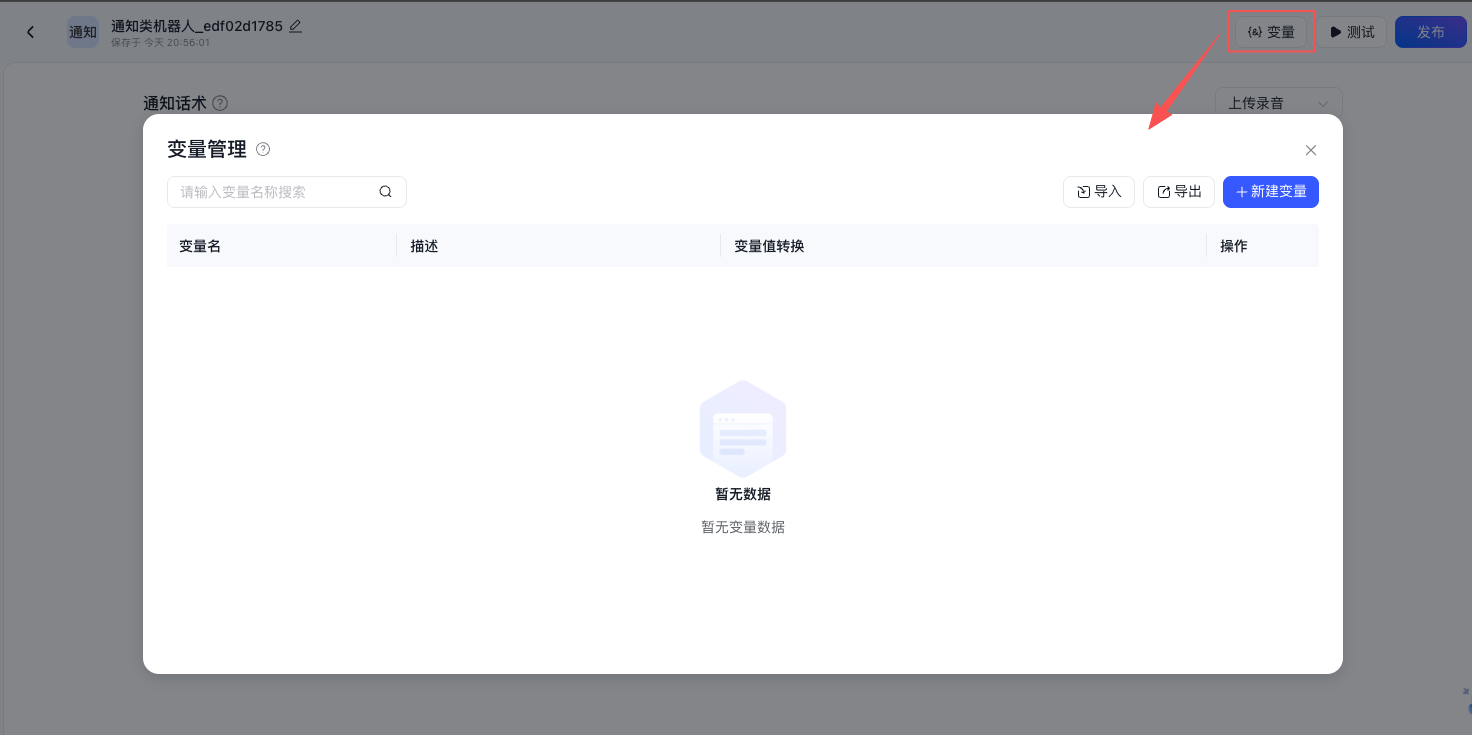
自定义文本支持输入变量。用户在上传被叫名单时,可带入变量,在实际播报时变量将替换为真实值。 变量配置入口:
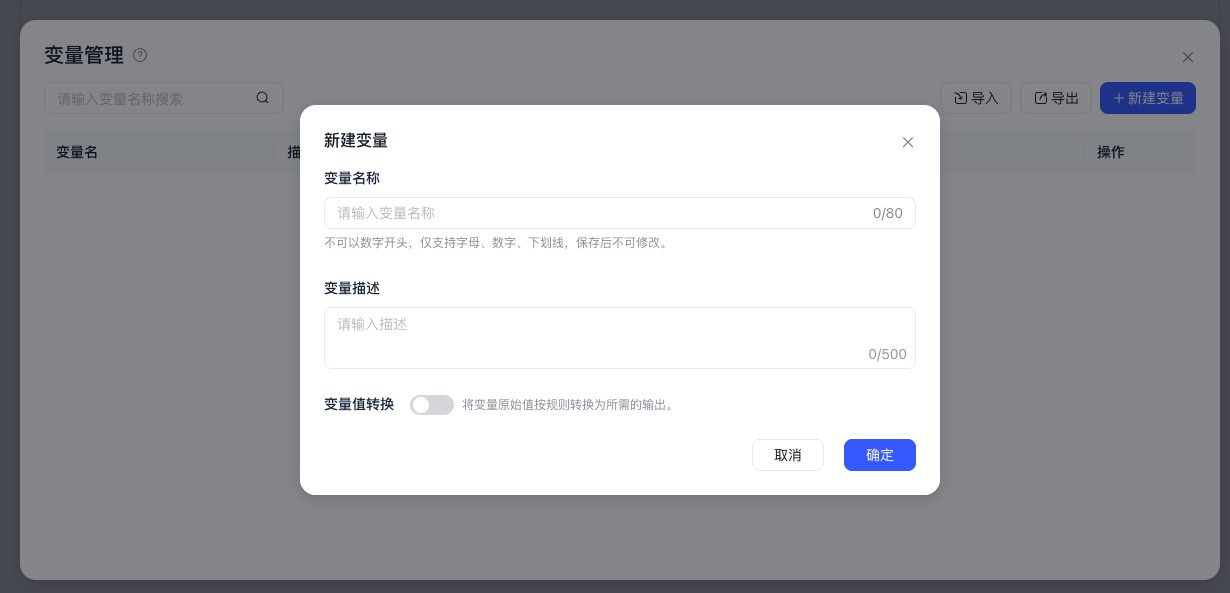
变量支持手动新建,也支持导入新建。点击右上角「新建变量」按钮:
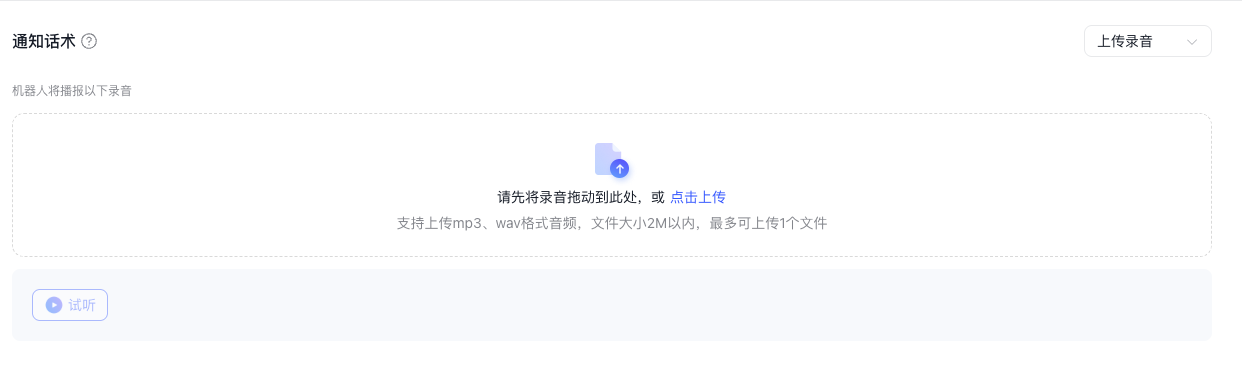
- 上传录音:支持上传一句话录音文件,建议上传wav、mp3格式,文件大小2M以内:
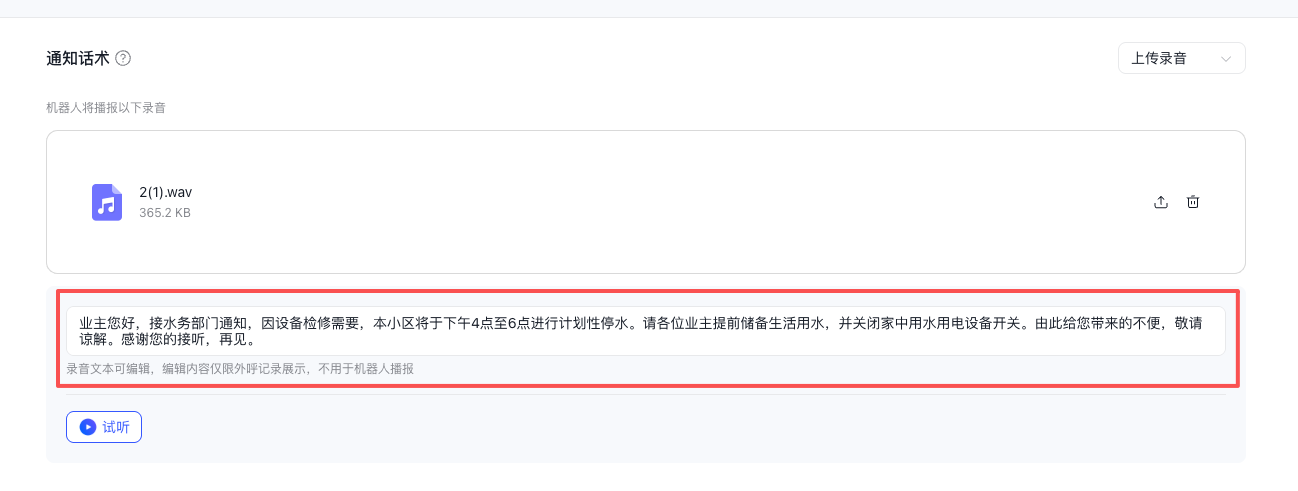
上传录音后,系统将自动识别文本,若识别有误,也支持手动修改。该文本将在通话记录中展示:
挂机短信:
支持在电话挂机后,发送挂机短信,可选择挂机短信的签名和模板:

若未配置挂机短信或配置信息不全,则挂机短信将不触发。
3、机器人测试
可以点击配置页右上角的测试按钮,进入测试界面:
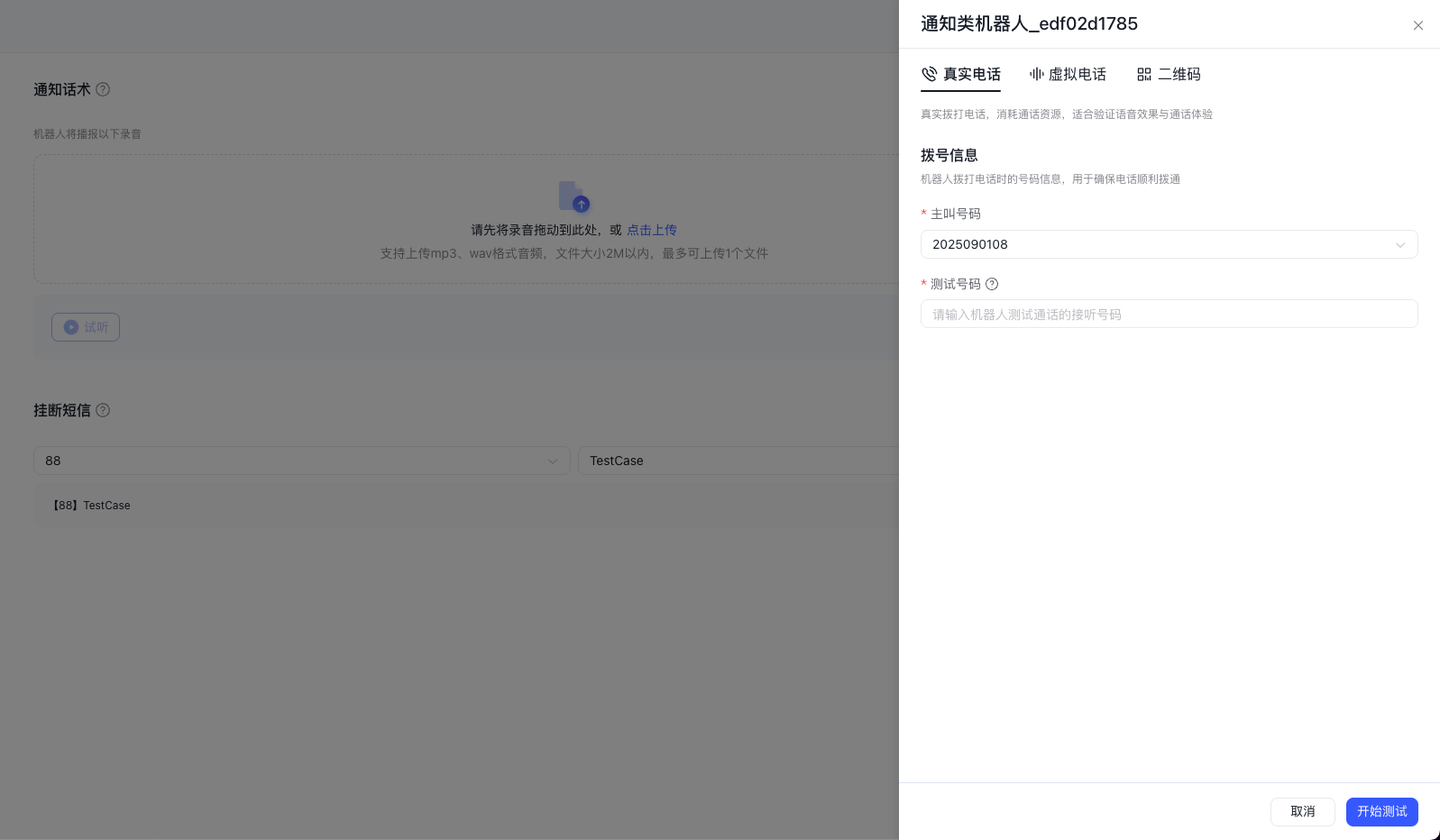
支持三种测试方式:
- 真实电话:指真实拨打电话测试,需配置主叫号码和被叫号码。若存在变量则需预置值
- 虚拟电话:在网页软电话拨测测试
- 二维码:通过二维码扫码测试,适用于需要多人自行体验的场景。
4、机器人发布
当机器人编辑好后,需要发布方可正式应用于生产。点击右上角发布按钮:
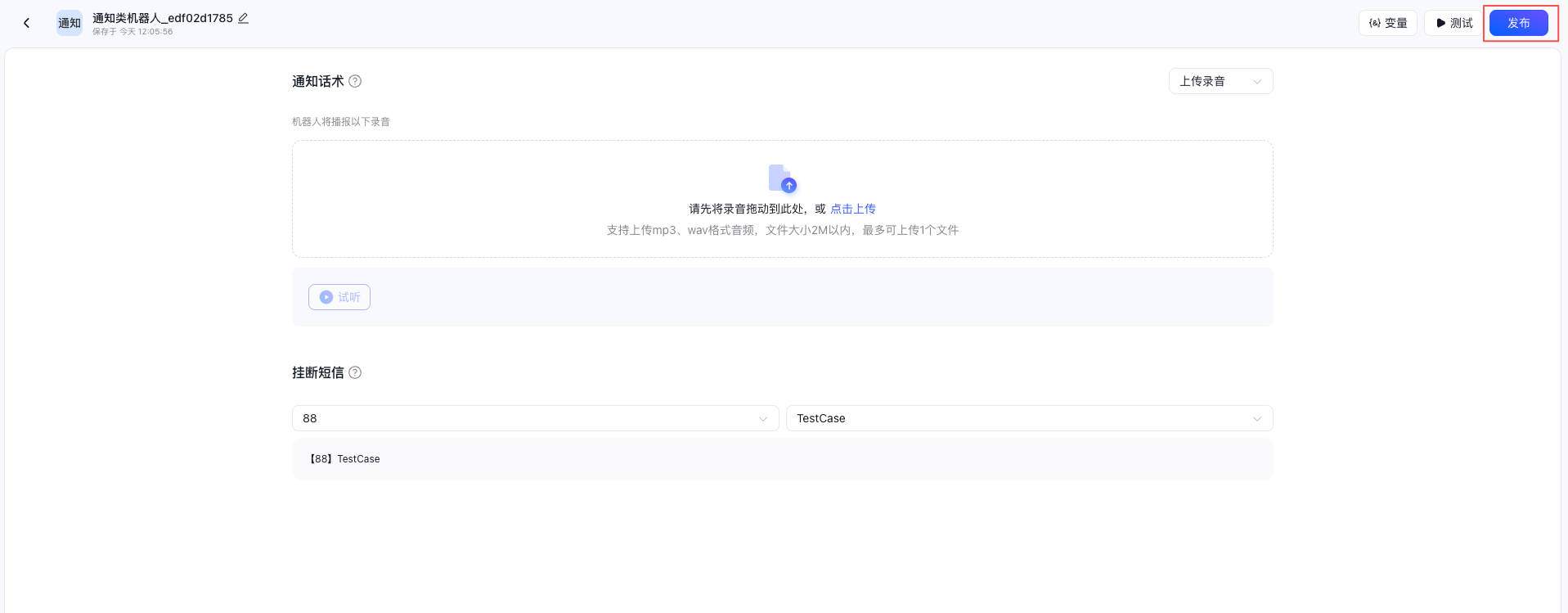
发布过程中,机器人将经过后台审核,审核通过后,发布成功。
评价此篇文章