

Web页面
更新时间:2025-05-13
1.Web页面
点击新建渠道,设置新的渠道名称并选择接入的机器人即可进入渠道的配置,
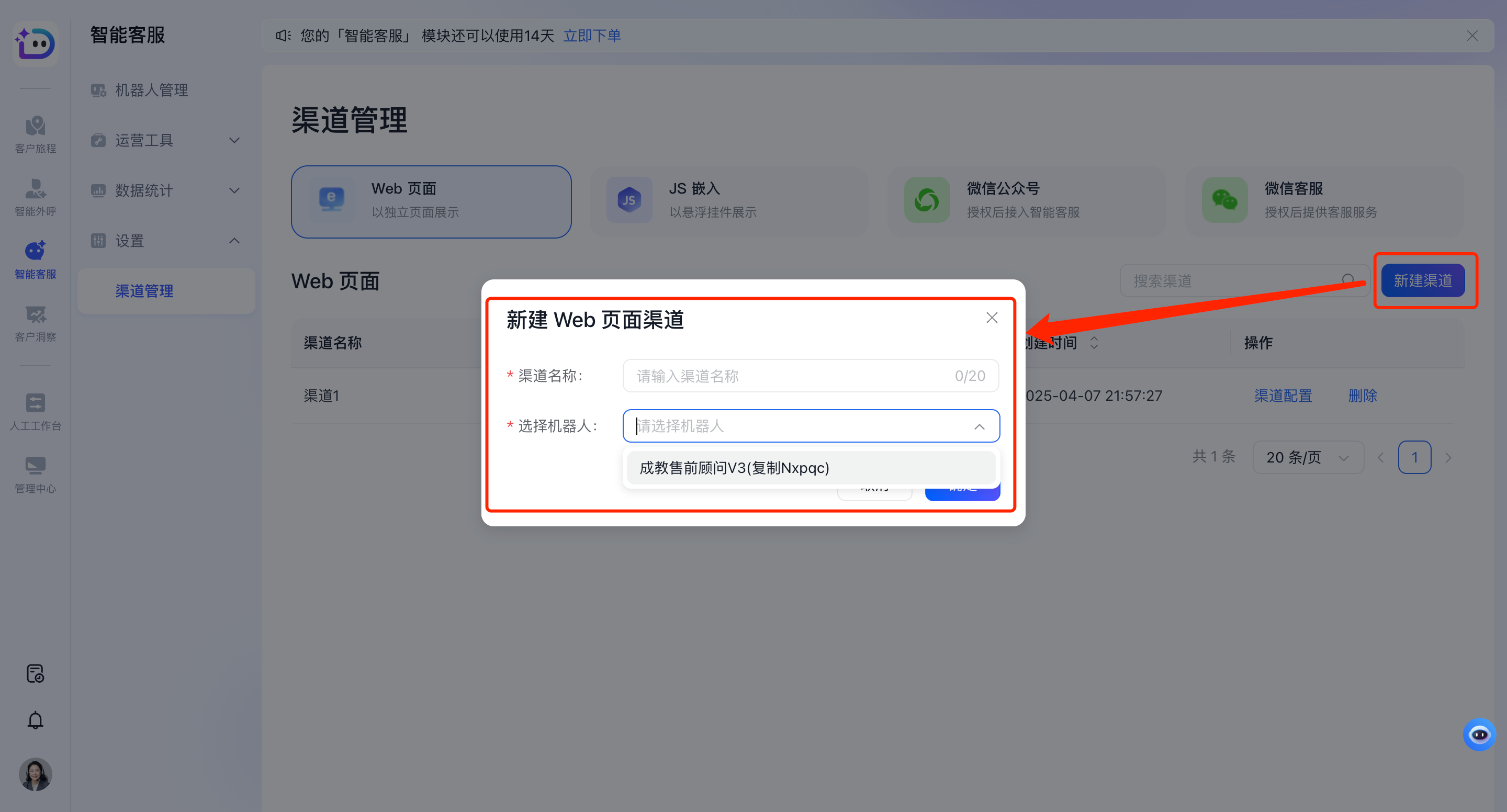
1.1.配置页面
- 在配置页面只需简单的配置即可完成一个智能对话服务窗的生成
-
服务窗配置步骤如下:
1.登录客悦one智能客服平台
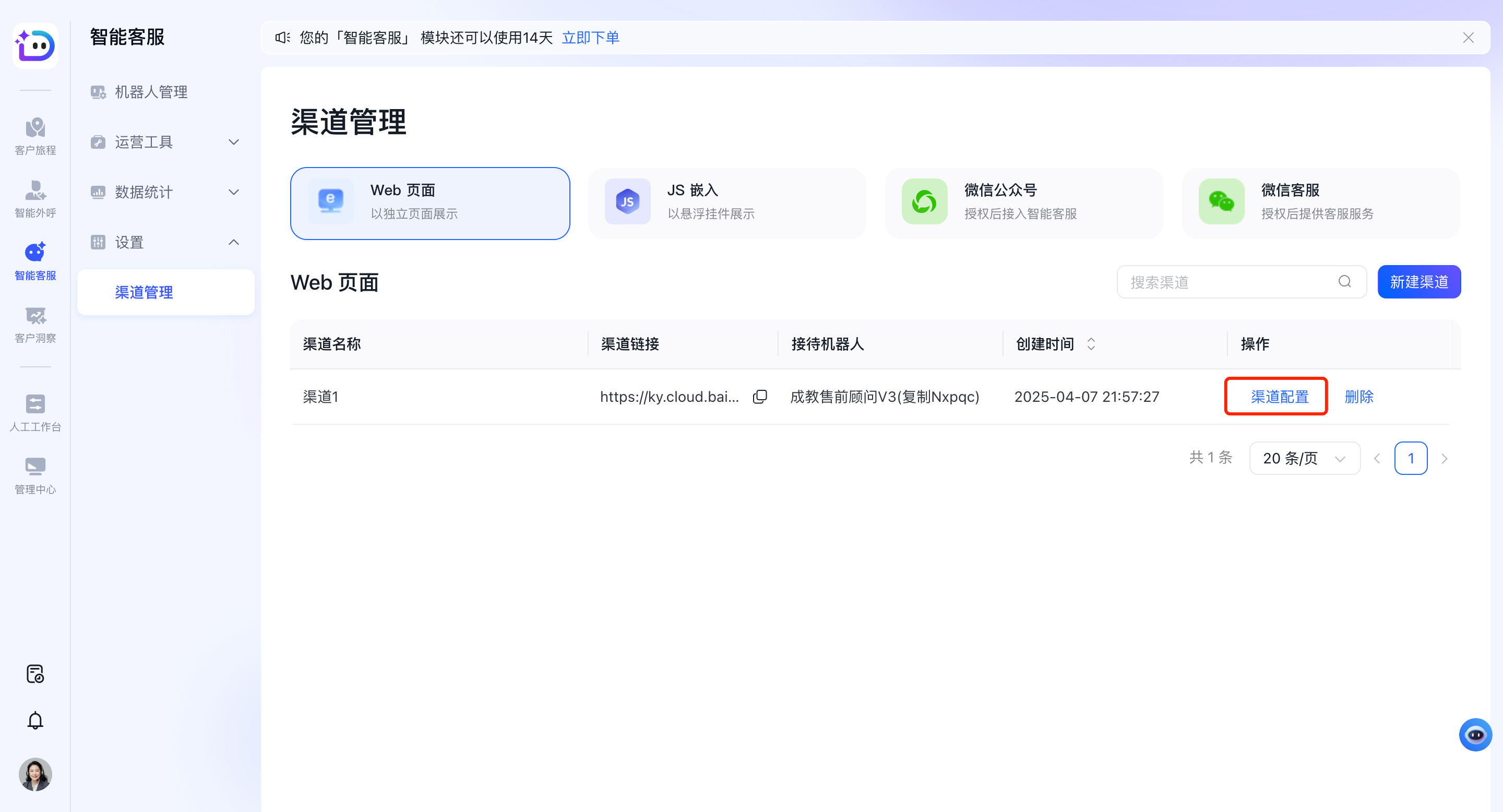
2.在机器人中左侧导航栏找到「设置」下的「渠道管理」点击进入,再根据用户的需求,选择目标渠道所在行的「渠道配置」或新建渠道进入配置页面
3.根据需求调整页面设置中相关配置完成智能服务对话窗的配置,可设置网页标题名称,具体的页面设置分2部分「对话窗口配置」和「高级配置」;配置过程中可实时预览效果
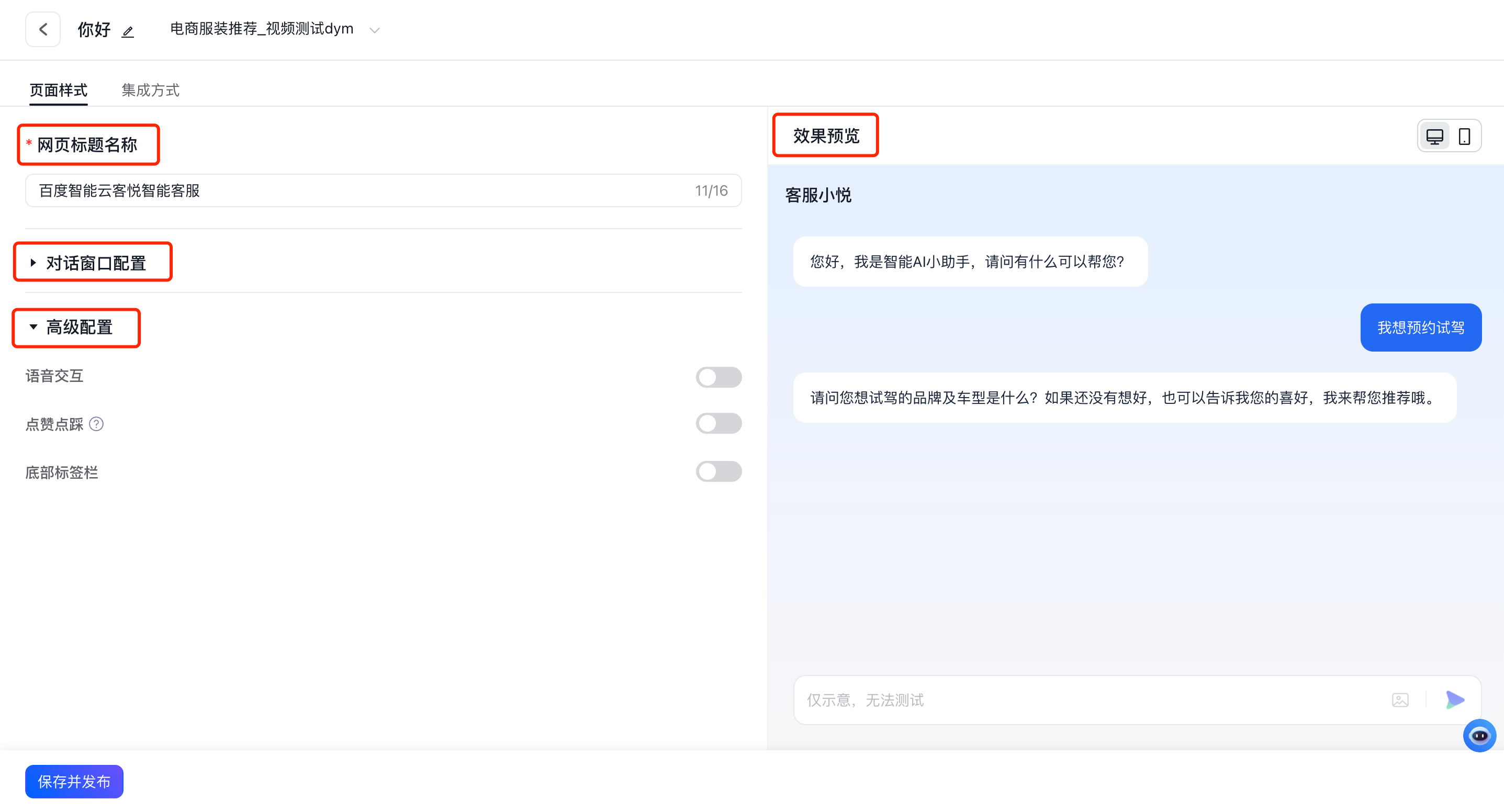
4.页面设置配置完成后,点击保存
5.如需配置的对话窗正式生效,需要点击左下角的「保存并发布」,发布成功后即刻生效
1.1.1.对话窗口配置
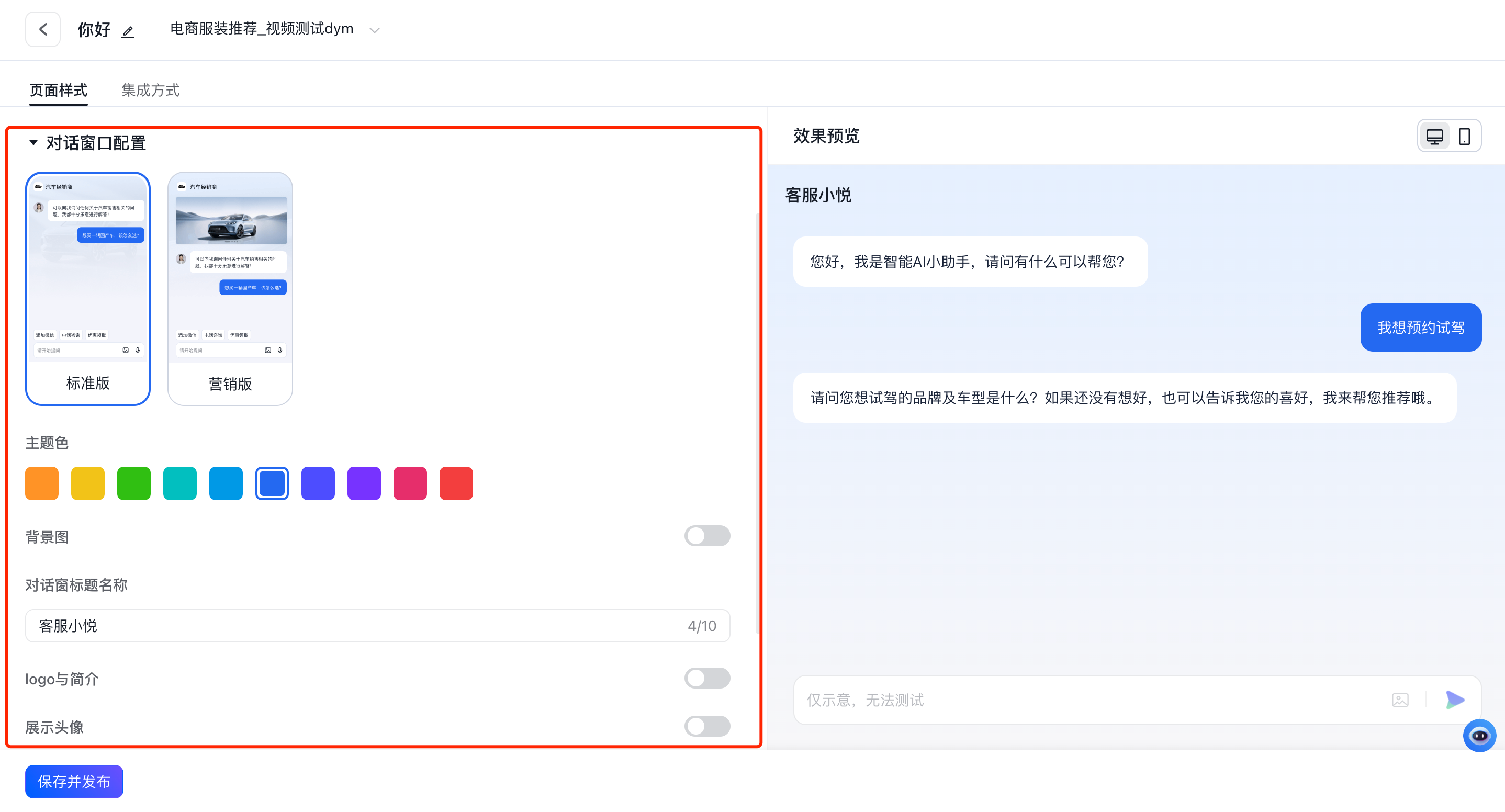
「对话窗口配置」,可配置内容如下:
-
窗口类型:分别是“标准版”和“营销版”。用户可以选择其中一个版本作为基础进行自定义。
- 营销版允许用户在对话窗口中添加视觉元素,可添加图文模块或图片轮播
- 图文模块允许用户在对话窗口中添加文本和图片的组合。用户可以输入主标题和副标题内容,这些文本可以与相关的图片一起展示
- 图片轮播功能允许用户在对话窗口中添加多张图片进行循环播放。
- 可在效果预览中查看设置的效果
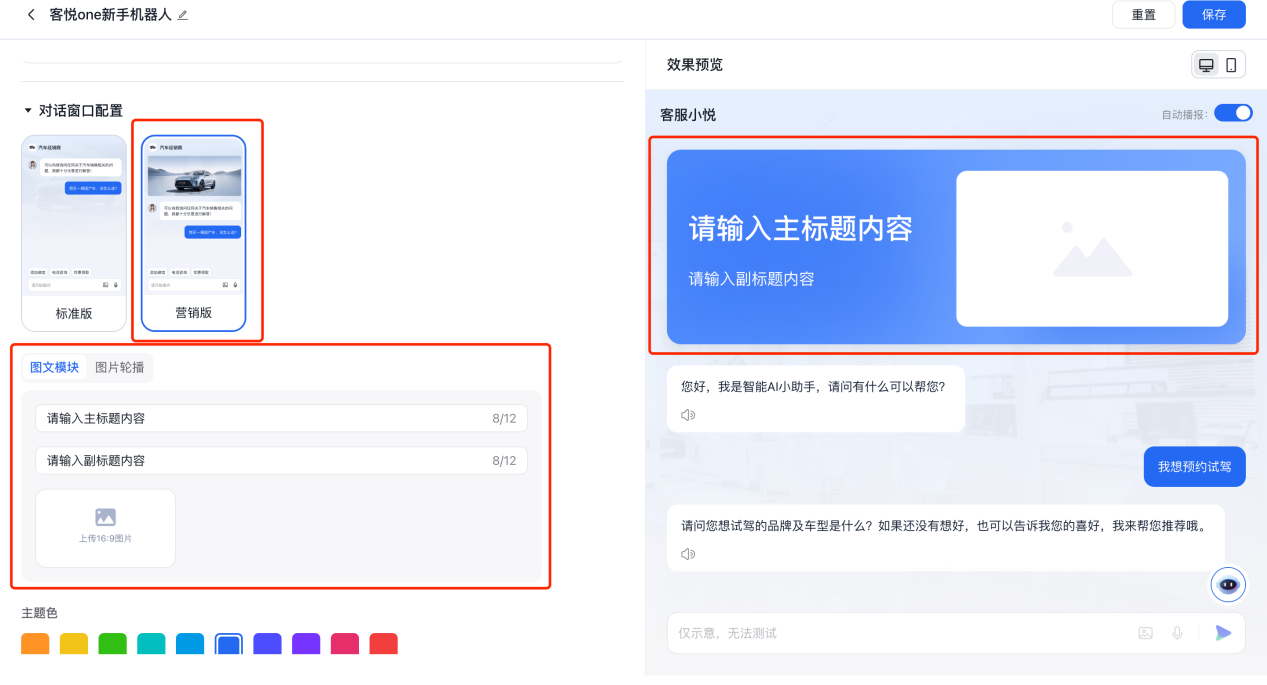
- 窗口主题色:用户可以从一系列颜色选项中选择对话窗口的主题色。这些颜色包括橙色、黄色、绿色、青色、蓝色、紫色和红色等。
- 背景图:可以开启或关闭此功能。用户可以选择一个背景图来自定义对话窗口的背景。
- 对话窗标题名称:可以输入对话窗口的标题名称
- logo与简介:可选择开启和关闭,关闭时不展示logo和简介,开启后需要配置logo图片和填写简介内容;
- 展示头像:可选择开启和关闭,关闭时对话过程中不展示客服和用户头像,开启后需要配置客服和用户头像;
1.1.2.高级配置
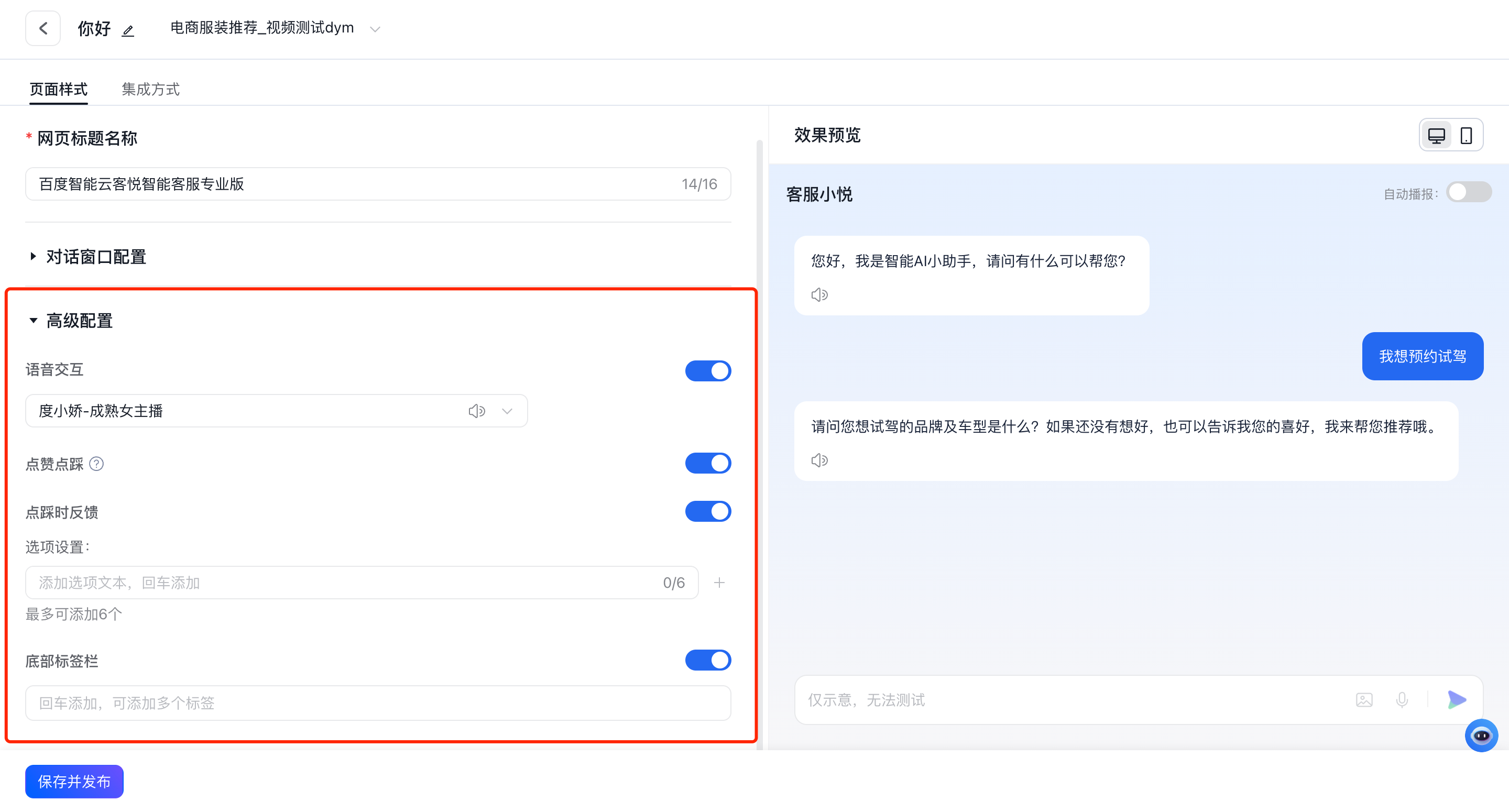
「高级配置」,可配置内容如下:
- 语音交互:该功能允许机器人通过语音与用户进行互动,提供更加自然和便捷的交流体验。该功能可开启或关闭。
-
点赞点踩:用户可以通过点赞或点踩来表达对机器人回答的满意或不满意,帮助收集用户反馈。该功能可开启或关闭。开启时可以设置点踩时反馈。
- 点踩时反馈:当用户点踩时,机器人可以提供即时反馈,用户可以自定义选项,最多可设置6个选项。该功能可开启或关闭。
- 底部标签栏:在对话窗口底部显示标签,用户可以自定义显示的标签。该功能可开启或关闭。
1.1.3.效果预览
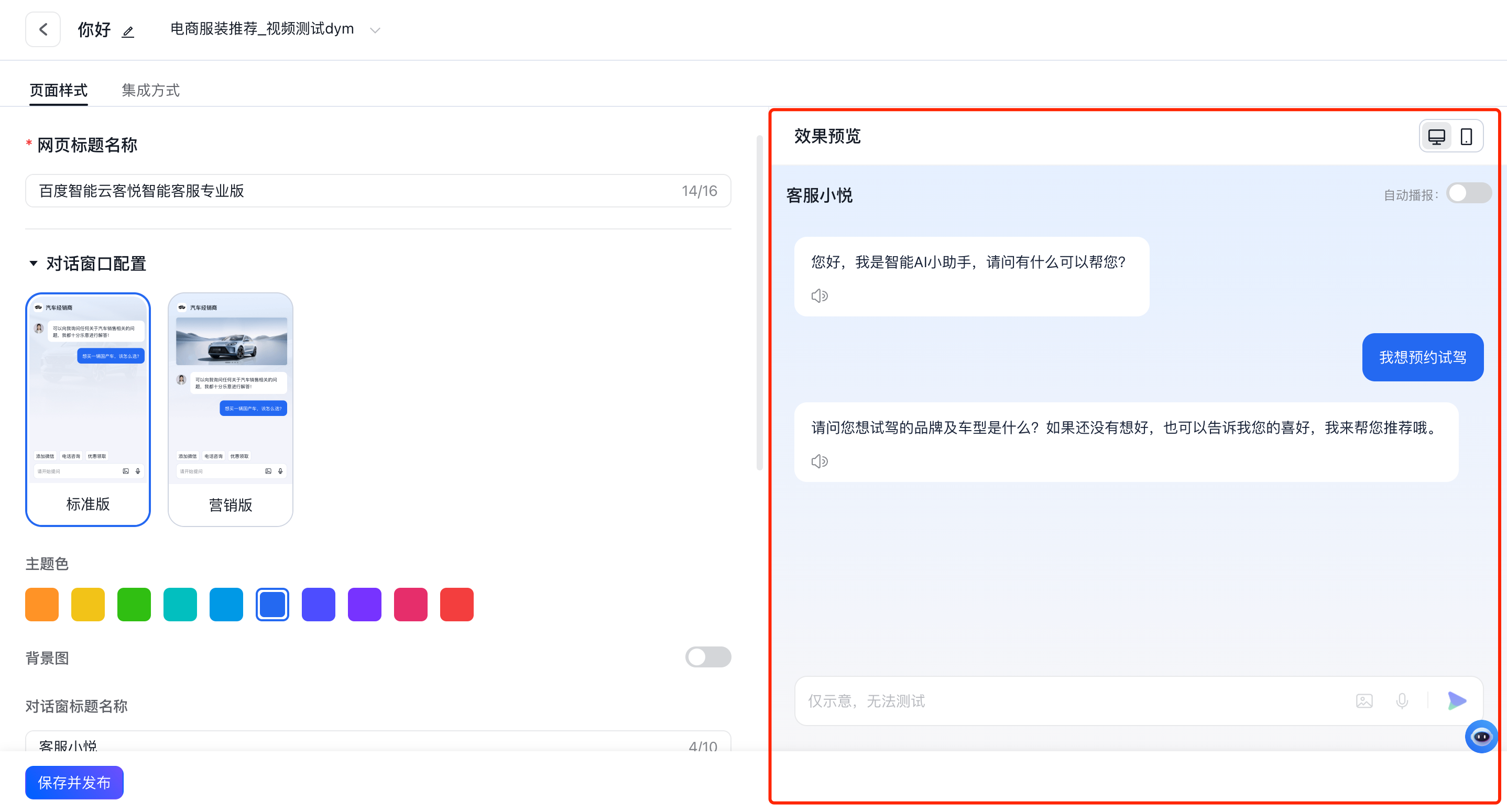
效果预览部分展示了实际对话的效果,帮助用户更好地了解配置后的效果。具体包括:
- 用户可以通过点击界面上的切换按钮,在网页和手机界面之间切换,查看不同设备上的显示效果。
- 示例对话展示了机器人如何与用户进行互动。
- 自动播报开关:位于效果预览界面的右上角。用户可以开启或关闭自动播报功能。当自动播报功能开启时,机器人会自动朗读机器人回复。
1.1.4.集成方式
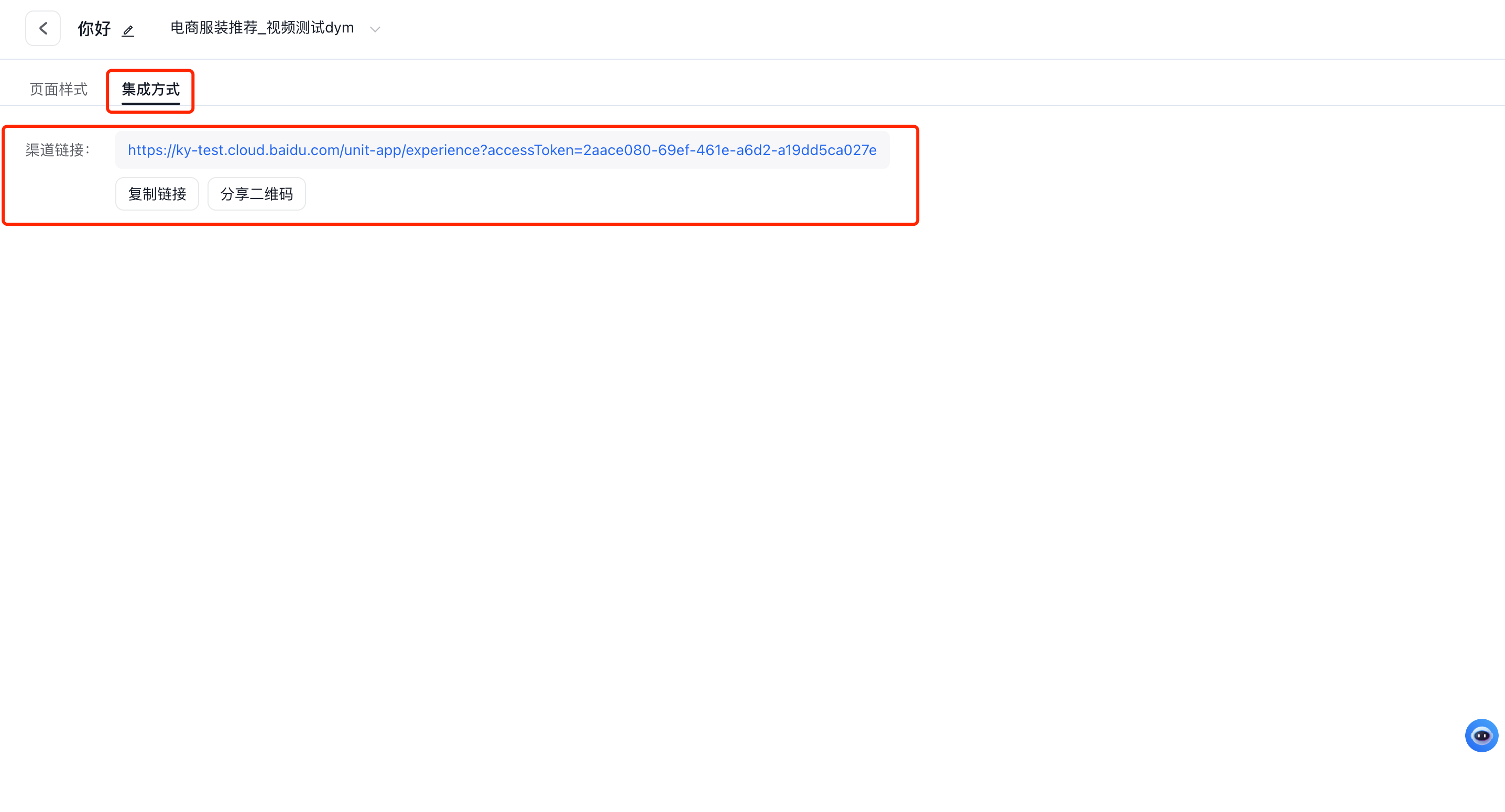
在集成方式,提供了渠道链接和二维码。Web页面集成即将机器人生成的对话窗URL引用到需要提供智能对话服务的网页中,点击URL即可打开机器人对话框,为用户提供智能对话服务;或将机器人生成的对话窗生成的二维码发布到宣传渠道中,用户扫码即可开始智能咨询。
评价此篇文章