

百舸工作流快速体验:以视觉清洗管线为例
本文以视觉清洗管线为例,介绍如何使用百舸工作流编排一条多步骤数据管线:从预置模板创建工作流,配置队列和存储参数,运行并查看各节点的状态、日志与监控,最后查看输出结果。平台公共 BOS 上自带样例数据,您无需准备任何数据即可跑通全流程。文末介绍如何将样例数据替换为您自己的数据。
背景信息
什么是百舸工作流
百舸新一代工作流是百舸平台上用于编排端到端数据管线的模块,开箱即用,帮助算法工程师高效地组织、管理和执行复杂的机器学习工作流,覆盖从数据准备、模型开发到模型部署的全生命周期。
工作流将数据处理各环节中分散的步骤组织为一条有向无环图(DAG)流水线:每个节点是一个独立的任务,节点之间的连线定义执行顺序和依赖关系。工作流定义一次即可反复运行,也支持定时运行和失败后从断点续跑。
为什么使用工作流
在具身智能数据生产中,一条管线通常包含解码切分、规则过滤、模型推理、格式导出等十几个步骤,CPU 步骤和 GPU 步骤交替出现,数据量动辄几十 TB。如果将所有步骤放在单个作业中运行,会遇到以下三个问题,工作流分别提供了对应的能力:
- 资源按节点分配:单个作业中所有步骤共用同一批资源,CPU 步骤运行时 GPU 处于闲置。工作流中每个节点单独配置资源,只有需要 GPU 的节点才申请 GPU。
- 失败后从断点续跑:单个作业中一步失败,往往需要从头重跑。工作流可以从失败的节点继续运行。
- 按节点排查问题:单个作业中步骤边界不清,排查困难。工作流中每个节点都有独立的运行状态、日志、监控和中间文件。
本文示例:视觉清洗管线
本文使用视觉清洗管线作为示例。视觉清洗管线是百舸工作流具身系列数据管线的入口,对应预置工作流模板 人类演示数据视觉预处理与质量清洗。
在视频进入手部重建、VLM 打标等成本较高的 GPU 环节之前,该管线先用 CPU 剔除模糊、静止、过短的片段。输出的 clips.jsonl 可直接作为下游管线 「人类演示视频转 LeRobot v3.0」和 「多模态 Caption 标注」的输入。
前提条件
在控制台操作之前,请逐项确认以下准备工作。
- 已开通百舸工作流服务。
- 已创建全托管资源池和资源队列,详情请参见创建全托管资源池。
- 已创建 PFS 实例并绑定至上述资源池,用于存放中间结果和最终输出,详情请参见PFS 存储配置。
- (可选)如需查看结果文件,需准备一台挂载同一个 PFS 实例的开发机,详情请参见开发机存储挂载与数据集挂载。
- (可选)如需使用自己的 BOS 数据,请参见下文“使用自有数据运行管线”中对应方式的准备事项。
工作原理
运行时,平台按 DAG 顺序将每个节点(在控制台中称为“子任务”)提交为一个独立的分布式任务。在视觉清洗管线中,每个节点是一个 RayJob:由 1 个 Head 和 N 个 Worker 组成一个临时 Ray 集群,节点结束后集群即释放,下游节点再拉起自己的集群。
节点之间不直接传递数据,而是通过共享存储上的文件交接:上游节点将结果写入约定路径,下游节点从该路径读取。
核心处理流程
 视觉清洗管线包含 6 个节点,各节点的功能、默认参数和输出文件如下表所示。
| 节点 | 功能 | 节点参数(默认值) | 输出文件 |
|---|---|---|---|
| step1 去畸变 | 按相机内参和畸变系数做镜头校正 | camera_model=pinhole(可选 fisheye) |
s1_undistort.jsonl |
| step2 场景切分 | 检测画面突变点,将长视频切分为独立片段,每个片段一行 | threshold=27.0、min_scene_len=15 |
s2_split_scene.jsonl、clips/*.mp4 |
| step3 元数据提取 | 使用 ffprobe 读取时长、分辨率、帧率等 | 无 | s3_metadata.jsonl |
| step4 清晰度评分 | 计算采样帧的 Laplacian 方差,值越大越清晰 | method=laplacian、fps=2.0、max_frames=60 |
s4_sharpness.jsonl |
| step5 运动评分 | 计算 Farneback 光流运动量,并标准化到 0~1 | optical_flow_algorithm=farneback、use_cuda=false |
s5_motion.jsonl |
| step6 质量过滤 | 清晰度、运动量、时长三项同时达标的片段才保留 | clarity_min=20.0、motion_min=0.05、min_duration=0.5 |
最终产物,写入 output_file |
说明
- step1–step5 的输出文件写在
tmp_dir下;step6 的最终产物写入output_file指定的路径。- 全局参数
no_undistort=true时,step1 直接跳过。- 每个节点读取上一节点写出的 JSONL,在原有列的基础上追加新列后写出,因此任意一个中间文件都可以单独打开排查。
操作流程
步骤一:从模板创建工作流
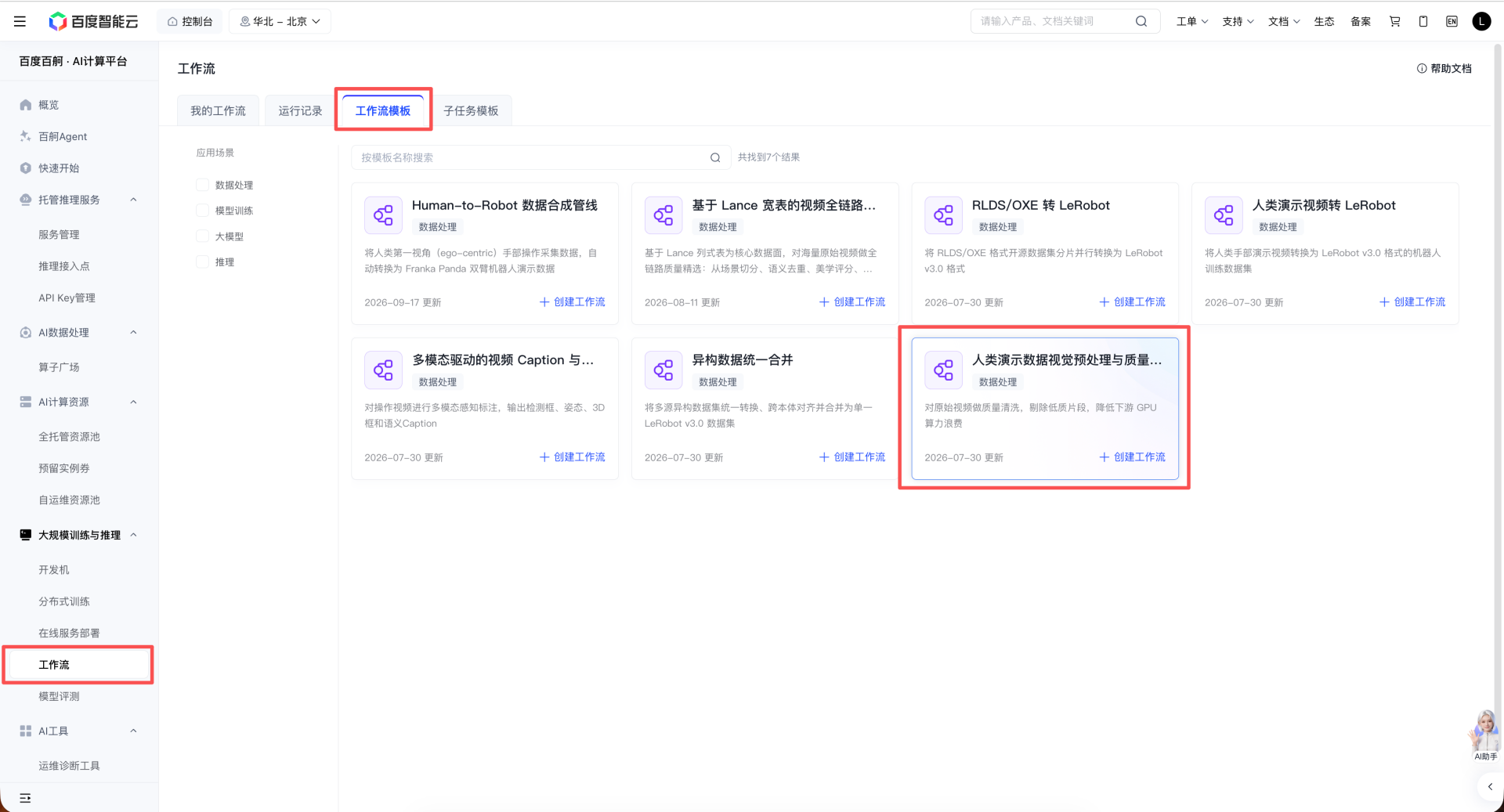
- 登录百舸控制台,在左侧导航栏单击 工作流。页面包含 我的工作流、运行记录、工作流模板、子任务模板 四个页签。
- 切换到 工作流模板 页签,找到 人类演示数据视觉预处理与质量清洗 模板。您可以单击卡片查看模板详情。
-
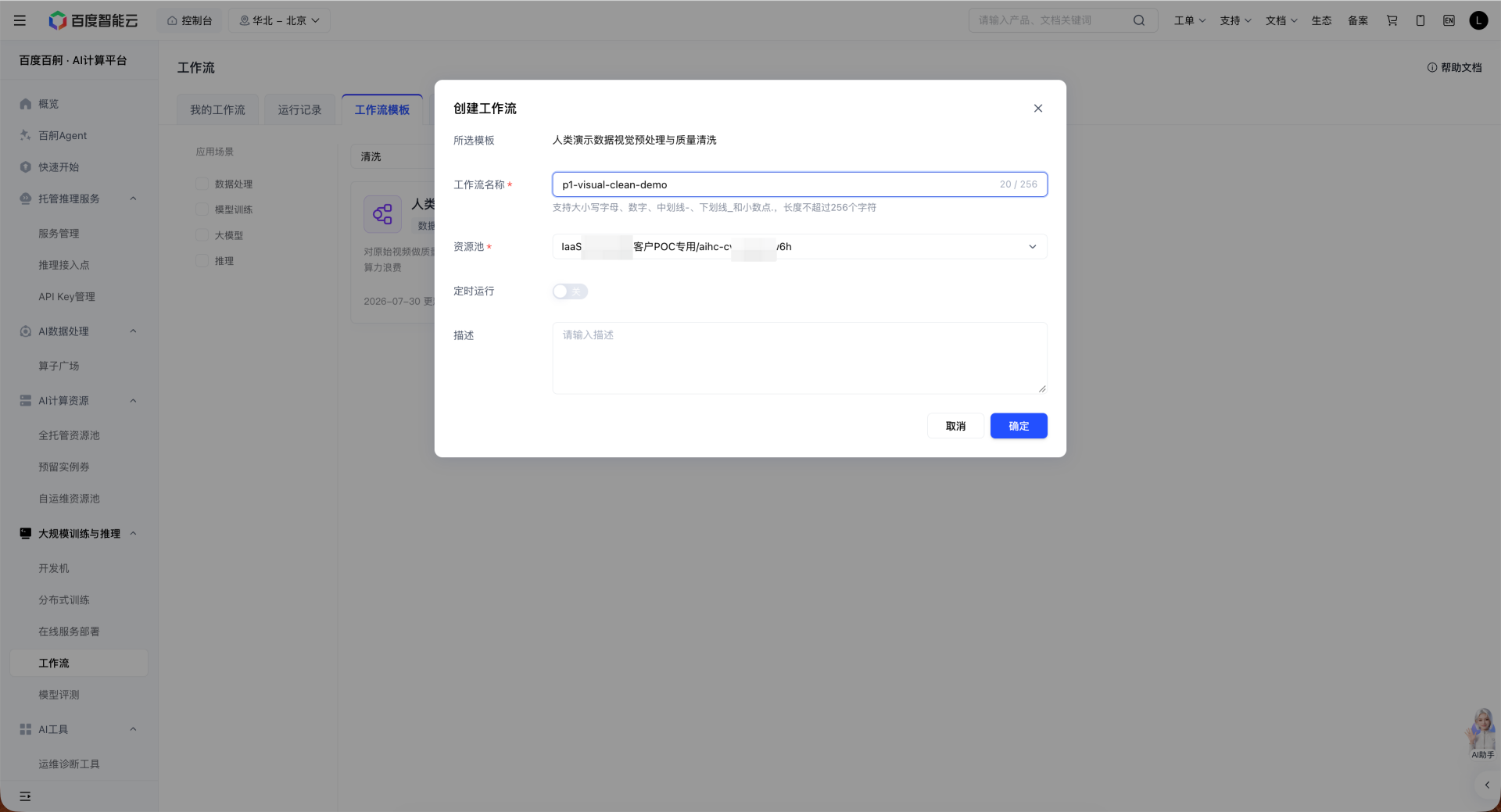
单击卡片右下角的 创建工作流,在弹窗中配置以下参数。
- 工作流名称:仅支持大小写字母、数字、
-、_、.,例如p1-visual-clean-demo。 - 资源池:选择前提条件中准备的全托管资源池。选择后,控制台会自动校验
aihc-argo-workflows组件;如提示组件状态异常,请先联系管理员处理。 - 定时运行:保持关闭。
- 描述:选填。
- 工作流名称:仅支持大小写字母、数字、
- 单击 确定。页面提示“创建工作流成功”后,自动进入工作流编辑器。
步骤二:获取队列 ID 和 PFS ID
- 在工作流编辑器中,单击 查看队列信息。
- 在弹窗中复制 PFS ID,以及要使用的 CPU 队列的队列 ID(格式为
aihcq-xxxx)。弹窗中会显示每个队列的 CPU 和内存空闲量。请确认空闲资源足够运行一个节点(默认 Head 4 核 / 8 GB + Worker 6 核 / 12 GB)。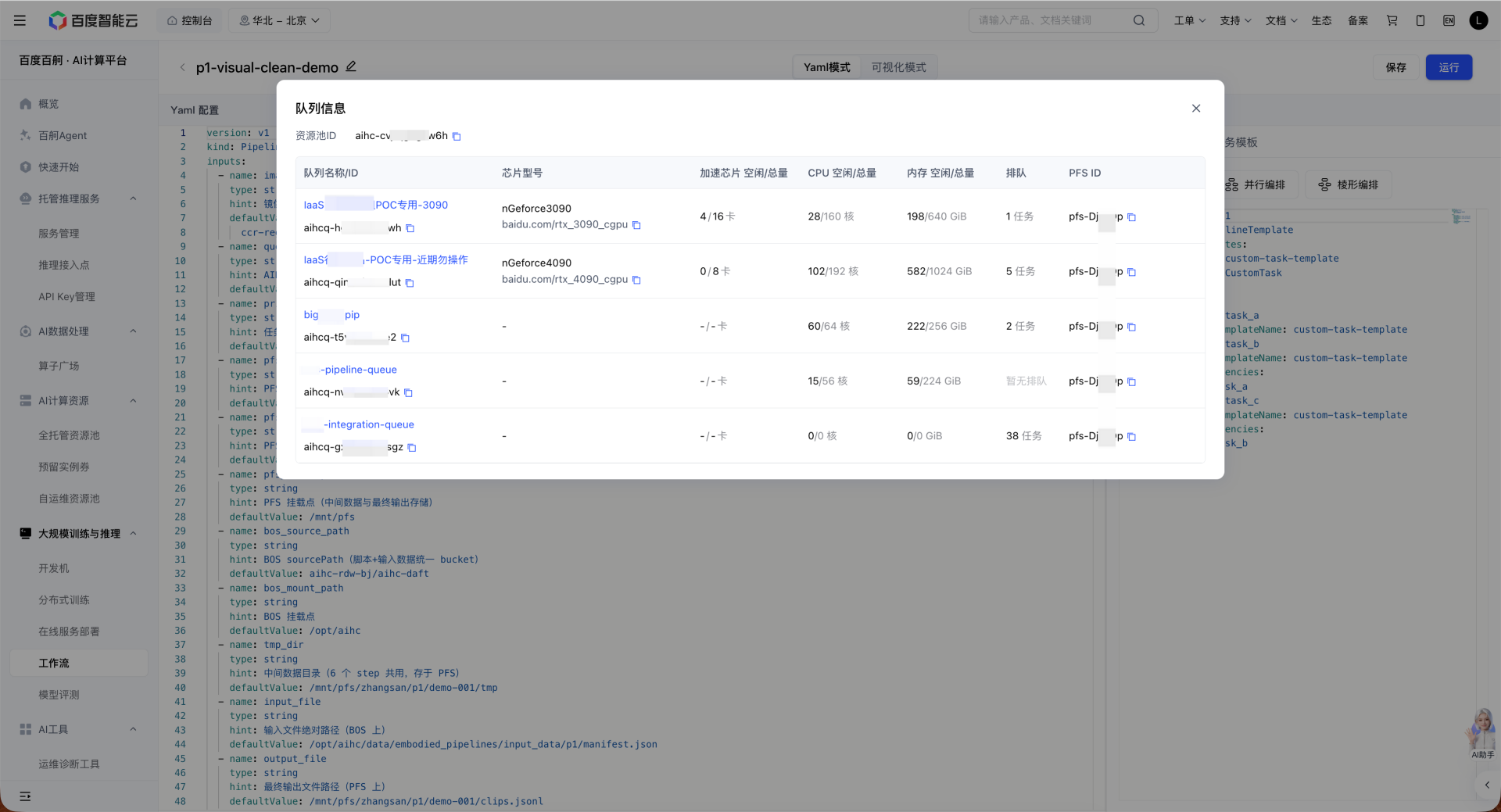
步骤三:修改全局参数
在工作流编辑器中修改以下全局参数。
| 参数 | 填写内容 | 配置示例 |
|---|---|---|
queue_id |
上一步复制的队列 ID | aihcq-xxxxxxxx |
pfs_id |
上一步复制的 PFS ID | pfs-xxxxxx |
tmp_dir |
PFS 上的中间数据目录,须以 /mnt/pfs/ 开头 |
/mnt/pfs/<YOUR-PATH-NAME>/p1/demo-001/tmp |
output_file |
PFS 上的最终输出文件 | /mnt/pfs/<YOUR-PATH-NAME>/p1/demo-001/clips.jsonl |
配置示例中的 <YOUR-PATH-NAME> 请替换为您在 PFS 上的目录。
在当前线上版本中,您可以任选以下一种方式修改:
- 可视化模式:在配置面板的 总览信息 > 全局输入参数 表单中,填入队列 ID(
queue_id)、PFS ID(pfs_id)等参数。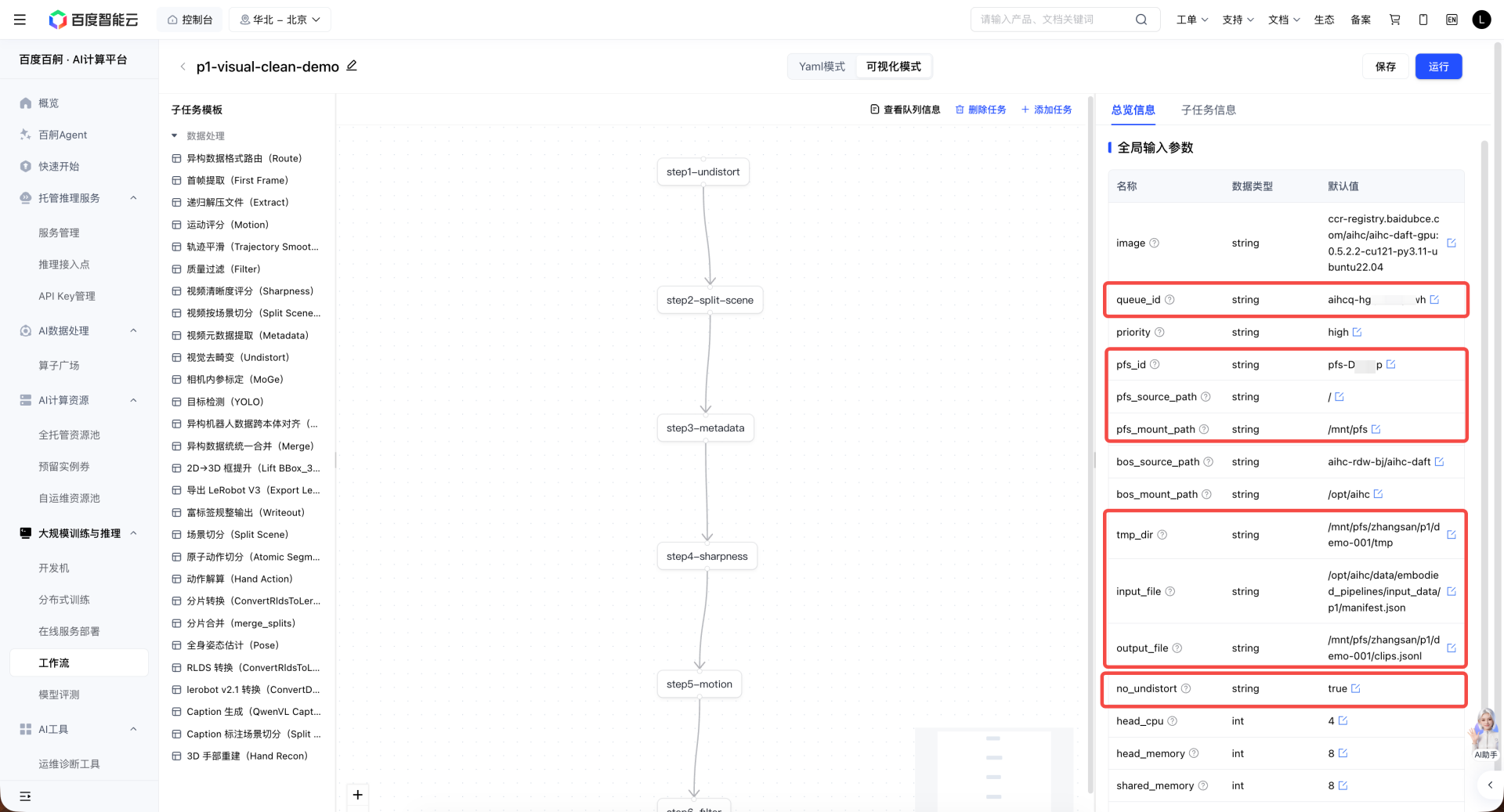
-
Yaml 模式:直接修改顶部
inputs中对应参数的defaultValue。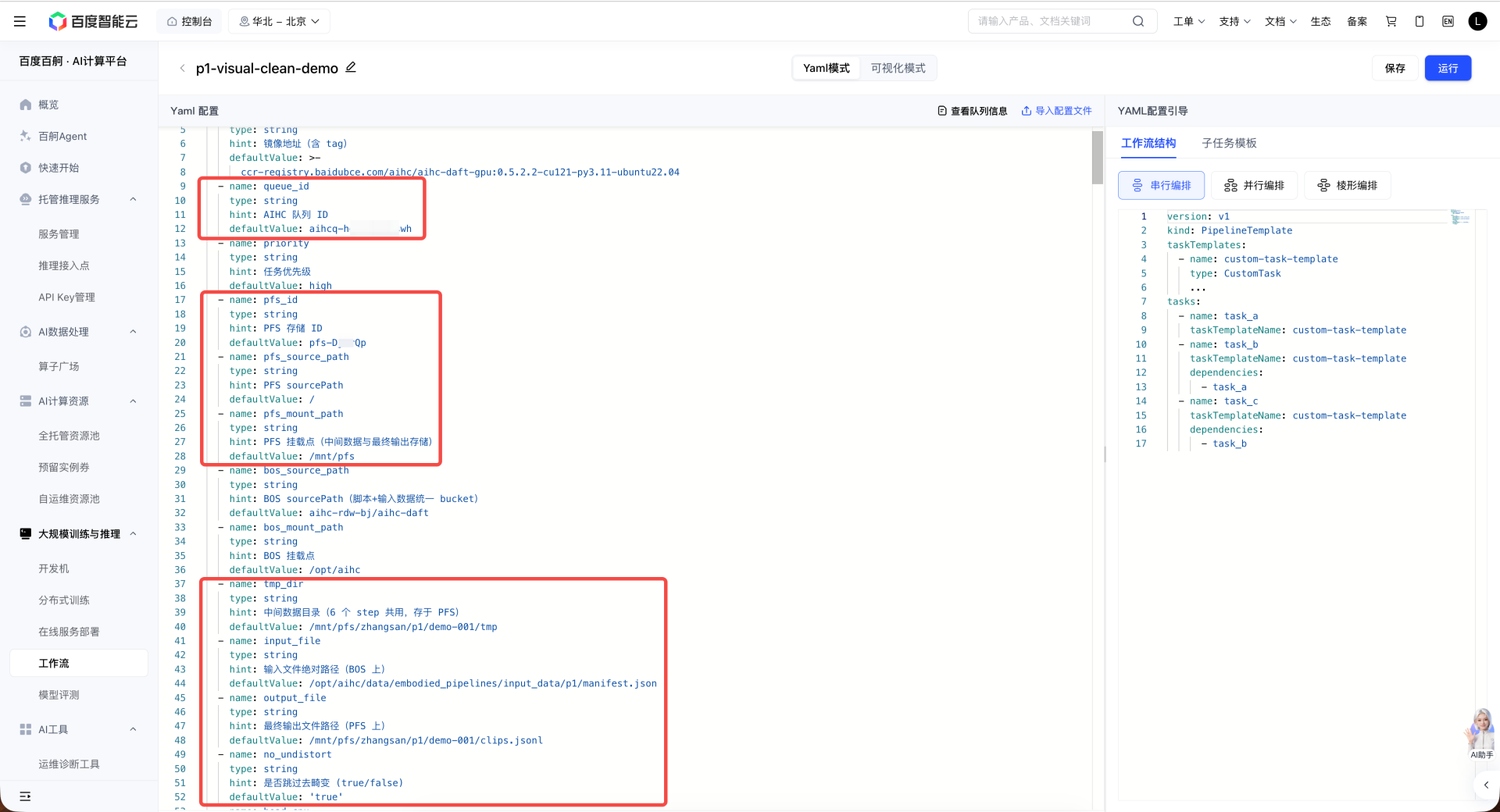
说明
工作流参数分为全局参数和节点参数:
- 全局参数:被多个节点共同引用,修改一处即全部生效。例如本例中的
tmp_dir被 6 个节点共同引用。 - 节点参数:仅作用于所在节点,例如本例中 step6 的
clarity_min。在可视化模式下,单击节点后在 子任务信息 > 输入参数 中修改;在 Yaml 模式下,修改tasks中该节点的inputs.value。
- 全局参数:被多个节点共同引用,修改一处即全部生效。例如本例中的
本例的 6 个节点使用同一套资源参数。在实际管线中,如果某个节点需要 GPU(例如接在 P1 之后的 HaWoR 手部重建),只需在该节点的资源配置中添加卡型和卡数,其他节点不受影响。数据量较大时,调大 worker_replicas 即可横向扩展。
步骤四:保存并运行
- 单击右上角的 保存。
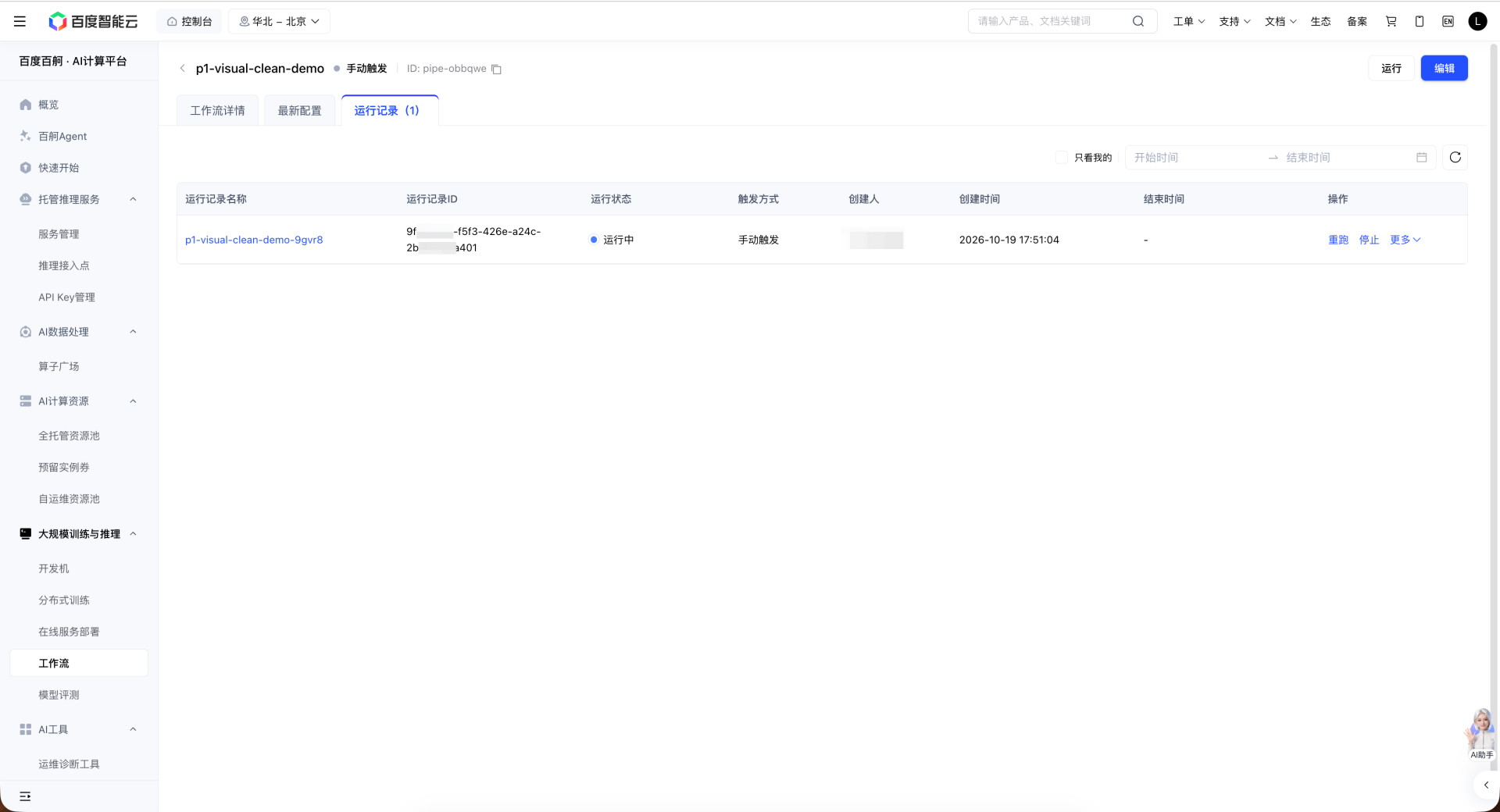
- 单击 运行(运行前会自动保存一次)。页面提示“运行成功”后,将跳转到该工作流的运行记录。
步骤五:查看运行状态、日志和监控
- 在运行记录中单击本次运行,查看 6 个子任务的运行状态、持续时间和结束时间。子任务按 DAG 顺序执行,上一个子任务成功后,下一个才会开始。
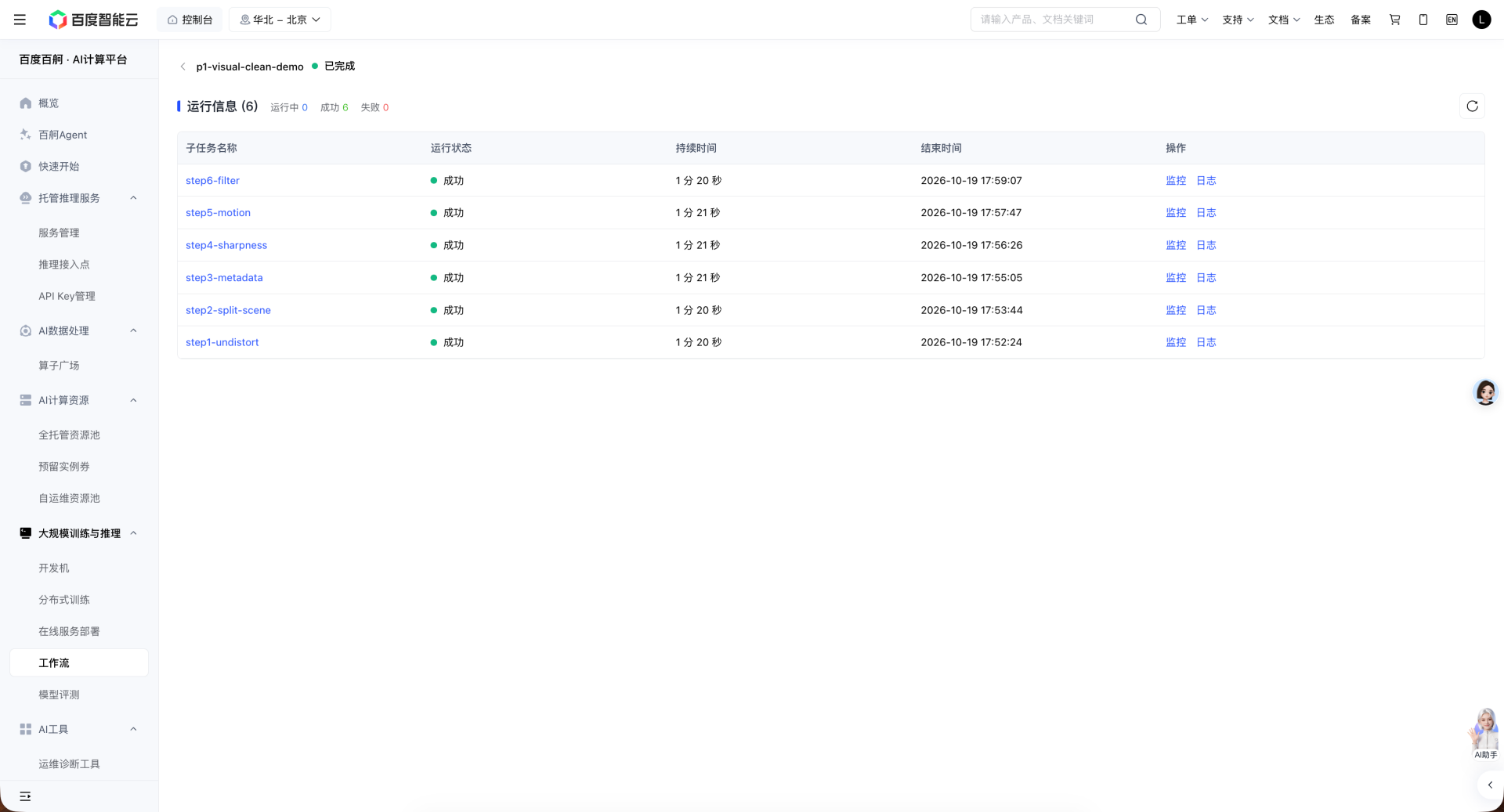
- 在子任务所在行的 操作 列,可以打开该子任务的 监控 和 日志。
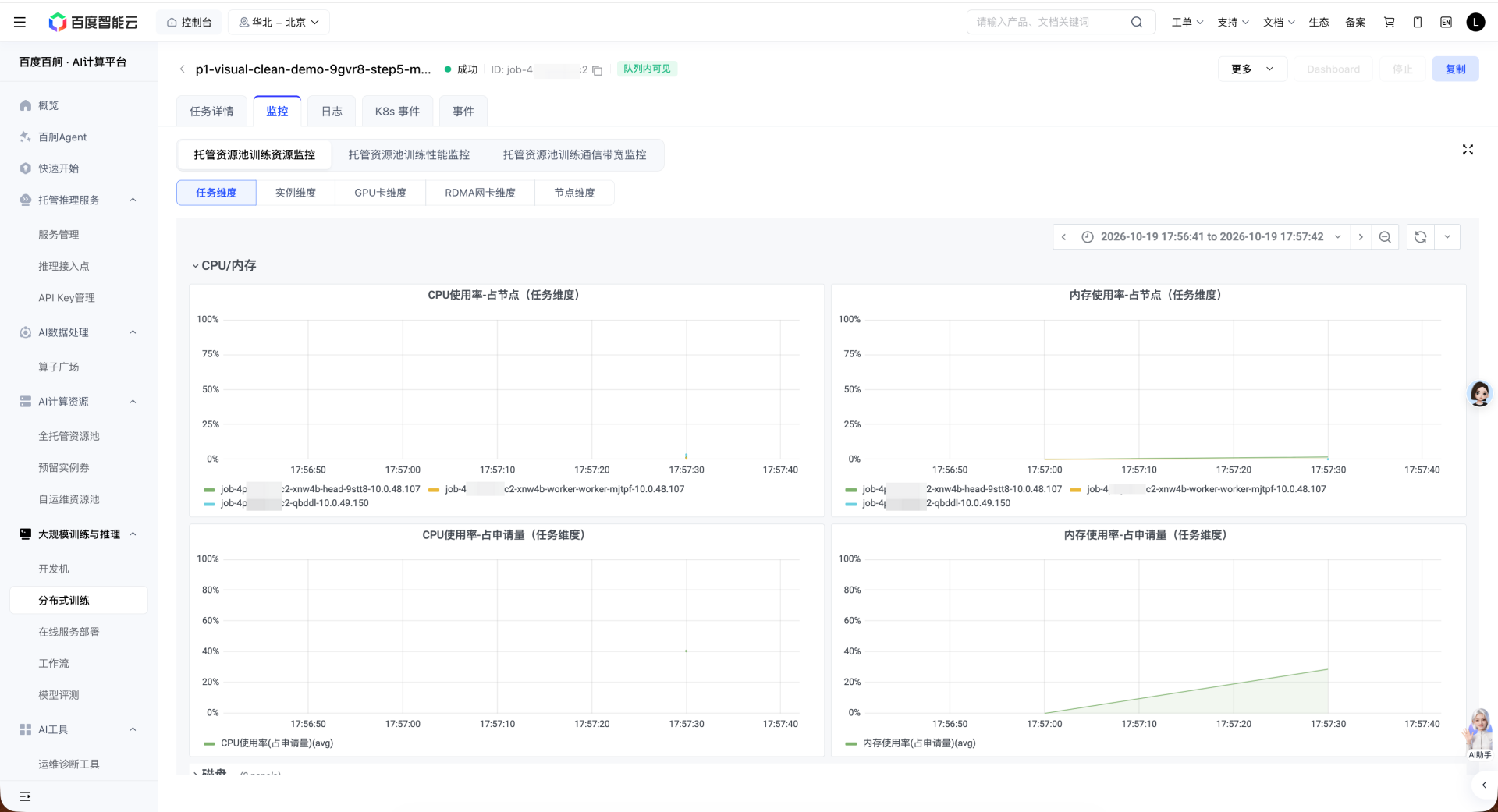
- 6 个子任务全部成功,即表示整条管线已跑通。
步骤六:查看结果
使用挂载同一个 PFS 实例的开发机查看输出结果。开发机的 PFS 挂载配置要求如下,详细操作请参见开发机存储挂载与数据集挂载。
- PFS ID:与工作流全局参数
pfs_id一致。 - 源路径:
/。 - 目标路径:
/mnt/pfs。
- 在开发机终端中执行以下命令,查看输出目录和结果文件。
1ls /mnt/pfs/<YOUR-PATH-NAME>/p1/demo-001/           # clips.jsonl 和 tmp/
2cat /mnt/pfs/<YOUR-PATH-NAME>/p1/demo-001/clips.jsonl
说明
开发机 WebIDE 左侧默认只显示
/root/workspace目录,看不到/mnt/pfs。您可以通过菜单 File > Open Folder 打开/mnt/pfs/<你的目录>/p1,或在终端执行ln -s /mnt/pfs/<你的目录>/p1 /root/workspace/p1创建软链接。
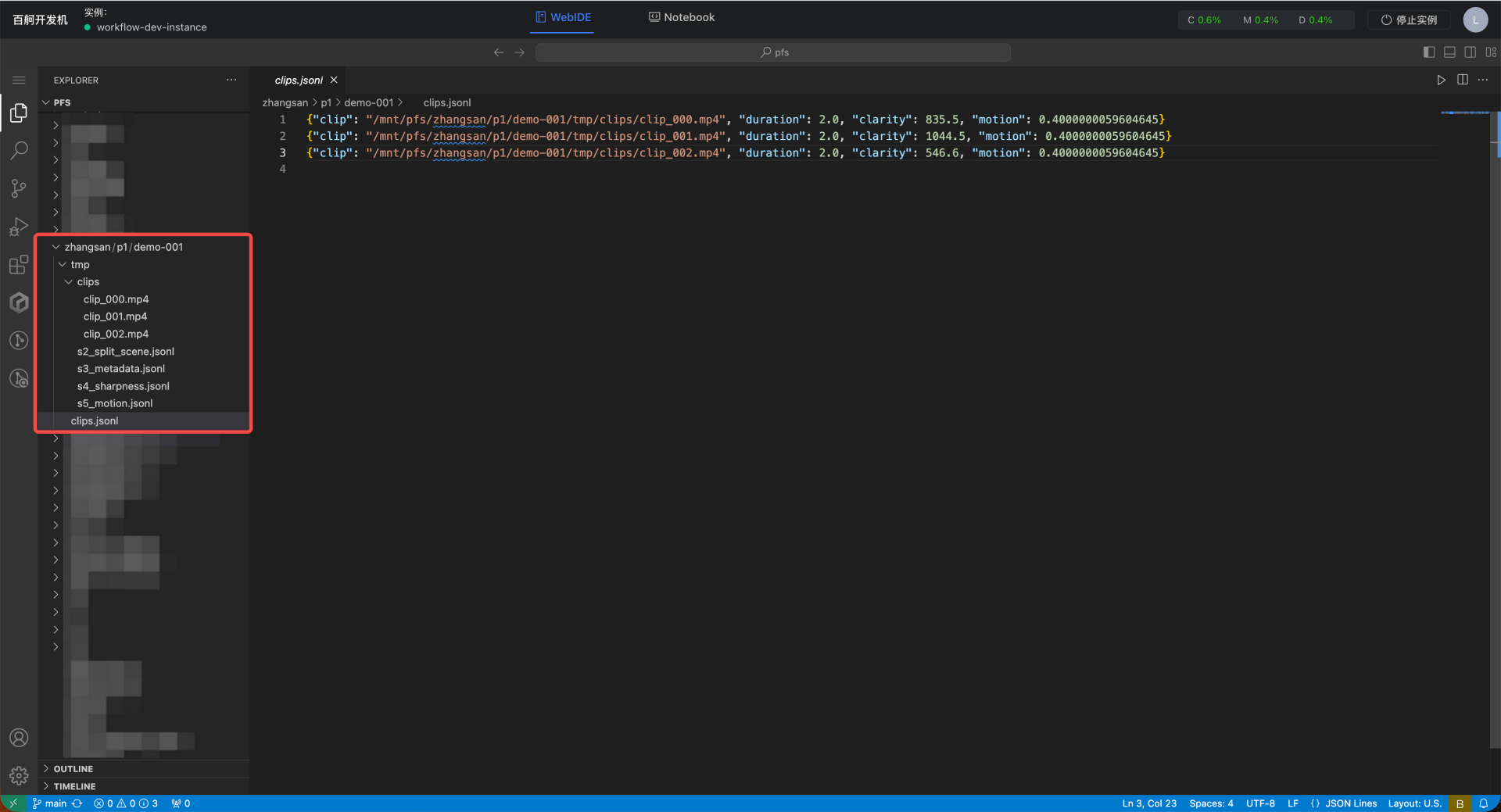
- 查看
clips.jsonl的内容。文件中每行是一个通过过滤的片段,示例如下:
1 {"clip": "/mnt/pfs/zhangsan/p1/demo-001/tmp/clips/clip_000.mp4", "duration": 2.0, "clarity": 835.5, "motion": 0.4000000059604645}各字段说明如下。
| 字段 | 说明 |
|---|---|
clip |
片段视频的路径,下游 P2、P3 直接读取该文件 |
duration |
片段时长,单位为秒 |
clarity |
采样帧 Laplacian 方差的平均值 |
motion |
运动量的标准化分数,取值范围 0~1 |
clarity值越大画面越清晰,没有上限,仅适合在同一批数据内部比较。motion越接近 0,画面越接近静止。
中间文件保存在 tmp/ 目录下。完整的统计值(如 clarity 的 median/max/min、motion 的 motion_pattern 等)保存在 s5_motion.jsonl 中。
使用自有数据运行管线
完成样例数据的运行后,您可以将输入替换为自己的视频数据。
准备 manifest 文件
manifest 文件描述待处理的视频清单,每条记录对应一个视频,包含以下字段。
| 字段 | 是否必填 | 说明 |
|---|---|---|
video |
是 | 视频路径,支持 PFS 路径或 BOS 路径 |
intrinsics |
去畸变时必填 | 3×3 相机内参矩阵 |
distortion |
否 | 畸变系数 |
manifest 支持 JSON 数组格式,也支持每行一个对象的 JSONL 格式。JSONL 格式示例如下:
1{"video":"/mnt/pfs/<YOUR-PATH-NAME>/p1/input/videos/clip_000.mp4","intrinsics":[[640.0,0.0,320.0],[0.0,640.0,240.0],[0.0,0.0,1.0]],"distortion":[0.0,0.0,0.0,0.0]}选择数据存放方式
根据数据存放位置,从以下两种方式中选择一种。
| 方式 | 数据存放位置 | 访问方式 | 需要修改的内容 | 适用场景 |
|---|---|---|---|---|
| 方式一:数据放在 PFS | PFS | 挂载,路径为 /mnt/pfs/... |
仅参数 | 推荐,性能好,改动最小 |
| 方式二:数据放在 BOS | 自己的 BOS bucket | 通过 BOSFS 挂载为目录 | 参数和 datasources |
没有 PFS、数据量不大 |
注意
方式二通过 FUSE 将 BOS 映射为目录,使用最简单,但在小文件多、随机读写多的场景下,性能明显低于 PFS。此外,BOSFS 写文件时在 close 后才上传,且不支持回退写;写 MP4 这类需要 seek 的文件时,需先写到本地
/tmp,再拷贝到挂载目录。
方式一:数据放在 PFS
- 将视频和 manifest 文件上传到 PFS,例如
/mnt/pfs/<YOUR-PATH-NAME>/p1/input/。您可以通过挂载同一 PFS 实例的开发机上传。 -
修改工作流参数:
- 将
input_file修改为/mnt/pfs/<YOUR-PATH-NAME>/p1/input/manifest.json。 - 为
tmp_dir、output_file换一个新的批次号。 - 如需去畸变,将
no_undistort修改为"false",并在 step1 的节点参数中将camera_model设置为pinhole或fisheye。
- 将
- 先用小样本验证。建议先用 5~20 条样本运行一遍,查看
clips.jsonl中clarity、motion的分布,再调整 step6 的三个阈值。确认效果后再处理全量数据;数据量较大时,调大worker_replicas。
方式二:数据放在 BOS
将您自己的 bucket 挂载到容器中,输入、中间结果和输出都放在 BOS 上,不再使用 PFS。
- 确认资源池已支持 BOS 挂载(需安装 BOSFS),详情请参见在训练任务中使用云存储。
- 在 Yaml 模式中,将每个节点(6 个
taskTemplates)的datasources修改为以下写法:保留平台公共 BOS(其中存放管线脚本),将 PFS 替换为您自己的 bucket。
1       datasources:
2       - type: bos                      # 平台公共 BOS,脚本和样例数据,保持不变
3         name: ""
4         sourcePath: '{{pipeline.parameters.bos_source_path}}'
5         mountPath: '{{pipeline.parameters.bos_mount_path}}'
6       - type: bos                      # 自己的 bucket,替换原来的 PFS 挂载
7         name: ""
8         sourcePath: <your-bucket>/<prefix>
9 mountPath: /mnt/bos- 修改工作流参数:将
input_file、tmp_dir、output_file都修改为/mnt/bos/...下的路径。此时pfs_id等 PFS 相关参数已不再被引用,可以保留或删除。
评价此篇文章