

通过网页方式可视化连接 MuJoCo
MuJoCo介绍
MuJoCo 全称 Multi-Joint dynamics with Contact,是一个物理仿真引擎,主要用于机器人、生物力学和强化学习研究。它的特点是计算快、接触力学模拟准确,适合需要大量仿真的场景,比如训练控制策略。
MuJoCo 仿真可视化镜像预置 MuJoCo Studio、MuJoCo Web Viewer 和 mjlab Cartpole 示例。用户可以通过百舸开发机入口,在浏览器中快速查看仿真画面、编辑并保存 XML 场景,也可以在终端启动 Web Viewer、训练和评估示例。
本文介绍如何创建开发机、打开 MuJoCo Studio、管理显示模式、编辑保存场景,以及运行镜像内置的 Web Viewer 和 Cartpole 示例。
部署环境要求
| 组件 | 部署要求 |
|---|---|
| CPU | 按任务选择 |
| 内存 | 按场景规模选择 |
| GPU | GPU 显示模式需要支持 Vulkan 图形渲染和 NVENC 硬件编码的 NVIDIA GPU |
| 训练资源 | Cartpole 训练和回放示例需要 NVIDIA CUDA 训练环境 |
| 浏览器 | 支持 WebSocket 的最新版 Chrome 或 Edge |
使用须知
- GPU 模式下自动检测同时检查 Vulkan/NVIDIA 渲染和 NVENC 硬件编码。
- 原生 Studio 和 Web Viewer 使用 MuJoCo 版本与mjlab 训练环境使用 MuJoCo / MuJoCo Warp版本相互独立。
1. 通过快速开始创建开发机
1.1 创建开发机
- 在百舸控制台,快速开始下找到该卡片【通过网页方式可视化连接 MuJoCo】
- 在卡片中,点击【通过开发机打开】
- 根据您的需求选择开发机配置,MuJoCo Studio 可以通过 CPU 进行渲染,因此不强制依赖显卡,但流畅度会受到影响
- 在开发机状态为运行中后,点击登录进入开发机
2. 进入 MuJoCo 可视化界面
2.1 启动 MuJoCo Studio
新开发机或新容器首次启动时,镜像会自动检测 GPU 渲染和硬件编码能力,并启动 Studio。打开 MuJoCo Studio 卡片即可进入页面。
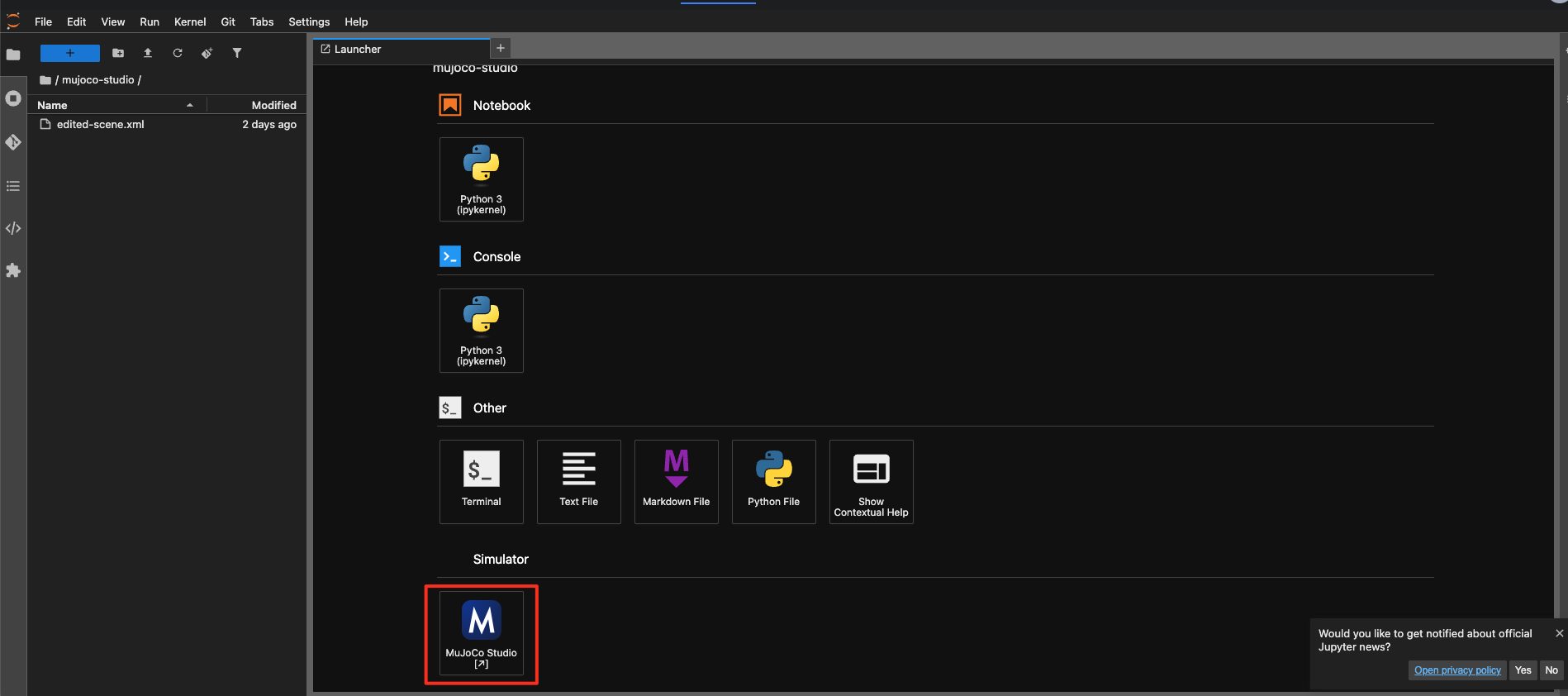
如果用户在同一开发机中手动停止了 Studio,之后重启 Jupyter 不会再次自动拉起;如果页面提示 Studio 尚未启动,请在 JupyterLab Terminal 中执行:
1sim-studio start --auto启动完成后,页面会自动显示原生 MuJoCo Studio 编辑器。关闭浏览器标签页或 Terminal 不会停止 Studio。
请注意:如果您挂载了显卡,请确认页面左上角渲染模式为【GPU】,如果显示为【CPU】,请参考 2.3 命令与配置在终端中尝试重启或参考 2.5 常见问题咨询客服。
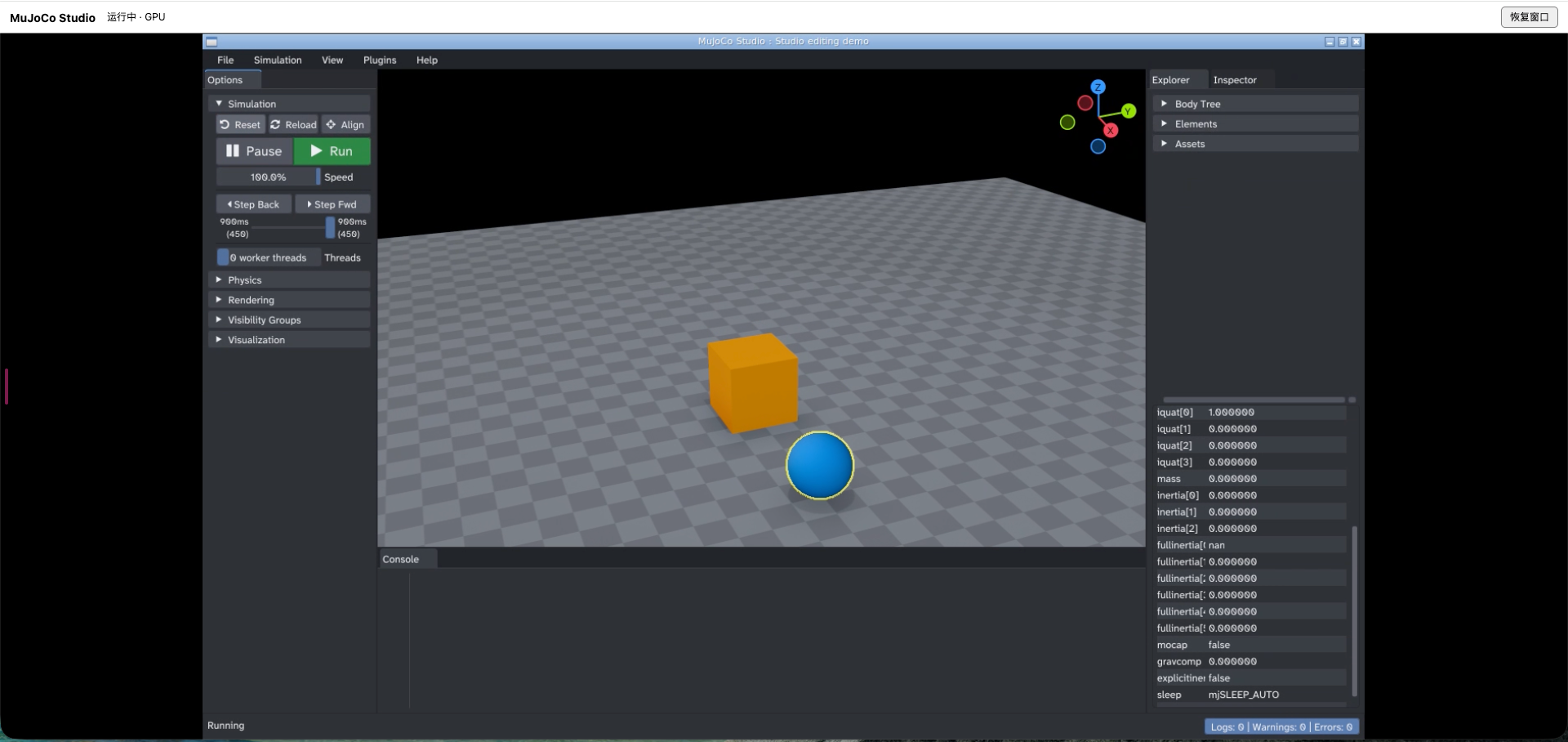
2.2 页面功能
| 功能 | 说明 |
|---|---|
| 原生编辑器 | 使用 MuJoCo Studio 的菜单、3D 视口和 Editor 编辑场景 |
| 打开模型 | 在 Studio 中选择File → Open Model File,打开工作区中的 XML 文件 |
| 编译场景 | 在View → Editor 中编辑后,单击 Compile and Reload 使修改生效 |
| 保存 XML | 选择File → Save XML,将编译后的模型保存到工作区 |
| 恢复窗口 | 页面中的【恢复窗口】按钮或sim-studio restore,恢复最小化窗口,不重启编辑器 |
| Web Viewer | 在 Terminal 运行sim-example web,按命令输出的链接打开浏览器 Viewer |
| Cartpole 回放 | 在 Terminal 运行sim-example cartpole play,打开训练策略的可视化回放 |
原生 Studio 保存的是模型定义。运行时的位置、速度、仿真时间和编辑器撤销记录不会写入 XML。关闭页面前请先进行保存。
2.3 命令与配置
Studio 启动和模式管理
| 命令 | 说明 |
|---|---|
sim-studio status |
查看 Studio 状态、当前模式和保存偏好;不输出浏览器访问地址 |
sim-studio start --auto |
自动检测 GPU 渲染和编码能力,检测通过使用 GPU,否则使用 CPU |
sim-studio start --cpu |
使用软件渲染和 CPU 视频编码 |
sim-studio start --gpu |
强制使用 GPU;检测未通过时拒绝启动,不自动回退 CPU |
sim-studio restart --auto --saved |
在确认场景已保存后重启,并重新自动检测模式 |
sim-studio stop --saved |
在确认场景已保存后停止 Studio |
sim-studio restore |
恢复最小化窗口,不重启 Studio |
模式偏好会持久化。后续执行不带模式参数的 sim-studio start 时,会沿用上次选择;需要恢复自动检测时,明确使用 --auto。
--saved 只表示用户已经完成保存确认,不会自动保存场景,也不会检查编辑器是否存在未保存修改。
Studio 已运行时,start 不会替换当前实例。重启或切换模式会关闭当前 Studio,执行前先在原生 Studio 中选择 File → Save XML。
切换模式或加载其他场景时,使用 restart:
1sim-studio restart --auto --saved \
2  --model /root/workspace/my-scene/scene.xml
Web Viewer 和 Cartpole 示例
| 命令 | 说明 |
|---|---|
sim-example web |
启动官方 MuJoCo 4.0 Web Viewer,默认打开 humanoid 示例;命令保持运行并输出访问链接 |
sim-example web --model /root/workspace/my-scene/scene.xml |
使用指定 XML 启动 Web Viewer,这个路径请填写自己文件的路径 |
sim-example cartpole play |
打开预置 Cartpole 策略的 Viser 回放 |
sim-example cartpole train --iterations 500 --num-envs 1024 |
训练 Cartpole 策略并生成 checkpoint |
sim-example cartpole play --checkpoint /实际输出目录/model_499.pt |
回放指定 checkpoint,这个路径请填写自己文件的路径 |
sim-example cartpole evaluate --num-envs 128 --steps 1000 |
使用默认 checkpoint 评估策略并输出 JSON 结果 |
sim-example cartpole evaluate --checkpoint /实际输出目录/model_499.pt --num-envs 128 --steps 1000 |
评估指定 checkpoint 并输出 JSON 结果 |
Web Viewer 和 Cartpole 命令需要保持对应的 Terminal 运行;按 Ctrl+C 结束本次 Viewer 或回放。Viewer 可以与 Studio 同时运行。
Web Viewer 默认加载 humanoid 示例并处于暂停状态,页面提供 Run、Pause 和 Reset 操作。该模型没有控制策略,运行后倒下属于预期行为。保存 XML 后,Web Viewer 会监视文件并自动重新加载;如果进程已结束,再重新执行启动命令。
Cartpole 示例使用 mjlab 官方任务,训练、回放和评估都要求 CUDA 训练环境。未指定 checkpoint 时,play 和 evaluate 使用镜像预置的示例 checkpoint;训练完成后请使用命令输出的实际 checkpoint 路径。Studio 选择 CPU 模式不会把 Cartpole 训练切换为 CPU。修改 Cartpole 模型时,请使用自包含 XML;该示例不接受 include 或外部资产,并且新模型仍需要匹配任务的观测、动作和奖励定义。
2.5 常见问题
Q1:页面显示 Studio 没有启动?
在 JupyterLab Terminal 中执行:
1sim-studio start --auto然后返回 MuJoCo Studio 页面等待连接。首次启动可能需要等待初始化完成。
Q2:有 GPU,但 Auto 进入了 CPU 模式?
Auto 要求 Vulkan/NVIDIA 渲染和 NVENC 硬件编码同时通过。显卡可见或 CUDA 可用,不代表 NVENC 可用。继续使用 CPU 模式时无需再次启动;如果要切换模式,请先在 Studio 中保存 XML,再执行:
1sim-studio restart --gpu --saved \
2  --model /root/workspace/my-scene/scene.xml
如果只是明确切换到 CPU,可将 --gpu 替换为 --cpu。GPU 模式仍要求图形渲染和 NVENC 检测同时通过。如果必须使用 GPU 模式,请联系平台管理员检查实例的图形驱动、容器图形能力和 NVENC 支持。
Q3:执行 sim-studio start --gpu 提示检测未通过?
这表示 GPU 渲染或硬件编码至少有一项未通过。GPU 强制模式会拒绝启动,不会自动回退到 CPU。确认实例环境后,可临时使用 --auto 或 --cpu。
Q4:修改场景后重新打开,修改没有保留?
在 Editor 中修改后,先执行 Compile and Reload,再执行 File → Save XML。sim-studio stop --saved 和 sim-studio restart --saved 都不会代替保存操作。
Q5:需要加载自己的 XML,应该如何上传?
将 XML 及其纹理、网格和 include 文件一起上传到 /root/workspace 下,并保持相对路径。然后在 Studio 中通过 File → Open Model File 打开,或执行:
1sim-studio restart --auto --saved \
2  --model /root/workspace/my-scene/scene.xml
Q6:Web Viewer 页面没有打开或模型没有更新?
确认 Terminal 中的 sim-example web 进程仍在运行,并打开该命令输出的最新链接。Web Viewer 会监视已保存的 XML,保存后通常会自动重新加载;如果进程已经结束或页面仍未更新,再按 Ctrl+C 结束旧 Viewer,并重新执行命令。
Q7:Cartpole 训练无法启动?
Cartpole 训练、回放和评估都使用 CUDA,并要求使用示例规定的自包含 XML 和任务结构。请确认当前开发机有可用 NVIDIA CUDA 资源;Studio 的 CPU/GPU 显示模式不改变训练设备。评估指定策略时,可以追加 --checkpoint /实际输出目录/model_499.pt。
Q8:窗口被最小化后看不到编辑器?
点击页面中的【恢复窗口】,或在 Terminal 中执行:
1sim-studio restore该操作只恢复窗口,不会重启 Studio 或改变当前场景。
评价此篇文章