

通过网页方式可视化连接 Isaac Sim
案例介绍
Isaac Sim 是 NVIDIA 基于 Omniverse 构建的机器人仿真平台,支持 URDF/MJCF/CAD 资产导入、GPU 加速物理仿真和渲染,可用于合成数据生成、强化学习和数字孪生等场景。本文介绍如何在百舸开发机上用一条命令启动 Isaac Sim,并在本地浏览器中直接查看和操作仿真画面。
部署环境要求
| 组件 | 部署要求 | 最佳实践 |
|---|---|---|
| CPU | 建议 8 核及以上 | 按需 |
| 内存 | 建议 64G 及以上 | 按需 |
| GPU | 支持图形渲染的 NVIDIA GPU,1 卡及以上 | 按需 |
| 浏览器 | 最新版 Chrome 或 Edge | 按需 |
使用需知:
- 新版 Isaac Sim 对驱动版本要求较高,无法运行时请联系售后。
1. 创建与登录开发机
1.1 创建开发机
- 资源配置:选择支持图形渲染的 NVIDIA GPU,推荐 8 核 64G 及以上。
1.2 登录开发机
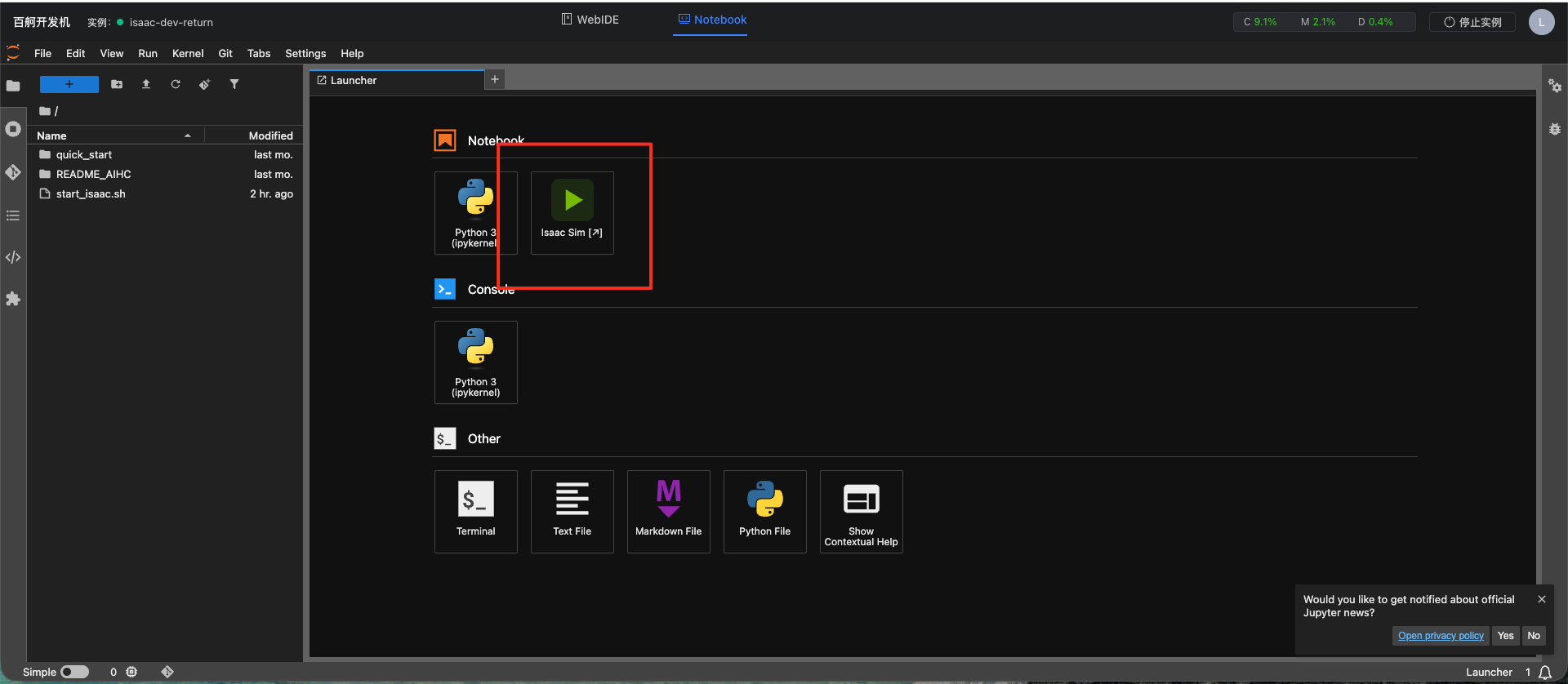
在开发机列表点击【登录】进入 webIDE,并点击页面顶端的【Notebook】
2. 进入 Isaac Sim 可视化界面
2.1 进入仿真界面
在页面 Notebook 中点击 Isaac Sim 图标,会自动跳转至可视化界面
2.2 在浏览器中打开画面
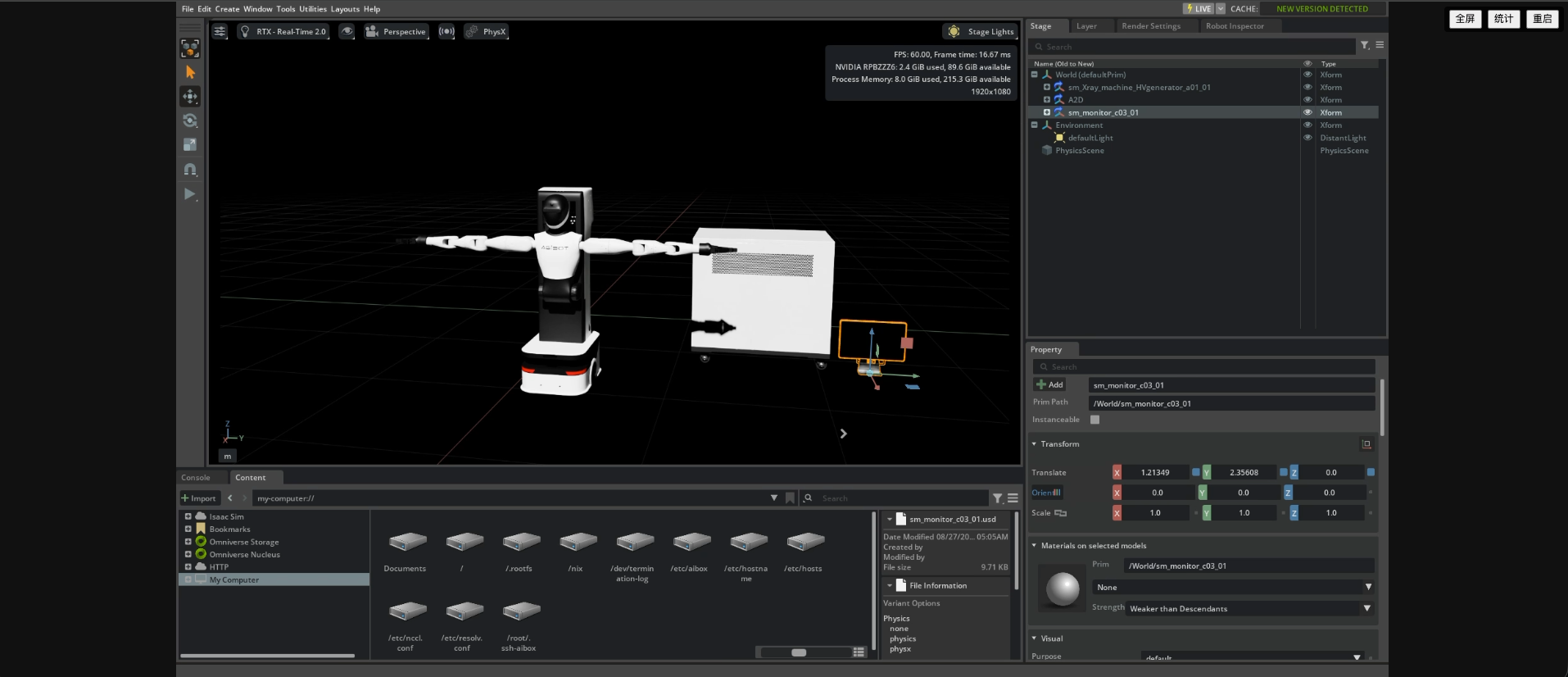
在此界面中您可以快速搭建您的仿真环境,同时百舸预置了一些简单的延迟测试/全屏/重启功能,帮助您选择更适合的分辨率。
2.3 页面功能
| 功能 | 说明 |
|---|---|
| 键鼠操作 | 点击画面后,鼠标、滚轮和键盘直接操作 Isaac Sim 的整个界面,包括菜单、面板和 3D 视口。Mac 上的 Cmd 组合键留给浏览器使用 |
| 全屏 | 点击【全屏】、双击画面或按 F11,画面按比例铺满屏幕。Chrome / Edge 中短按 Esc 为 Isaac Sim 中的 Esc 按钮,长按 Esc 退出全屏 |
| 只看视口 | 按 F7(Isaac Sim 自带功能)隐藏所有面板,只保留 3D 视口;再按一次恢复 |
| 统计 | 显示帧率、码率、网络延迟和解码延迟 |
| 测延迟 ×10 | 点击【统计】后出现。自动测 10 次从操作到画面变化的延迟 |
| 重启与分辨率调整 | 点击【重启】,选择分辨率(1280×720、1440×900、1920×1080、2560×1440、3840×2160)后点击【重启 Isaac】。只重启 Isaac Sim,网页不断开,约 15–20 秒出新画面;所选分辨率会保存,下次开机沿用。 |
2.4 命令与配置
以下命令在 JupyterLab 终端中执行。
| 命令 | 说明 |
|---|---|
isaac-stream status |
查看状态、告警和访问地址 |
isaac-stream start |
启动;已在运行则只打印访问地址 |
isaac-stream stop |
停止 Isaac Sim 和网页服务 |
isaac-stream restart |
重启;修改配置文件后执行 |
isaac-stream check --wait 900 |
等待就绪后自检:端口只在本机、帧率、键鼠通道、访问鉴权 |
isaac-stream logs [kit\|bridge\|supervisor] [-f] |
查看日志,默认是 Isaac Sim 的日志,-f 持续输出 |
配置文件为 /opt/isaac-stream/etc/isaac-stream.conf,常用配置项如下,其余项保持默认即可:
| 配置项 | 默认值 | 说明 |
|---|---|---|
| AUTOSTART | 1 | 开机是否自动启动,0 为不启动 |
| SCENE | 空 | 启动时打开的 USD 文件,填绝对路径;为空时打开空场景 |
| CAMERA | 空 | 视口使用的相机 prim 路径,例如 /World/Camera;为空时使用默认透视相机 |
| AUTOPLAY | 0 | 打开场景后是否自动播放仿真,1 为自动播放 |
| RESOLUTION | 1440x900 | 画面分辨率;页面上【重启】时选择的分辨率会写入这里 |
| READY_TIMEOUT | 1200 | 启动后多少秒内没出画面就自动重启 Isaac Sim |
例如,让 Isaac Sim 启动时打开自己的场景并自动播放:
1CONF=/opt/isaac-stream/etc/isaac-stream.conf
2sed -i 's|^SCENE=.*|SCENE=/root/workspace/scenes/my_scene.usd|; s|^AUTOPLAY=.*|AUTOPLAY=1|' $CONF
3isaac-stream restart
将示例中的路径替换为实际的 USD 文件路径即可。修改配置后,执行 isaac-stream restart 或在页面上点击【重启】生效。
2.5 常见问题
Q1:页面显示「连不上网页服务」?
Isaac Sim 没有在运行。在终端执行 bash /root/workspace/start_isaac.sh,页面会自动显示启动进度,无需刷新。
Q2:页面一直显示「Isaac 启动中」或「Isaac 加载中」?
首次启动时,需要编译着色器,约 5 分钟,页面会显示已等待时间。如果超过 10 分钟仍未出画面,执行 isaac-stream logs kit 查看日志末尾;若日志中有 NVENC 或编码相关的报错,请提工单,由平台在宿主机侧修复。启动后 20 分钟仍无画面时,系统会自动重启 Isaac Sim。
Q3:页面显示「Isaac 没有起来」?
Isaac Sim 连续 3 次启动失败后会停止重试,页面上会显示失败原因。执行 isaac-stream logs kit 查看日志,处理后点击【重启】或执行 isaac-stream restart。若提示配置文件有错,按提示改好配置文件后再点击【重启】。
Q4:页面显示「这个浏览器放不了画面」? 当前浏览器不支持 WebCodecs 视频解码。请换用最新版 Chrome 或 Edge。
Q5:键盘输入没有反应? 先点击一下画面,让画面获得键盘焦点。切换过标签页或窗口后,也需要重新点击一下。
Q6:画面卡顿或延迟大? 点击【统计】查看帧率和网络延迟。可在【重启】中调低分辨率,并只保留一个画面标签页,每个标签页都单独占用一份带宽。
Q7:页面提示「画面已 N 秒没有更新,Isaac 可能正忙或卡住了」? Isaac Sim 可能正在加载大场景或执行耗时的脚本,等待即可。长时间不恢复时,点击【重启】。
Q8:执行 isaac-stream stop 后,点击【Isaac Sim】图标打不开画面?
启动器图标每次开机后只执行一次启动,之前点过就不会再执行。请在终端执行 bash /root/workspace/start_isaac.sh,然后打开它打印的访问地址。
评价此篇文章