

快速部署 OpenClaw(Clawdbot)
更新时间:2026-03-02
OpenClaw 是一个可以运行在终端设备上的个人AI助手,能在日常聊天应用(如 WhatsApp、Telegram、Slack、Mattermost(插件)、Discord、Google Chat、Signal、iMessage、WebChat)中进行回复,并在支持的平台上实现语音交互和实时画布,具备有状态的会话、记忆和工具功能。
本文会介绍如何部署使用OpenClaw,在WebUI中OpenClaw进行对话。
使用需知:
- OpenClaw需要至少搭配一个大模型服务,才能进行最基础的对话;
- OpenClaw 既是一个产品,也是一项实验:接入真实的通讯平台和真实的工具。不存在“绝对安全”的设置方案。建议从能满足基本功能的最小权限开始,再逐步扩大其访问范围;
- 部署OpenClaw的开发机实例和OpenClaw需要调用的大语言模型需要属于同一资源池。
如何连接聊天软件的部分,本教程暂不涉及,请参照 OpenClaw 官网: Chat Channels
一、部署OpenClaw
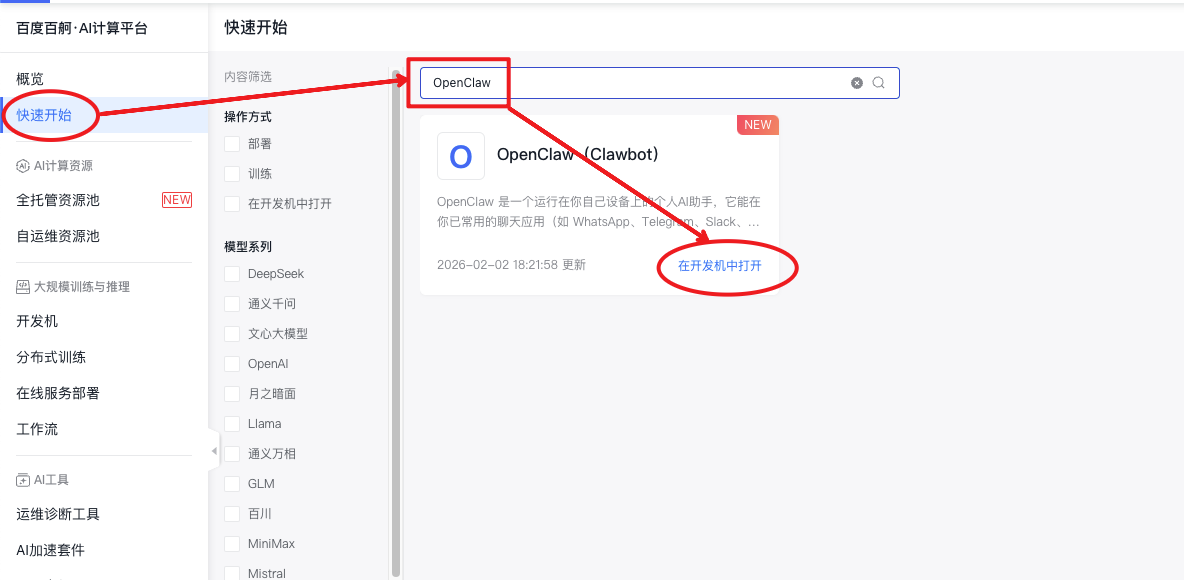
- 在 快速开始 中查找 OpenClaw 点击 在开发机中打开 ;
-
填写创建开发机在开发机中打开 OpenClaw 所需的参数;
- 不需要加速芯片,CPU和内存建议4核、16G
- 使用百舸云盘/云磁盘
- 开启启用SSH,填写公钥
- 选择支持公网访问的BLB(仅对话情况下带宽需求不高10Mbps即可,如需要图片传输,建议调大BLB带宽)
- 填写完成创建部署 OpenClaw 的开发机,可在 开发机 中查看实例;
- /app:根目录下的app文件夹
- /home/node/.openclaw:存储openclaw配置文件
- /home/node/clawd:openclaw工作文件夹
二、初始化OpenClaw配置
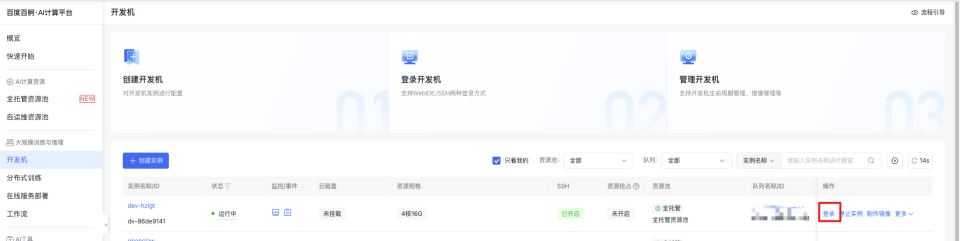
- 开发机 “运行中” 后,可点击 登录 可进入开发机WebIDE;
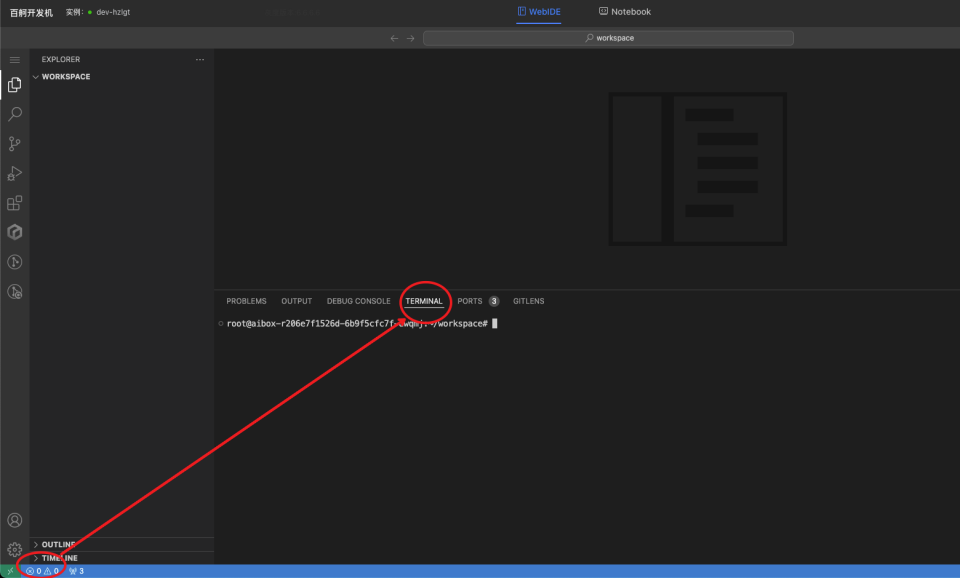
- 在开发机的WebIDE中打开 Terminal界面内输入以下命令,对OpenClaw进行配置初始化;
Plain Text
1# 从root用户切换到node,所有动作都要用node用户操作
2su node
3# 进入OpenClaw根目录
4cd /app
5# 开启设置界面
6node dist/index.js onboard --install-daemon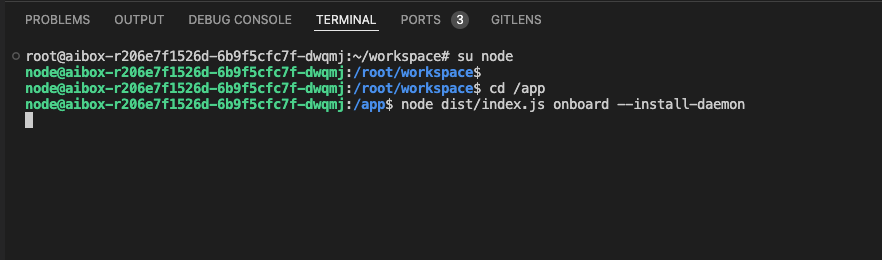

- 左右键切换为yes,回车下一步

- QuickStart,回车下一步
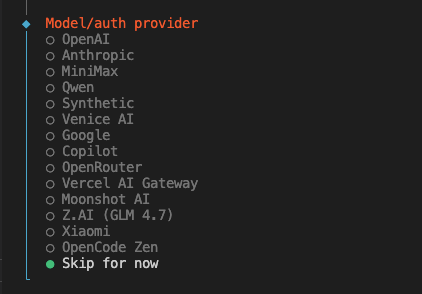
- 按一下上键,光标可直接选择Skip for now,回车下一步
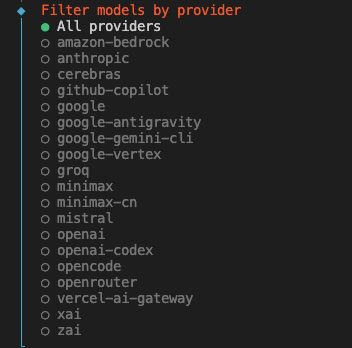
- 直接选择All providers回车
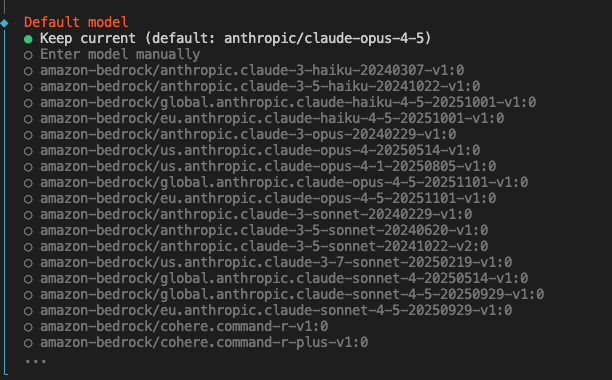
- 选择Keep current,回车下一步
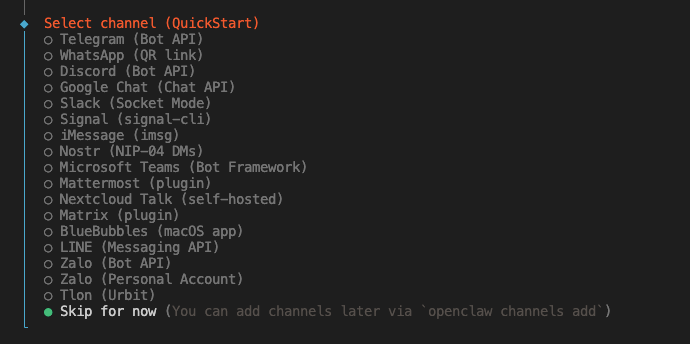
- 上键,光标跳转到Skip for now,回车下一步
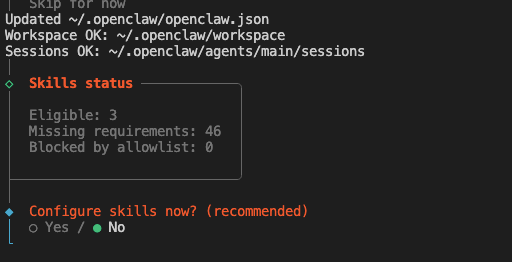
- 左右键选择No,回车选中
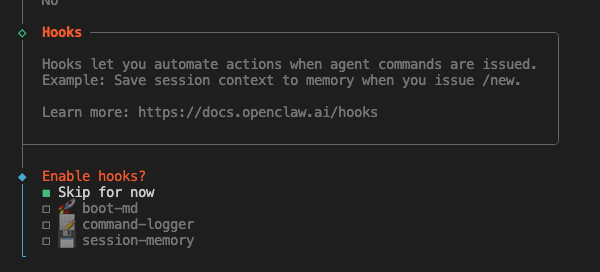
- 空格勾选上Skip for now,回车下一步
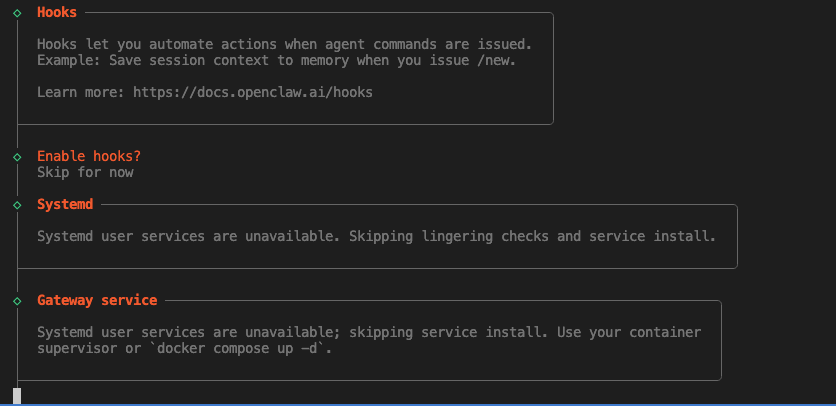
- 等待一段时间,出现配置流程
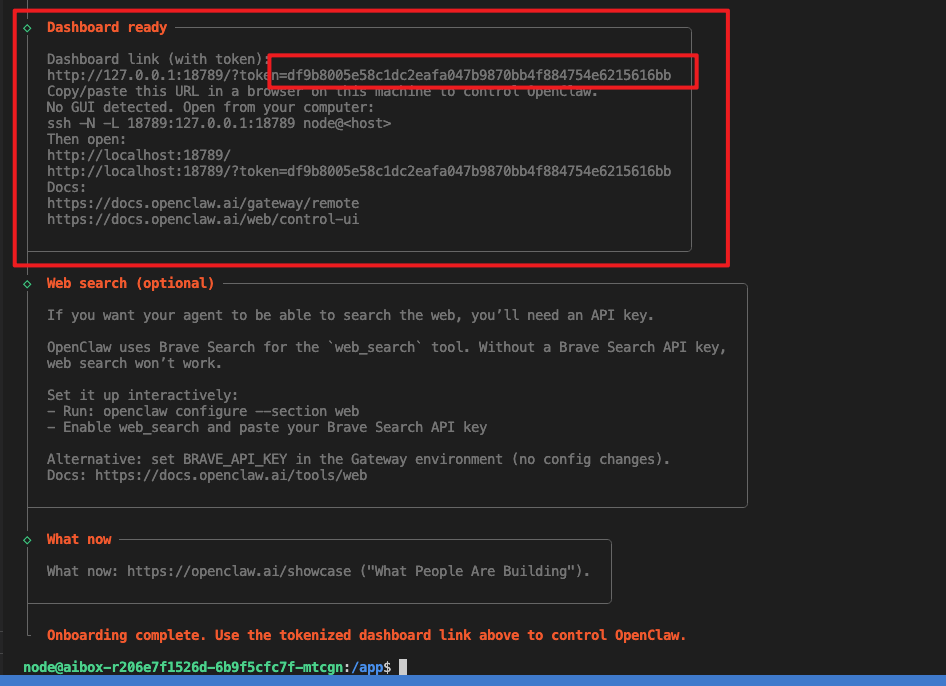
- 启动Gateway
Plain Text
1# 从root用户切换到node,所有动作都要用node用户操作
2su node # 已切换可忽略
3# 进入OpenClaw根目录
4cd /app # 已进入可忽略
5# 前台开启Gateway,开启后,关掉这个bash窗口会导致Gateway停止
6node dist/index.js gateway --port 18789 --verbose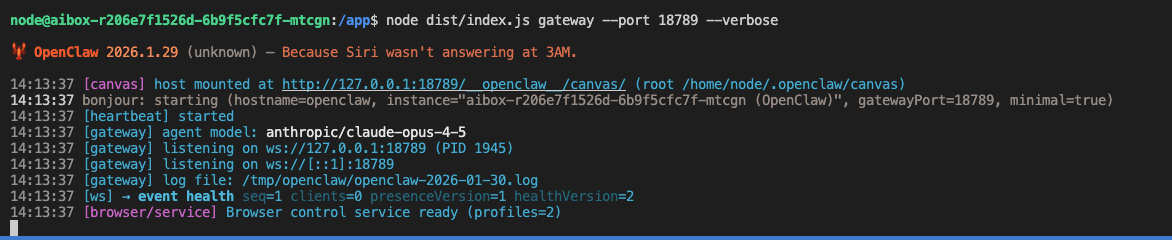
- 验证OpenClaw是否已经正常启动
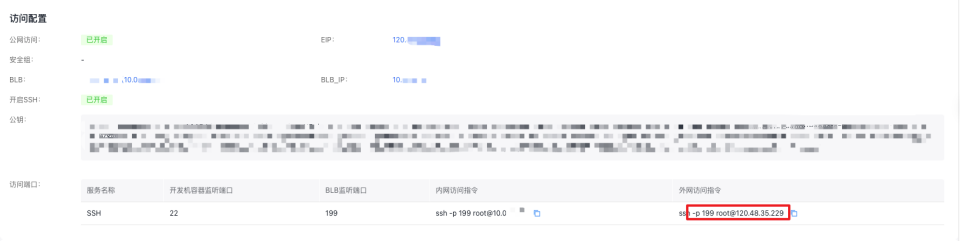
使用本地ssh将开发机的18789端口映射到本地,本地(Windows或Mac)命令行启动ssh作为转发通道(在使用vnc期间,命令行的ssh需要持续开启):
Plain Text
1# 用本地环境的命令行执行这个ssh,-L是将开发机的5901监听连接到本地,后面的root、ip和-p部分根据实际开发机给出的公网访问命令执行
2ssh -L 18789:127.0.0.1:18789 root@开发机公网IP地址 -p 开发机公网端口(可在开发机详情页复制)
开发机详情页公网IP和公网端口位置(在创建开发机时,选择开启ssh,并选择一个能连上公网的BLB,才能看到下面的部分):
访问本地18789端口(带有token)
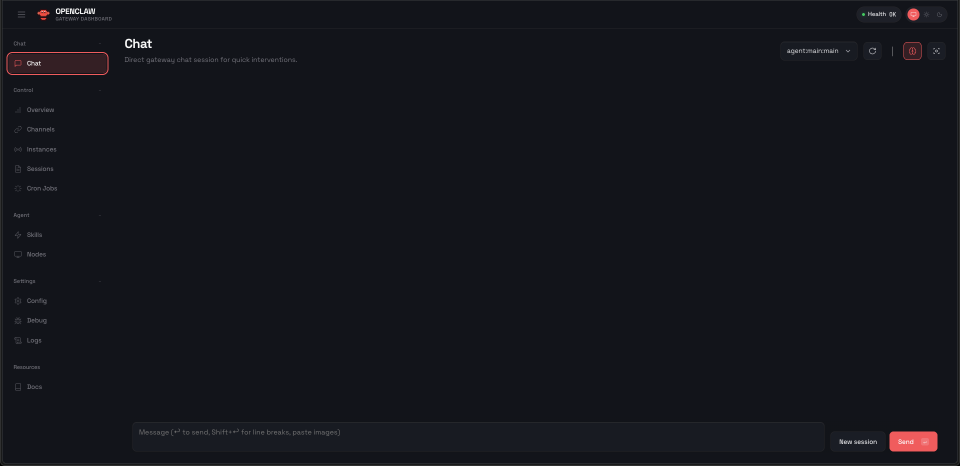
使用从这一步中提取出的url: http://127.0.0.1:18789/?token=df9b8005e58c1dc2eafa047b9870bb4f884754e6215616bb
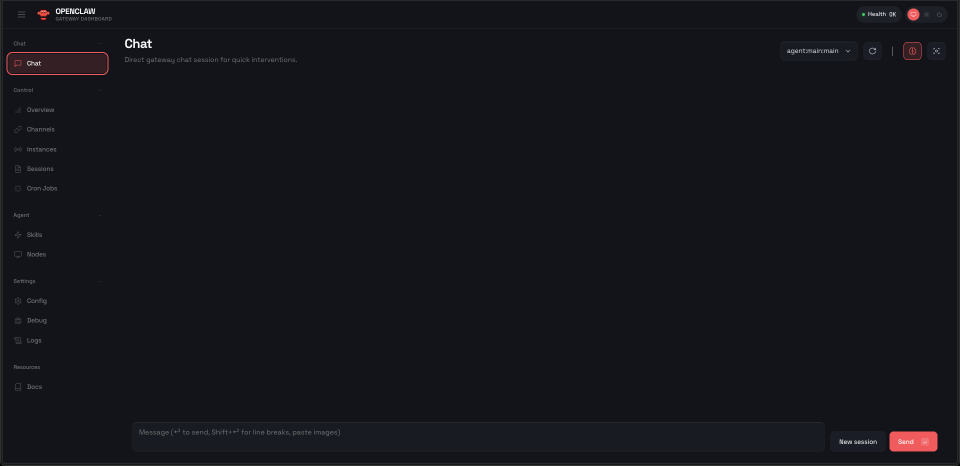 成功后,右上角会有【Health Ok】标识
三、部署大语言模型
本教程使用会使用一个百舸创建的LLM模型服务,来提供OpenClaw所需要的模型支持
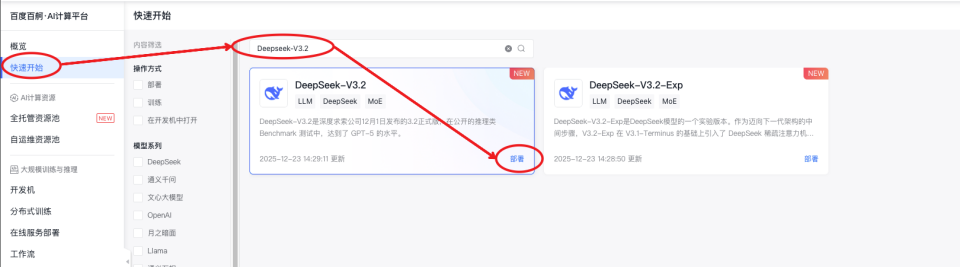
- 在 快速开始 中搜索 Deepseek-V3.2模型,点击 部署 部署OpenClaw的开发机实例和OpenClaw需要调用的大语言模型需要属于同一资源池;
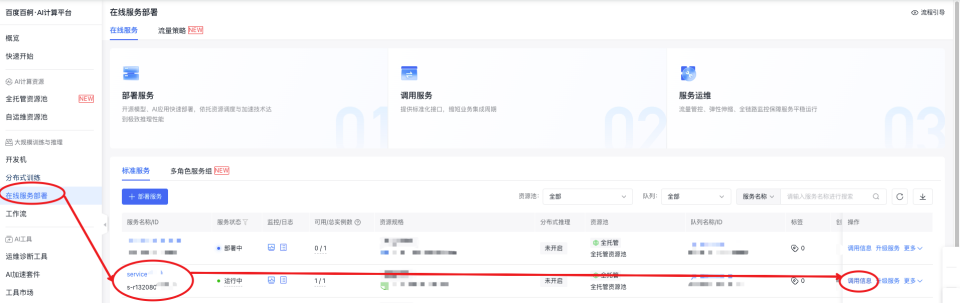
- 在 在线服务部署 中查看已部署的模型,服务状态为“运行中” 即可调用,点击 调用信息 获取模型服务的调用地址、Token
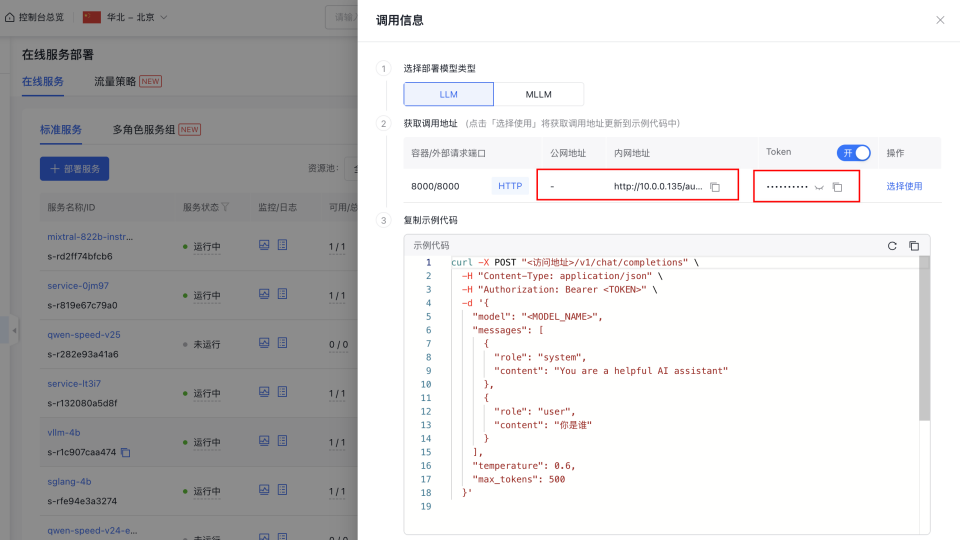 注意:访问地址需要自行拼接/v1,例:http://10.0.0.135/auth/s-rd2ff74bfcb6/8000/v1
- 服务部署成功后,可以在开发机中请求服务,检查网络联通性。
四、配置 OpenClaw WebUI
- 填写agent
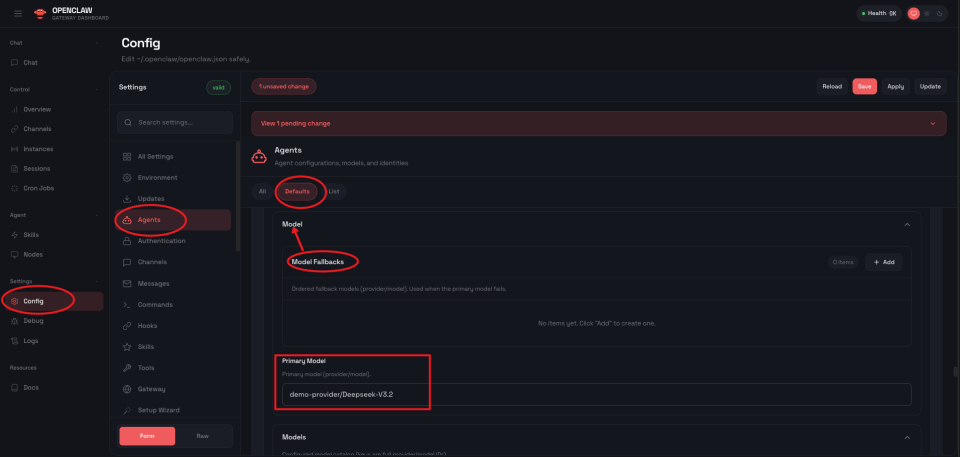
- 进入Config->Agents->Defaults;
- 通过网页搜索Model Fallbacks,找到Model区域(Model Fallbak还会搜到Image Model,跳过这个区域寻找Model区域);
- Primary Model填写【provider名称 + model名称】,这两个名称都可以自定义,只要配置中填写的Agents、Authentication、Provider三个区域能够对应上即可,本教程中会使用【demo-provider】和【Deepseek-V3.2】
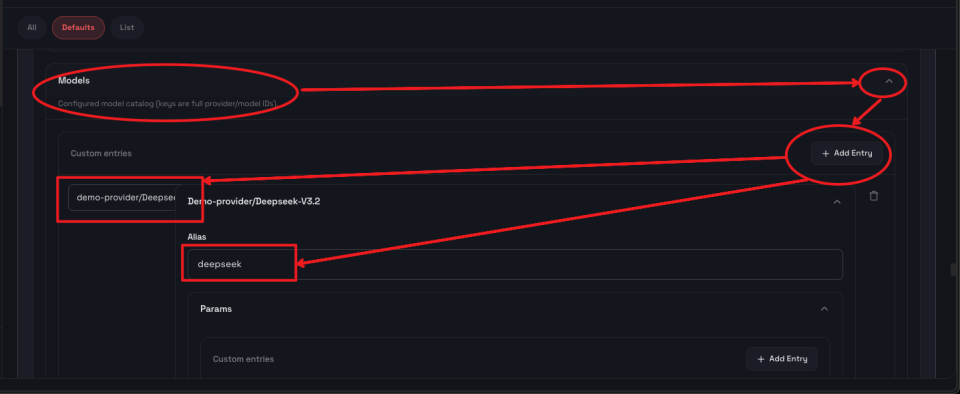
- 继续下拉到Models部分,需要点击右侧按钮将其展开
- 在Custom entries一栏点击【Add Entry】添加一条新的自定义Models
- 填入Primary model的值,【demo-provider/Deepseek-V3.2】
- 在alias中填入一个别名,我们这里使用【deepseek】这个alias
- 点击右上角的save按钮,保存修改
- 填写Authentication
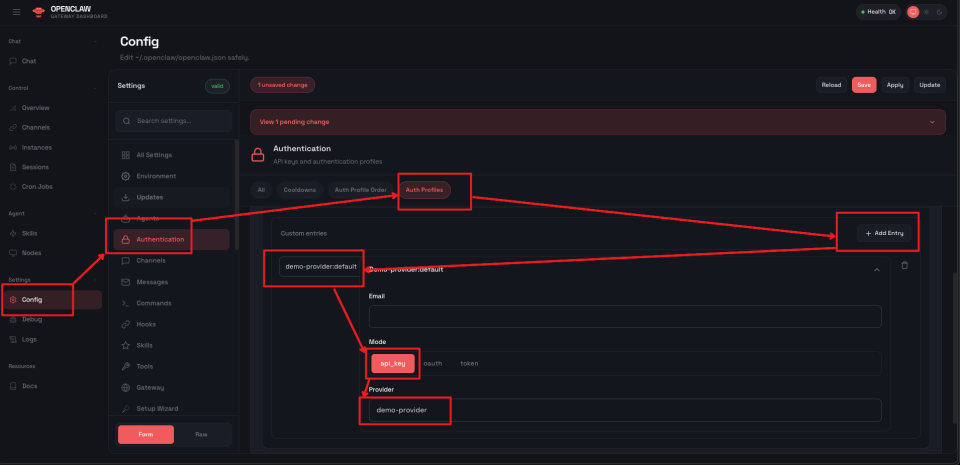
- 增加auth认证,进入config->Authentication->Auth Profiles界面,点击Add Entry按钮新增一项
- 填入标题为: demo-provider:default
- 选中 api_key 验证方式
- 填入Provider为: demo-provider
- 最后点击右上角的save
- 填写Provider
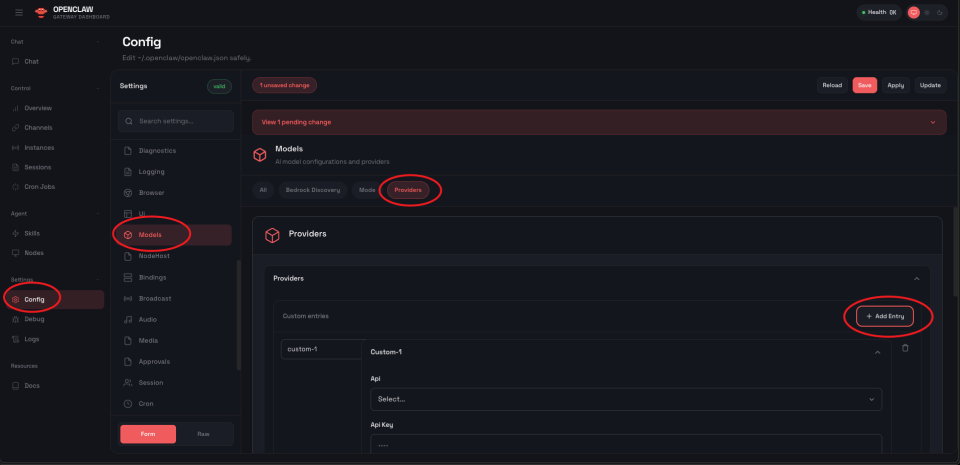
- 进入config->Models->Providers界面
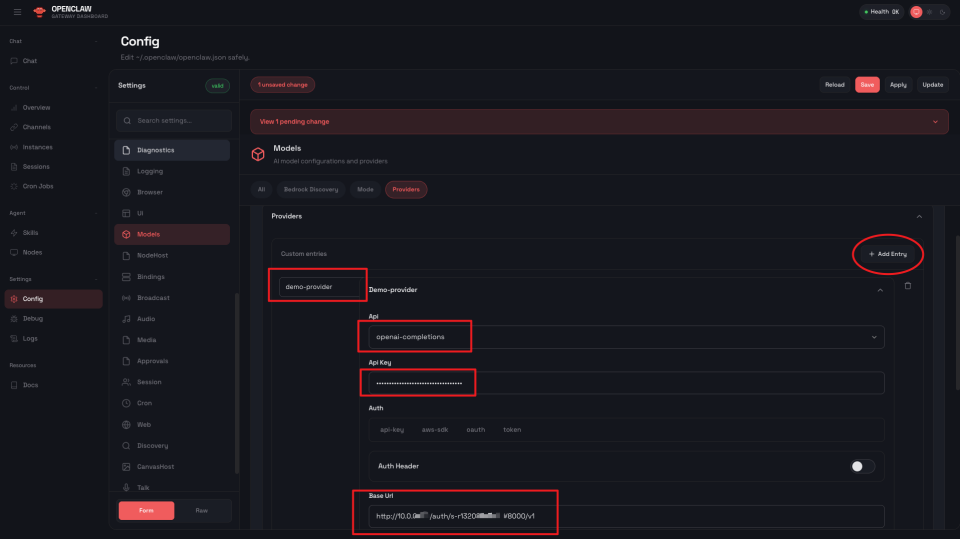
- 点击Add Entry按钮新增一项
- 填入Provider名称为demo-provider
- 选择Api为【openai-completions】
- 将之前推理服务的Token填入这里的Api Key(不带Bearer)
- 将之前推理服务的url填入这里的Base Url(到v1为止)
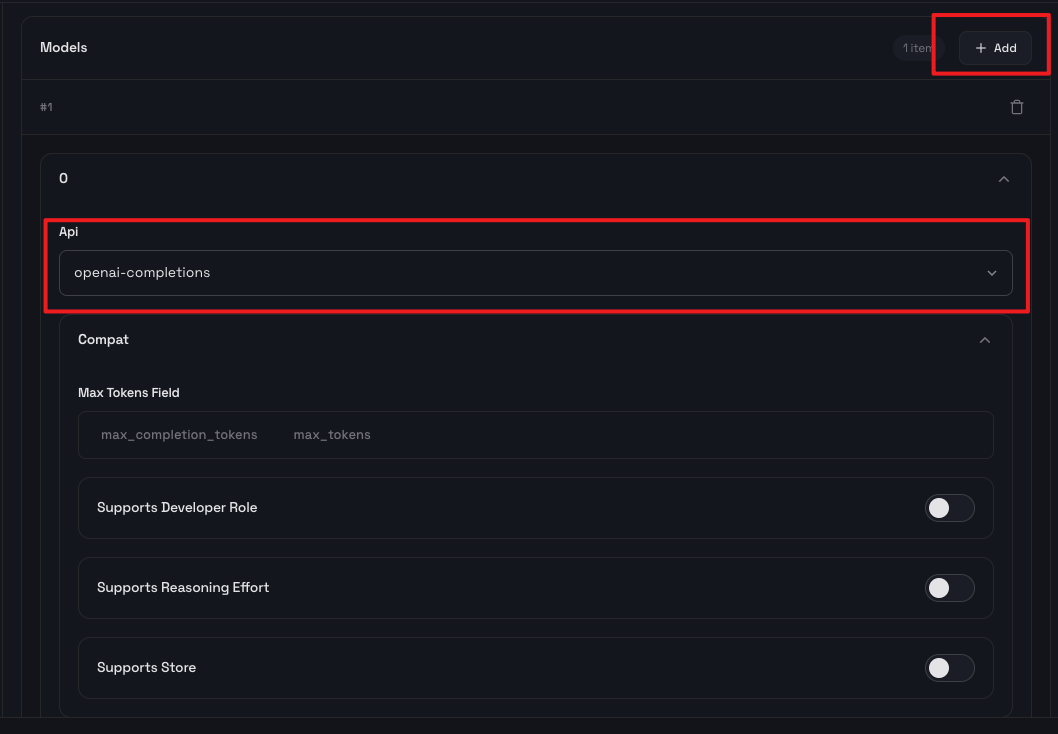
- 向下滚动到Models
- 点击Add按钮添加一项
- 选择Api为【openai-completions】
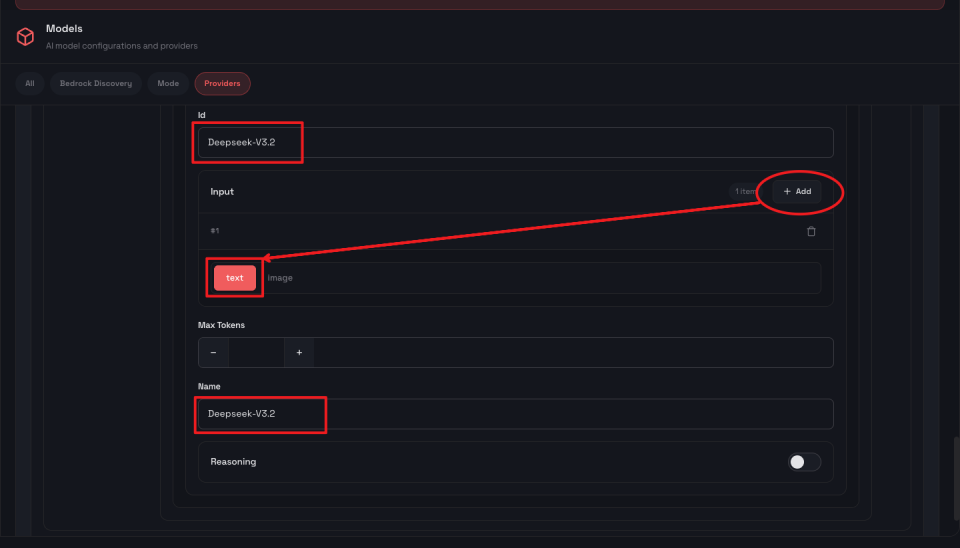
- 向下滚动到Models中填写id的部分,我们这里填入Deepseek-V3.2,也就是之前的Model名称
- 点击Add添加一个输入,选择text
- Name也填入Deepseek-V3.2
- 最后点击右上角的save
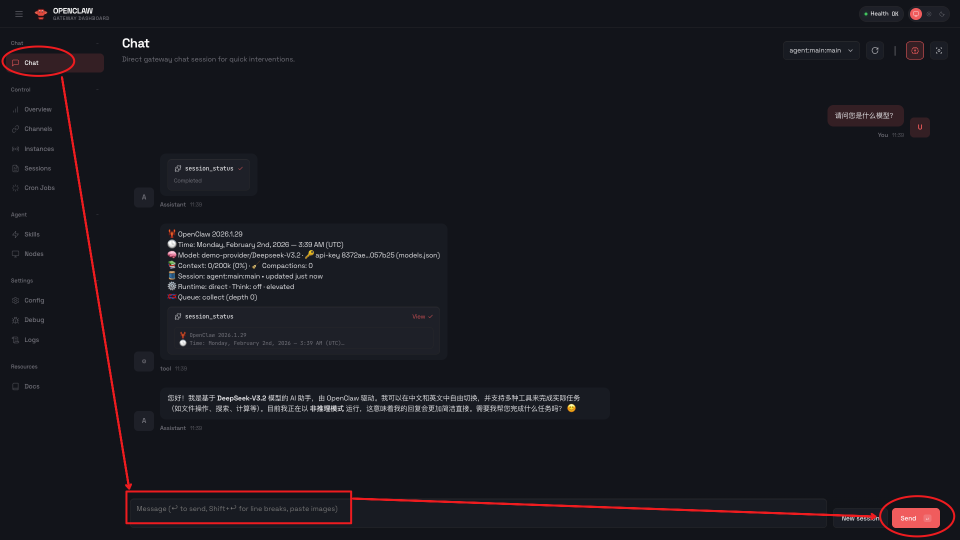
- 配置完成,即可进行对话回到首页,进行大模型对话
评价此篇文章