

湖管理快速入门
概述
湖管理提供面向多模态数据湖的元数据管理与权限管理能力,将 BOS 中的 Lance 数据组织为数据目录(Catalog)、数据库(Database)、数据表(Table)三级结构。控制台提供表结构、版本、存储优化、数据血缘与授权的统一入口。
湖管理包含两个功能:
| 页面 | 作用 |
|---|---|
| 元数据 | 创建和维护数据目录、数据库、数据表,查看表结构、版本、血缘并执行存储优化 |
| 权限管理 | 按角色为成员授予数据资产管理权限 |
前提条件
在开始之前,请确认:
- 已开通百度智能云账号,并具备湖管理的访问权限。
- 若从 BOS 导入建表,数据已经以 Lance 格式存放在对象存储 BOS 中,且知道对应的存储路径(例如
bos://your-bucket/lake/)。
开通数据湖管理服务
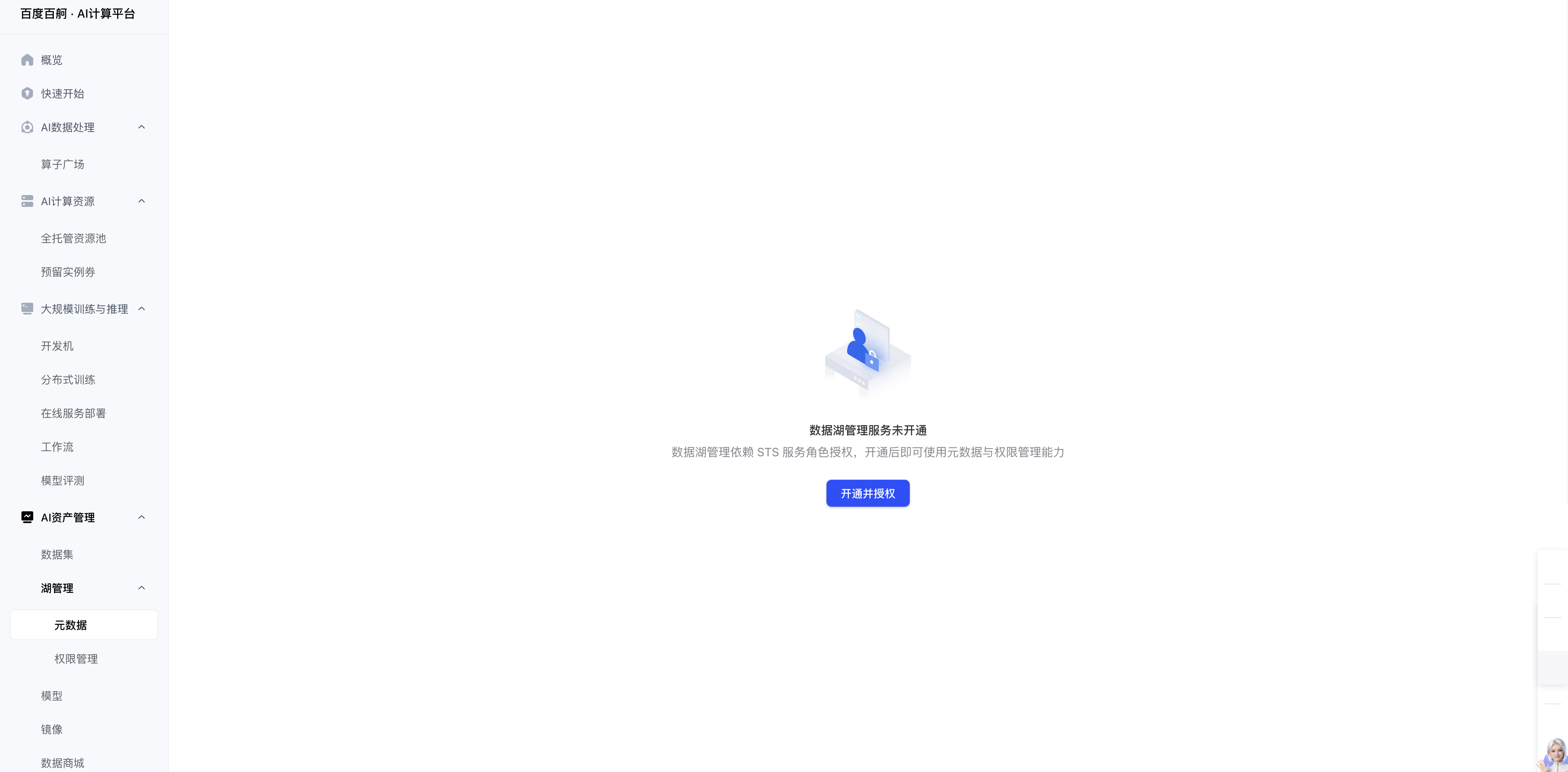
首次进入湖管理时,服务处于未开通状态,页面会提示“数据湖管理服务未开通”。数据湖管理依赖 STS 服务角色授权,开通前无法使用元数据与权限管理能力。
操作步骤
- 登录百舸控制台。
- 在左侧导航栏选择 AI资产管理 > 湖管理 > 元数据。
- 在页面中央单击【开通并授权】。
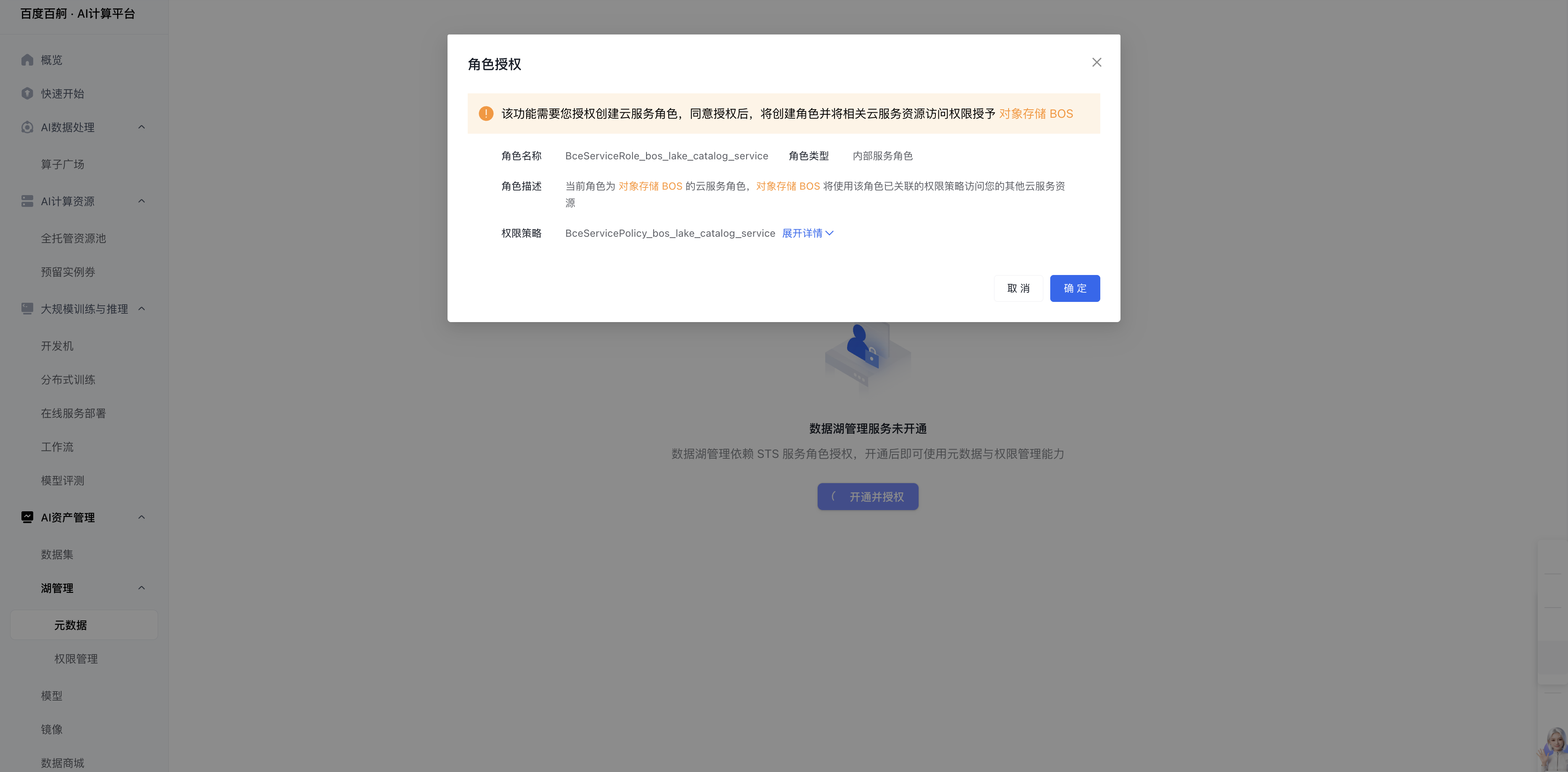
- 系统弹出【角色授权】窗口,确认授权信息后单击【确定】。
- 验证通过后,页面自动进入元数据管理界面。
角色授权
开通时需要创建一个云服务角色,用于访问您的 BOS 资源。授权窗口会展示以下信息:
| 字段 | 说明 |
|---|---|
| 角色名称 | BceServiceRole_bos_lake_catalog_service |
| 角色类型 | 内部服务角色 |
| 角色描述 | 将使用该角色已关联的权限策略访问您的其他云服务资源 |
| 权限策略 | BceServicePolicy_bos_lake_catalog_service,单击【展开详情】可查看策略包含的具体权限项 |
数据结构
湖管理采用三级元数据结构:
| 层级 | 含义 | 与存储的关系 |
|---|---|---|
| 数据目录 Catalog | 数据湖的顶层逻辑,通常对应一个业务或一个数据域 | 可绑定一个 BOS 存储根路径,例如 bos://your-bucket/lake/;创建时允许留空 |
| 数据库 Database | 目录下的业务分类,用于归类数据表 | 通常对应目录根路径下的一个子路径,例如 bos://your-bucket/lake/embodied_data/;路径可在创建时指定 |
| 数据表 Table | 具体的 Lance 数据集,供查询与训练使用 | 对应一个以 .lance 结尾的目录 |
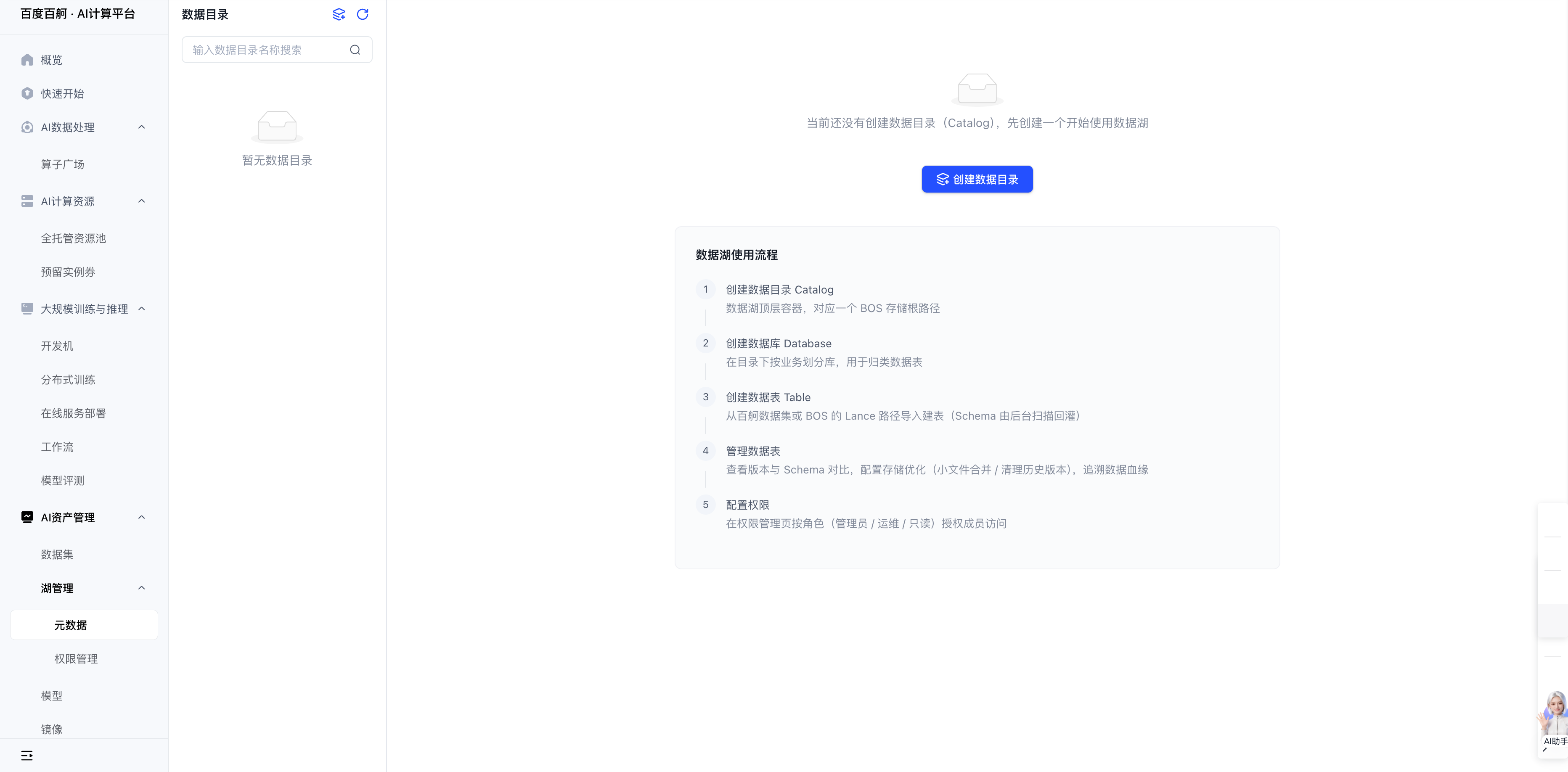
元数据为空时,页面提示“当前还没有创建数据目录(Catalog),先创建一个开始使用数据湖”,右侧展示【数据湖使用流程】,共五步:
- 创建数据目录 Catalog:数据湖顶层逻辑,用于组织数据库与数据表。
- 创建数据库 Database:在目录下按业务划分库,用于归类数据表。
- 创建数据表 Table:从百舸数据集或 BOS 导入 Lance 数据建表,Schema 扫描回填。
- 管理数据表:查看版本与 Schema 对比,配置存储优化,版本管理,数据血缘。
- 配置权限:在权限管理页按角色(管理员 / 运维 / 只读)授权成员访问。
创建数据目录
使用湖管理前,需先创建数据目录。创建后在左侧【数据目录】树中可见,选中后右侧展示目录详情与库列表。
操作步骤
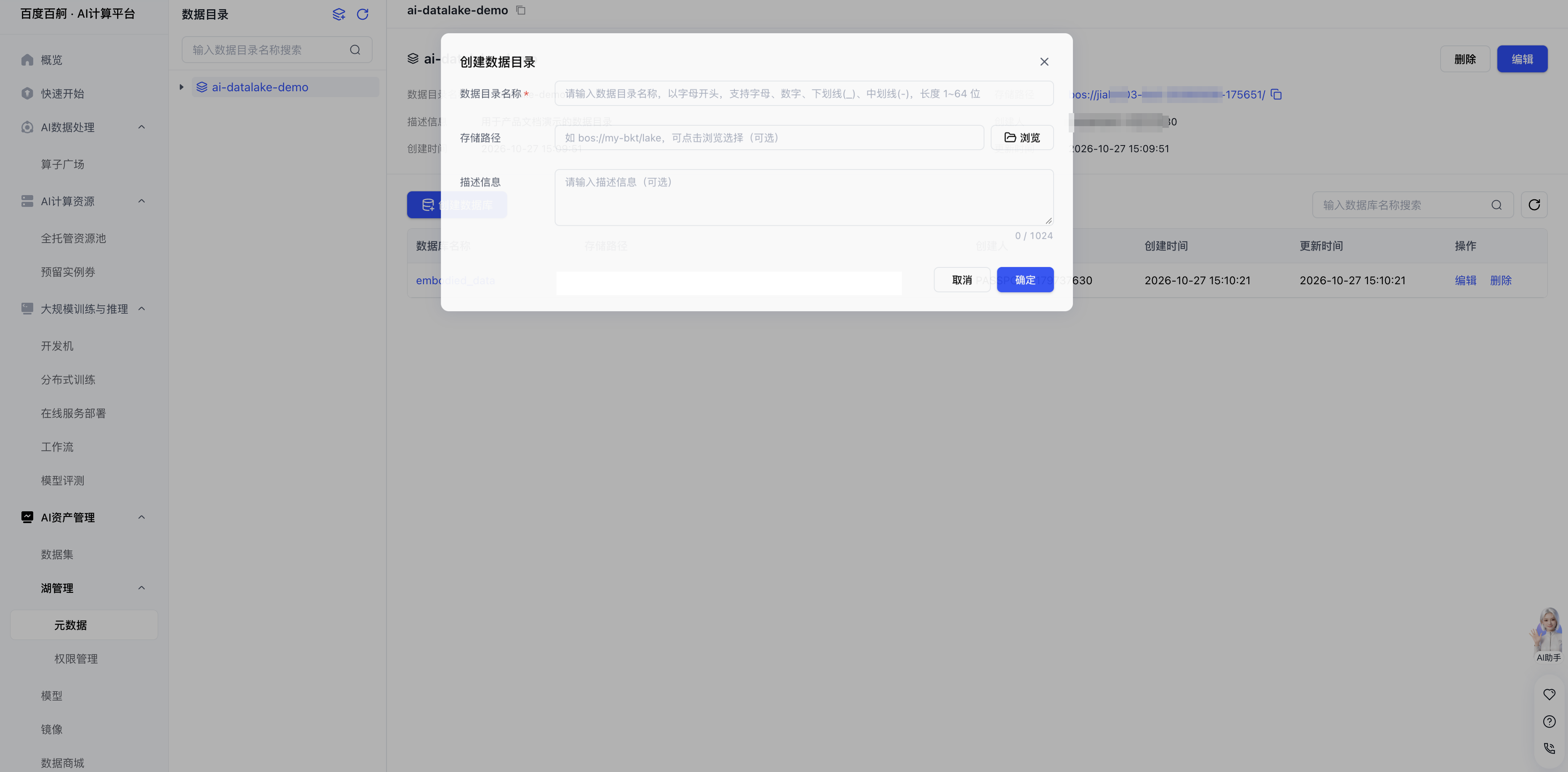
- 在左侧【数据目录】面板右上角单击创建图标。
- 填写【数据目录名称】。
- 按需填写或选择【存储路径】。
- 按需填写【描述信息】。
- 单击【确定】,页面提示“创建数据目录成功”,并自动选中新建的目录。
配置如下:
| 字段 | 说明 |
|---|---|
| 数据目录名称 | 必填,以字母开头,支持字母、数字、下划线(_)、中划线(-),长度 1~64 位。输入后系统会实时校验并提示“当前名称可用” |
| 存储路径 | 选填,目录对应的 BOS 根路径,格式为 bos://<桶名>/<前缀>。可手动输入,也可单击【浏览】从桶列表中选择;可留空 |
| 描述信息 | 选填,最长 1024 个字符,建议填写目录的用途与归属业务 |
选择 BOS 路径
单击存储路径输入框右侧的【浏览】,会弹出【选择 BOS 路径】窗口。窗口顶部支持按存储桶名称搜索,列表中逐个展开桶即可选择下级目录;选中后底部会显示【当前选中】的完整路径。
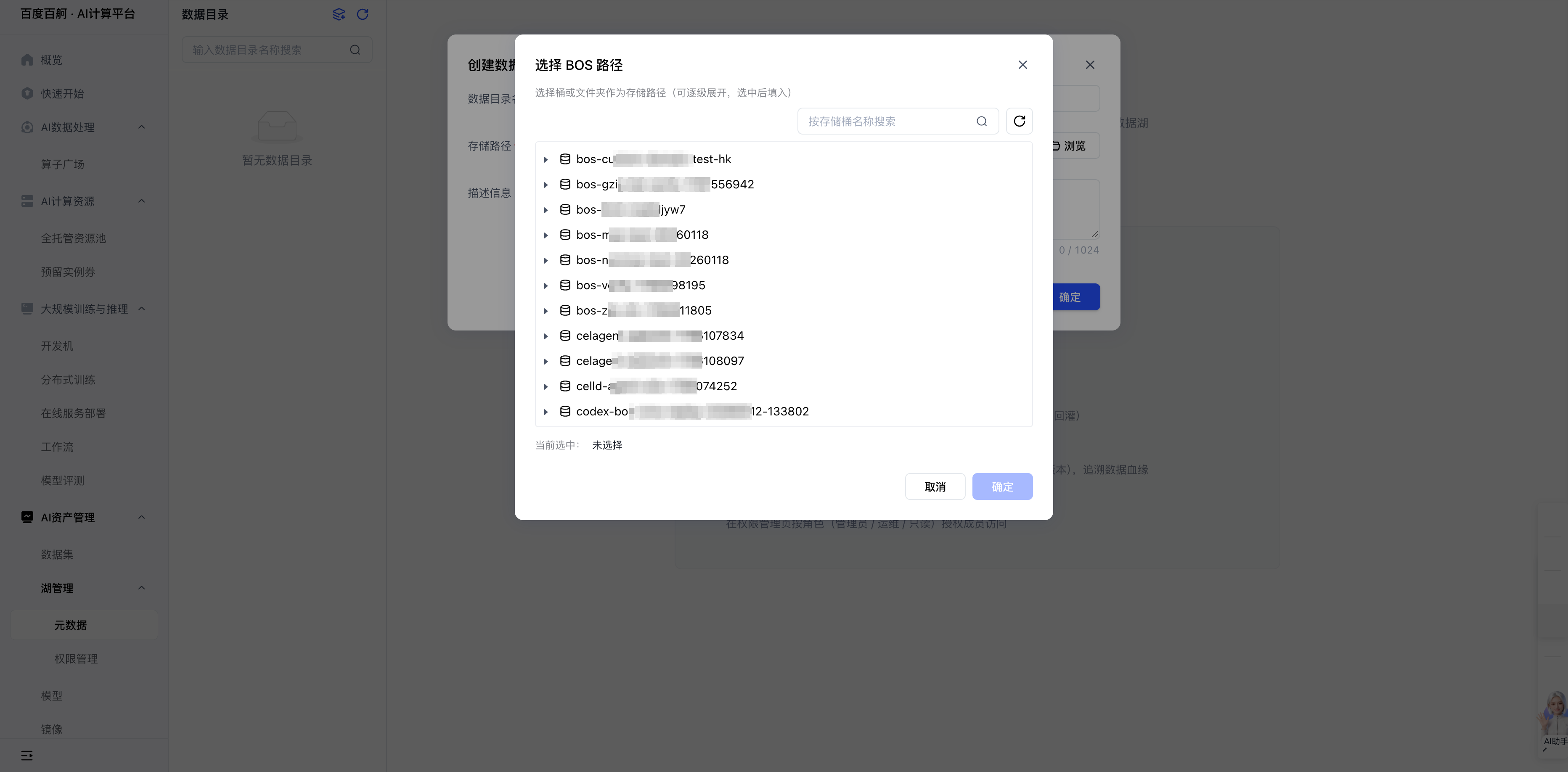
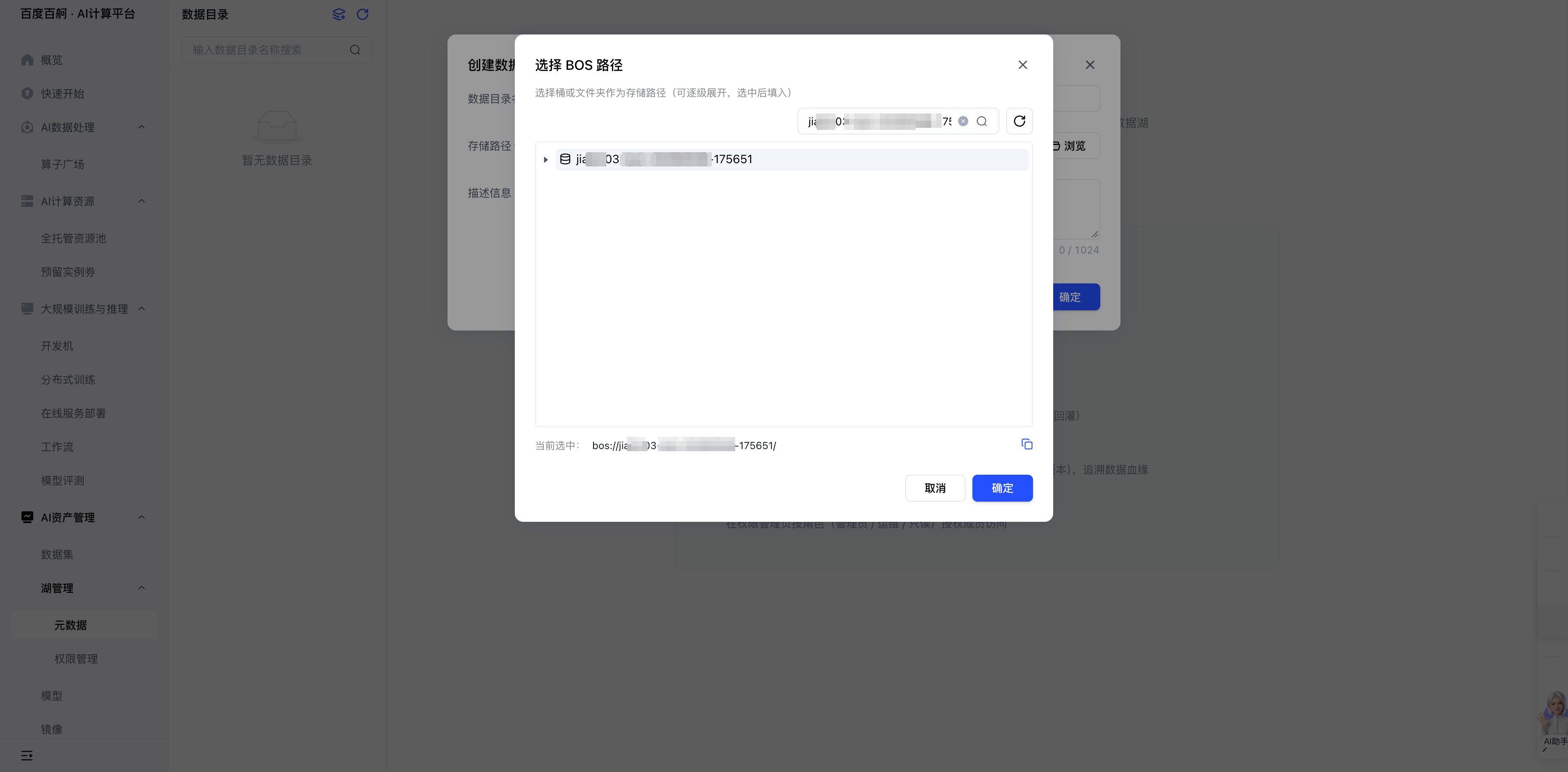
选中后单击【确定】,路径自动回填到创建窗口。
说明:目录本身只是一层元数据,创建目录不会在 BOS 中生成或搬移任何数据。
创建数据库
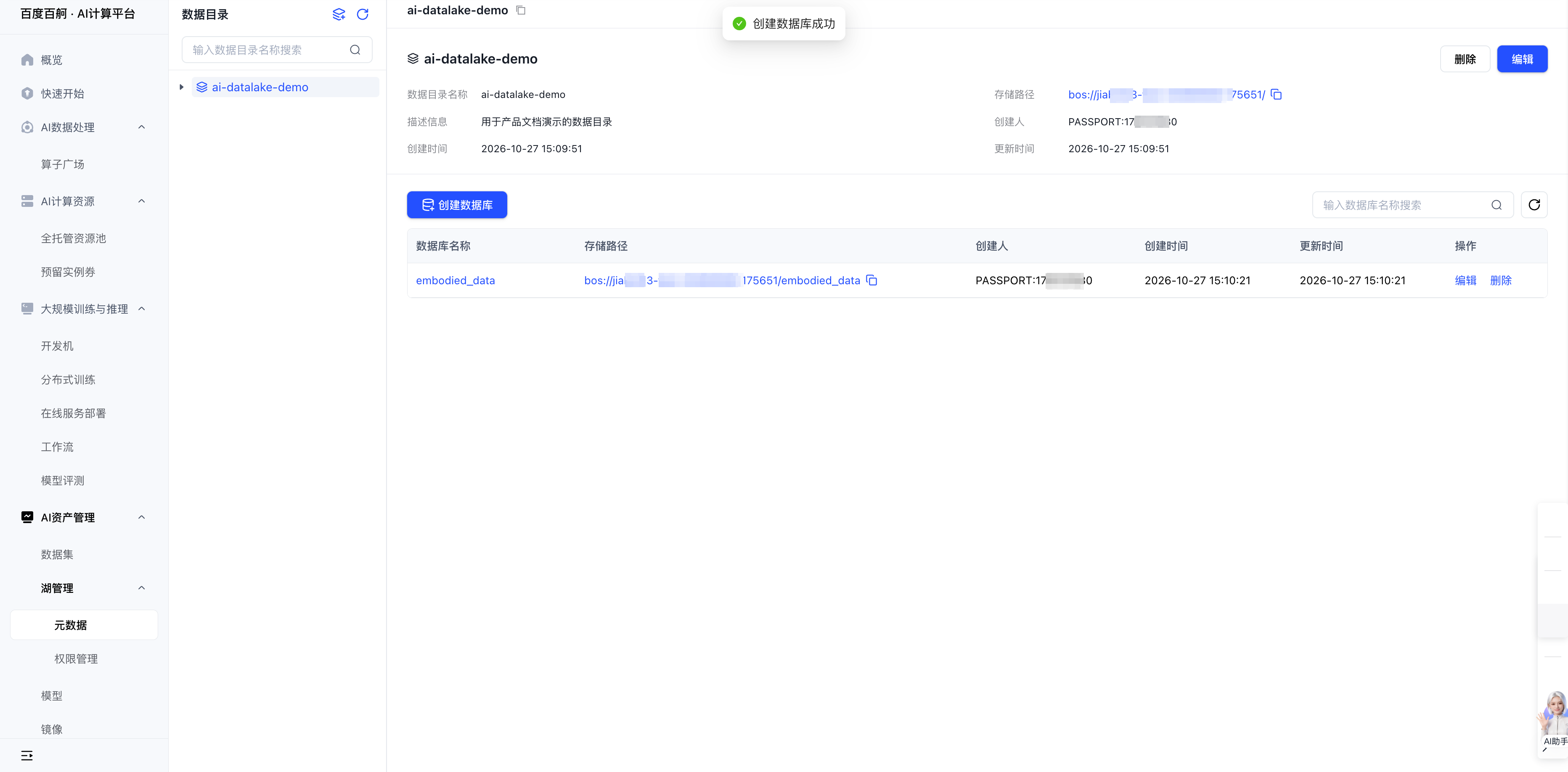
进入某个数据目录后,右侧展示目录详情(名称、存储路径、描述、创建人、创建/更新时间)以及该目录下的数据库列表。新建目录时列表为空,提示“暂无库”。
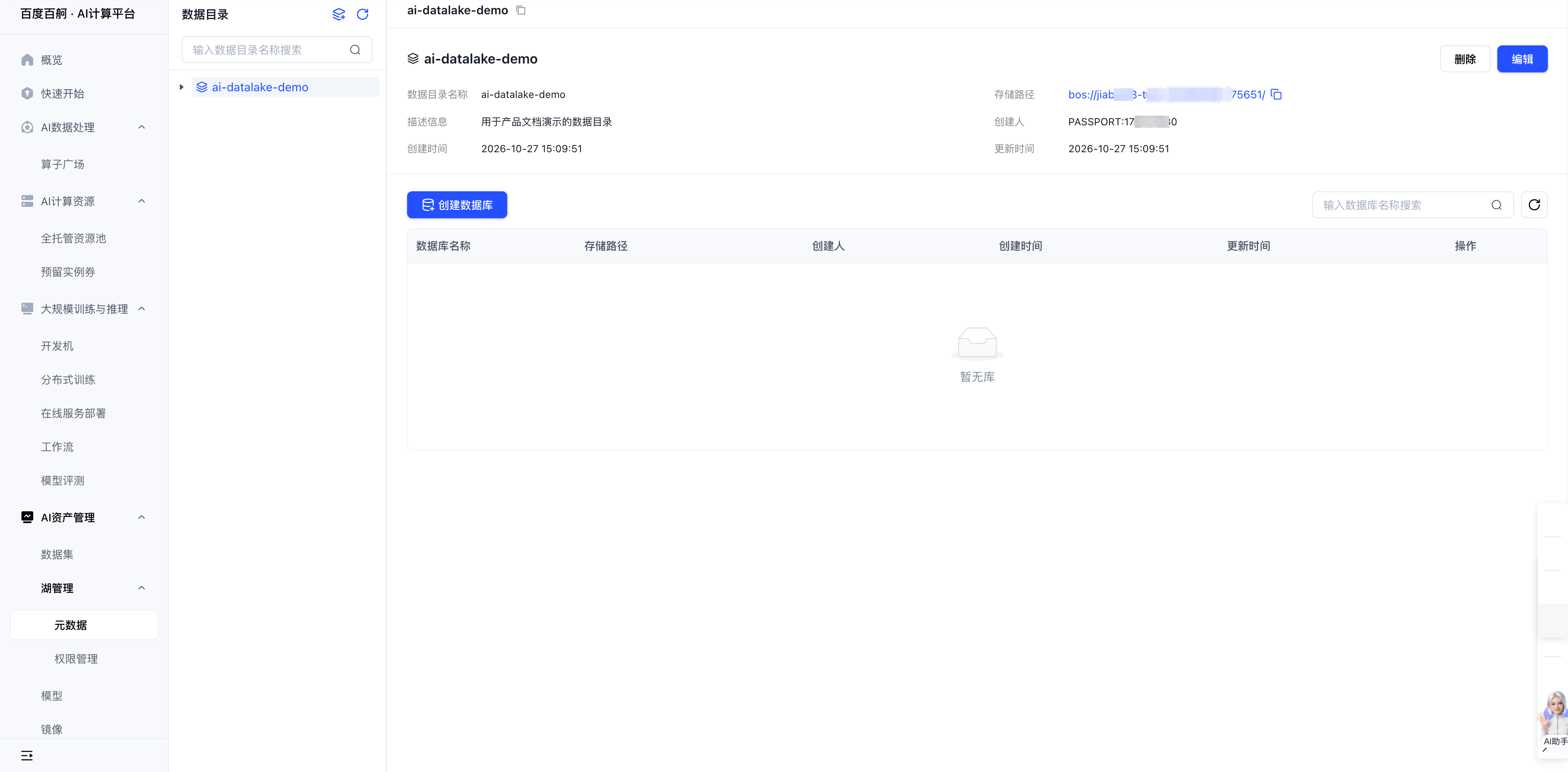
操作步骤
- 在目录详情页单击【创建数据库】。
- 【所属 Catalog】由当前目录自动带出,不可修改。
- 填写【数据库名称】。
- 设置【存储路径】:该字段为选填项。输入名称后,系统会在【存储路径建议】中给出
bos://<目录路径>/<数据库名称>,单击【使用建议路径】可一键填入;也可以留空或手动指定其他路径。 - 按需填写【描述信息】。
- 单击【确定】,页面提示“创建数据库成功”,列表中出现新建的库。
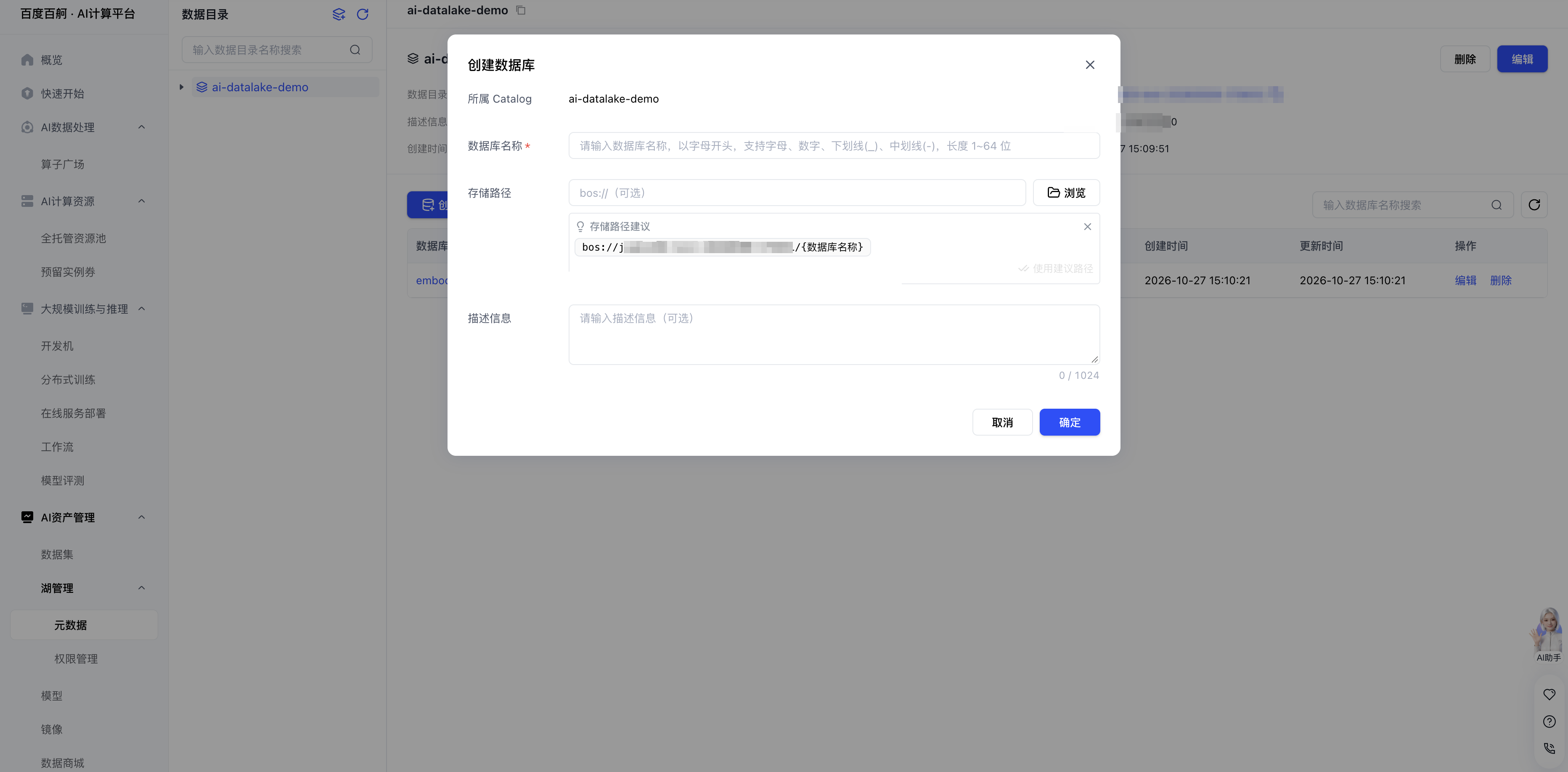
数据库名称的命名规则与数据目录一致:以字母开头,支持字母、数字、下划线、中划线,长度 1~64 位。存储路径为选填项,支持手动输入或通过【浏览】选择,建议放在所属数据目录的存储路径之下。
创建完成后,数据库以表格形式展示,列包括:数据库名称、存储路径、创建人、创建时间、更新时间、操作(编辑 / 删除)。表格上方支持按数据库名称搜索与手动刷新。
后续操作
完成数据目录和数据库创建后,可以开始建表和授权:
- 创建与管理数据表
- 为子用户、用户组或 IAM 角色授权
注意事项
- 路径归属:数据库与数据表的存储路径建议统一放在所属 Catalog 的存储路径之下,便于按目录整体管理;也可以不绑定根路径,直接在库或表上指定路径。
- 目录与数据解耦:Catalog 与 Database 都是元数据记录,创建、编辑、删除元数据不会直接删除 BOS 中的数据。删除前请确认影响范围。
- 命名约束:名称以字母开头,仅支持字母、数字、下划线与中划线,长度 1~64 位;名称在同一父级下唯一。
- 服务开通状态:开通状态与账号绑定。若页面再次出现“数据湖管理服务未开通”,说明当前账号尚未完成该区域的授权,按“开通数据湖管理服务”一节重新开通即可。
评价此篇文章