

通过网页方式可视化连接 O3DE
O3DE 介绍
O3DE(Open 3D Engine)是由 Linux 基金会旗下 Open 3D Foundation 托管的开源实时 3D 引擎,采用 Apache 2.0 / MIT 双许可,提供 Atom 渲染器、物理仿真和完整的关卡编辑器,可用于游戏开发、仿真、数字孪生和机器人仿真等场景。
O3DE 仿真可视化镜像预置 O3DE Editor 和一个已编译的示例项目。开发机开机后编辑器自动启动,用户通过百舸开发机的 JupyterLab 入口,在浏览器中直接查看和操作原生 O3DE Editor。浏览器沿用当前登录状态,无需公网 IP、BLB 或自定义端口,也无需额外输入密码或复制访问令牌。
本文介绍如何创建开发机、打开 O3DE Editor、在浏览器中编辑并保存关卡,以及管理编辑器的启动、停止和画面配置。
部署环境要求
| 组件 | 部署要求 | 最佳实践 |
|---|---|---|
| CPU | 4 核及以上 | 8 核及以上 |
| 内存 | 16G 及以上 | 32G 及以上 |
| GPU | 支持 Vulkan 图形渲染的 NVIDIA GPU,1 卡 | 同时支持 NVENC 硬件编码,显存 6G 及以上 |
| 浏览器 | 最新版 Chrome 或 Edge | 使用桌面浏览器访问 |
使用须知
- CPU、内存和显存要求参考 O3DE 官方硬件要求。
- 显卡不支持 NVENC 硬件编码时,画面会改用 CPU 编码,操作后的画面更新明显变慢。
- 画面分辨率固定为 1600×900,不随浏览器窗口大小变化,可在配置文件中修改(见 2.4)。不传输音频;剪贴板和文件传输默认关闭。
1. 通过快速开始创建开发机
1.1 创建开发机
- 登录百舸控制台,在【快速开始】中找到卡片【可视化连接 O3DE】。
- 在卡片中,点击【通过开发机打开】。
- 资源配置:选择支持图形渲染的 NVIDIA GPU,CPU 和内存参考上文的部署环境要求。
- 访问配置:无需开启公网访问,也无需添加自定义端口。
- 提交创建,等待开发机状态变为运行中。
注意 镜像预置的程序和示例项目位于
/opt/O3DE、/opt/selkies-desktop和/root/O3DE。挂载存储时请不要把这些目录(或它们的上级目录/root、/opt)作为挂载点,否则预置内容会被盖住,编辑器无法启动。
1.2 登录开发机
- 在开发机列表中找到目标开发机,点击【登录】。
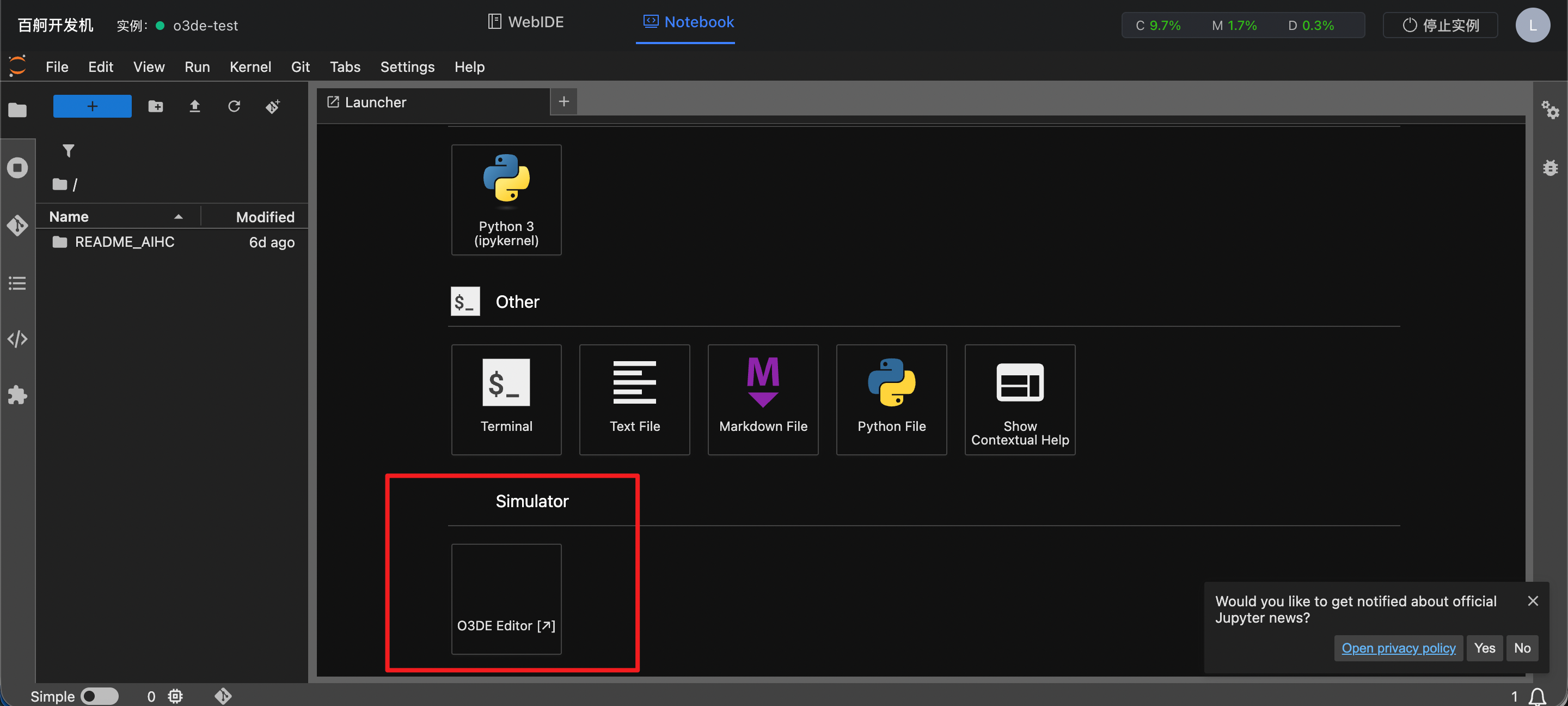
- 进入 webIDE 后,点击页面顶端的【Notebook】,打开 JupyterLab。
2. 进入 O3DE 可视化界面
2.1 在浏览器中打开画面
第 1 步:在 JupyterLab 启动器的 Simulator 分类中,点击 O3DE Editor 图标,浏览器会新开一个标签页显示编辑器画面。
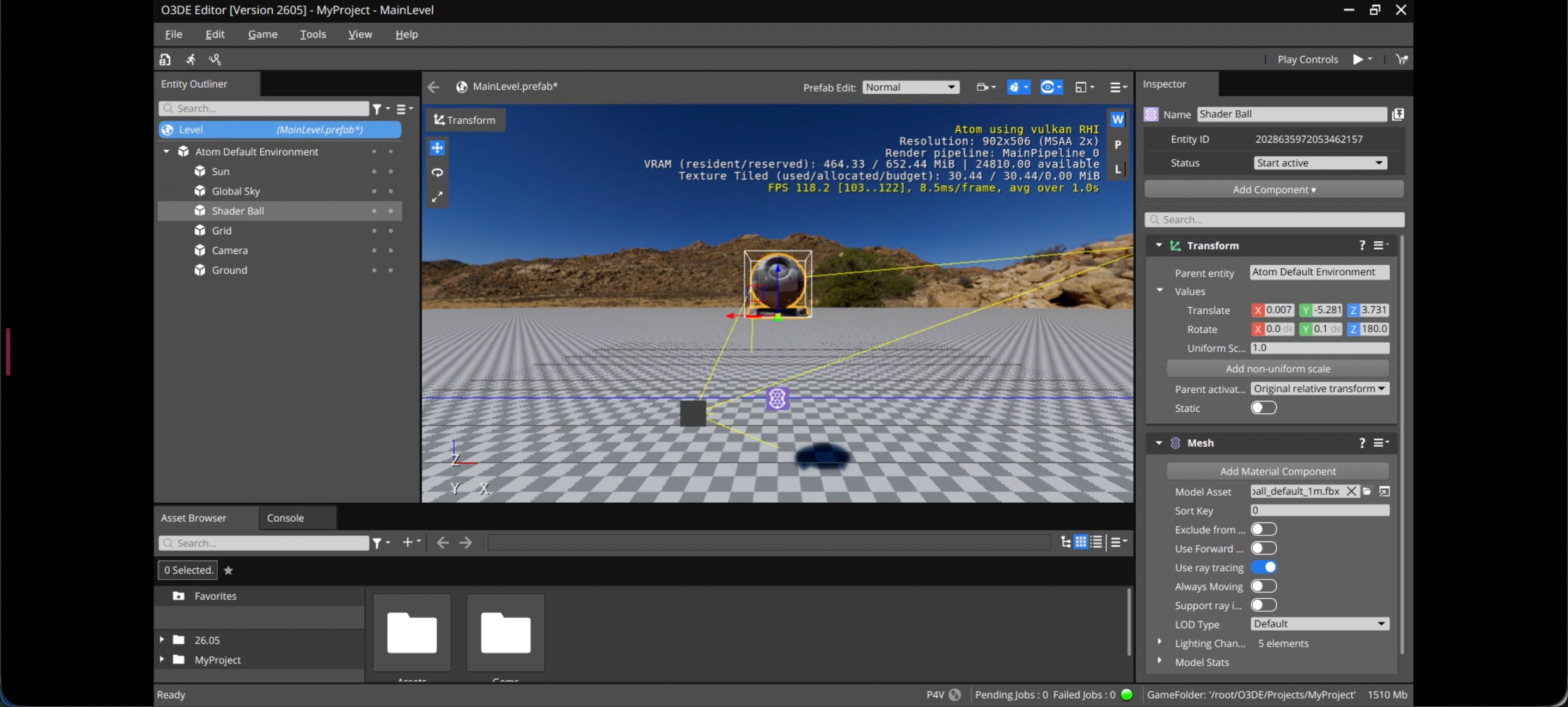
第 2 步:画面出现后,点击一下画面,即可用鼠标、滚轮和键盘操作 O3DE Editor 的整个界面,包括菜单、Entity Outliner、3D 视口、Inspector 和 Asset Browser。
提示
- 也可以直接用地址打开:取浏览器地址栏中 JupyterLab 地址里
lab之前的部分(以/结尾),在后面接上o3de-editor/。- 关闭浏览器标签页不会停止编辑器,重新打开即可继续使用;关闭标签页也不等于保存,请在编辑器中保存后再离开。
2.3 页面功能
| 功能 | 说明 |
|---|---|
| 原生编辑器 | 画面是开发机上真实运行的 O3DE Editor,菜单、面板、3D 视口和文件对话框都由编辑器自身提供 |
| 键鼠操作 | 点击画面后,鼠标、滚轮和键盘直接操作编辑器 |
| 保存关卡 | 在编辑器中选择 File → Save,修改写入开发机上的项目目录 |
| 文件对话框 | 打开、保存时看到的是开发机上的文件,不是本地电脑的文件 |
| 渲染状态 | 3D 视口右上角显示 Atom using vulkan RHI、当前分辨率、显存占用和 FPS,可用于确认视口由显卡渲染 |
| 统计信息 | 页面侧边栏的「统计信息」显示串流的帧率和延迟 |
| 视频设置 | 页面侧边栏的「视频设置」可调整码率,网络较差时可调低 |
| 恢复窗口 | 编辑器窗口被最小化后,在终端执行 selkies-desktop restore o3de-editor 恢复,不重启编辑器 |
3D 视口使用 O3DE 的默认操作方式:
| 操作 | 说明 |
|---|---|
| 按住鼠标右键拖动 | 旋转视角 |
| W / A / S / D | 前、左、后、右移动 |
| Q / E | 下降、上升 |
| 鼠标滚轮 | 缩放 |
| 按住鼠标中键拖动 | 平移 |
| 鼠标左键点击 / 拖动 | 选中实体 / 框选多个实体 |
| Z | 聚焦到选中的实体 |
| 1 / 2 / 3 | 切换移动、旋转、缩放操作手柄 |
更多操作请参考 O3DE Editor 入门。
2.4 命令与配置
以下命令在 JupyterLab 终端中执行。
| 命令 | 说明 |
|---|---|
selkies-desktop status o3de-editor |
查看状态、编码方式、分辨率和帧率;有异常时给出原因 |
selkies-desktop start o3de-editor |
启动编辑器和画面服务,就绪后返回;已在运行则只打印状态 |
selkies-desktop stop o3de-editor |
停止编辑器和画面服务。不会自动保存,停止前先在编辑器中保存 |
selkies-desktop restore o3de-editor |
恢复被最小化的编辑器窗口,不重启编辑器 |
selkies-desktop list |
列出已安装的应用及其状态 |
日志位置:
| 日志 | 路径 |
|---|---|
| 编辑器的终端输出 | /opt/selkies-desktop/run/o3de-editor/logs/app.log |
| 画面服务日志 | /opt/selkies-desktop/run/o3de-editor/logs/ 下的 selkies.log、relay.log 等 |
| O3DE Editor 日志 | /root/O3DE/Projects/MyProject/user/log/Editor.log |
| 开机自动启动的输出 | /opt/selkies-desktop/run/autostart.log |
配置文件
配置文件为 /opt/selkies-desktop/profiles/o3de-editor.json,预置内容如下:
1{
2  "name": "o3de-editor",
3  "title": "O3DE Editor",
4  "icon": "/opt/O3DE/26.05/o3de_desktop.svg",
5  "application": {
6    "argv": ["/usr/bin/stdbuf", "-oL", "-eL",
7             "/opt/O3DE/26.05/bin/Linux/profile/Default/Editor",
8             "--project-path", "/root/O3DE/Projects/MyProject",
9             "/root/O3DE/Projects/MyProject/Levels/MainLevel/MainLevel.prefab"],
10    "cwd": "/root/O3DE/Projects/MyProject",
11    "env": {"HOME": "/root"},
12    "ready": {"timeout_seconds": 900, "window_class": "O3DE Editor"}
13  },
14  "desktop": {"display": 120, "width": 1600, "height": 900},
15  "stream": {"port": 6120, "fps": 60},
16  "proxy": {"port": 18120}
17}
常用配置项如下,其余项保持默认即可:
| 配置项 | 预置值 | 说明 |
|---|---|---|
application.argv |
见上 | 编辑器的启动命令。--project-path 后面是项目目录,最后一项是启动时打开的关卡文件,可以删除 |
application.cwd |
/root/O3DE/Projects/MyProject |
工作目录,与项目目录保持一致 |
application.ready.timeout_seconds |
900 |
等待编辑器窗口出现的最长时间(秒),项目较大时可调大,最大 3600 |
desktop.width / desktop.height |
1600 / 900 |
画面分辨率,必须是偶数 |
stream.fps |
60 |
目标帧率 |
stream.encoder |
auto |
编码方式:auto 优先使用显卡编码,显卡编码不可用时使用 CPU;gpu 显卡编码不可用时拒绝启动;cpu 使用 CPU 编码 |
stream.clipboard |
"false" |
剪贴板:"true" 双向、"in" 只允许从本地粘贴到编辑器、"out" 只允许从编辑器复制到本地 |
修改配置后,先在编辑器中保存,再重启编辑器使配置生效:
1selkies-desktop stop o3de-editor
2selkies-desktop start o3de-editor
注意
desktop.display、stream.port和proxy.port请保持不变,启动器图标按proxy.port访问画面。application.env中的"HOME": "/root"请保留,否则编辑器找不到已注册的引擎和项目,表现为进程在运行但一直不出窗口。- 配置文件写错或包含不认识的字段时,
start会拒绝启动并说明原因。
例如,把画面分辨率改为 1920×1080:
1selkies-desktop stop o3de-editor
2python3 - <<'EOF'
3import json
4path = "/opt/selkies-desktop/profiles/o3de-editor.json"
5with open(path) as f:
6    profile = json.load(f)
7profile["desktop"]["width"] = 1920
8profile["desktop"]["height"] = 1080
9with open(path, "w") as f:
10    json.dump(profile, f, indent=2, ensure_ascii=False)
11EOF
12selkies-desktop start o3de-editor
打开自己的项目
把 application.argv 中 --project-path 后面的路径和 application.cwd 改为自己的项目目录,并把最后一项改为要打开的关卡文件(或删除),然后重启编辑器。
项目需要先注册到镜像内的引擎并完成编译,未编译的项目在编辑器的 3D 视口中不出画面。示例项目使用 cmake --preset linux-mono-default 配置、cmake --build --preset linux-mono-default 编译;创建和编译项目的完整说明请参考 O3DE 官方文档。
开机自动启动
开机自动启动的应用列在 /opt/selkies-desktop/autostart 中,每行一个名称。删除其中的 o3de-editor 一行(或在行首加 #),下次开机不再自动启动编辑器;恢复该行即可重新开启。关闭自动启动后,需要时在终端执行 selkies-desktop start o3de-editor。
2.5 常见问题
Q1:点击【O3DE Editor】图标后页面打不开,或者没有画面?
编辑器没有在运行,或者还在启动。在终端执行 selkies-desktop status o3de-editor:显示「正在启动」时请稍候;显示「已停止」时执行:
1selkies-desktop start o3de-editor命令返回后刷新页面。
Q2:编辑器界面出来了,但 3D 视口是黑的?
关卡资源加载和着色器首次编译还没有完成,等待后会自动出画面,不需要重启。
Q3:执行 start 提示「应用没有在限定时间内出现窗口」或「应用进程已退出」?
查看 /opt/selkies-desktop/run/o3de-editor/logs/app.log 和项目目录下 user/log/Editor.log 的末尾。使用自己的项目时,先确认项目已经编译、配置文件中的路径存在。处理后重新执行 selkies-desktop start o3de-editor;仍无法启动请提交工单。
Q4:页面上是空桌面,看不到编辑器窗口?
编辑器窗口被最小化了。在终端执行:
1selkies-desktop restore o3de-editor该操作只恢复窗口,不会重启编辑器。如果 selkies-desktop status o3de-editor 提示「应用进程还在,但它的窗口不见了」,先执行 stop 再执行 start。
Q5:键盘输入没有反应?
先点击一下画面,让画面获得键盘焦点;切换过标签页或窗口后,也需要重新点击一下。浏览器自身保留的快捷键(例如 Ctrl+W、Ctrl+T、Ctrl+N)不会传给编辑器,请改用编辑器菜单中的对应功能。
Q6:画面卡顿或延迟大?
- 先看 3D 视口右上角的 FPS:数值正常说明编辑器渲染没有问题,卡顿来自编码或网络。
- 执行
selkies-desktop status o3de-editor,确认第一行是「显卡 编码」。显示「CPU 编码」说明这块显卡的 NVENC 硬件编码不可用,画面更新会明显变慢,请更换支持 NVENC 的 GPU 资源,或提交工单由平台检查。 - 在页面侧边栏的「统计信息」中查看帧率和延迟,网络较差时在「视频设置」中调低码率,并只保留一个画面标签页。
Q7:status 提示「应用正在用 CPU 画 OpenGL 画面,可能会卡」?
对 O3DE 可以忽略,不需要按提示重新安装任何组件。O3DE 的 3D 视口使用 Vulkan,直接由显卡渲染;可以通过视口右上角的 Atom using vulkan RHI 和 FPS 确认。
Q8:执行 start 提示「显卡编码检测本身出错」?
说明显卡编码环境异常,系统没有自动改用 CPU 编码。需要先用起来时,把配置文件中的 stream.encoder 设为 "cpu" 后重新启动;需要显卡编码请提交工单,由平台检查实例的 NVENC 支持。
Q9:修改关卡后重新打开,修改没有保留?
关闭浏览器标签页、执行 selkies-desktop stop 或关闭开发机都不会自动保存。离开前请在编辑器中选择 File → Save。
Q10:如何把自己的资产或项目放进开发机?
通过 JupyterLab 的文件浏览器上传,或挂载存储后放到挂载目录中。编辑器的文件对话框看到的就是开发机上的这些文件。
Q11:开机后 O3DE Editor 没有自动启动?
先执行 selkies-desktop status o3de-editor 确认状态,再检查 /opt/selkies-desktop/autostart 中是否有 o3de-editor 一行,并查看 /opt/selkies-desktop/run/autostart.log。然后手动执行 selkies-desktop start o3de-editor。
Q12:打开画面时跳转到了登录页?
登录状态已失效。在开发机列表重新点击【登录】,再打开画面。
Q13:日志中的以下信息是否影响使用?
不影响。以下是 O3DE 2605 的已知日志信息,画面渲染正常:
FrameGraph: attachment 'Root.MainPipeline_0.PipelineOutput' was added but never used!DiffuseProbeGridUpdatePass创建失败
评价此篇文章