

S3 Browser
更新时间:2026-07-21
概述
S3 Browser 是适用于 Windows 平台的图形化客户端,其支持管理 S3 和兼容 S3 API 的云存储服务。S3 Browser 可以通过图形化的方式操作管理对象存储中的数据。
如需要在 Windows 平台下同时使用和管理多家云存储服务时,可以使用 S3 Browser,其常用功能有:
- 账户配置管理
- 创建和删除存储桶
- 查看 Bucket 信息
- 批量上传下载文件
- 复制/移动/重命名文件和文件夹
- 上传下载带宽限速
- 预览文件
- 客户端操作日志
- 同步数据
前提条件
- 已准备 Windows 环境,用于安装和运行 S3 Browser。
- 已获取具备访问 BOS 权限的百度智能云 Access Key ID 和 Secret Access Key。
- 已确认需要连接的 BOS S3 兼容访问域名。
安装和配置
下载安装
访问 S3 Browser 官网,点击 【Download S3 Browser Freeware】 下载入口。页面会进入下载流程,下载页提供 EXE、MSI 和 ZIP 三种安装包;Windows 环境通常选择 【Download (EXE Installer)】。下载完成后打开安装包,并按照安装向导提示完成安装。


配置 S3 Browser 管理 BOS
步骤 1:打开新增账户配置窗口
在 Windows 客户端启动 S3 Browser,进入账户管理或新增账户入口,打开账户配置窗口,用于新增一个连接百度智能云 BOS 的 S3 兼容账户。
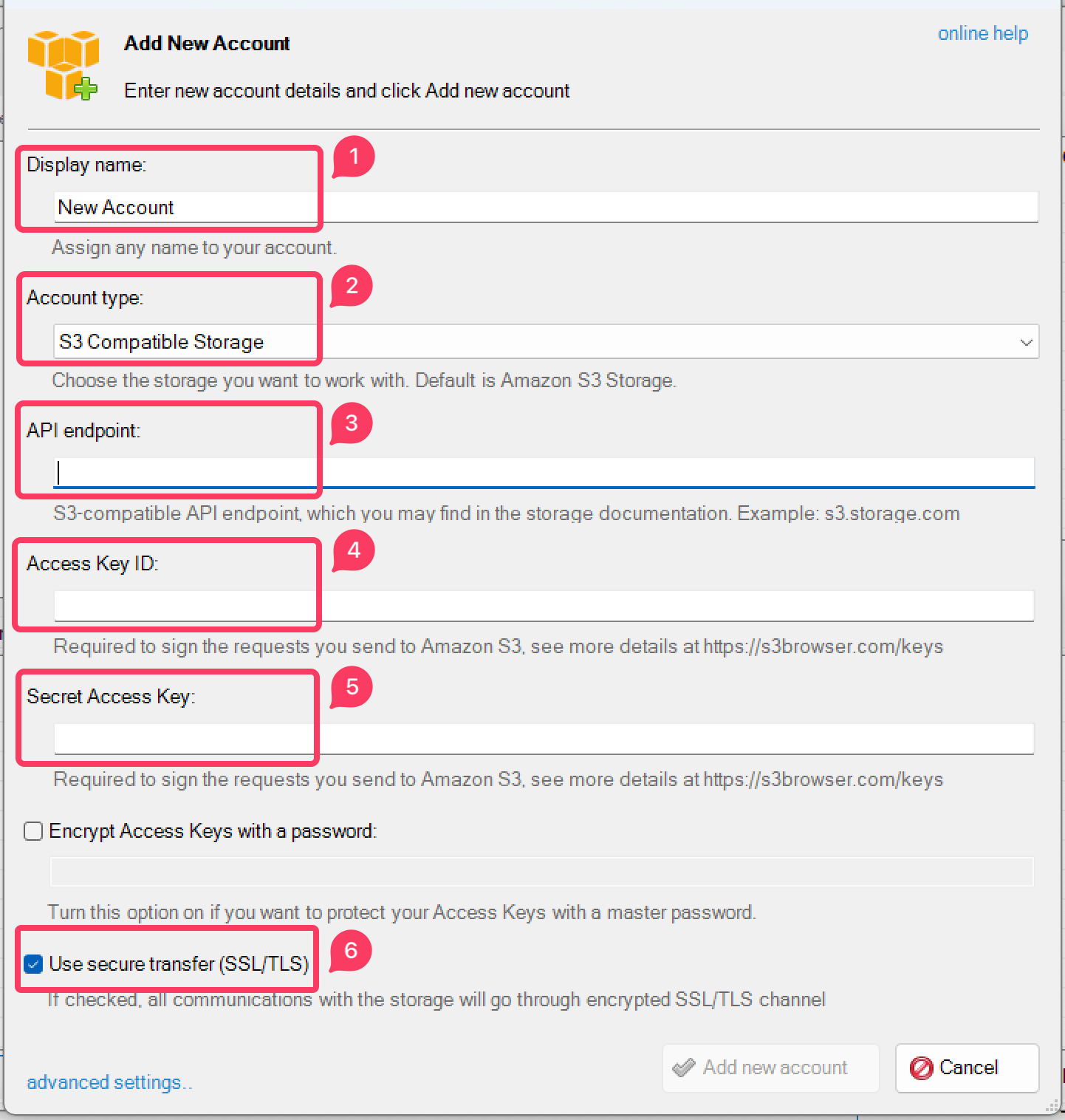
步骤 2:填写基础连接信息
在账户基础配置页填写或选择以下配置项。其中,API endpoint 使用 BOS 的 S3 兼容域名,Access Key ID 和 Secret Access Key 需使用具备 BOS 访问权限的百度智能云访问密钥。
| 参数 | 必填 | 输入/选择的内容 | 说明 |
|---|---|---|---|
| Display name | 是 | BOS | 自定义账户显示名称,为便于管理,建议填写为 BOS。 |
| Account type | 是 | S3 Compatible Storage | 使用 S3 Browser 管理 BOS 时,必须选择该类型。 |
| API endpoint | 是 | https://s3.bj.bcebos.com | 使用 BOS 的 S3 兼容访问域名。 |
| Access Key ID | 是 | 百度智能云 Access Key ID | 需具备访问 BOS 的权限。 |
| Secret Access Key | 是 | 百度智能云 Secret Access Key | 需具备访问 BOS 的权限。 |
| Use secure transfer (SSL/TLS) | 否 | 勾选 | 建议勾选,使用 HTTPS 安全传输。 |
步骤 3:配置高级参数
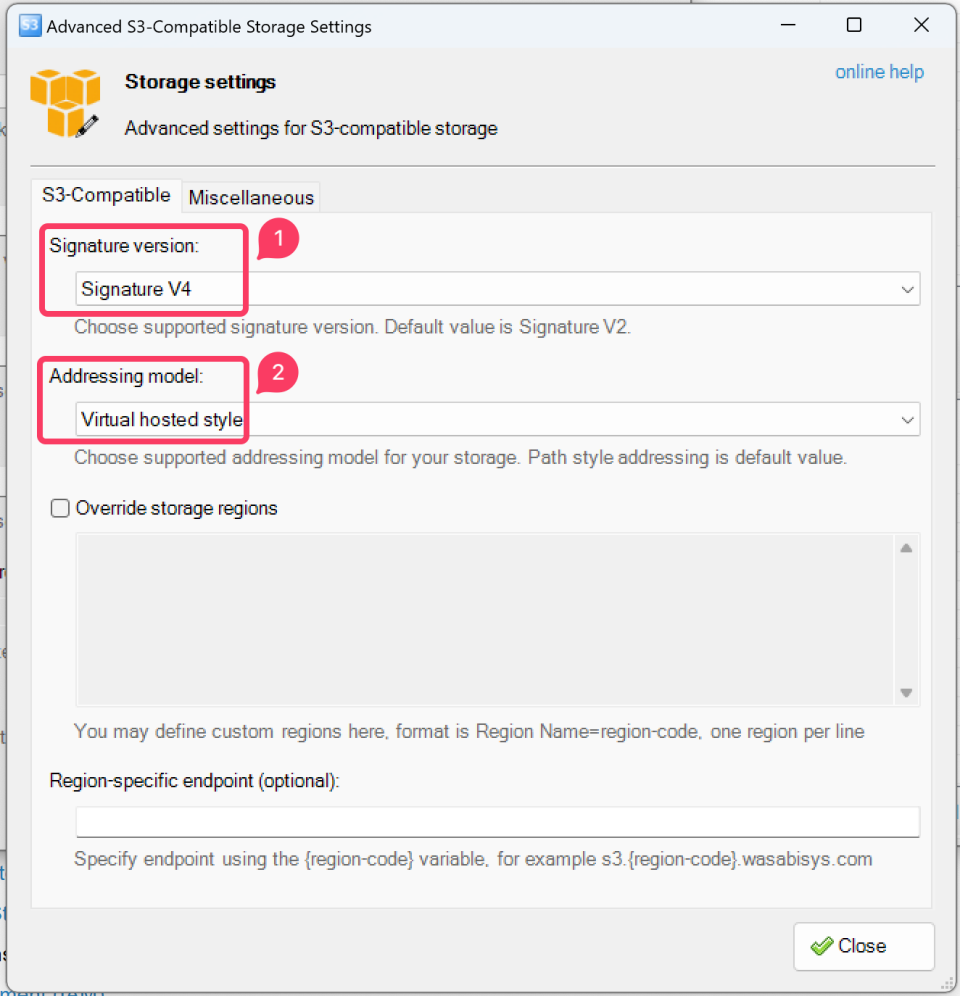
进入高级配置页,将签名版本和访问寻址方式设置为 BOS S3 兼容访问要求的值。
| 参数 | 必填 | 选项 | 说明 |
|---|---|---|---|
| Signature version | 是 | Signature V4 | BOS 兼容 AWS Signature Version 4。 |
| Addressing model | 是 | Virtual hosted style | 必须选择该寻址方式。 |
步骤 4:保存配置并管理 BOS
确认基础连接信息和高级参数无误后,保存账户配置。配置完成后,即可在 S3 Browser 中通过该账户管理百度智能云 BOS 对象存储,例如查看 Bucket、上传下载文件、复制移动对象等。
评价此篇文章