

Ubuntu 22.04 安装图形化界面并使用VNCViewer连接
概述
本教程介绍如何在百度智能云公共镜像 Ubuntu 22.04 环境下,为服务器安装图形化界面,并在本地使用 VNC Viewer 客户端连接服务器桌面。
注意事项
图形化桌面可能会 显著降低服务器的性能,如果安装不当,可能会导致操作系统无法正常启动。在安装之前,请您先对BCC实例手动创建快照备份,以备发生异常时能回滚恢复。
前提
安全组和防火墙需要放行5900、5901端口(vncserver端口)。 下载 VNC viewer 客户端连接软件。
操作步骤
1.使用root用户登陆Linux服务器。
2.依次执行以下命令,安装桌面环境。
Plain Text 复制
11apt-get update
22apt install -y xfce4 xfce4-goodies
3.执行以下命令,安装VNC。
Plain Text 复制
11apt install -y tightvncserver4.执行以下命令,启动VNC服务,并根据提示设置VNC的密码。
Plain Text 复制
11vncserver第一次启动需要设置 VNC 登录密码。输入 VNC 登录密码和确认密码后,在是否设置 view-only 密码的提示中输入 n,并按 Enter。
重要: 如果自定义的密码位数大于8位,系统默认只截取前8位作为VNC登录密码。
命令行回显如下图所示的信息时,表示VNC启动成功。启动VNC

instance-jznt666a:1 表示在服务器上启动的VNC的端口号,其中instance-jznt666a为主机名。
连接实例
1.使用前提条件中提供的viewer客户端连接软件连接该实例: 点击file -> New connection..创建新连接。
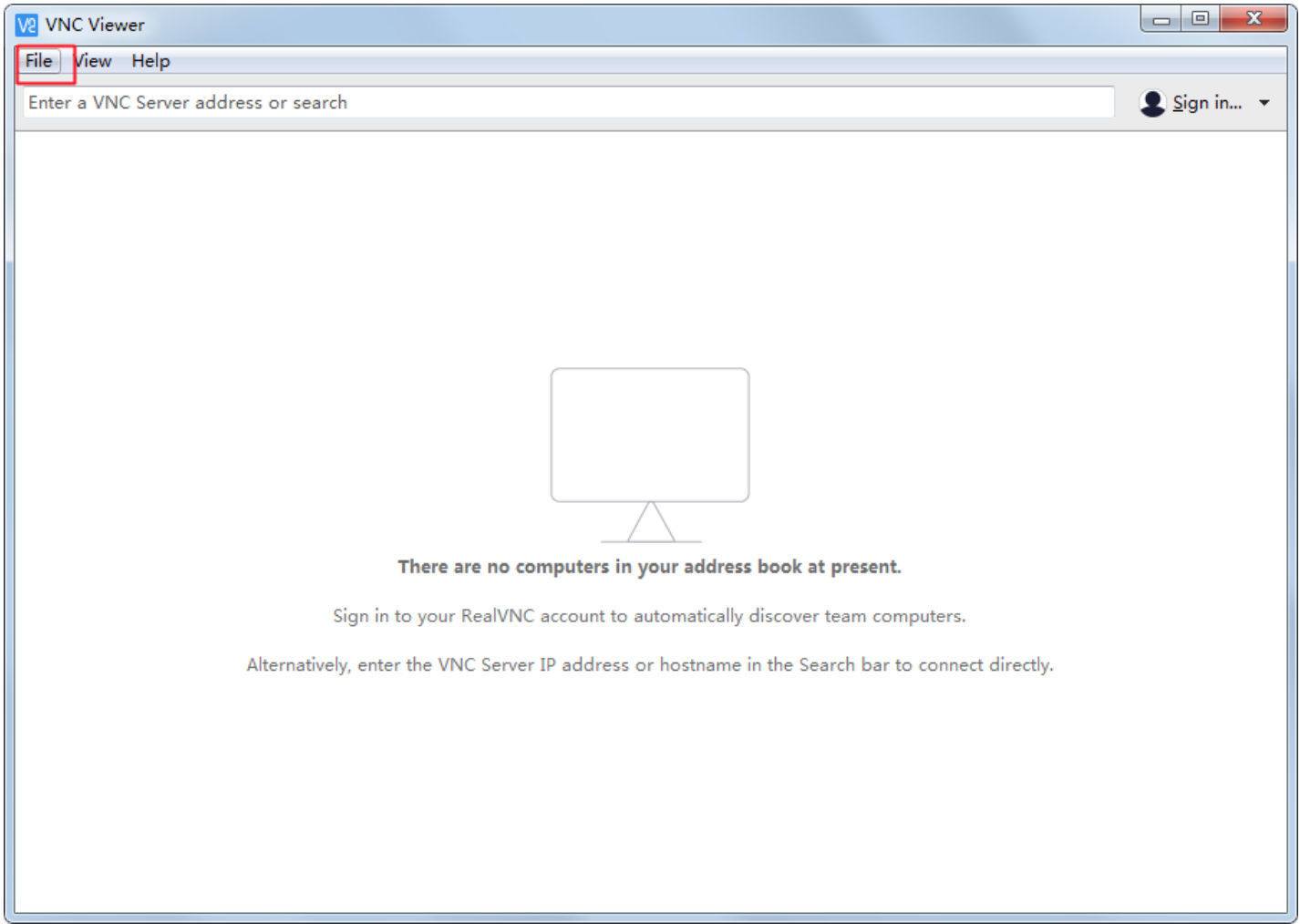
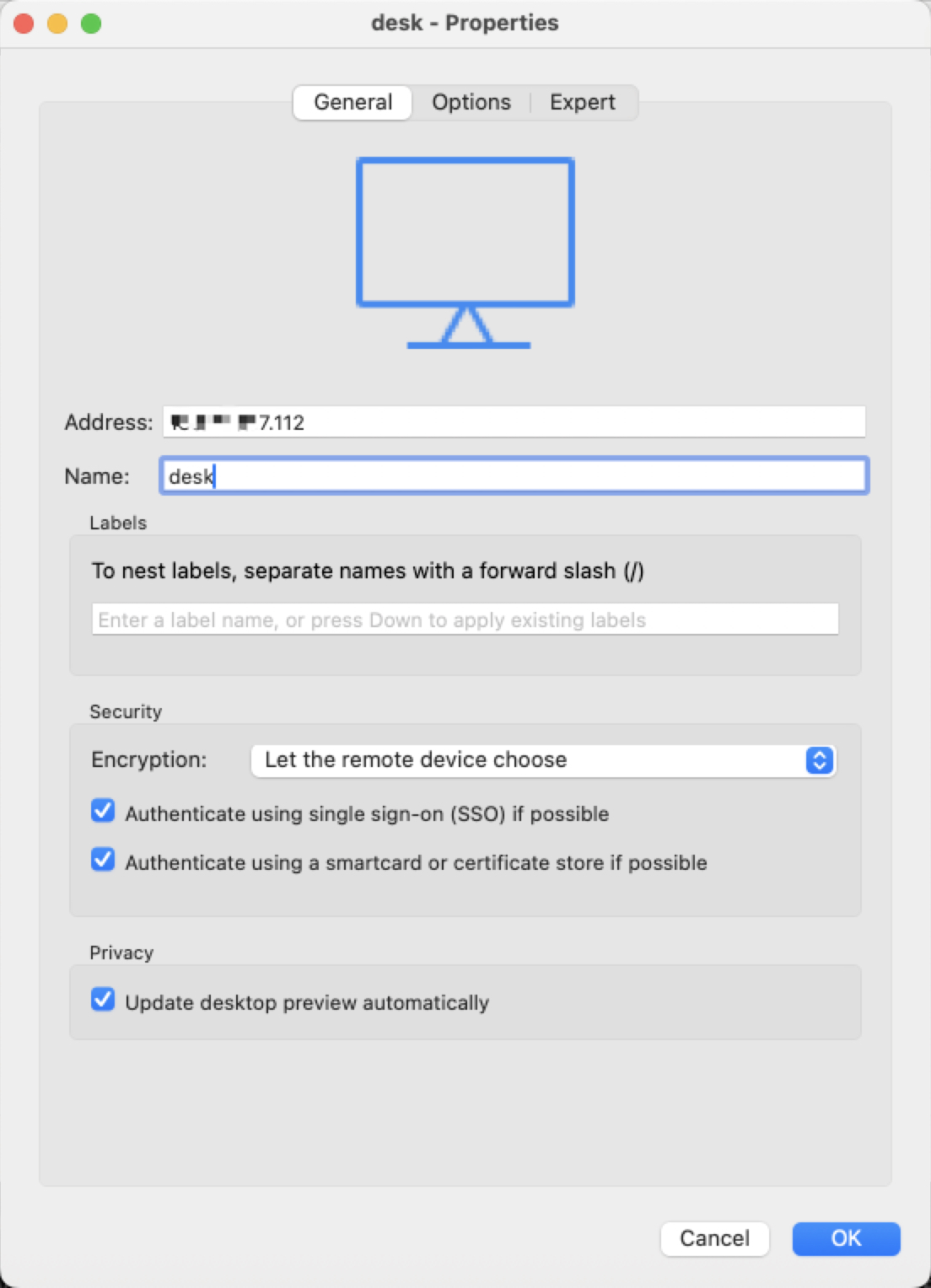
2.填写ip及端口信息,默认端口5901
比如:
Address:输入<Ubuntu服务器公网IP>:<VNC的端口号>,例如:114.55.XX.XX:5901。
Name:输入自定义的Ubuntu桌面的名称。例如:desk0001。
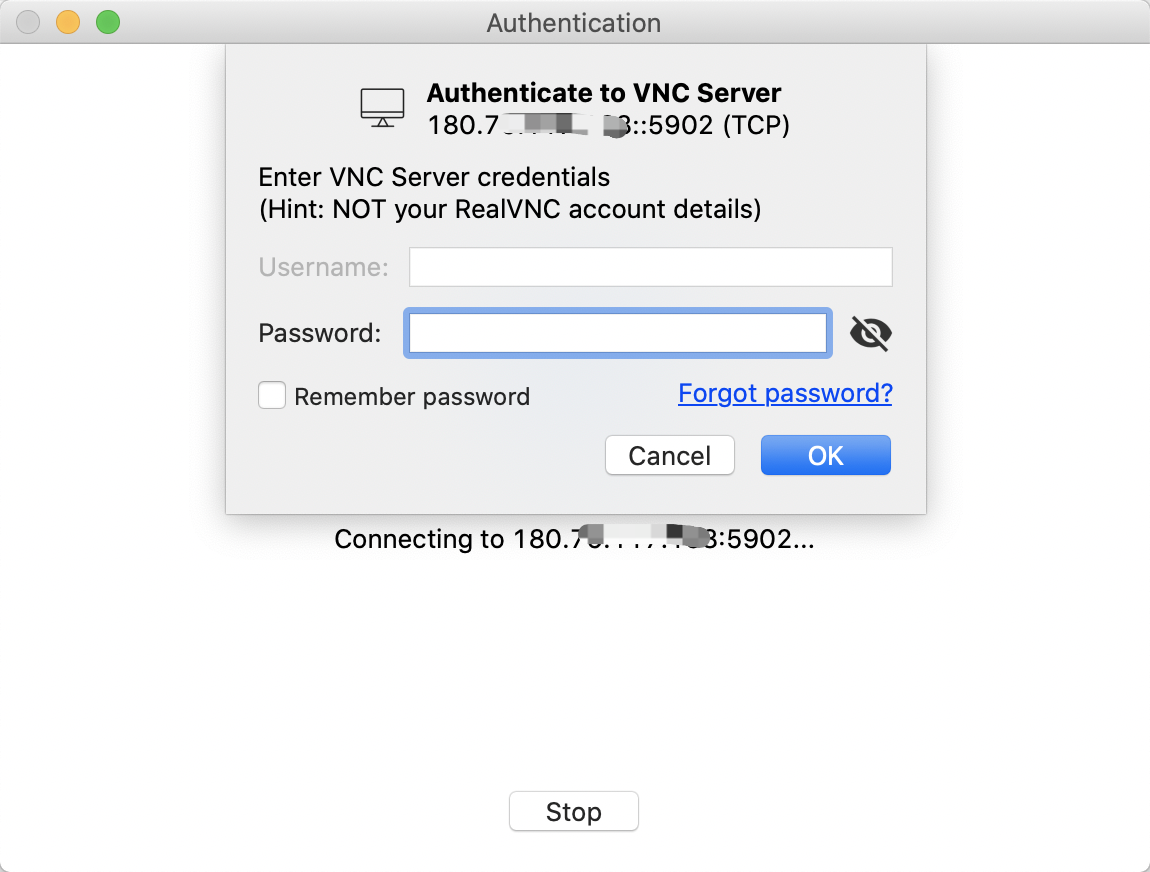
3.输入VNC密码
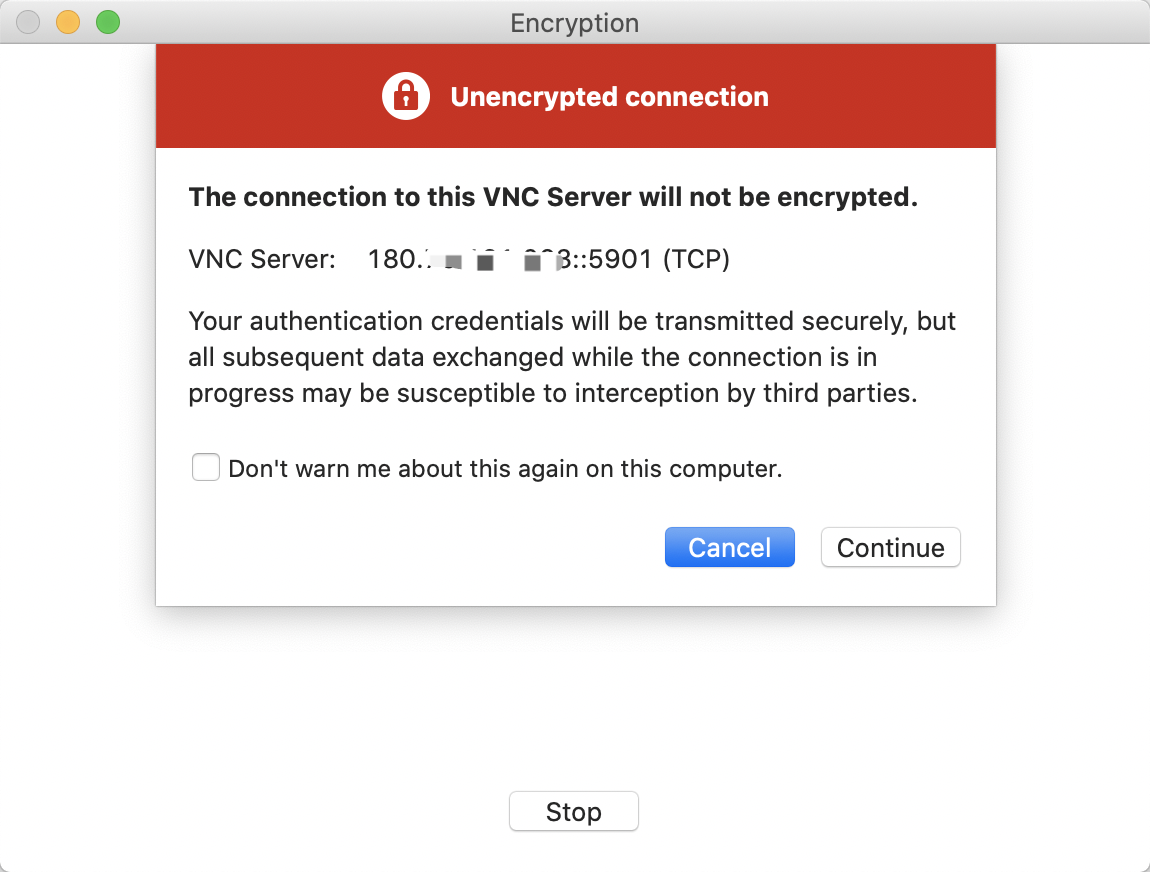
4.点击continue
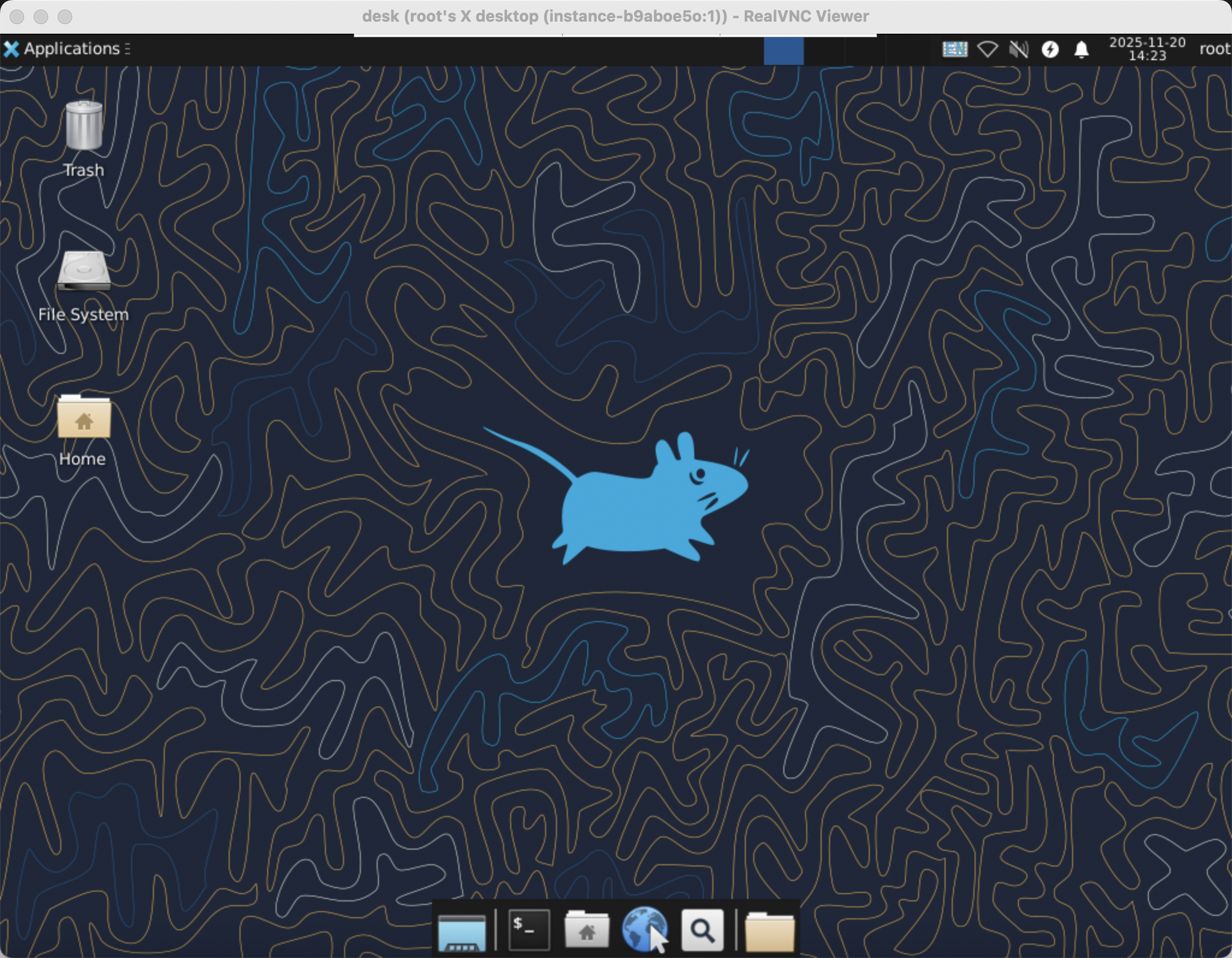
5.登陆成功
常见问题
如何解决无法通过VNC Viewer访问图像化桌面?
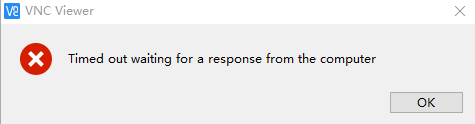
排查Ubuntu服务器的防火墙中放行了VNC服务所需的5900和5901端口。
排查本地电脑是否设置了防火墙。
排查本地电脑是否能ping通Ubuntu服务器的公网IP。
设置完VNC密码后,如何重置新的密码?
修改VNC密码。根据系统提示输入新的密码,然后再次输入以确认。
Plain Text 复制
11vncpasswd(可选)重启VNC服务。
Plain Text 复制
11vncserver -kill :1
22vncserver
评价此篇文章