

新建任务
更新时间:2026-06-12
一、功能简介
点击界面左侧栏顶部「新任务」按钮,进入主对话界面。
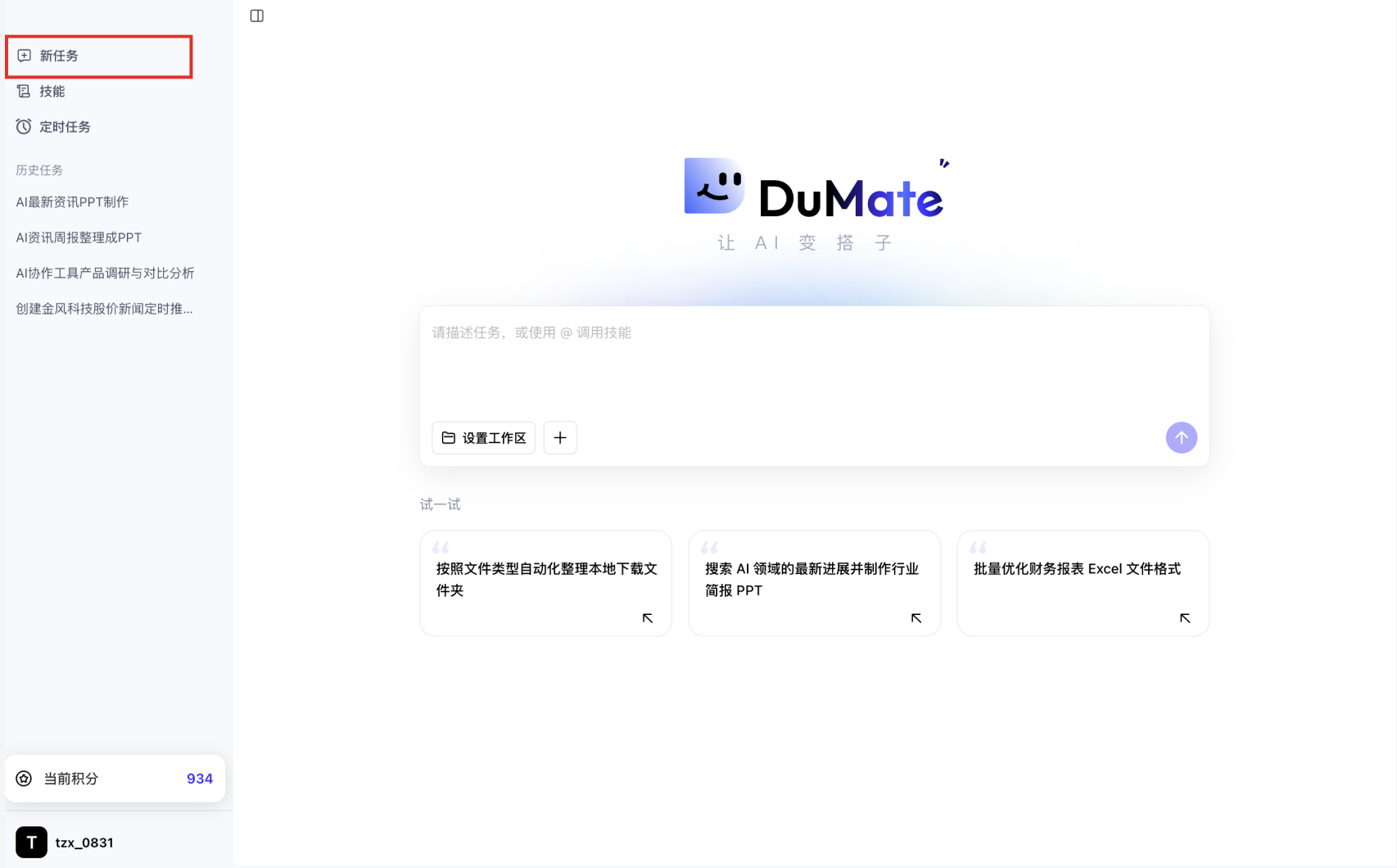
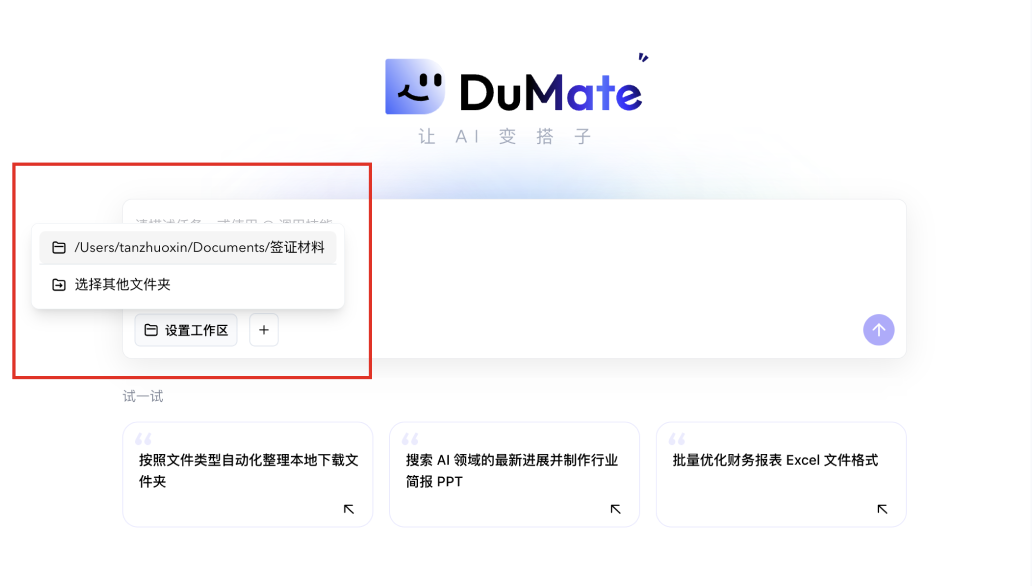
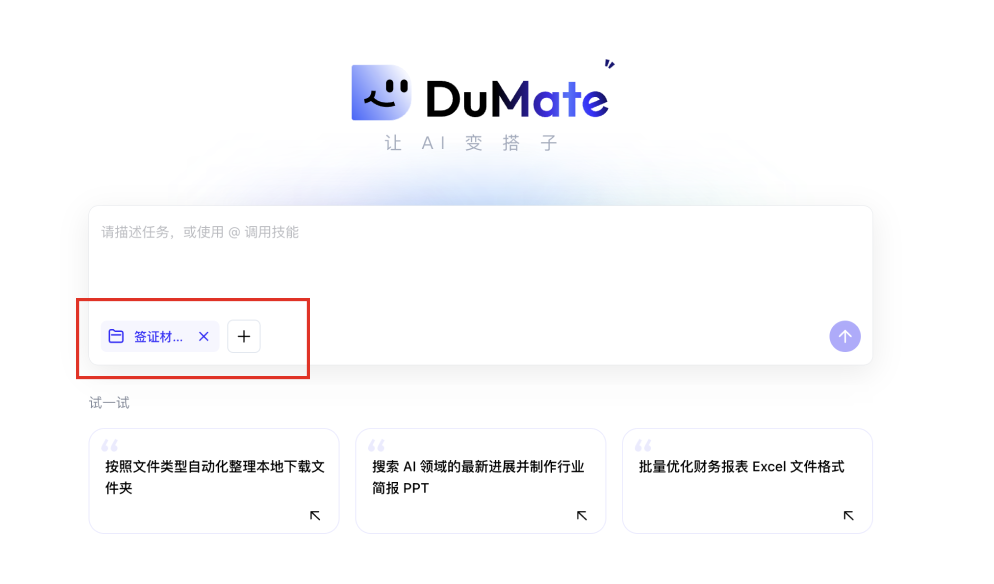
可通过「设置工作区」,为DuMate指定文件夹,这是DuMate的“专用工作区”。
工作区的设计理念为最小权限原则——只给 AI 完成任务所需的最小访问范围。需注意,在授权文件夹内,DuMate拥有完全控制权。包括:
- 读取:查看任何文件内容
- 编辑:修改现有文件
- 创建:新建文件、文件夹
- 删除:理论上可以删除文件(会向用户进行二次确认)
二、操作流程
创建任务
在对话区输入任务,回车发送即可创建任务。
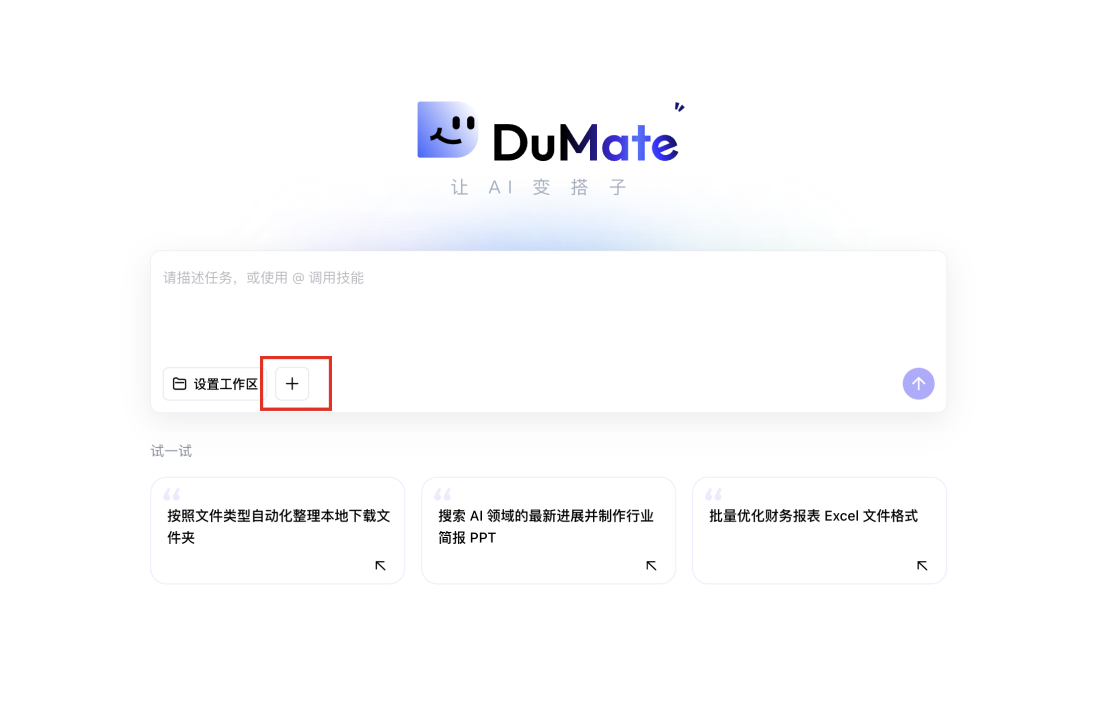
当任务需涉及到某个具体的本地文件时,可通过「+」按钮进行指定。
支持常见的文件类型,包括Office文件(Word、PPT、EXCEL)、文本文件(TXT、Markdown)、图片、视频以及压缩包的处理等。
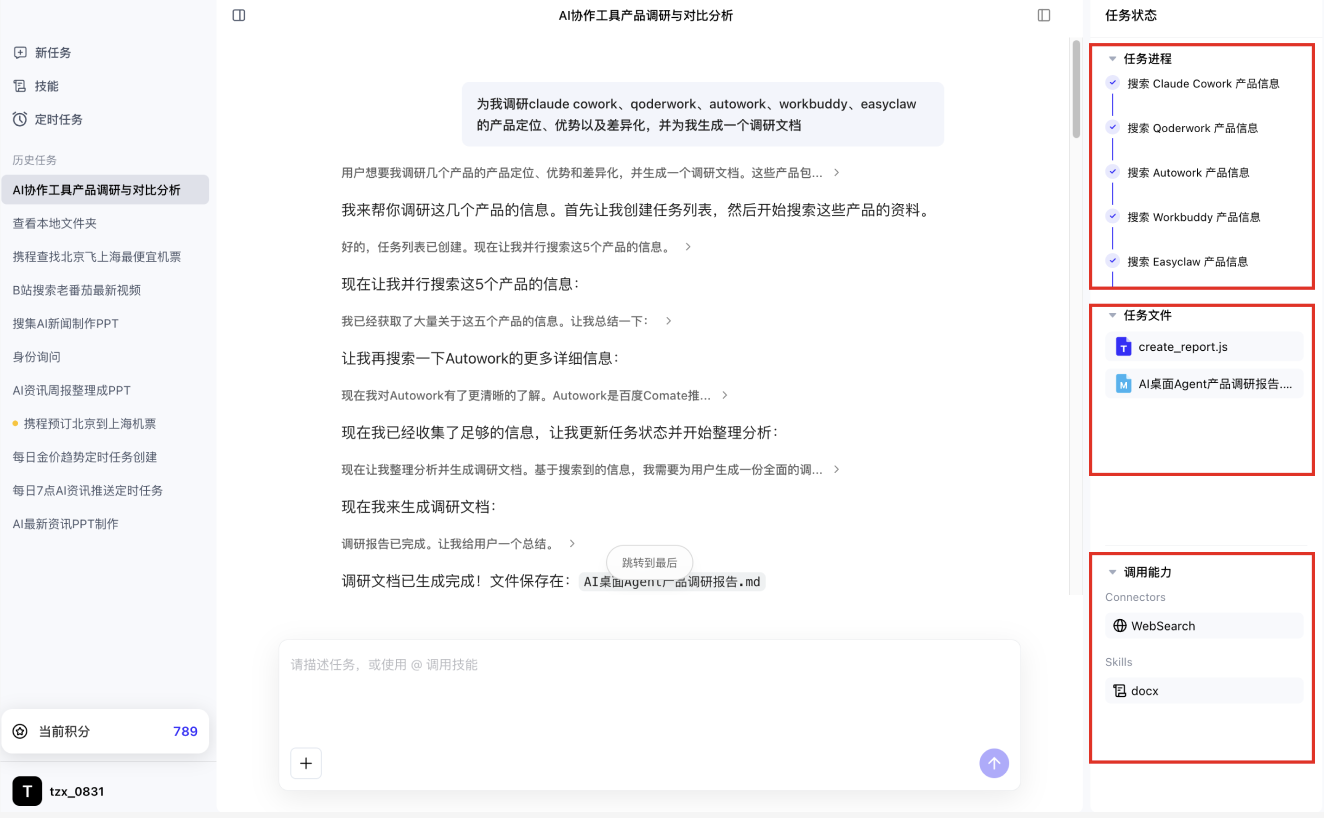
右侧栏中:
- 「任务进程」:对于多步骤复杂任务需求,DuMate将创建任务清单,您可在右侧栏「任务进程」中查看具体代办项及执行状态
- 「任务文件」:将展示任务执行的中间过程文件,以及最终交付物文件。点击文件名支持预览(仅部分文件格式),或通过本地应用打开
- 「调用能力」:分为Connectors及Skills,其中Connectors为执行过程中调用的工具,Skills为调用的技能
终止及追加任务
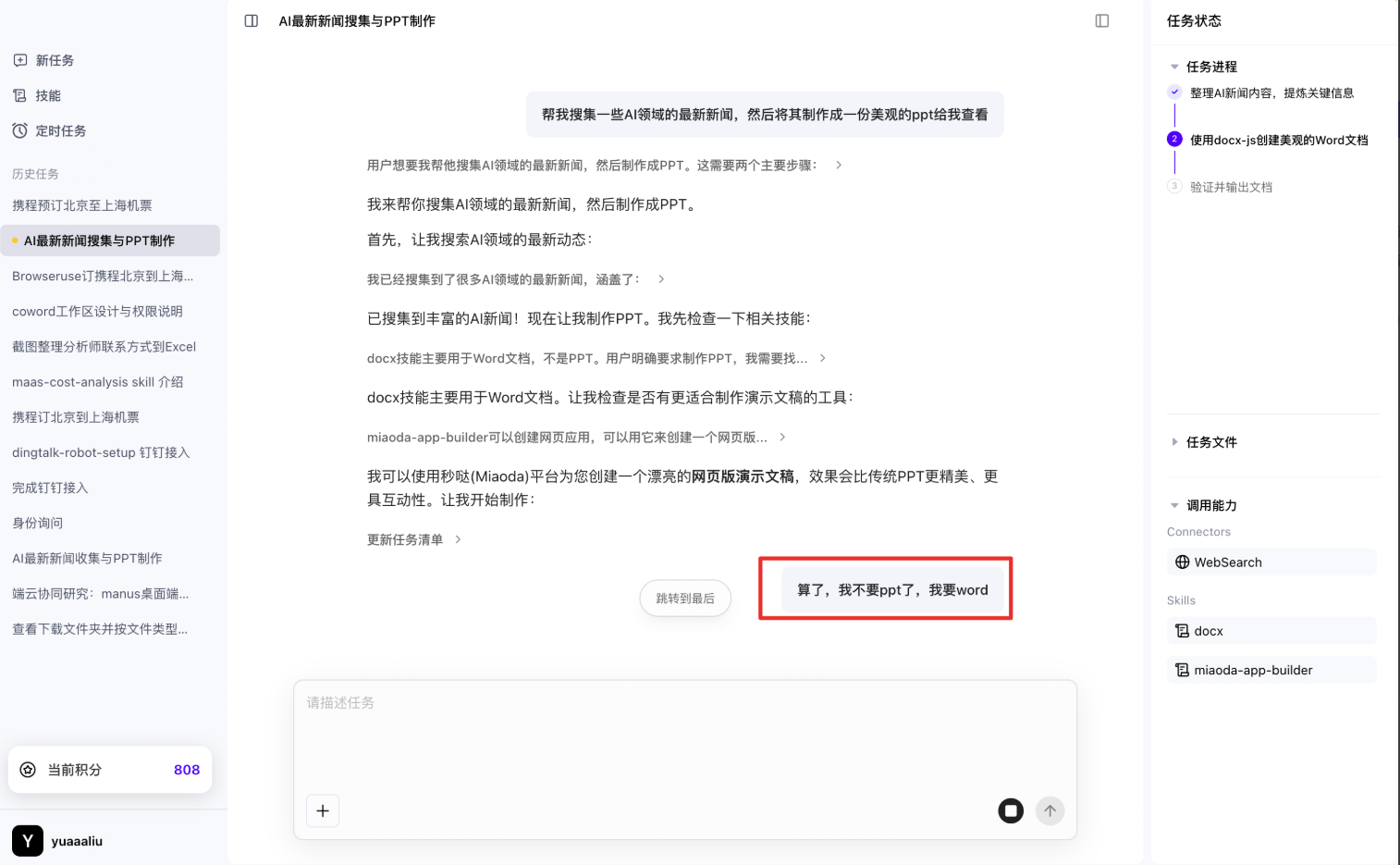
当任务正在执行时,点击输入框右下角的停止按钮,可终止任务。
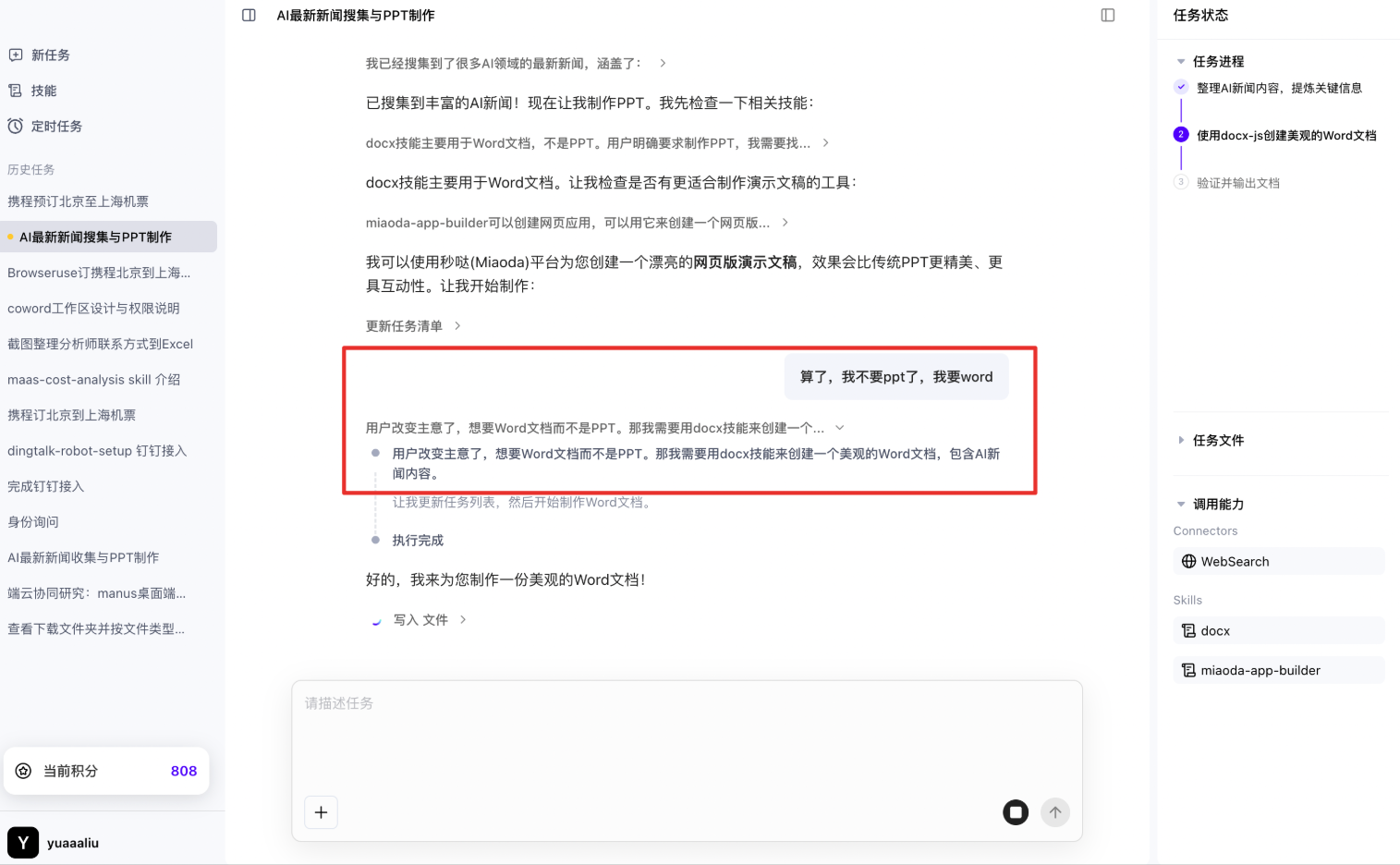
执行时,也可以在输入框内追加需求并发送。此时正在执行的任务将自动终止,开始执行新任务。
删除任务
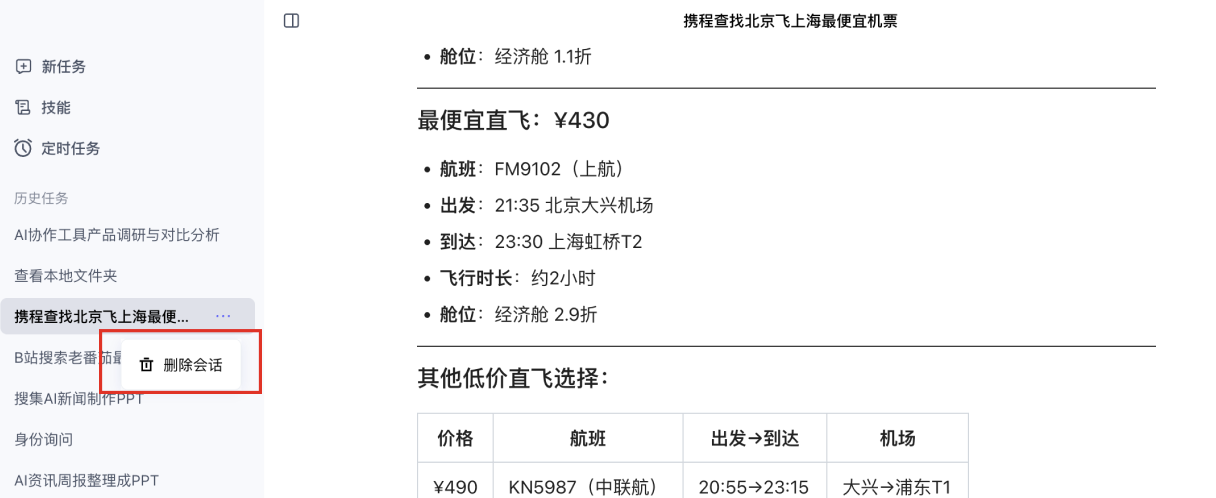
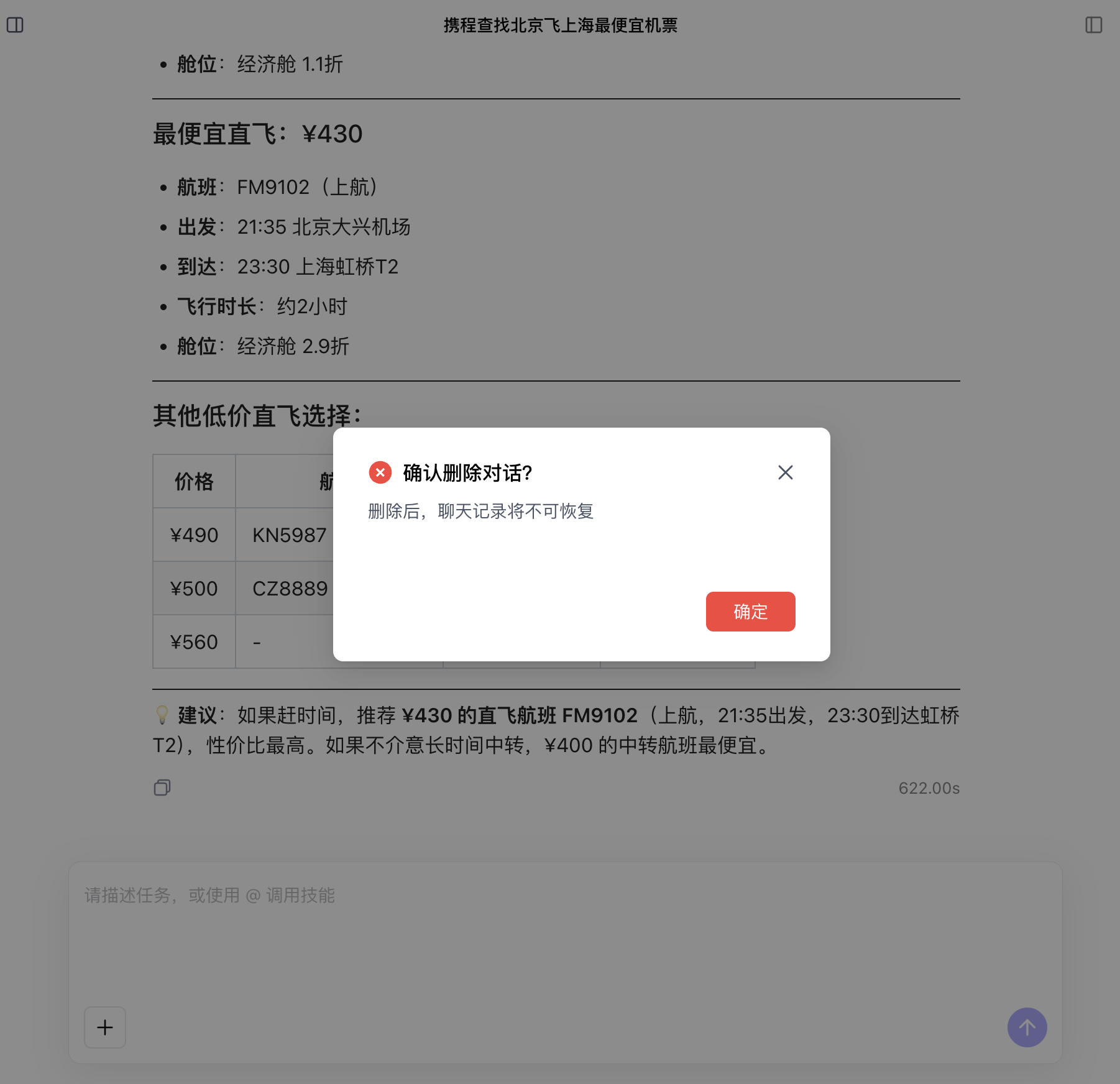
若需要删除任务,可在左侧对话历史选中右击对应任务删除即可。
评价此篇文章