

发起任务
移动端适合随时发起、查看和继续任务。你可以直接输入需求,也可以先选择执行环境、专家套件、技能或连接应用,再提交任务。
输入任务需求
打开百度搭子移动端后,默认进入新任务页面。如当前在其他页面,可点击左上角菜单并选择新任务。在底部输入框中描述任务目标、需要参考的材料和期望的输出格式,然后点击发送按钮。
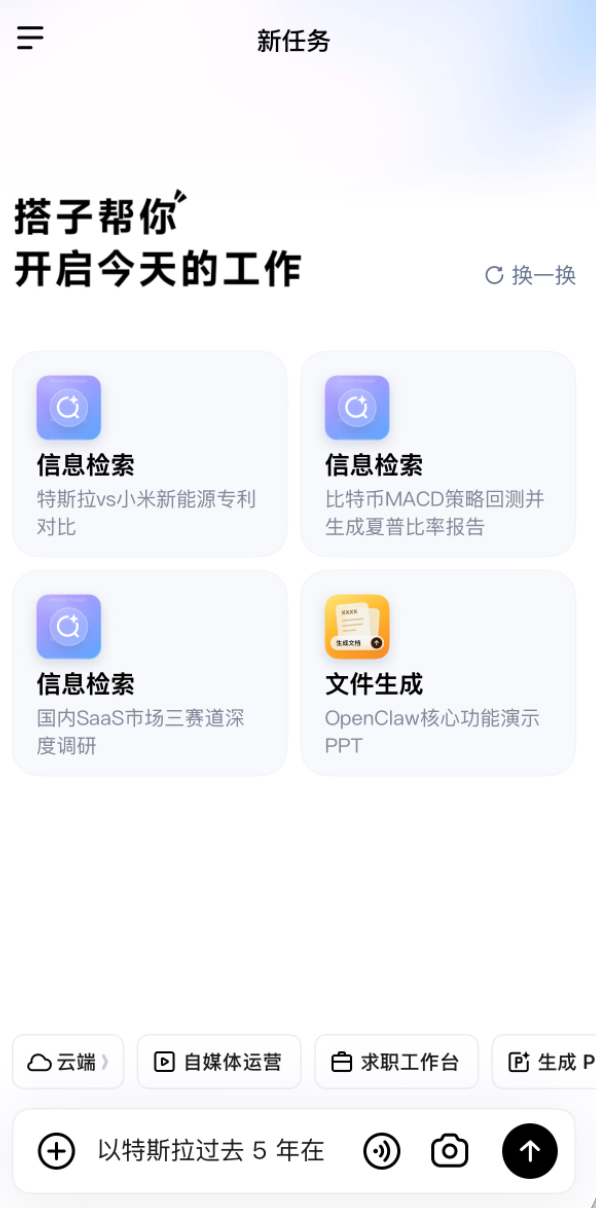
输入框右侧提供语音和相机快捷按钮。点击语音按钮可直接说出任务需求;点击相机按钮可拍摄图片并添加到任务中。
首页会展示若干推荐任务。点击推荐任务卡片可将示例指令填入输入框,检查或修改后再发送;点击换一换可刷新推荐内容。
添加附件、技能或套件
点击输入框左侧的 +,打开添加面板:
- 拍摄:调用相机拍摄新图片。
- 相册:从手机相册选择已有图片。
- 文件:从手机文件选择器添加本地文件。
- 添加技能或套件:为本次任务选择已添加的能力。
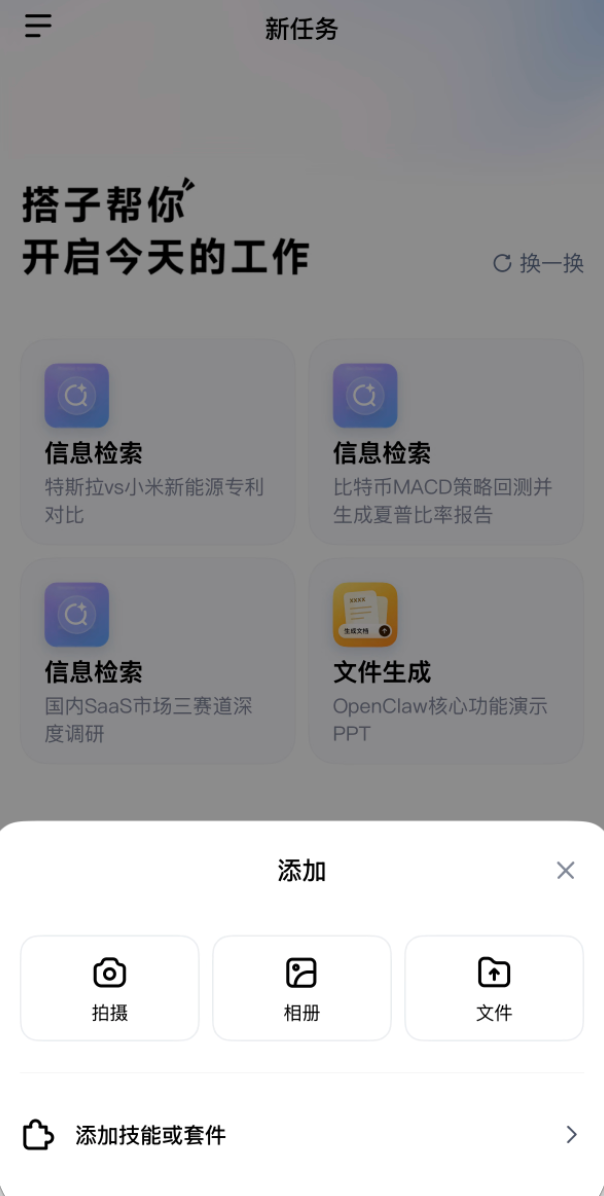
首次使用相机、相册或麦克风时,请按系统提示授予权限。支持的文件类型、大小和数量以页面提示为准。
选择执行环境
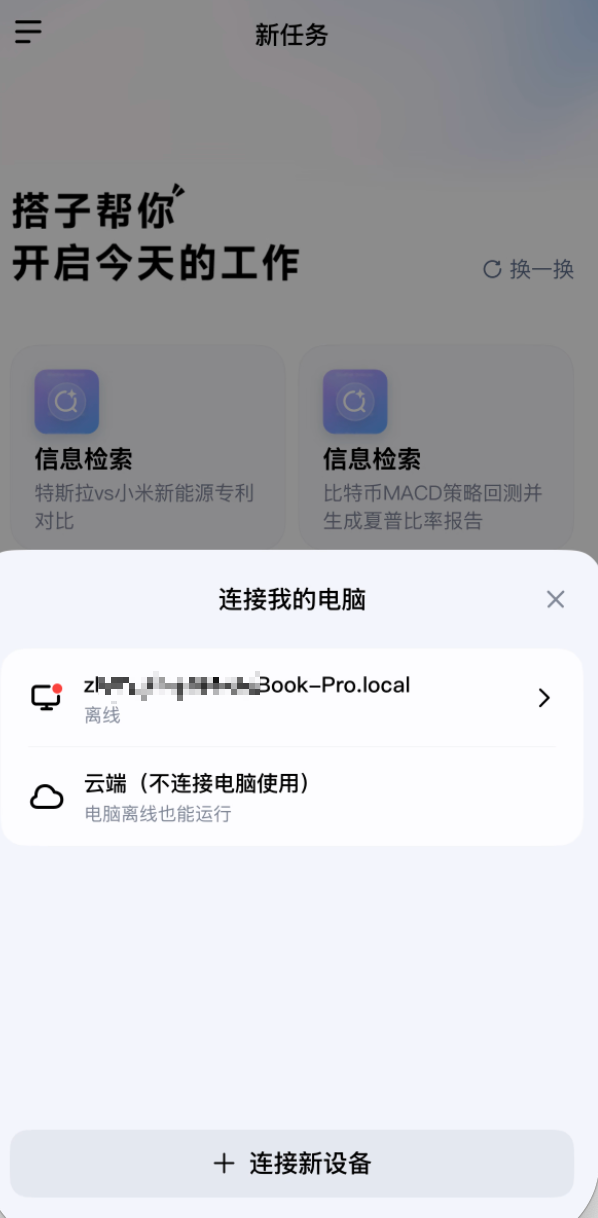
点击输入框上方当前显示的执行环境,例如云端,打开“连接我的电脑”面板。
- 云端:不连接电脑也能使用,任务在云端执行,适合信息检索、内容生成等不依赖电脑本地文件的任务。
- 已连接设备:选择一台在线电脑执行任务,可以使用该电脑已授权的工作区和本地能力。设备离线时不能作为当前执行环境。
- 连接新设备:页面会提示前往 dumate.cn 下载电脑端。电脑端登录同一百度搭子账号后,会显示在设备列表中。
设备名称旁会显示在线或离线状态。有关连接条件、设备状态和离线处理,请参见《设备管理》。
请在发送任务前选择执行环境。任务开始后,当前任务页面不提供切换环境的入口;如需更换环境,请返回新任务页面,重新选择后再发起任务。
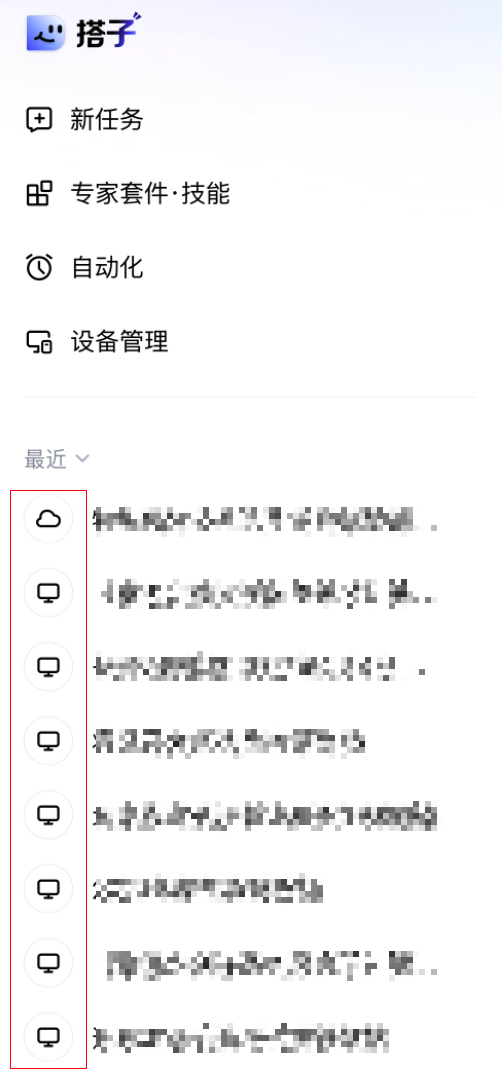
“最近”列表中的图标
打开左侧菜单后,“最近”任务名称左侧的图标表示任务的执行环境:
| 图标 | 含义 |
|---|---|
| 云朵 | 云端任务,不依赖已连接电脑。 |
| 电脑 | 设备任务,由所选电脑执行。 |
使用专家套件和技能
新任务首页输入框上方提供场景快捷入口,例如自媒体运营、求职工作台和生成 PPT等。点击入口后,按照页面提示补充任务内容和材料即可使用对应套件。
添加专家套件或技能
点击左上角菜单,进入专家套件·技能:
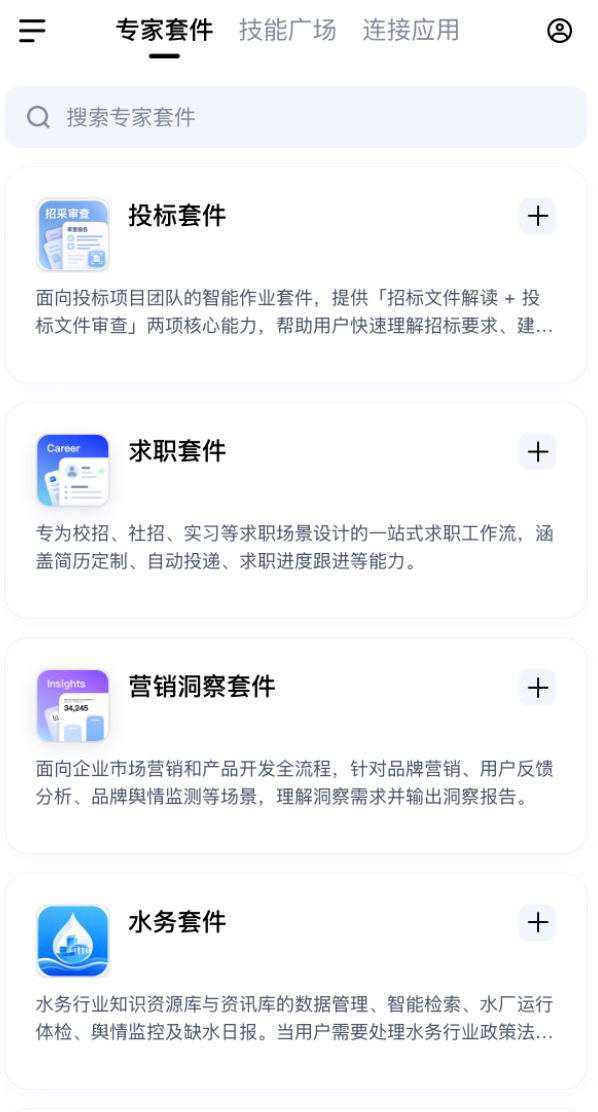
- 专家套件页签提供投稿、求职、营销洞察等完整工作流。点击卡片右侧的 + 添加套件。
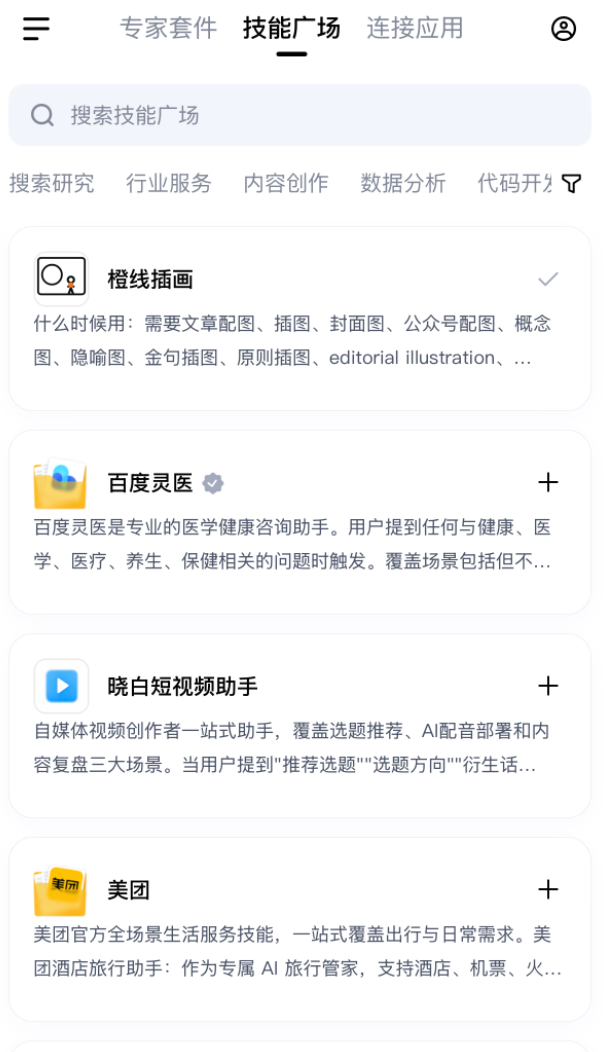
- 技能广场可按搜索研究、行业服务、内容创作、数据分析和代码开发等分类查找技能。点击 + 添加;已添加的技能显示对勾。
- 添加后,可以在新任务的 + > 添加技能或套件中选择。
连接第三方应用
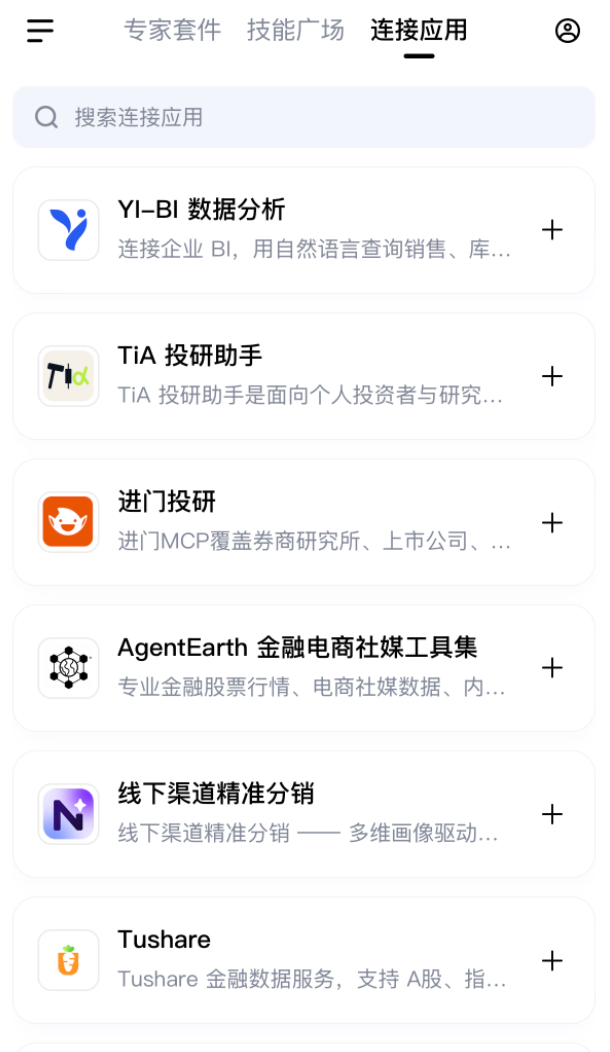
在专家套件·技能 > 连接应用中搜索需要的第三方服务,点击右侧 +,按页面提示完成连接。连接成功后,任务可在授权范围内调用对应应用的数据或能力。
连接应用会涉及第三方账号授权。连接前请确认应用来源、授权范围和组织的数据使用要求。
查看任务过程与结果
任务提交后,页面会显示任务描述、思考状态、联网搜索等执行动态。执行中的任务在输入框右侧显示停止按钮。
点击页面底部的任务进程,可展开任务清单,查看已完成、正在执行和等待执行的步骤。
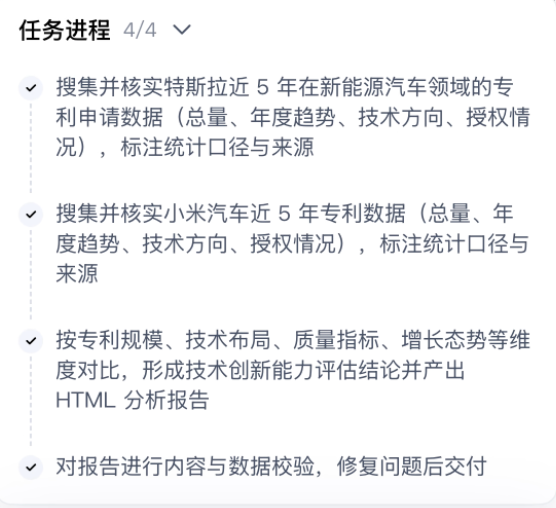
任务完成后,任务进程会显示全部步骤已完成,例如 4/4,正文区域展示最终结果。
查看和下载产出文件
任务生成文件时,结果下方会显示文件卡片和文件格式,例如 HTML。点击文件卡片打开预览,再通过预览页右上角菜单下载文件或调用系统分享功能。
继续追问
你可以在底部输入框继续补充要求。结果下方还会根据当前任务生成建议追问,例如补充清单、生成对比图表或继续分析案例;点击建议即可基于当前上下文继续任务。
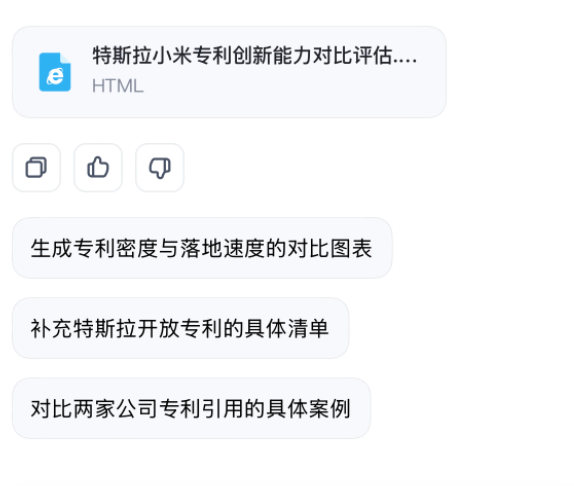
结果下方的复制、点赞和点踩分别用于复制回答、提交正向反馈和提交负向反馈。
AI 生成内容可能存在遗漏或错误。正式使用前,请核对关键事实、数据来源和产出文件。
管理历史任务
点击左上角菜单,可在最近区域查看历史任务。点击任务名称即可重新打开并继续对话。
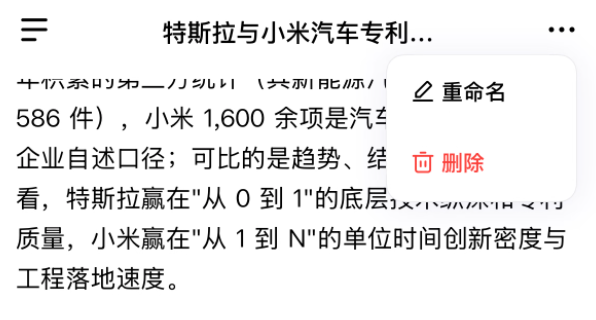
在任务详情页点击右上角 ···:
- 重命名:修改任务在历史列表中的名称。
- 删除:删除当前任务。操作前,请确认任务内容和产出文件不再需要。
评价此篇文章