

使用自动化
更新时间:2026-10-26
自动化用于按设定的周期重复执行任务。移动端可以创建自动化任务、查看每次执行记录,并管理任务的启停和配置。
创建自动化任务
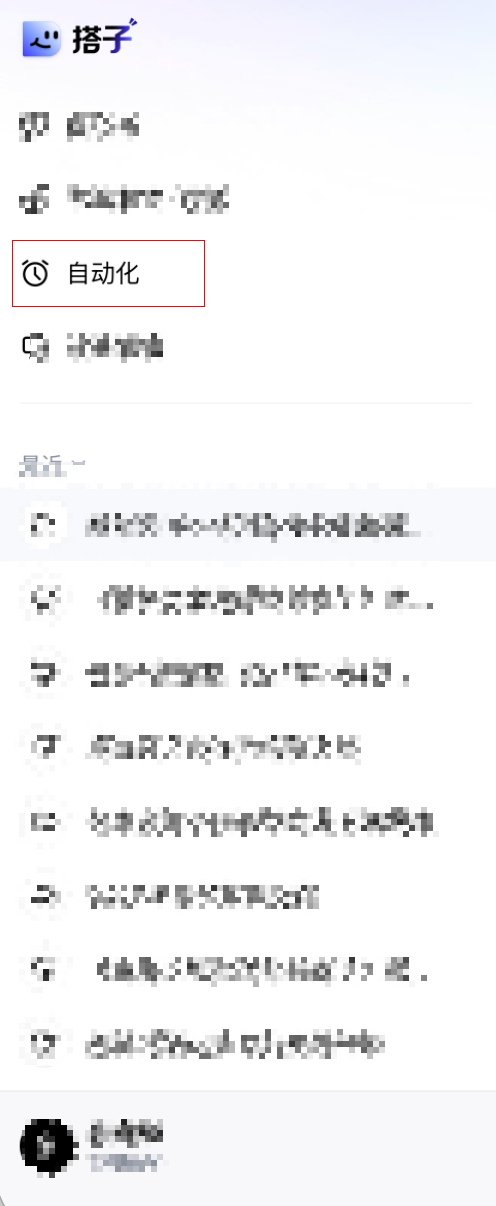
- 点击左上角菜单,进入自动化。
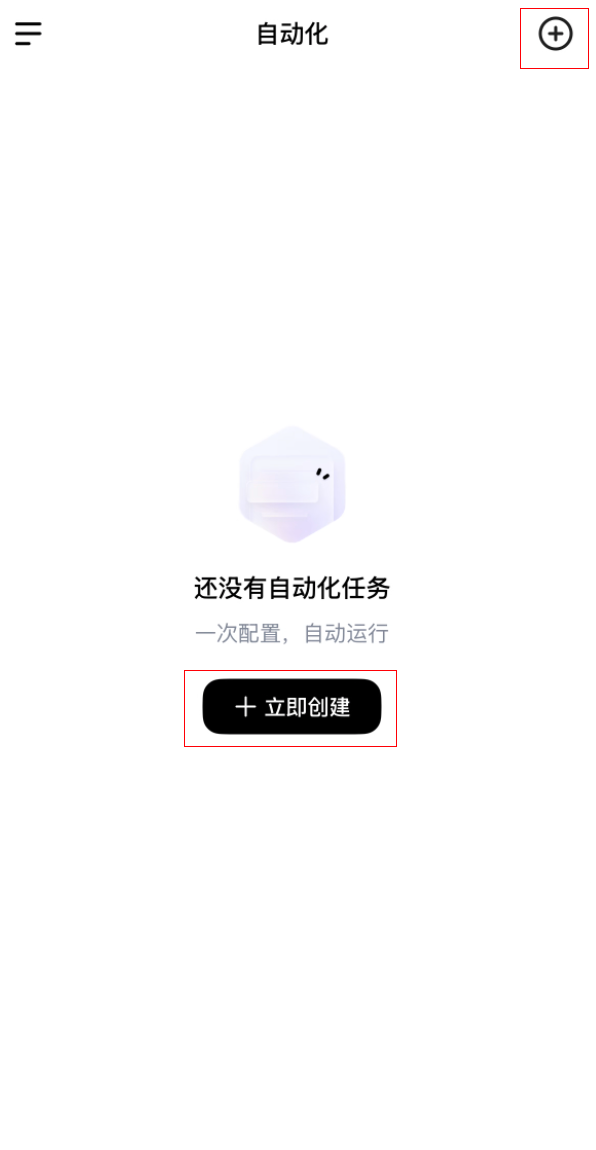
- 点击右上角的 +;列表为空时,也可以点击页面中的立即创建。
-
完成以下配置填写:
- 任务名称,用于在自动化列表中识别任务。
- 任务指令,说明每次需要完成的工作、数据范围和输出要求。
- 设置执行环境、重复周期和执行时间。
- 检查配置后,点击立即创建。
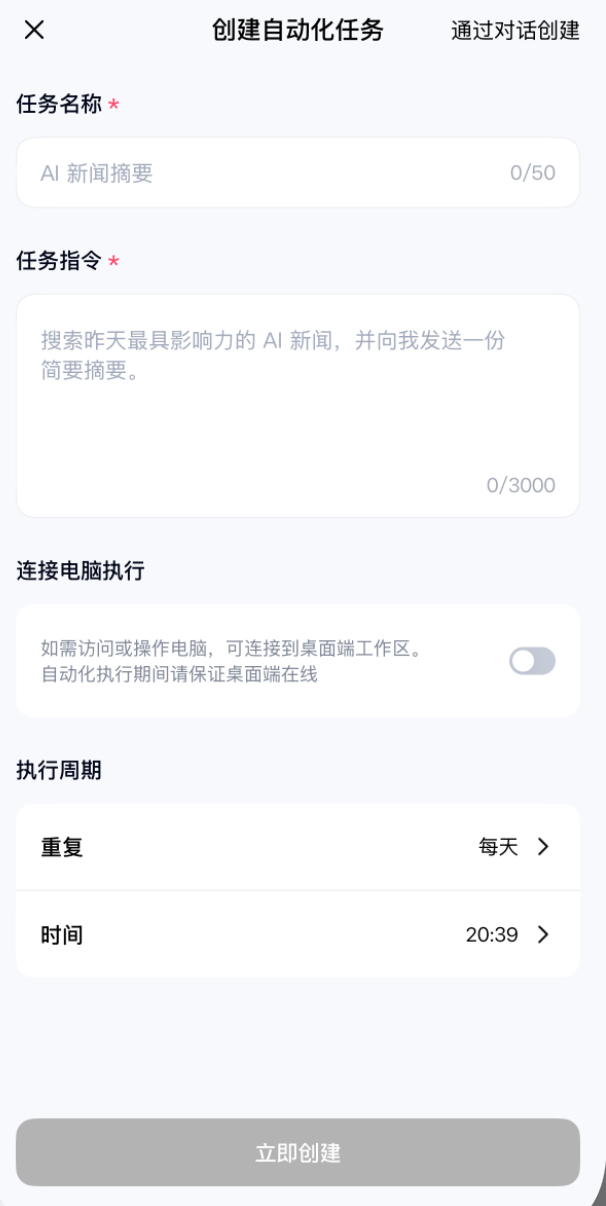
创建页面还提供通过对话创建入口。你可以用自然语言描述需要定期执行的工作,再按页面提示确认任务配置。
填写任务指令
任务指令决定自动化每次执行的内容。建议写清:
- 要处理的对象和数据范围;
- 每次执行时需要完成的步骤;
- 输出内容、格式和保存要求;
- 数据缺失或执行失败时的处理方式。
例如:“每天上午 9 点搜索过去 24 小时的重要 AI 新闻,按公司和产品分类,生成一份带来源链接的中文摘要。”
设置执行周期
在执行周期区域设置:
| 字段 | 说明 |
|---|---|
| 重复 | 选择每天、每周或页面提供的其他周期。 |
| 时间 | 设置自动化任务开始执行的时间。 |
创建前请确认重复规则、执行时间和手机所用时区,避免任务在非预期时间运行。
选择执行环境
创建页面提供连接电脑执行开关:
- 关闭时,任务云端执行,适合不依赖电脑本地文件的任务。
- 开启后,可以选择已连接电脑,让自动化访问该电脑已授权的工作区。执行时目标电脑需要在线。
需要使用电脑本地文件或能力时,请先完成设备连接。相关要求参见《设备管理》。
查看执行记录
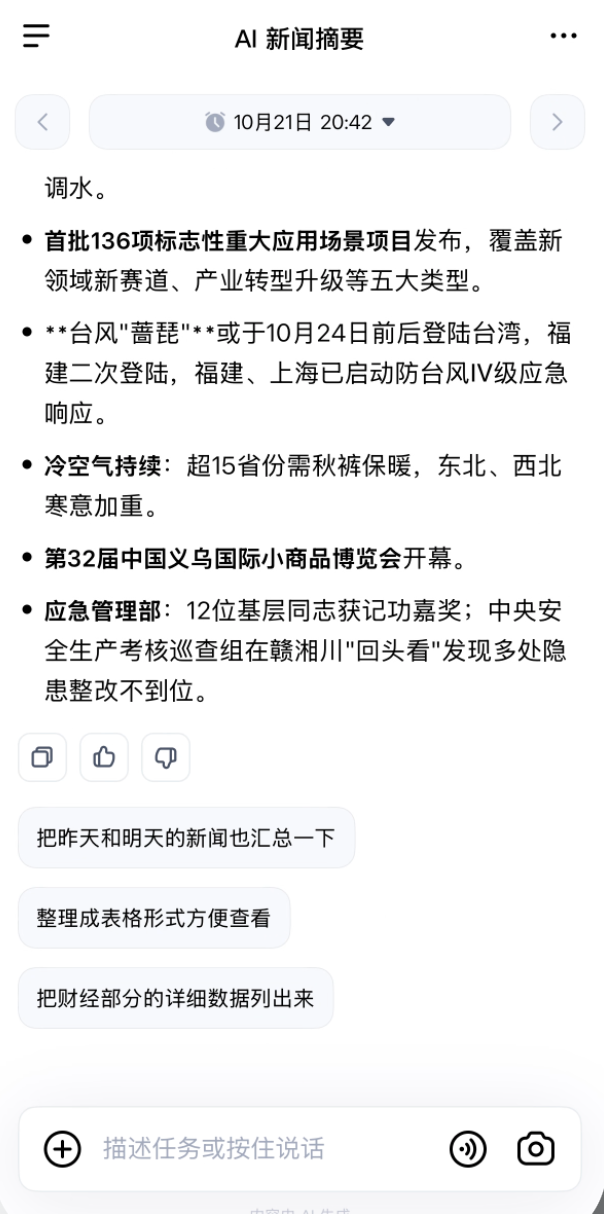
自动化任务创建后会显示在任务列表中。点击任务进入详情页,即可查看每次执行的时间和状态;点击某次执行记录,可打开对应的任务过程和结果。
如果某次任务没有执行或执行失败,请先检查任务是否处于启用状态、目标设备和网络是否正常,以及任务所用的数据源是否仍可访问。
管理自动化任务
在自动化列表或任务详情页,可以管理已有任务:
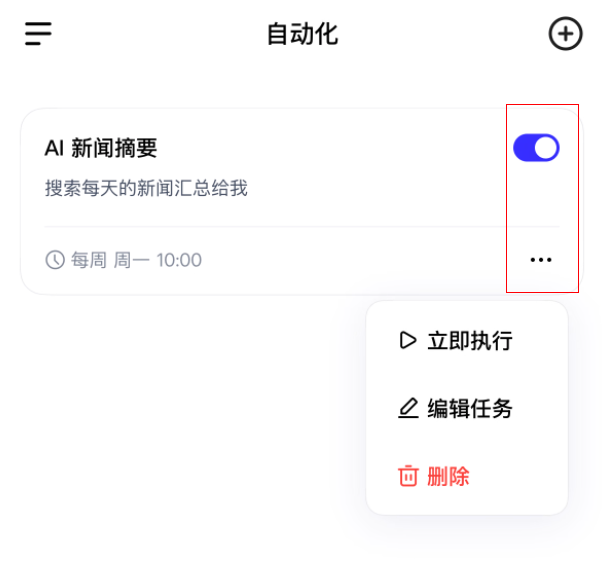
- 启用或停用:通过任务开关控制后续是否继续按计划执行。停用任务不会删除已经产生的执行记录。
- 立即执行:立即执行一次自动化任务,可用于测试任务是否符合预期。
- 编辑任务:修改任务名称、任务指令、执行环境、重复周期或执行时间。修改后请重新核对下一次执行时间。
- 删除:删除不再需要的自动化任务。
注意:连接电脑执行的自动化依赖目标设备在线。设备离线时,任务可能无法按计划运行;恢复在线后是否补执行,以页面实际提示为准。
评价此篇文章