

专家套件·技能
专家套件·技能是百度搭子客户端中浏览、创建、安装和管理专家套件、技能与连接应用的统一入口。
点击左侧导航栏的专家套件·技能,页面顶部分为三个页签:
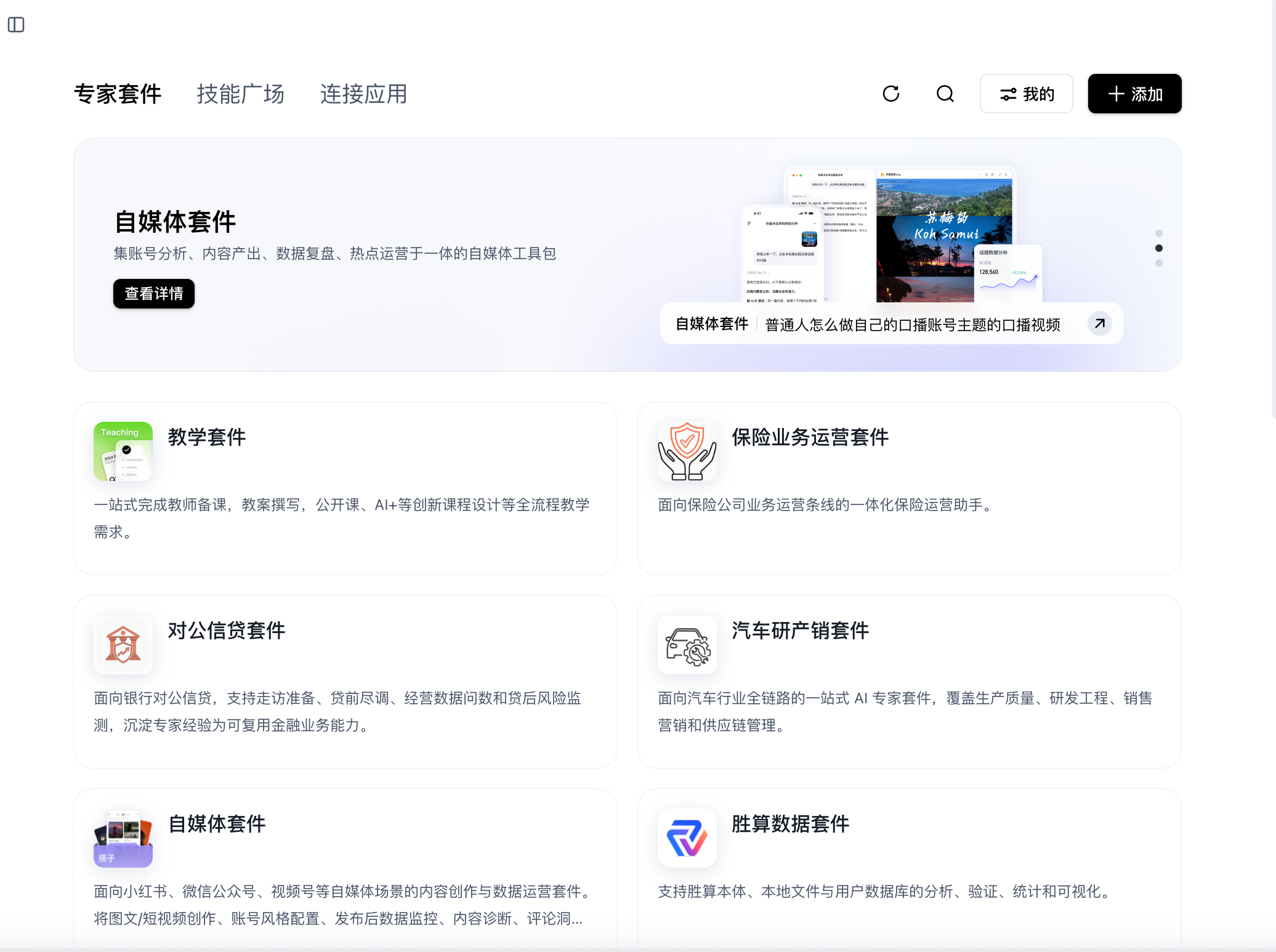
| 页签 | 说明 |
|---|---|
| 专家套件 | 浏览和使用面向特定岗位或业务场景的专家套件 |
| 技能广场 | 浏览和安装单个技能 |
| 连接应用 | 连接和管理本地应用及第三方服务 |
页面右上角提供刷新、搜索、我的和+ 添加入口。管理员刚推送内容变更或列表未及时更新时,可点击刷新获取最新内容;使用搜索可查找目标专家套件、技能或应用。

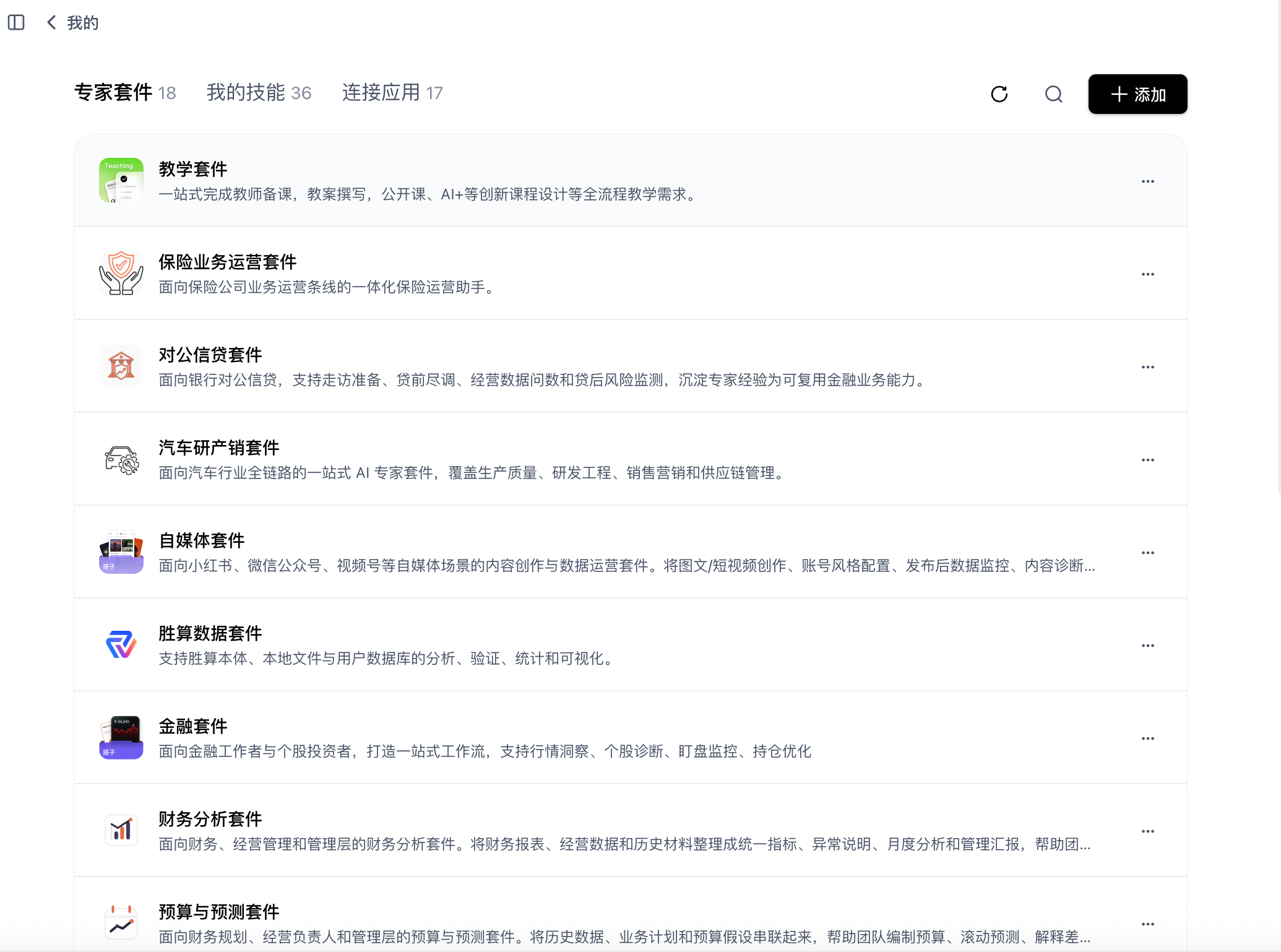
点击我的后,可在以下二级页签中管理个人资源。数量徽标随当前账号的资源数量变化:
点击+ 添加可选择以下操作:
| 操作 | 说明 |
|---|---|
| 安装技能 | 通过文件或 URL 导入技能 |
| 创建套件 | 通过对话式流程创建专家套件 |
| 添加应用 | 手动配置或导入 JSON,添加自定义连接应用 |
说明:不同账号、版本或权限下可见的资源数量和操作项可能不同,请以客户端当前页面显示为准。
专家套件
专家套件围绕某一岗位或业务场景组织可复用的专家能力,并组合完成任务所需的相关技能。将专家套件挂载到任务后,无需逐个查找和挂载技能,即可在同一任务中使用套件包含的能力。
| 类型 | 能力范围 | 适用场景 |
|---|---|---|
| 专家套件 | 围绕一个岗位或场景组合专家能力与多个技能 | 需要信息收集、分析、生成和交付等多项能力协同完成的综合任务 |
| 技能 | 聚焦一项具体任务或一类专业知识、流程和工具调用能力 | 任务目标明确,仅需使用某项能力 |
| 连接应用 | 在授权范围内提供本地或第三方应用工具 | 任务需要访问外部服务或本地应用 |
查看套件详情
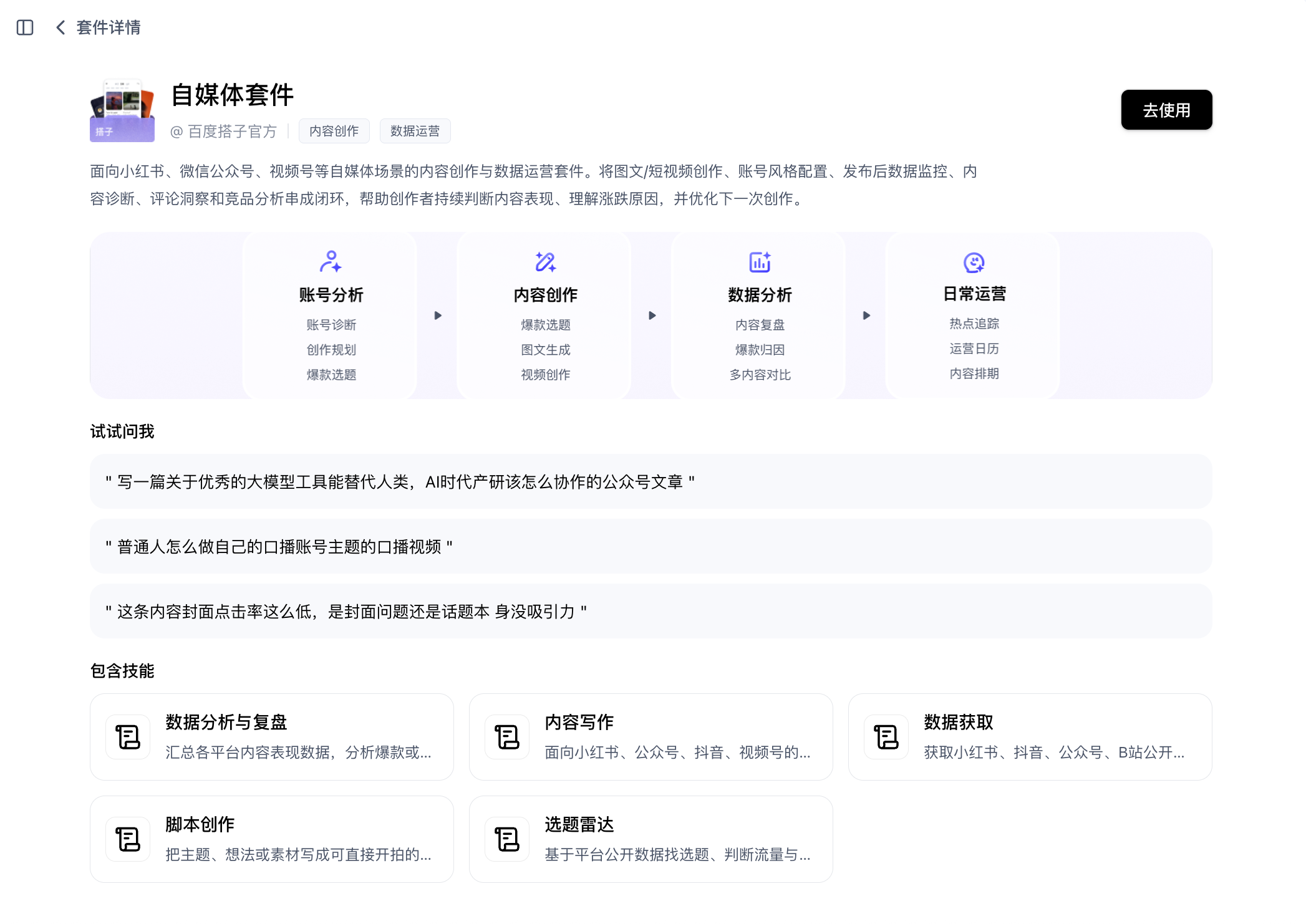
套件详情页的标题为套件详情,提供以下信息:
| 页面区域 | 说明 |
|---|---|
| 基本信息 | 展示套件图标、名称、发布方、场景标签和套件介绍;部分套件还会展示执行效果图 |
| 试试问我 | 展示适合该套件的示例任务,可用于快速了解套件的使用方式 |
| 包含技能 | 展示套件中的技能名称及用途,帮助判断套件是否符合当前任务需要 |
| 连接应用 | 当套件依赖连接应用时,展示相关应用及其启用状态;具体内容以实际详情为准 |
| 去使用 | 新建任务,并在输入框中自动挂载当前专家套件 |
也可以点击页面中的示例任务,快速开始对应场景。若专家套件依赖尚未连接的应用,客户端先提示开启相关连接应用,请按页面提示处理。
创建专家套件
点击页面右上角+ 添加 > 创建套件,进入对话式创建界面。根据页面提示描述希望套件完成的任务,以及自己的岗位和工作经验。
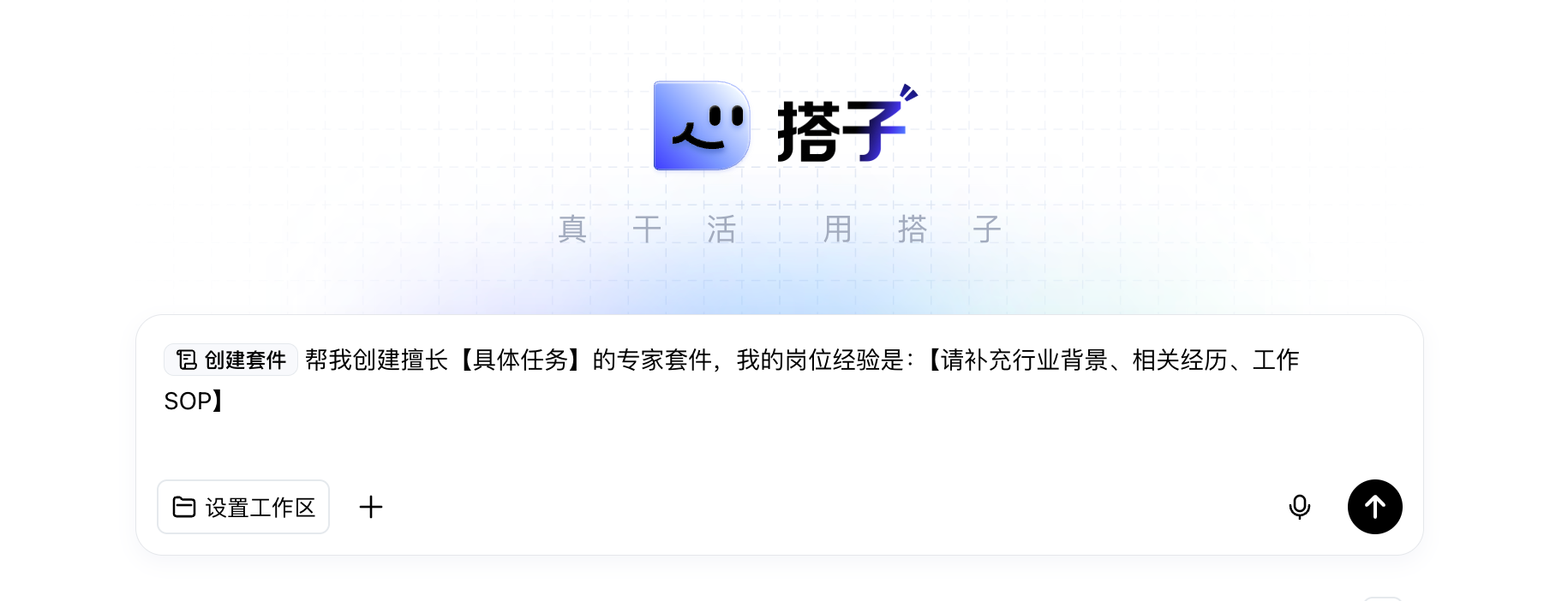
可在创建过程中设置工作区、添加附件并发送需求。建议补充行业背景、相关经历和现有工作 SOP,使生成的专家套件更贴合实际工作。
管理我的专家套件
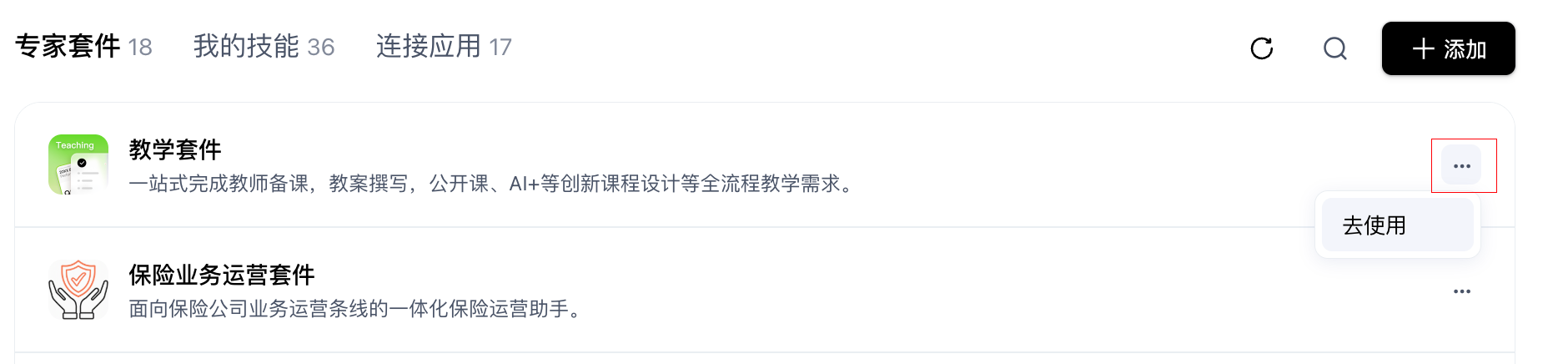
进入我的 > 专家套件,可查看当前账号可用的专家套件。点击套件卡片右侧的 ···,选择去使用即可新建任务并自动挂载该专家套件。
技能广场
技能(Skill)用于为百度搭子增加特定任务的专业知识、操作流程或工具调用能力。安装并启用技能后,百度搭子可在符合触发条件的任务中自动调用,也可以在新任务中手动挂载使用。
浏览并安装技能
进入专家套件·技能 > 技能广场,可按分类筛选,也可以使用搜索功能查找目标技能。
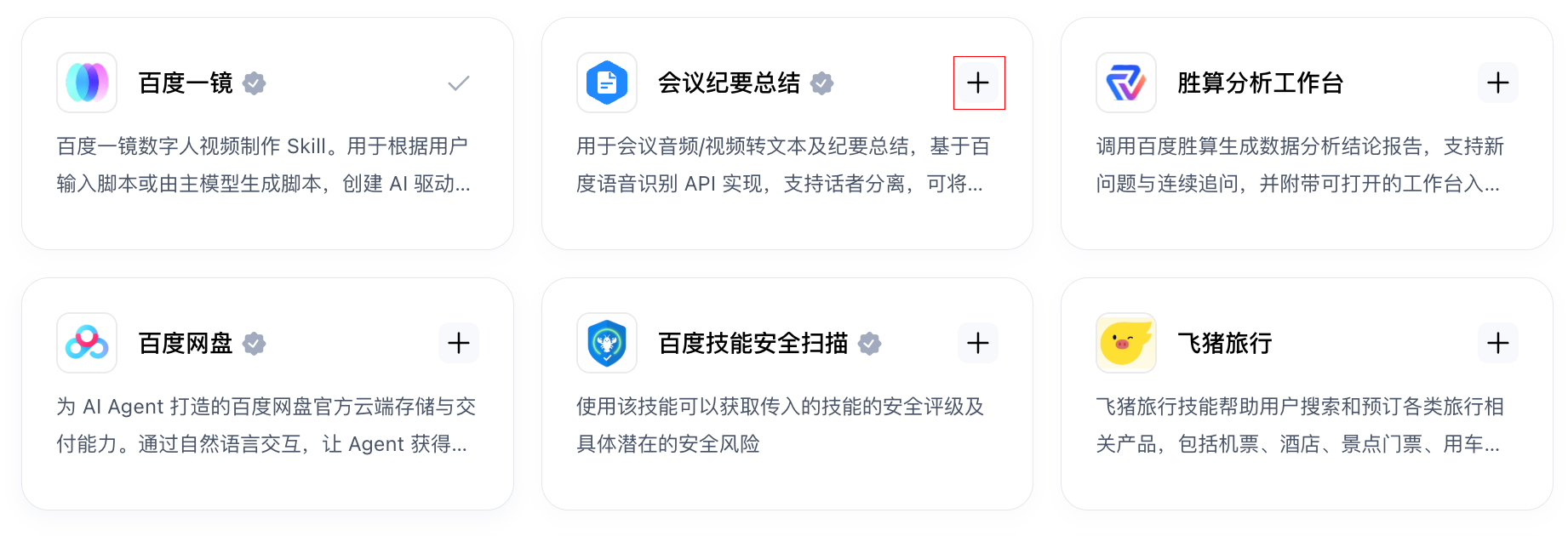
技能卡片会展示技能图标、名称和简介,右上角提供 + 安装入口,点击技能名称或卡片可打开技能详情。点击详情页底部的安装即可安装,安装完成后可在我的 > 我的技能中查看和管理。客户端可能在安装后进行安全检测。
自定义安装技能
点击页面右上角+ 添加 > 安装技能,可通过文件上传或 URL 导入安装自定义技能。
文件上传
上传文件需满足以下要求:
| 要求 | 说明 |
|---|---|
| 文件格式 | 支持 .zip 压缩包或单个 .md 文件 |
| 文件数量 | 每次仅支持上传一个文件 |
| 文件内容 | .zip 压缩包中必须包含 SKILL.md;直接上传 .md 时,请上传技能定义文件 SKILL.md |
| 元数据 | SKILL.md 需包含以 YAML 格式编写的技能名称和描述 |
| 文件大小 | 不超过 30 MB |
说明:技能上传详见百度搭子技能开发指南。
URL 导入
切换至 URL 导入,填写技能地址后点击安装。当前支持以下来源:
| 来源 | 地址 |
|---|---|
| The Open Agent Skills Ecosystem | https://skills.sh/ |
| ClawHub | https://clawhub.ai/ |
| GitHub | https://github.com/ |
注意:通过文件或外部 URL 安装技能前,请确认来源可信,并检查技能包含的指令、脚本和所需权限。
管理与使用技能
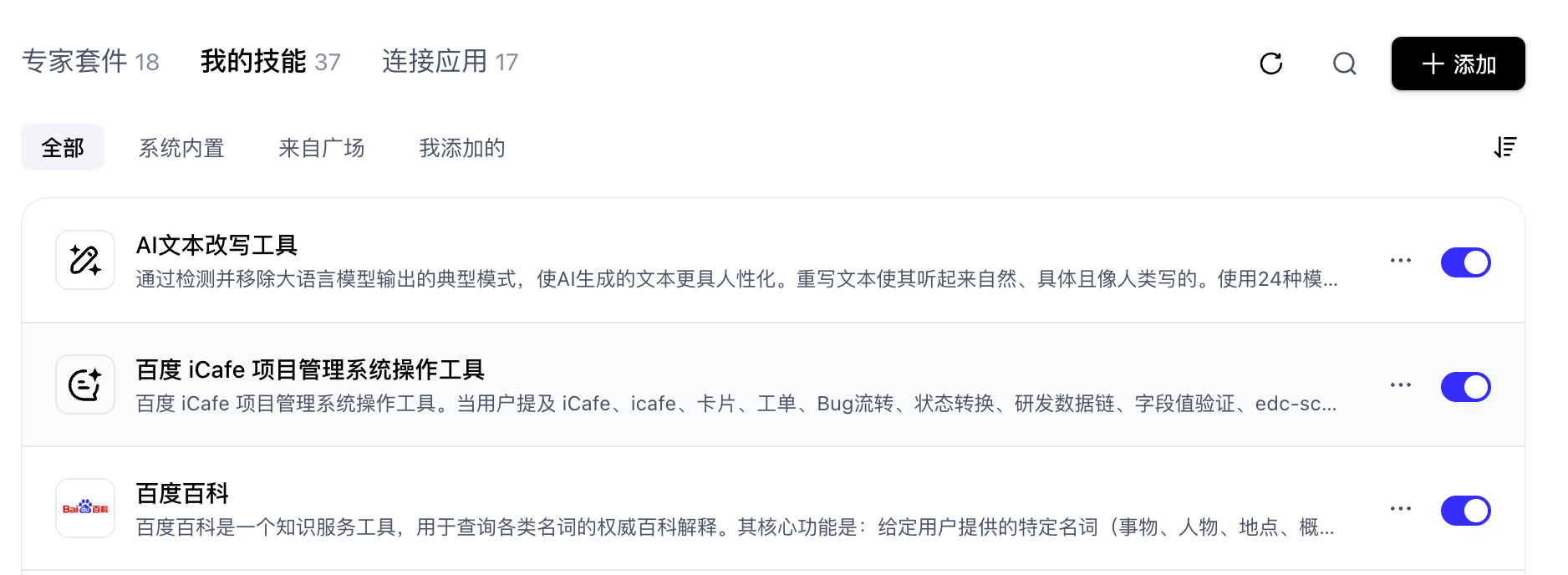
进入我的 > 我的技能,可查看当前账号的全部技能,并使用以下筛选条件快速定位目标技能:
| 筛选条件 | 说明 |
|---|---|
| 全部 | 查看全部可用技能 |
| 系统内置 | 查看随百度搭子提供的内置技能 |
| 来自广场 | 查看从技能广场安装的技能 |
| 我添加的 | 查看通过文件或 URL 添加的技能 |
列表支持搜索,并可按首字母或更新时间排序。技能项右侧提供启用开关;部分技能另有 ··· 更多操作:
- 启用或禁用:打开或关闭技能。禁用后,技能不再参与任务执行,但不会被删除。
- 去使用:在 ··· 菜单中选择去使用,客户端会新建任务并在输入框中自动挂载该技能。
- 更多管理操作:不同来源的技能可见操作可能不同,具体以 ··· 菜单中的实际选项为准。
连接应用
连接应用(MCP)让百度搭子在授权范围内调用本地应用或第三方服务的工具。例如,连接浏览器后可执行网页自动化,连接协作应用后可根据授权读写消息、文档、日程或待办。
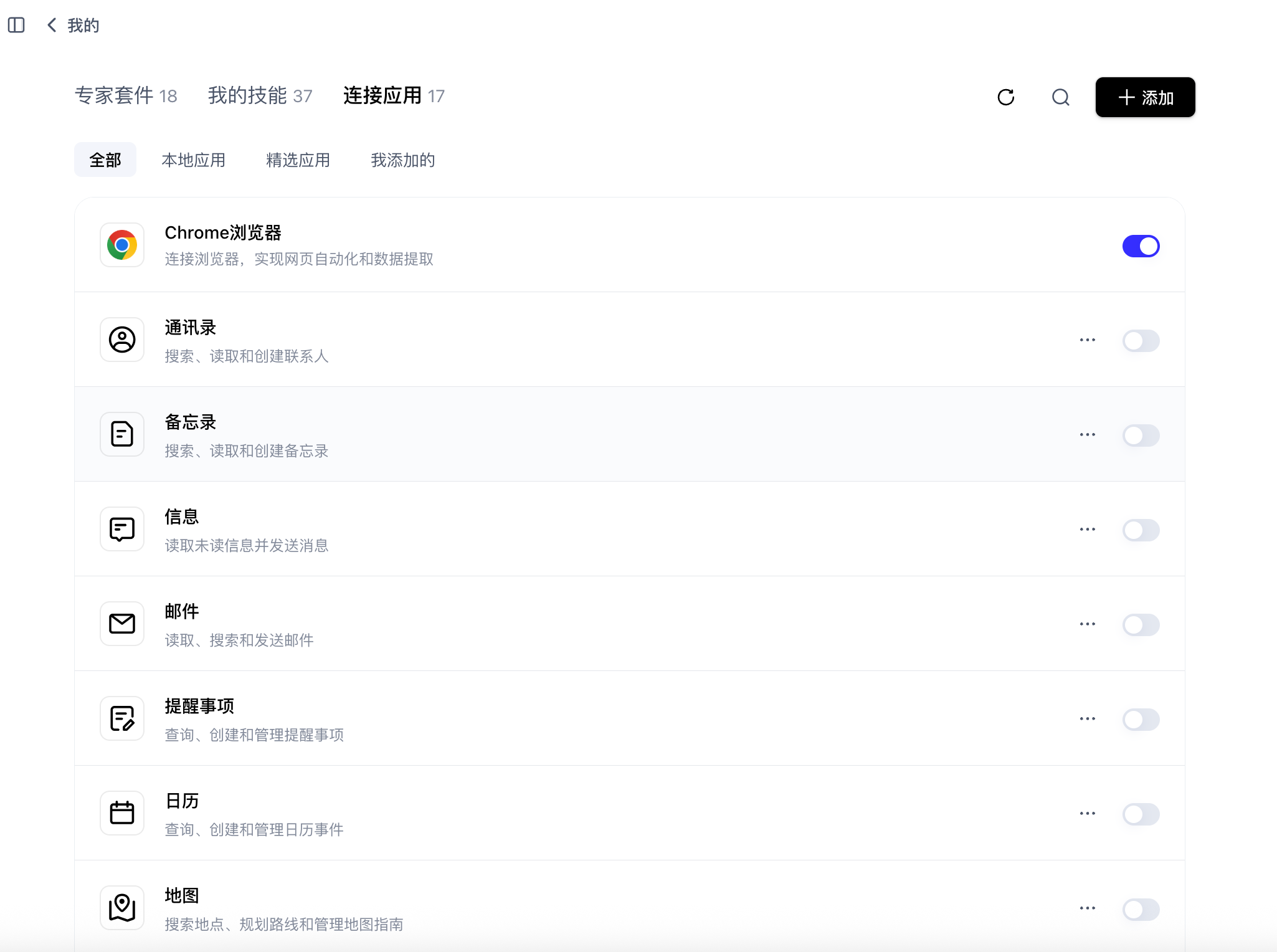
进入专家套件·技能 > 连接应用,或点击我的 > 连接应用查看应用列表。应用可按以下条件筛选:
| 筛选条件 | 说明 |
|---|---|
| 全部 | 查看全部应用 |
| 本地应用 | 当前设备上的系统或桌面应用,例如浏览器、通讯录、备忘录、邮件、提醒事项、日历和地图等 |
| 精选应用 | 百度搭子提供的第三方应用连接,例如钉钉、企业微信、飞书、GitHub、Notion、携程等 |
| 我添加的 | 用户通过手动配置或 JSON 导入添加的自定义 MCP 应用 |
连接并启用应用
找到目标应用,点击右侧开关,根据弹窗引导完成连接。不同应用的连接方式可能不同:
- 无需额外配置:确认应用信息后直接点击连接。
- Token 配置:点击前往获取打开服务方说明,获取 Token 后返回百度搭子,在指定字段中填写并点击连接。
- 引导式授权:部分应用会在客户端内引导完成应用配置、扫码认证或浏览器授权,请按页面提示操作。
- 本地系统权限:首次启用通讯录、邮件、日历等本地应用时,系统可能请求对应权限,仅授予任务所需权限。
管理已连接的应用
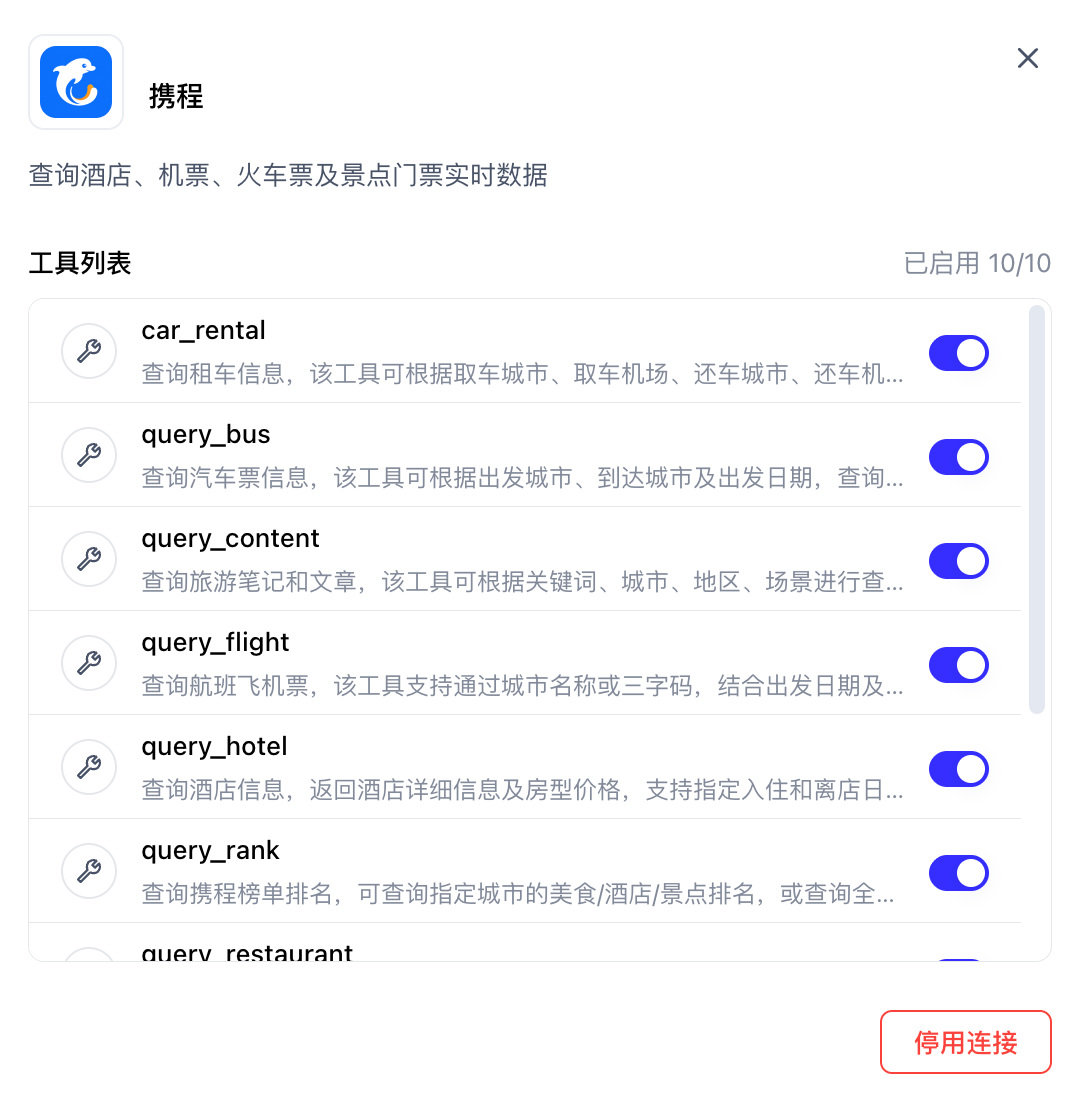
点击应用右侧的 ··· > 管理应用工具,可查看该应用提供的工具并逐个启用或禁用。工具管理页面中可用的连接、停用或重新授权操作以客户端当前菜单为准。

注意:Token 属于敏感凭证,请勿将真实 Token 写入文档、截图或共享消息中。
添加自定义应用
点击页面右上角+ 添加 > 添加应用,可通过手动配置或 JSON导入接入自定义 MCP 应用。
手动配置
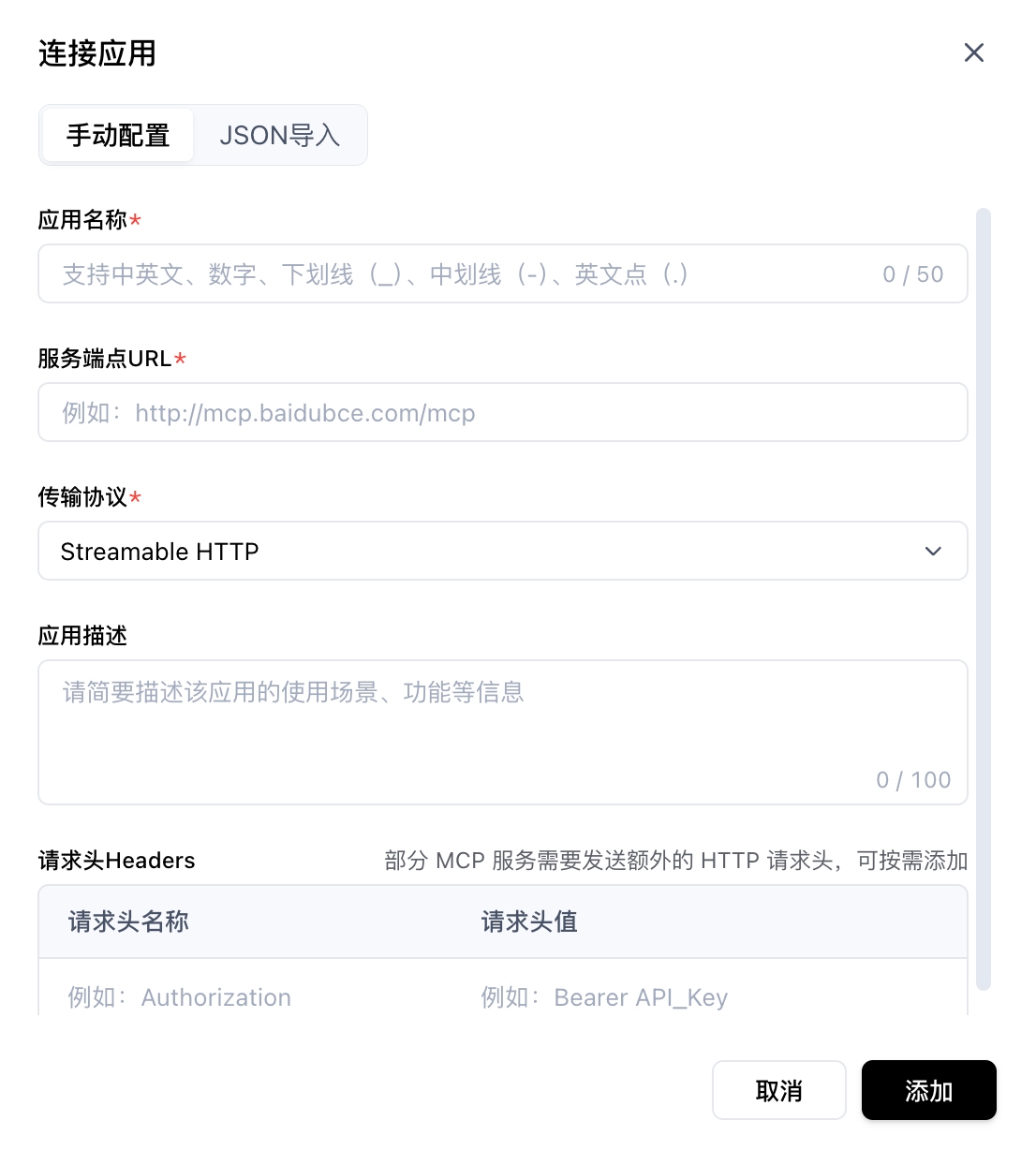
| 字段 | 是否必填 | 说明 |
|---|---|---|
| 应用名称 | 必填 | 输入框显示字符计数(例如 0/50),具体字符限制以页面校验提示为准 |
| 服务端点URL | 必填 | MCP 服务地址,例如 https://example.com/mcp |
| 传输协议 | 必填 | 选择服务提供方要求的传输协议,界面支持 Streamable HTTP;使用 SSE 时按页面提示填写 |
| 应用描述 | 选填 | 简要说明应用的使用场景和功能,输入框显示字符计数(例如 0/100) |
| 请求头 Headers | 选填 | 部分 MCP 服务需要额外请求头,例如 Authorization: Bearer <TOKEN> |
填写完成后点击添加。
JSON导入
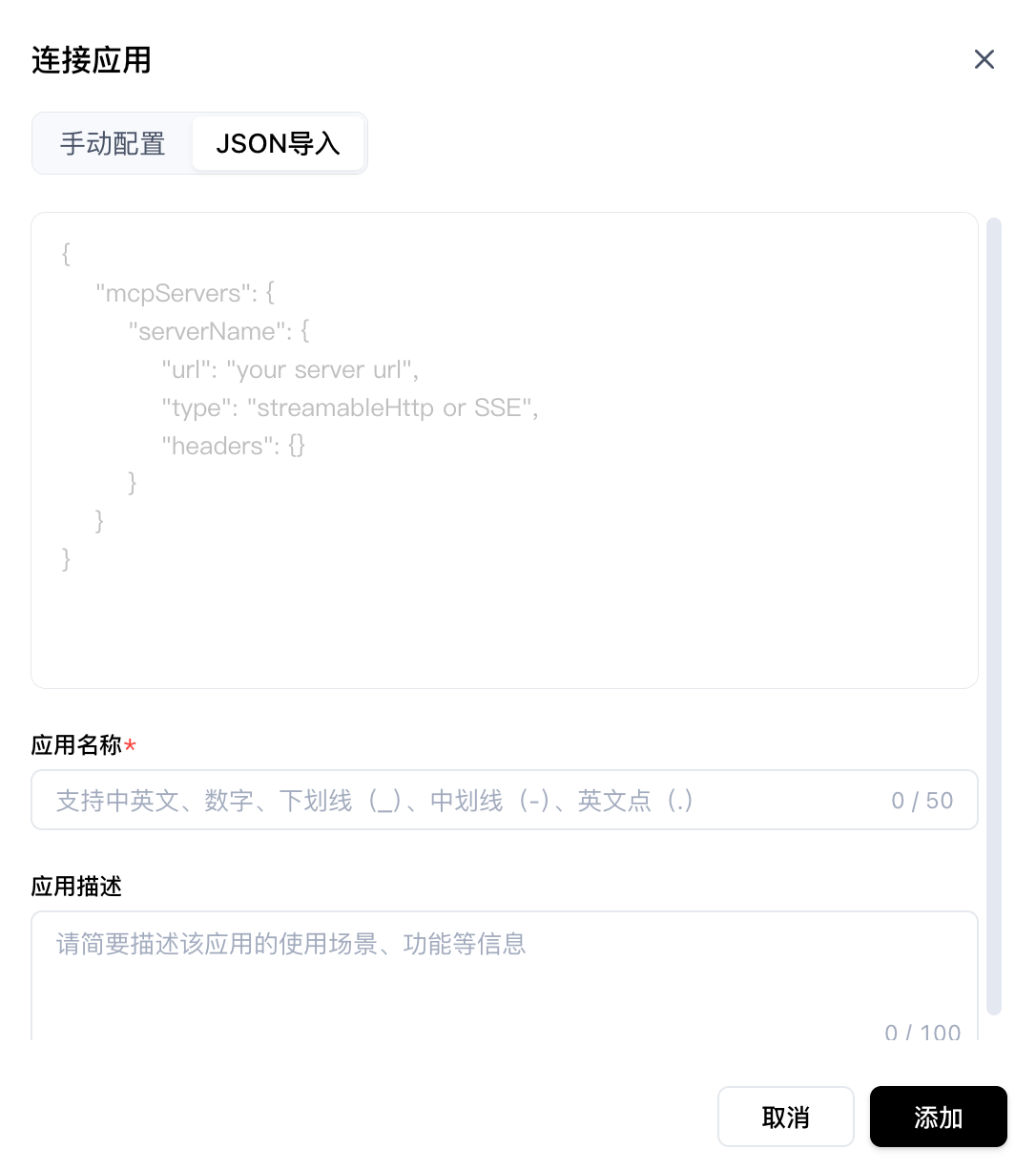
切换至 JSON导入,粘贴 MCP 服务配置。以下示例使用 Streamable HTTP:
1{
2  "mcpServers": {
3    "serverName": {
4      "url": "https://example.com/mcp",
5      "type": "streamableHttp",
6      "headers": {}
7    }
8  }
9}
JSON 配置中的 type 当前支持 streamableHttp 和 SSE;如服务使用 SSE,请将 type 设置为 SSE,并填写对应端点地址。按页面要求填写必填的应用名称,并按需补充应用描述后,点击添加完成接入。
说明:连接自定义 MCP 服务前,请确认服务地址和提供方可信,并检查服务可访问的数据范围与工具权限。
评价此篇文章