

用户组
更新时间:2026-06-30
用户组支持将用户添加为用户组,便于批量管理与协同。一个用户可同时属于多个用户组。
在搜索框中输入用户组名称或 ID,可快速定位目标用户组。
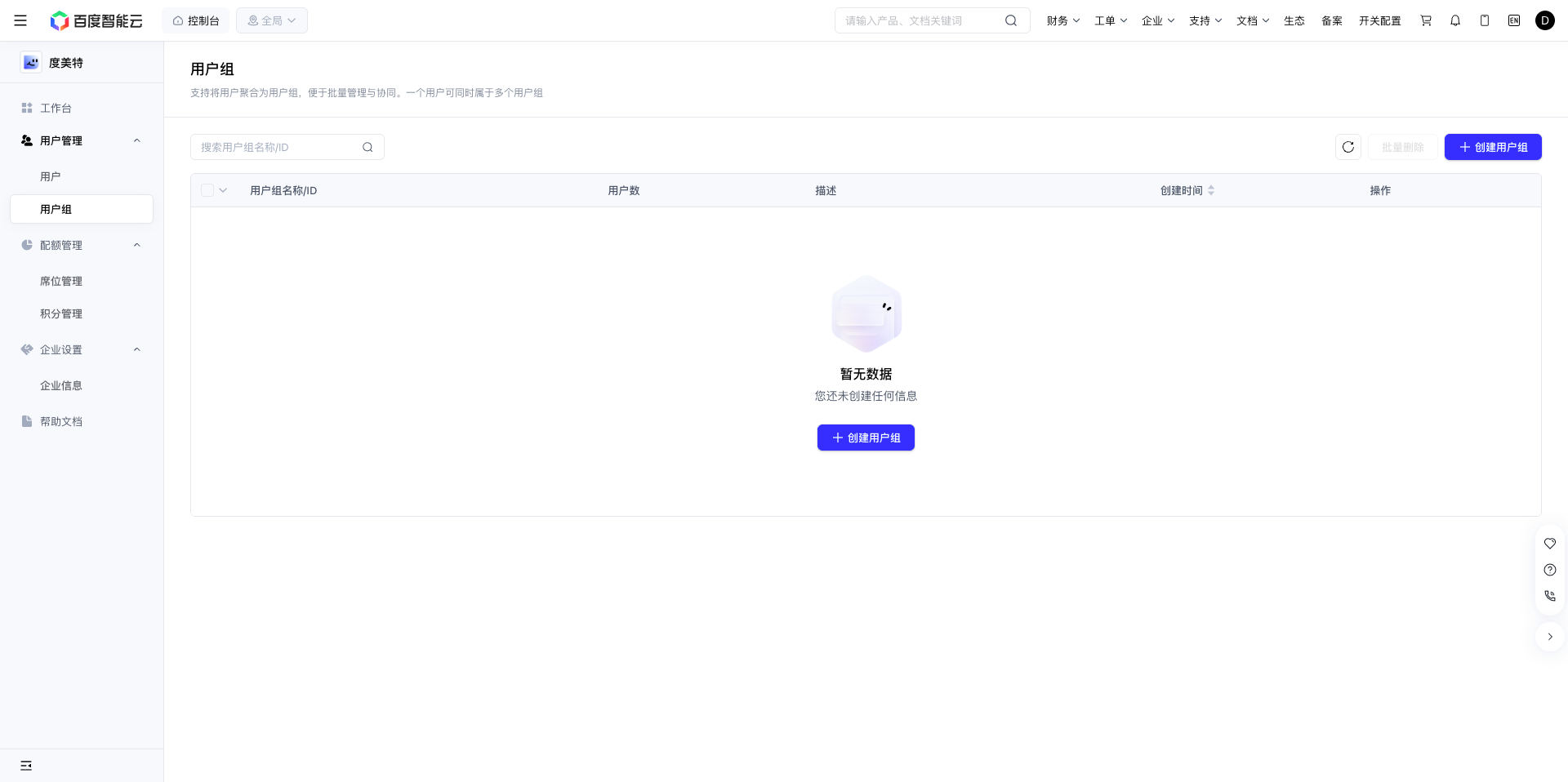
列表按更新时间倒序排列,包含以下信息:
| 列 | 说明 |
|---|---|
| 用户组名称/ID | 用户组名称与系统分配的组 ID |
| 用户数 | 组内当前的用户数量 |
| 描述 | 用户组的描述信息,未填写时显示 - |
| 创建时间 | 用户组创建时间,支持排序 |
| 操作 | 对用户进行编辑、删除操作 |
创建用户组
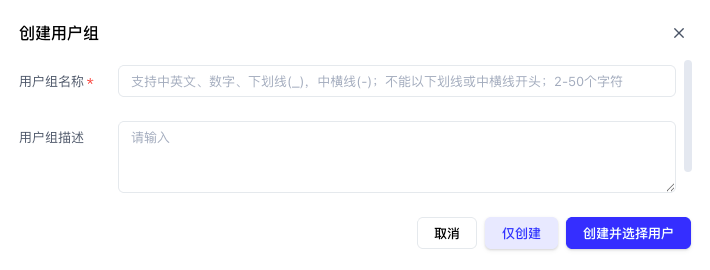
- 点击列表右上方的创建用户组。
- 填写基本信息:
| 字段 | 是否必填 | 填写规则 |
|---|---|---|
| 用户组名称 | 必填 | 支持中英文、数字、下划线(_)、中横线(-);不能以下划线或中横线开头;2–50 个字符。企业内不可重复 |
| 用户组描述 | 选填 | 最多 600 个字符 |
-
选择完成方式:
- 点击仅创建:直接完成创建,暂不添加用户,后续通过编辑添加;
- 点击创建并选择用户:完成创建后立即进入选择用户界面,为该组添加成员。
-
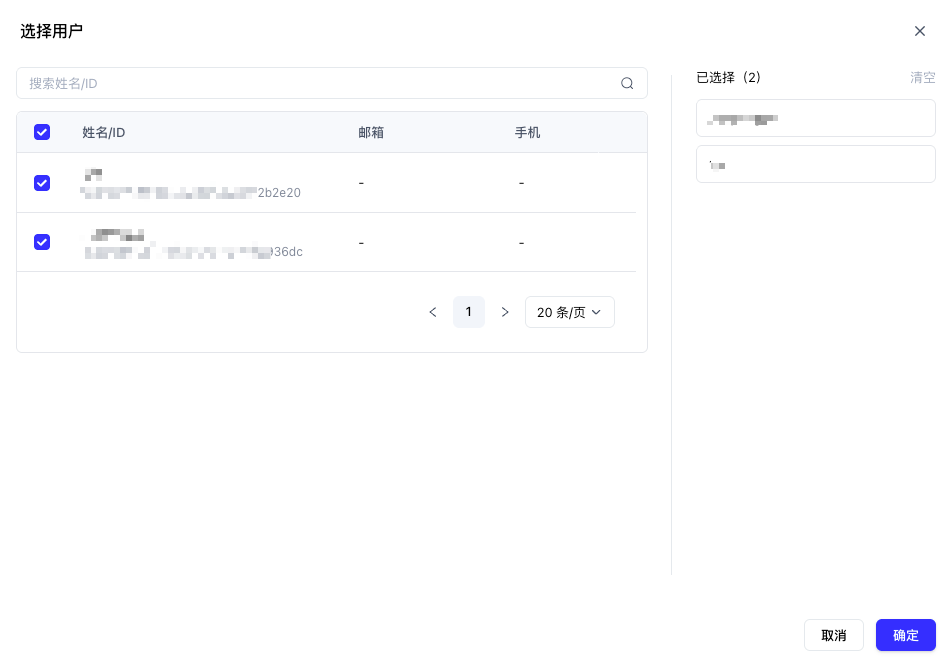
点击创建并选择用户,或编辑已有用户组时,进入选择用户弹窗。
- 左侧列表展示全部用户(姓名/ID),支持按姓名或 ID 搜索;
- 勾选目标用户后,右侧“已选择”区域实时显示已选人数与姓名;
- 可点击清空重新选择;
- 确认无误后点击确定保存。
编辑用户组
在目标用户组的操作列点击编辑,可修改用户组名称、描述。
删除用户组
删除单个用户组
在目标用户组的操作列点击删除,并在二次确认弹窗中确认。
批量删除用户组
- 勾选需要删除的用户组。
- 点击批量删除,在二次确认弹窗中点击删除。
注意:删除后不可恢复,请谨慎操作。删除用户组不会删除组内用户,用户仍保留在用户 列表中。
评价此篇文章