

钉钉认证
更新时间:2026-07-28
本文用于说明如何将钉钉配置为 DuMate 管理平台的登录认证源。配置完成后,用户可通过钉钉完成登录。
钉钉平台创建应用
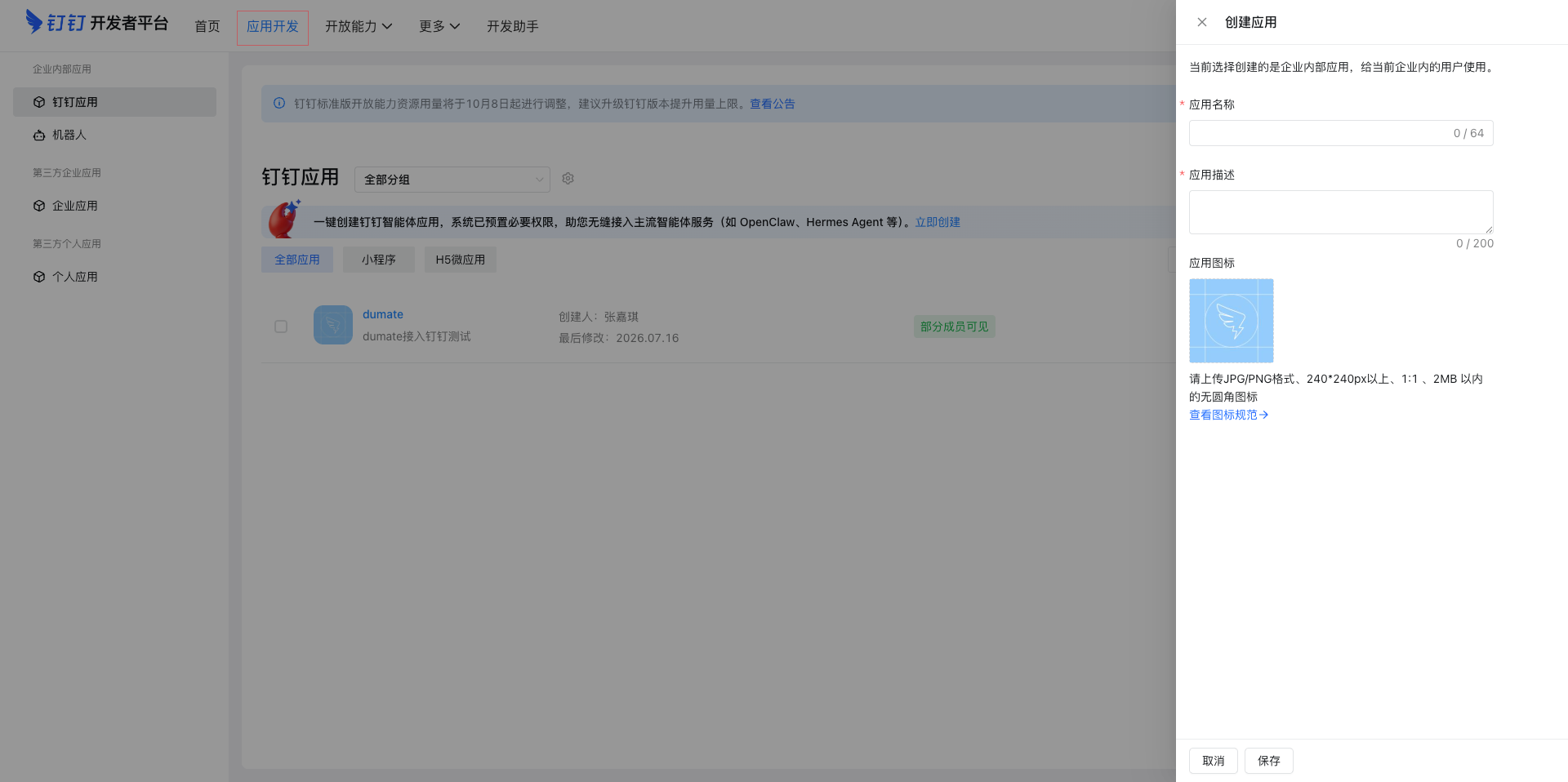
- 进入钉钉开放平台,点击应用开发,创建企业内部应用,应用创建成功后会显示在应用列表中。
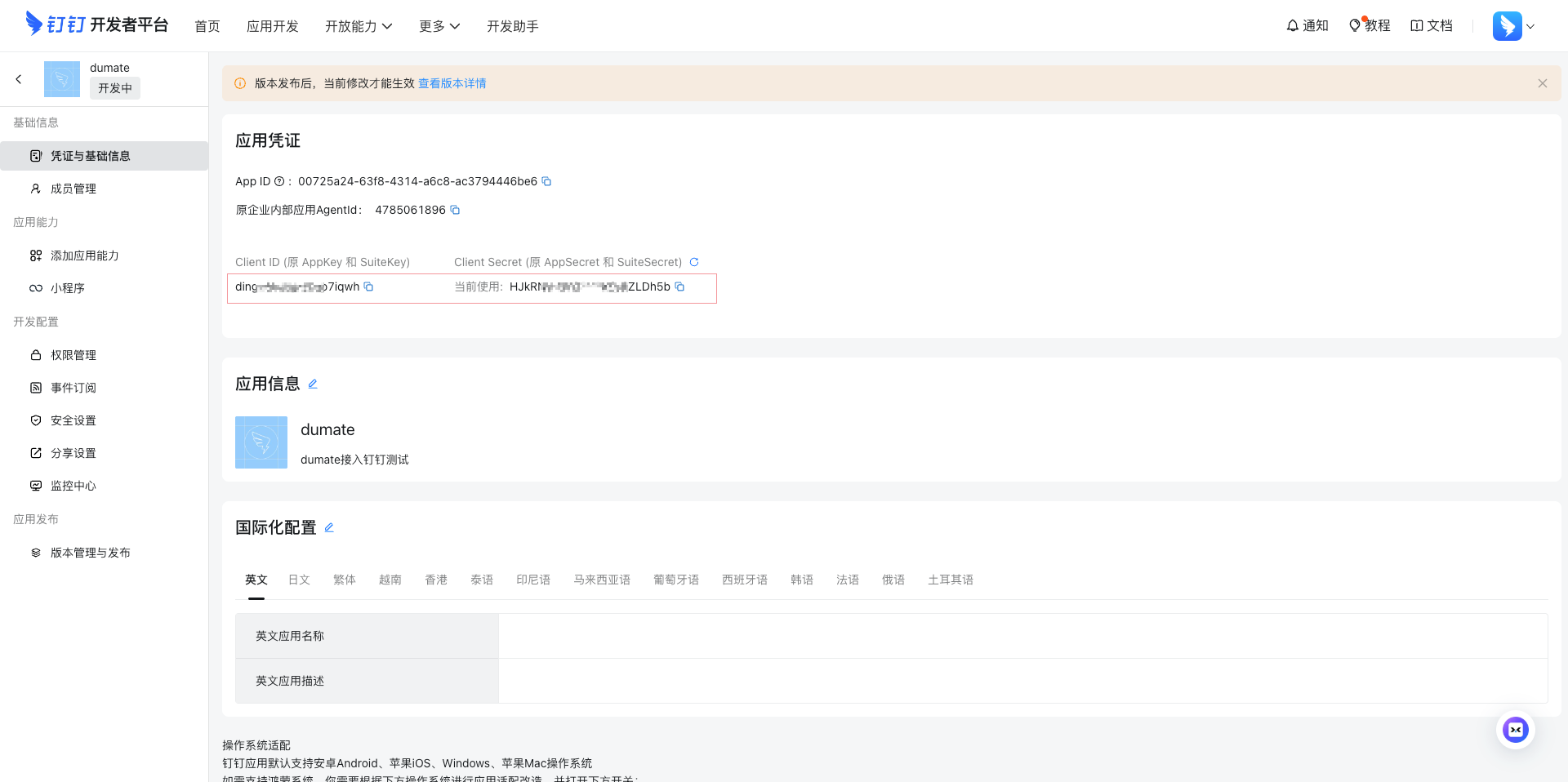
- 点击创建成功的应用,在凭证与基础信息页,记录应用的
Client ID和Client Secret。
进入登录认证
管理员登录 DuMate 管理平台后,依次进入企业设置 -> 登录认证。
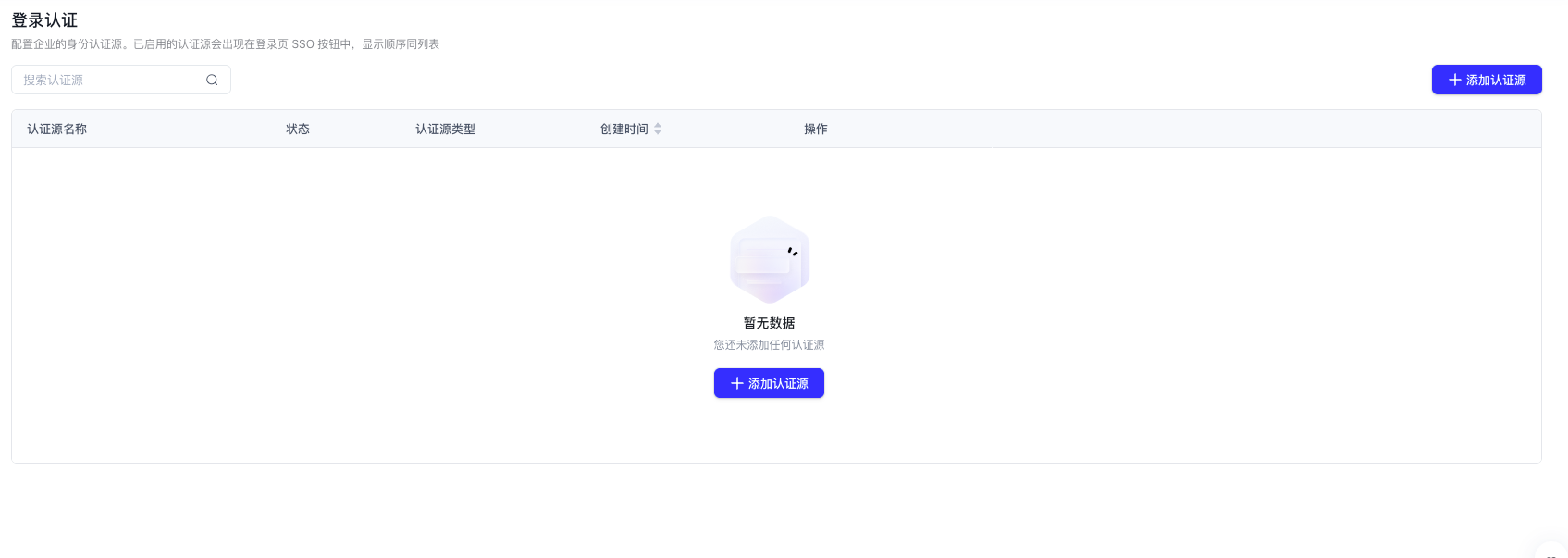
在右侧点击添加认证源,进入认证源配置。
页面支持搜索认证源,并对已创建的认证源执行启用、禁用、编辑、删除等操作。已启用的认证源会显示在登录页的 SSO 入口中。
添加钉钉认证源
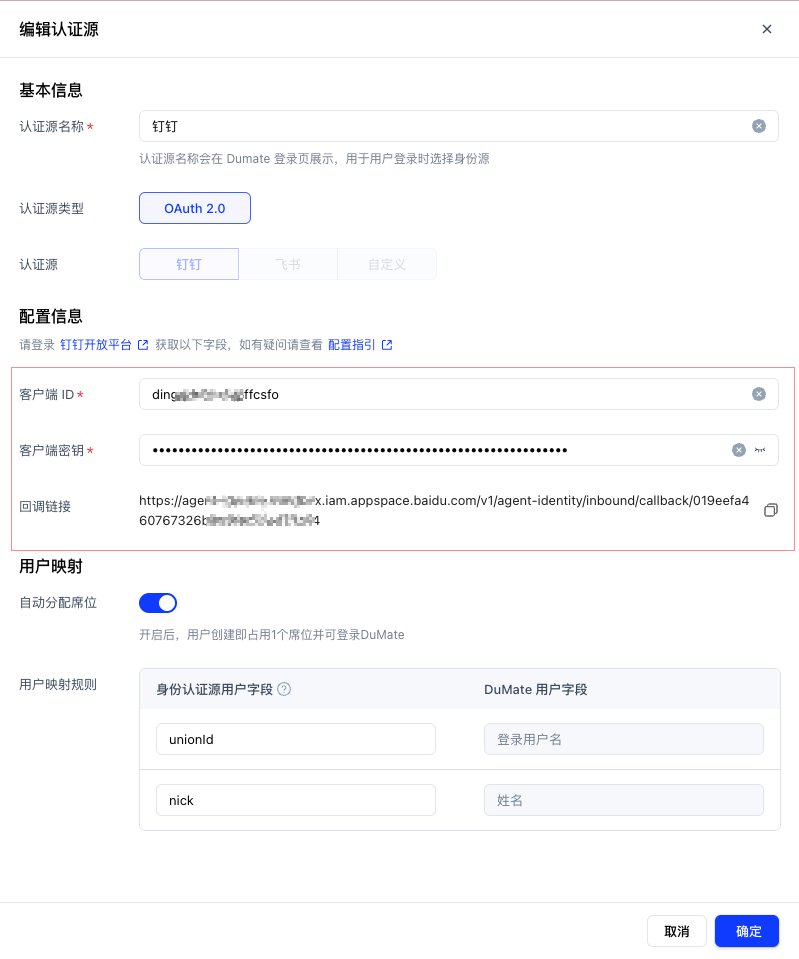
| 字段 | 说明 |
|---|---|
| 认证源名称 | 建议填写便于识别的名称,例如 DingTalk |
| 认证源类型 | 选择 OAuth 2.0 |
| 认证源 | 选择 钉钉 |
| 客户端 ID | 填写钉钉开放平台提供的 Client ID |
| 客户端密钥 | 填写钉钉开放平台提供的 Client Secret |
| 回调链接 | DuMate 生成的登录回调链接,位于客户端密钥下方,复制后填入钉钉开放平台 |
| 自动分配席位 | 开启后,用户创建即占用 1 个席位并可登录 DuMate |
| 用户映射规则 | 设置钉钉侧用户字段与 DuMate 用户字段的对应关系 |
将在钉钉平台中复制的Client ID和Client Secret填写至对应的配置信息中,并复制生成的回调链接为后续配置使用。
配置用户映射
用户映射用于将钉钉账号与 DuMate 用户绑定。左侧是钉钉侧的字段,右侧填写要映射到的 DuMate 字段。建议根据企业现有账号体系选择稳定且唯一的字段:
| 身份认证源用户字段 | DuMate 用户字段 |
|---|---|
| - | 登录用户名 |
| - | 姓名 |
- 若开启自动分配席位,未匹配到已有用户时会自动创建用户并占用 1 个席位。
- 若关闭自动分配席位,新创建的用户不会自动获得席位,需要管理员分配席位后才能登录。
说明:正式启用前,建议先使用测试账号验证一次映射规则,避免已有用户无法匹配。
配置回调链接和权限
返回钉钉开放平台,在钉钉应用中完成以下配置:
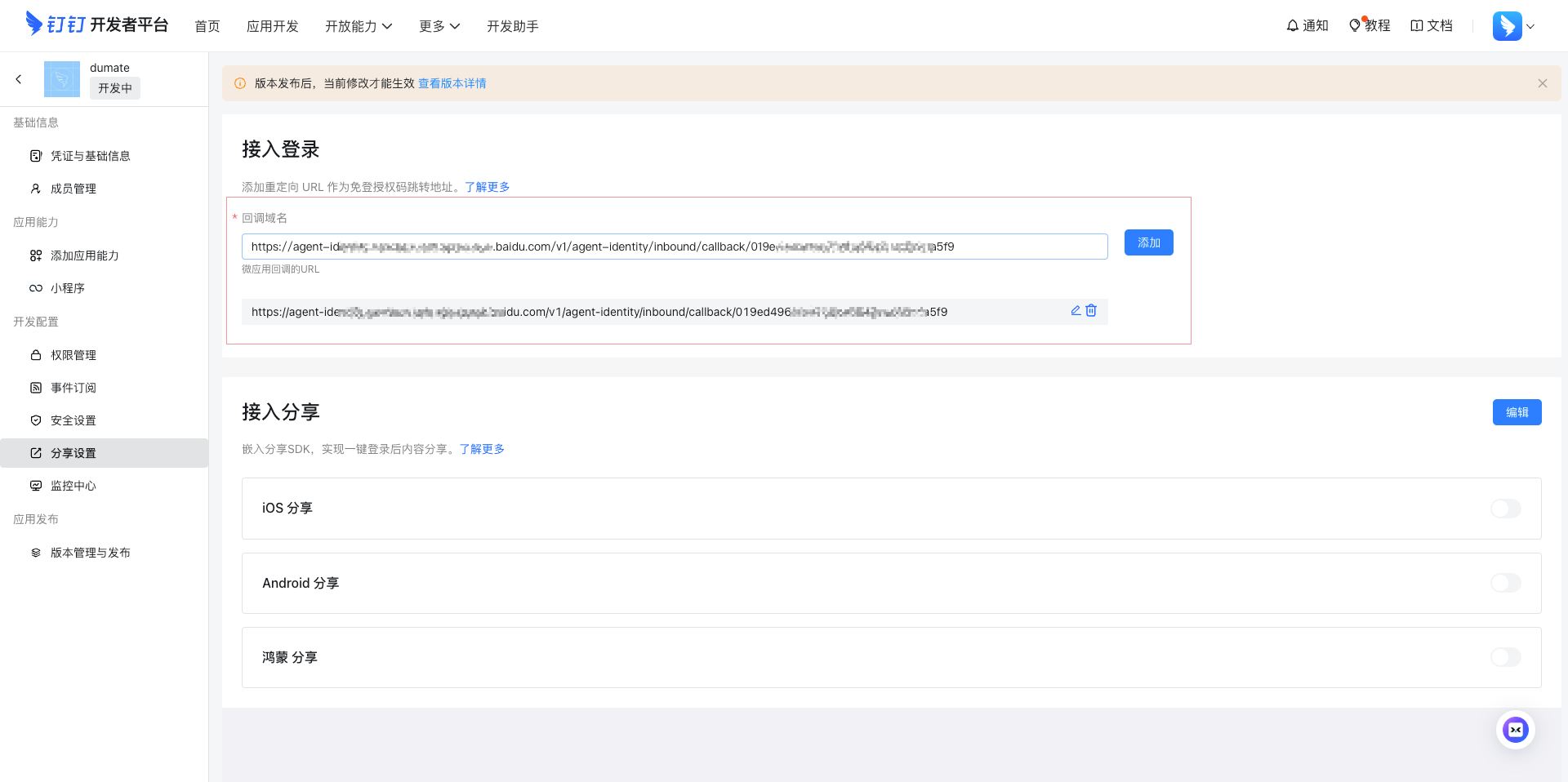
- 点击左侧边栏开发配置 -> 分享设置,在接入登录模块填写复制的回调链接,点击添加即可。
- 点击左侧边栏开发配置 -> 权限管理,进入权限管理页面;
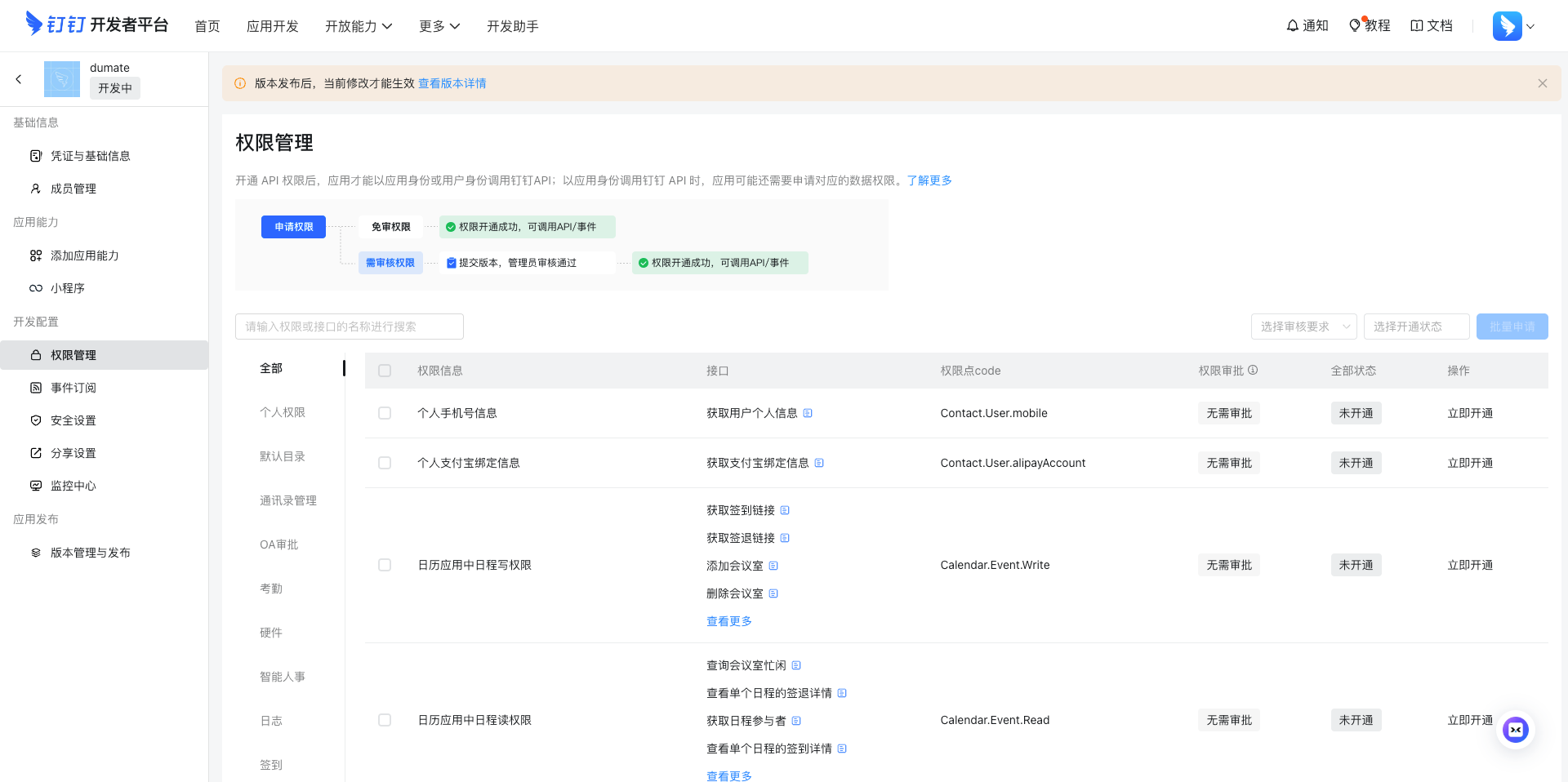
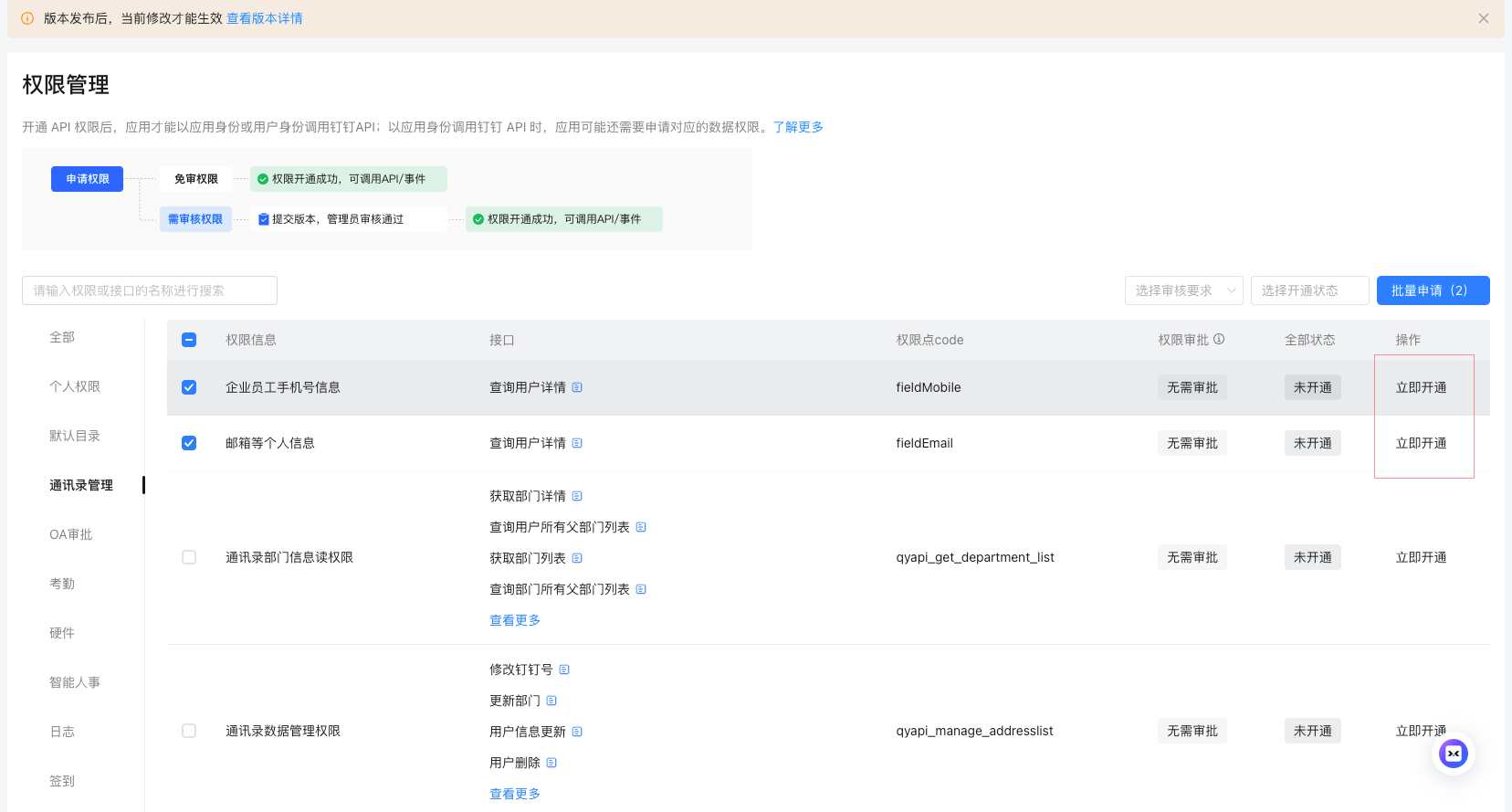
- 按业务需要选择对应权限,点击立即开通,建议开通以下权限:
| 分类 | 权限名称 |
|---|---|
| 个人权限 | 个人手机号信息 |
| 个人权限 | 通讯录个人信息读权限 |
| 通讯录管理 | 企业员工手机号信息 |
| 通讯录管理 | 通讯录部门信息读权限 |
| 通讯录管理 | 成员信息读权限 |
| 通讯录管理 | 根据手机号获取成员基本信息权限 |
| 通讯录管理 | 通讯录部门成员读权限 |
应用发布
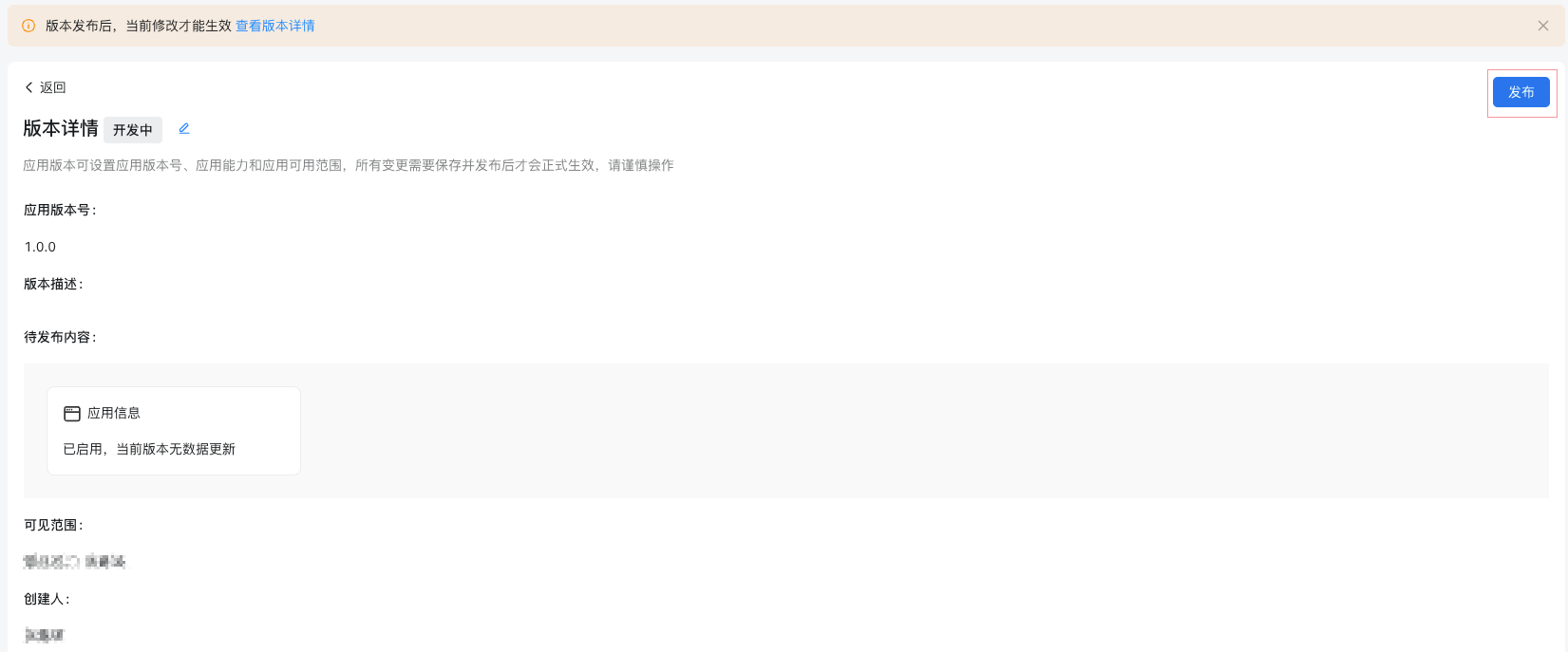
左侧边栏选择版本管理与发布,点击创建新版本,输入版本详情信息,选择发布。
启用认证源
应用发布后,回到 DuMate 管理平台,确保钉钉配置状态为启用。

登录验证
启用后,可按以下步骤验证:
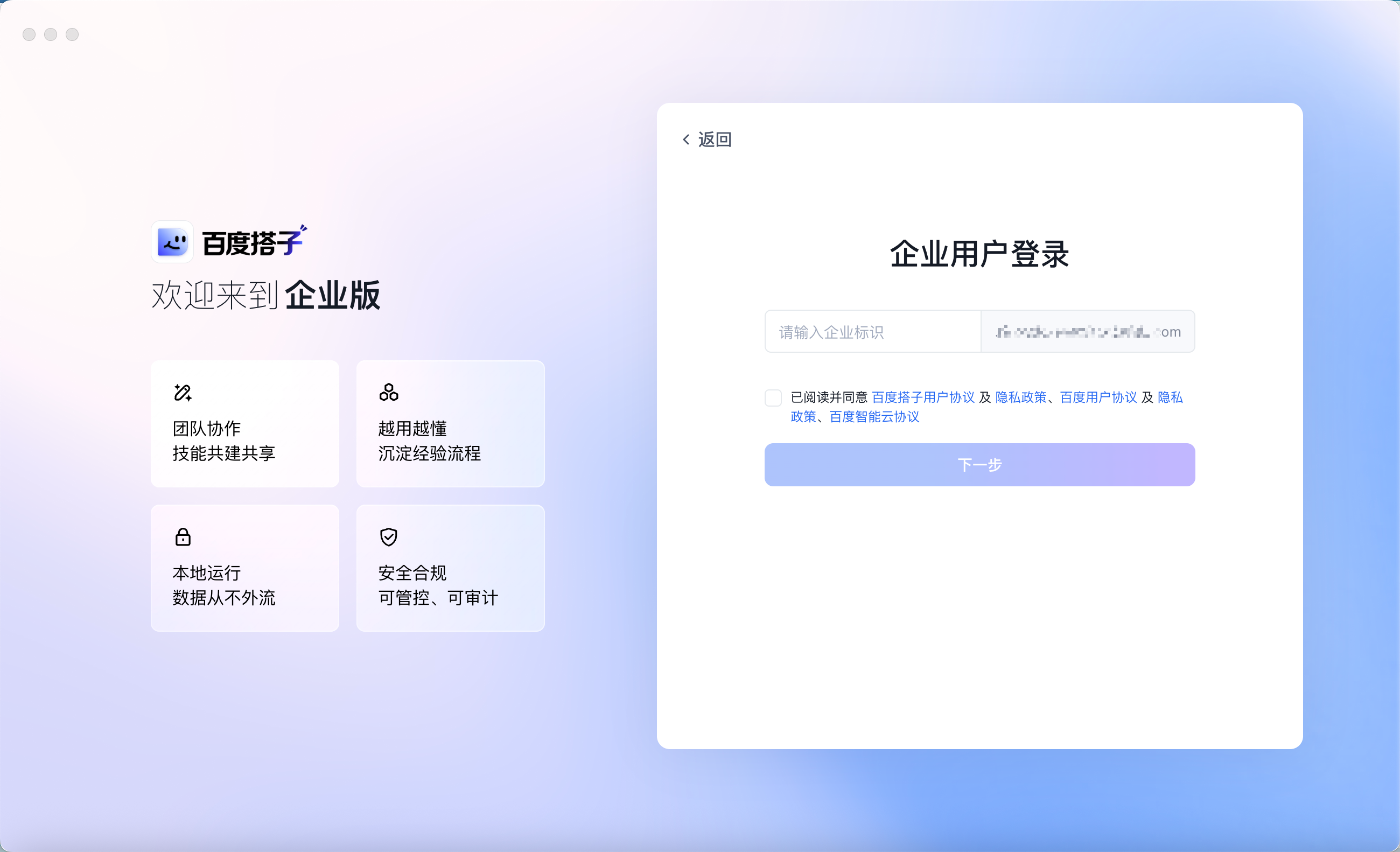
- 打开 DuMate 登录页,选择企业员工登录,输入企业标识。
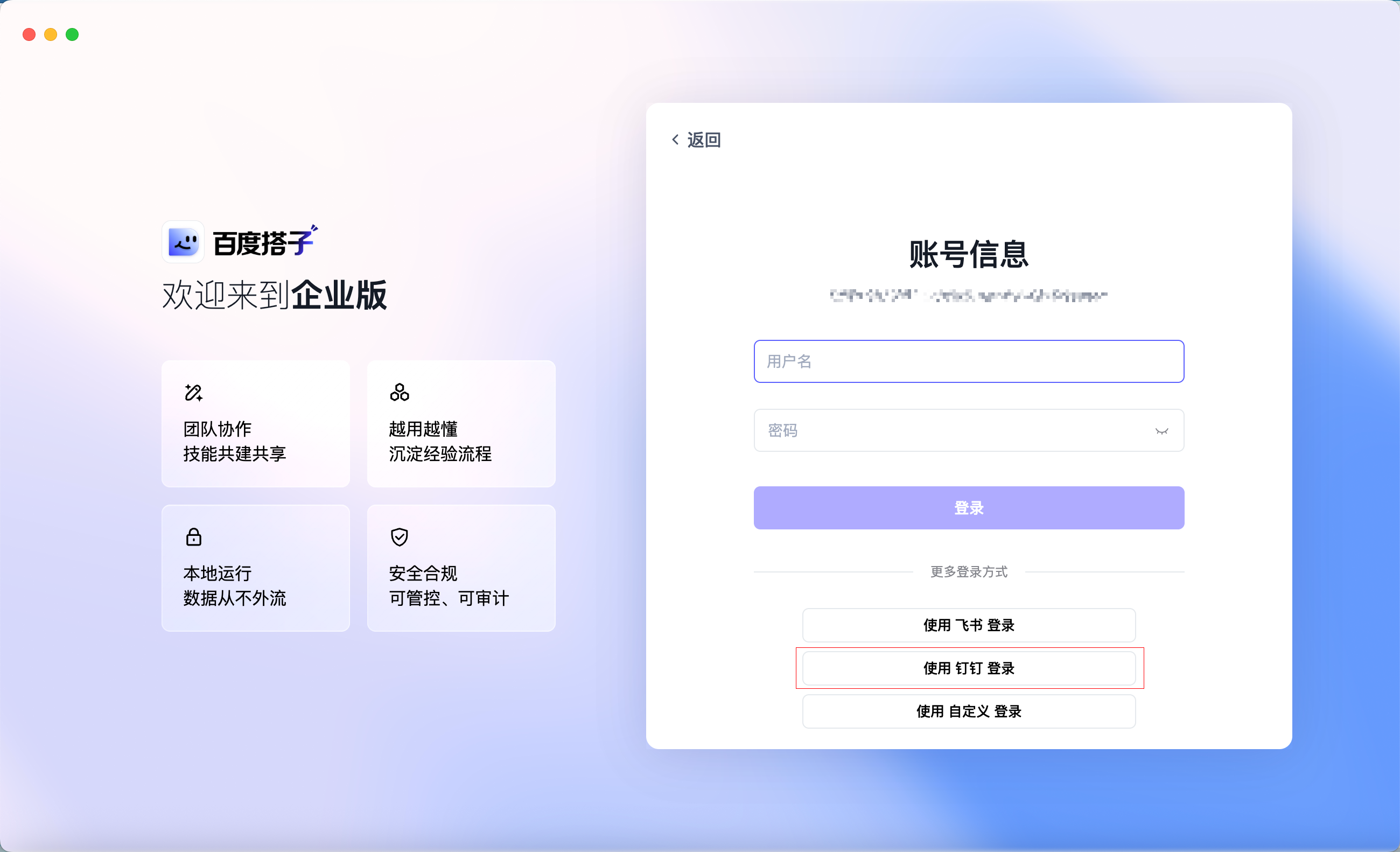
- 选择钉钉登录入口。
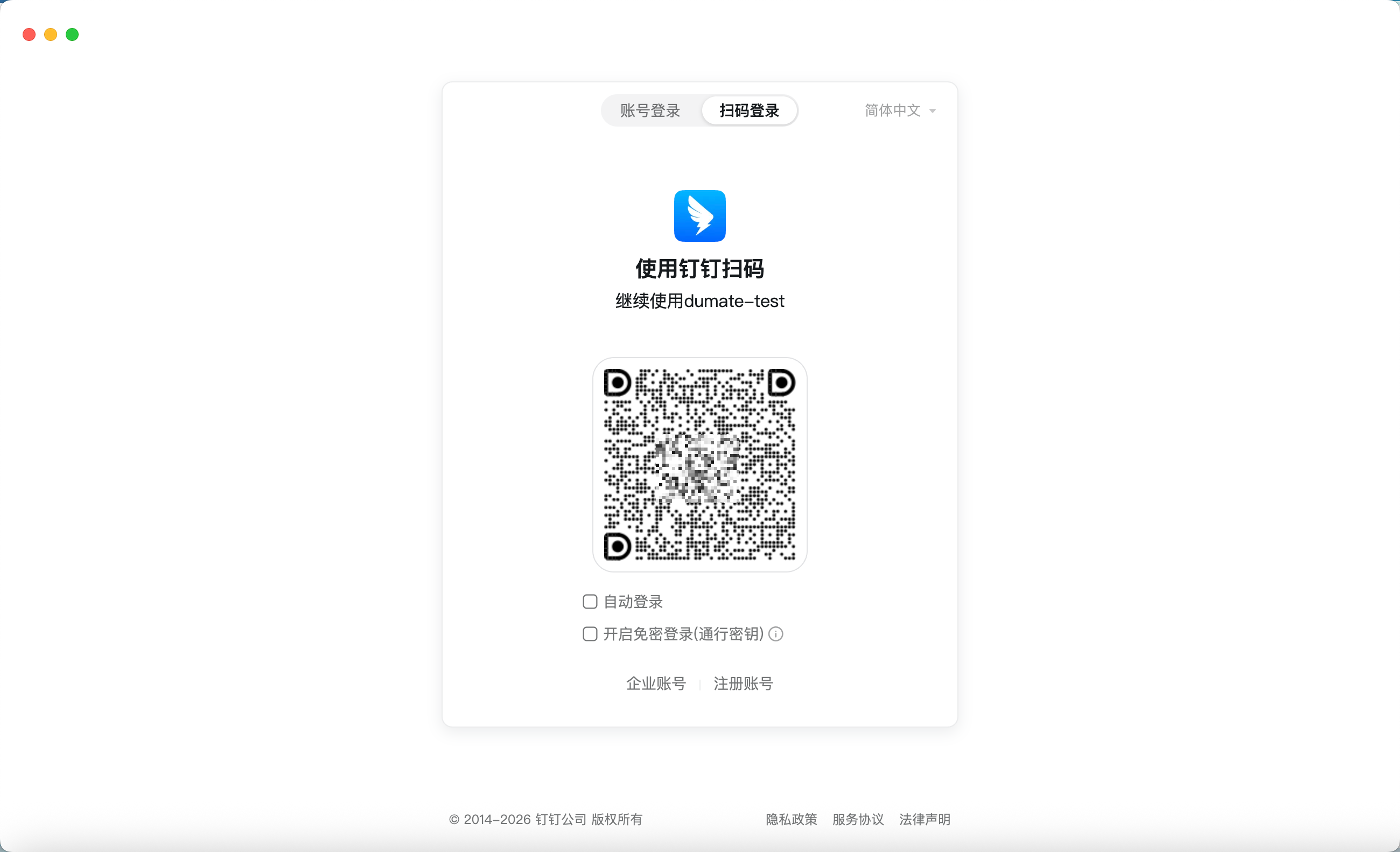
- 跳转到钉钉完成授权。
- 授权成功后返回 DuMate,确认是否能正常登录,检查用户映射和权限是否符合预期。
常见问题
Q:看不到钉钉登录入口
A:确认输入的企业标识是否正确,并检查钉钉认证源是否处于启用状态。认证源被禁用后,登录页不会显示钉钉选项。
Q:客户端 ID 或密钥错误
A:确认 DuMate 中填写的信息是否与钉钉开放平台保持一致。
Q:授权后无法登录
A:优先检查以下项:
- 用户映射规则是否正确
- 应用所需接口权限是否已开通
- 回调链接是否匹配
- 应用是否已发布
评价此篇文章