

飞书认证
更新时间:2026-07-28
本文用于说明如何将飞书配置为 DuMate 管理平台的登录认证源。配置完成后,用户可通过飞书完成登录。
飞书平台创建应用
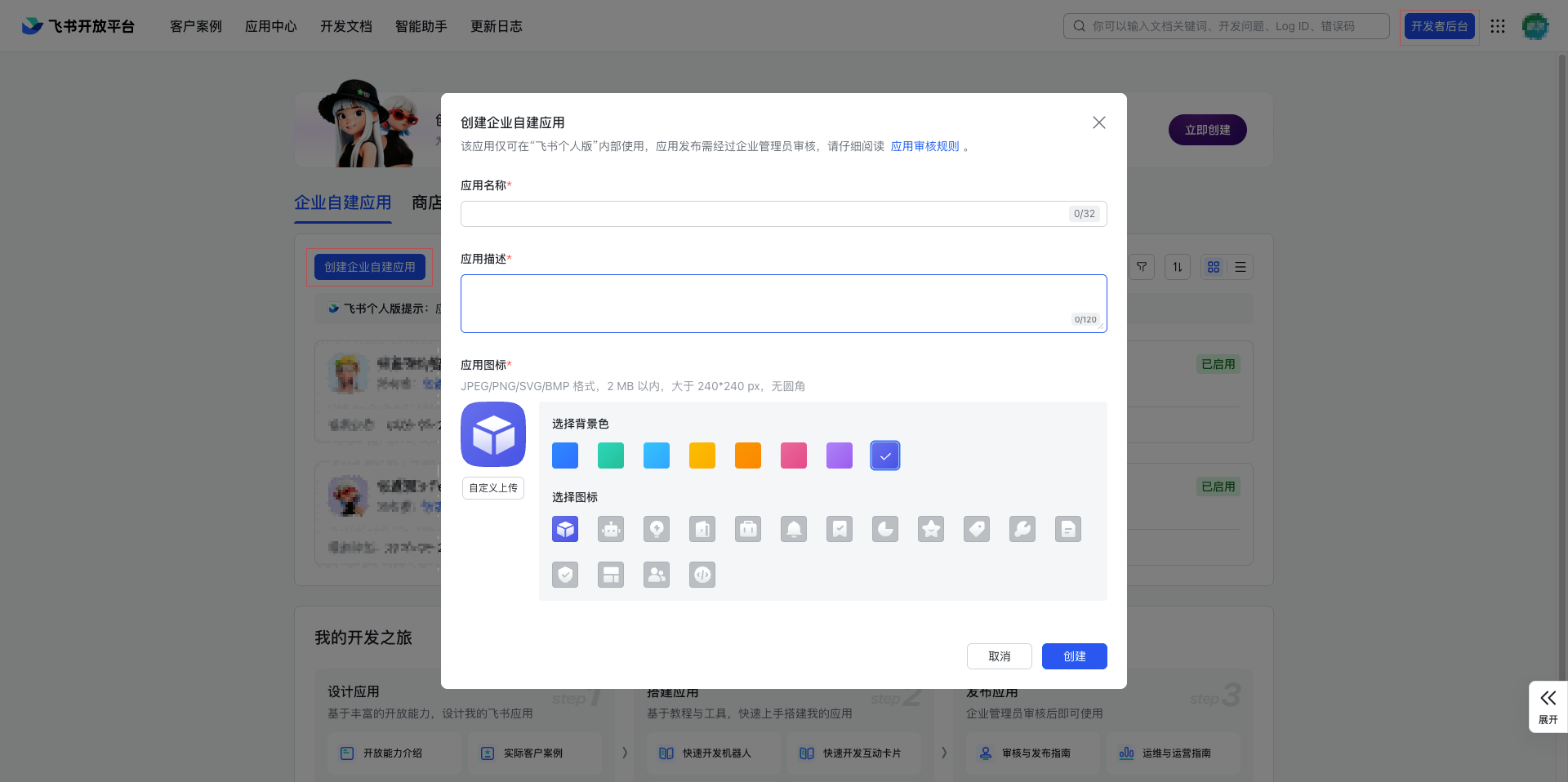
- 登录飞书开放平台,点击开发者后台,点击创建企业自建应用,填写必要信息后创建应用。
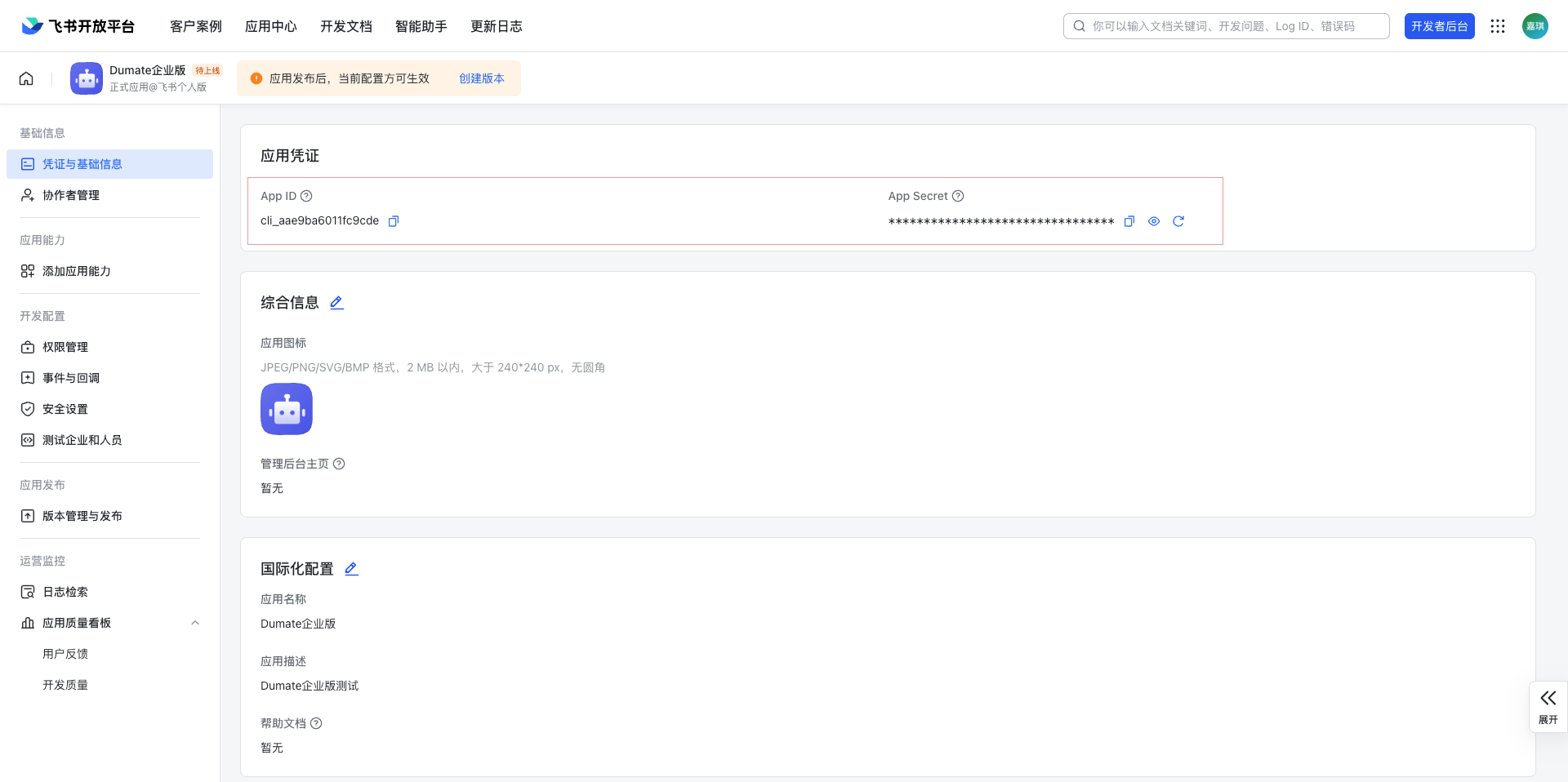
- 进入应用详情页,在左侧菜单栏找到凭证与基础信息,记录应用的
App ID和App Secret。
进入登录认证
管理员登录 DuMate 管理平台后,依次进入企业设置 -> 登录认证。
在右侧点击添加认证源,进入认证源配置。
页面支持搜索认证源,并对已创建的认证源执行启用、禁用、编辑、删除等操作。已启用的认证源会显示在登录页的 SSO 入口中。
添加飞书认证源
| 字段 | 说明 |
|---|---|
| 认证源名称 | 建议填写便于识别的名称,例如 feishu |
| 认证源类型 | 选择 OAuth 2.0 |
| 认证源 | 选择 飞书 |
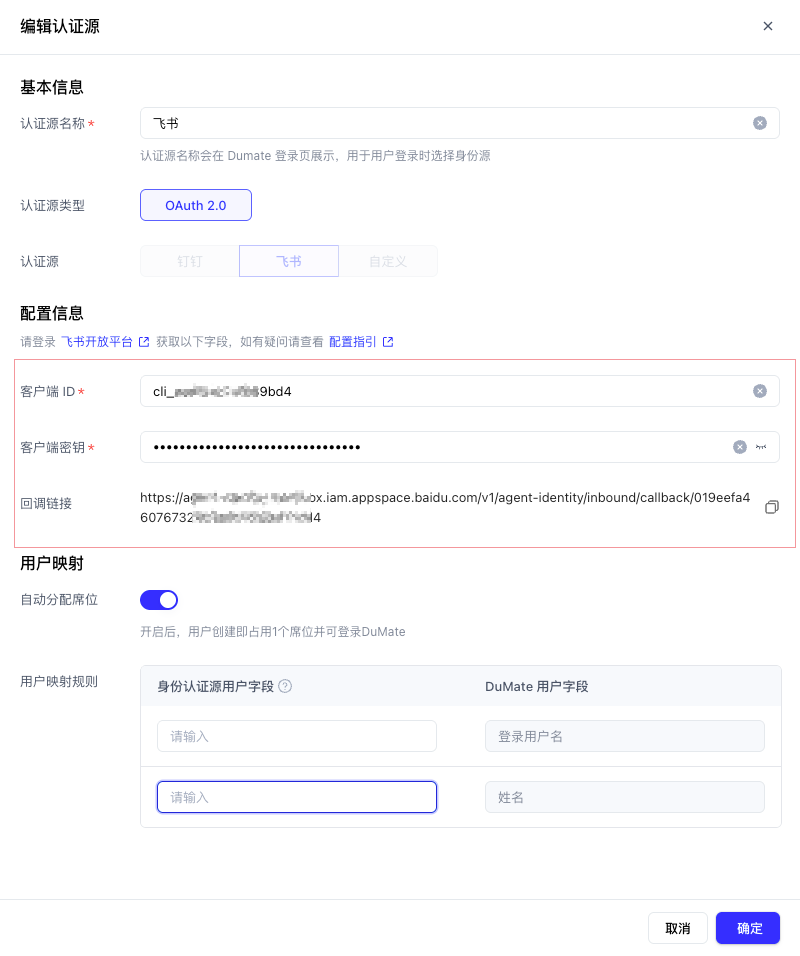
| 客户端 ID | 填写飞书开放平台提供的 App ID |
| 客户端密钥 | 填写飞书开放平台提供的 App Secret |
| 回调链接 | DuMate 生成的登录回调链接,位于客户端密钥下方,复制后填入飞书开放平台 |
| 自动分配席位 | 开启后,用户创建即占用 1 个席位并可登录 DuMate |
| 用户映射规则 | 设置飞书侧用户字段与 DuMate 用户字段的对应关系 |
将在飞书开放平台中复制的 App ID 和 App Secret 填写至对应的配置信息中,并复制生成的回调链接为后续配置使用。
配置用户映射
用户映射用于将飞书账号与 DuMate 用户绑定,界面提供以下映射字段:
| 身份认证源用户字段 | DuMate 用户字段 |
|---|---|
| - | 登录用户名 |
| - | 姓名 |
- 若开启自动分配席位,未匹配到已有用户时会自动创建用户并占用 1 个席位。
- 若关闭自动分配席位,新创建的用户不会自动获得席位,需要管理员分配席位后才能登录。
说明:正式启用前,建议先使用测试账号验证一次映射规则,避免已有用户无法匹配。
配置回调链接和权限
返回飞书开放平台,在应用中完成以下配置:
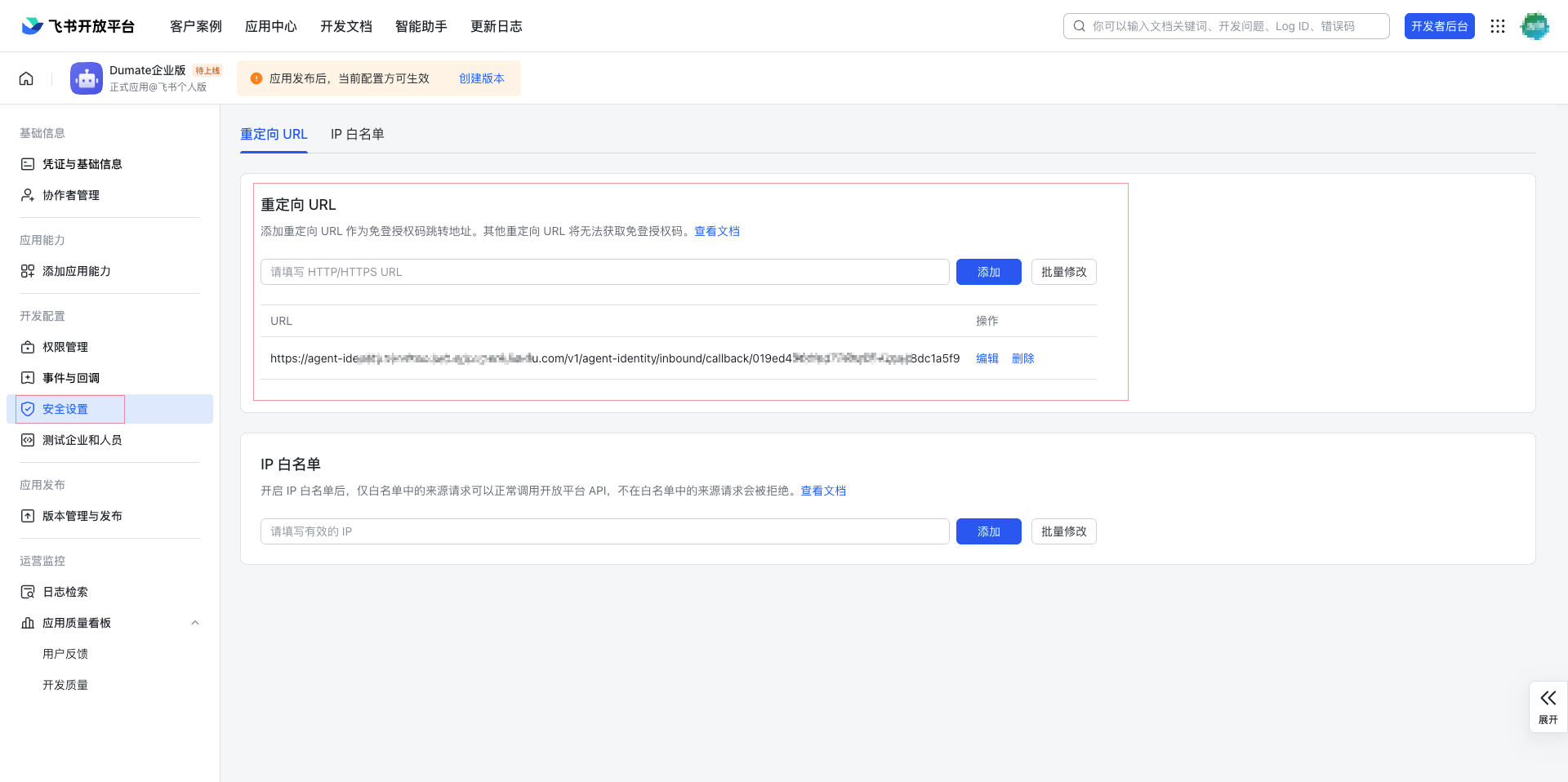
- 在应用详情页左侧菜单栏点击安全设置,找到重定向 URL,粘贴 DuMate 生成的回调链接,点击添加。
- 在应用详情页左侧菜单栏点击权限管理,进入权限管理页面。
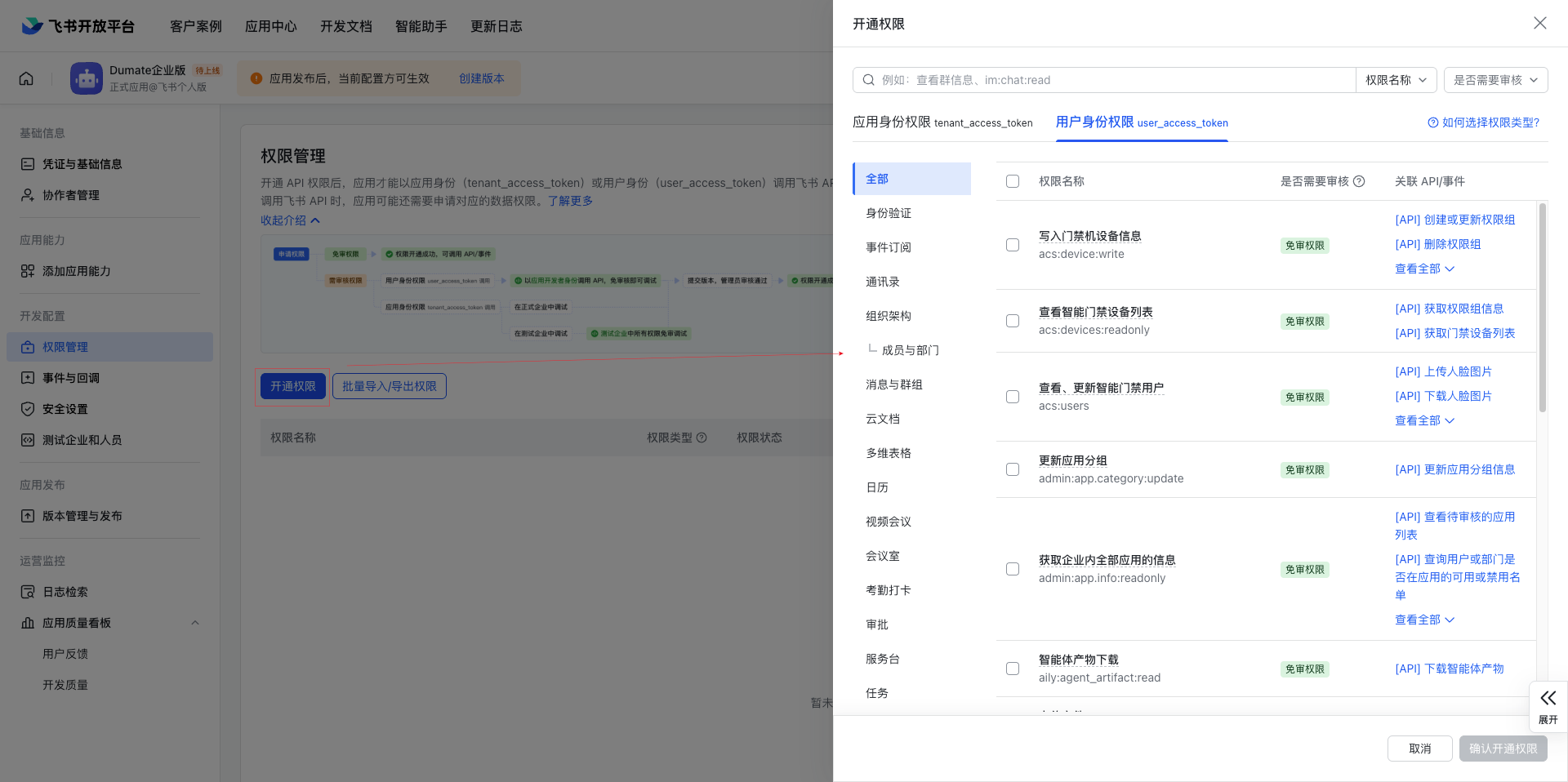
- 逐一搜索并开通以下权限,建议全部开通,否则可能影响用户信息读取或登录匹配:
| 分类 | 权限名称 |
|---|---|
| 通讯录 | 获取通讯录基本信息 |
| 通讯录 | 获取部门基础信息 |
| 通讯录 | 获取通讯录部门组织架构信息 |
| 通讯录 | 获取用户基本信息 |
| 通讯录 | 获取用户组织架构信息 |
| 通讯录 | 获取用户邮箱信息 |
| 通讯录 | 获取用户受雇信息 |
| 通讯录 | 获取用户手机号 |
| 应用信息 | 获取应用信息 |
| 应用信息 | 管理应用自身资源 |
| 企业信息 | 获取企业信息 |
应用发布
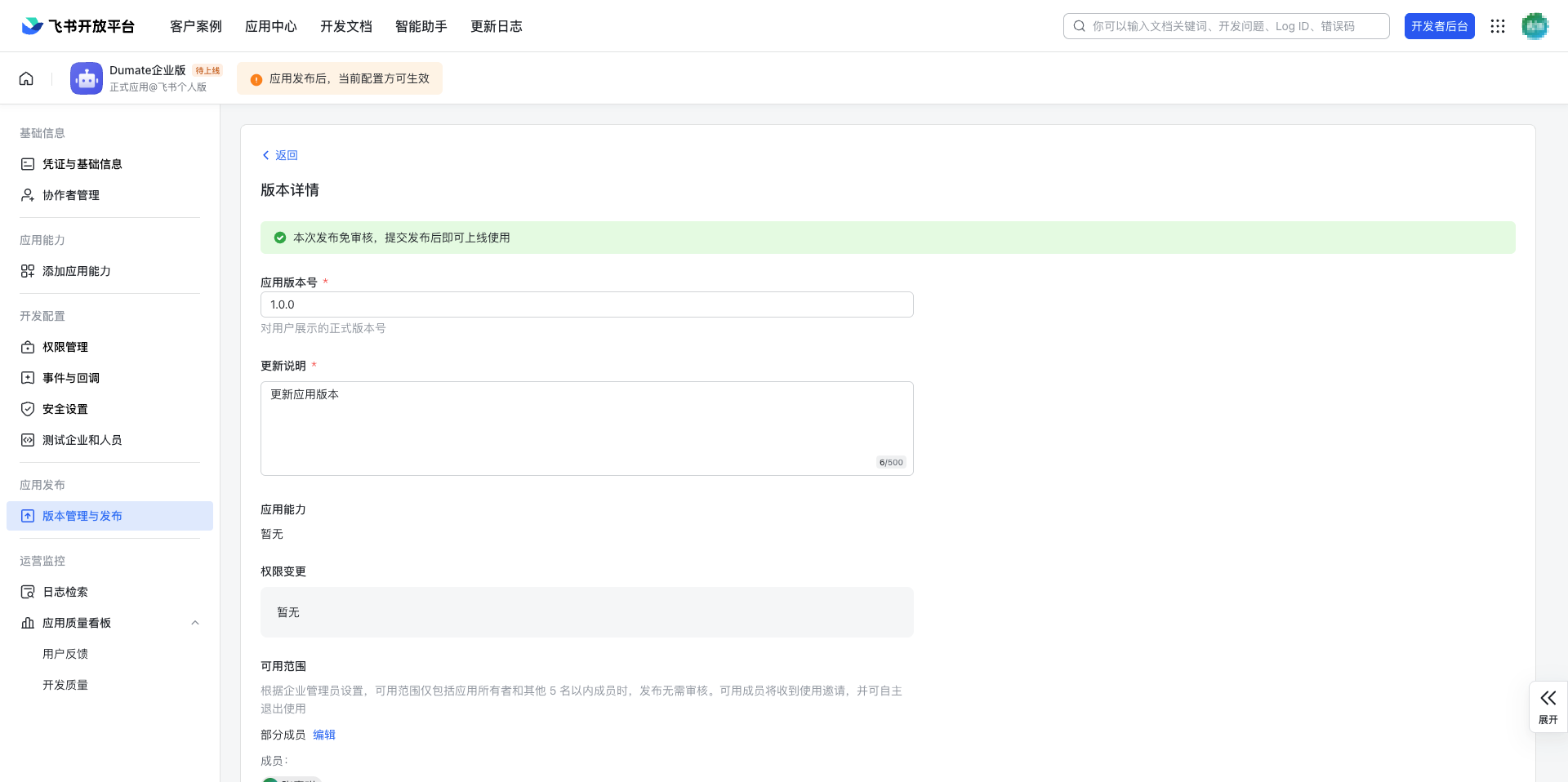
- 左侧边栏选择版本管理与发布,点击创建版本,填写版本号、更新说明后保存,点击确认发布。
- 返回版本发布页面,确认当前版本状态为已发布。
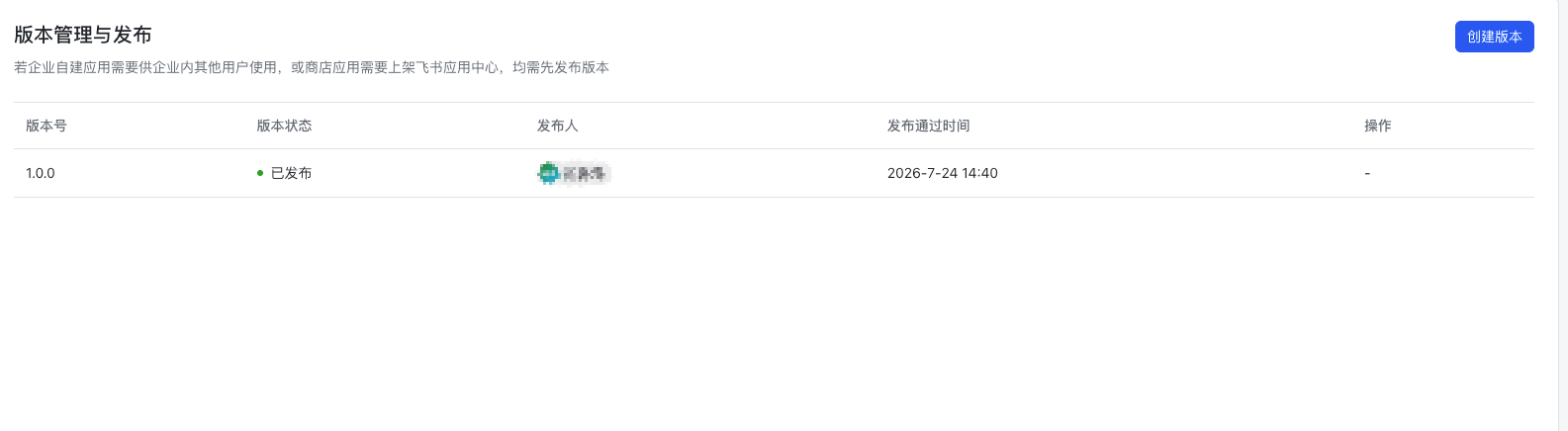
说明:常规情况下飞书应用为自动审核;若进入人工审核流程,需管理员在飞书管理后台的工作台 -> 应用审核中完成审核通过。
启用认证源
应用发布后,回到 DuMate 管理平台,确保飞书认证源状态为启用。

登录验证
启用后,可按以下步骤验证:
- 打开 DuMate 登录页,选择企业员工登录,输入企业标识。
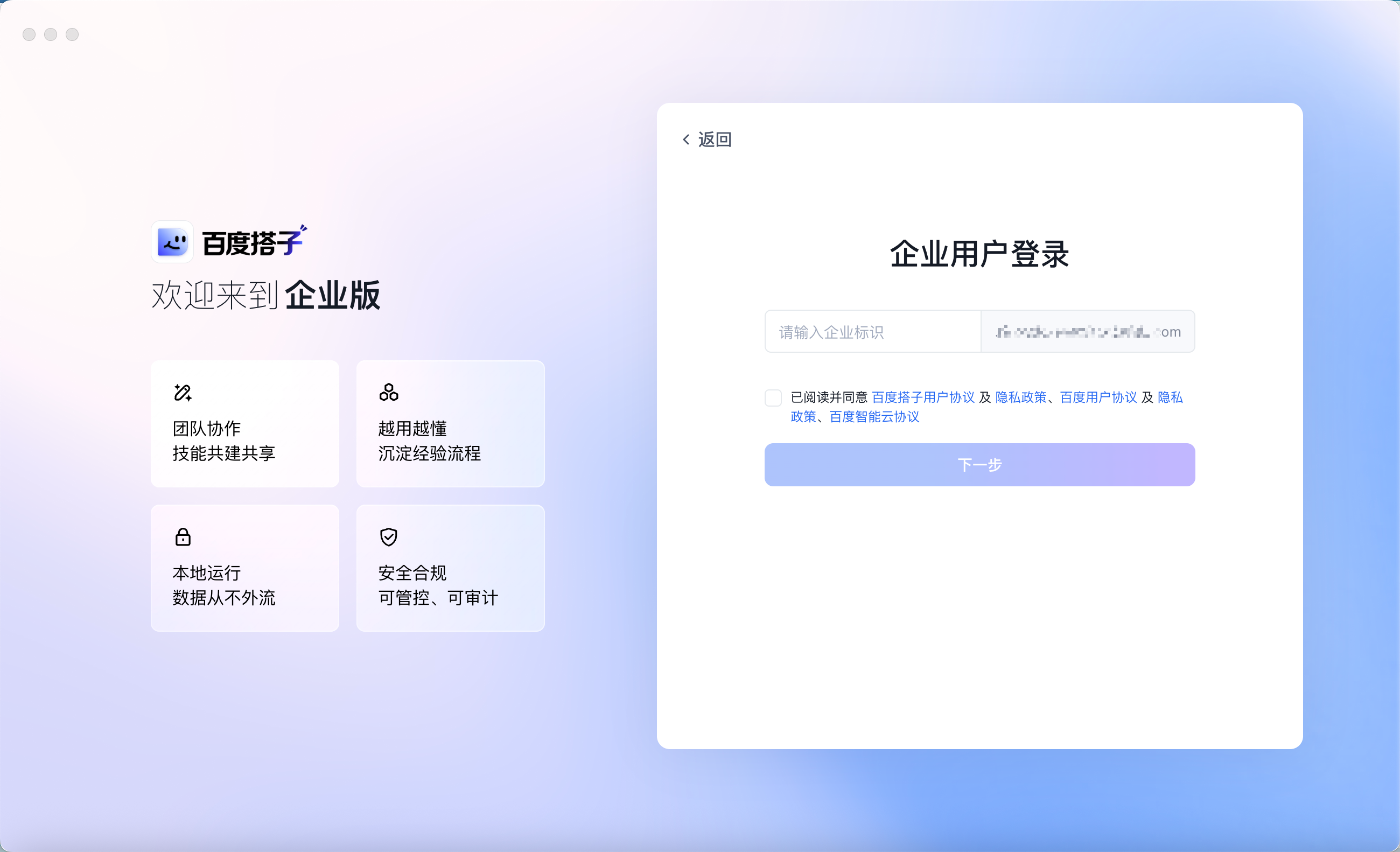
- 选择飞书登录入口。
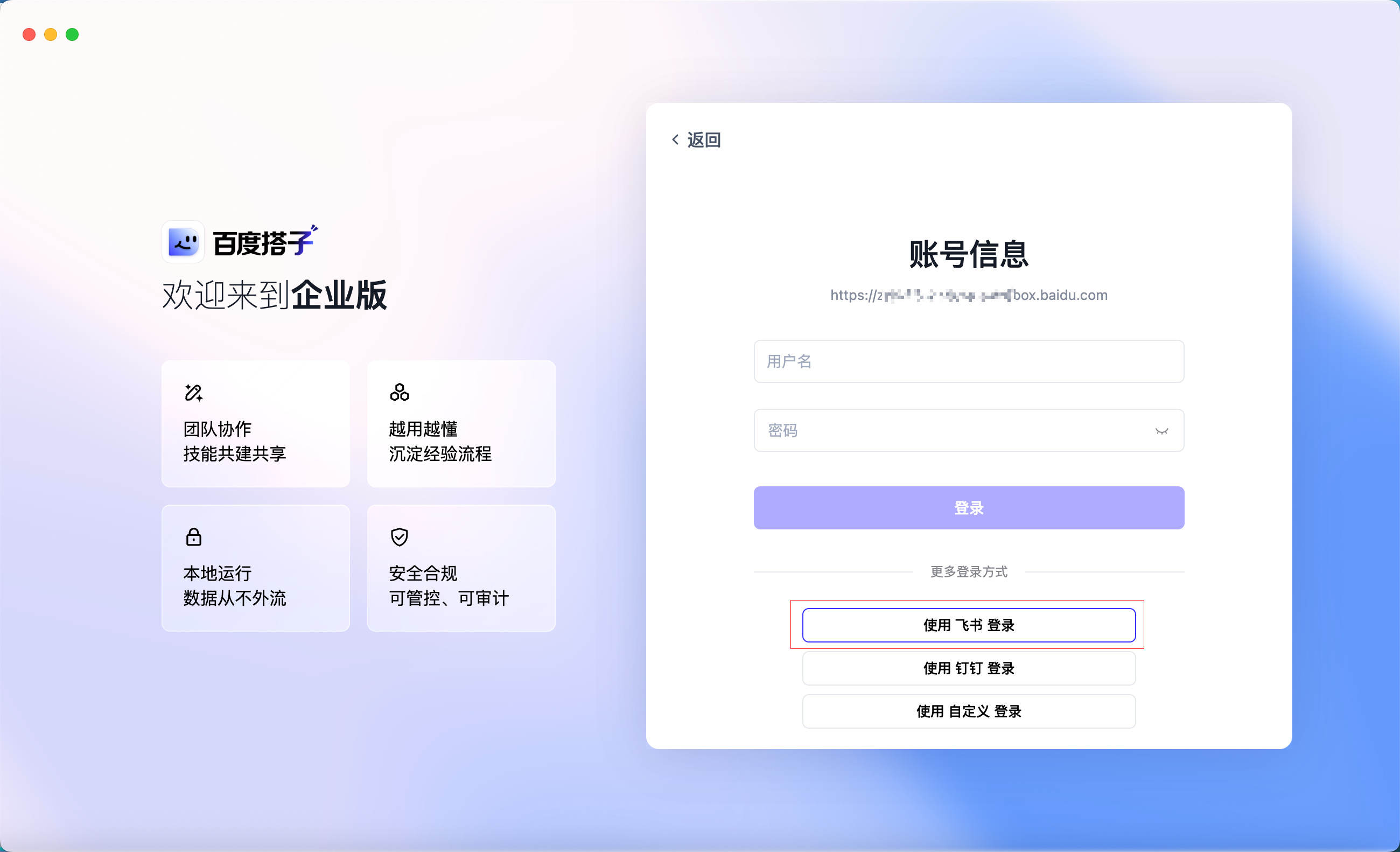
- 跳转到飞书完成授权。

- 授权成功后返回 DuMate,确认是否能正常登录,检查用户映射和权限是否符合预期。
常见问题
Q:看不到飞书登录入口
A:确认输入的企业标识是否正确,并检查飞书认证源是否已启用。认证源被禁用后,登录页不会显示飞书入口,但认证源配置仍会保留。
Q:提示没有调用接口的权限
A:飞书开放平台中未开通认证所需的接口权限,请检查权限管理中通讯录、应用信息、企业信息相关权限是否已全部开通。
Q:提示凭证不正确
A:确认 DuMate 中填写的 客户端 ID、客户端密钥 是否与飞书开放平台的 App ID、App Secret 保持一致。
Q:授权后无法登录
A:优先检查以下项:
- 用户映射规则是否正确
- 权限是否已全部开通
- 回调地址是否匹配
- 应用是否已发布
评价此篇文章