

项目
项目用于围绕共同目标组织任务和内容产出。企业成员可以在一个项目中发起和处理任务、管理成员、维护项目成员可共同使用的文件库。
点击左侧导航栏的 项目,进入项目列表页面。
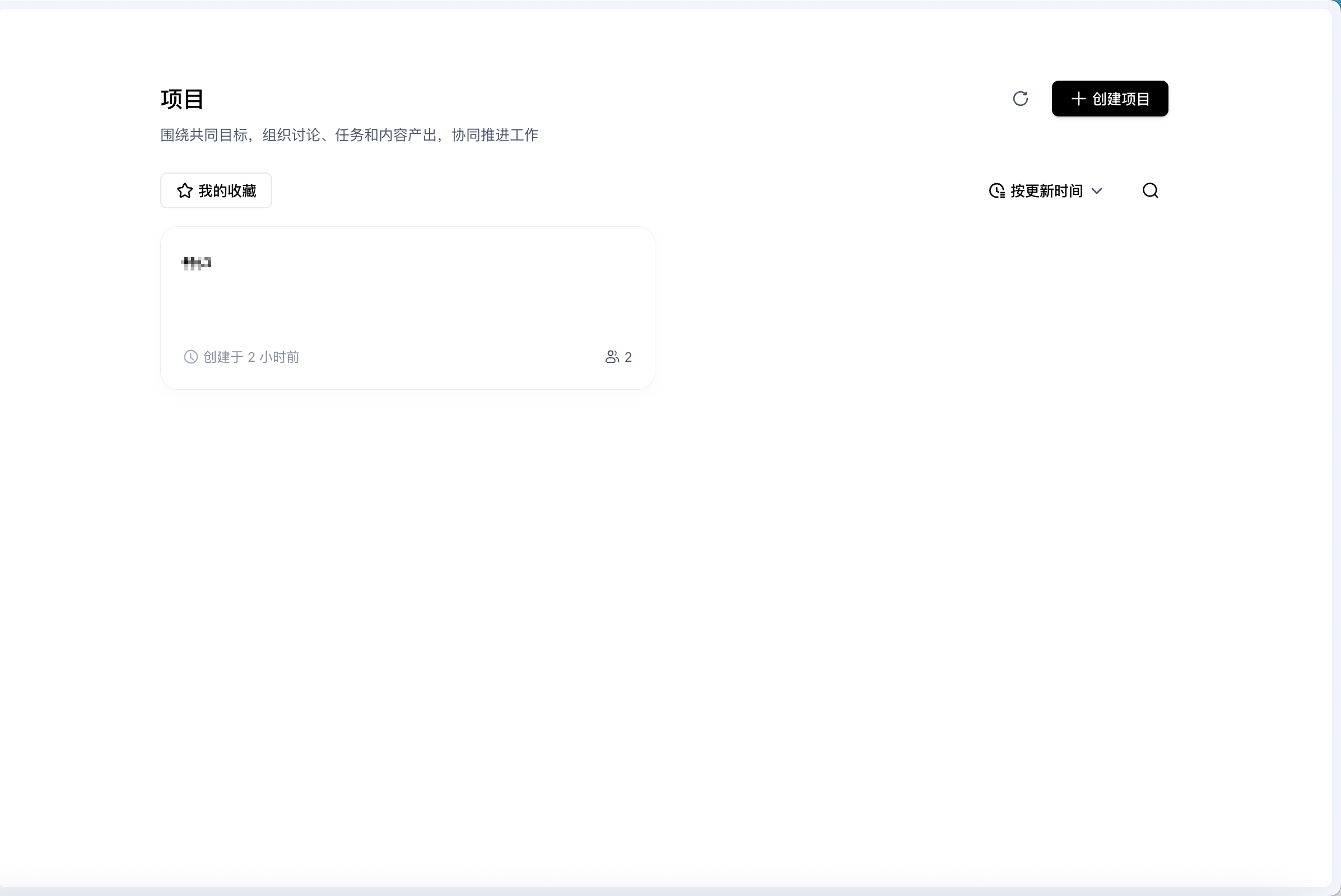
项目列表
项目列表用于查看和管理当前账号可访问的项目。
| 控件或字段 | 说明 |
|---|---|
| 刷新项目 | 重新加载项目列表。 |
| 创建项目 | 新建项目。 |
| 我的收藏 | 仅显示已收藏的项目。 |
| 按更新时间 | 按项目更新时间排序;具体排序方向以页面当前状态为准。 |
| 搜索项目 | 按项目名称查找项目。 |
| 项目卡片 | 显示项目名称、收藏状态、创建时间及项目内任务数量等信息。点击项目卡片可进入项目详情。 |
说明:项目列表中的项目范围和可执行操作受当前账号权限影响。页面字段、排序方式和项目数量以百度搭子当前版本为准。
创建项目
在项目列表页点击创建项目,打开创建项目窗口。
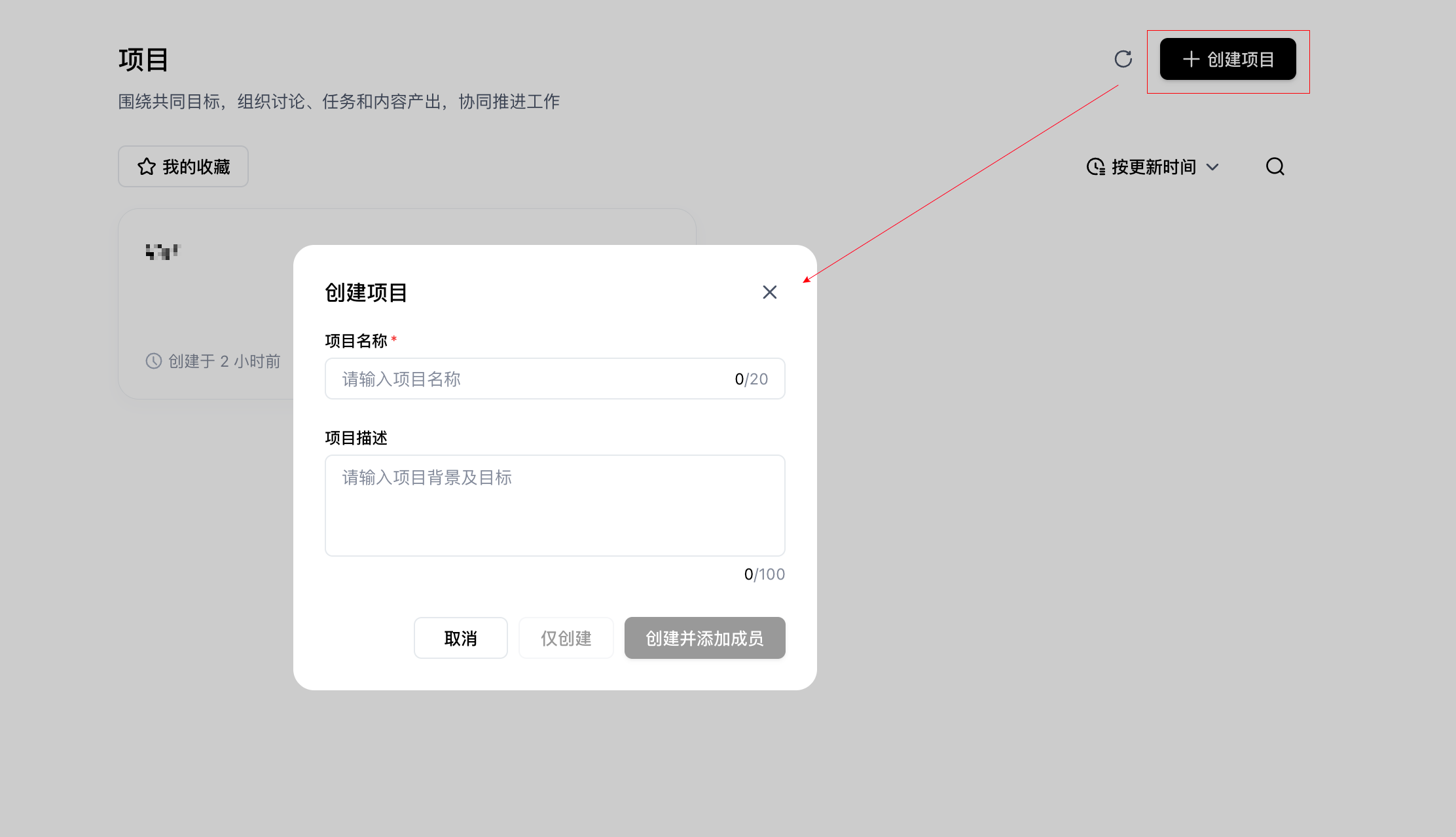
| 字段 | 是否必填 | 说明 |
|---|---|---|
| 项目名称 | 必填 | 用于识别项目,最多 20 个字符。 |
| 项目描述 | 选填 | 填写项目背景、目标或使用范围,最多 100 个字符。 |
创建项目时可选择以下操作:
- 仅创建:创建项目后进入项目空间,后续再添加成员。
- 创建并添加成员:创建项目后继续选择项目成员。
项目详情与工作区
进入项目后,页面顶部显示项目名称,并提供返回项目列表、收藏和编辑入口。项目主体区域由任务输入区、任务列表和右侧信息栏组成。每次提交都会形成一个项目任务,成员可以根据项目权限查看任务、继续处理任务或创建新的任务。
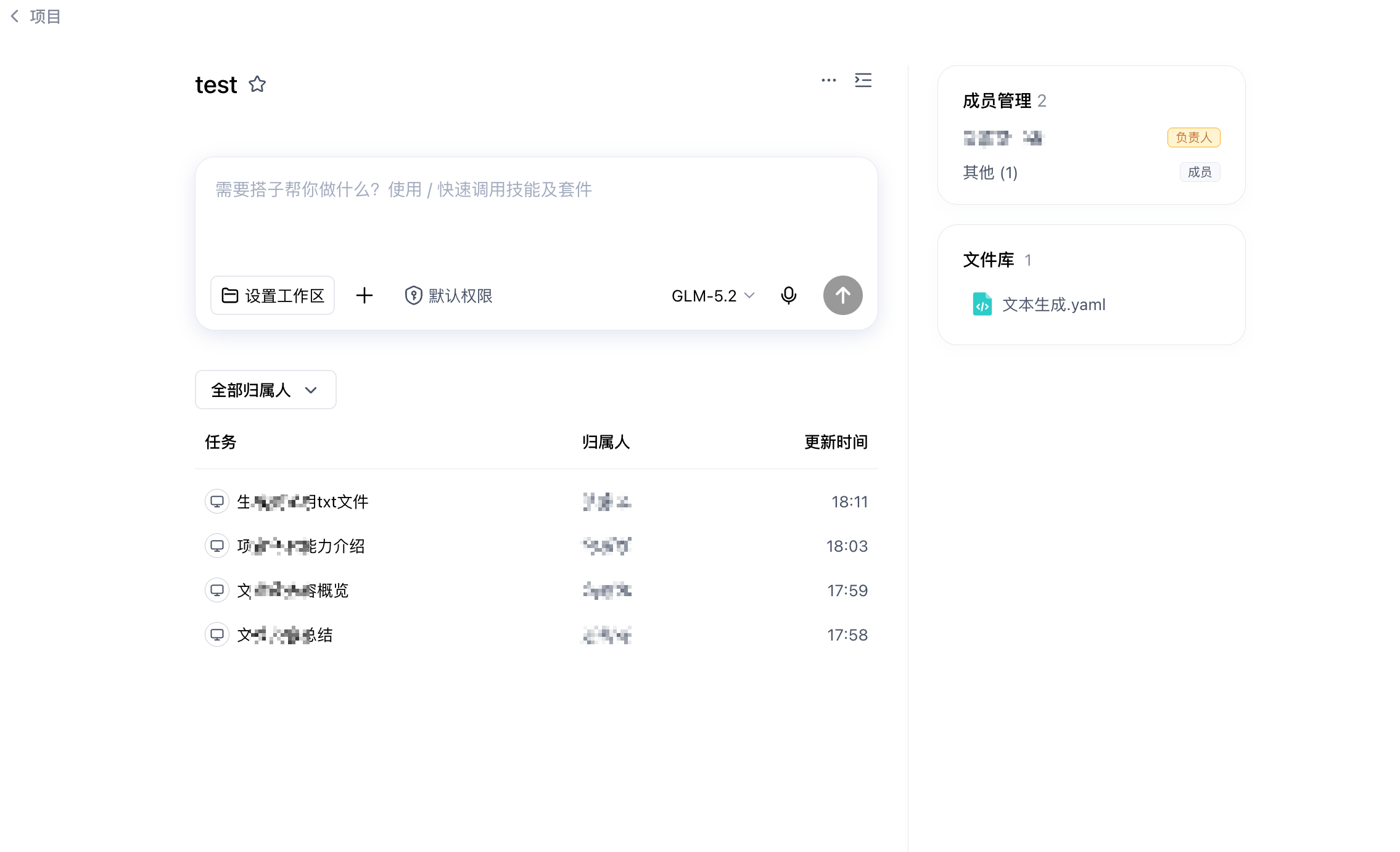
项目对话
在任务输入区输入需求,点击发送即可在当前项目中创建任务或继续当前任务。输入区支持以下操作:
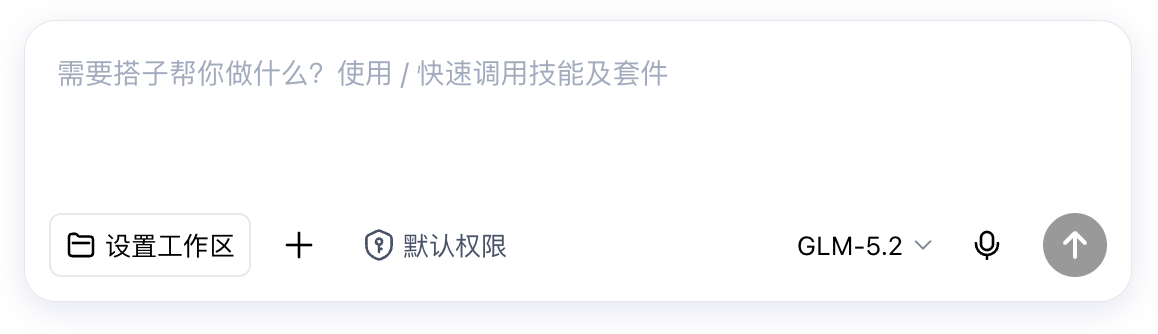
| 控件 | 说明 |
|---|---|
| 需要搭子帮你做什么? | 输入项目任务、问题或交付要求。支持使用/ 快速调用技能及套件。 |
| 设置工作区 | 为项目任务选择本地工作目录,便于搭子处理该目录中的文件或代码。可按页面提供的路径选择,也可以选择其他文件夹。 |
| 添加附件 | 将文件作为当前任务的输入材料。附件适合一次性提供给某个任务;需要在项目中长期共享的资料,建议放入项目文件库。 |
| 默认权限 | 设置当前任务使用工具或执行操作时的权限级别,具体选项以页面为准。 |
| 模型选择 | 选择当前任务使用的模型,可用模型以当前账号和版本为准。 |
说明:工作区和项目文件库是两类不同资源。工作区指向本地文件夹,项目文件库是项目成员共享的资料空间;两者可以同时使用。
任务列表
项目中的每次对话任务都会显示在任务列表中。列表字段如下:
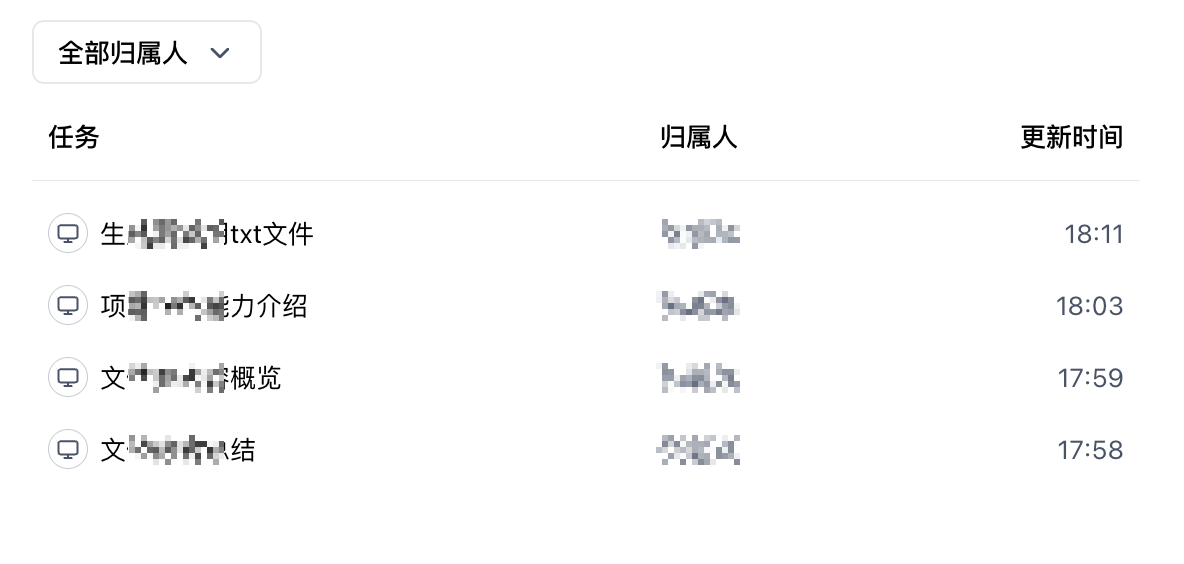
| 字段 | 说明 |
|---|---|
| 任务 | 任务名称。点击任务可打开该任务的历史内容,并在有权限时继续处理。 |
| 归属人 | 创建或负责该任务的项目成员。 |
| 更新时间 | 任务最近一次更新的时间。 |
任务列表上方提供全部归属人筛选项,可按任务归属人查看项目任务。
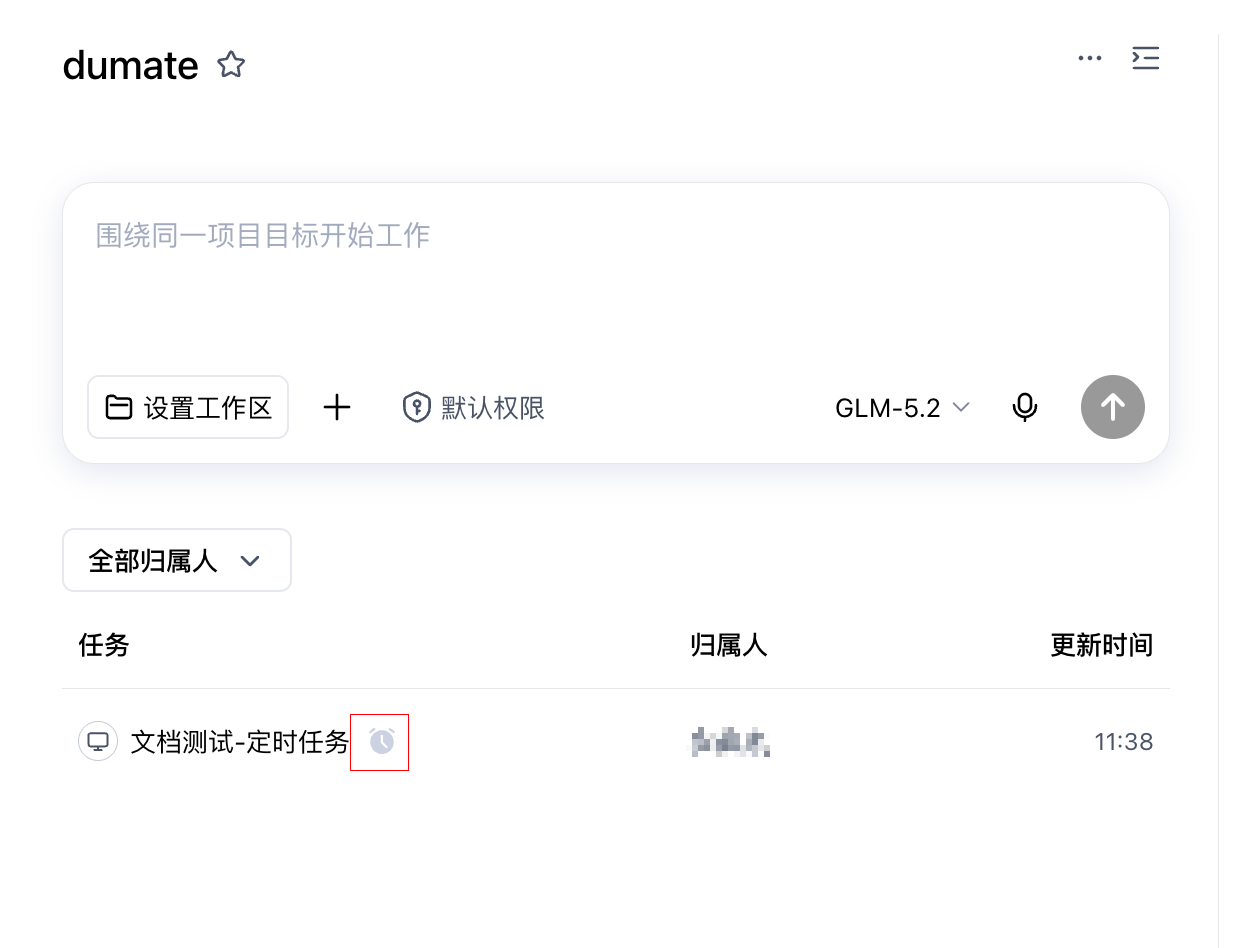
将定时任务加入项目
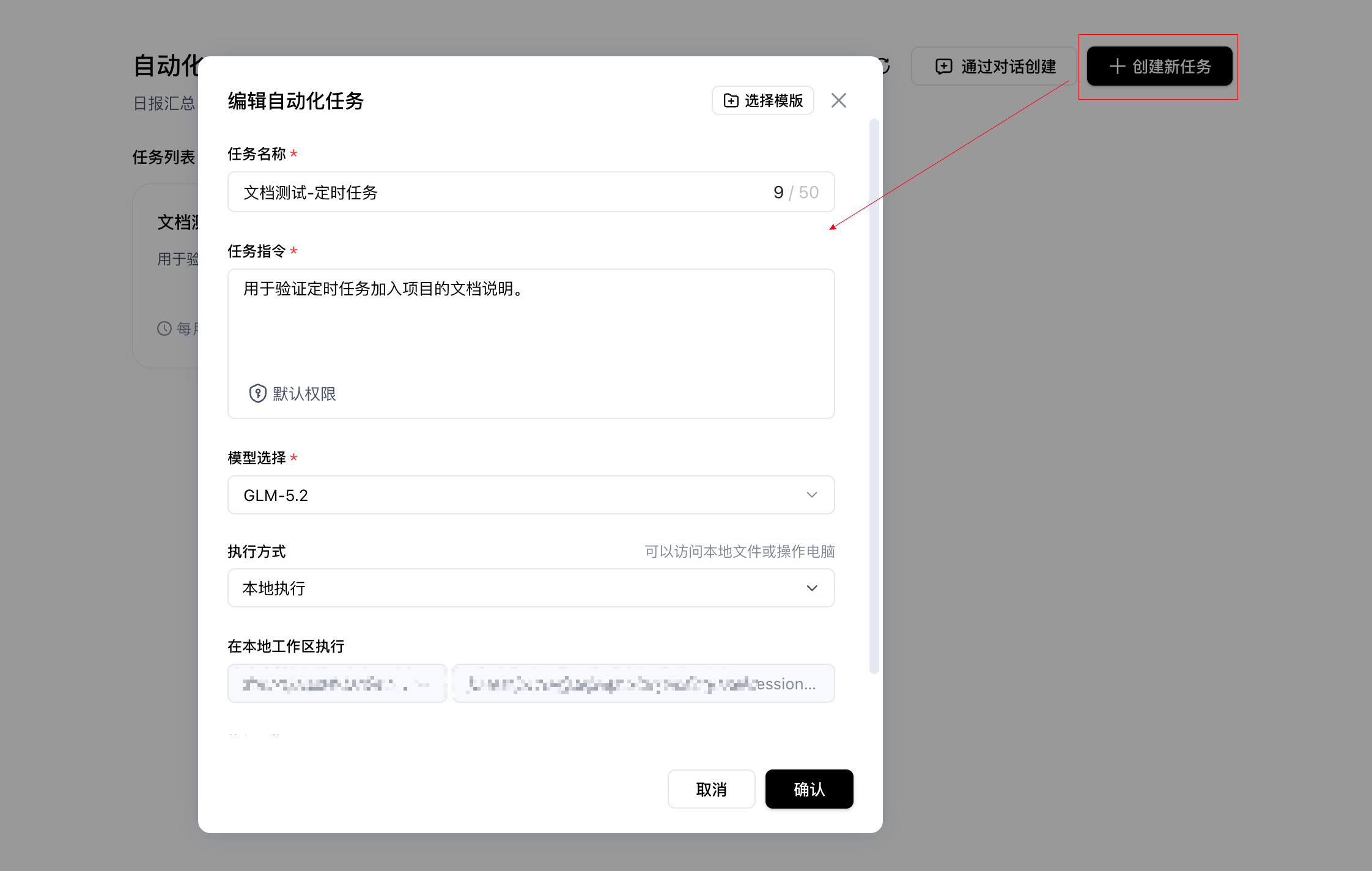
- 创建定时任务:点击左侧导航栏的自动化 > 创建新任务,填写任务名称和指令、设置执行周期后,点击确认。
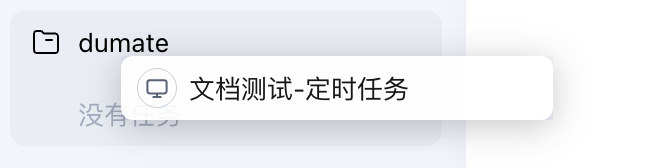
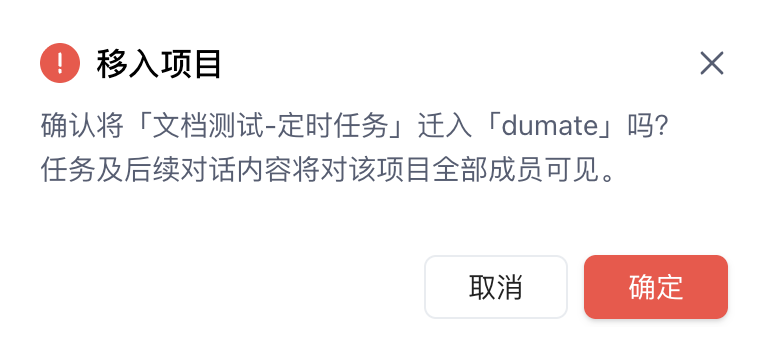
- 拖拽进项目:将左侧任务区域中的定时任务,拖拽到目标项目中即可。
成员管理
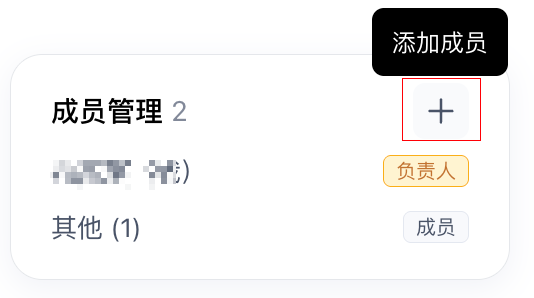
右侧成员管理卡片用于查看项目成员和角色。项目成员窗口会显示项目成员数量、成员姓名以及成员角色,负责人和普通成员的操作权限可能不同。
添加成员
- 在项目详情页的成员管理卡片中,点击添加成员。
- 搜索并选择需要加入项目的企业成员。
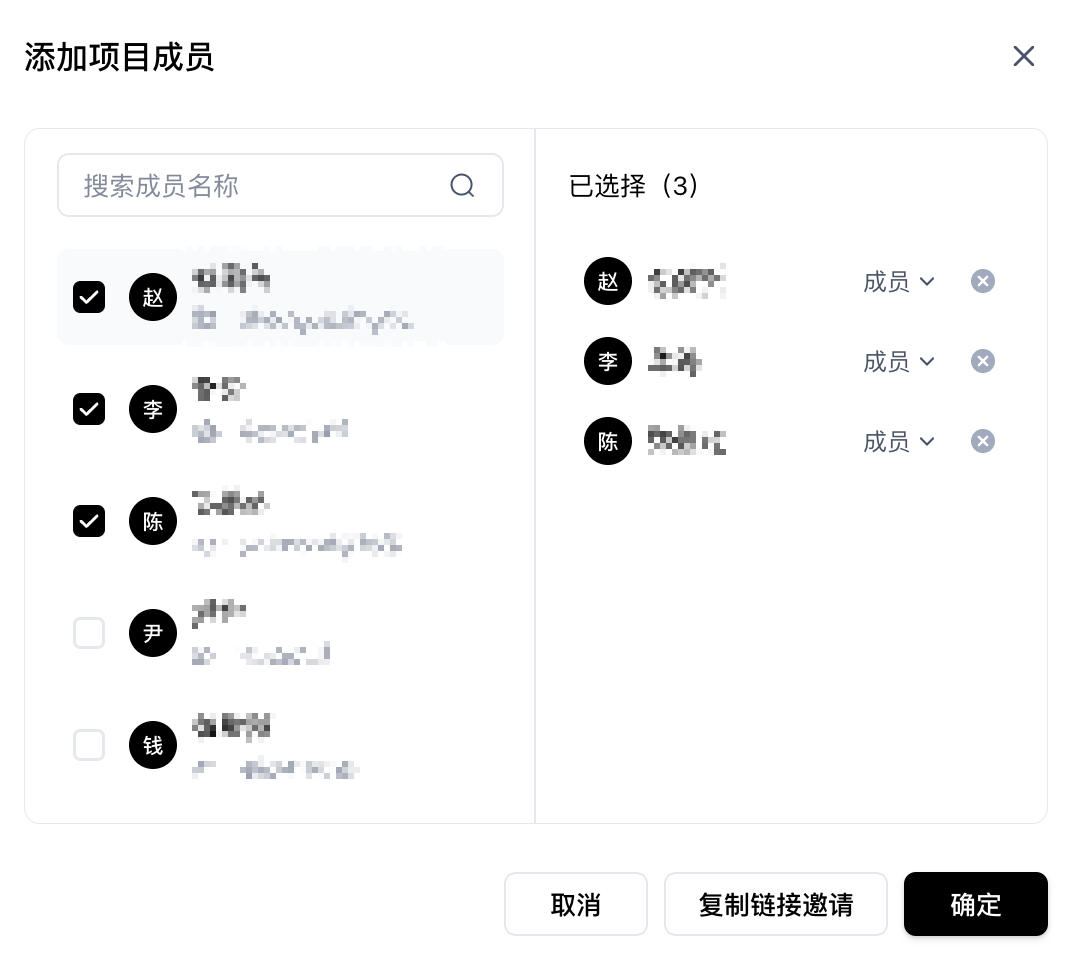
- 按页面提示确认成员和角色,完成添加。
项目成员加入后,可以访问项目中对其开放的任务和文件。新建项目文件夹时,页面会提示“文件夹对当前项目成员可见”。
注意:添加成员会扩大项目内容的可见范围。请在添加前确认项目任务和文件不包含不应共享的信息。
移除成员
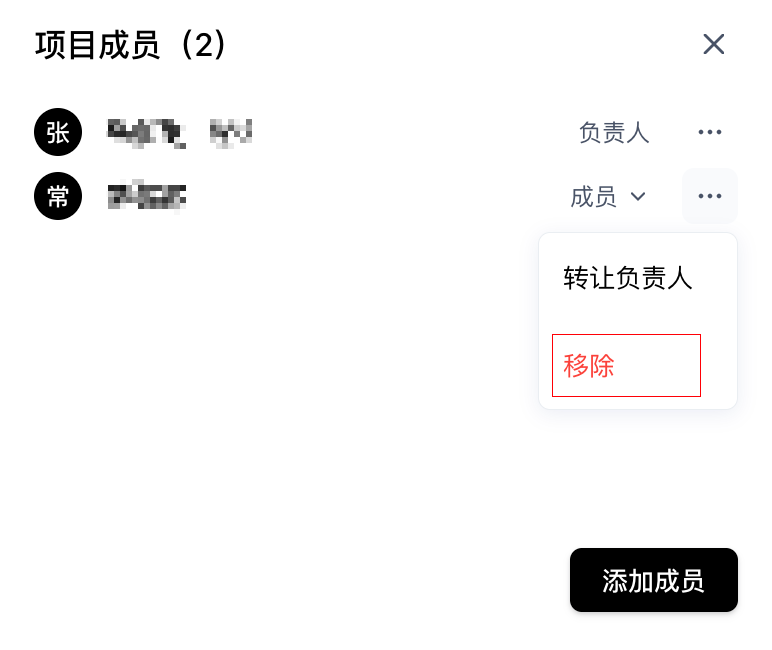
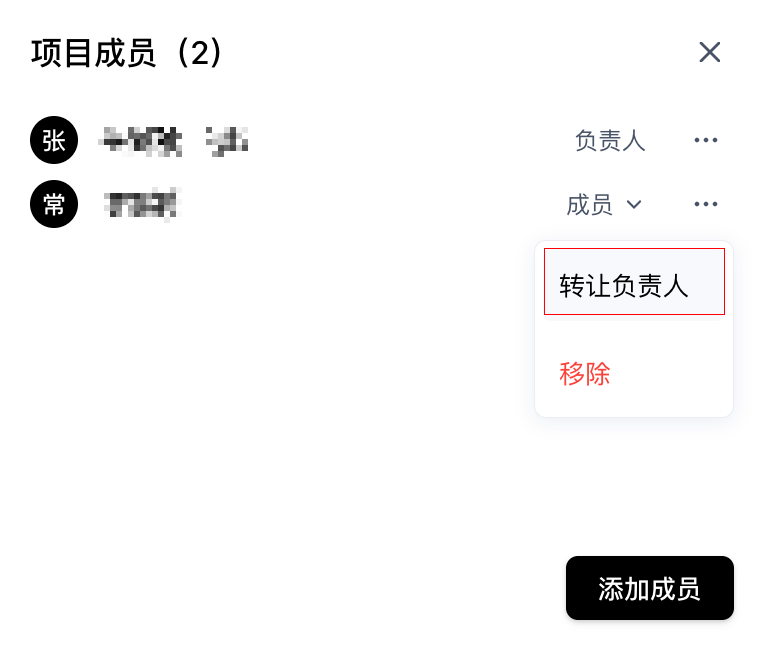
在项目成员弹窗 < 目标成员右侧…点击移除,二次确认后即可将该成员移出当前项目。只有该项目负责人有权移除该组成员。
- 仅负责人可操作,负责人不能移除自己;如需退出,请先将负责人转让给其他成员。
- 成员被移除后立即失去该项目的访问权限,无法再查看项目下的任务、文件库和产出物。
- 该成员此前在项目中产生的任务、文件和产出物仍保留在项目内,不会被删除。
- 如需恢复协作,负责人可通过添加成员重新邀请。
转让负责人
将项目负责人身份转交给项目内的其他成员。
在项目成员弹窗 < 目标成员右侧…点击转让负责人,二次确认后即可将该成员设为项目负责人。
- 仅当前负责人可操作,每个项目有且仅有一名负责人。
- 只能转让给已加入该项目的成员,如对方不在项目中,请先添加成员。
- 转让完成后,对方成为新负责人并获得成员管理权限,原负责人自动变为普通成员。
- 如需转回,需由新负责人再次发起转让。
项目文件库
项目文件库是项目范围内的共享资料区,用于集中保存项目成员需要反复使用的文档、代码、数据和其他文件。
说明:项目文件库是可管理的项目资料,不等同于“自动记住所有对话”。需要稳定复用的知识应保存为文件并放入文件库;任务中的临时上下文仍以当前会话和当前任务为准。
打开项目文件库
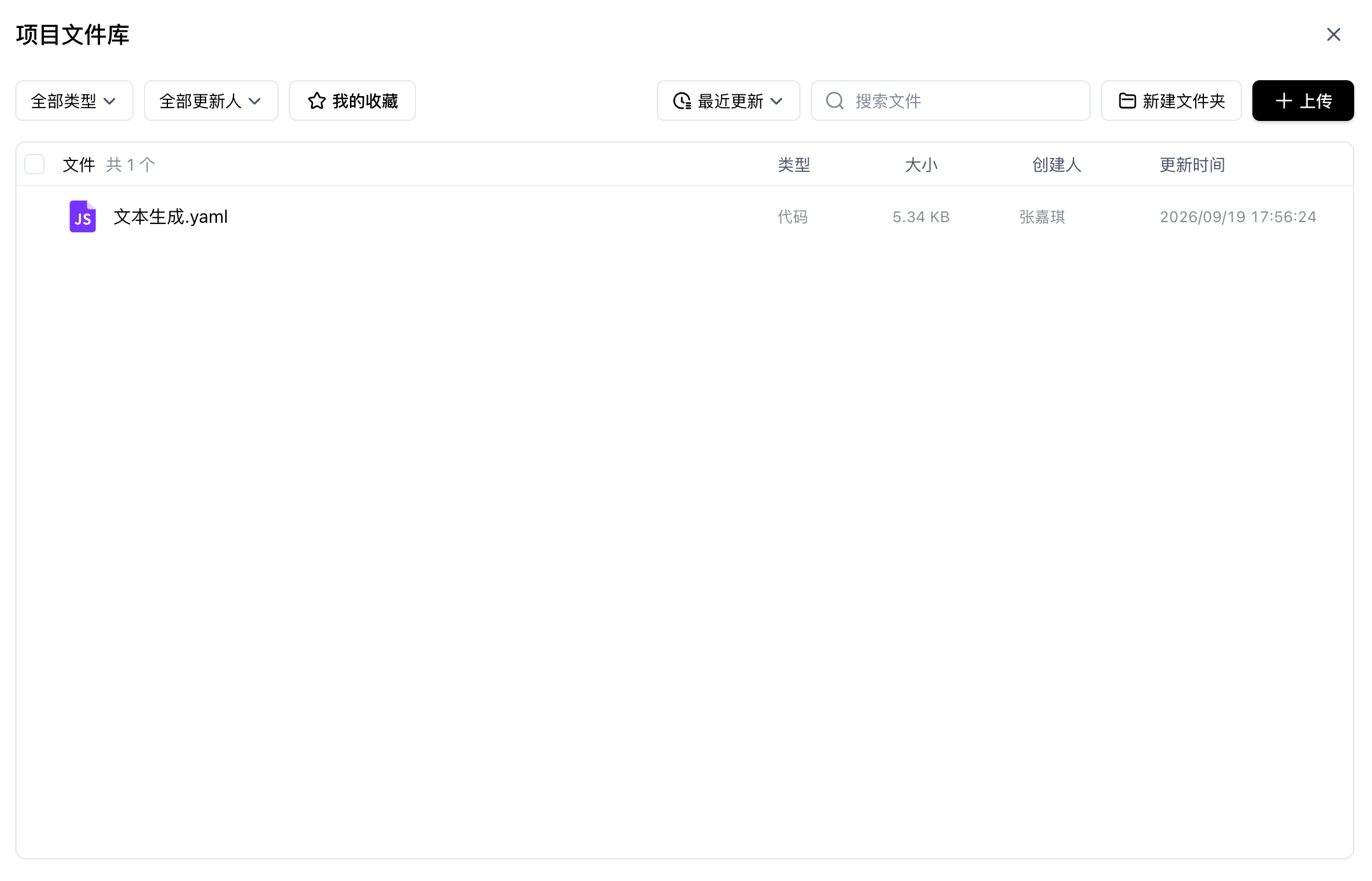
在项目详情页右侧的文件库卡片中,点击打开项目文件库,打开“项目文件库”窗口。文件列表包含以下字段:
| 字段 | 说明 |
|---|---|
| 文件 | 文件名称。点击文件名称可打开预览。 |
| 类型 | 文件类型,例如代码、Markdown 或幻灯片。 |
| 大小 | 文件大小。 |
| 创建人 | 文件的创建人。 |
| 更新时间 | 文件最近一次更新的时间。 |
项目文件库的筛选与排序
项目文件库顶部提供以下控件:
| 控件 | 说明 |
|---|---|
| 全部类型 | 按文件类型筛选。 |
| 全部更新人 | 按文件更新人筛选。 |
| 我的收藏 | 仅查看已收藏的文件。 |
| 最近更新 | 按更新时间排序;排序方向以页面当前状态为准。 |
| 搜索文件 | 按文件名称查找项目文件。 |
| 新建文件夹 | 在项目文件库中创建文件夹。文件夹对当前项目成员可见,名称最多 30 个字符。 |
| 上传 | 从本地选择文件并上传到项目文件库。 |
上传文件
- 在项目详情页点击打开项目文件库。
- 点击上传,从本地选择要加入项目的文件,等待上传完成。
- 在文件列表中确认文件名称、类型、大小和更新时间。
说明:文件格式、单文件大小、数量和解析能力可能因版本或企业配置不同而变化。上传失败时,请按页面提示检查文件格式、大小、网络连接和项目权限。
新建文件夹
- 在项目文件库中点击新建文件夹。
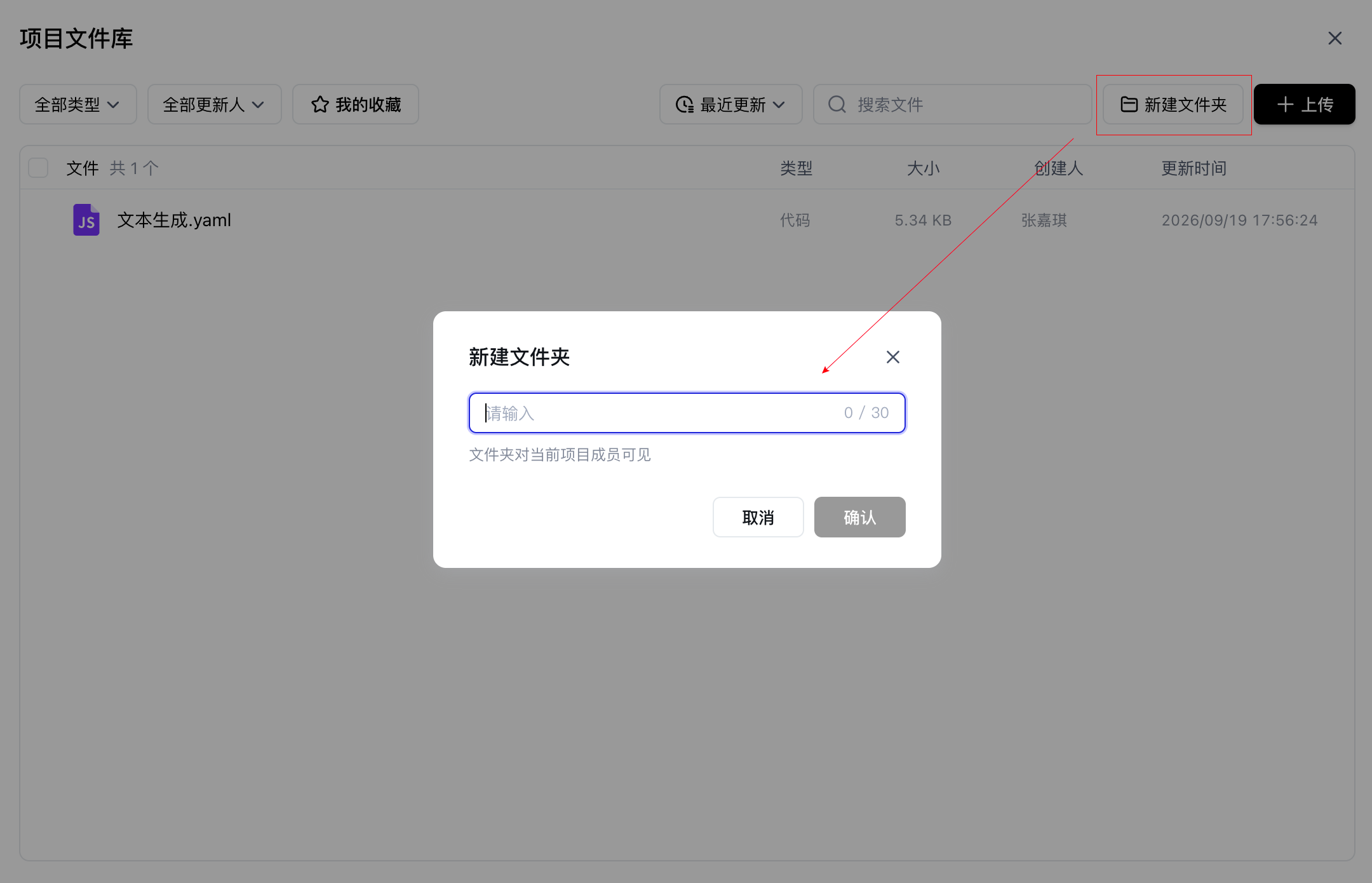
- 输入文件夹名称,最多 30 个字符,点击确认
- 将相关文件上传或整理到对应文件夹中。
文件夹用于按主题、阶段或资料类型组织项目文件,例如“产品需求”“接口文档”“会议纪要”和“交付物”。
预览和下载文件
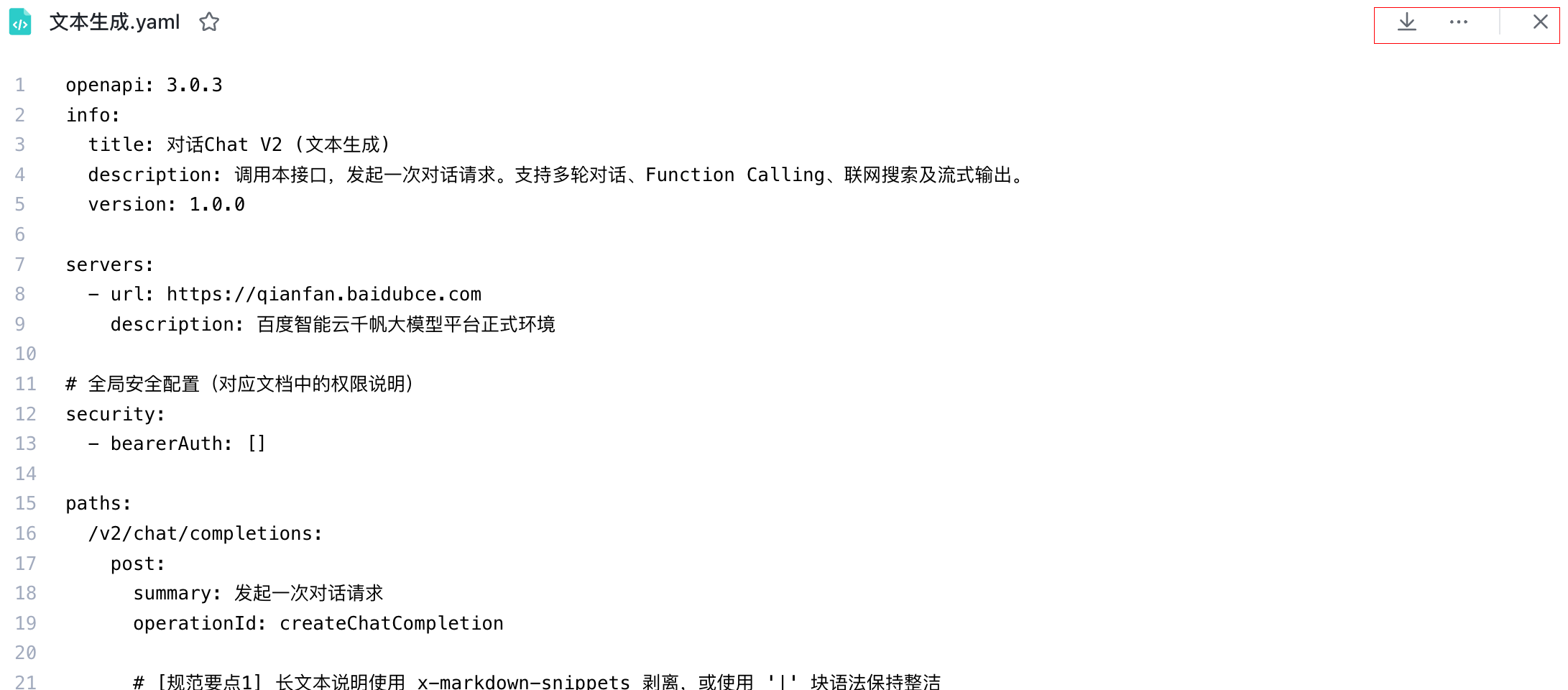
点击文件名称可以打开文件预览。预览窗口通常提供下载、删除和关闭入口;代码、Markdown、文档和其他支持的文件类型会按页面能力展示内容。
需要让搭子处理文件时,可以在项目任务中直接引用文件名,并说明目标,例如“读取项目文件库中的接口文档,列出所有必填参数”。
评价此篇文章