

用户
更新时间:2026-08-25
用户页面用于统一管理企业内所有用户。您可以在这里添加成员、查看用户信息、设置管理员,以及删除不再需要的账号。
页面顶部展示用户数据卡片,包括总用户数与本月新增人数。在搜索框中输入姓名或 ID,可快速定位目标用户。
说明:
- 企业成员账号由管理员在此页面直接创建,无需绑定百度智能云个人账号;
- 管理员账号使用百度智能云账号登录管理平台,两套账号体系相互独立。
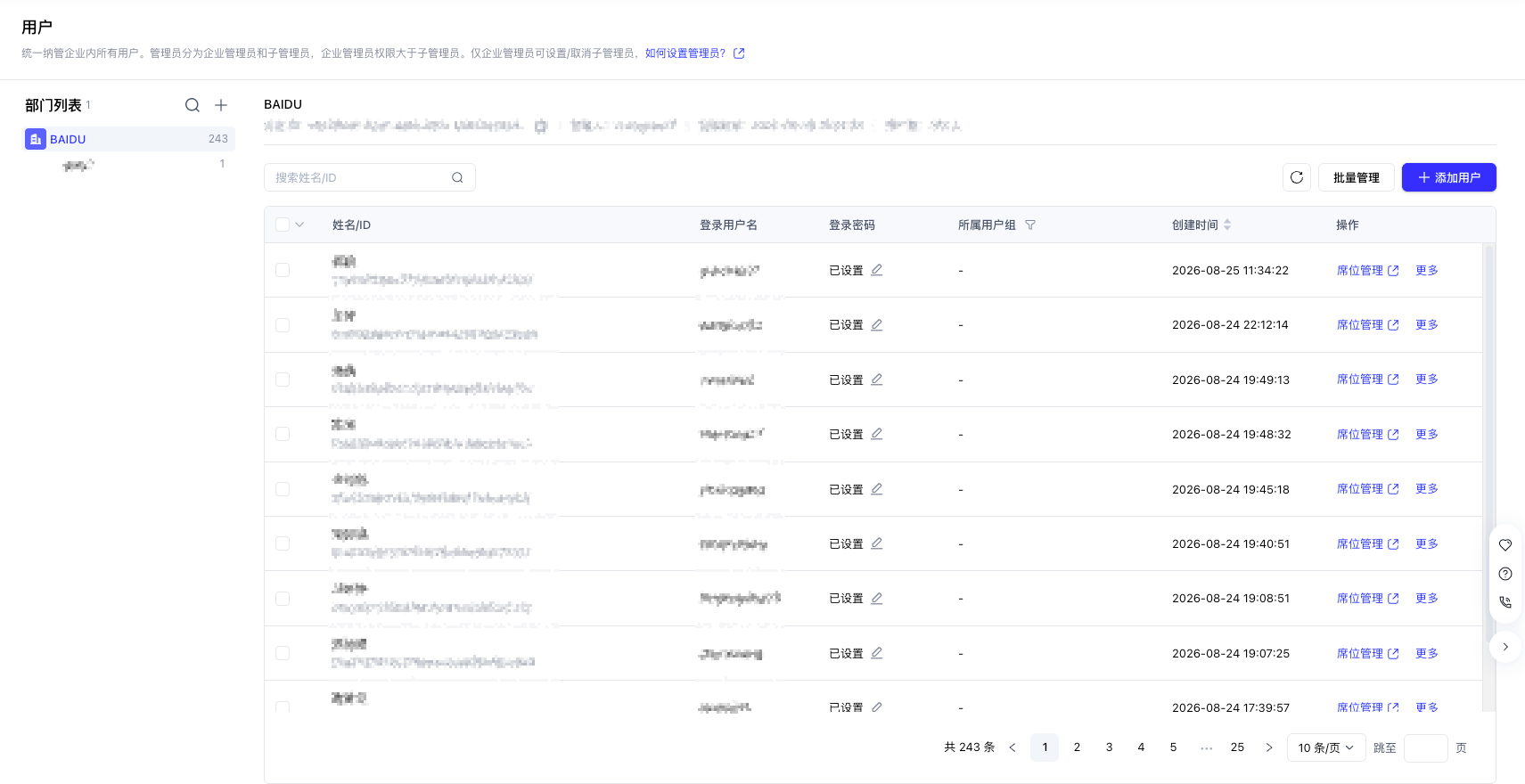
用户列表按创建时间倒序排列,列表包含以下信息:
| 列 | 说明 |
|---|---|
| 姓名/ID | 用户显示名称与系统分配的用户 ID。管理员的姓名旁会显示对应身份标签。ID 超出显示宽度时,悬停可查看完整内容并复制 |
| 登录用户名 | 用户登录 DuMate 时使用的账号名 |
| 所属用户组 | 用户加入的用户组标签,支持按用户组多选筛选列表 |
| 创建时间 | 账号创建时间 |
| 操作 | 席位管理、设为管理员/取消管理员、删除 |
添加用户
- 点击列表右上方的添加用户。
- 在弹窗中填写用户信息:
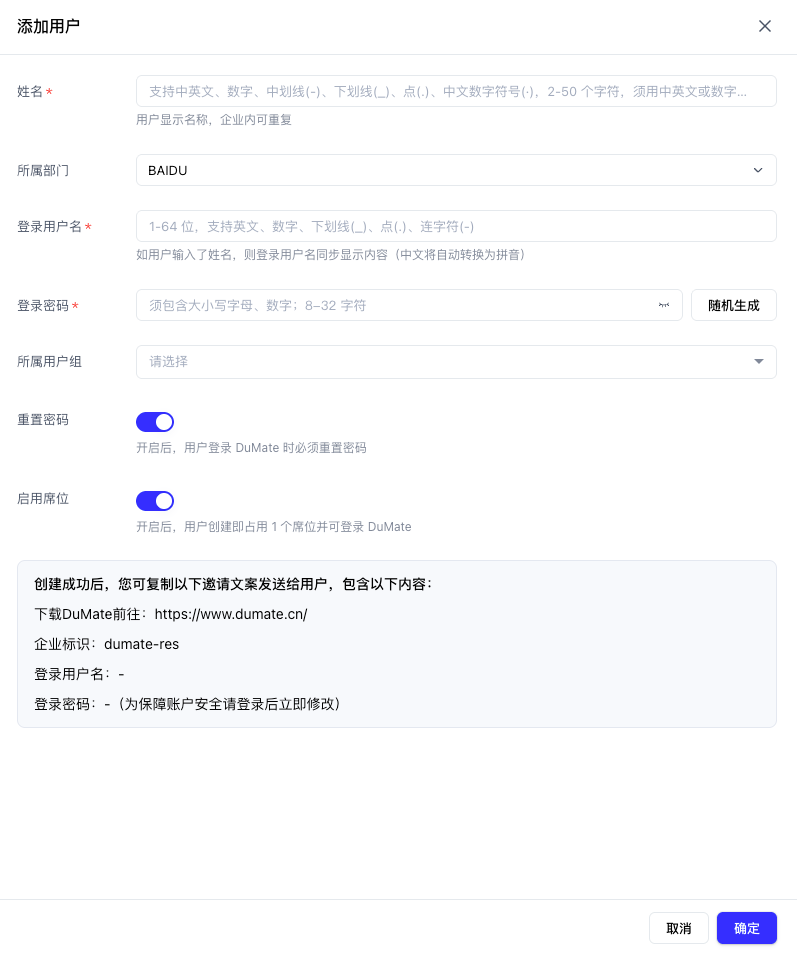
| 字段 | 是否必填 | 填写规则 |
|---|---|---|
| 姓名 | 必填 | 支持中英文、数字、中划线(-)、下划线(_)、点(.)、中文数字字符(·);须以中英文或数字开头;2–50 个字符。姓名为用户显示名称,企业内可重复 |
| 所属部门 | 必填 | 默认选择根部门;如需按组织归类,可先创建子部门,再在添加用户时选择对应部门。 |
| 登录用户名 | 必填 | 仅支持大小写字母、数字和特殊字符;企业内不可重复。填写中文姓名后,系统会自动将姓名同步显示为登录用户名内容(中文将自动转换为拼音) |
| 登录密码 | 必填 | 须包含大小写字母、数字;8–32 个字符。也可点击随机生成由系统自动填入 |
| 所属用户组 | 选填 | 支持搜索并多选已有用户组;也可在下拉中点击创建用户组,创建成功后自动选中 |
-
按需设置以下开关:
- 重置密码(默认开启):开启后,用户首次登录 DuMate 时必须重置密码;
- 启用席位:开启后,用户创建即占用 1 个席位并可登录 DuMate。若当前席位已满,该开关不可开启,需先释放席位或扩容席位。
- 填写完成后可复制邀请文案发送给成员,内容包含 DuMate 官网地址、登录用户名与登录密码。点击确定完成添加用户。
注意:邀请文案仅在弹窗关闭前可见,请务必在关闭前复制邀请文案并发送给用户。
设置/取消管理员
在用户列表的操作列中:
- 点击设为管理员,该用户将获得企业管理员身份,姓名列显示“管理员”标签;
- 对已是管理员的用户,点击取消管理员可收回其管理员身份。
注意:开通管理员账号,参见用户管理 → 管理员设置。
批量管理用户
列表右上方的批量管理下拉按钮提供三项批量操作:批量添加、批量更新、批量删除,适用于成员数量较多、需要一次性导入或修改的场景。
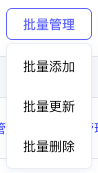
批量添加用户
- 点击列表右上方批量管理 → 批量添加,打开批量添加用户弹窗。
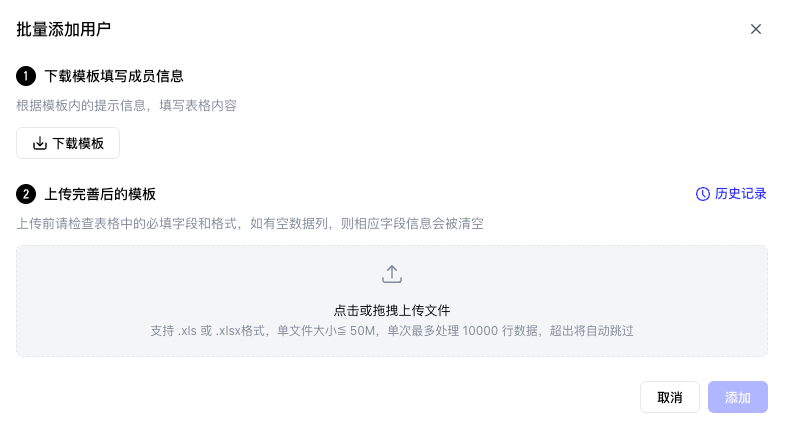
- 下载模板填写成员信息:点击下载模板,按照模板内提示信息填写表格内容。模板字段说明如下:
| 字段 | 是否必填 | 填写规则 |
|---|---|---|
| 姓名 | 必填 | 用户显示名称,企业内可重复。支持中英文、数字、中划线(-)、下划线(_)、点(.)、中文数字符号(·),2–50 个字符 |
| 登录用户名 | 必填 | 企业内唯一,1–64 位,支持英文、数字、下划线(_)、点(.)、连字符(-)。中文姓名可在系统内自动转拼音生成 |
| 登录密码 | 必填 | 8–32 字符,须包含大写字母、小写字母、数字(导出时此列屏蔽) |
| 首次登录重置密码 | 选填 | 可填「是」或「否」,默认「是」。为账户安全建议保持「是」,用户首次登录须重置密码 |
| 启用席位 | 选填 | 可填「是」或「否」,默认「是」。「是」= 创建即占用 1 个席位并可登录 DuMate;「否」= 暂不占席位,后续再分配 |
| 所属用户组 | 选填 | 填写用户组名称,需为企业已存在的用户组。归属多个用户组时用英文逗号「,」隔开;不存在的用户组将在导入时报错 |
注意:请勿修改表头结构与列顺序;模板中的示例行需在导入前删除。
- 上传完善后的模板:点击或拖拽上传填写好的表格,支持 .xls 或 .xlsx 格式,单文件大小 ≤ 50M,单次最多处理 10000 行数据,超出部分将自动跳过。上传前请检查表格中的必填字段和格式,如有空数据列,则相应字段信息会被清空。
- 点击添加,完成批量添加。
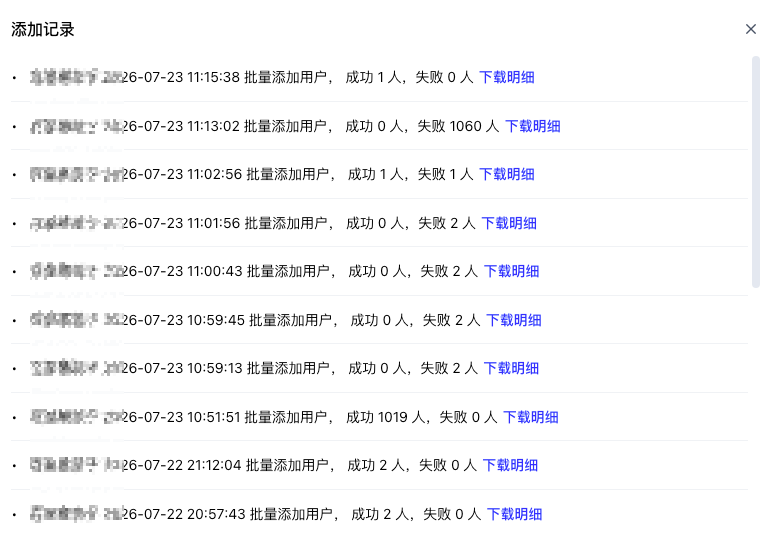
点击弹窗右上角的历史记录,可查看以往批量添加操作的记录,包括操作人、操作时间、成功/失败人数,并可下载明细核对失败原因。
批量更新用户信息
- 在用户列表中勾选需要批量更新的用户(支持跨页多选)。
- 点击列表右上方批量管理 → 批量更新,打开批量更新用户弹窗。
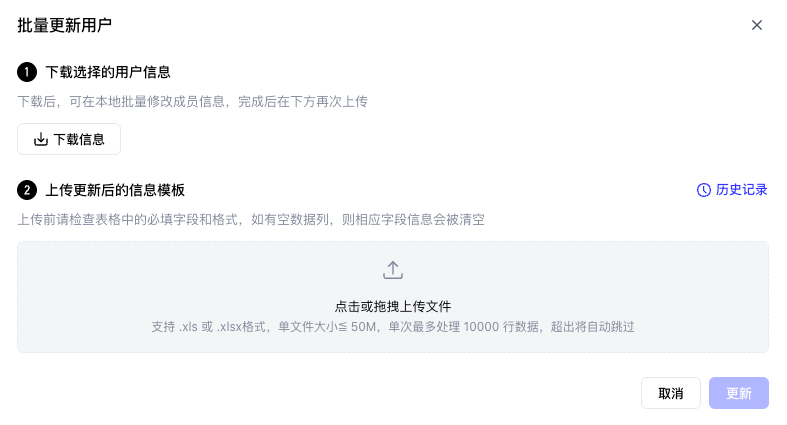
- 下载选择的用户信息:点击下载信息,下载后可在本地批量修改成员信息。模板字段说明如下:
| 字段 | 是否必填 | 填写规则 |
|---|---|---|
| 用户ID | 必填 | 要修改的用户 ID,请勿修改此列 |
| 姓名 | 必填 | 用户显示名称,2–50 个字符 |
| 登录用户名 | 不可修改 | — |
| 首次登录重置密码 | 不可修改 | — |
| 所属用户组 | 选填 | 填写用户组名称,需为企业已存在的用户组。归属多个用户组时用英文逗号「,」隔开;不存在的用户组将在导入时报错。留空将移除该用户的所有用户组 |
注意:请勿修改表头结构与列顺序、以及"用户ID"列内容;修改后所属用户组将同步覆盖,如需保留原用户组请原样填写。
- 上传更新后的信息模板:点击或拖拽上传完成修改的表格,支持 .xls 或 .xlsx 格式,单文件大小 ≤ 50M,单次最多处理 10000 行数据,超出部分将自动跳过。上传前请检查表格中的必填字段和格式,如有空数据列,则相应字段信息会被清空。
- 点击更新,完成批量更新。
同样可点击弹窗右上角的历史记录查看以往批量更新操作的记录及成功/失败明细。
删除用户
删除单个用户
在目标用户的操作列点击删除。在二次确认弹窗中点击删除。
注意:删除后,若该用户已被分配席位,此席位将被自动回收,请谨慎操作。
批量删除用户
勾选需要删除的用户,点击列表右上方批量管理 → 批量删除,在二次确认弹窗中点击删除。
注意:批量删除后不可恢复,请谨慎操作。
席位管理
在用户列表的操作列点击席位管理,将跳转至配额管理 → 席位管理页面,并自动定位到该用户。操作说明详情见席位管理
部门管理
用户页面左侧提供部门列表,用于按组织层级查看和筛选用户。
查看和筛选部门
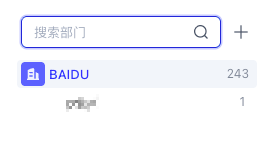
- 部门列表以企业根节点和子部门树形展示;点击部门节点后,右侧切换为部门信息,并按所选部门筛选用户列表。
- 部门列表上方的搜索图标可打开搜索部门输入框。选中部门后,信息卡片会显示部门 ID、创建人、创建时间和用户数。
添加、编辑和删除部门
- 点击部门列表上方的添加图标,或点击已选部门节点右侧的 +,打开添加子部门弹窗。
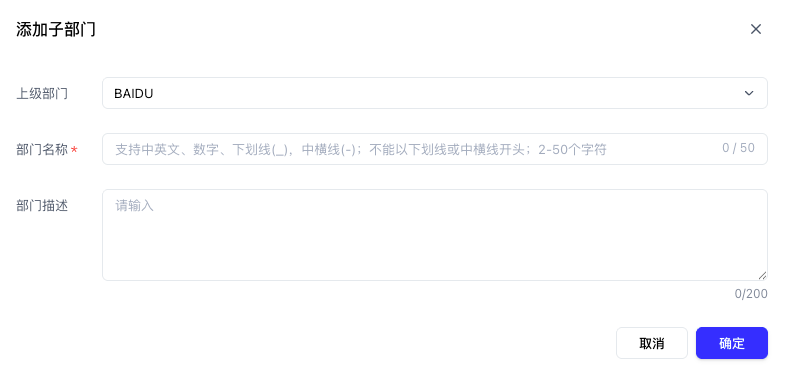
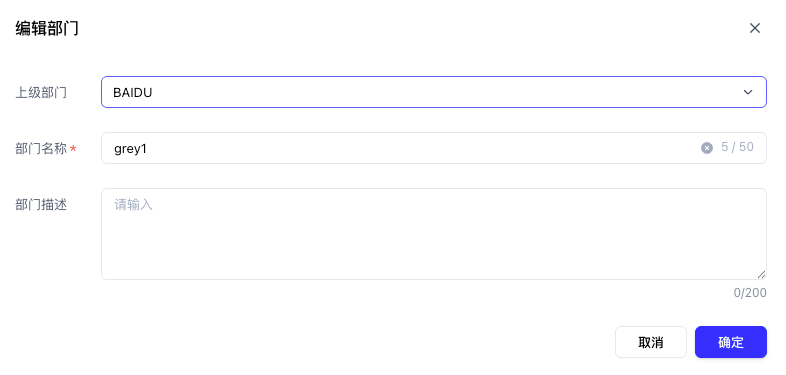
- 选择上级部门,按要求填写部门名称和部门描述。点击确定创建部门。
- 创建后可在部门树中选中该部门;点击节点右侧的更多(…)可选择编辑或删除。
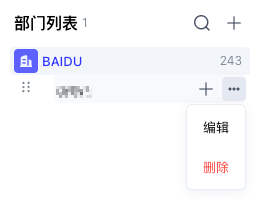
- 编辑部门时可调整上级部门、部门名称和部门描述。删除部门前,请先确认成员及下级部门的归属影响,并以页面提示为准。
用户的部门归属
- 添加用户弹窗包含所属部门下拉框,可在创建成员时选择部门,详见添加用户章节。
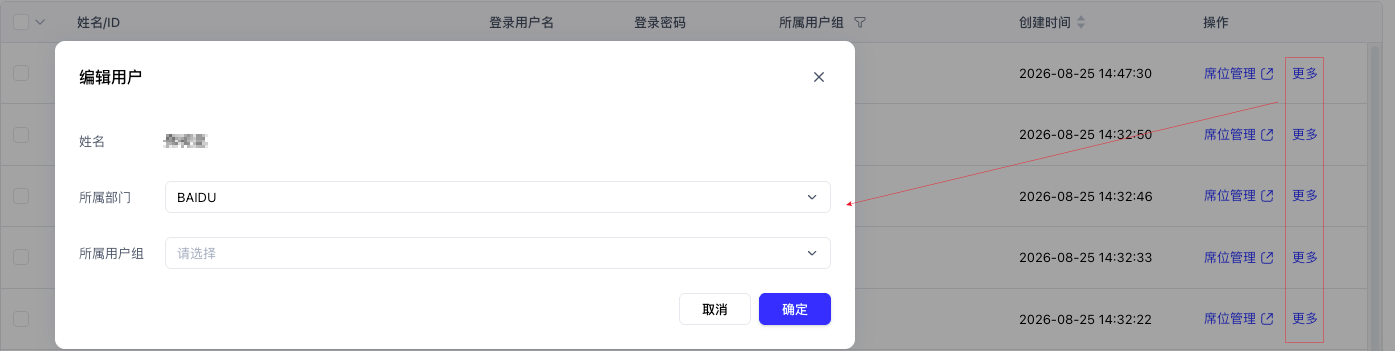
- 在用户行的更多 → 编辑弹窗中,可调整所属部门和所属用户组。
评价此篇文章