

自动化
更新时间:2026-06-30
自动化让 DuMate 在你设定的时间自动执行指定任务,无需手动触发。适合需要周期性完成的日常工作,例如每天早上汇总 AI 资讯、每周定时整理邮件摘要等。
注意:自动化任务依赖本地客户端运行,请保持电脑开机并保持客户端在线, 否则任务将无法按时执行。
创建自动化任务
在自动化页面,点击右上角创建自动化,在弹窗中填写以下信息:

| 字段 | 是否必填 | 说明 |
|---|---|---|
| 任务名称 | 必填 | 任务的显示名称,最多 50 字 |
| 任务指令 | 必填 | 描述任务内容,例如"汇总每日 AI 热门资讯并生成摘要",最多 3000 字 |
| 工作区文件夹 | 选填 | 指定任务执行时读写文件的本地工作目录 |
| 执行周期 | 必填 | 设置任务的执行频率与时间,支持每天、每周、每月等周期 |
填写完成后点击确认,任务将按设定时间自动执行,每次执行结果自动记录,生成一张自动化任务卡片。
管理自动化任务
每个任务卡片右上角的开关可随时启用或禁用任务,卡片底部提供以下快捷操作:
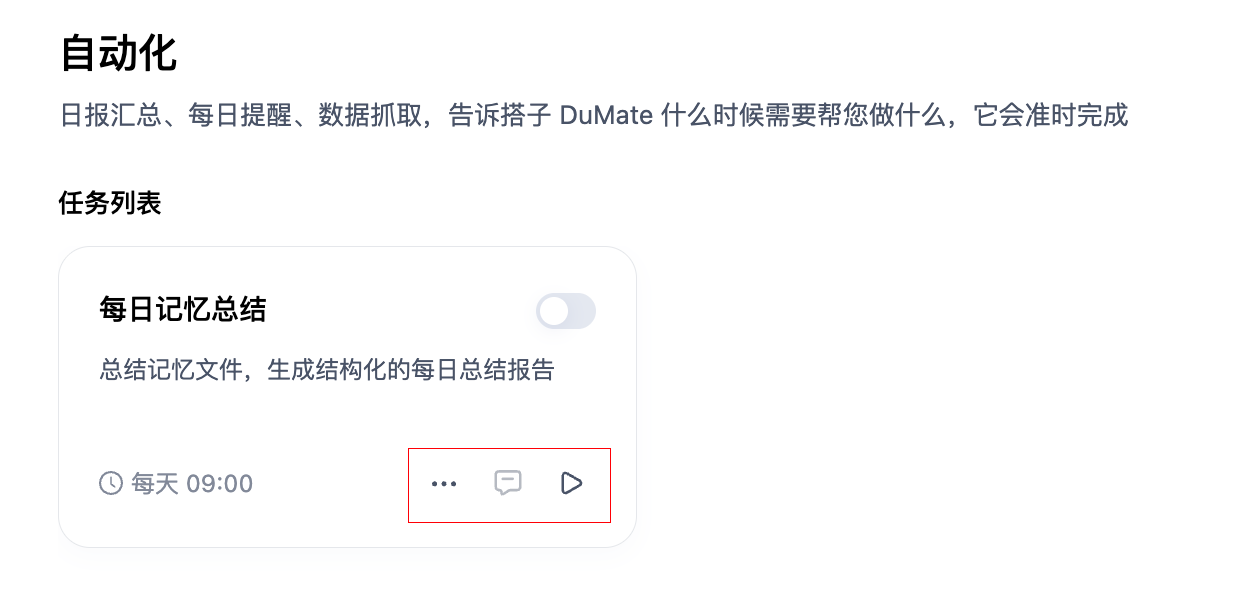
| 按钮 | 说明 |
|---|---|
| ··· | 展开菜单,选择编辑任务可修改任务名称、指令、工作区与执行周期 |
| 对话图标 | 跳转至该任务对应的对话记录;若对话已删除,则显示提示 |
| 执行图标 | 立即触发一次执行,无需等待下次定时时间 |
点击任意任务卡片,进入任务详情页:

- 左侧执行记录:展示每次执行的时间,点击可查看该次执行的对话详情;
- 右侧任务详情:展示执行周期、工作区文件夹与任务指令;
- 页面右上角可编辑自动化任务(铅笔图标)和立即执行一次自动化任务(三角图标);
- 右上角开启/关闭任务按钮,可对任务进行启停。
说明:若执行记录中某条记录对应的对话已被删除,点击后将提示"该记录对应对话已被删除"。
评价此篇文章