

接入飞书
接入飞书后,飞书将成为你与 DuMate 交互的全新入口。用户无需打开 DuMate 客户端,直接在飞书对话框中下达指令,DuMate 即可在后台完成任务并异步回复。
适用人群:已高频使用飞书办公、希望随时随地唤起 AI 能力的用户。
常见使用场景:
- 会议纪要:发送“帮我整理今天的会议纪要”
- 信息检索:发送“查一下最新的 AI 资讯”
- 工作复盘:发送“生成一份周报”
消息渠道 vs 连接应用
两者都涉及飞书,但角色不同,可同时开启且互不冲突:
- 消息渠道:你在飞书发消息,DuMate 在飞书里回复。
- 连接应用:允许 DuMate 在执行任务时调用飞书组件(如读写飞书文档、收发消息、管理日历等)。
说明:当前仅支持飞书单聊模式,暂不支持群聊。
操作步骤
在 DuMate 中选择飞书接入
点击客户端左下角账号头像,选择消息渠道,点击飞书右侧的接入。
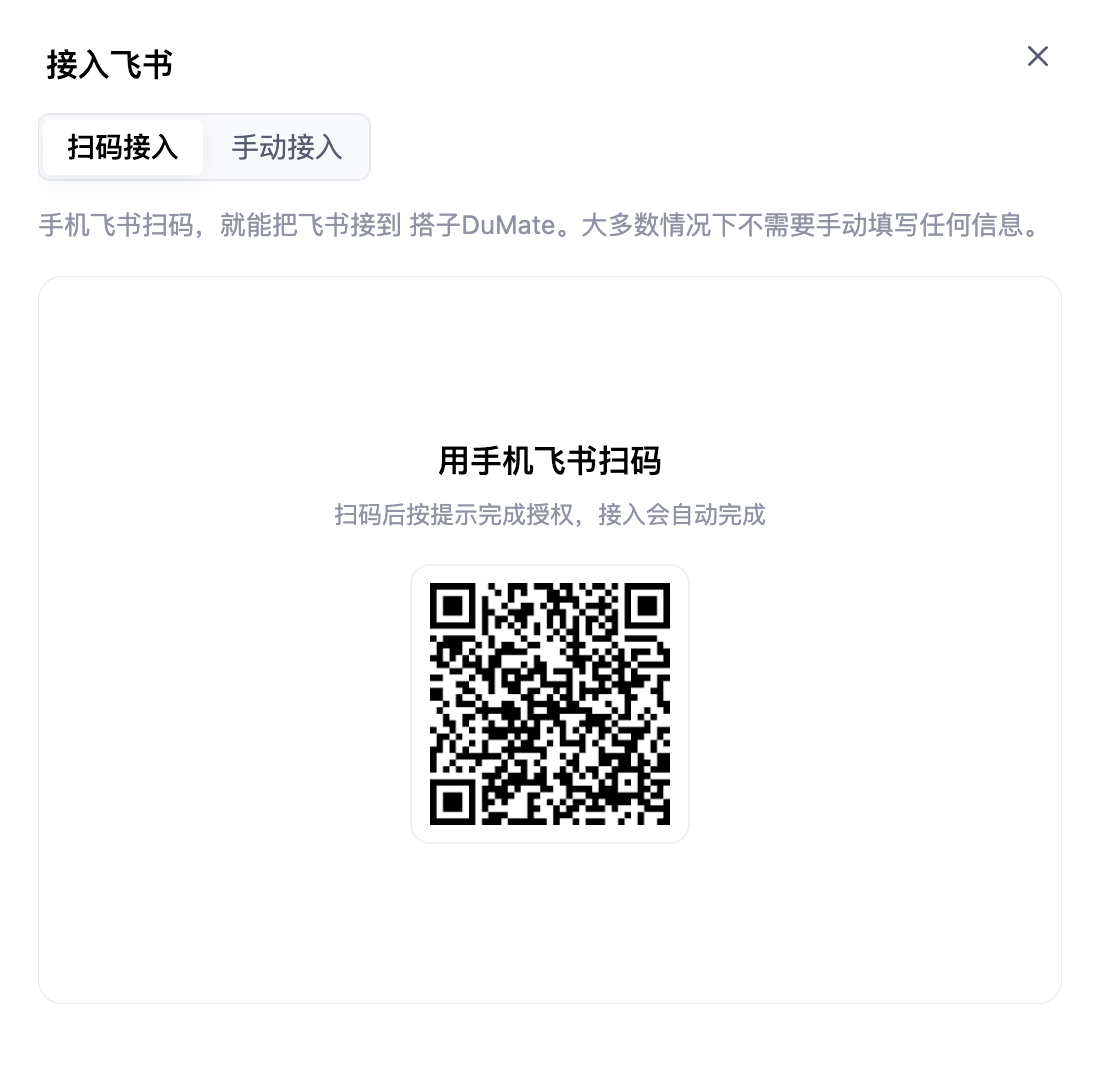
扫码接入
用手机飞书扫描页面中的二维码,即可完成接入。
手动接入
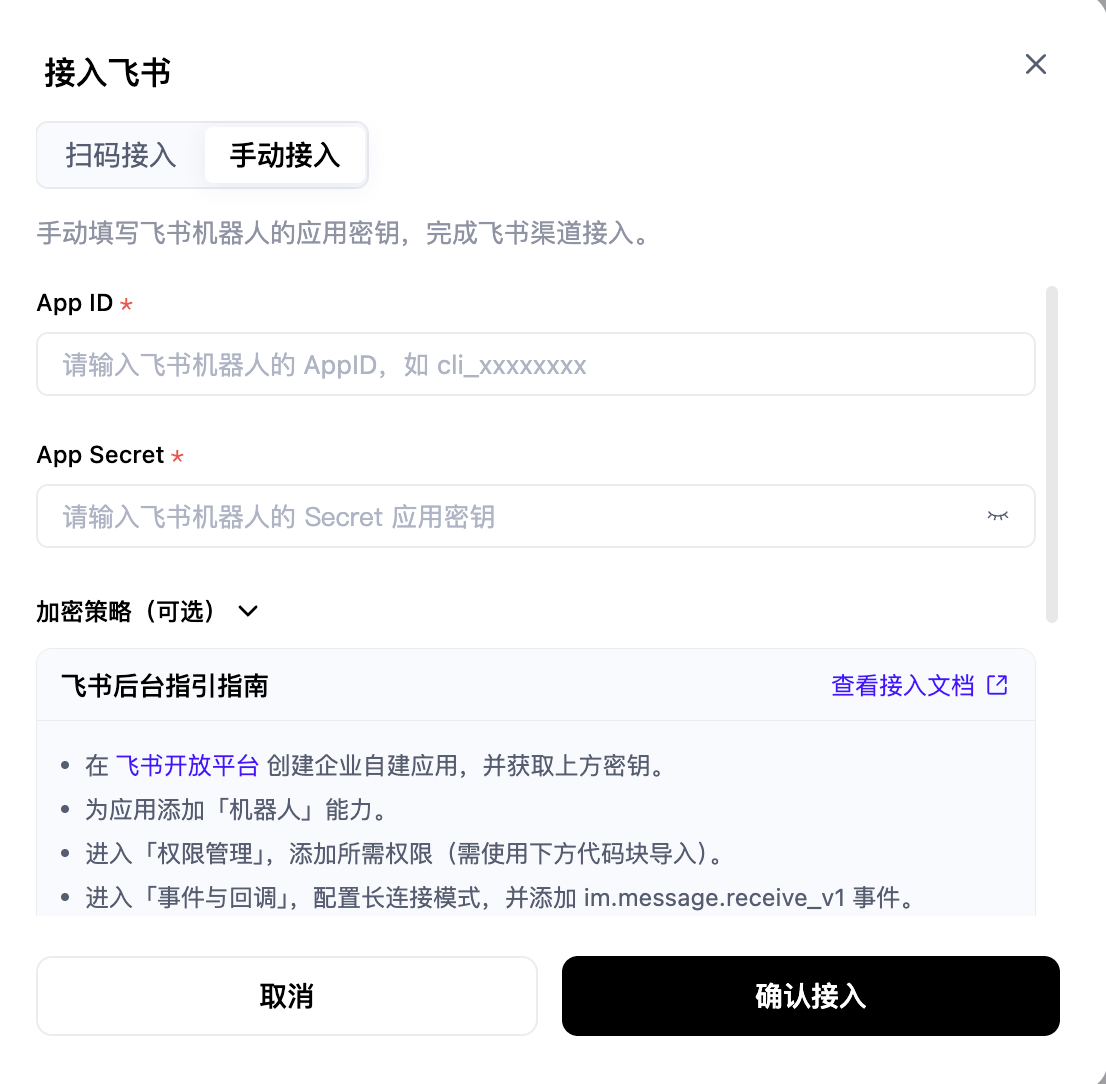
手动接入需要在飞书开放平台创建自建应用,获取 App ID 和 App Secret 后填入 DuMate。
说明:手动接入需要拥有飞书企业账号,且具备创建自建应用的权限。
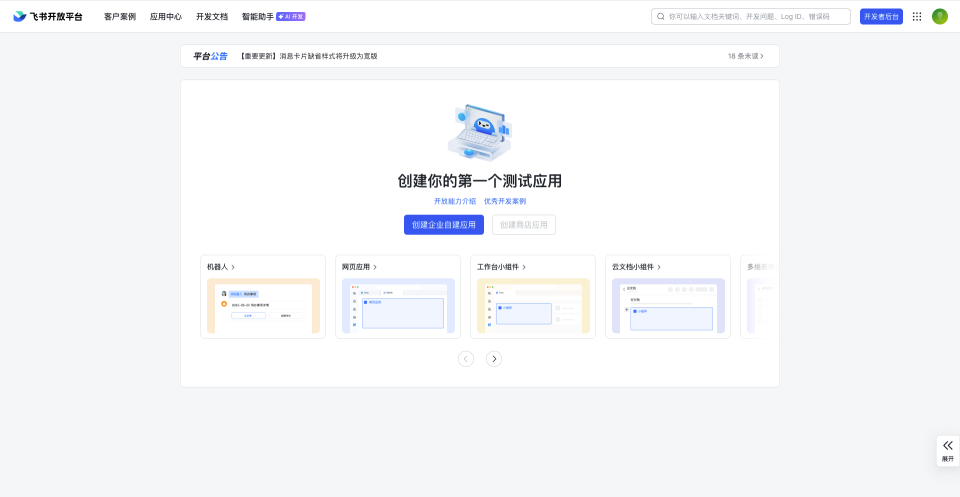
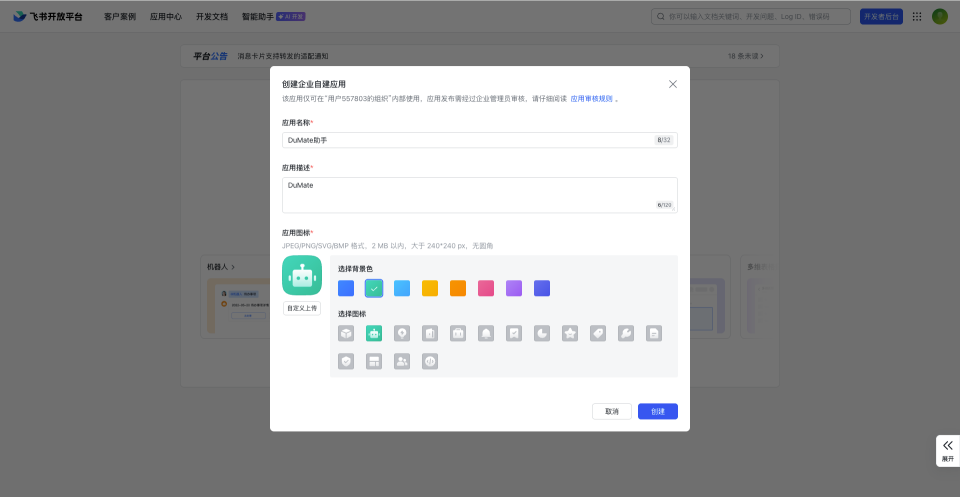
1. 创建飞书自建应用
访问飞书开放平台并登录,点击创建企业自建应用,填写应用信息后点击创建,系统自动跳转至应用详情页。
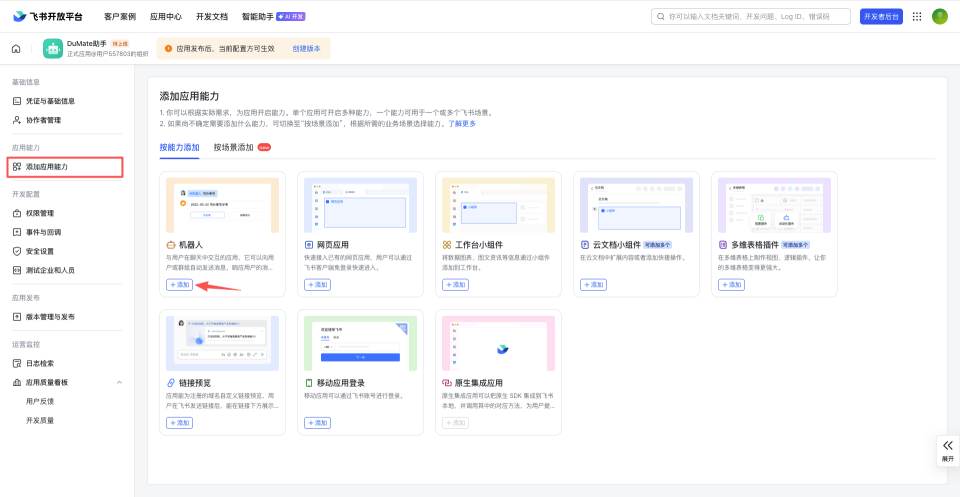
2. 添加机器人能力
在应用详情页的添加应用能力区域,找到机器人卡片,点击添加。
3. 配置权限
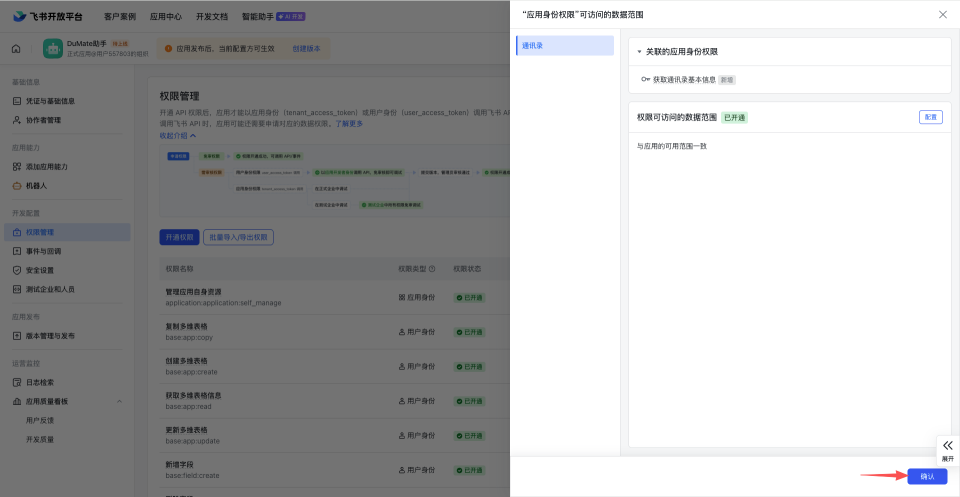
在左侧菜单点击权限管理,选择批量导入 / 导出权限,清空输入框中原有内容, 粘贴以下权限列表,点击下一步,确定新增权限。
1{
2  "scopes": {
3    "tenant": [
4      "contact:contact.base:readonly",
5      "docx:document:readonly",
6      "im:chat:read",
7      "im:chat:update",
8      "im:message.group_at_msg:readonly",
9      "im:message.p2p_msg:readonly",
10      "im:message.pins:read",
11      "im:message.pins:write_only",
12      "im:message.reactions:read",
13      "im:message.reactions:write_only",
14      "im:message:readonly",
15      "im:message:recall",
16      "im:message:send_as_bot",
17      "im:message:send_multi_users",
18      "im:message:send_sys_msg",
19      "im:message:update",
20      "im:resource",
21      "application:application:self_manage",
22      "cardkit:card:write",
23      "cardkit:card:read"
24    ],
25    "user": [
26      "contact:user.employee_id:readonly",
27      "offline_access",
28      "base:app:copy",
29      "base:field:create",
30      "base:field:delete",
31      "base:field:read",
32      "base:field:update",
33      "base:record:create",
34      "base:record:delete",
35      "base:record:retrieve",
36      "base:record:update",
37      "base:table:create",
38      "base:table:delete",
39      "base:table:read",
40      "base:table:update",
41      "base:view:read",
42      "base:view:write_only",
43      "base:app:create",
44      "base:app:update",
45      "base:app:read",
46      "board:whiteboard:node:create",
47      "board:whiteboard:node:read",
48      "calendar:calendar:read",
49      "calendar:calendar.event:create",
50      "calendar:calendar.event:delete",
51      "calendar:calendar.event:read",
52      "calendar:calendar.event:reply",
53      "calendar:calendar.event:update",
54      "calendar:calendar.free_busy:read",
55      "contact:contact.base:readonly",
56      "contact:user.base:readonly",
57      "contact:user:search",
58      "docs:document.comment:create",
59      "docs:document.comment:read",
60      "docs:document.comment:update",
61      "docs:document.media:download",
62      "docs:document:copy",
63      "docx:document:create",
64      "docx:document:readonly",
65      "docx:document:write_only",
66      "drive:drive.metadata:readonly",
67      "drive:file:download",
68      "drive:file:upload",
69      "im:chat.members:read",
70      "im:chat:read",
71      "im:message",
72      "im:message.group_msg:get_as_user",
73      "im:message.p2p_msg:get_as_user",
74      "im:message:readonly",
75      "search:docs:read",
76      "search:message",
77      "space:document:delete",
78      "space:document:move",
79      "space:document:retrieve",
80      "task:comment:read",
81      "task:comment:write",
82      "task:task:read",
83      "task:task:write",
84      "task:task:writeonly",
85      "task:tasklist:read",
86      "task:tasklist:write",
87      "wiki:node:copy",
88      "wiki:node:create",
89      "wiki:node:move",
90      "wiki:node:read",
91      "wiki:node:retrieve",
92      "wiki:space:read",
93      "wiki:space:retrieve",
94      "wiki:space:write_only"
95    ]
96  }
97}等待权限添加完成后,点击右下角确认。
4. 获取 App ID 和 App Secret
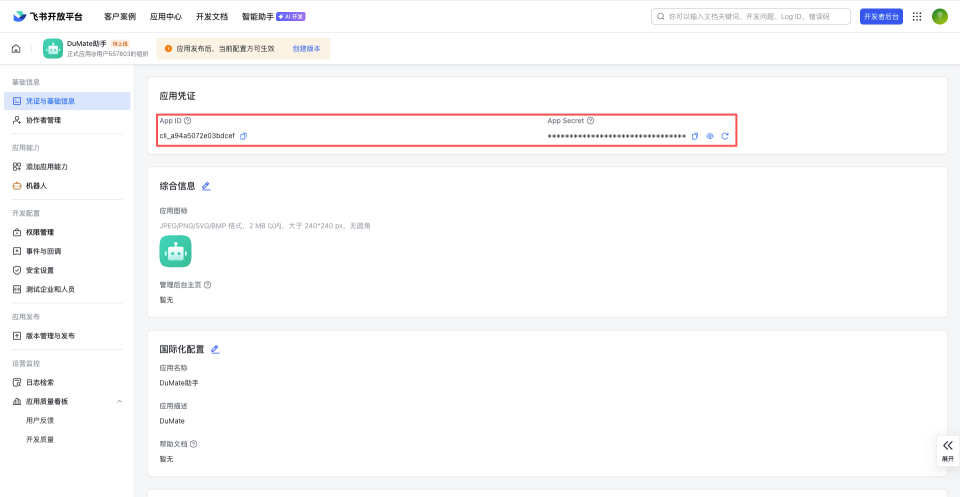
在左侧菜单点击凭证与基础信息,记录页面中的 App ID 与 App Secret(点击可查看)。
5. 在 DuMate 中完成配置
回到 DuMate 的飞书接入页面,将 App ID 和 App Secret 填入对应输入框,点击确认接入。
6. 配置事件与回调
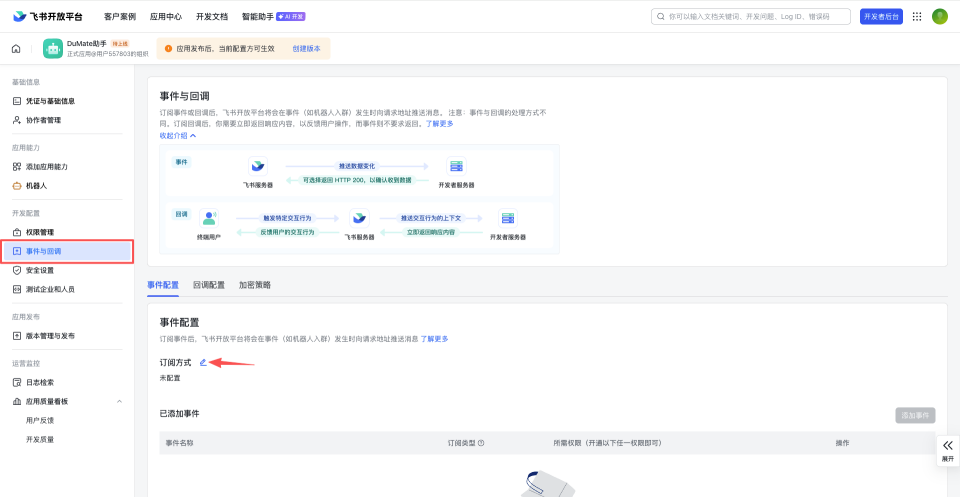
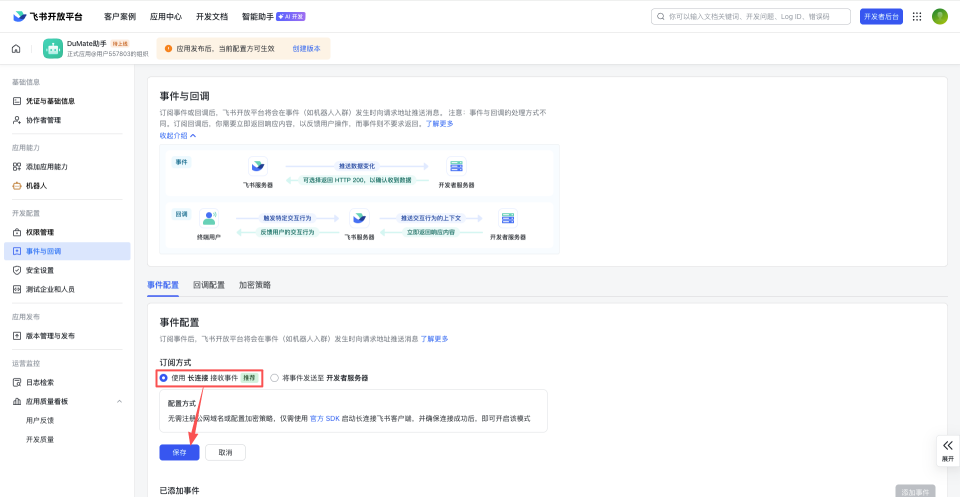
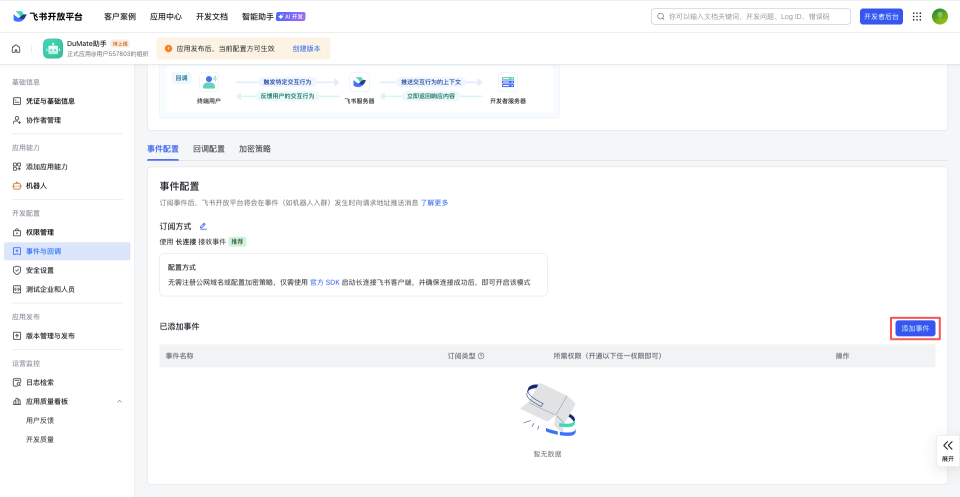
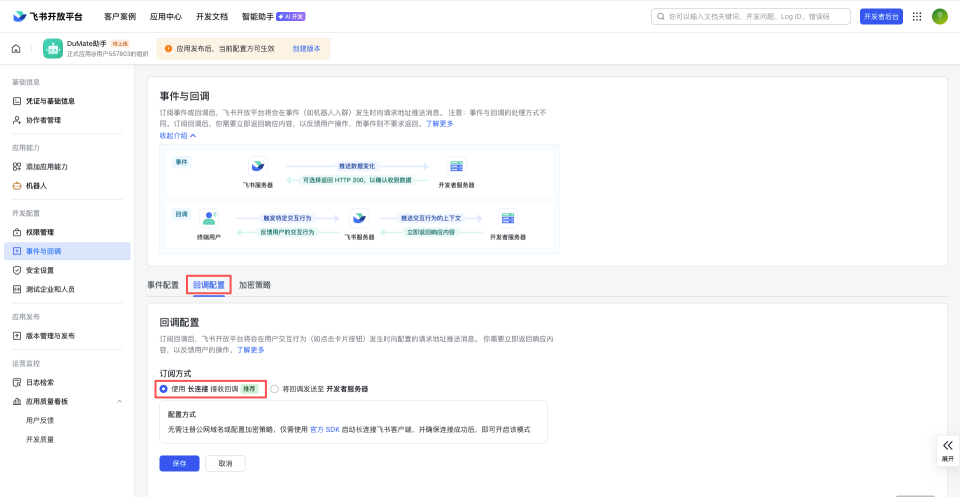
返回飞书开放平台,在应用详情页左侧菜单点击事件与回调:
- 点击订阅方式旁的编辑按钮,选择使用长连接接收事件,点击保存;
- 在事件配置区域点击添加事件,搜索并添加接收消息事件;
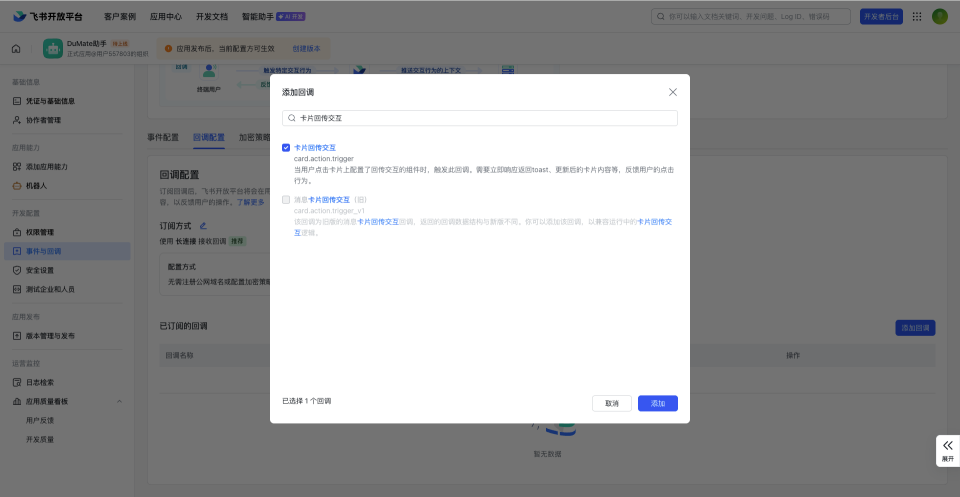
- 切换至回调配置页签,在区域内点击添加回调,搜索卡片回传交互并添加;
7. 发布应用
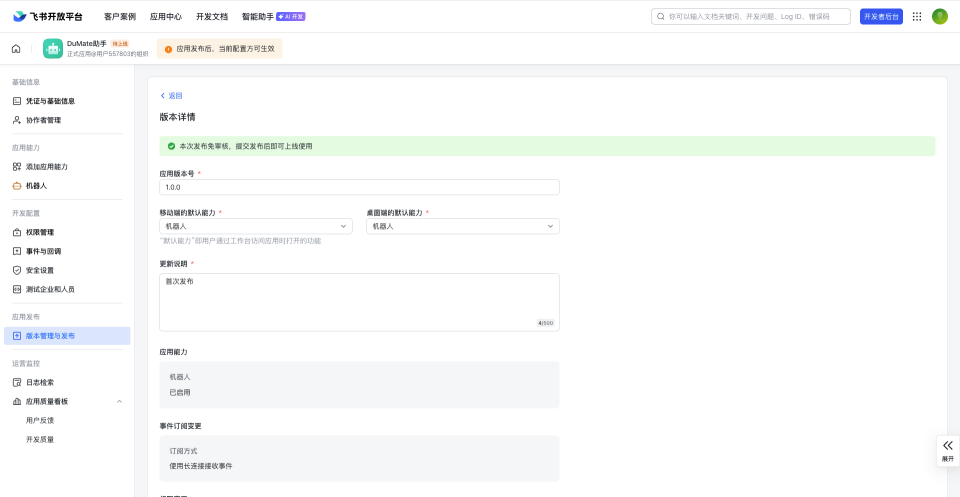
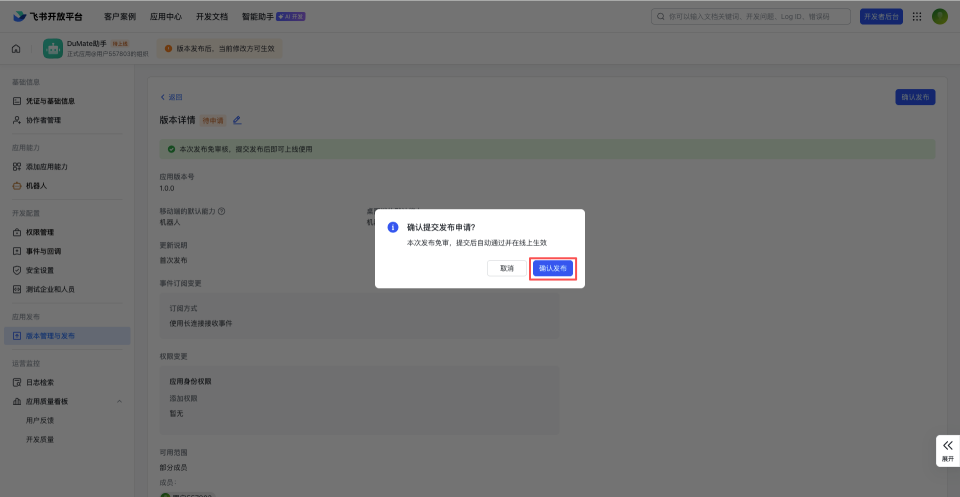
点击页面上方创建版本,填写版本号(如 1.0.0)与版本描述,点击保存 → 确认发布。

开始使用
在飞书搜索框中输入刚创建的机器人名称,点击进入对话窗口即可开始使用。
常见问题
Q:机器人没有响应怎么办?
A:请依次确认:应用是否已发布、DuMate 客户端是否正在运行、电脑网络是否正常。
Q:收不到消息怎么办?
A:请确认已添加接收消息事件,并已配置卡片回传交互回调。
评价此篇文章