

快速开始
更新时间:2026-10-19
本文引导企业成员完成百度搭子客户端的首次登录使用。
下载安装
访问 百度搭子官网 下载客户端安装包,根据操作系统选择 macOS 或 Windows 版本,下载完成后按提示完成安装。
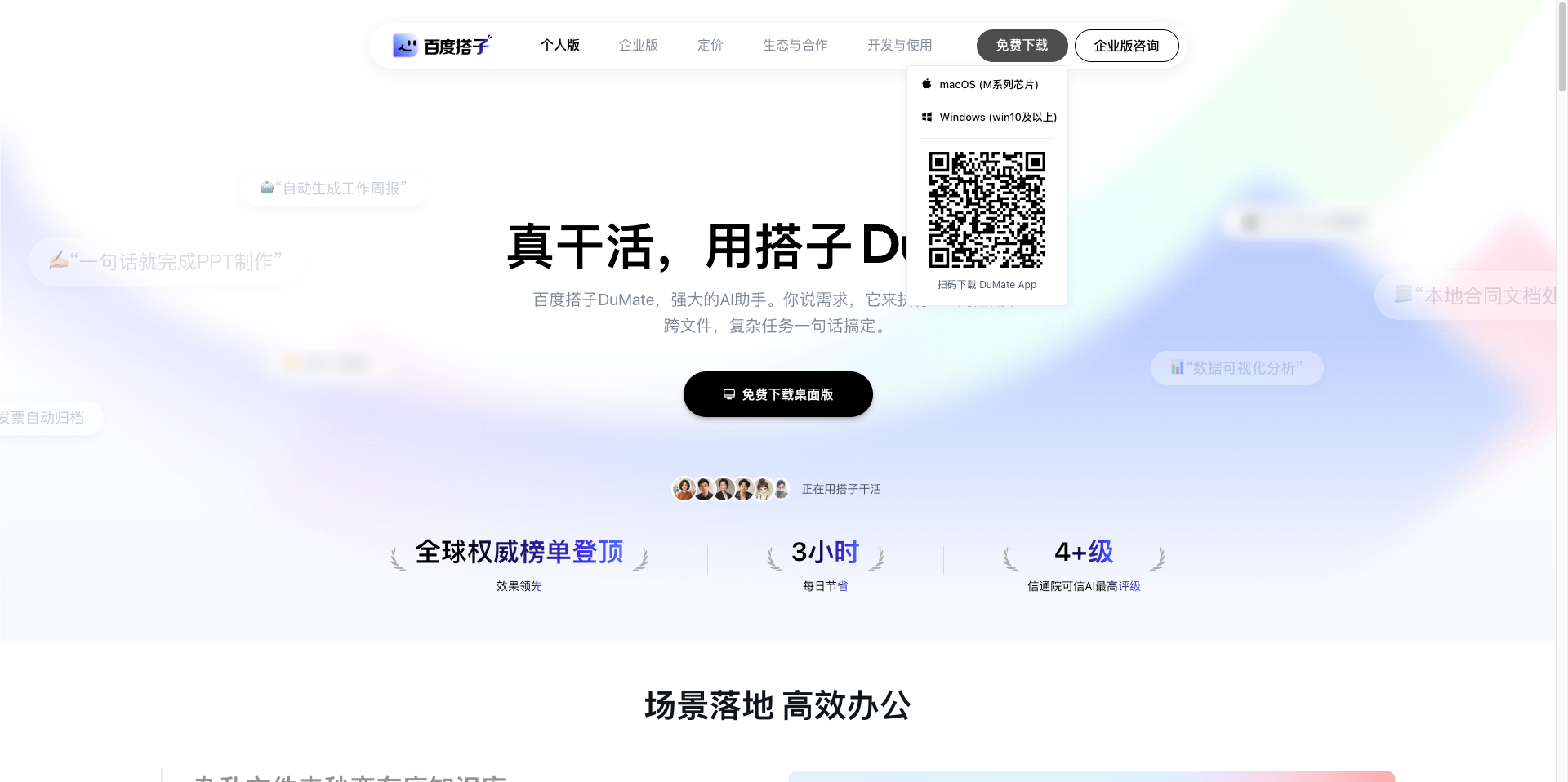
说明:企业管理员也可在管理平台工作台页面获取客户端下载入口。

登录
百度搭子企业版全体成员均通过企业专属入口登录客户端。首次登录前,请确认已从管理员处获取以下信息:
- 企业访问域名:格式为
企业前缀.dumate.cn; - 登录用户名;
- 初始密码。
如果企业配置了飞书、钉钉或自定义认证源,请按照管理员提供的企业标识和认证方式登录。
选择登录方式
客户端启动后进入登录首页,点击企业员工登录,进入企业用户登录流程。

输入企业访问域名
在企业用户登录页的输入框中,填写企业专属访问域名前缀(格式为
企业前缀.dumate.cn),勾选已阅读并同意相关协议,点击下一步。
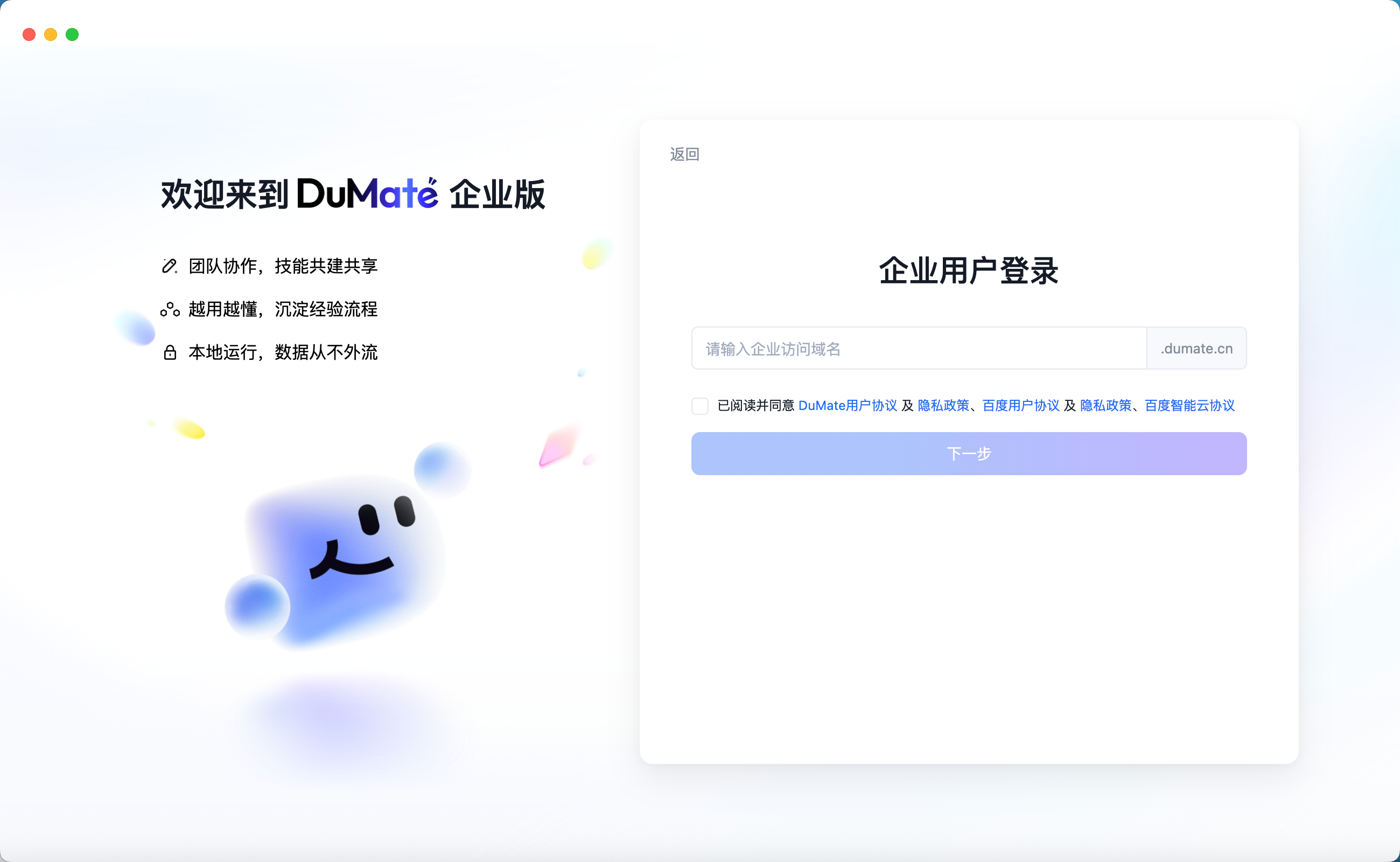
说明:企业访问域名由管理员在管理平台企业设置 → 企业信息中配置, 如不清楚请联系你的企业管理员。
填写账号信息
在账号信息页输入用户名与密码,点击登录。
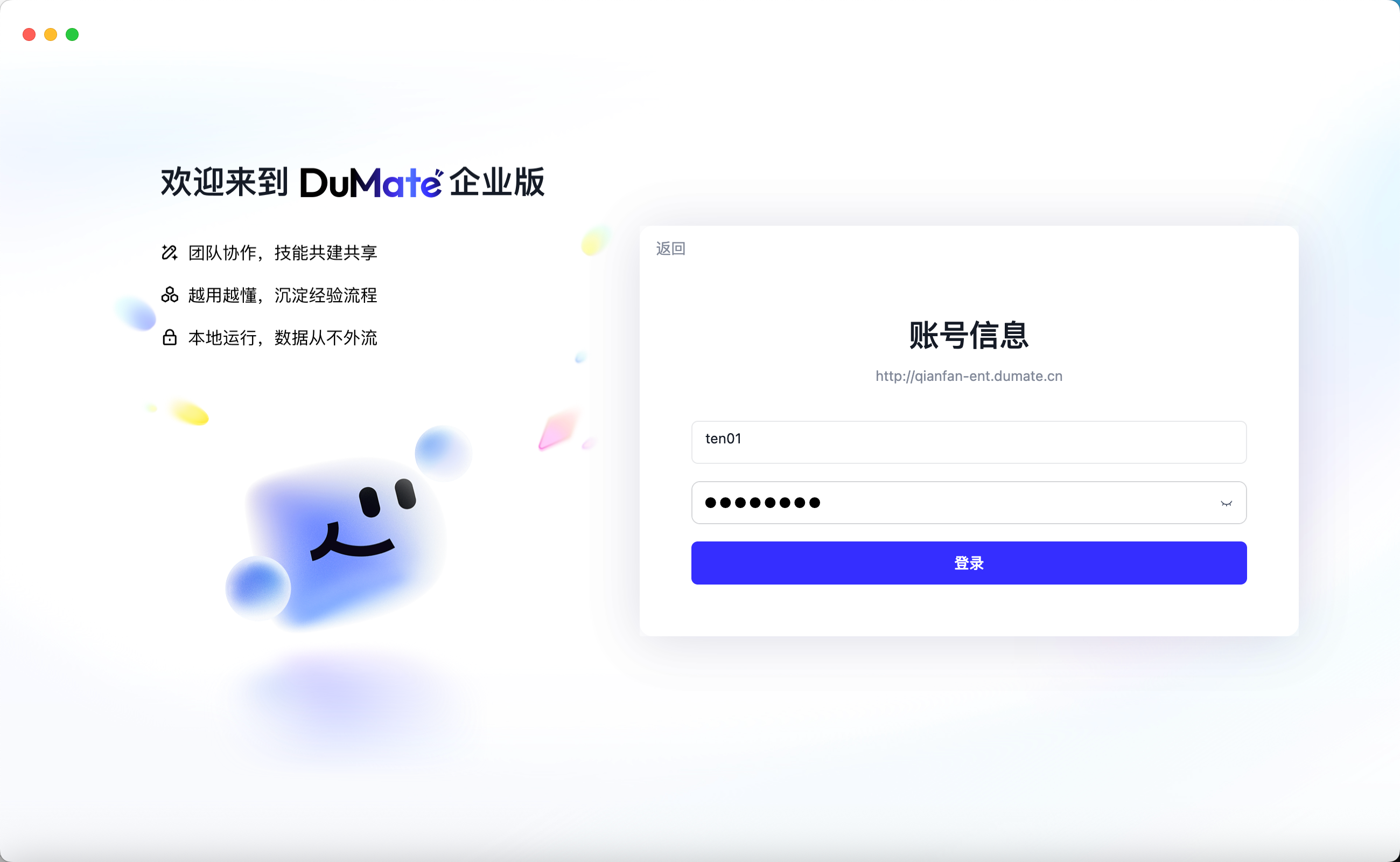
说明:用户名与初始密码由管理员创建账号时设置,首次登录后建议立即修改密码。
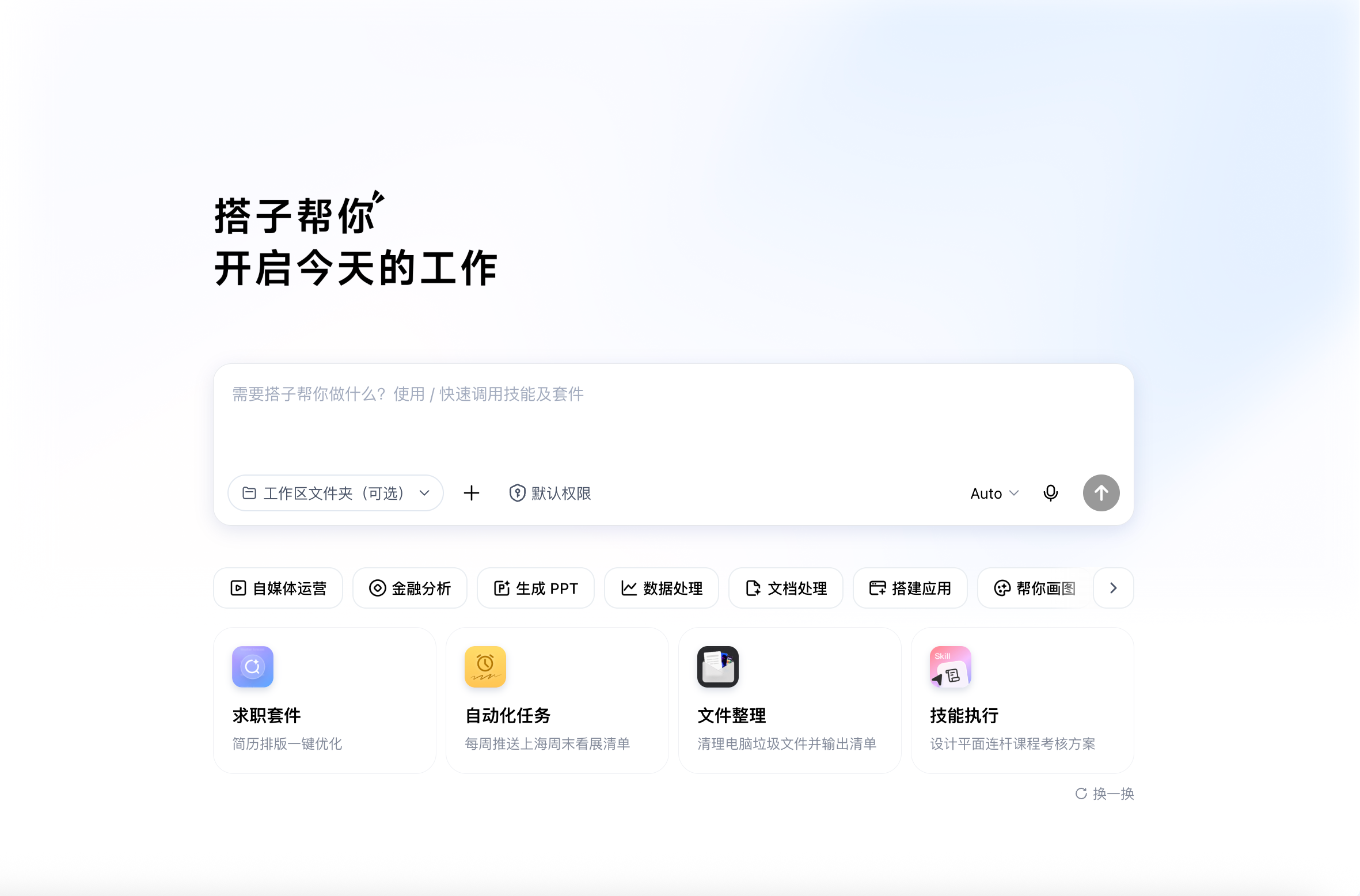
完成以上步骤后,即可进入百度搭子客户端开始使用。
开始使用
登录成功后,界面左侧导航包含以下功能入口:
| 功能 | 说明 |
|---|---|
| 新任务 | 发起 AI 对话或任务,添加附件,选择工作区、权限和模型 |
| 项目 | 围绕共同目标组织任务、成员、文件和产出 |
| 专家套件·技能 | 浏览和管理专家套件、技能与连接应用 |
| 自动化 | 创建和管理按计划执行的任务 |
| 文件库 | 查看和管理企业团队共享文件 |
| 产出物 | 集中查看对话、任务及项目中由 AI 生成的内容 |
| 搭子时刻 | 浏览和分享任务案例 |
在主界面输入框中输入消息,即可开始你的第一次任务。也可点击试一试中的示例快速体验。更多操作说明参见新任务。
修改密码
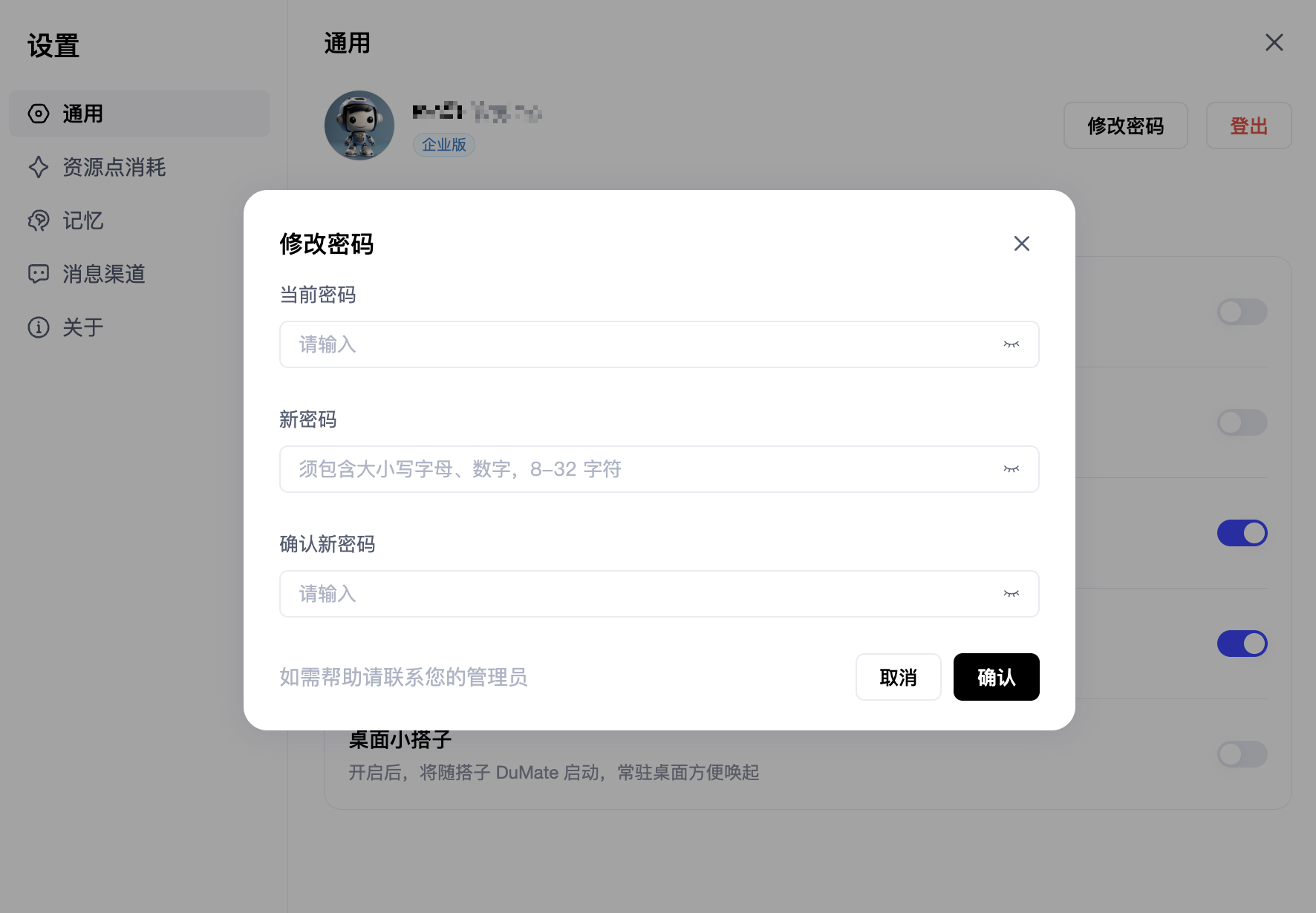
建议首次登录后修改密码,可在客户端左下角点击账号头像,展开菜单后选择设置。
进入通用页面,点击右上角修改密码:
输入当前密码、新密码(须包含大小写字母、数字,8–32 字符),点击确认完成修改。
管理控制台
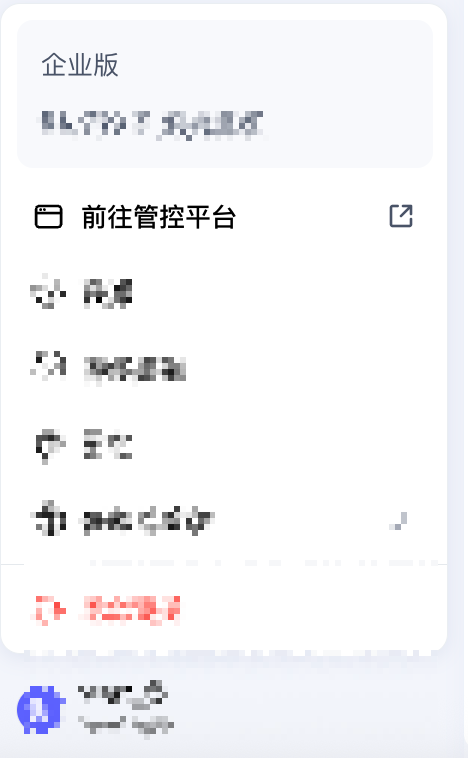
如果你是企业管理员,登录客户端后,左下角点击用户名称会显示前往管理平台入口,点击即可进入 DuMate 管理平台。
管理平台的各项操作参见企业版使用指南。
评价此篇文章