

连接应用
更新时间:2026-06-26
连接应用(MCP)让 DuMate 在授权范围内与外部应用协同工作。连接后,DuMate 可以直接调用这些应用的能力来完成任务,例如连接飞书后可自动收发消息、读写云文档;连接钉钉后可管理日程与待办。
应用分类
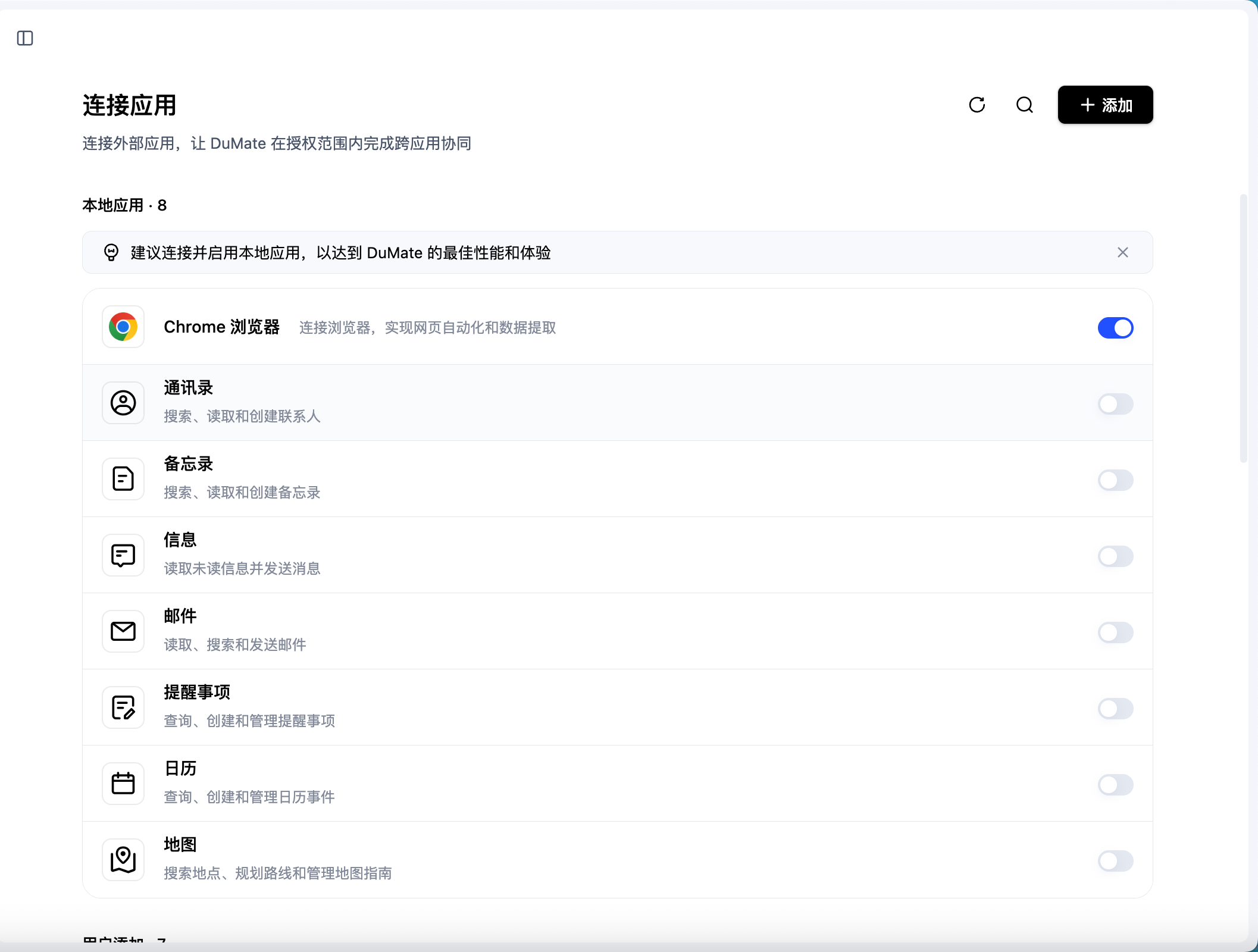
点击左侧导航栏的连接应用,进入应用列表。应用按来源分为三类:
| 分类 | 说明 |
|---|---|
| 本地应用 | 设备内置应用,包括 Chrome 浏览器、通讯录、备忘录、信息、邮件、提醒事项、日历、地图等;建议全部连接并启用,以达到 DuMate 的最佳性能和体验 |
| 精选应用 | DuMate 官方精选的第三方应用,包括钉钉、飞书、企业微信、GitHub、Notion、有道云笔记、携程、快递 100 等 |
| 用户添加 | 用户自行添加的自定义 MCP 应用 |
每个应用右侧提供开关,开启后 DuMate 即可在任务执行中调用该应用能力; 已连接的应用还可点击 ··· 查看详情或断开连接。
启用应用
找到目标应用,点击右侧开关启用。根据应用类型,连接方式有所不同:
- 无需鉴权:弹窗提示“该应用无需额外配置鉴权信息”,直接点击连接即可。
- Token 鉴权:弹窗显示连接配置,点击前往获取跳转至对应平台获取 MCP Token,将 Token 填入Authorization 字段后点击连接。
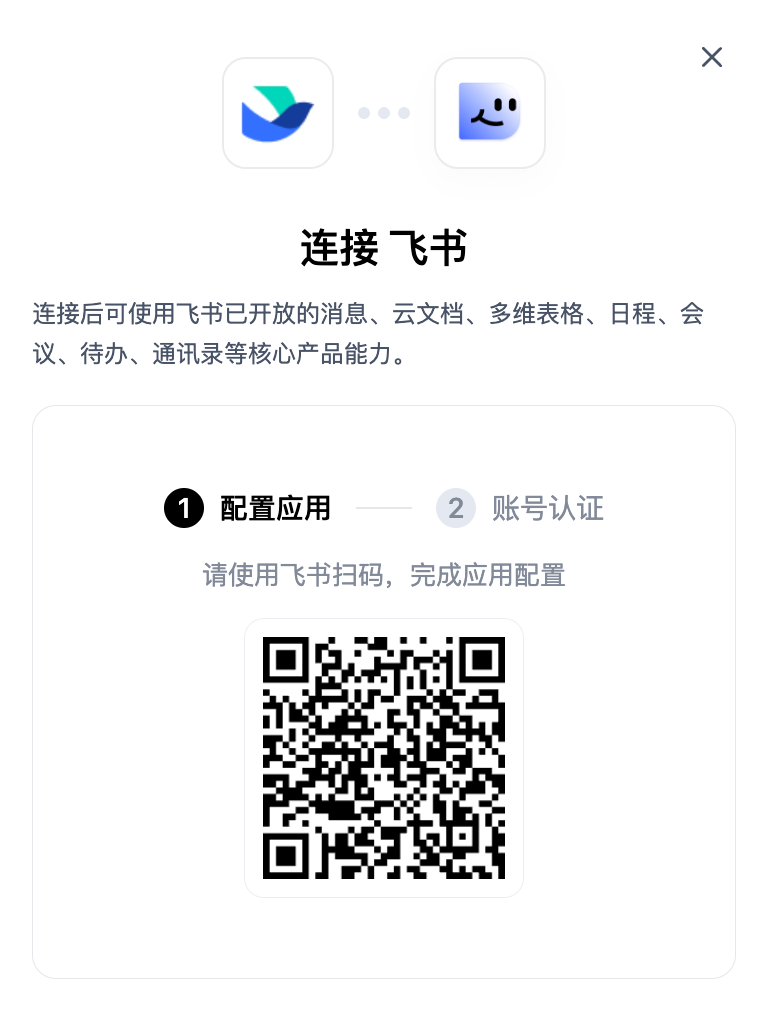
- OAuth 授权:弹窗提示在新打开的浏览器标签页中完成授权步骤,完成后回到 DuMate 点击我已完成授权。

管理已连接的应用
已连接的应用右侧显示 ···,点击可进行以下操作:

| 操作 | 说明 |
|---|---|
| 管理应用工具 | 查看该应用下的全部工具列表,可逐个开关以控制 DuMate 可调用的工具范围;点击停用连接可断开该应用 |
| 配置鉴权 | 重新填写或更新鉴权信息(Token 等) |
说明:需先开启连接后才能通过点击应用卡片查看详情和管理工具。
添加自定义应用
点击页面右上角添加,支持两种方式接入自定义 MCP 应用:
手动配置
| 字段 | 是否必填 | 说明 |
|---|---|---|
| 应用名称 | 必填 | 支持中英文、数字、下划线(_)、中划线(-)、英文点(.),最多 50 字 |
| 服务端点 URL | 必填 | MCP 服务地址,例如 http://mcp.baidubce.com/mcp |
| 传输协议 | 必填 | 支持 Streamable HTTP 或 SSE,根据服务提供方要求选择 |
| 应用描述 | 选填 | 简要说明应用的使用场景与功能,最多 100 字 |
| 请求头 Headers | 选填 | 部分 MCP 服务需要额外的 HTTP 请求头(如 Authorization),可按需填写键值对 |
填写完成后点击添加即可接入。
JSON 导入
切换至 JSON 导入 页签,将 MCP 服务配置以如下格式粘贴至输入框:
JSON
1{
2  "mcpServers": {
3    "serverName": {
4      "url": "your server url",
5      "type": "streamableHttp or SSE",
6      "headers": {}
7    }
8  }
9}补充应用名称与应用描述后,点击添加完成接入。
说明:JSON 导入适合已有现成配置文件的场景,可直接从服务提供方复制粘贴, 无需逐项手动填写。
评价此篇文章