

图片自动化标注
更新时间:2026-06-26
本文为您介绍如何快速使用百度胜算数据处理模版。
前提条件
- 已开通BOS、OOS、BLS权限。
- 已完成资源环境准备。
- 待处理测试图片已提前上传至BOS存储路径。
场景概览
面向图像分类、目标检测、图像分割等多模态数据预处理场景,依托平台预制标注模板,无需从零搭建工作流,快速完成原始图片导入、智能标注、数据过滤、标注结果导出,缩短 AI 训练数据集制备周期。本操作流程仅配置核心必选参数,轻量化、可快速落地。
操作步骤
步骤一:读取BOS元数据,创建数据卷
本步骤仅读取BOS文件元数据,不重复存储原始图片数据,节省存储资源。
- 登录百度胜算控制台,进入已经创建好的工作空间。在侧边导航栏选择元数据。
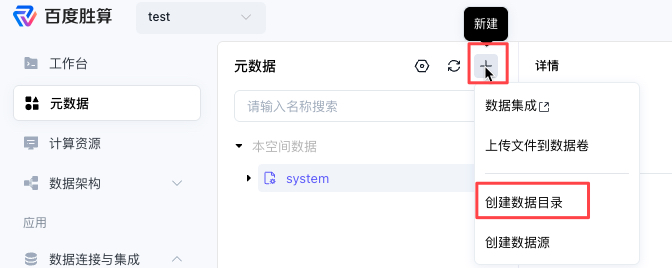
- 单击新建按钮,选择创建数据目录,配置数据目录名称为test_coco。
- 选择已创建好的数据目录test_coco,依次单击default>立即创建>创建数据卷。

- 配置数据卷名称为image_data,数据卷类型选择外部卷,输入BOS路径、配置AccessKey和SecretKey,然后单击确认。

- 重复上述步骤,继续创建三个数据卷,分别命名为input_data、output_data和output_images。各数据卷的作用说明如下:
| 卷名 | 作用 |
|---|---|
| image_data | 用来拉取BOS的数据。 |
| input_data | 用来存储要处理的数据的路径信息。 |
| output_data | 用来存储算子处理后的数据。 |
| output_images | 用来存储算子处理后的数据。 |
- 在本地电脑新建一个csv文件,将image_data概览页的图片路径信息复制并封装至csv文件。

- 将整理好的csv文件上传至input_data数据卷,作为任务输入数据源。
步骤二:创建项目并配置计算资源权限
- 在左侧导航栏单击工作台,单击立即创建按钮,创建项目。
- 输入项目名称test_coco,然后单击确定。
- 在左侧导航栏单击计算资源,单击列表操作列的权限管理按钮,确认当前创建的项目具备计算资源的使用权限,确保后续工作流可正常调度算力。
步骤三:调用预置模版,创建并运行数据处理工作流
本文展示首次创建工作流的流程。若已创建过工作流,可直接在预置模版中搜索道路,选择道路石块检测模版,直接使用。
- 在左侧导航栏单击数据连接与集成>工作流,单击立即创建。
- 在创建工作流对话框配置工作流名称为高质量-图片-道路石块检测,所属位置为步骤二创建的项目,工作流类型选择离线,然后单击确定。
- 单击模版插入卡片,通过关键词道路进行搜索,选择道路石块检测模版,单击使用模版。

- 展开道路石块检测算子任务,单击文件元数据加载器算子,配置data_path为图片所在的文件夹的路径。

- 检查图片开放世界分割和图片开放世界检测算子。确认已自动绑定依赖服务,为自动配置时手动选择可用依赖服务即可。
- 单击图片coco标注可视化算子,配置dst_path为步骤一创建好的output_images数据卷的文件路径,用于保存可视化结果图。

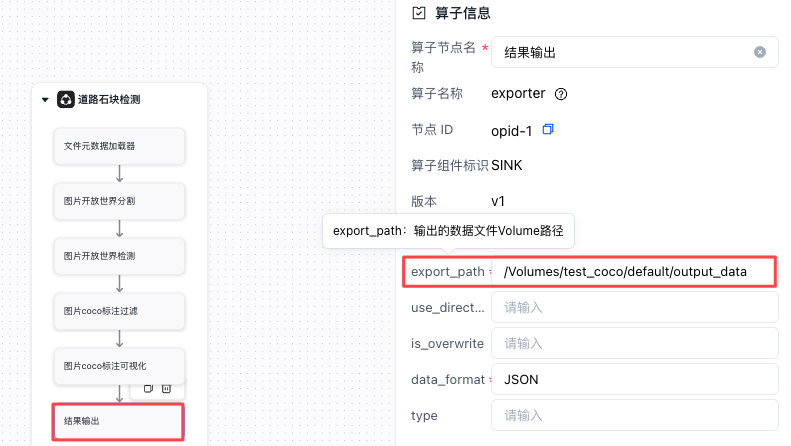
- 单击结构输出算子,配置export_path为步骤一创建好的output_data数据卷的文件路径,用于保存结构化标注数据。
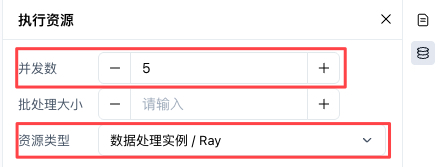
- 选中道路石块检测算子任务,单击右侧的执行资源按钮,核对算子资源配置无误。
- 最后单击保存按钮,单击立即运行。
步骤四:查看结果
- 单击运行记录按钮,在运行记录列表操作列单击查看,查看执行情况。
- 单击道路石块检测算子任务,然后单击右侧任务结果按钮,查看任务结果。

- 单击右侧任务日志按钮,支持查看当前任务的运行日志。
- 您也可在左侧导航栏单击元数据,进入output_data、output_images数据卷,直接查看、下载最终标注数据与可视化图片。
评价此篇文章