

标准
百度胜算支持在数据建模前规划制定企业数据标准,包括基础数据标准和代码数据标准两类,提供灵活可配置的向导模式,以及标准的批量导入导出,同时提供数据标准的发布、废弃、审核、删除、修订的全生命周期管理能力。用户可在后续的数据建模过程中对数据标准进行引用,保障后续开发过程中数据口径的一致性,从源头上避免数据质量问题的产生。
- 数据标准:数据标准是和业务相关的、用于描述企业层面需共同遵守的数据含义和业务规则。通过数据标准,可以指定其相关的字段类型、取值范围、度量单位等内容。在业务数据系统中, 不同表的多个字段可以与同一个数据标准进行关联,从而约束它们遵守相同的规范。
- 公共代码:公共代码是数据标准的取值范围,在公共代码中可设置某一数据标准可选择的数据的内容以及范围。例如性别数据标准的公共代码代码内容应该为男或女。
应用场景
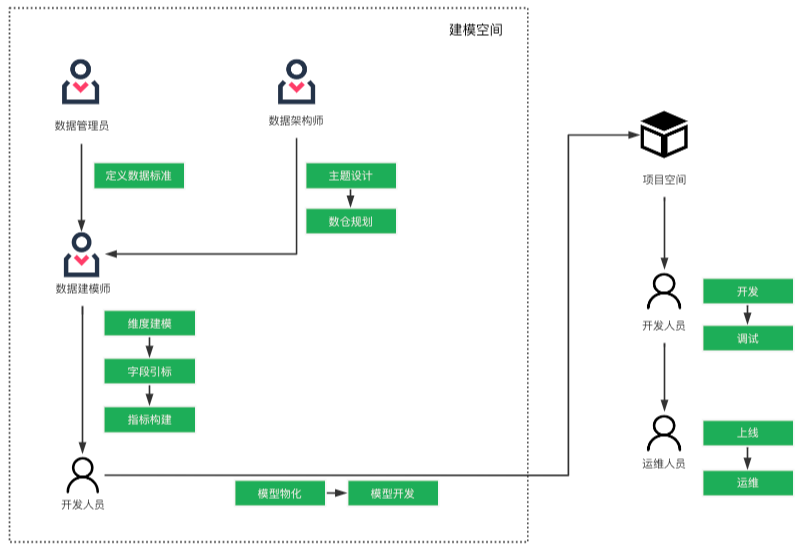
角色、职责与权限
| 角色 | 职责 | 权限说明 |
|---|---|---|
| 系统管理员 | 负责数据标准发布、废弃的审核 | 数据标准审核 |
| 数据管理员 | 负责数据标准的定义、发布、管理 | 数据标准新建 数据标准发布、废弃、修订、删除 |
| 普通用户 | 根据已发布的数据标准,进行数据标准落标引用 | 数据标准引用 |
目录管理
数据标准与公共代码均需要在创建在指定的目录下,两者的目录功能相同,但数据彼此独立。
默认情况下,只有全部一个根目录,该目录下不允许创建数据标准/公共代码。 在创建数据标准/公共代码前,首先需要新建子目录。对于子目录来说,还可以创建下级子目录。
注意:
- 目录的名称具有局部唯一性,即同一个父目录下不能有名称相同的子目录。
- 目录最多不能超过 5 层。
新建目录
单击目录侧边栏上方的添加按钮,即可新建目录。
表1 目录参数说明
| 参数 | 描述 |
|---|---|
| 目录名称 | 目录的名称,仅支持中文、英文、数字、下划线、中划线,长度不能超过64个字符。 |
| 目录路径 | 目录所属的路径,层级不能超过5层。 |
重命名目录
右键点击指定的目录,可以对目录进行重命名。
删除目录
单击目标目录,在表单页面单击删除目录按钮进行删除操作。只有当目录为空时,目录才允许删除,否则,删除选项置灰。
目录为空指的是该目录下即没有数据,也没有子目录。
数据标准管理
新建数据标准
- 单击数据架构>标准,默认进入标准管理页签。
- 选中目标目录,即可在该目录下单击创建标准按钮创建标准(选中 “全部” 根目录时除外,该目录下不允许创建数据标准,此时创建标准按钮置灰。
- 在编辑页面中,配置相关参数,然后单击提交按钮,完成创建。
表2 数据标准参数说明(*表示必填)
| 参数 | 描述 |
|---|---|
| 标准英文名称* | 输入标准英文名称,支持英文、数字、下划线、中划线,长度不能超过128个字符。 |
| 标准中文名称* | 输入标准中文名称,支持中文、英文、数字、特殊字符等,长度不能超过128个字符。 |
| 标准编码* | 标准英文编码,支持英文、数字、下划线、中划线,长度不能超过128个字符。 |
| 数据类型* | 数据类型,支持STRING、CHAR、VARCHAR、TINYINT、SMALLINT、INT、BIGINT、DECIMAL、DOUBLE、FLOAT、BOOLEAN、BYTES、DATE、TIMESTAMP、ARRAY、MAP、STRUCT。 |
| 类型参数 | 当数据类型为DECIMAL时,需要填写类型设置,用于精度确认。 |
| 允许为空 | 是否允许为空。 |
| 是否引用码表 | 是否引用公共代码,如果是,则可以下拉选择引用的公共代码。 |
| 值域范围 | 数据标准的取值范围,取值为一个区间,可以选择是开区间或者闭区间,左值或右值如果为空,则表示负无穷或正无穷。 |
| 业务定义 | 输入业务定义,支持中文、英文、数字、常见的特殊字符等,长度不能超过4000个字符。 |
| 业务规则 | 输入业务规则,支持中文、英文、数字、常见的特殊字符等,长度不能超过500个字符。 |
| 引用文档 | 输入引用文档,支持中文、英文、数字、常见的特殊字符等,长度不能超过500个字符。 |
| 描述 | 输入描述,支持中文、英文、数字、特殊字符等,长度不能超过500个字符。 |
| 责任人 | 数据标准的责任人,下拉选择用户。 |
| 责任部门 | 数据标准的责任部门,支持中文、英文、数字、特殊字符等,长度不能超过64个字符。 |
| 自定义属性 | 用户最多可填写三个自定义属性,每个自定义属性包括属性名称和内容,支持中文、英文、数字、特殊字符等,长度不能超过64个字符。 |
查看数据标准详情
- 单击标准中文名称或单击标准右侧的详情按钮,可以跳转到标准详情页面。
- 标准详情页面展示包括标准的基本信息、引用记录和历史版本。
编辑数据标准
- 当数据标准处于草稿状态时,单击编辑按钮,可以对数据标准的信息进行编辑修改,单击提交之后,保存用户修改之后的标准。
- 当数据标准处于已发布状态时,单击编辑按钮,可以对数据标准的信息进行编辑修改,单击提交之后,会创建当前标准的子版本。子版本存储用户修改之后的标准,并处于草稿状态。当子版本发布之后,会覆盖父版本的标准,并处于已发布状态。
删除数据标准
- 只有处于草稿和已废弃状态的数据标准,才支持删除操作。
- 对处于草稿和已废弃状态的数据标准,单击删除按钮,可以对数据标准进行删除。
说明:删除数据标准时,该标准的发布记录和审核记录将会同步删除。
导入/导出数据标准
导入数据标准
- 将鼠标悬浮在目录右侧的“...”处,单击导入标准,单击下载导入模版,可以下载数据指标导入的 Excel 模版,不同类型的数据标准的导入模版也不同。
- 按照模版的格式,填写导入的标准数据,将编辑好的 Excel 文件上传,单击点击选择文件,选择已经填写好的表格文件,即可进行导入,导入完成后,页面会展示导入结果。
仅支持Excel表格文件(.xlsx/xls),文件大小不超过10M,已有主题域将不再更新。
导出数据标准
将鼠标悬浮在目录右侧的“...”处,单击导出标准,选择需要导出的目录,单击导出即可。
导出的数据指标为Excel格式。
上次导入记录
将鼠标悬浮在目录右侧的“...”处,单击上次导入记录,可查看上次导入标准的导入人、导入时间、行号、父目录、标准中文名称、导入结果和备注。
公共代码管理
新建公共代码
- 单击数据架构>标准,单击公共代码页签。
- 选中目标目录,即可在该目录下单击创建公共代码按钮创建公共代码(选中 “全部” 根目录时除外,该目录下不允许创建数据标准,此时创建公共标准按钮置灰。
- 在编辑页面中,配置相关参数,然后单击创建按钮,完成创建。
表3 公共代码参数说明(*表示必填)
| 参数 | 描述 |
|---|---|
| 代码英文名称* | 输入代码英文名称,支持英文、数字、下划线、中划线,长度不能超过128个字符。 |
| 代码中文名称* | 输入代码中文名称,支持中文、英文、数字、特殊字符等,长度不能超过128个字符。 |
| 代码编码* | 输入代码编码,仅支持英文、数字、下划线、中划线,长度不能超过128个字符。 |
| 描述 | 输入描述,支持中文、英文、数字、特殊字符等,长度不能超过500个字符。 |
| 字段名称* | 代码字段的名称,以英文开头,支持英文、数字、下划线,长度不能超过128个字符。 |
| 字段中文名称* | 代码字段的中文名称,支持中文、英文、数字、中划线、下划线,长度不能超过128个字符。 |
| 数据类型* | 代码字段的数据类型,支持STRING、CHAR、VARCHAR、TINYINT、SMALLINT、INT、BIGINT、DECIMAL、DOUBLE、FLOAT、BOOLEAN、BYTES、DATE、TIMESTAMP、ARRAY、MAP、STRUCT。 |
| 类型参数 | 当数据类型为DECIMAL时,需要填写类型设置,用于精度确认。 |
| 字段描述 | 代码字段的描述信息,支持中文、英文、数字、特殊字符等,长度不能超过500个字符。 |
填写数值
- 创建公共代码之后,单击公共代码右侧操作栏的填写数值按钮,可对公共代码的数值进行添加。填写好数值之后,单击保存即可。
- 如果想更新数值,只需再次单击填写数值,对其中的数据进行编辑,单击保存即可完成更新。
查看公共代码详情
- 单击代码中文名称或单击详情按钮,可以跳转到代码详情页面。
- 代码详情页面展示包括公共代码的基本信息、引用记录和历史版本。
编辑公共代码
- 当公共代码处于草稿状态时,单击编辑按钮,可以对公共代码的信息进行编辑修改,单击提交之后,保存用户修改之后的代码。
- 当公共代码处于已发布状态时,单击编辑按钮,可以对公共代码的信息进行编辑修改,单击提交之后,会创建当前代码的子版本。子版本存储用户修改之后的代码,并处于草稿状态。当子版本发布之后,会覆盖父版本的代码,并处于已发布状态。
删除公共代码
- 只有处于草稿和已废弃状态的公共代码,才支持删除操作。
- 对处于草稿和已废弃状态的公共代码,单击删除按钮,可以对公共代码进行删除。
说明:删除公共代码时,该公共代码的发布记录和审核记录将会同步删除。
导入/导出公共代码
导入公共代码
- 将鼠标悬浮在目录右侧的“...”处,单击导入公共代码,单击下载导入模版,可以下载数据指标导入的 Excel 模版,不同类型的代码的导入模版也不同。
- 按照模版的格式,填写导入的代码数据,将编辑好的 Excel 文件上传,单击点击选择文件,选择已经填写好的表格文件,即可进行导入,导入完成后,页面会展示导入结果。
仅支持Excel表格文件(.xlsx/xls),文件大小不超过10M,已有主题域将不再更新。
导出公共代码
将鼠标悬浮在目录右侧的“...”处,单击导出公共代码,选择需要导出的目录,单击导出即可。
导出的数据指标为Excel格式。
上次导入记录
将鼠标悬浮在目录右侧的“...”处,单击上次导入记录,可查看上次导入公共代码的导入人、导入时间、行号、父目录、公共代码中文名称、导入结果和备注。
状态管理
数据标准/公共代码的生命周期包括以下状态:草稿、已发布、已废弃。通过发布、修订和废弃这三种操作,可以修改它们的状态。
各个状态的流转方式如下:
| 流转方式 | 描述 |
|---|---|
| 发布 | 新建的数据标准/公共代码处于草稿状态,需要发布之后才可以被正式使用。在右侧的操作栏单击发布按钮,即可进行发布操作。发布后,指标变更为已发布状态。 |
| 修订 | 对于已发布的数据标准/公共代码,单击右侧操作栏中的编辑按钮,可以对其进行修订操作。此时会跳转到数据标准/公共代码的编辑页面,对数据标准/公共代码的属性进行修改之后,单击提交,将会创建一个新的子版本。此时,在数据标准/公共代码的左侧会出现一个可以点击的下三角按钮,单击该按钮,弹出该数据指标的子版本。 |
| 废弃 | 对于已发布的数据标准/公共代码,如果不再使用,则可以进行废弃。单击右侧操作栏中的废弃按钮,可以对指标进行废弃操作。注意:只有未被引用的数据标准/公共代码才可以被废弃。 |
| 删除 | 对于已废弃的数据标准/公共代码,可以进行删除。单击右侧操作栏中的删除按钮,可以对数据标准/公共代码进行删除操作。 |
落标报告
设置落标规则
- 单击数据架构>标准,默认进入标准管理页签。
- 单击目标标准操作列设置落标规则按钮,或单击目标标准的中文名称,进入标准详情页,单击右上角设置落标规则按钮,进入设置落标规则页面。
- 可对自动落标规则、手动落标规则和规则配置进行配置。若在标准中配置了以下属性,则会自动生成对应的落标规则。
表5 规则说明
| 标准属性 | 质量规则 | 规则类型 | |
|---|---|---|---|
| 技术属性 | 数据类型 | 数据类型校验 | 元数据校验 |
| 允许为空 | 字段空值 | 完整性 | |
| 业务属性 | 引用码表 | 枚举值校验 | 准确性 |
| 值域范围 | 值域范围校验 | 准确性 |
可在页面最下方勾选是否要自动创建落标任务。
- 单击手动落标规则区域的添加规则,可在弹出的新增弹窗页中进行新增操作。
无论是自动生成的自动落标规则还是手动新增的手动落标规则,初始状态都是已停用,单击打开开关按钮可修改状态至已启用。
- 完成所有规则新增后可选择是否启用,最后单击确认按钮,完成落标规则设置。
查看落标检查报告
- 单击数据架构>标准,单击落标报告页签。查看落标任务的统计数据总览。
- 在评估标准区域,单击操作列查看结果,可跳转至标准对应的详情界面,查看更具体的结果概览和字段详情信息。
评价此篇文章