

PFS L2挂载使用
本文介绍如何在开发机或Ray处理实例中挂载PFS L2文件系统。
概览
根据使用场景不同,配置方式有所区别:
-
开发机挂载PFS L2
- 创建独占资源队列并指定挂载服务;
- 创建开发机并配置PFS挂载;
- 根据需要修改挂载配置。
-
Ray类型的数据处理实例挂载PFS L2
- 创建Ray类型的数据处理实例;
- 配置与PFS挂载服务相同的VPC;
- 配置挂载服务及PFS挂载信息;
- 根据需要修改挂载配置。
前提条件
开始之前,请确保已经完成以下配置:
PFS实例(文件系统)与PFS L2挂载服务必须位于同一个VPC。
开发机挂载PFS L2
步骤一:创建独占资源队列时指定挂载服务
1.创建独占资源队列
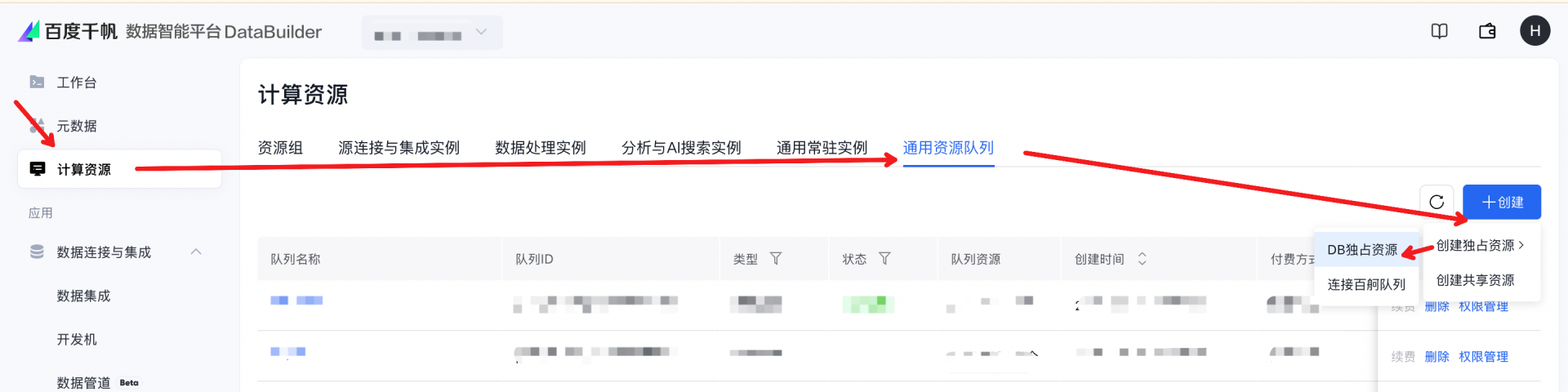
首先进入计算资源页面,然后单击通用资源队列>创建>创建独占资源>DB独占资源。
2.选择与PFS挂载服务相同的vpc
进入创建DB独占资源页面后,需要选择与PFS相同的VPC。

如果需要开发机与Ray数据处理示例分享同一份PFS的数据,需要开发机依赖的独占资源队列与Ray数据处理实例使用同一个VPC。
3.选择挂载服务
在填写完其他必要参数后,最后在存储信息的内容里选择挂载服务后,单击页面右侧的立即创建即可完成创建。
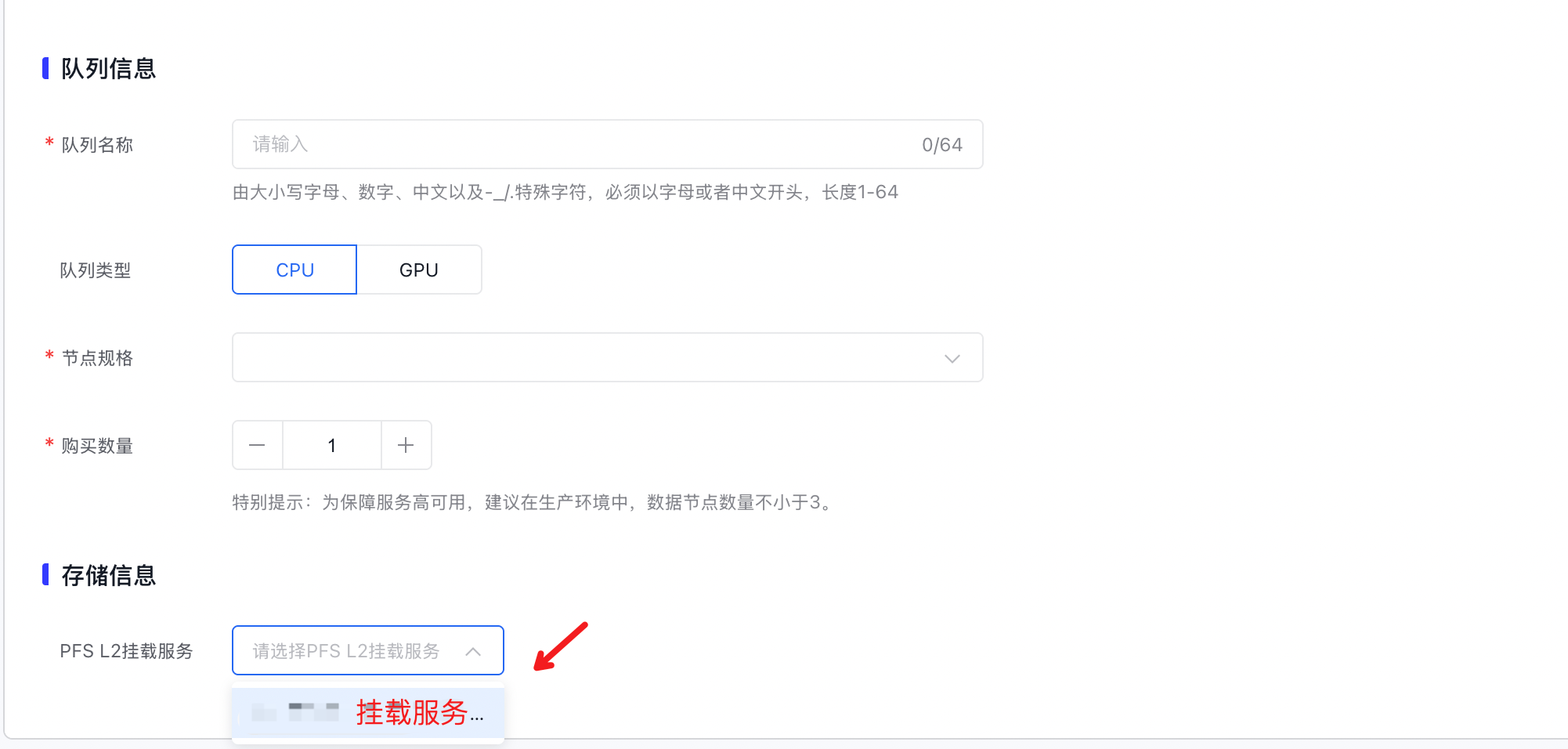
独占资源队列挂载服务不允许更新,如有需要可以重新创建独占资源队列。
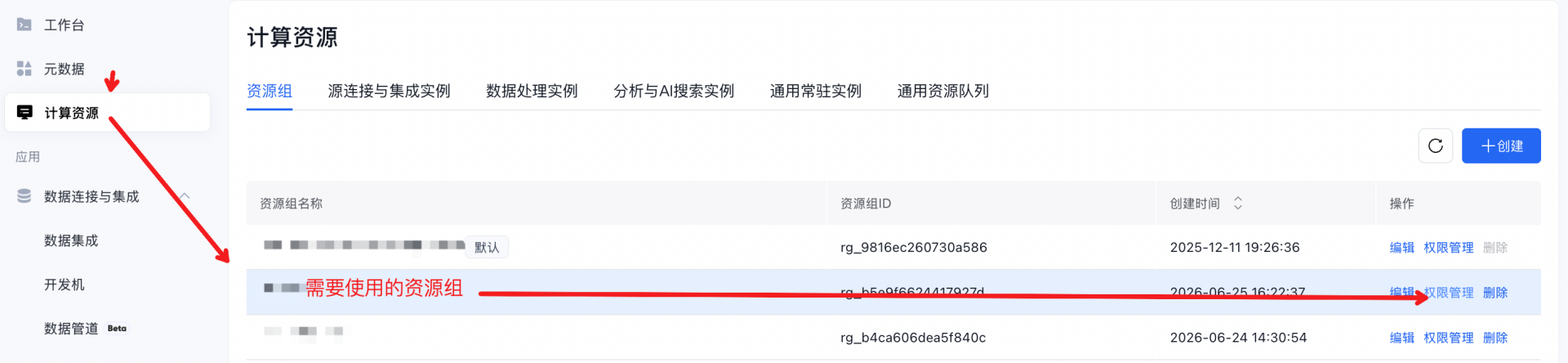
4.将队列加入资源组,并为项目授予资源组访问权限
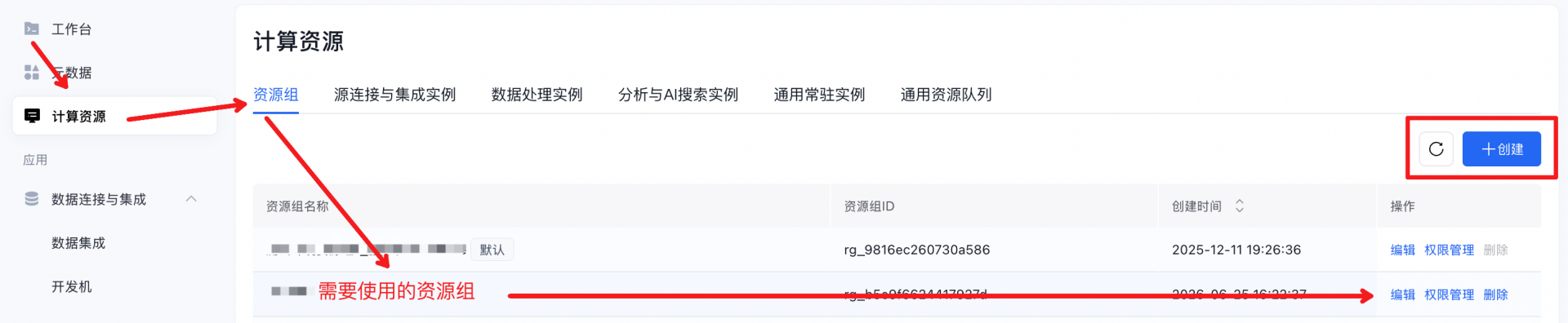
- 选择一个已有的资源组进行编辑或者新建资源组。
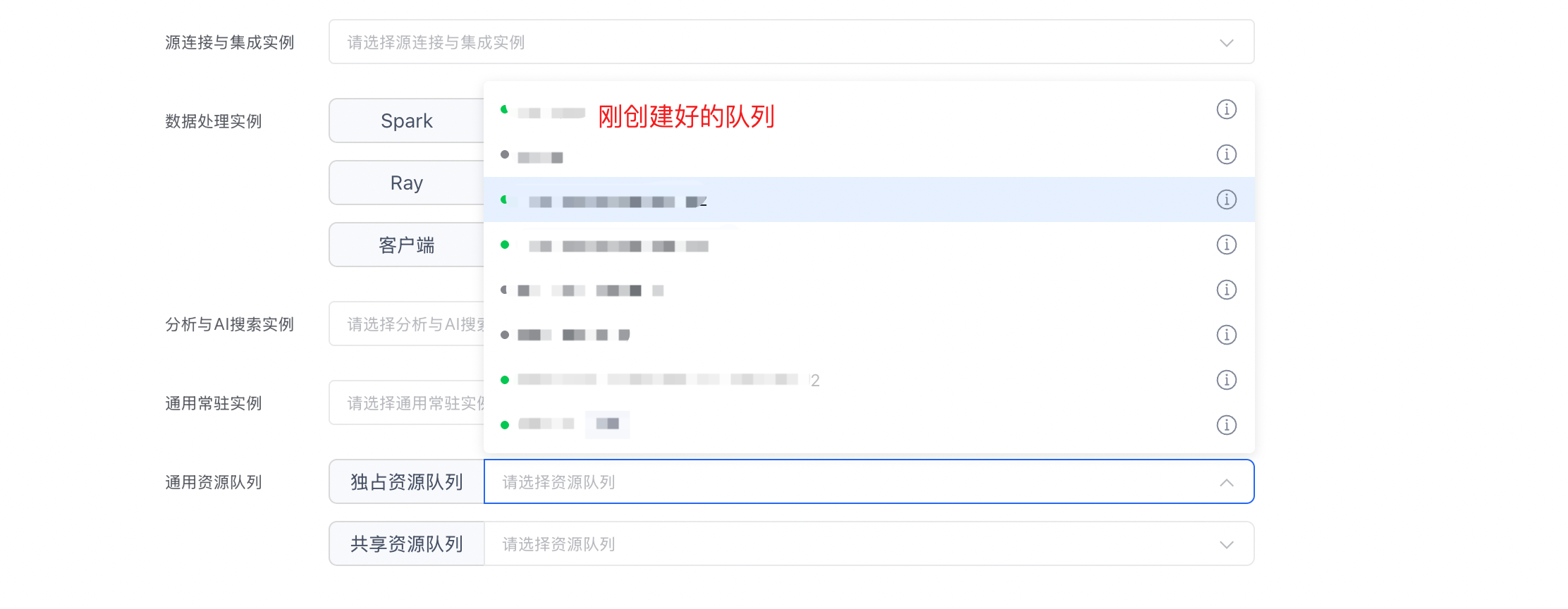
- 给资源组添加独占资源队列,如果是CPU独占队列,则选择在"CPU资源配置"中添加,如果是GPU独占队列则在"CPU资源配置"。
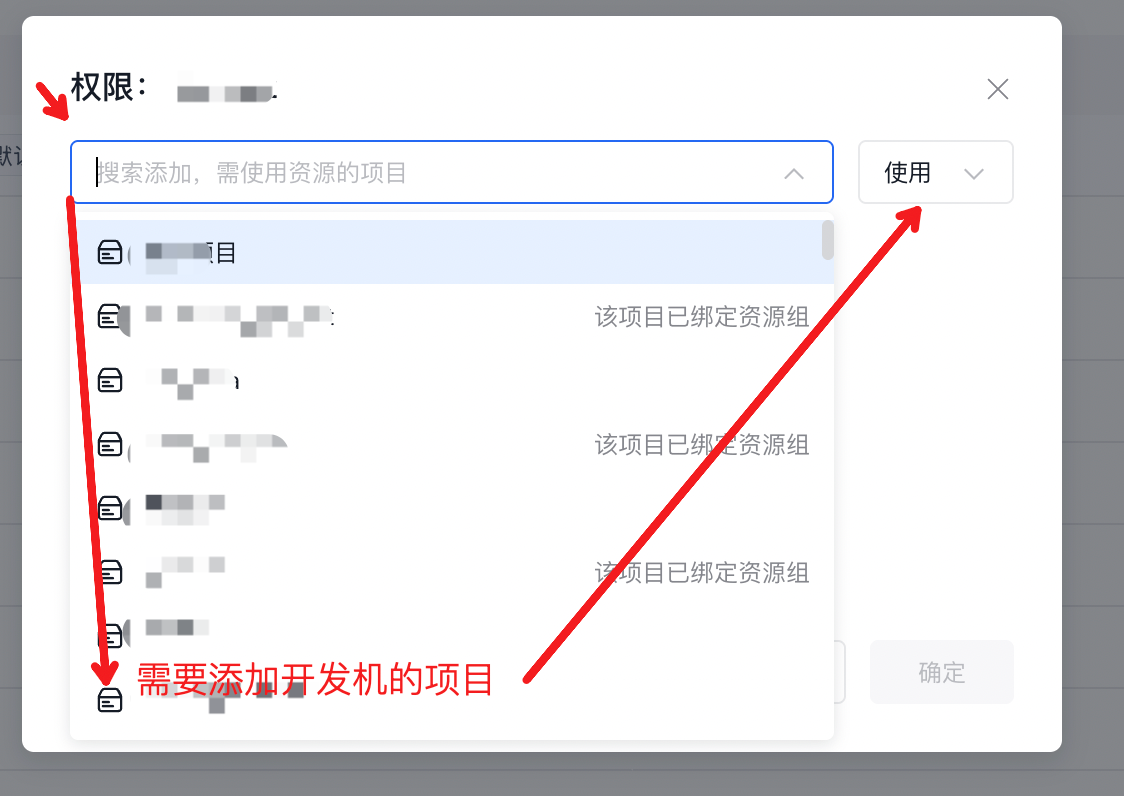
- 给需要添加开发机的项目增加资源组的使用权限,先在资源组列表页找到需要使用的资源组,然后单击权限管理,
选择项目后,选择权限点为"使用"后单击确定即可。
步骤二:创建开发机时指定PFS实例
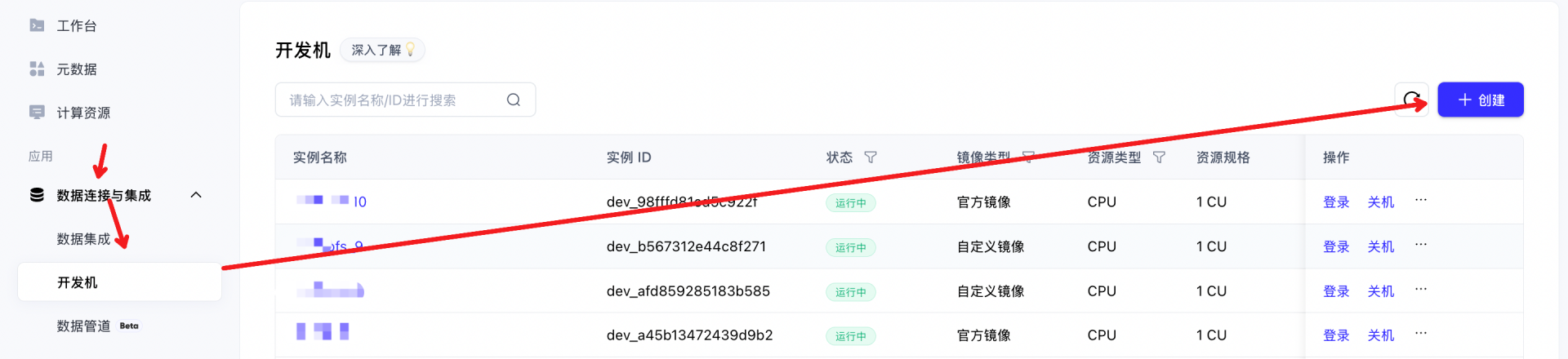
1.进入开发机创建页面
在百度胜算控制台依次单击数据连接与集成>开发机>创建。
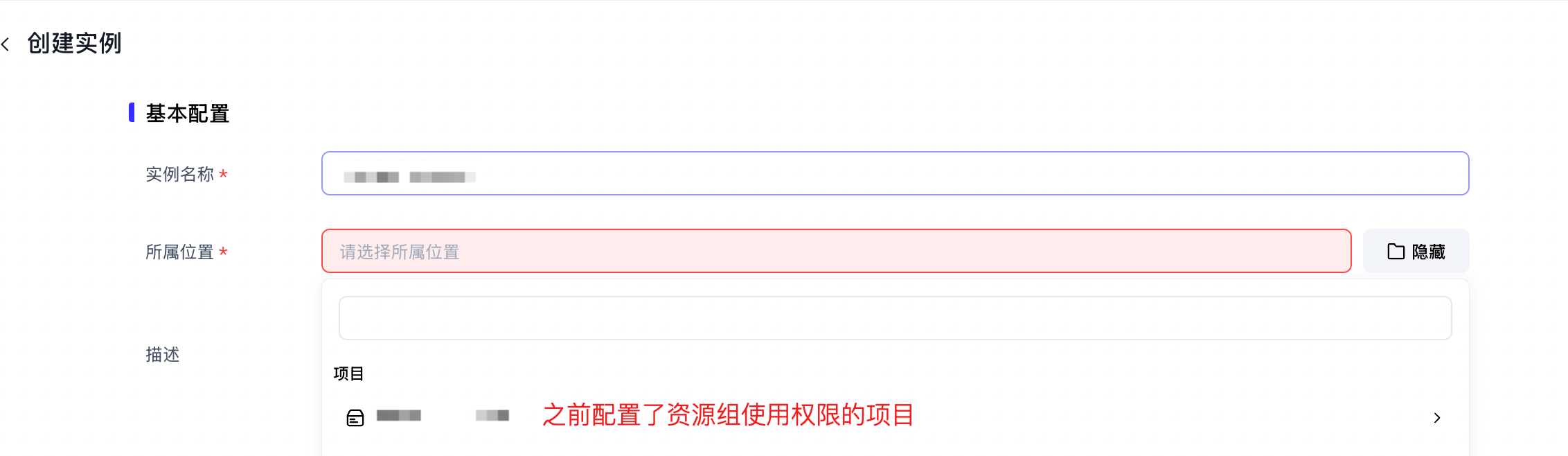
2.选择项目
3.添加PFS挂载
- 在环境信息中选择存储挂载,然后单击添加存储挂载。
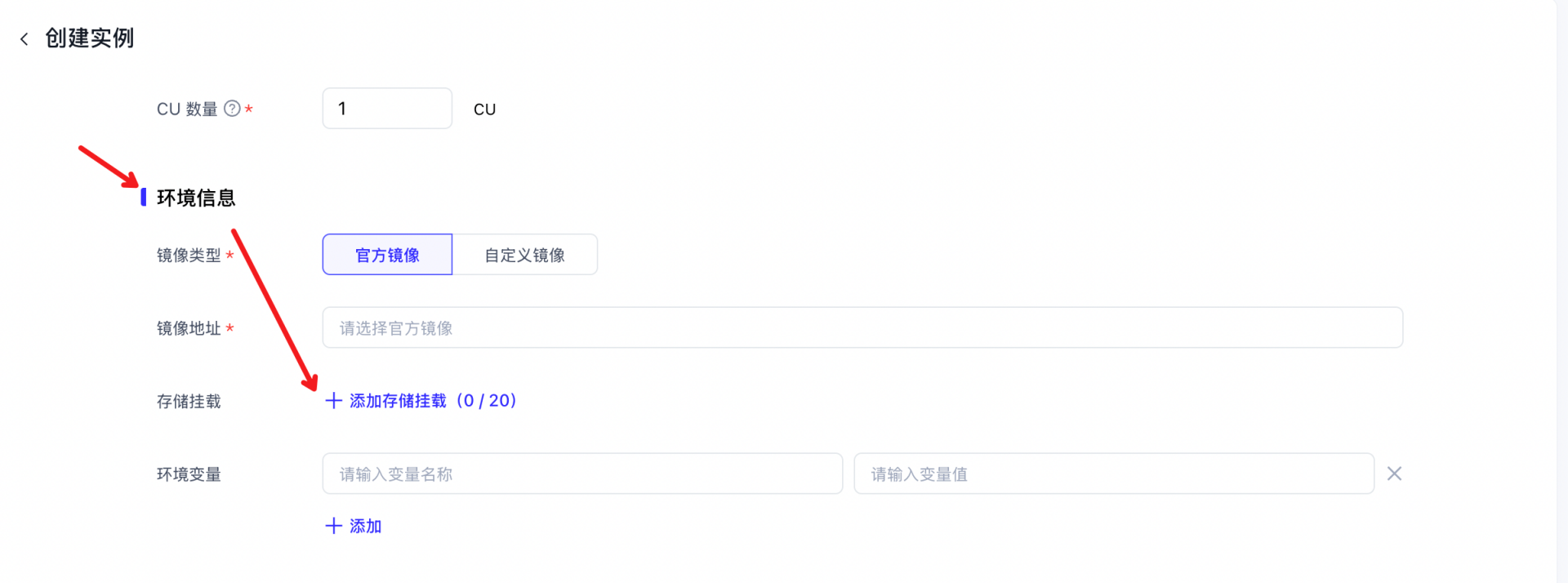
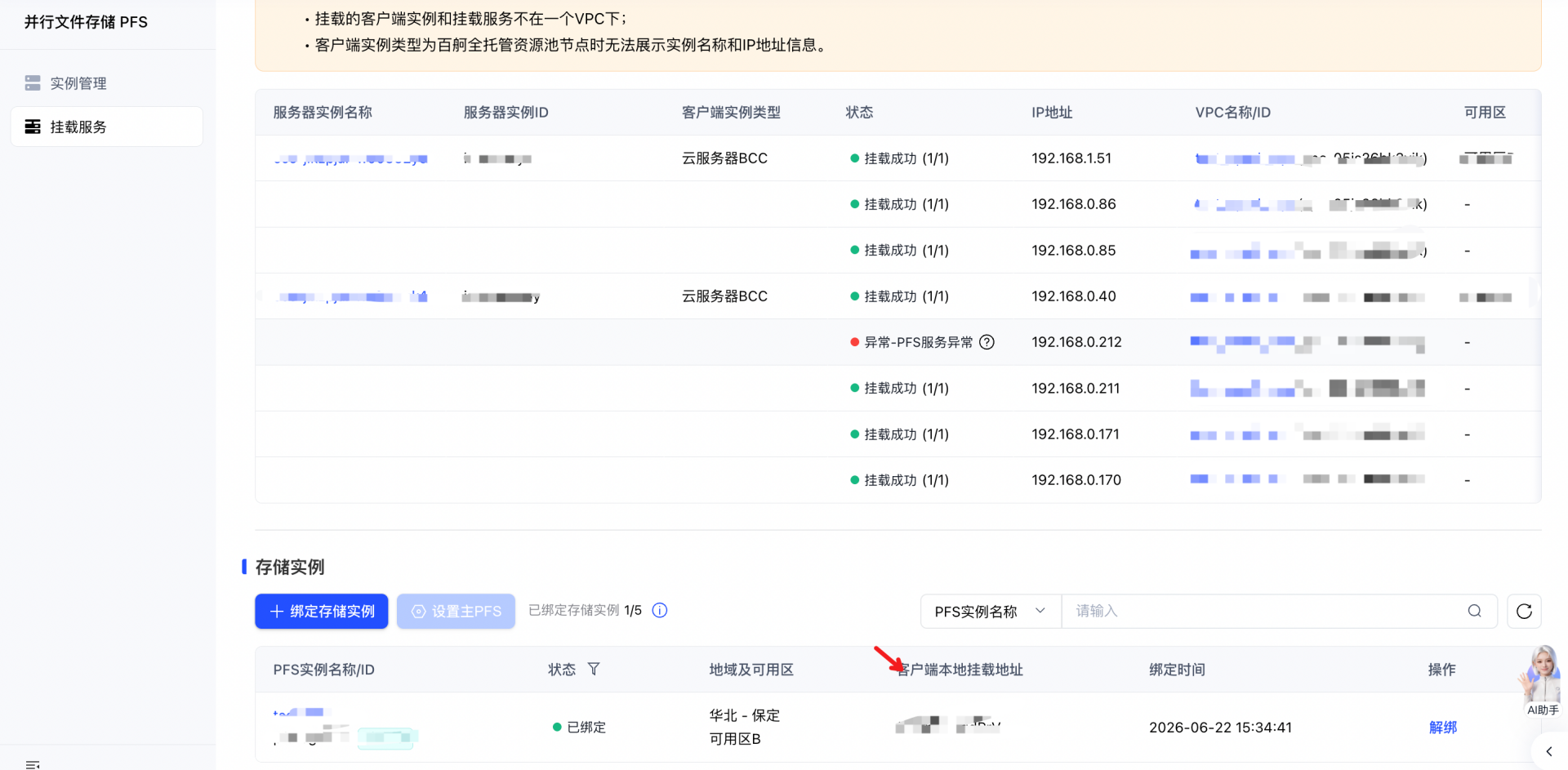
- 选择创建好的PFS实例并填写源路径,此处的源路径为PFS 挂载服务下已绑定的PFS L2实例的"客户端本地挂载地址"的一个子目录。而源路径右侧输入框内填入的是在开发机内部的挂载路径,可以根据需要自行修改。

"客户端本地挂载地址"可以从PFS的挂载服务的详情页查看,比如此处的"客户端本地挂载地址"为/pfs/xxx,则需要在开发机创建的页面填入的"源路径"需要填入以/pfs/xxx为父目录的一个路径或者该路径自身。
如果需要与Ray数据处理示例分享使用同一个PFS下的内容,需要创建时指定相同的源路径和容器内挂载路径
步骤三:修改开发机已有的挂载配置
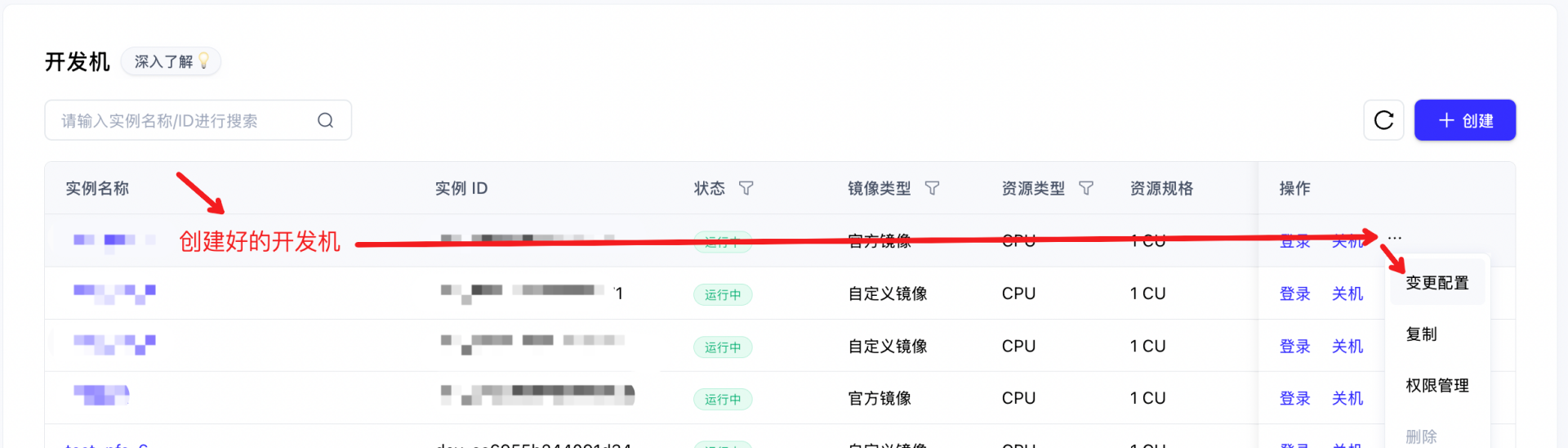
- 在创建完成后,可以在开发机列表页选择需要修改挂载配置的开发机,然后单击操作列的变更配置按钮,对挂载配置进行更新。
- 进入变更配置页面后, 在环境信息中可以找到存储挂载。
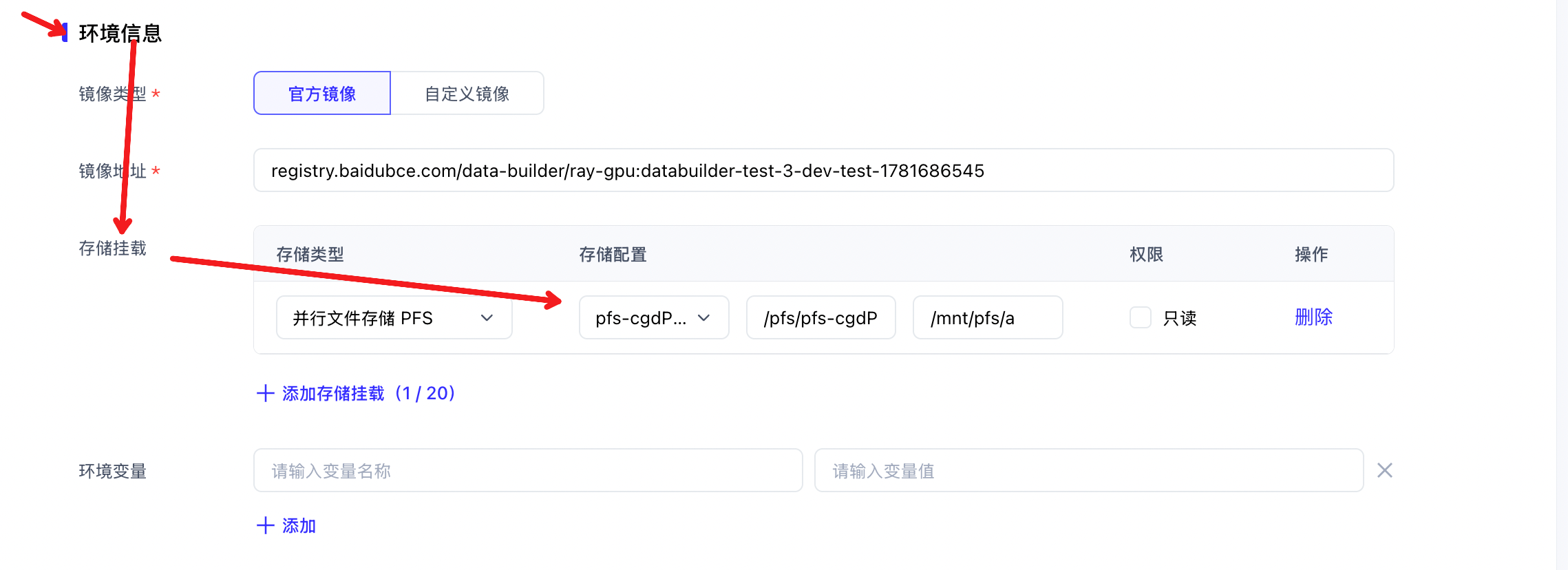
目前支持修改操作有:
- 更换存储挂载的PFS L2实例
- 修改PFS L2挂载的源目录
- 修改开发机容器内的挂载目录
- 修改权限
- 新增PFS L2存储挂载
- 删除一个PFS L2存储挂载
修改存储挂载会导致开发机重启,从而导致保存在开发机本地的临时数据丢失。
Ray类型的数据处理实例挂载PFS L2
步骤一:选择创建Ray类型的数据处理实例
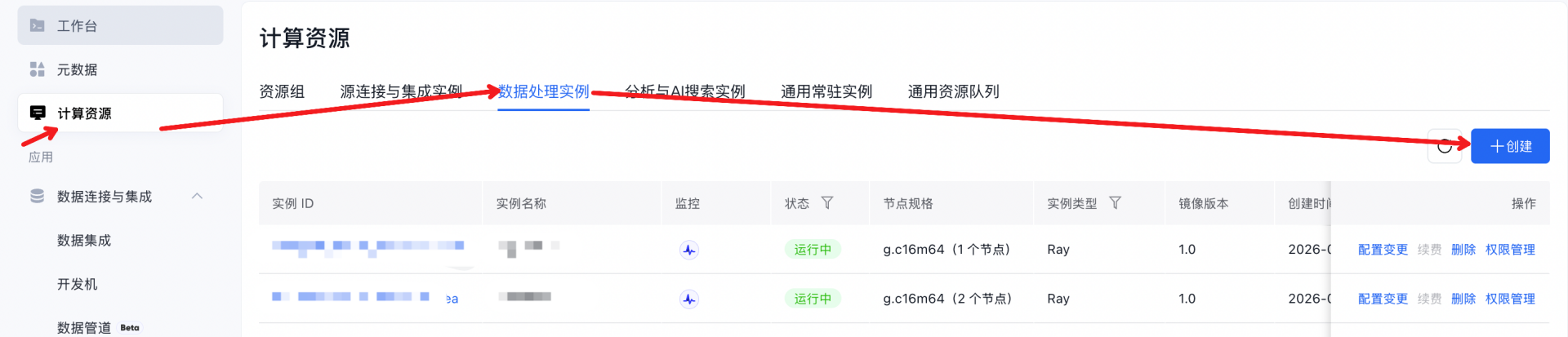
- 在计算资源列表页,单击数据处理示例,然后单击创建按钮。
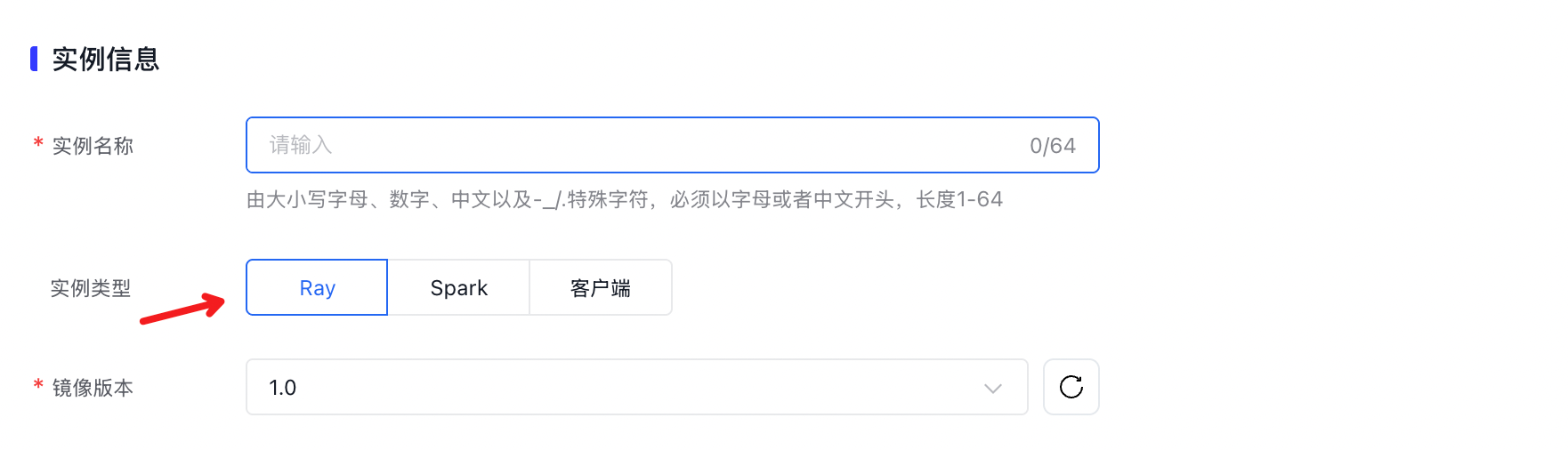
- 在实例信息中选择实例类型为
Ray。
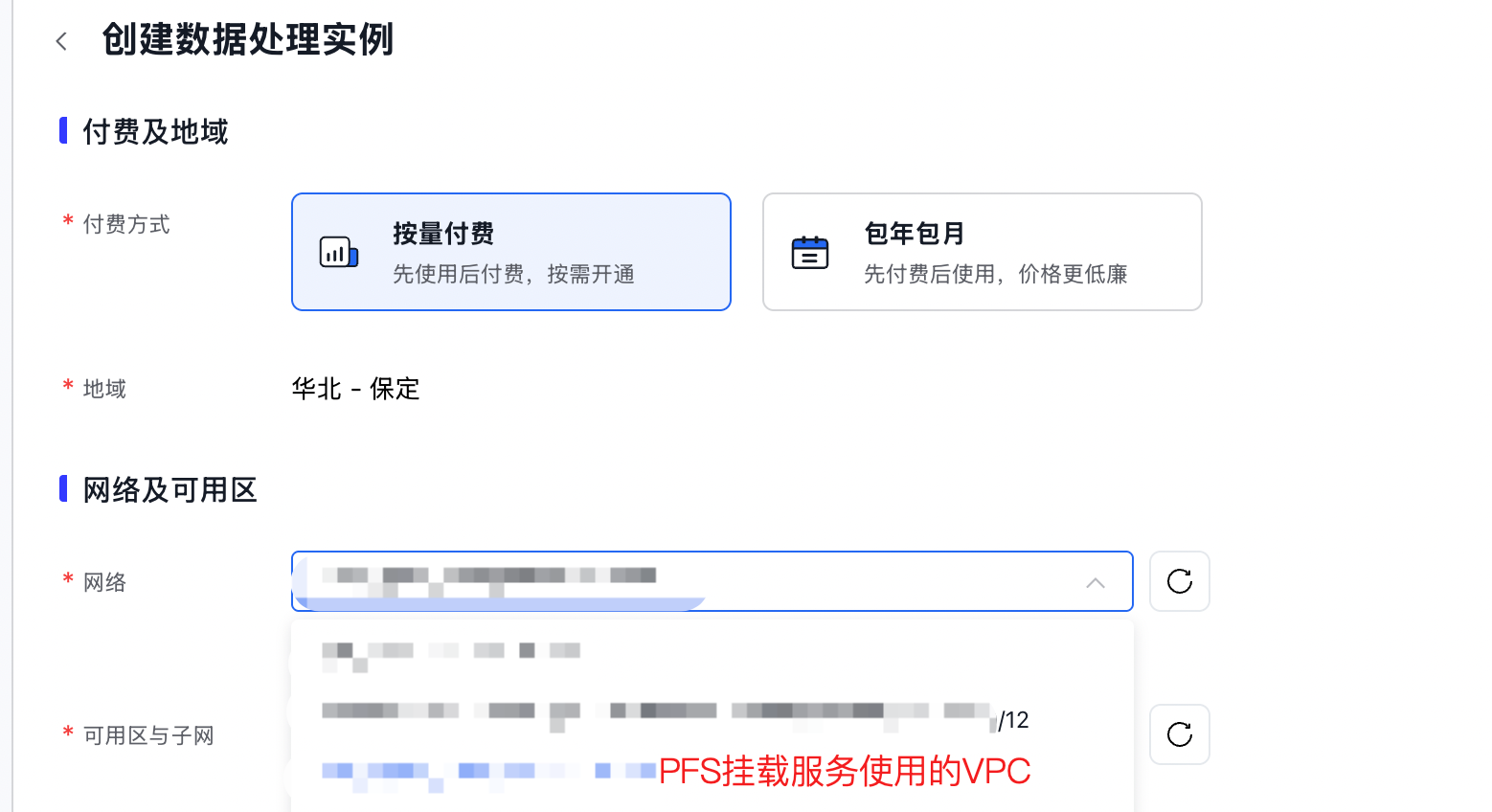
步骤二:选择与PFS挂载服务相同的VPC
在网络与可用区中选择与需要使用的PFS 挂载服务相同的VPC。
步骤三:选择挂载服务
在存储信息中选择PFSL2挂载服务,数据处理实例只能设置一个挂载服务。

步骤四:选择PFS L2实例
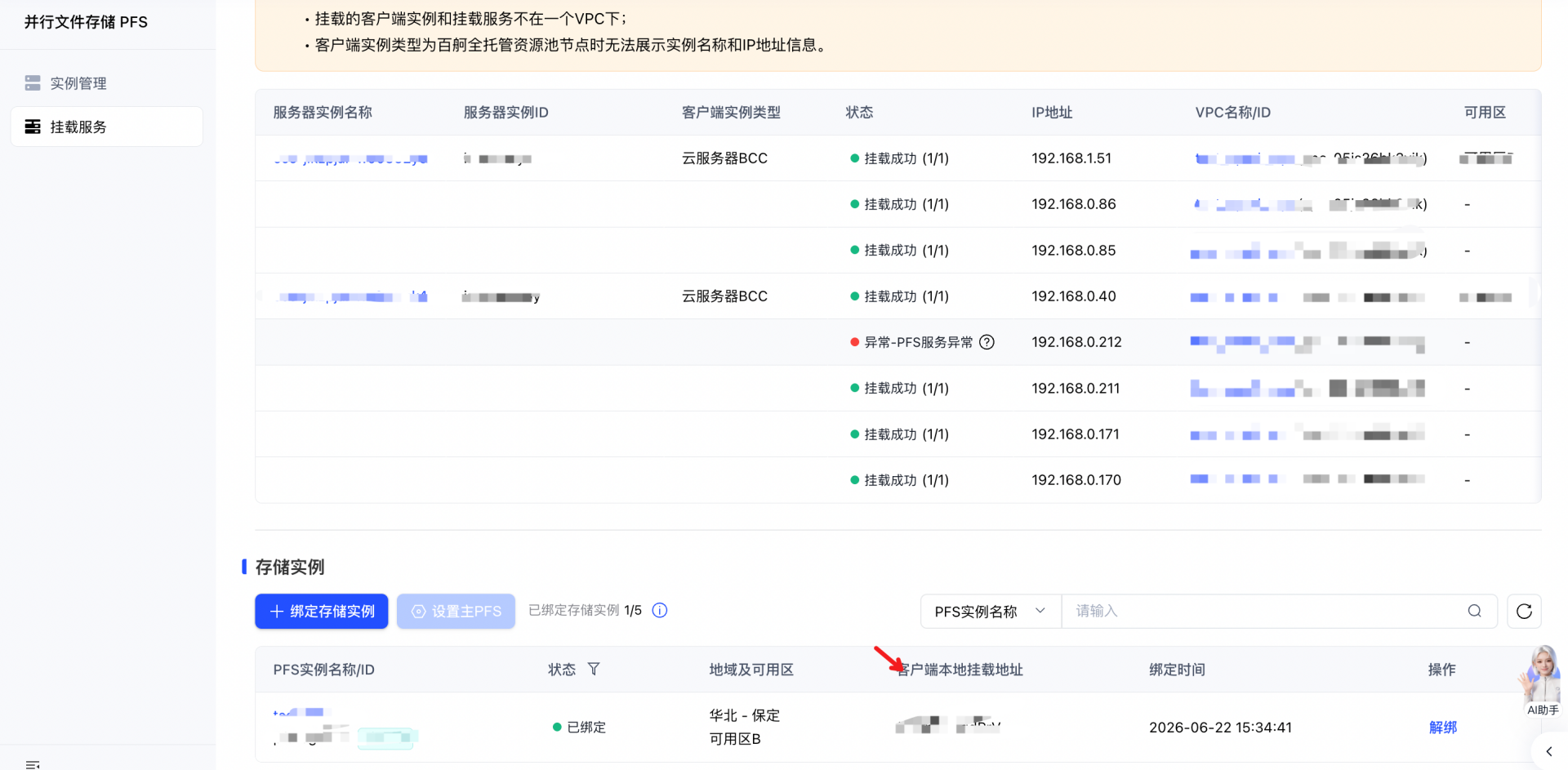
选择创建好的PFS实例并填写源路径,此处的源路径为PFS 挂载服务下已绑定的PFS L2实例的"客户端本地挂载地址"的一个子目录。源路径右侧输入框内填入的是在开发机内部的挂载路径,可以根据需要自行修改。

"客户端本地挂载地址"可以从PFS的挂载服务的详情页查看,比如此处的"客户端本地挂载地址"为/pfs/xxx,则需要在开发机创建的页面填入的"源路径"需要填入以/pfs/xxx为父目录的一个路径或者该路径自身。
步骤五:修改Ray实例已有的挂载配置
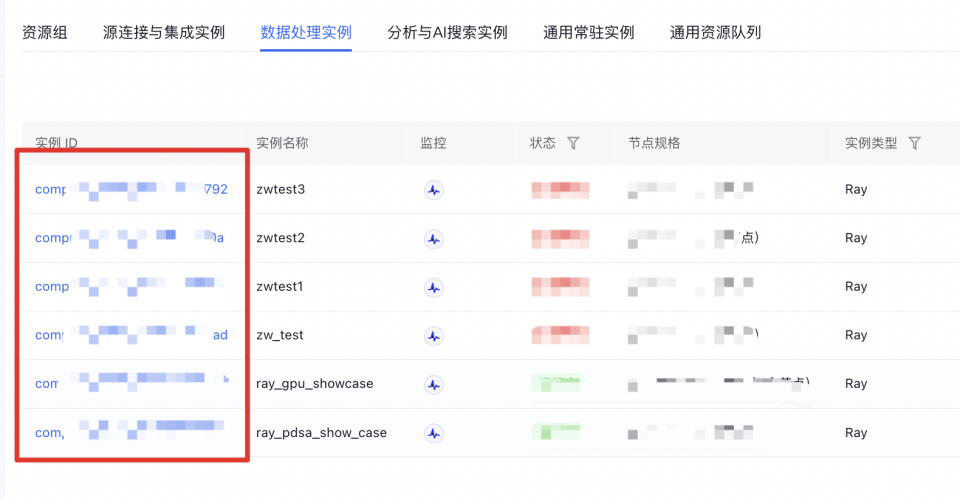
- 在创建完成后,在计算资源列表页,单击需要修改的Ray数据处理实例ID进入详情页。
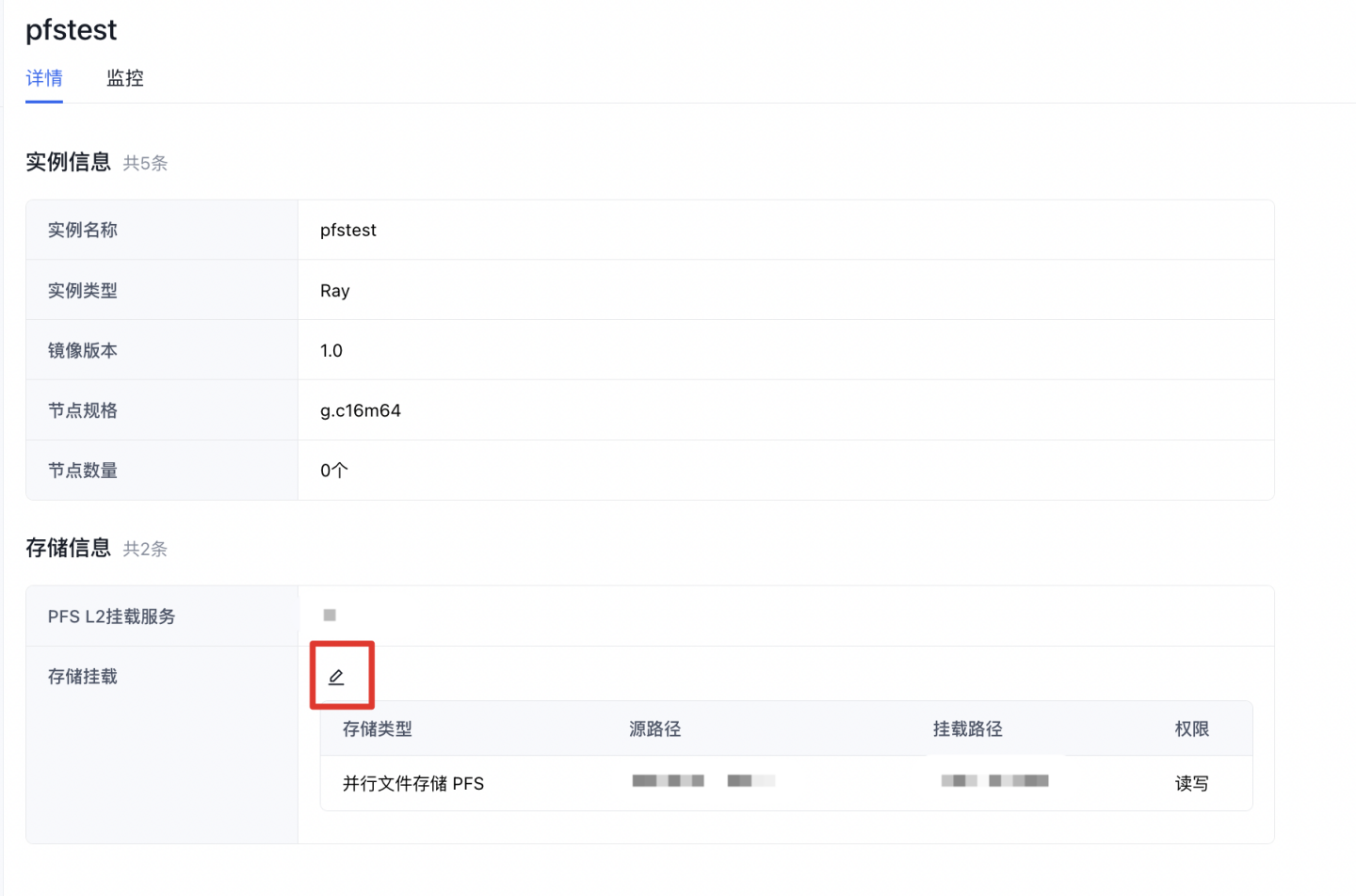
- 进入详情页后, 在存储信息处可以查看当前存储挂载并可点击按钮进行存储挂载修改。
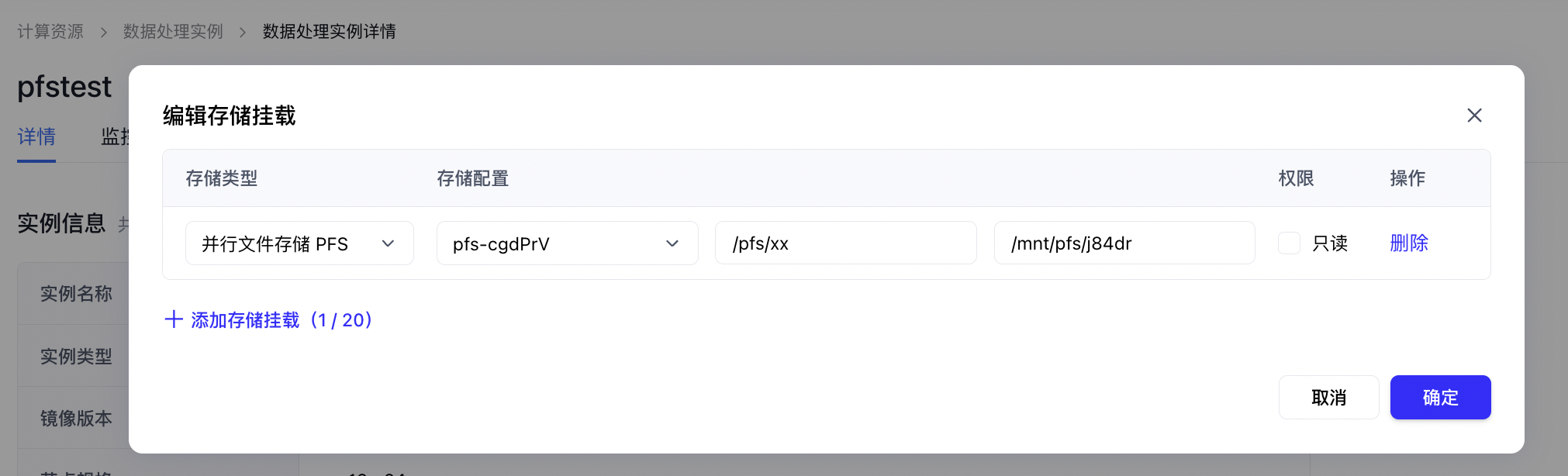
目前支持修改操作有:
- 更换存储挂载的PFS L2实例
- 修改PFS L2挂载的源目录
- 修改容器内的挂载目录
- 修改权限
- 新增PFS L2存储挂载
- 删除一个PFS L2存储挂载
评价此篇文章