

VS Code中使用ssh服务连接开发机
更新时间:2026-08-24
本文介绍如何VS Code中使用ssh服务连接平台开发机,完成远程代码开发,包含命令获取、插件安装、连接配置、工作区使用全流程操作步骤。
前提条件
- 已完成开发机创建,开发机状态为运行中;
- 本地电脑已安装 VS Code 客户端。
步骤一:获取开发机登录命令
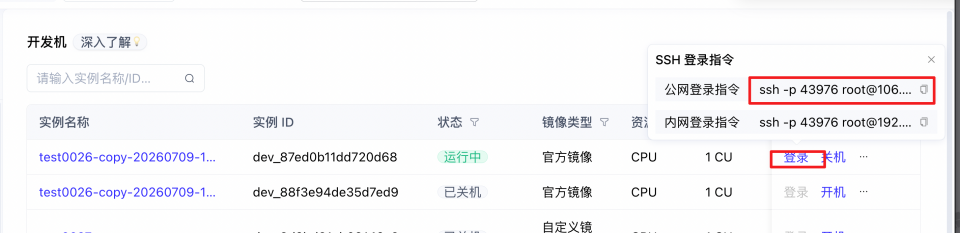
登录百度胜算控制台,进入开发机列表页面,单击目标开发机右侧的登录按钮,单击复制页面展示的开发机远程登录命令。
步骤二:安装VS Code插件
- 打开本地VS Code软件;
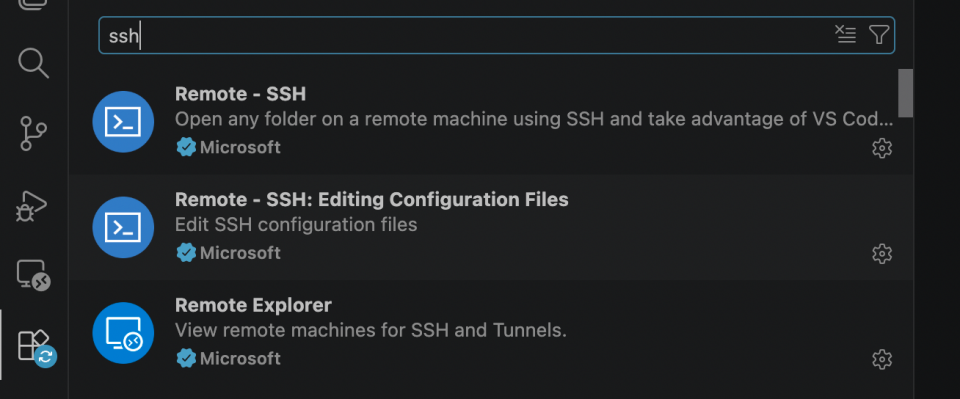
- 切换至左侧扩展市场,搜索并安装Remote-SSH远程连接插件;
步骤三:连接开发机
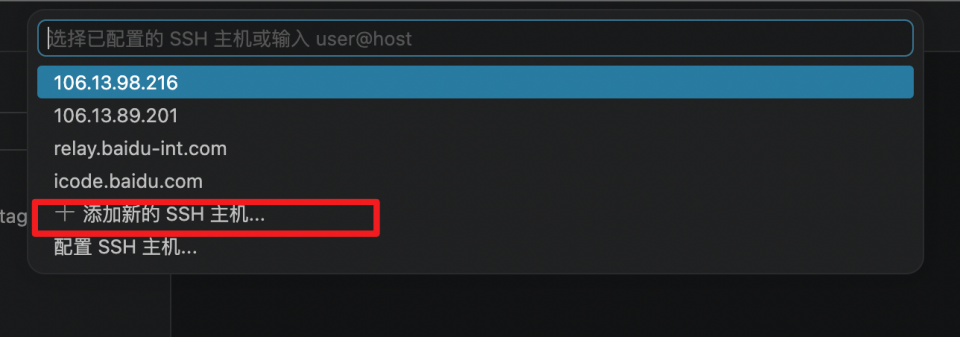
- 安装完成插件后,单击左侧侧边栏远程资源图标,在下拉列表选择添加新的 SSH 主机...。
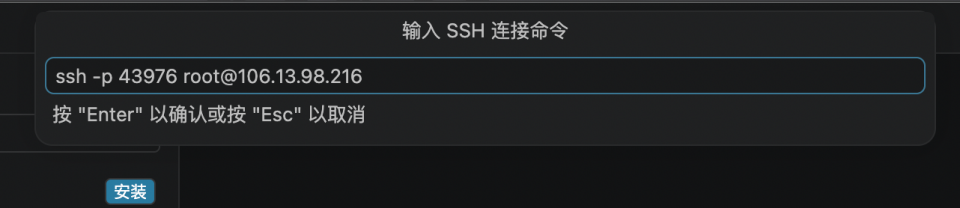
- 在弹出的输入框中,粘贴从平台开发机页面复制的完整 SSH 连接命令,按下回车键确认。
- 选择配置文件。
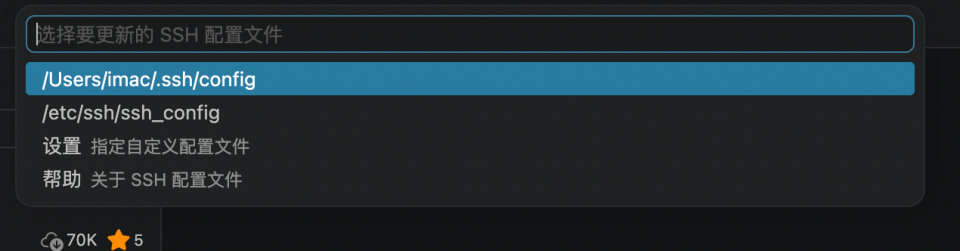
- 然后右下角,单击连接按钮。

步骤四:确认连接成功
连接后进入如下界面表示连接成功;第一次连接比较慢,需耐心等待。
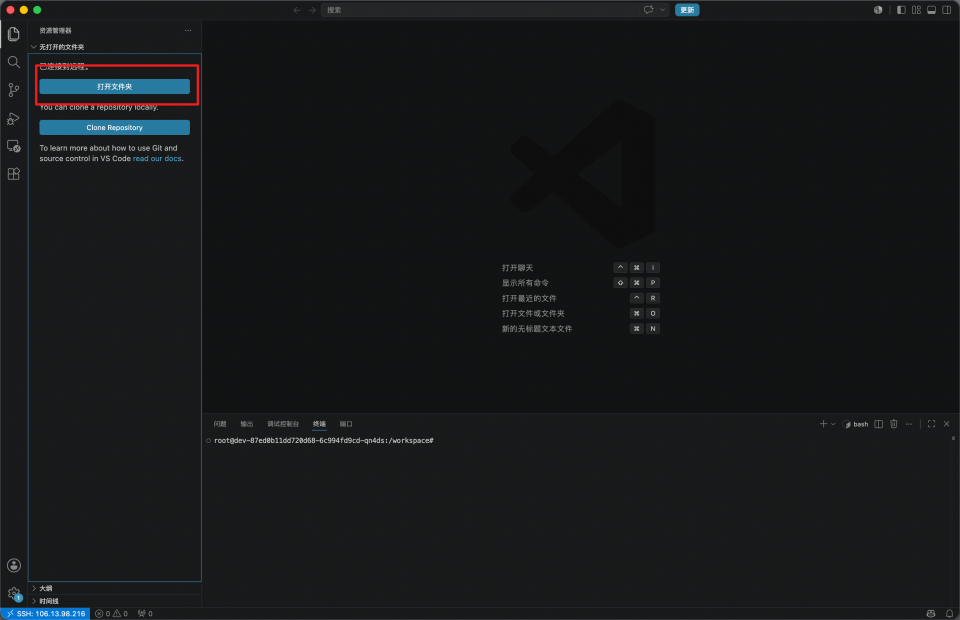
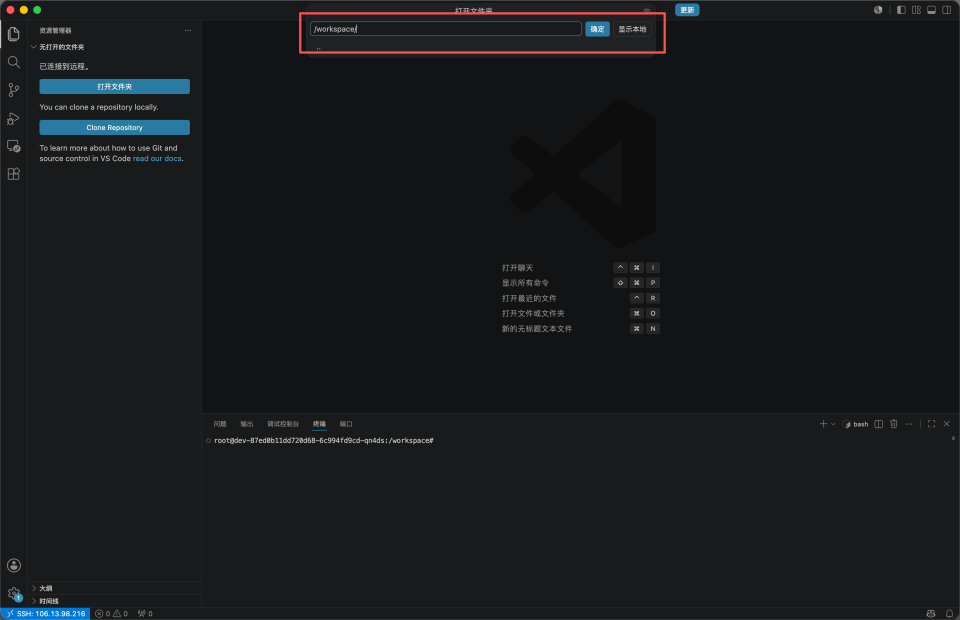
工作区选择workspace 目录即可。
评价此篇文章