

Datasight
更新时间:2026-11-24
概述
功能定位
Datasight 是日志服务 BLS 提供的独立控制台,用户无需拥有百度智能云账号,即可通过生成的访问链接登录 Datasight 独立控制台,使用日志检索能力。
适用场景
- 业务部门同事需要查看日志,但不想为其开通百度智能云账号。
- 运维团队需要将日志检索开放给非运维人员,同时希望控制可见资源范围与操作权限。
- 支持内网访问,安全性高,人员离职后即无法访问。
核心价值
对比传统云控制台访问方式,Datasight 具备以下优势:
| 优势 | 说明 |
|---|---|
| 账号管理更方便 | 用户无需云账号,开箱即用,聚焦日志使用本身 |
| 权限管控更安全 | 按角色/账号授予不同访问权限,访问配置错误只影响日志服务;支持内网访问 |
| 功能访问更快捷 | 支持密码登录、匿名登录等多种访问方式;支持通过访问地址快速打开、分享、内嵌对应页面 |
功能说明
1.入口:总览页面
在 BLS 总览页面右侧新增 Datasight 管理模块
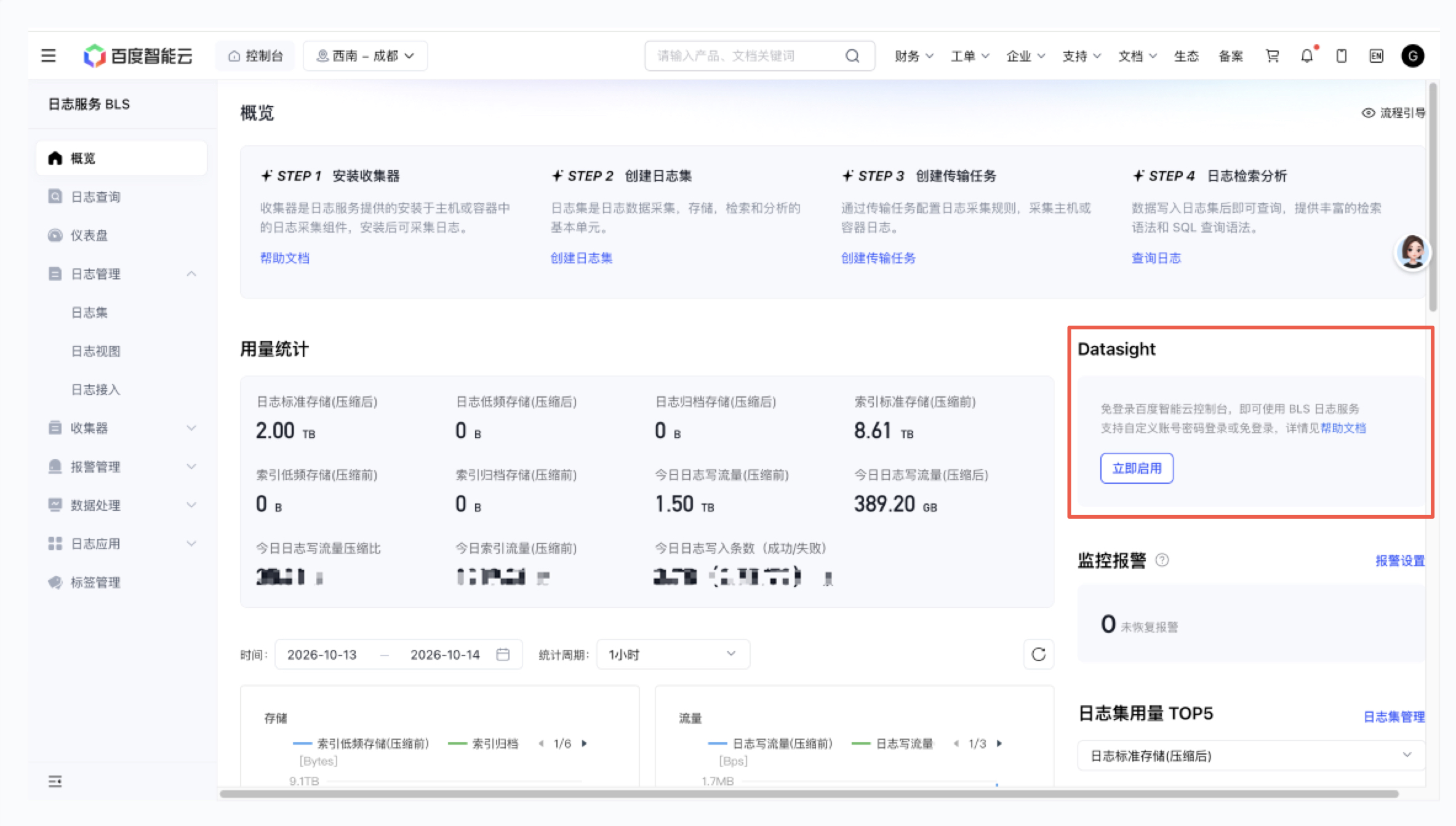
2.Datasight实例管理
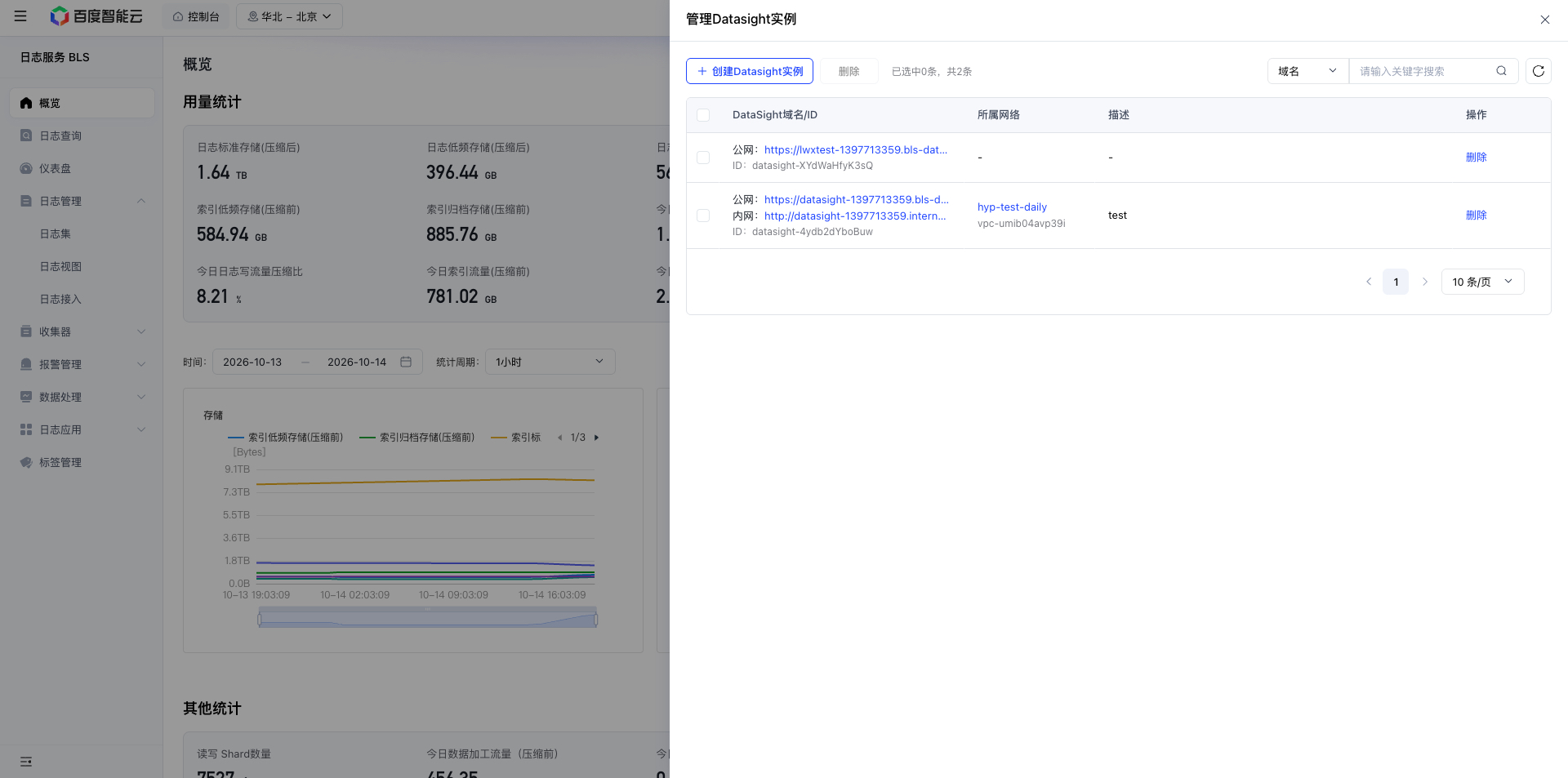
点击立即启用,打开Datasight实例管理弹窗
-
实例列表:展示已创建的 Datasight 实例
- 显示公网和内网域名(若同时配置公网与内网,则显示两行)
- 显示所属网络(仅内网访问时显示,可点击跳转至 VPC 详情页)
- 支持按域名、实例 ID、标签搜索
- 新建:点击「创建」按钮创建实例
- 操作:支持「删除」,可删除实例(暂不支持编辑)
3.创建Datasight实例步骤
步骤1:实例配置
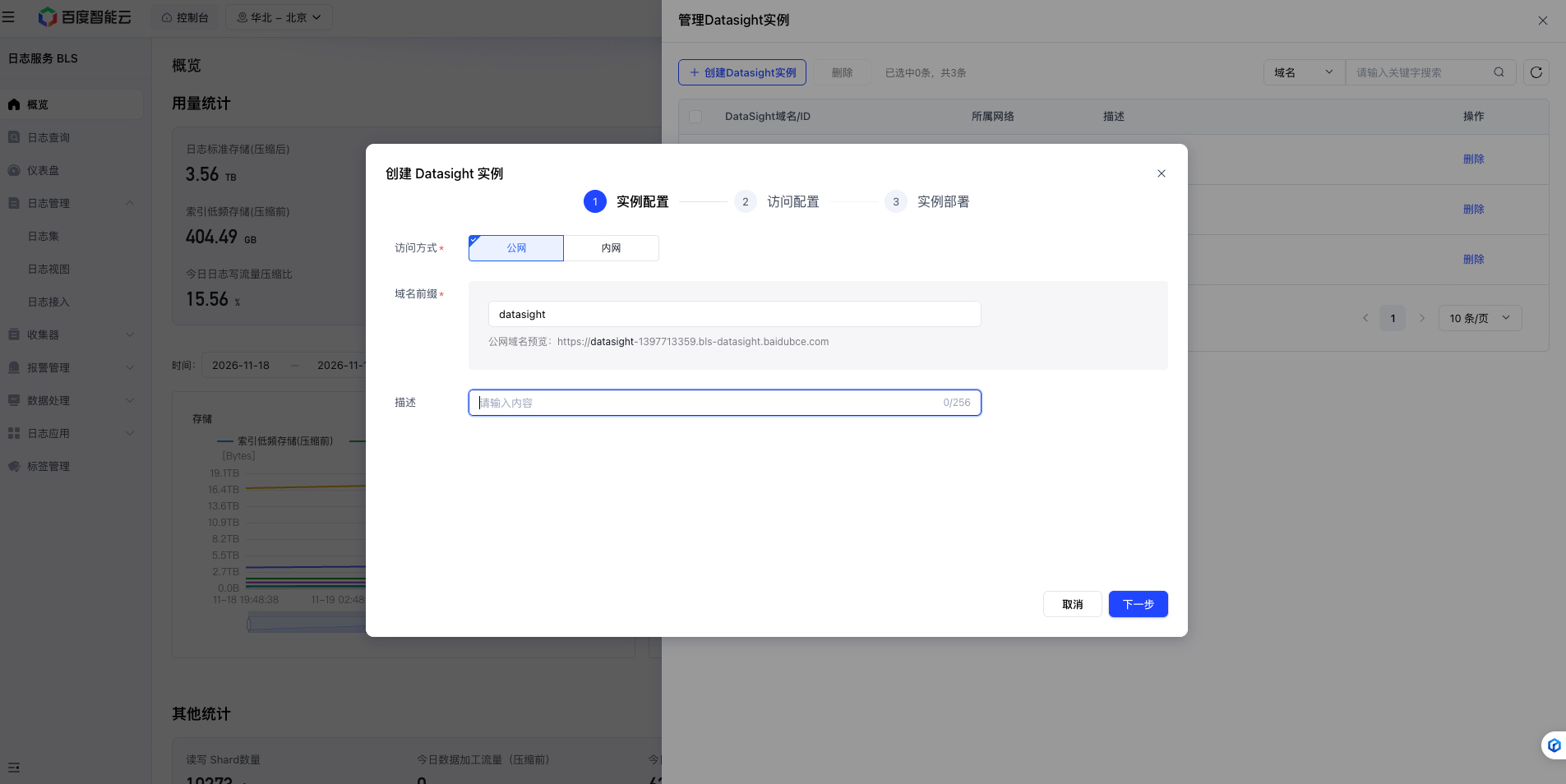
访问方式(必填,至少选择一项):
| 访问方式 | 说明 |
|---|---|
| 公网 | 通过公网地址访问 Datasight |
| 内网 | 选择后需配置所在网络 VPC 和子网 IP;支持跳转至 VPC 创建页面创建 |
域名前缀:默认 datasight,用户可修改,每个实例的域名前缀不可重复。
- 公网链接格式:
https://{域名前缀}-{用户标识}.blsconsole.baidu-cloud.com - 内网链接格式:
https://{域名前缀}-{用户标识}.internel.blsconsole.baidu-cloud.com
链接中的用户标识按用户粒度自动生成,同一用户的所有实例用户标识一致。
描述:对该域名/实例的自定义描述信息。
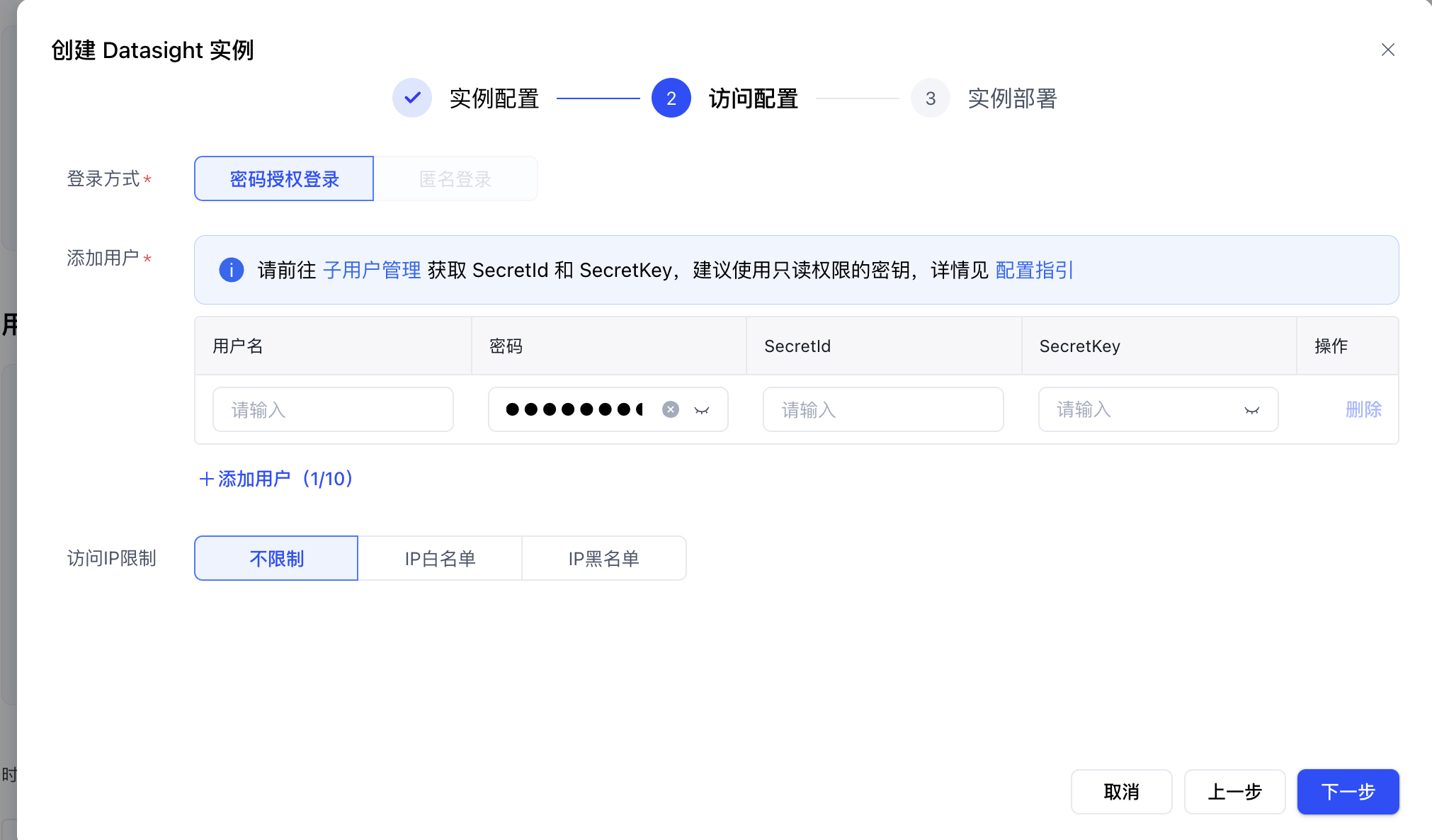
步骤2:访问配置
步骤2.1 创建子用户获取 AccessKey、SecretKey
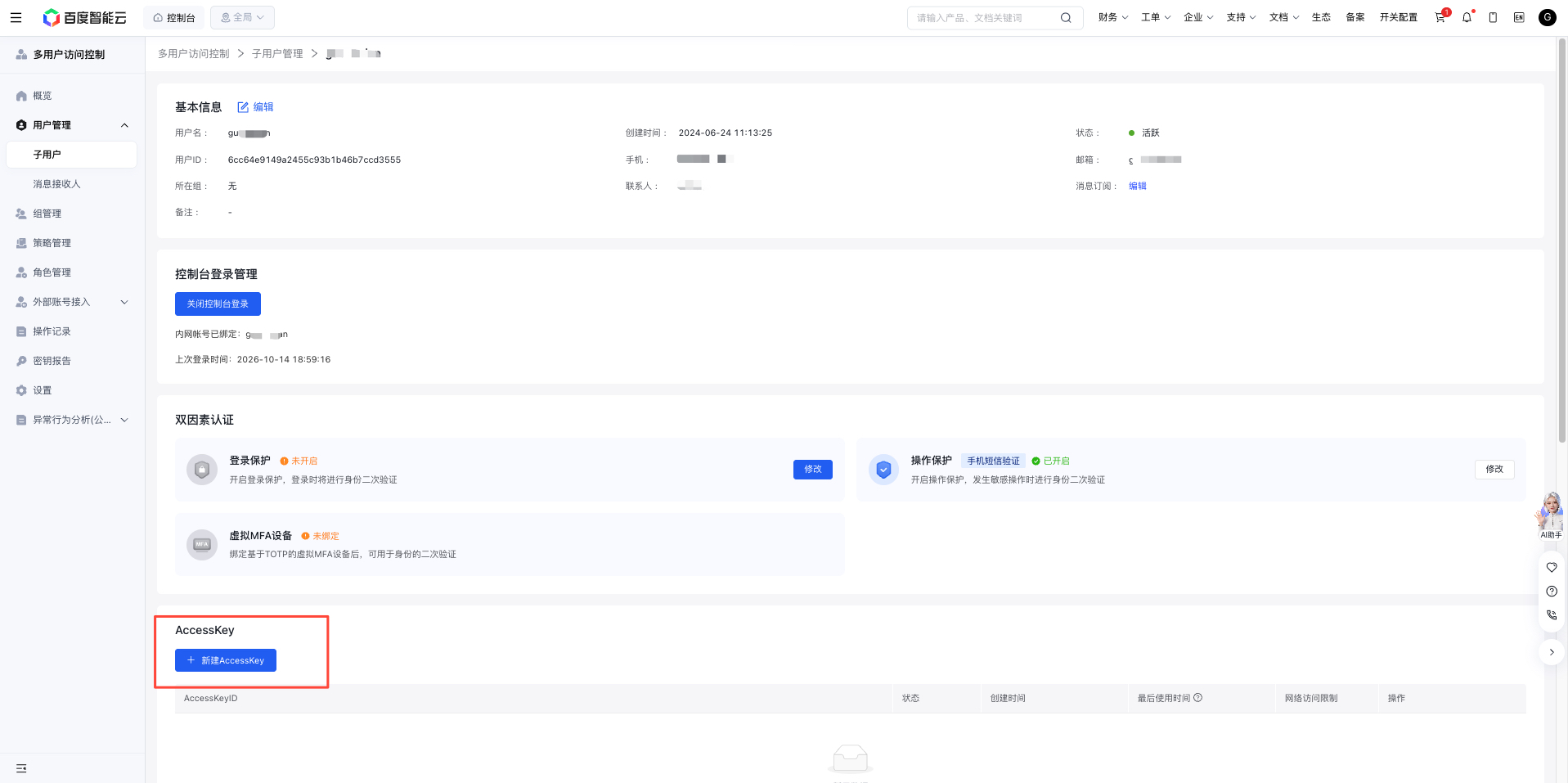
(1)登录 访问管理 控制台,在子用户列表页面,单击新建子用户。 (2)配置子用户信息,并勾选编程访问,单击下一步。 (3)设置用户权限,从策略列表中选取策略关联。建议使用 BLS 只读访问权限策略,点击确定完成创建 (4)创建完成后点击子用户进入到子用户详情,点击添加AccessKey ,添加后复制
步骤2.2 选择登陆方式
密码登录
- 用户名:仅支持英文字母、数字和符号_-.,长度1-56个字符,最多 10 个(请复制保留用户名和密码到本地,以供后续登陆使用)。
- 密码规则:8 ~ 30 位字符,不能以
/开头;至少包含小写字母 a~z、大写字母 A~Z、数字 0~9、字符()!@#$%^&*|?><中的三项。 - 密钥 填写 AccessKey 和 SecretKey,获取方式见步骤2.1。
- 账号管理:第一个账号不可删除,添加第二个账号后支持删除。
匿名登录
- 访问方式为内网访问,可配置匿名登陆。若访问方式选择了公网访问,不支持匿名登录。
- 填写AccessKey 和 SecretKey,获取方式见步骤2.1。
步骤2.3 访问 IP 限制
支持配置白名单和黑名单,控制可访问 Datasight 的 IP 范围。
步骤3:生成链接
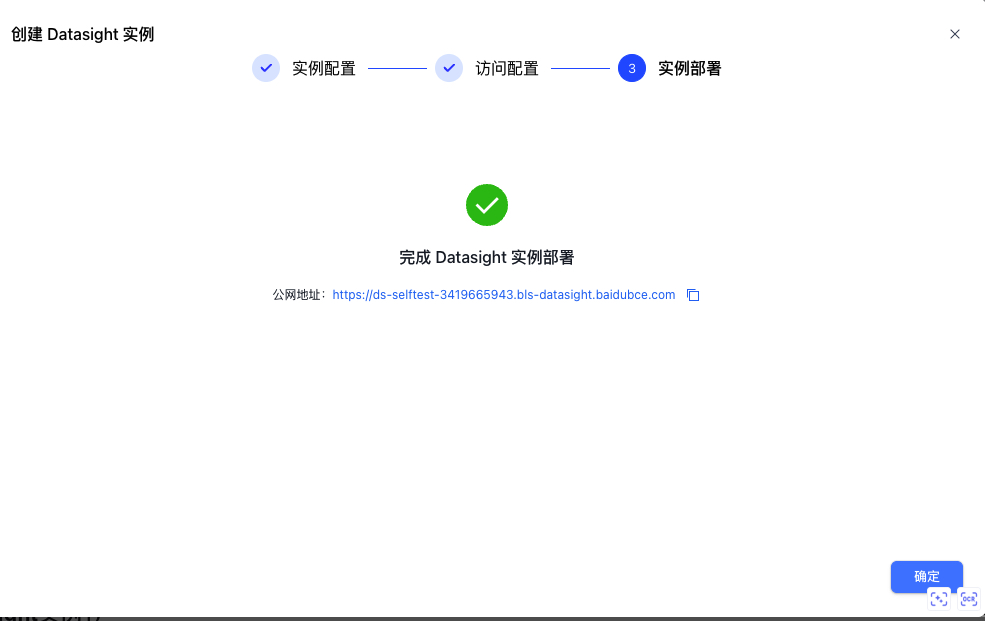
完成实例与访问配置后,可生成公网 / 内网访问链接,可直接打开链接
4.登录页面
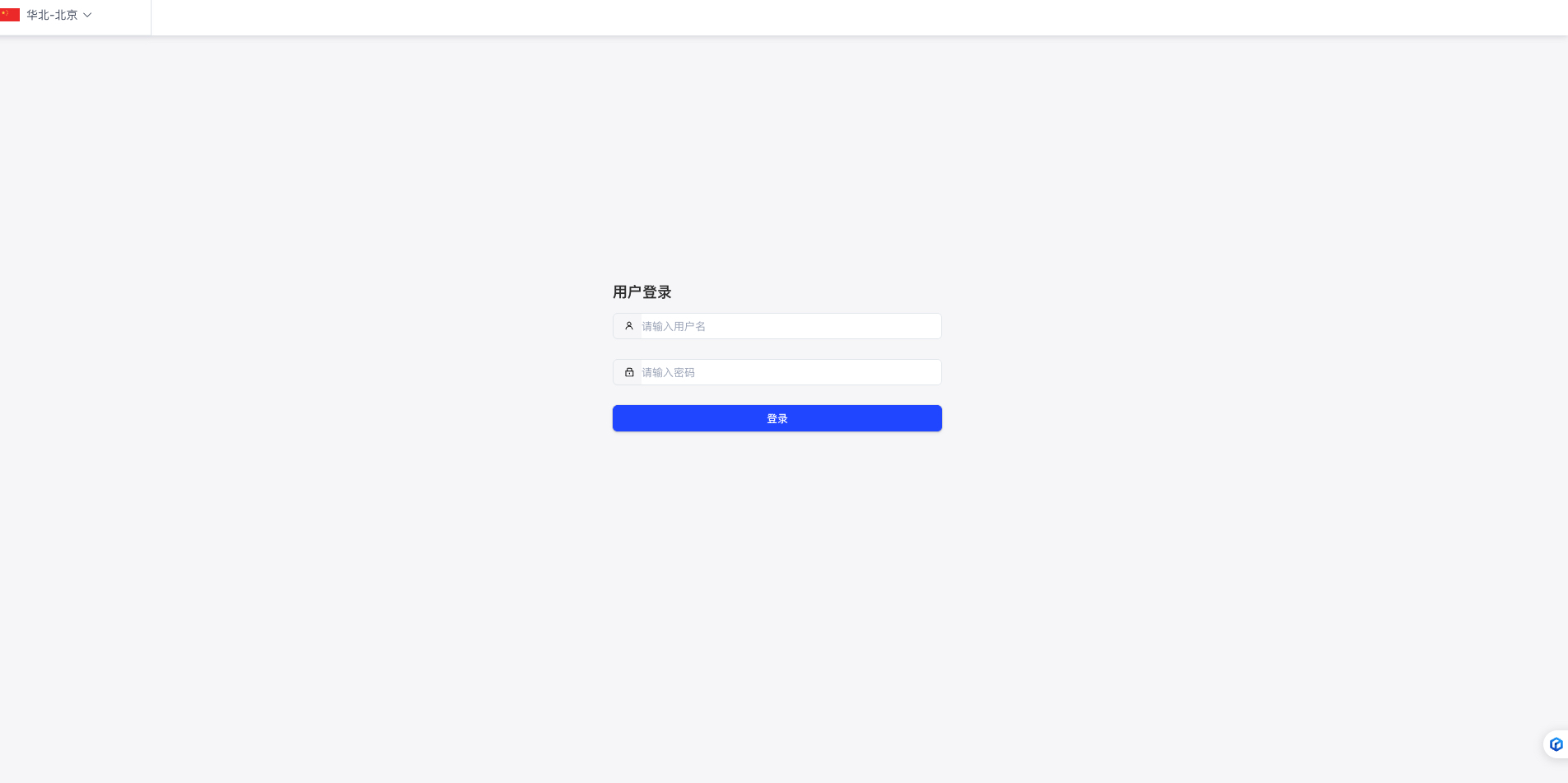
- 密码登录:输入用户名和密码进行登录。
- 匿名(免密)登录:无需登录页面,通过链接直接访问。
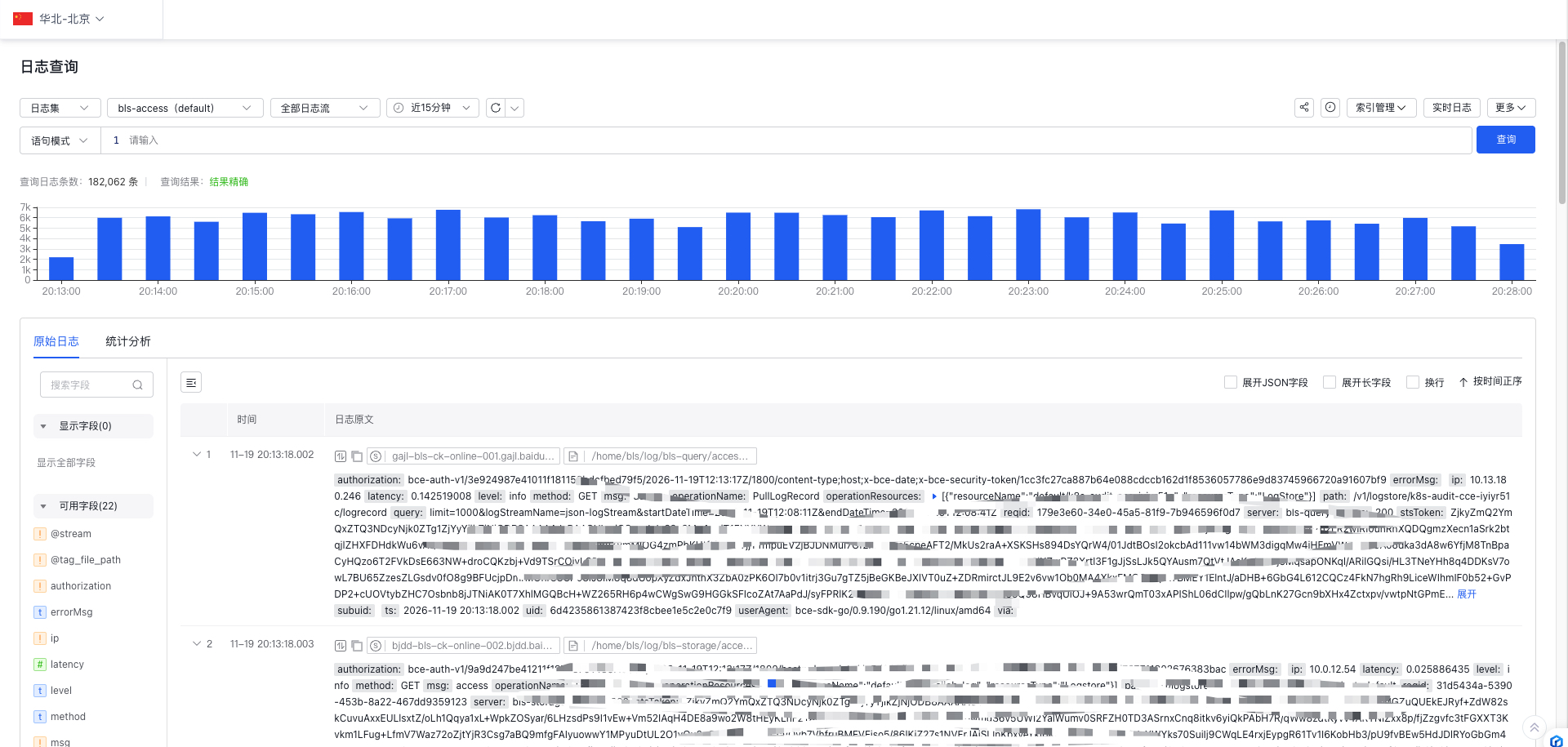
5.显示页面
用户通过 Datasight 链接访问后,展示日志查询页面
评价此篇文章