

IDC通过专线使用云上 NAT 网关
概览
公网 NAT 网关是百度智能云为私有网络 VPC 提供的地址转换服务,支持 SNAT(源网络地址转换)和 DNAT(目的网络地址转换):SNAT 可为 VPC 内没有公网 IP 的资源提供访问互联网的代理服务,使多台云资源共享公网 IP 上网;DNAT 可将 NAT 网关上的公网 IP 映射给后端实例,使其对外提供互联网服务。弹性公网 IP用于申请公网带宽服务,用户可将 EIP 实例与云服务器(BCC)、负载均衡(BLB)、NAT、VPN 等实例绑定或解绑,绑定的资源即可获得公网带宽能力,做到灵活匹配业务变更。
本文以本地数据中心(IDC)已通过专线接入(ET)打通云上 VPC 为前提,介绍如何使用公网 NAT 网关与 EIP,为 IDC 提供统一的云上公网出口:IDC 的上网流量经专线进入云上 VPC,由公网 NAT 网关通过 SNAT 将其源地址转换为 EIP 的公网 IP 后访问互联网。
说明:
- 本地 IDC 需先通过物理专线、专线通道与专线网关接入云上 VPC,且两端路由已配通(包含上云/下云方向)。
- 公网 NAT 网关必须绑定 EIP 并配置 SNAT 规则才能实现公网访问;未绑定 EIP 的 NAT 网关也不能作为 NAT 路由的下一跳。
- 本场景中的上网流量源自 IDC、源网段为 IDC 网段(非本 VPC 网段),因此需在 VPC 侧开启路由中继。
- 需在 VPC 路由表中配置两条路由:去程(源 IDC 网段、目标 0.0.0.0/0、下一跳公网 NAT 网关)与回程(源 0.0.0.0/0、目标 IDC 网段、下一跳专线网关)。
需求场景
某企业本地 IDC 已通过物理专线接入百度智能云华北-北京地域的 VPC。本地 IDC 网段为 192.168.0.0/16,云上 VPC 网段为 172.16.0.0/12。当前专线通道状态为「可用」,两端互联 IP 通信正常。专线网关已创建并绑定该专线通道,云上 VPC 及其子网均已就绪。企业已完成上下云方向及本地IDC的路由配置:
- 上云方向目标网段为 0.0.0.0/0,下一跳指向专线网关;
- 下云方向目标网段为本地 IDC 网段 192.168.0.0/16,下一跳指向专线通道;
- 本地IDC目标网段为0.0.0.0/0,下一跳指向云上专线通道互联 IP。
现需为 IDC 内的主机提供互联网访问能力,将 IDC 的互联网访问流量经专线引入云上 VPC,再由公网 NAT 网关统一进行 SNAT 转换,实现访问互联网。
方案概述
如下图所示,用户可以将弹性公网 IP 绑定到公网 NAT 网关,实现本地 IDC 内的资源通过专线经云上 NAT 网关访问互联网。

配置步骤
申请弹性公网 IP
- 登录百度智能云控制台。
- 选择"产品服务 > 弹性公网IP EIP",选择左侧导航栏"实例",进入 EIP 实例列表页。
- 选择云上VPC所在地域(华北-北京),单击"创建实例"按键,填写配置信息后单击"确认订单",进入"确认订单"页面。
- 确认订单信息无误,单击"提交订单",选择支付方式完成支付;实例状态显示为"可用"即创建成功。
创建公网 NAT 网关
- 登录百度智能云控制台。
- 选择"产品服务 > 私有网络 VPC",选择左侧导航栏"网络连接 > NAT 网关> 公网 NAT 网关",进入 NAT 网关列表页。
- 单击"创建 NAT 网关"按键,在配置页面填写配置信息,其中公网IP选择刚才创建的弹性公网IP,确认无误后单击"确定"。
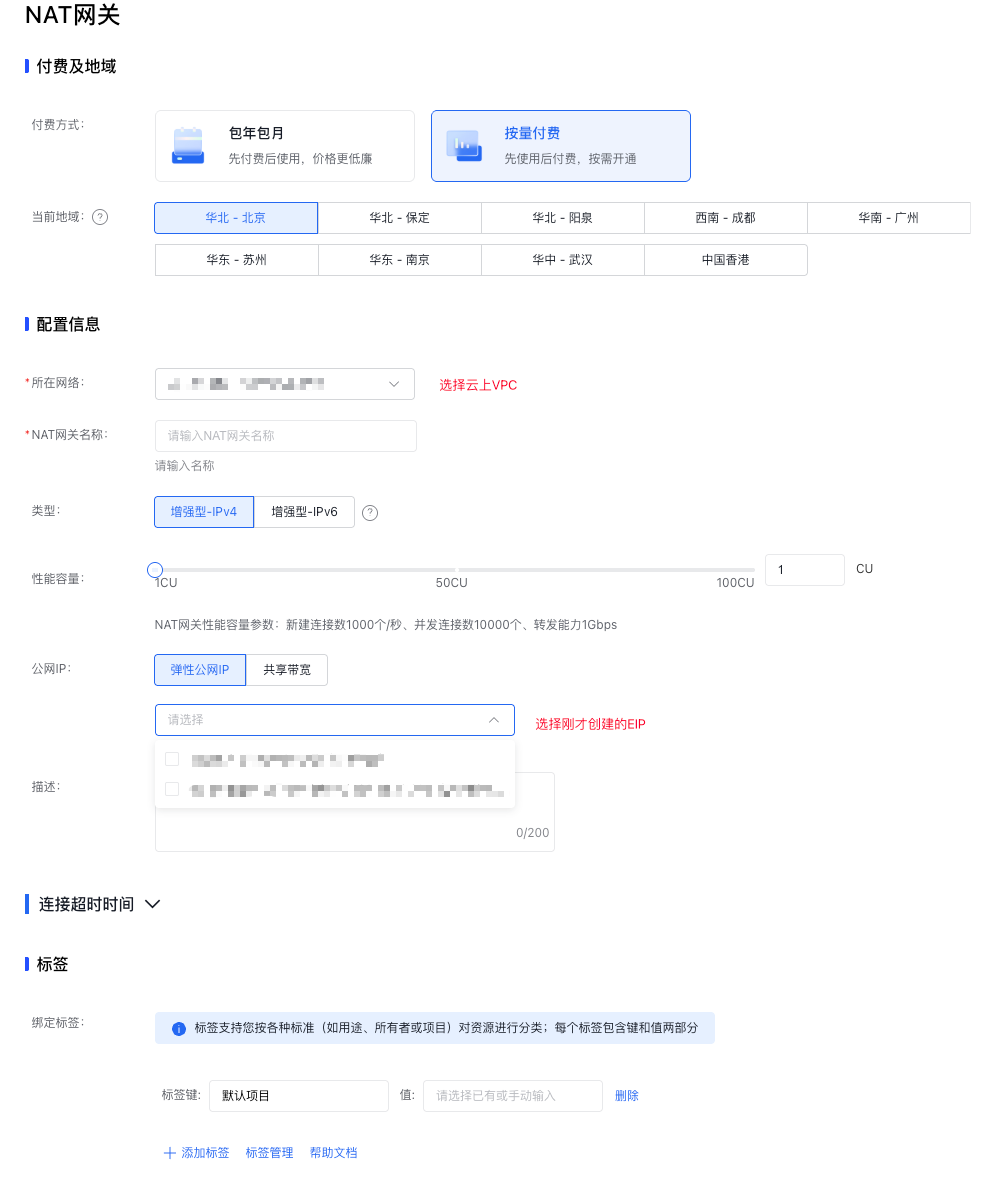
说明:
- 也可以在公网 NAT 网关实例侧绑定 EIP,两种方式均可。
- EIP 状态为"已绑定"表示绑定成功;未绑定 EIP 的公网 NAT 网关不能作为 NAT 路由的下一跳。
配置 SNAT 规则
- 登录百度智能云控制台,选择"产品服务 > 私有网络 VPC",选择左侧导航栏"NAT 网关"。
- 单击公网 NAT 实例名称或单击操作中的"设置 SNAT",进入 SNAT 表页面。
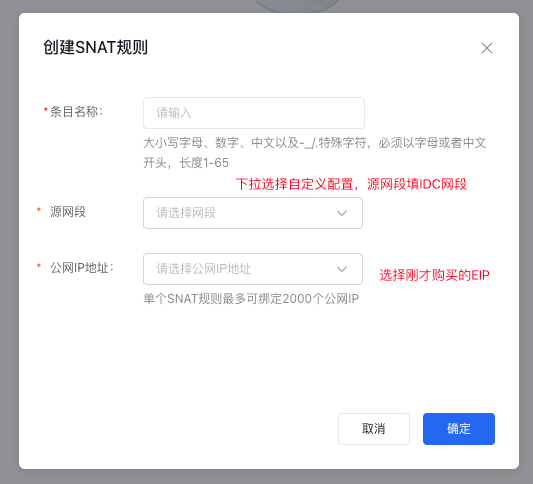
- 单击 SNAT 列表上方的"添加 SNAT 条目",填写配置信息。本场景中,源网段设置为192.168.0.0/16。
- 单击"确认",完成 SNAT 条目的添加。
开启 VPC 路由中继
- 登录百度智能云控制台,选择"产品服务 > 私有网络 VPC",选择左侧导航栏"私有网络",进入 VPC 列表页。
- 单击目标 VPC"路由中继"栏中的开关按钮,开启中继功能。

说明:
- VPC 中继功能默认关闭;关闭状态下路由表仅支持转发源自本 VPC 的流量,且源网段仅允许配置为本 VPC 子网网段。
- 本场景上网流量源自 IDC、源网段为 IDC 网段(非本 VPC 网段),必须开启中继。
配置 VPC 路由表
配置去公网路由
- 登录百度智能云控制台,选择"产品服务 > 私有网络 VPC",选择左侧导航栏"路由表"。
- 选择云上 VPC,单击对应路由表名称进入详情页。
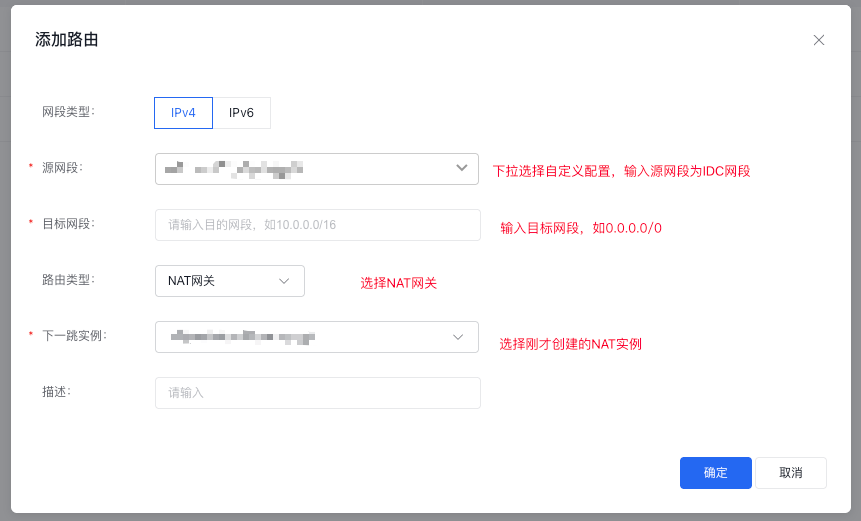
- 单击"添加路由",配置参数信息,确认无误后单击"确定"。本场景中,源网段设置为192.168.0.0/16,目标网段设置为0.0.0.0/0。
 配置回程路由
- 在路由表详情页,单击"添加路由"。
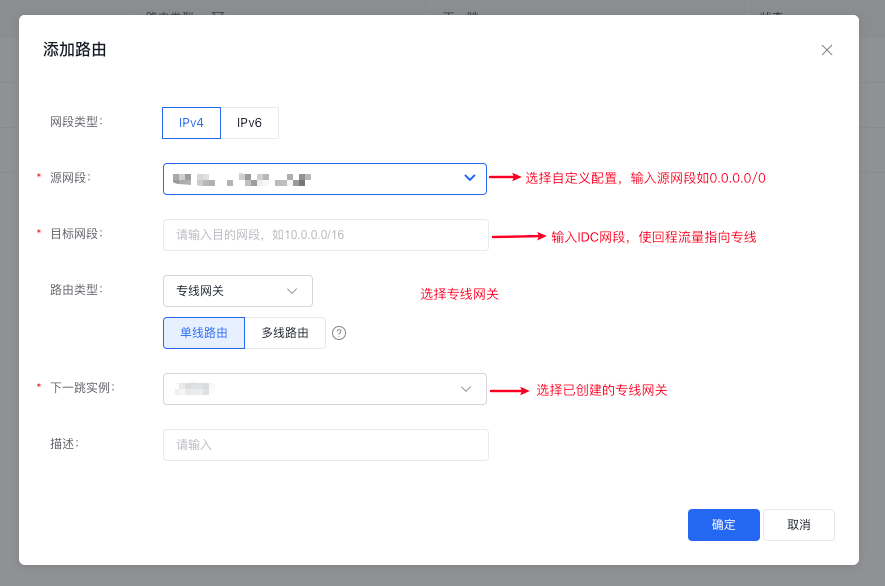
- 配置参数信息后单击"确定"。本场景中,源网段设置为0.0.0.0/0,目标网段设置为192.168.0.0/16。
连通性测试
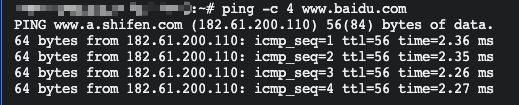
登录本地IDC内的服务器,通过ping某个公网域名,能正常收包则表示具有通公网能力。
相关产品
评价此篇文章