

应用本地化部署
1. 整体说明
本文档用于指导服务器管理员将秒哒导出的应用安装包部署到自有 Linux 服务器。安装分为三步:
11. 将应用安装包上传到服务器。
22. 在服务器上安装 `miaoda-deploy` 部署工具。
33. 使用 `miaoda-deploy install` 安装应用。
服务会占用以下端口:
| 端口 | 用途 | 是否建议直接开放到公网 |
|---|---|---|
8090 |
应用前端和 Supabase API 入口 | 否,建议通过域名和反向代理访问 |
8089 |
Studio 管理界面 | 否,需要认证且不建议直接暴露到公网 |
这两个端口是默认值。如果服务器上已有程序占用,可以在安装时用 --proxy-port 和 --studio-port 改成别的宿主机端口。
2. 支持的环境
2.1 服务器类型
支持能够正常运行 Docker Engine 的 Linux 物理服务器或云服务器,例如百度智能云 BCC,以及其他云厂商的Linux 云主机。服务器需满足以下条件:
- 操作系统为 64 位 Linux。
- CPU 架构为
x86_64/amd64。 - 能够安装并运行 Docker Engine。
- 当前用户具有
sudo权限,或者已经具有 Docker 和安装目录的操作权限。
不支持 Windows、macOS、32 位 Linux、ARM64/aarch64 本机 Docker 部署,以及不能运行 Docker 的受限容器环境。常见的 Ubuntu、Debian、CentOS Stream、Rocky Linux、AlmaLinux 等发行版通常都可以使用,具体版本应同时满足 Docker Engine 的官方支持范围。
检查操作系统和 CPU 架构:
1uname -s
2uname -m
输出的操作系统应为 Linux,架构应为 x86_64。如果输出 aarch64 或 arm64,当前版本不能使用本机 Docker 模式。
2.2 CPU、内存和磁盘
下表是综合应用运行、前端构建和镜像资源消耗给出的部署建议,不是程序内置的硬性阈值。实际资源会由应用与服务器上的其他进程共享。
| 使用场景 | CPU | 内存 | 可用磁盘 |
|---|---|---|---|
| 测试、验收或低访问量应用 | 2 核 | 4 GB | 跟实际资源大小相关,至少20G |
| 正式生产环境 | 4 核及以上 | 8 GB 及以上 | 跟实际资源大小相关,至少40G |
3. 安装前准备
3.1 必需软件
服务器需要提前准备:
| 软件或命令 | 说明 |
|---|---|
| Docker Engine | 必需,当前用户执行 docker info 必须成功。https://docs.docker.com/engine/install/ |
curl 或 wget |
用于下载 miaoda-deploy;本文命令使用 curl |
| Node.js | Node.js >= 22,安装源码必须。 |
安装后确认 Docker 可用:
1docker --version
2docker info
如果 docker info 提示权限不足,请使用具备 Docker 权限的账号执行安装,或按照 Docker 官方文档将当前用户加入 docker 用户组。用户组变更通常需要重新登录后生效。
3.2 网络要求
服务器需要具备正常的 DNS 解析能力,并允许以下出站访问:
- 通过 HTTPS 访问
miaoda-public.bj.bcebos.com,用于下载安装部署工具。 - 访问应用前端依赖使用的软件源,例如系统软件源和 npm/pnpm 软件源。
如果反向代理与应用部署在同一台服务器,不建议在防火墙或云安全组中直接向公网开放 8090 和 8089。
3.3 域名和反向代理
安装过程中必须输入完整的外网访问地址,地址需要包含 http:// 或 https://,例如:
1http://domain.com
2https://domain.com
3https://10.224.55.18:8090
这里通常应填写浏览器实际使用的公共地址。也允许使用 0.0.0.0、127.0.0.1 或 localhost 完成本机部署,但这些地址只适合本机访问。需要让其他机器访问时,请填写实际使用的域名或服务器 IP。
执行安装前,请完成以下准备:
- 将域名解析到服务器公网 IP 或前置负载均衡的公网 IP。
- 如果使用 HTTPS,在反向代理或负载均衡上配置有效的 TLS 证书。
- 将该访问地址收到的应用请求转发到部署服务器的
127.0.0.1:8090。 - 确保反向代理支持 WebSocket,并保留
Host、X-Forwarded-For和X-Forwarded-Proto请求头。
1# 以下是应用域名使用 HTTP 时的 Nginx 配置示例:
2
3server {
4    listen 80;
5    server_name domain.com;
6    client_max_body_size 100m;
7
8    location / {
9        proxy_pass http://127.0.0.1:8090;
10        proxy_http_version 1.1;
11        proxy_set_header Host $host;
12        proxy_set_header X-Real-IP $remote_addr;
13        proxy_set_header X-Forwarded-For $proxy_add_x_forwarded_for;
14        proxy_set_header X-Forwarded-Proto $scheme;
15        proxy_set_header Upgrade $http_upgrade;
16        proxy_set_header Connection "upgrade";
17        proxy_read_timeout 3600s;
18    }
19}
20
21# client_max_body_size 应根据应用允许上传的最大文件调整。
22# 使用 HTTPS 时,应在 listen 443 ssl 的虚拟主机中配置证书,并将请求继续转发到http://127.0.0.1:8090。安装时则输入 https://domain.com。
8089 是 Studio 管理端口,不是应用主入口。访问 Studio 需要使用安装时设置的管理账号和密码。如需远程使用 Studio,仍建议使用单独的管理域名、IP 白名单或 VPN,不要直接暴露到公网。
3.4 短信服务配置(可选)
注:如果你的应用使用了短信验证码登录功能,则一定需要配置。
短信服务用于注册、登录和找回密码等短信验证码场景。配置前请在百度智能云控制台完成以下准备:
- 开通短信服务并完成账号实名认证。
- 在访问控制中创建用于发送短信的访问密钥,获取 Access Key(AK)和 Secret Key(SK),并按最小权限原则授权。
- 创建短信签名和短信模板,提交审核并等待审核通过。
- 记录审核通过后的签名 ID 和模板 ID。模板内容应包含应用实际发送的验证码变量。
安装时选择配置短信服务,并按提示填写:
| 配置项 | 填写内容 |
|---|---|
GOTRUE_SMS_BAIDUBCE_AK |
百度智能云访问密钥 AK |
GOTRUE_SMS_BAIDUBCE_SK |
百度智能云访问密钥 SK |
GOTRUE_SMS_BAIDUBCE_TEMPLATEID |
审核通过的短信模板 ID |
GOTRUE_SMS_BAIDUBCE_SIGNATUREID |
审核通过的短信签名 ID |
短信配置为可选项。跳过配置不会影响应用安装,但短信验证码功能不可用;密钥不会在 CLI 日志中显示。短信服务的具体资费、频控和审核要求以百度智能云控制台当前规则为准。
3.5 邮件服务(SMTP)配置(可选)
注:如果你的应用使用了邮箱登录功能,则一定需要配置。
邮件服务用于账号确认、密码找回和系统通知等邮件场景。请向企业邮箱管理员或邮件服务商申请 SMTP 发送权限,并提前确认:
- SMTP 主机地址和端口。常见端口为
465(SSL)或587(STARTTLS),以服务商要求为准。 - SMTP 用户名,通常是完整邮箱地址。
- SMTP 密码或专用授权码。部分邮箱不允许使用网页登录密码,必须单独生成 SMTP 授权码。
- 管理员邮箱,用于接收系统管理邮件。
- 发件人名称,以及服务商要求的发件人认证或域名配置(如 SPF、DKIM)。
安装时选择配置邮件服务,并按提示填写:
| 配置项 | 填写内容 |
|---|---|
GOTRUE_SMTP_HOST |
SMTP 服务商提供的主机地址 |
GOTRUE_SMTP_PORT |
SMTP 端口,例如 465 或 587 |
GOTRUE_SMTP_USER |
SMTP 用户名,通常为完整邮箱地址 |
GOTRUE_SMTP_PASS |
SMTP 密码或授权码 |
GOTRUE_SMTP_ADMIN_EMAIL |
接收管理邮件的邮箱地址 |
GOTRUE_SMTP_SENDER_NAME |
邮件中显示的发件人名称 |
邮件配置为可选项。跳过配置不会影响应用安装,但账号确认、密码找回和邮件通知不可用;密码或授权码不会在 CLI 日志中显示。配置完成后,请确认服务器允许访问 SMTP 服务商的出站端口。
4. 上传应用安装包
首先在秒哒平台下载应用部署包,保存到本地。
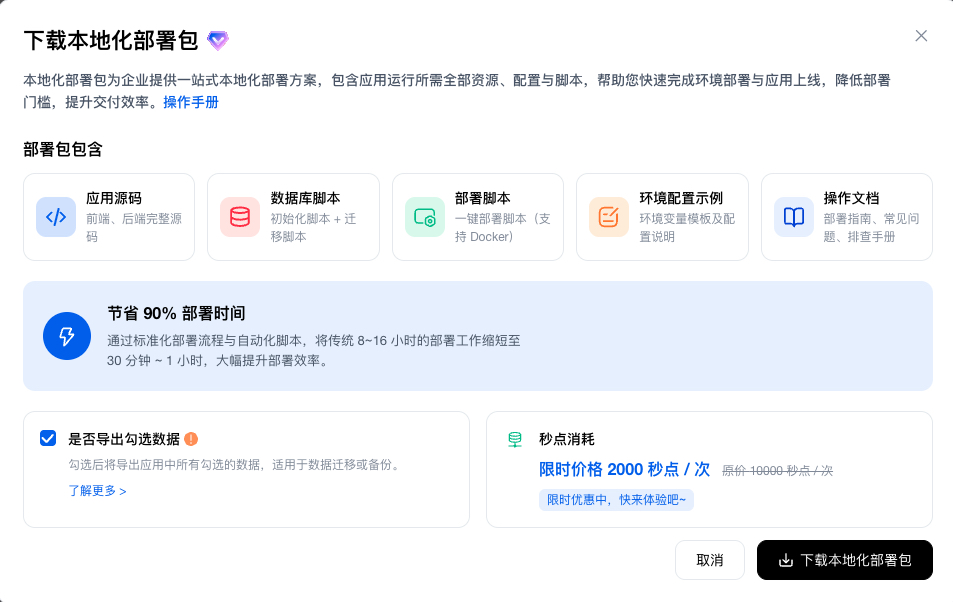
然后使用云服务器控制台提供的文件上传功能,将应用部署包上传到服务器当前用户的 Home 目录:
1scp app-e00dqck402dd.tar.gz <服务器用户>@<服务器IP>:~/5. 安装部署工具
在目标服务器上执行:
1curl -fsSL https://miaoda-public.bj.bcebos.com/miaoda-deploy-cli/installer.sh | bash安装后检查命令:
1miaoda-deploy --help后续升级部署工具时执行:
1miaoda-deploy upgrade6. 安装应用
1miaoda-deploy install PATH_TO_data.tar.gz安装默认按照归档中的应用类型自动编译前端并部署后端,不会询问是否跳过前端。只需要恢复后端数据时可显式执行:
按照终端提示依次完成配置:
- 部署模式选择“本机 Docker 安装”。
- 确认实例目录。交互式安装未传参数时会始终询问,回车复用当前用户配置目录,也可输入新目录。
- 输入完整的外网访问地址,例如
https://domain.com。 - 根据实际情况选择是否配置短信服务和邮件服务;不使用时可以跳过。
-
如果检测到已有目标目录、未完成安装残留、未注册的同名容器,或本次选择了不同于当前活动实例的新目录,认真阅读覆盖/切换警告后再决定是否继续。输入完成后,工具会自动执行以下工作,无需再手工导入数据:
- 安全解压并检查应用安装包。
- 判断并编译 Vite、Taro 或 Expo Web 前端。
- 生成 Supabase 密钥和运行配置。
- 检查运行配置并准备应用目录。
- 拉取 All-in-One 镜像并启动应用。
- 恢复应用数据。
- 等待各服务健康检查通过并写入安装成功状态。
- 保存实例信息,供后续管理命令自动定位。
默认的 8090 / 8089 已被其他程序占用时,可以改用别的宿主机端口:
1miaoda-deploy install app.tar.gz --target docker --proxy-port 19090 --studio-port 19082--proxy-port 和 --studio-port 只改变宿主机访问端口,默认使用 8090 和 8089。两个端口必须不同,且不能被其他程序占用。
安装过程中不要关闭 SSH 会话或终止命令。前端依赖下载、Docker 镜像拉取和数据库恢复耗时取决于网络速度及应用数据量。
重要: 数据目录是该应用的专用目录。同目录重新安装会在确认后清理原有数据;选择新目录会在确认后替换 当前活动容器,但旧目录默认保留。安装失败时,工具会清理本次安装创建的容器和目标目录;不要在数据目录中 存放其他文件,清理失败安装残留前应先确认其中没有需要保留的数据。
7. 验证安装结果
安装成功后,终端会显示应用 ID、数据目录和访问地址。
1╔══════════════════════════════════════════════════════╗
2║                       安装完成                        ║
3╚══════════════════════════════════════════════════════╝
4  应用 ID  : app-e00dqck402dd
5  数据目录 : /home/alice/miaoda_deploy
6  访问地址 : https://my-app.com
7  API 端口 : 8090
8  Studio  : 8089
最后在浏览器中访问安装时输入的完整地址,例如:
1https://my-app.com能够打开应用,且登录、数据库读写、文件上传等实际业务功能正常,才表示部署和公网转发均已完成。
8. 常见问题
8.1 无法执行 Docker
现象通常为“未检测到 Docker”或“无法连接 Docker 服务”。请检查:
1systemctl status docker
2docker info
确认 Docker 服务已启动,并且当前用户有权使用 Docker。
8.2 8090 或 8089 端口被占用
查找占用端口的进程:
1ss -ltnp | grep -E ':(8090|8089)[[:space:]]'停止或调整冲突服务后,重新执行安装。也可以保留原有服务,安装时用 --proxy-port / --studio-port 换成空闲的宿主机端口,并把反向代理指向新的 API 端口。
8.3 Docker 镜像拉取失败
如果服务器架构为 aarch64/arm64,工具会直接提示当前镜像仅支持 Linux amd64;这不是网络或权限问题,请改用 amd64 主机或 External 模式。不要在 ARM64 主机上反复执行安装、更新、备份或恢复命令。
8.4 安装成功但域名无法访问
先从服务器本机检查应用入口:
1curl -I http://127.0.0.1:8090/本机访问正常而域名访问异常时,重点检查 DNS、云安全组、防火墙、TLS 证书和反向代理配置。确认反向代理上游是127.0.0.1:8090,并且安装时输入的协议和域名与浏览器访问地址一致。
8.5 安装失败或服务启动异常
查看应用状态和日志:
1miaoda-deploy status如仍异常,请根据安装命令最后显示的具体错误排查 Docker、网络、前端依赖或安装包问题,然后重新执行完整安装。如果覆盖安装时提示实例目录中的文件没有权限删除,请确保当前用户具有该目录的操作权限,或按提示使用 sudo 完成清理。
9. 日常运行注意事项
update、config、start、stop、status和doctor会自动读取已保存的实例信息。- 不要手工删除实例目录中的配置或状态文件。
- 服务器重启后应检查应用状态;如应用未自动启动,可执行
miaoda-deploy start。 - 对外只开放业务所需入口,Studio 管理端口应受到严格访问控制。
评价此篇文章