

iOS打包
概述
秒哒 iOS 打包功能提供多种应用分发与测试能力,支持根据使用场景选择不同打包方式,覆盖本地调试、设备内测与 TestFlight 分发的完整流程,帮助开发者在保证调试效率与测试灵活性的同时,更高效地完成 iOS 应用验证与交付。
针对不同开发者需求,平台提供免费路线与付费路线两种方案:
- 免费路线:无需 Apple Developer 账号,快速生成未签名 IPA,用于个人体验与验证。
- 付费路线:接入 Apple Developer 账号后,支持官方签名、Ad Hoc 真机测试及 TestFlight 内测分发,满足企业及专业开发者的发布需求。
每次打包花费500秒点,取消排队和打包失败返回秒点。
路线选择 & 路线介绍
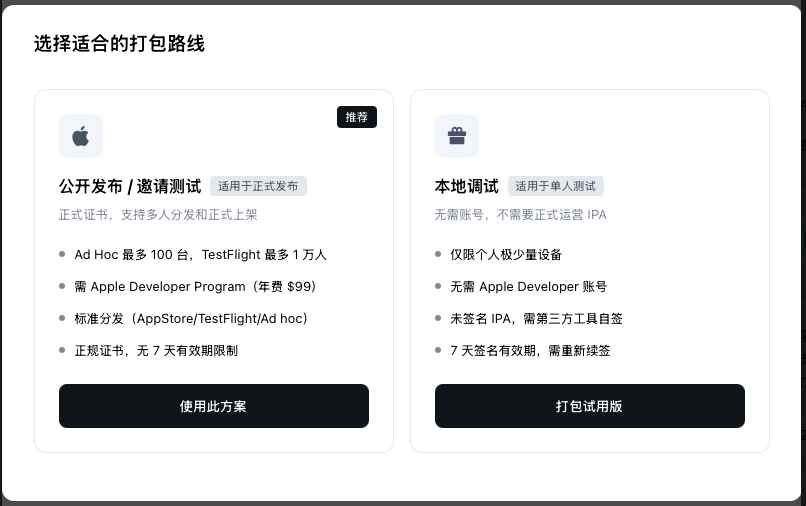
进入 iOS 打包后,用户首先选择适合自己的打包路线。
免费路线
免费路线,适用于本地调试场景,支持开发者将iOS应用快速打包并安装到本地设备,用于功能验证、界面调试与基础联调,满足个人开发与早期原型验证需求。
使用免费路线打包,需注意以下事项:
- 仅适用于本地调试场景,不适合正式分发或大范围测试
- 需要开发者在本机完成签名、打包与安装
- 可安装设备范围有限,通常仅支持当前开发调试所使用的设备
- 打包结果主要用于功能验证与界面调试,不建议作为对外演示或长期测试版本
- 如证书、签名或设备信任配置不完整,可能导致安装失败或应用无法打开
付费路线
付费路线提供更完整的内测分发能力,支持 Ad Hoc 打包与 App Store/TestFlight 打包,便于面向指定测试设备或测试成员开展多轮版本验证、问题回归与发布前验收,适用于团队协作测试和正式上线前的稳定性验证。
使用付费路线打包,需注意并做好以下准备:
- 使用前需完成 Apple 开发者相关资质与签名能力配置
- Ad Hoc 打包通常需要提前登记测试设备,未登记的设备无法安装对应安装包
- TestFlight 打包需经过苹果审核流程后方可分发,审核时间以苹果官方处理进度为准
- TestFlight 更适合面向团队成员或外部测试人员开展多轮测试,分发与更新方式相对规范
- 付费路线适合正式测试与稳定性验证,但仍属于内测分发方式,不等同于 App Store 正式发布
- 如应用权限、签名信息、Bundle Id 或证书配置不一致,可能影响打包结果或安装体验
功能限制
| 功能 | 免费账号 | 付费账号 |
|---|---|---|
| 基础定位(Core Location) | ✅ 可用 | ✅ |
| 相机 / 麦克风 / 相册 | ✅ 可用 | ✅ |
| 本地通知 | ✅ 可用 | ✅ |
| 远程推送通知(APNs) | ❌ 不支持 | ✅ |
| iCloud | ❌ 不支持 | ✅ |
| App Groups | ❌ 不支持 | ✅ |
| Sign in with Apple | ❌ 不支持 | ✅ |
| Associated Domains(Universal Links) | ❌ 不支持 | ✅ |
| Network Extensions(VPN) | ❌ 不支持 | ✅ |
| HealthKit | ❌ 不支持 | ✅ |
| HomeKit | ❌ 不支持 | ✅ |
| Siri / SiriKit | ❌ 不支持 | ✅ |
| Wallet / Apple Pay | ❌ 不支持 | ✅ |
| In-App Purchase | ❌ 不支持 | ✅ |
| Game Center | ❌ 不支持 | ✅ |
| Maps Routing | ❌ 不支持 | ✅ |
| Personal VPN | ❌ 不支持 | ✅ |
| Multicast Networking | ❌ 不支持 | ✅ |
| Background Modes(后台运行) | ✅ 可用 | ✅ |
| Keychain Sharing | ❌ 不支持 | ✅ |
| Core NFC | ✅ 可用 | ✅ |
| 蓝牙(Core Bluetooth) | ✅ 可用 | ✅ |
| 本地数据库(SQLite / Realm) | ✅ 可用 | ✅ |
| 网络请求(HTTP / WebSocket) | ✅ 可用 | ✅ |
| Face ID / Touch ID | ✅ 可用 | ✅ |
免费路线打包
免费路线旨在帮助开发者快速体验 iOS 应用,无需配置 Apple Developer 环境。
选择免费路线
在平台内打包iOS应用时,可根据应用发布需求选择 公开发布/邀请测试 或 本地调试。点击 打包XX版本(当前编辑器的应用版本) ,使用 免费打包路线请点击右侧 本地调试 。

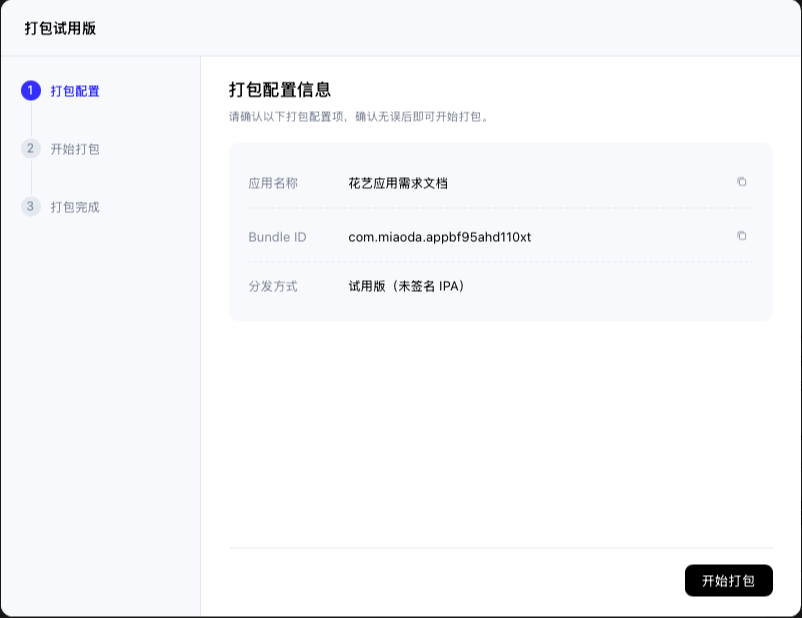
构建配置确认
平台展示本次构建信息:
- 应用名称
- Bundle ID
- 分发方式(免费路线)
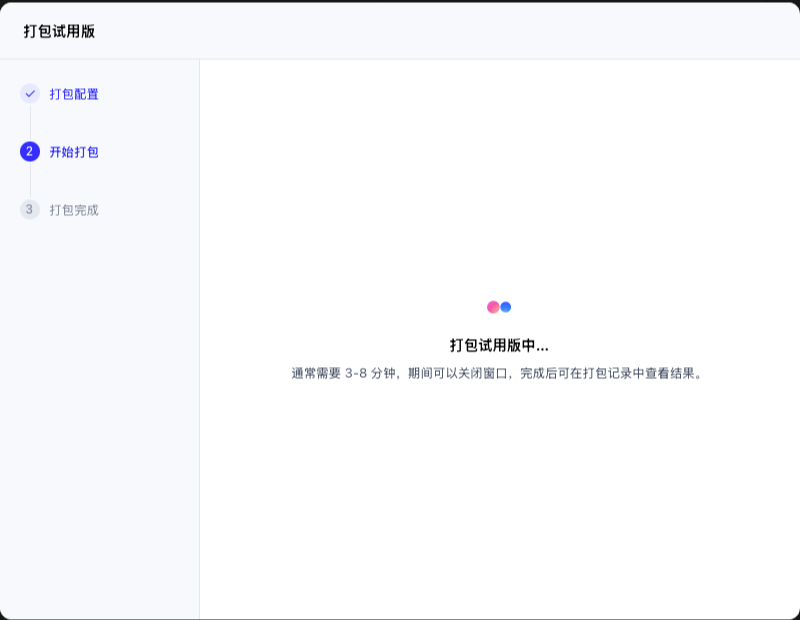
点击 开始打包 后,应用将进入打包等待队列(如果当前有正在打包的应用) 或直接进入打包程序,约需等待3-8分钟打包完成,期间可退出打包页面使用秒哒其他功能。等待期间或打包完成后,可通过点击对应应用的 导出安装包 找到打包的iOS应用列表,查看打包状态或找到打包完成后的下载链接
下载 IPA
IPA 是 iOS 应用安装包格式,英文全称是 iOS App Store Package。它相当于 iPhone、iPad 上应用的安装文件,类似安卓里的 APK。
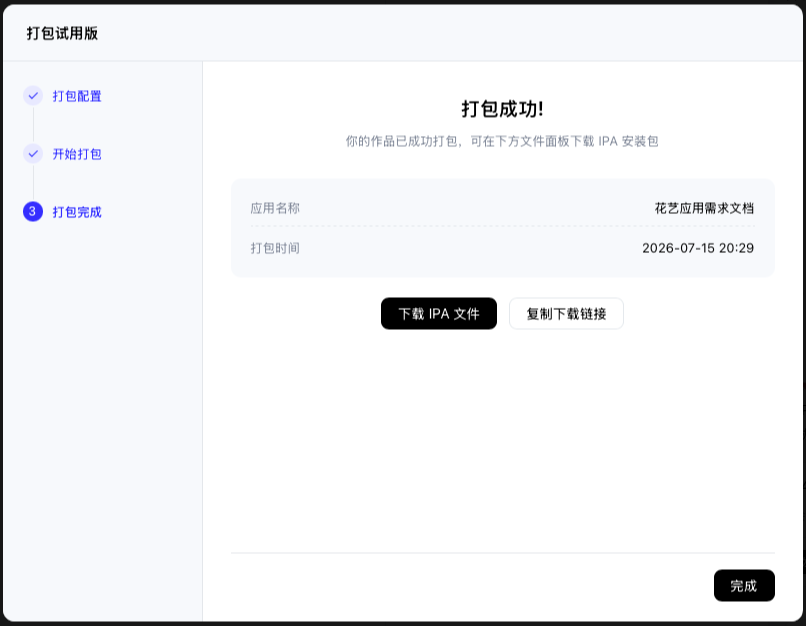
打包完成后,可以在结果页直接点击 下载IPA文件 下载iOS应用安装包 或 复制下载链接,可复制到浏览器下载。同样地,未在弹窗下载安装包,也可以通过对应用的 导出安装包 找到打包列表,选择对应已打包应用下载。在秒哒打包后生成的 .ipa 文件,需要使用第三方工具安装到真机进行测试。

第三方工具安装教程
通过爱思助手安装App到iPhone手机
流程准备
未签名的IPA(秒哒打包)
Windows电脑 + 爱思助手 + iPhone + 数据线连接电脑
签名和安装步骤
- 安装爱思助手:通过官网下载并安装爱思助手
- 安装iTunes(mac电脑不要安装):打开爱思助手,通过【常用工具】安装iTunes,首次安装完成后,需要重启爱思助手
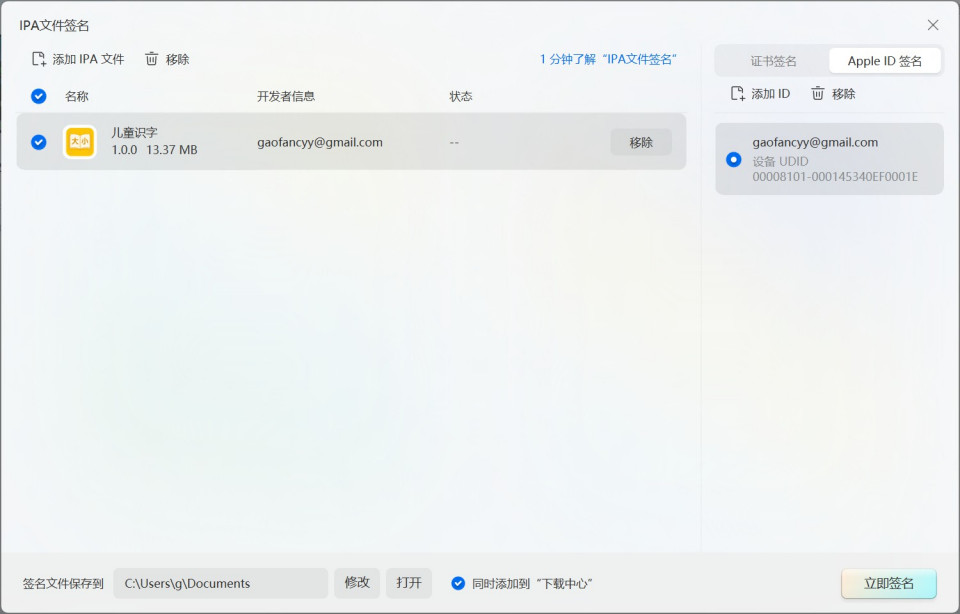
- IPA签名:使用【IPA文件签名】,输入AppleID和密码,上传未签名的IPA文件,点击立即签名
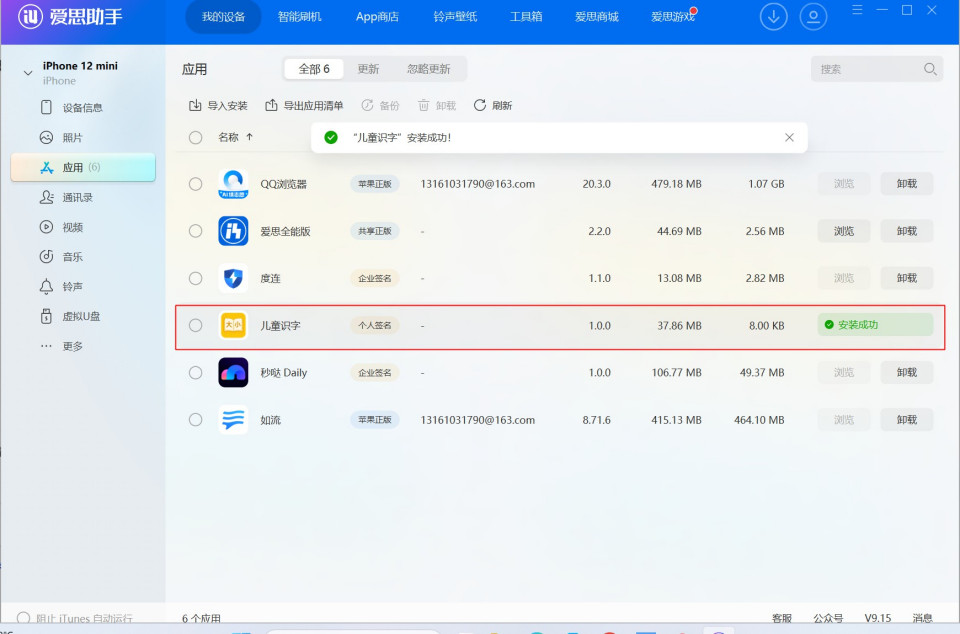
- 安装App:我的设备-> 应用 -> 导入应用


使用App步骤
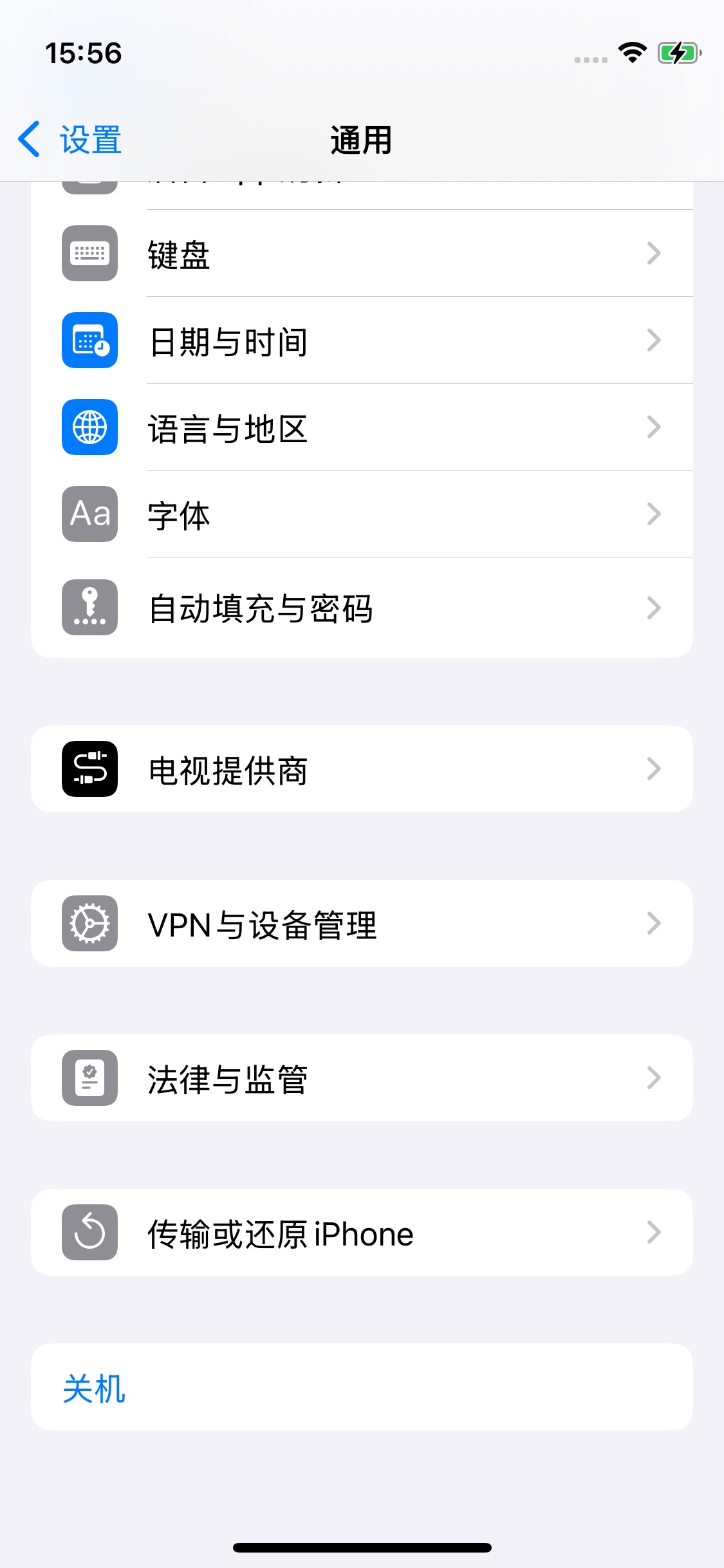
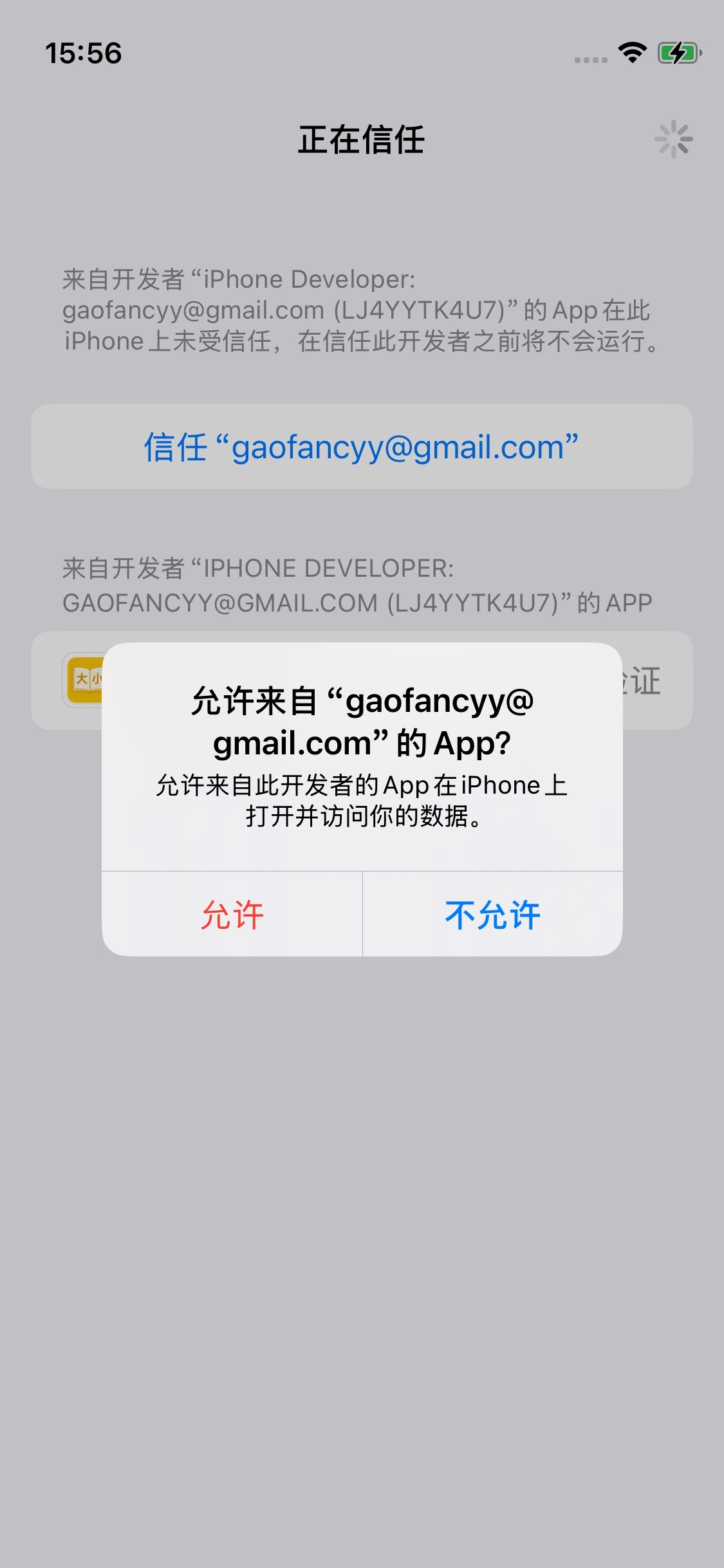
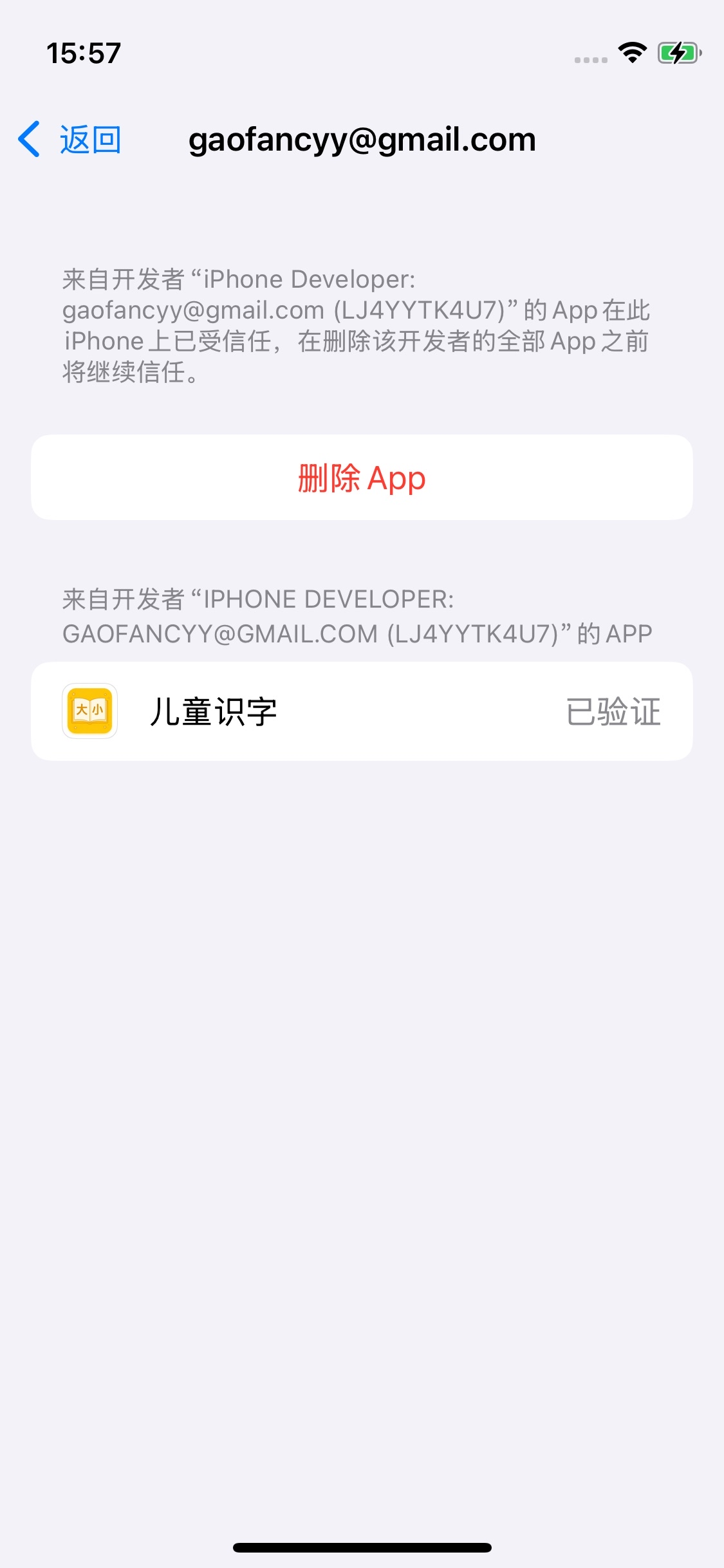
通过爱思助手安装app后,打开会提示【不受信任的开发者】,需要按照以下步骤操作后,再次打开App即可。
设置 -> 通用 -> VPN与设备管理 -> 点击开发者APP下的Apple邮箱 -> 信任 -> 允许 -> 查看状态为【已验证】


付费路线打包
付费路线提供完整的 Apple 官方打包与分发能力,在平台内打包iOS应用时,选择左侧 公开发布/邀请测试 使用付费路线发布,付费路线下支持 公开发布/邀请测试 和 指定设备安装 两种发布方式。
指定设备安装(Ad Hoc)
Ad Hoc发布通道是什么?
一种iOS应用的发布方式,苹果系统支持 Ad Hoc 和 TestFlight 两种 iOS 发布通道,可根据测试范围和分发方式选择。
Ad Hoc适用于小范围设备定向安装。发布前需要先将测试设备的 UDID 注册到 Apple 开发者账号中,只有已登记的设备才能安装应用。打包完成后,系统会生成安装链接、二维码或 IPA 文件,测试人员可直接在指定设备上下载安装。适合内部测试、客户指定设备验收、线下演示或少量设备快速分发。
而我们在应用商店里使用的应用通常是经过了TestFlight发布的,更接近正式发布,其适用于更规范的测试分发流程。应用构建上传到 App Store Connect 后,可通过 TestFlight 邀请内部成员或外部测试人员安装测试版本。测试人员无需提供 UDID,安装方式更统一,版本管理、反馈收集和测试人员管理也更方便。适合团队协作测试、跨区域分发、持续迭代验证,以及中大范围测试场景。
选择分发方式
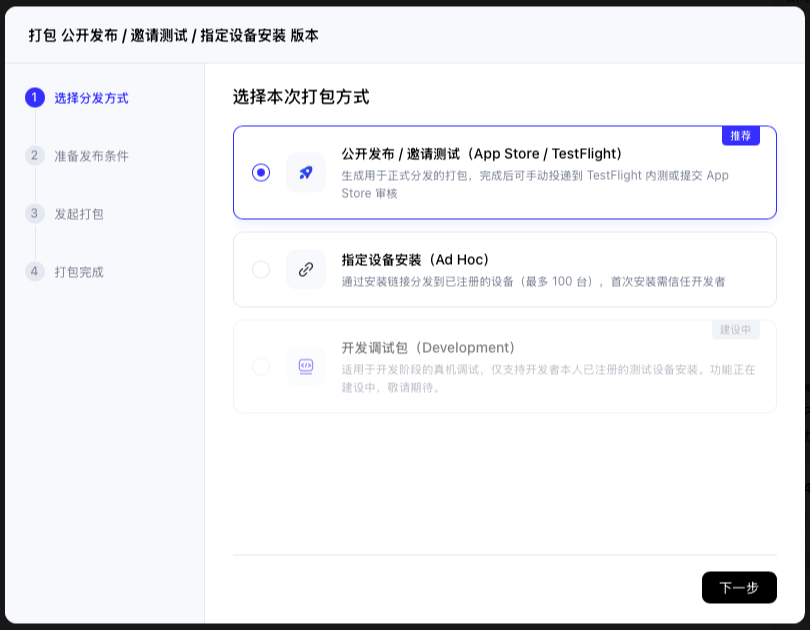
选择 指定设备安装,即Ad Hoc打包方式,选择即说明要生成测试版IPA安装包,用于安装到指定测试设备。

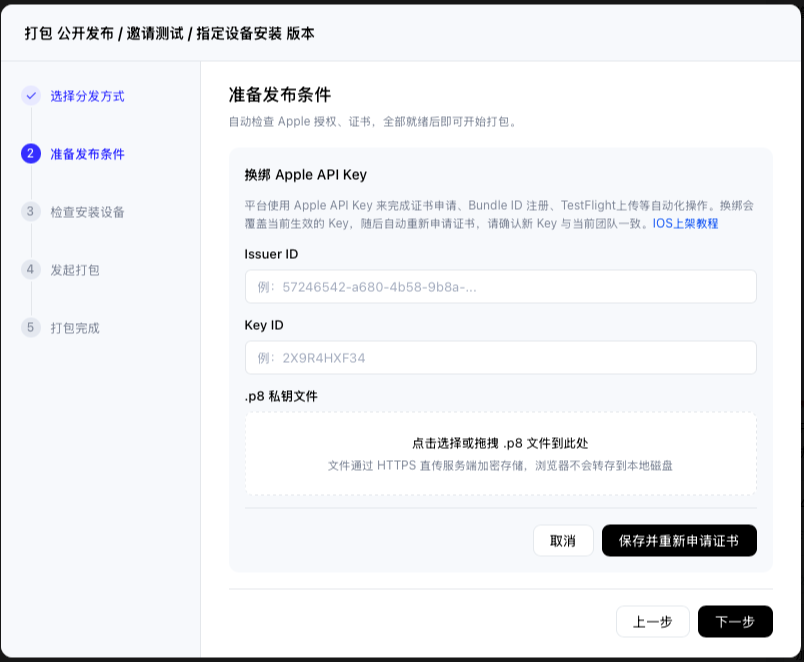
配置 Apple Developer API Key
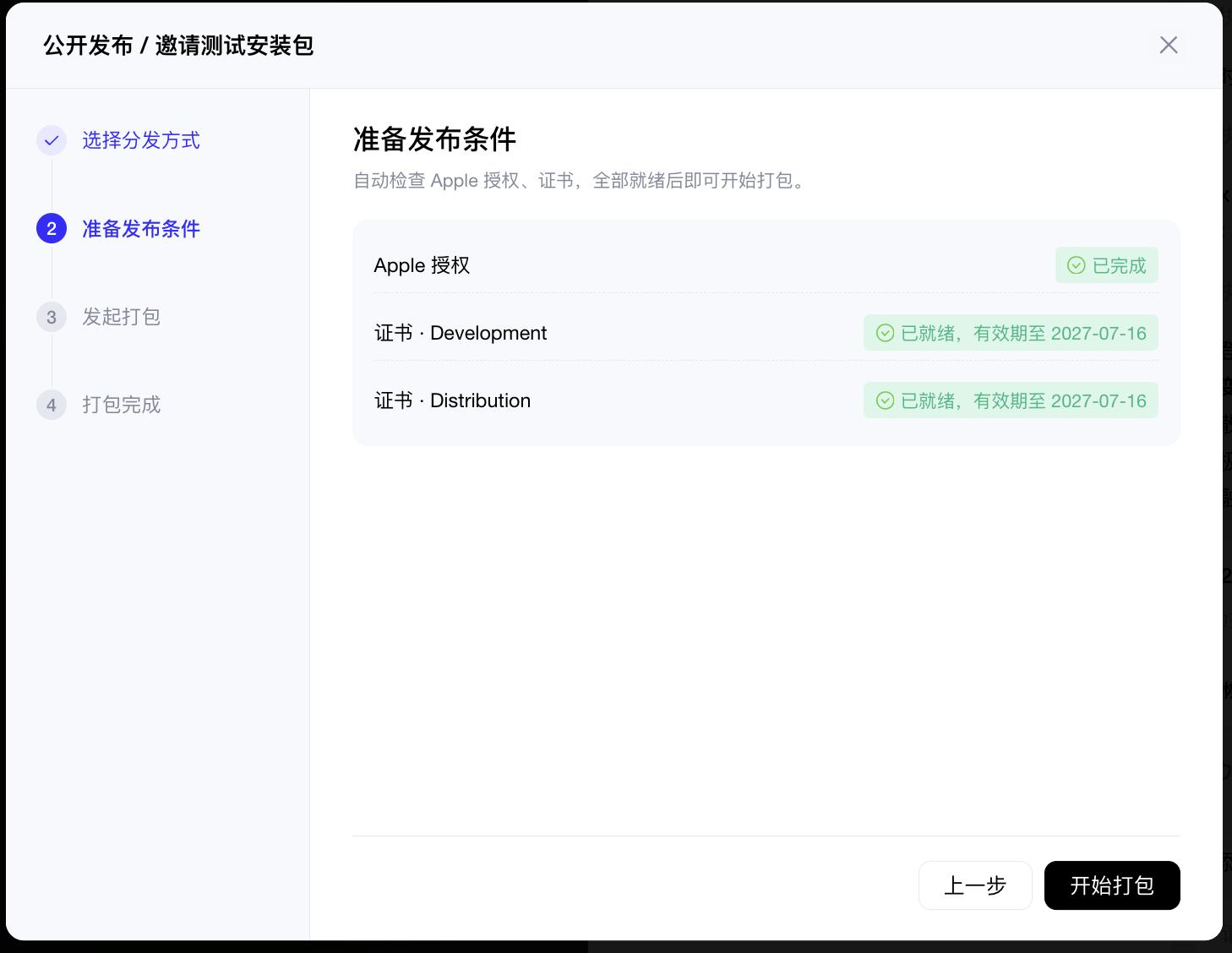
使用Ad Hoc打包方式,秒哒会自动检查 Apple 授权、证书与相关配置是否就绪,绑定就绪会显示右侧页面,然后可以继续进行后续打包流程。
如未绑定完成,请先填写并绑定用于自动化操作的 Apple API Key 信息,包括 Issuer ID、Key ID 和 .p8 私钥文件。绑定成功后,系统可用于证书申请、Bundle ID 注册、TestFlight 上传等操作。如果已经配置,则无需配置,所有应用共享同一个空间下的证书信息。证书过期后我们会自动进行续期。
相关材料可以参考如下步骤获取:
请提前注册并开通 Apple Developer 开发者账号。访问 Apple Developer 官网:https://developer.apple.com/programs/,加入**Apple Developer Program,选择注册为个人开发者(Individual)**即可。完成购买后,个人开发者账号通常会在**几分钟至 24 小时内**完成激活。
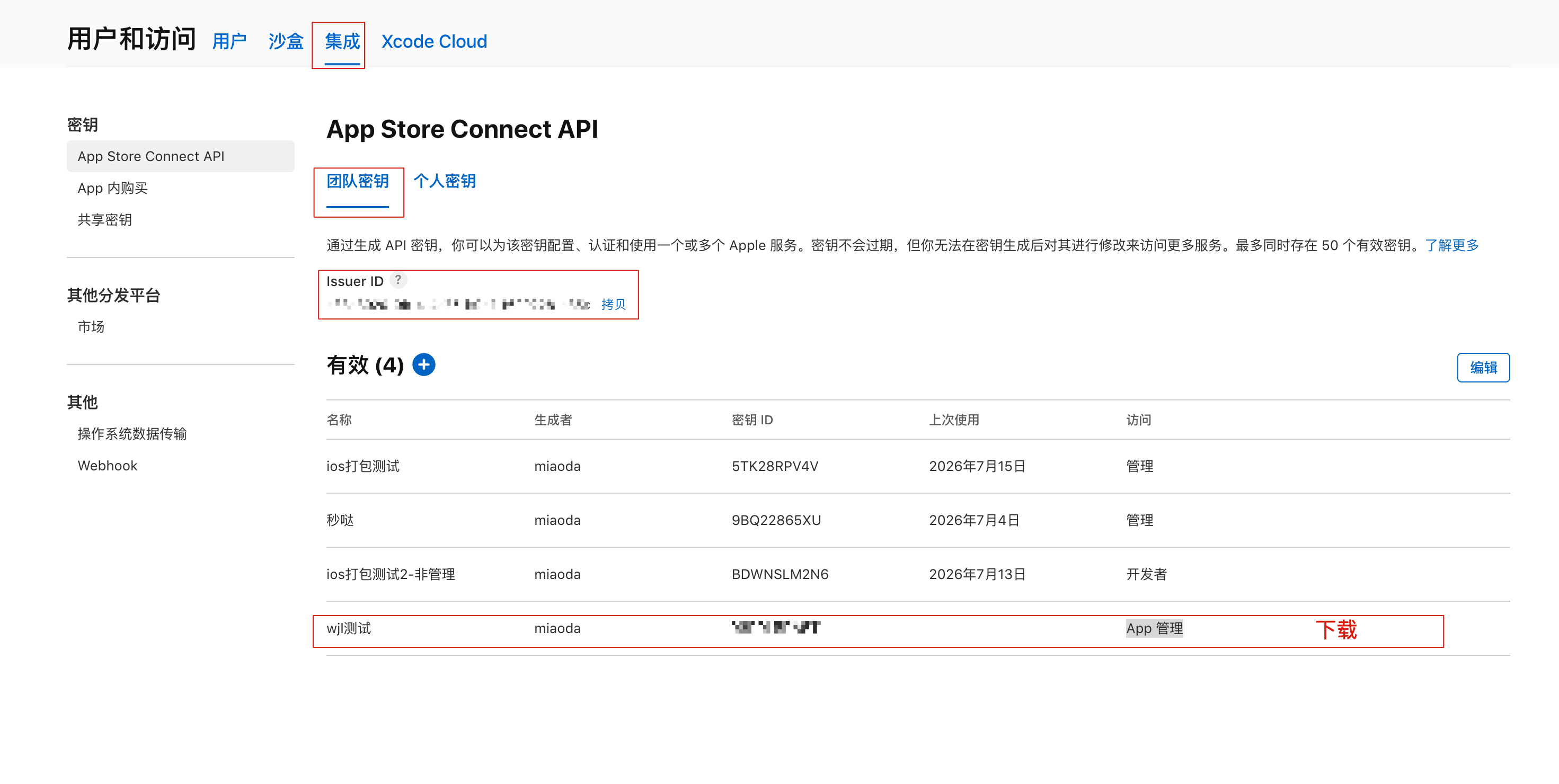
这三项资料都需要开发者从 Apple Developer 的 App Store Connect API 配置页面获得:
Issuer IDKey ID.p8私钥文件
进入 App Store Connect(https://developer.apple.com/documentation/appstoreconnectapi) 后,找到如下路径:
- 登录
App Store Connect - 打开
用户与访问 - 进入
集成 - 选择
App Store Connect API - 在这里创建或查看 API Key
有些账号界面是英文,对应路径一般是:
App Store Connect -> Users and Access -> Integrations -> App Store Connect API
每项资料获取方式:
- Issuer ID:进入
App Store Connect API页面后,页面上会直接显示Issuer ID。复制这个值填到你当前页面即可。 - Key ID:创建 API Key 后,Apple 会生成一个
Key ID。这个值会显示在 key 列表里,直接复制即可。 - p8 私钥文件:创建 API Key 时,Apple 会允许你下载一次
.p8文件。这个文件就是你页面里要上传的私钥文件。
检查安装设备
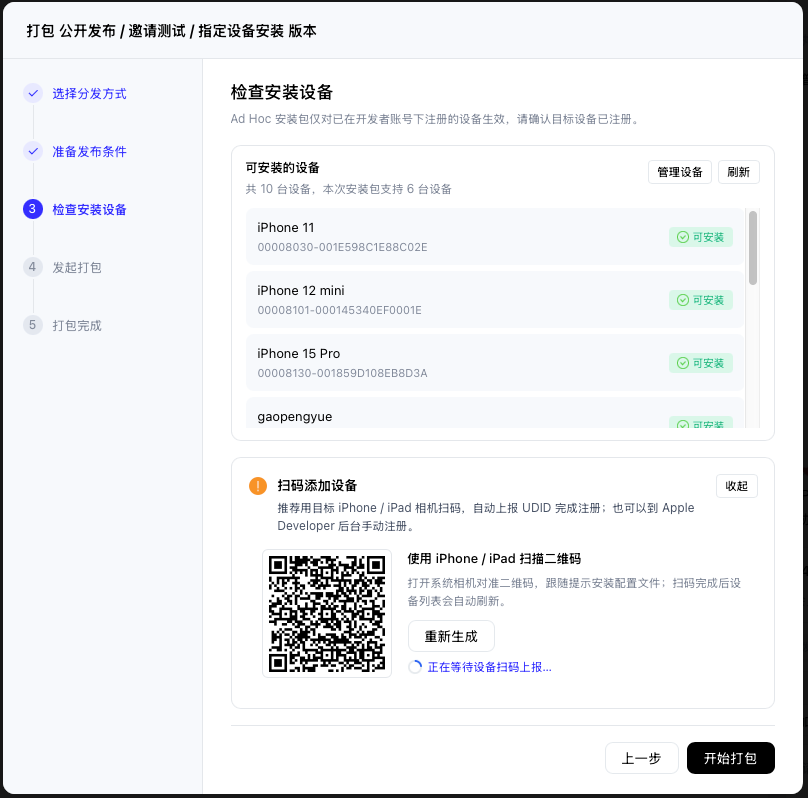
Ad Hoc打包的安装包,仅对开发者账号下注册的设备生效,打包完成后添加测试设备需要重新打包。秒哒平台侧提供给用户用于检查支持 Ad Hoc包 安装的设备信息列表页,并支持未登记设备扫码注册,请按步骤 确认设备或将目标设备 加入列表,也可以前往App Store Connect进行管理。
- 先查看当前可安装设备列表,确认目标设备是否已注册。
- 如设备已在列表中且状态正常,可直接进入下一步发起打包。
- 如目标设备未显示,可通过扫码添加设备,按提示完成 UDID 注册。
- 设备注册完成后,返回本页面刷新列表,确认设备状态变为可安装后进入下一步。
发起打包
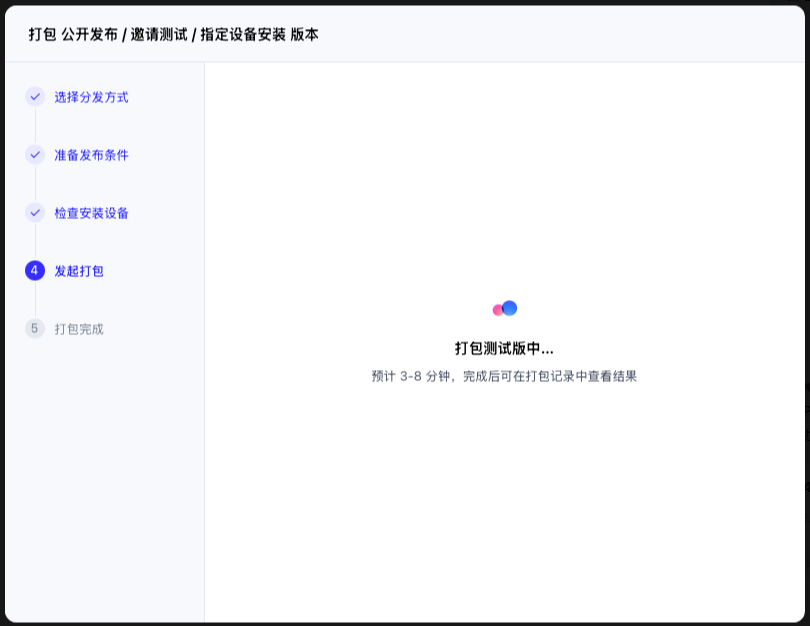
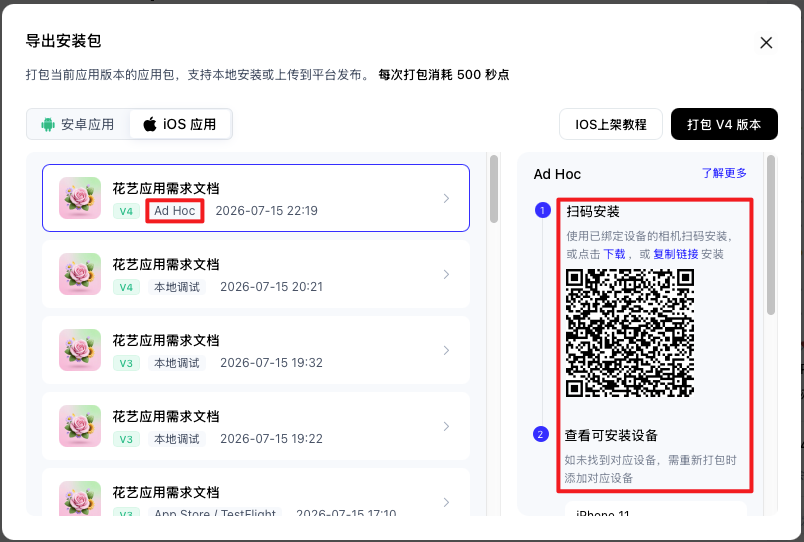
点击 开始打包 后,应用将进入打包等待队列(如果当前有正在打包的应用) 或直接进入打包程序,约需等待3-8分钟打包完成,期间可退出打包页面使用秒哒其他功能。等待期间或打包完成后,可通过点击对应应用的 导出安装包 找到打包的iOS应用列表,查看打包状态或找到打包完成后的下载链接

下载安装IPA
使用手机使用手机系统相机扫码安装IPA,或者通过safari打开下载链接,Ad Hoc安装包仅对已在开发者账号下注册的设备生效。首次安装后需在「设置→通用→VPN与设备管理」中信任开发者。
公开发布/邀请测试(Test Flight/App Store)
什么是Test Flight/App Store打包?
TestFlight和App Store是苹果系统官方的发布通道之一,其相同点在于需要上传安装包到App Store Connect,支持较大数量的用户使用。
TestFlight用于测试分发,通常是正式上架前的测试环节。应用打包后会上传到 App Store Connect,并通过 TestFlight 提供给内部成员或外部测试人员安装。测试人员无需提供设备 UDID,可通过 Apple 邀请链接或邮箱邀请加入测试。适合版本验收、功能测试、灰度试用和多人协作测试场景。App Store用于正式上架发布,也需要上传到 App Store Connect进入 App Store 的提交流程。完成应用信息配置、审核提交并通过 Apple 审核后,用户即可在 App Store 公开下载安装。适合面向正式用户发布生产版本。
选择分发方式
选择 公开发布/邀请测试,即TestFlight/App Store打包方式,选择即说明要生成正式版IPA安装包,用于批量邀请测试或正式上线发布。
配置 Apple Developer API Key
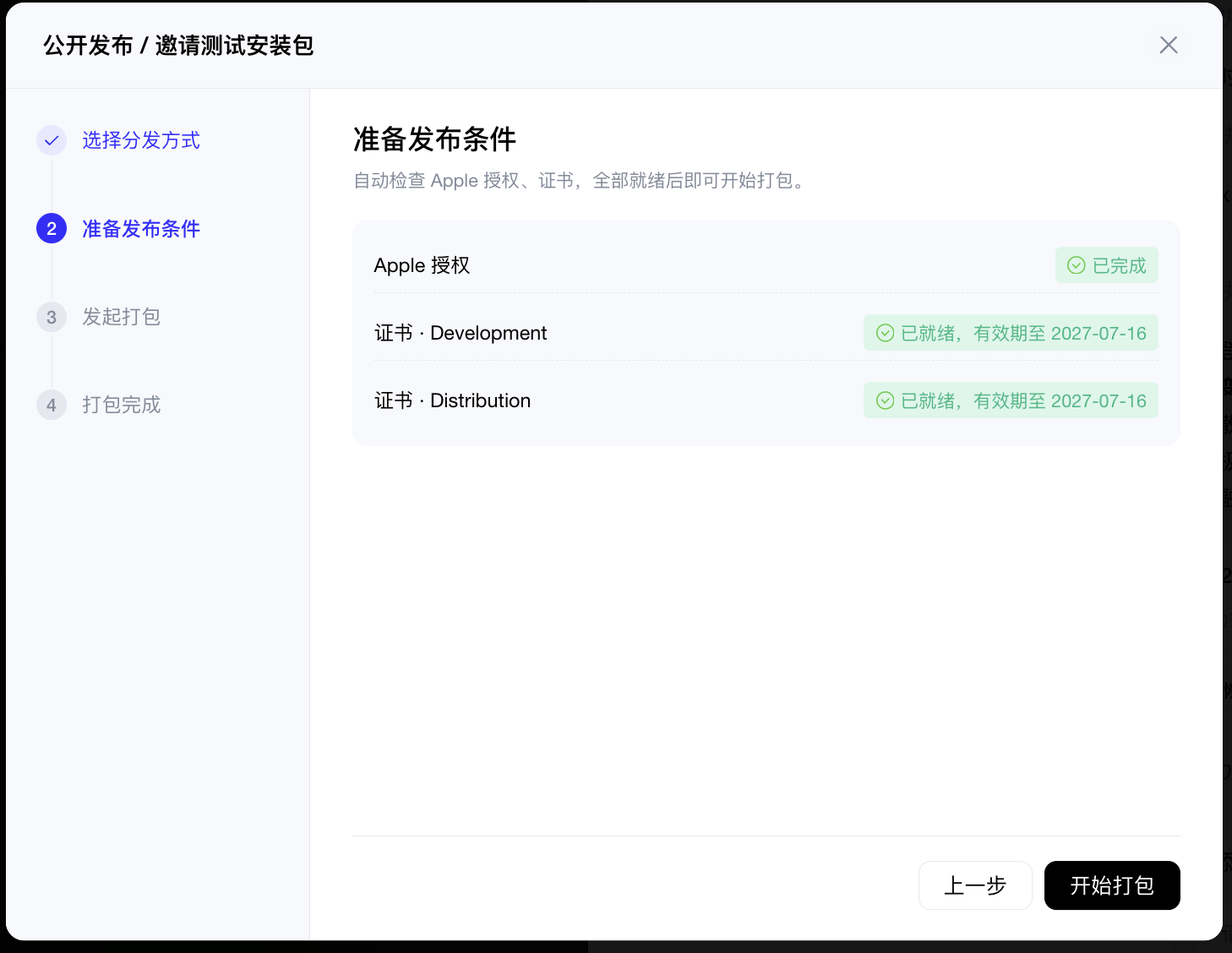
使用 Test Flight/App Store 打包方式,秒哒会自动检查 Apple 授权、证书与相关配置是否就绪,绑定就绪会显示右侧页面,然后可以继续进行后续打包流程。
如未绑定完成,请先填写并绑定用于自动化操作的 Apple API Key 信息,包括 Issuer ID、Key ID 和 .p8 私钥文件。绑定成功后,系统可用于证书申请、Bundle ID 注册、TestFlight 上传等操作。如果已经配置,则无需配置,所有应用共享同一个空间下的证书信息。证书过期后我们会自动进行续期。
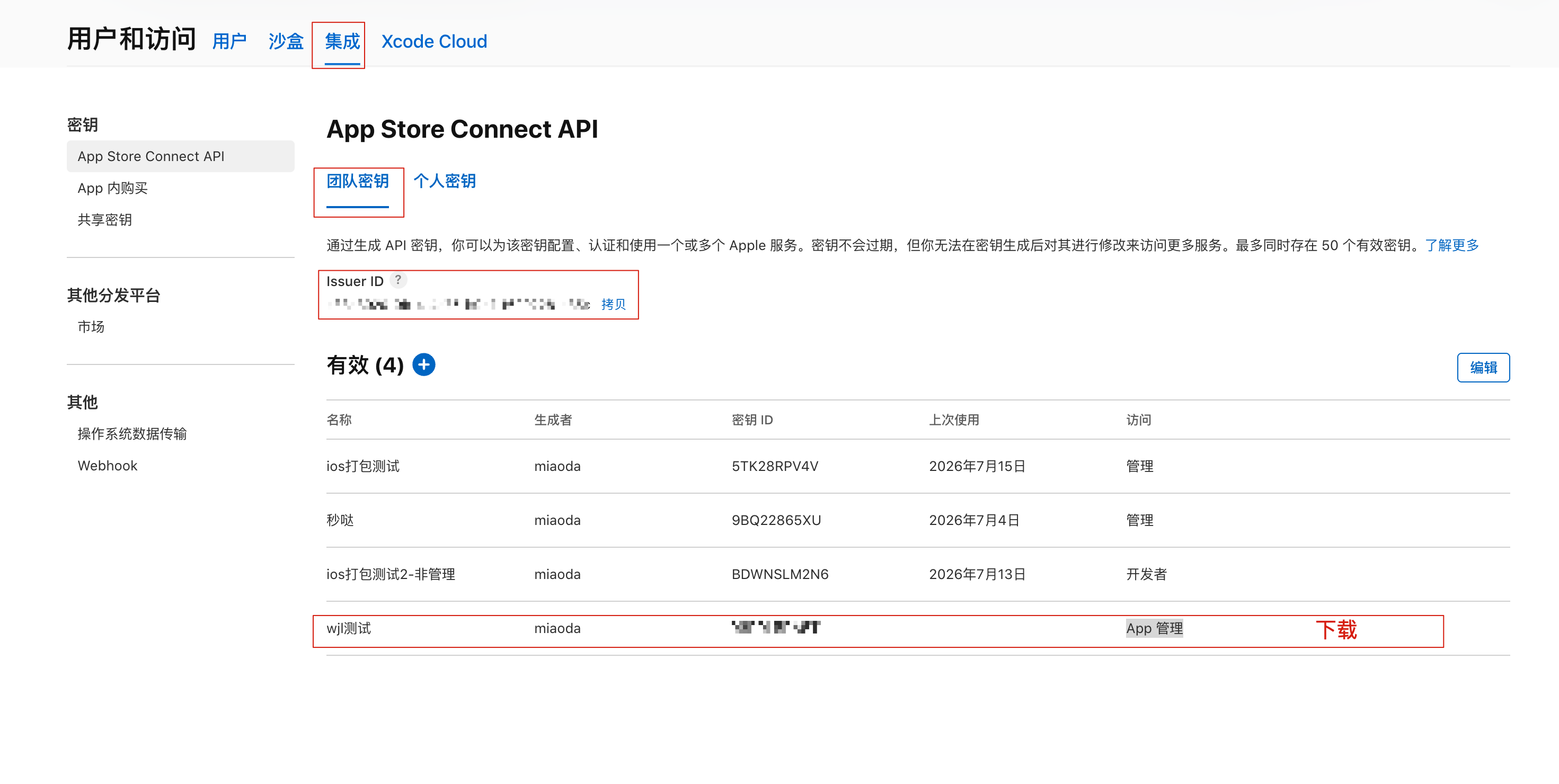
相关材料可以参考如下步骤获取:
请提前注册并开通 Apple Developer 开发者账号。访问 Apple Developer 官网:https://developer.apple.com/programs/,加入**Apple Developer Program,选择注册为个人开发者(Individual)**即可。完成购买后,个人开发者账号通常会在**几分钟至 24 小时内**完成激活。
这三项资料都需要开发者从 Apple Developer 的 App Store Connect API 配置页面获得:
Issuer IDKey ID.p8私钥文件
进入 App Store Connect(https://developer.apple.com/documentation/appstoreconnectapi) 后,找到如下路径:
- 登录
App Store Connect - 打开
用户与访问 - 进入
集成 - 选择
App Store Connect API - 在这里创建或查看 API Key
有些账号界面是英文,对应路径一般是:
App Store Connect -> Users and Access -> Integrations -> App Store Connect API
每项资料获取方式:
- Issuer ID:进入
App Store Connect API页面后,页面上会直接显示Issuer ID。复制这个值填到你当前页面即可。 - Key ID:创建 API Key 后,Apple 会生成一个
Key ID。这个值会显示在 key 列表里,直接复制即可。 - p8 私钥文件:创建 API Key 时,Apple 会允许你下载一次
.p8文件。这个文件就是你页面里要上传的私钥文件。
发起打包
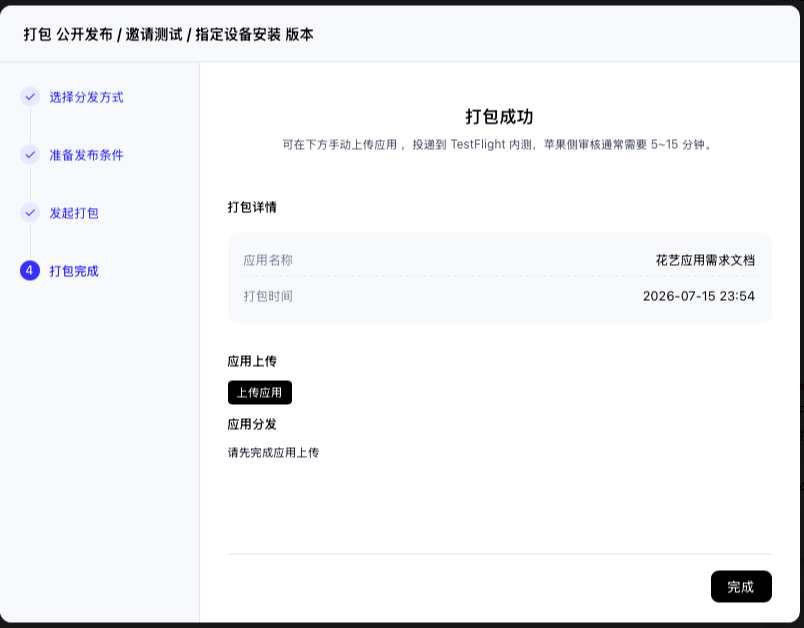
点击 开始打包 后,应用将进入打包等待队列(如果当前有正在打包的应用) 或直接进入打包程序,约需等待3-8分钟打包完成,期间可退出打包页面使用秒哒其他功能。打包完成后,可通过点击对应应用的 导出安装包 找到打包的iOS应用列表
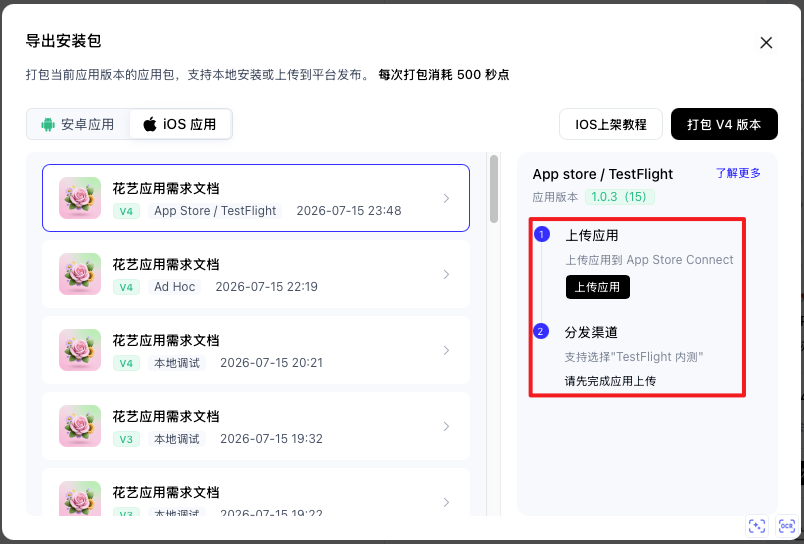
上传应用
需要将已经打包完成的应用上传至 App Store Connect API ,当前应用首次上传至 App Store Connect API,需要点击 去创建应用 前往App Store Connect API 新建对应App

第一步:创建应用
在页面点击新建+号,创建新应用,并填写逐项信息
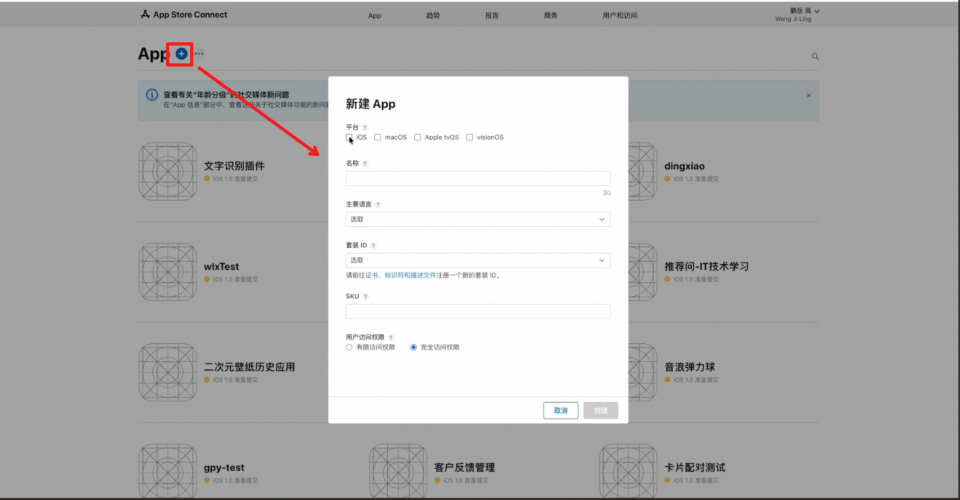
第二步:填写信息
注意 名称 和 Bundle ID可在秒哒平台中复制,Bundle ID要在下拉框中选择,必须和秒哒平台中提到的ID完全一致。
Bundle ID(Bundle Identifier) 是 iOS 应用的唯一身份标识,可以理解为 App 的身份证号。Apple 使用它来唯一识别一个应用。
SKU(Stock Keeping Unit) 是 App Store Connect 中用于开发者内部识别应用的唯一标识,不会展示给用户,它相当于你的应用内部编号,方便你在后台管理多个 App。不会影响上架审核,仅用于内部管理
第三步:返回秒哒
上传完成后,可以在秒哒平台上看到 分发渠道 内已显示成功和相关提示文字,这里目前秒哒支持Testflight分发渠道,我们点击 App Store Connect 链接去管理/增加测试用户
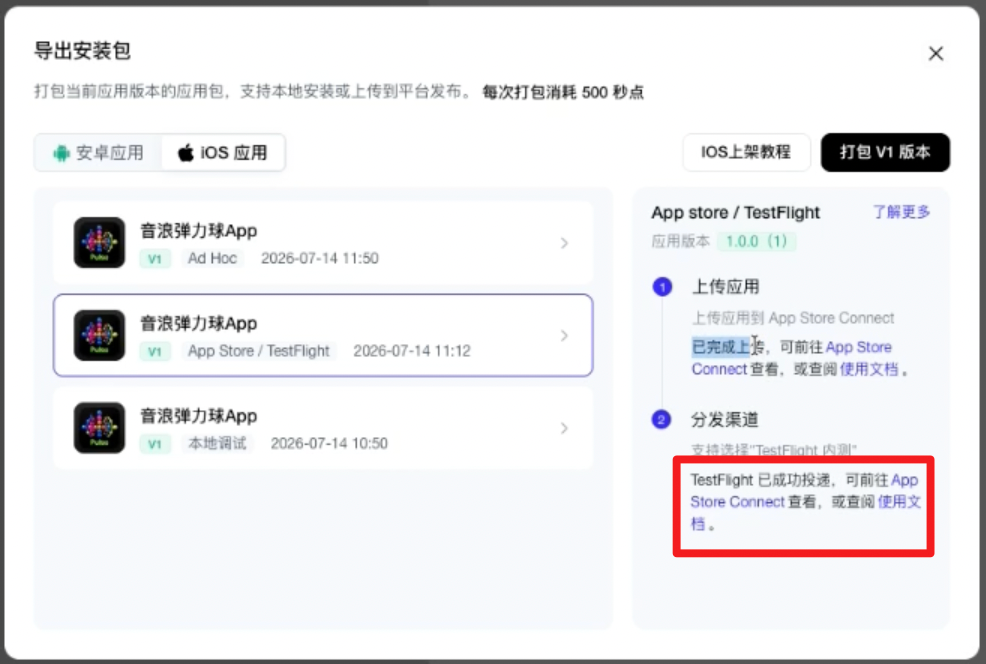
Testflight 成员管理
管理员添加成员
在 App Store Connect - TestFlight 页面中新建内部群组

创建群组之后,按图中步骤,从测试员列表中添加测试组成员

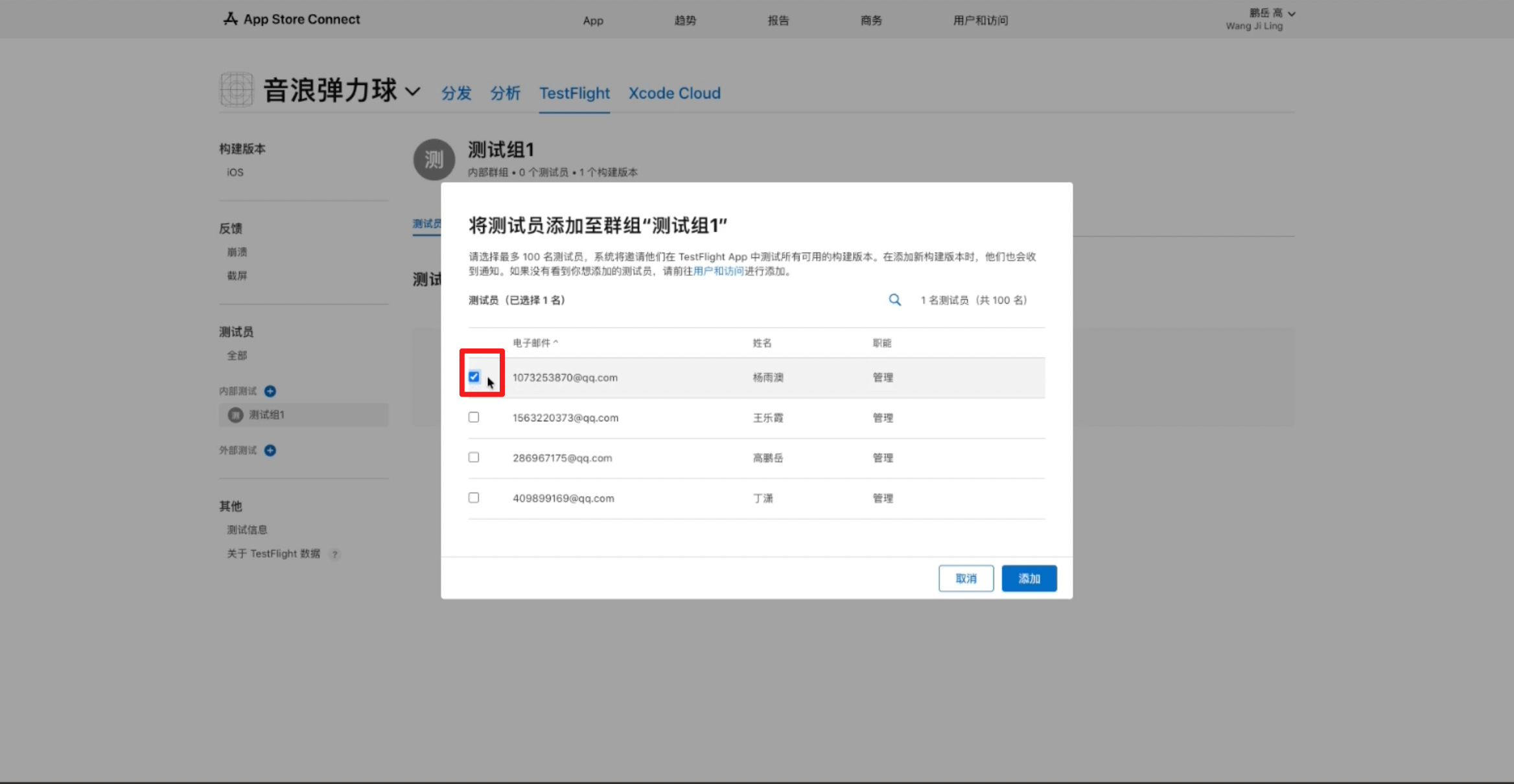
如果测试组中找不到目标成员,说明其未加入你的开发者账户成为测试员,请跳转至 用户与访问 页面,新增 测试员用户。
邀请新用户为测试员,请输入其邮箱账号,并指定身份为 开发者,之后被邀请的测试员 会收到邮件,根据邮件中的指引,接受邀请,下载TestFlight 并 输入邀请码,之后你的测试员列表中就会出现子女邀请的 成员了。
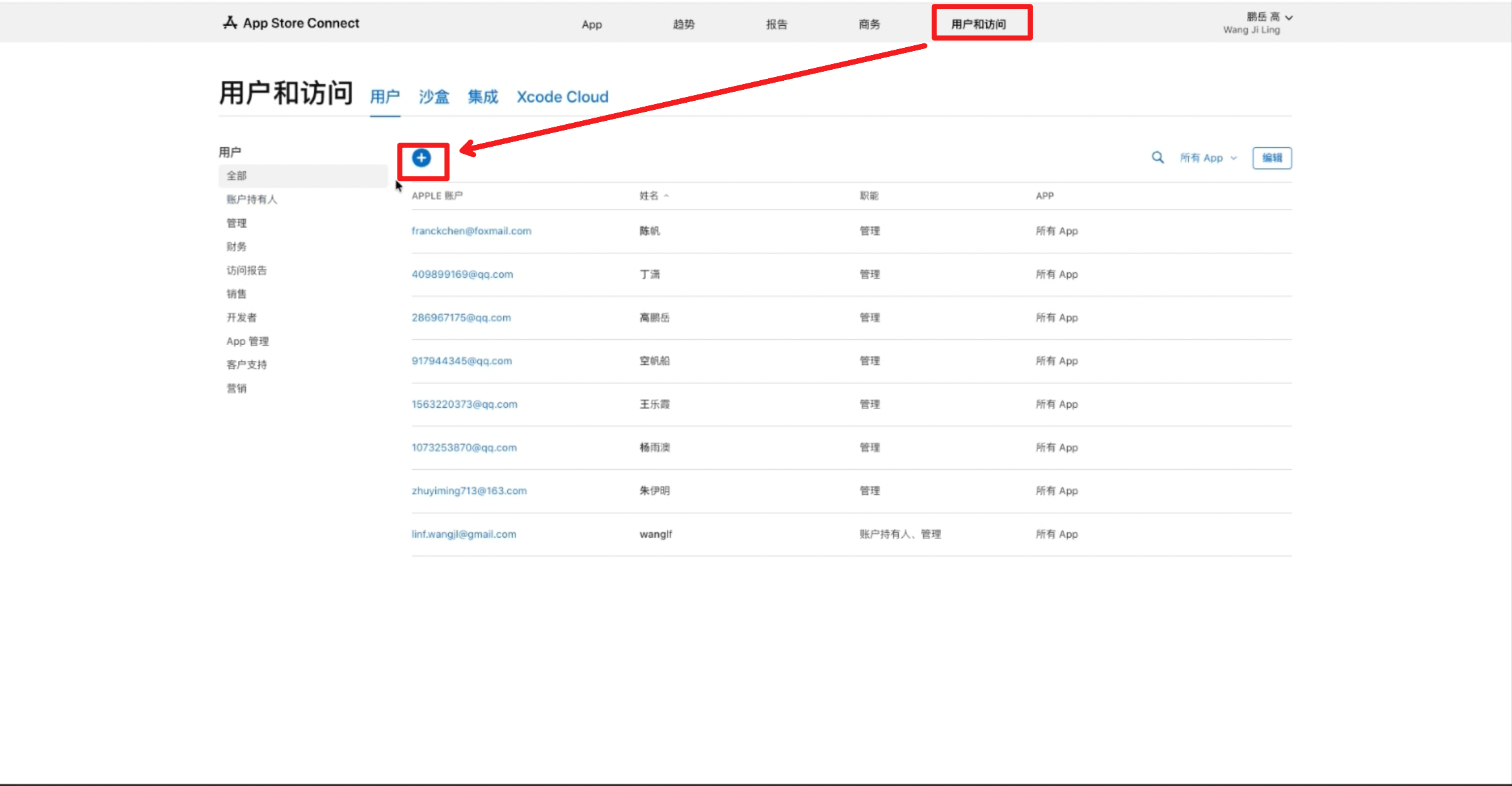
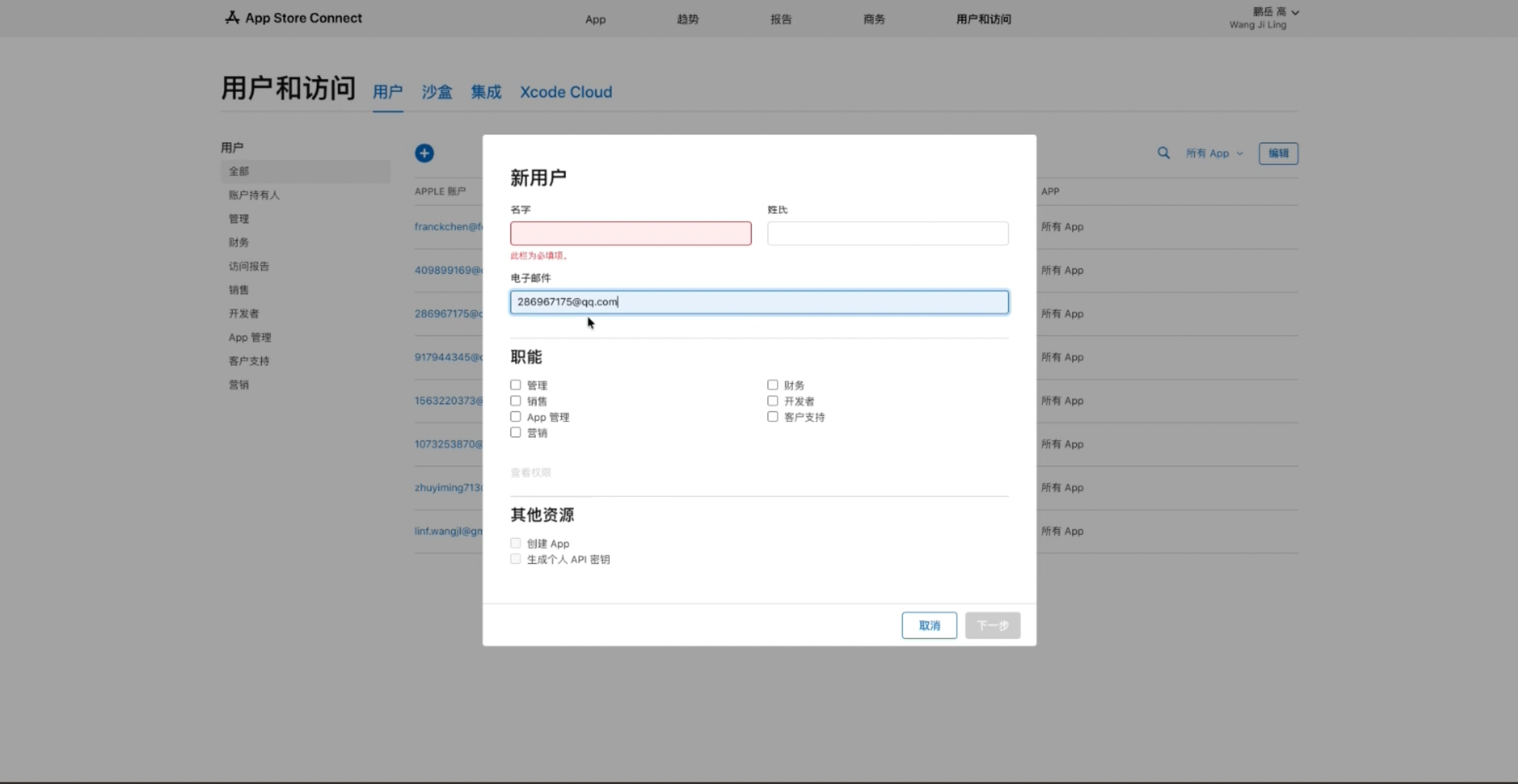
成功邀请成员后,下载TestFlight并安装应用,即可使用/测试你创建的应用了。
邀测者加入团队
第一步:提供 Apple 账号邮箱
请将待邀请的测试员的 Apple ID 邮箱发送给 开发者。邀测者需提前注册 Apple ID账号。
收到邮箱后,开发者会在 App Store Connect 中邀请测试员作为开发者 加入其团队:XXX(团队名)
第二步:接受开发者邀请
稍后你会收到一封 Apple Developer 邀请邮件。
操作步骤:
- 打开邀请邮件
- 点击 Accept Invitation(如图所示)
- 页面会跳转至 Apple Developer 网站
- 使用你提供的 Apple ID 登录
- 按照页面提示完成团队加入流程
完成后,你将获得开发团队访问权限。
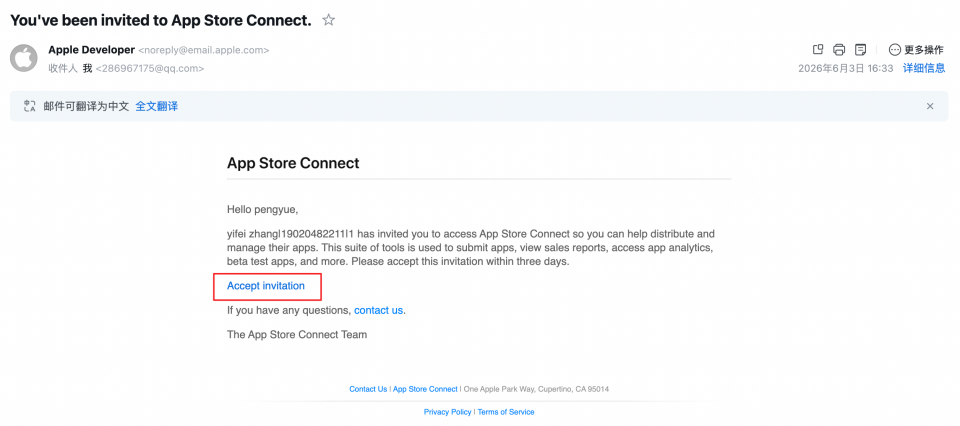
第三步:接受 TestFlight 邀请
随后你还会收到一封 TestFlight 邀请邮件。
操作步骤:
- 打开邀请邮件
- 点击 View in TestFlight
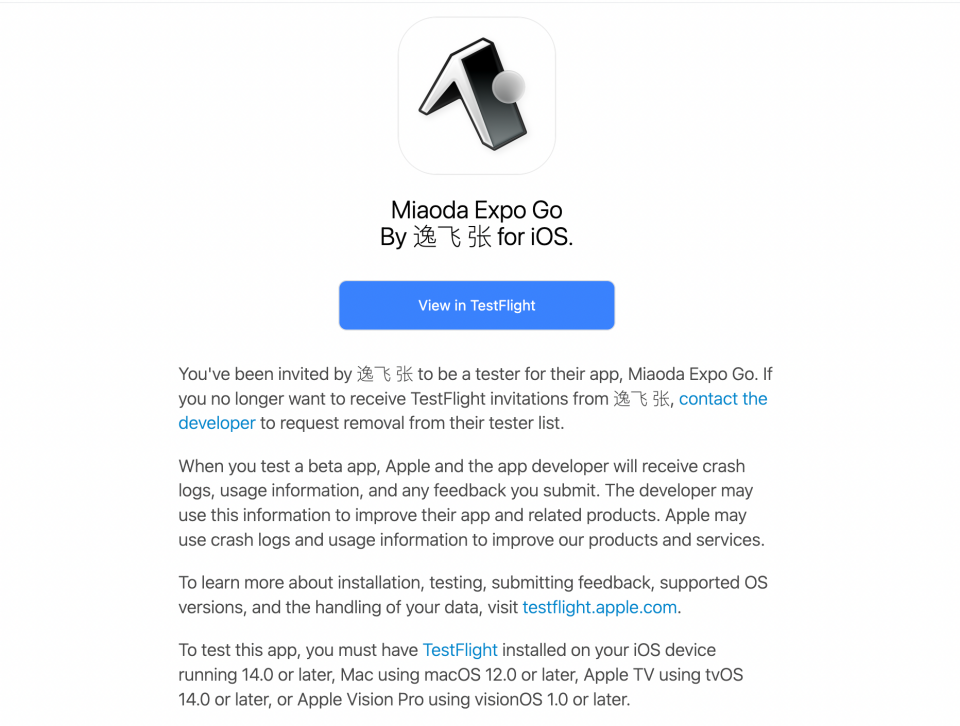
进入 TestFlight 页面后,会看到邀请码(Redeem Code)。
请先记录该邀请码,后续步骤会使用。

下载TestFlight并安装应用
第四步:安装 TestFlight
如果设备尚未安装 TestFlight:
- 根据页面提示跳转至 App Store
- 前往下载并安装 TestFlight 应用
第五步:兑换邀请码
安装完成后:
- 打开 TestFlight
- 点击右上角头像或菜单按钮
- 选择 Redeem Invite
- 输入刚刚记录的邀请码
- 点击确认

第六步:安装对应文件
邀请码验证成功后:
- TestFlight 会显示 应用测试版本
- 点击 Install
- 等待安装完成
- 点击 Open 启动应用

现在测试员可以开始使用待测试的应用了。
APPStore上架
前置条件:已完成 Test Flight/App Store 应用构建,已上传应用成功
填写APP信息
前往 App Store Connect ,进入已创建的应用详情页,填写基本信息
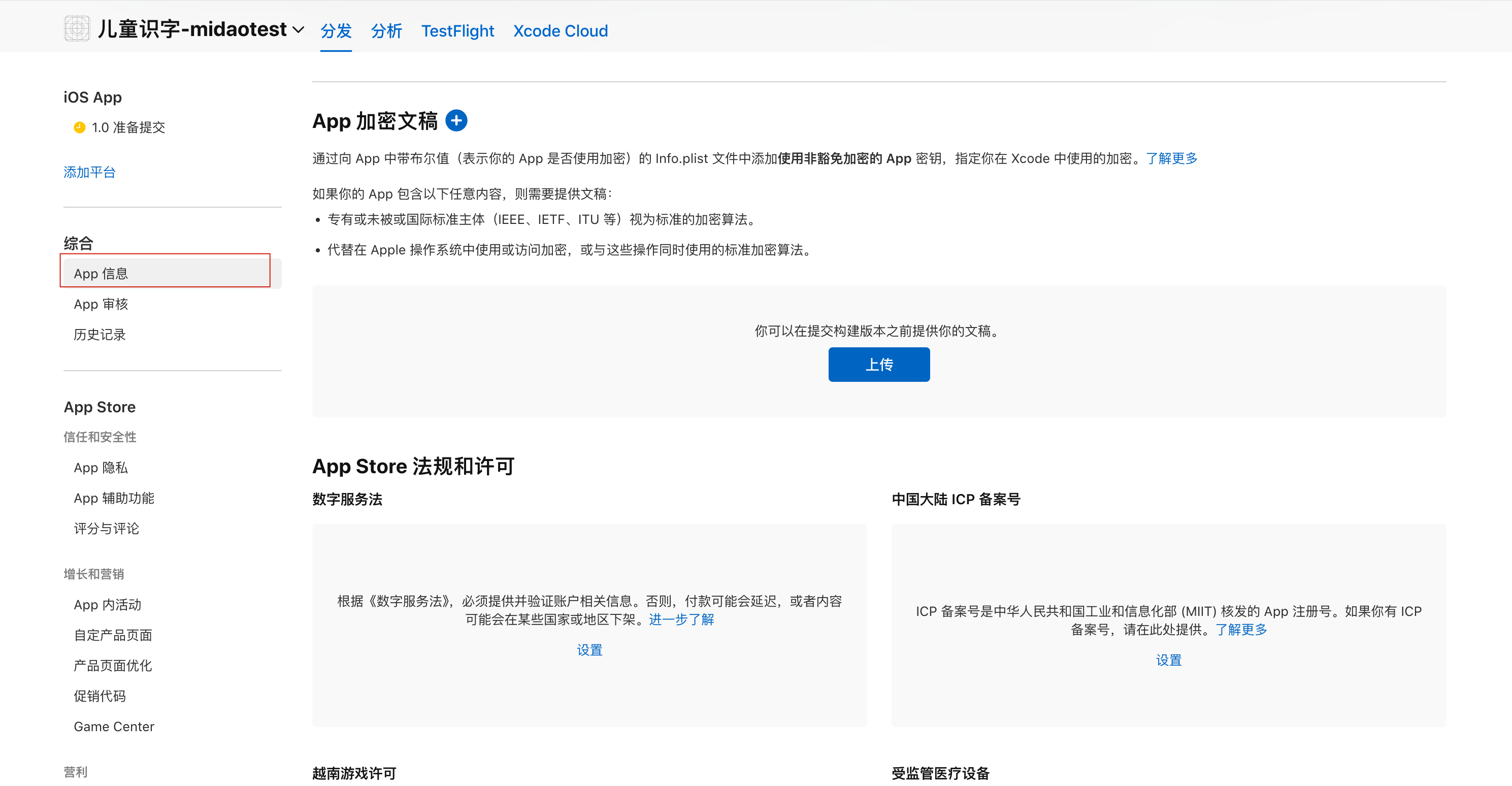
| 配置项 | 是否必填 | 作用 | 填写说明 |
|---|---|---|---|
| 应用名称(App Name) | ✅ | App Store 展示名称,也是用户搜索时看到的名称。 | 最长 30 个字符,名称需唯一,不建议堆砌关键词。 |
| 副标题(Subtitle) | ✅ | 展示在应用名称下方,概括应用核心能力,同时影响搜索。 | 最长 30 个字符,建议一句话突出产品价值。 |
| 主分类(Primary Category) | ✅ | 确定应用所属分类。 | 选择最符合应用定位的分类,如工具、效率、教育、商务等。 |
| 副分类(Secondary Category) | ❌ | 补充应用分类。 | 可根据产品特点选择,也可不填写。 |
| 年龄分级(Age Rating) | ✅ | 根据应用内容自动生成适用年龄。 | 如实回答暴力、赌博、UGC 等相关问题,系统自动计算年龄分级。 |
| 版权信息(Copyright) | ✅ | 声明应用版权归属。 | 一般填写「年份 + 公司名称」或「年份 + 个人名称」,如:2026 XXX Technology Co., Ltd. |
| ICP 备案号(仅中国大陆) | ✅ | 中国大陆 App Store 上架所需备案信息。 | 当应用计划在中国大陆 App Store 提供下载时,需要填写有效的 ICP 备案号;Apple 会进行校验,并在应用详情页展示备案号。 |
| 数字服务法(Digital Services Act,DSA)交易者信息 | 按需必填 | 满足欧盟《数字服务法》(DSA)要求。 | 面向欧盟分发 App 时,需要声明开发者是否属于 Trader(交易者)。如属于 Trader,需提供公司名称、地址、电话、邮箱等信息,并展示在 App Store 页面,可选填写标签与标记(Labels and Markings)URL。 |
| 越南游戏许可(Vietnam Game License) | 按需必填 | 满足越南游戏发行监管要求。 | 仅游戏应用需要填写。开发者需取得越南游戏发行许可证,并在 App Store Connect 中填写许可证编号及对应 URL,否则游戏无法继续在越南 App Store 提供下载。 |
| 受监管医疗设备(Regulated Medical Devices) | 按需必填 | 声明 App 是否属于受监管医疗设备。 | 当 App 在上述地区发布,且属于健康健美(Health & Fitness)或医疗(Medical)分类,或年龄分级中包含频繁的医疗/治疗信息时,需要声明是否属于受监管医疗设备;若属于,还需填写监管注册信息(如 EU Manufacturer SRN 或 FDA Owner/Operator Number)、使用说明 URL、用途说明、安全信息等. |
前置资料申请和准备
APP国内上架一般还需要准备软件著作权,备案等材料,申请这些材料时需要准备好隐私政策等,具体如下:
营业执照/主体信息:企业主体进行软著注册和备案时需要,企业主体相关信息需要用户自行提供
软件著作权;分为 著作权登记证书(纸质)/著作权认证证书(电子),申请应用上架需要后者即可。
ICP备案/APP 备案:ICP用于备案网站/域名提供的互联网信息服务,通常由云服务商办理,APP备案用于备案移动APP本体,由工信部APP备案系统办理,两者在服务商的服务售卖中往往是绑定的,因为材料高度重合,云服务商协助的备案服务中也同时提供两者备案的相关服务。主要需要用户准备的材料包括 APP基本信息,网络接入信息,主体信息,和隐私政策。
隐私政策,用户协议,权限说明:应用上架必备的材料,代上架服务商通常会协助准备,可直接使用秒哒自动生成的应用介绍页面,秒哒可以根据应用属性,功能预生成 隐私政策,用户协议,权限说明 初稿,并承担制作网页和发布的工作,由负责 相关备案 预审核与驳回修改
特殊行业资质:教育类,游戏类等应用 还需要其他行业营业资质,目前 服务商 不提供其他行业资质代申请相关服务,如果 秒哒要支持类似服务 或者给相关类型应用提供上架指南 ,也需要以 引入外部合作方 的方式提供入口和管理,由合作方提供协助申请服务
填写审核信息
- 提交审核:提交审核前,需完成审核相关信息配置,详见下表。
- 选择构建版本(Build):支持选择秒哒历史打包记录中,与当前 Bundle ID 一致的构建版本进行审核提交。
- 网站链接:营销网址、隐私政策网址、技术支持网址等,可直接使用秒哒自动生成的应用介绍页面,并可基于该页面完成 ICP 备案,无需额外搭建官网。
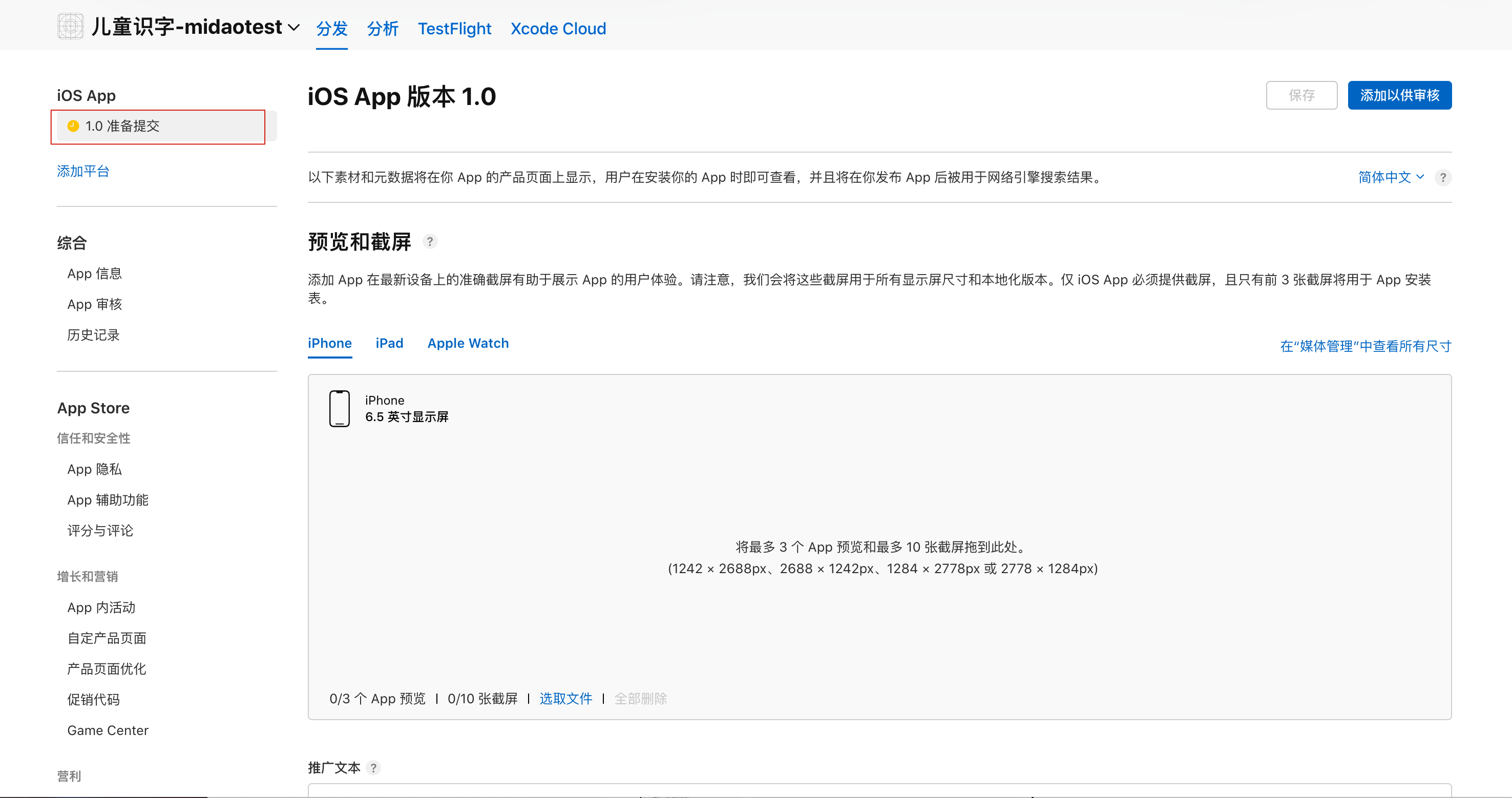


| 配置项 | 是否必填 | 作用 | 填写说明 |
|---|---|---|---|
| 预览和截屏(Screenshots) | ✅ | 展示应用实际界面,影响下载转化。 | 根据支持的设备上传对应尺寸截图,建议展示首页、核心功能、特色页面。 |
| 推广文本(Promotional Text) | ❌ | 展示在描述上方,用于活动或版本宣传。 | 最长 170 个字符,可随时修改,无需重新审核。 |
| 描述(Description) | ✅ | 展示应用详细介绍,帮助用户了解产品。 | 最长 4000 个字符,建议包含产品介绍、核心功能、使用场景、产品特色等内容。 |
| 关键词(Keywords) | ✅ | 用于 App Store 搜索,不会展示给用户。 | 最长 100 个字符,使用英文逗号(,)分隔,避免与应用名称重复。 |
| 技术支持网址(Support URL) | ✅ | 用户获取帮助的页面。 | 建议填写官网、帮助中心或联系我们页面。 |
| 营销网址(Marketing URL) | ❌ | 产品官网或宣传页面。 | 可填写产品官网、Landing Page 等。 |
| 版权信息(Copyright) | ✅ | 声明应用版权归属。 | 一般填写「年份 + 公司名称」或「年份 + 个人名称」,如:2026 XXX Technology Co., Ltd. |
| App 图标(App Icon) | ✅ | App Store 展示的应用图标。 | 1024 × 1024 PNG,无透明背景。 |
| Build(构建版本) | ✅ | 选择本次提交审核的 IPA 包。 | 从秒哒已上传并处理完成的 Build 中选择对应版本。 |
| 审核联系人(Review Contact) | ✅ | Apple 审核过程中联系开发者。 | 填写联系人姓名、邮箱、电话。 |
| 测试账号(Demo Account) | 按需必填 | 供审核人员登录体验应用。 | 如果 App 需要登录才能使用,需提供可正常使用的测试账号和密码。 |
| 审核备注(Review Notes) | ❌(强烈建议) | 帮助审核人员快速了解应用。 | 可说明测试流程、特殊权限、注意事项、功能入口等。 |
| 广告标识(Advertising Identifier) | 按需必填 | 声明是否使用 IDFA。 | 如果集成广告或统计 SDK 使用 IDFA,需要说明用途。 |
| App 隐私(App Privacy) | ✅ | 声明应用收集的数据及用途。 | 如手机号、邮箱、位置、照片、设备信息等,以及是否用于跟踪。 |
| 内容分级问卷(Age Rating Questionnaire) | ✅ | 自动生成应用年龄分级。 | 根据应用内容回答相关问题。 |
| 路由 App 覆盖地区(Routing App Coverage File) | 按需必填 | 地图导航类应用提交覆盖区域信息。 | 仅导航/路线规划(Routing)类 App 需要上传 Coverage File,用于说明应用支持导航的国家、地区及交通方式(驾车、步行、公共交通等)。普通 App 无需填写。 |
| App 版本(Version) | ✅ | 创建待审核版本并关联 Build。 | 填写版本号(如 1.0.0),选择对应 Build,并填写 What's New(更新说明)。首次发布可填写"首次发布"。 |
评价此篇文章