

见微·多模态视频分析盒操作指南
一、快速入门
1. 产品简介
见微·多模态视频分析盒,致力于构建 AI 视频分析端边云一体化的智能管控体系。产品依托前沿智能视觉识别技术,精准识别视频画面内各类违规行为与突发异常,实现全域远程监管、风险实时告警预警。 产品深度对接百度一见 视觉智能体平台(以下简称一见平台),可快速搭载成熟行业专属算法,同步享有大模型持续迭代升级能力。助力企业摆脱传统人工值守模式,搭建数字化智能视觉管理架构,高效赋能智慧油站、平安校园、连锁门店、工业安全生产等多场景智能化落地。
2. 确认产品
请您在开始使用见微·多模态视频分析盒(以下简称盒子)之前,仔细核对所购买产品的型号,检查产品组件是否齐全,了解您所购买产品的硬件特性、默认配置和您所享有的权益。
3. 硬件安装连接
1.安装要求说明:
| 类别 | 项目 | 说明 |
|---|---|---|
| 环境要求 | 通风要求 | 保证安装环境的空气流通,设备外围留出适当散热空间 严禁将设备置于热源(如电暖气、发热体等)附近 |
| 防尘要求 | 室外安装环境(如监控设备箱、灯杆箱体等)需达到IP55防护等级 | |
| 防潮要求 | 严禁将设备置于水源(如水房等)附近 严禁设备在结露、渗水等环境下运行 |
|
| 电磁要求 | 远离电力系统接地装置,接地不要与其复用 远离高功率无线电台、雷达等高频大电流设备 强电磁环境建议采用电磁屏蔽对设备进行保护 |
|
| 场所要求 | 符合要求 | 机房、密闭空调房、空调机柜 楼道、地下车库、场馆、非露天站台 |
| 不符合要求 | 室外海洋周边环境(如近海、远海、水下等) | |
| 安全要求 | 防静电要求 | 确保设备接地良好 设备安装操作需身穿防静电服,佩戴防静电手套或手环 |
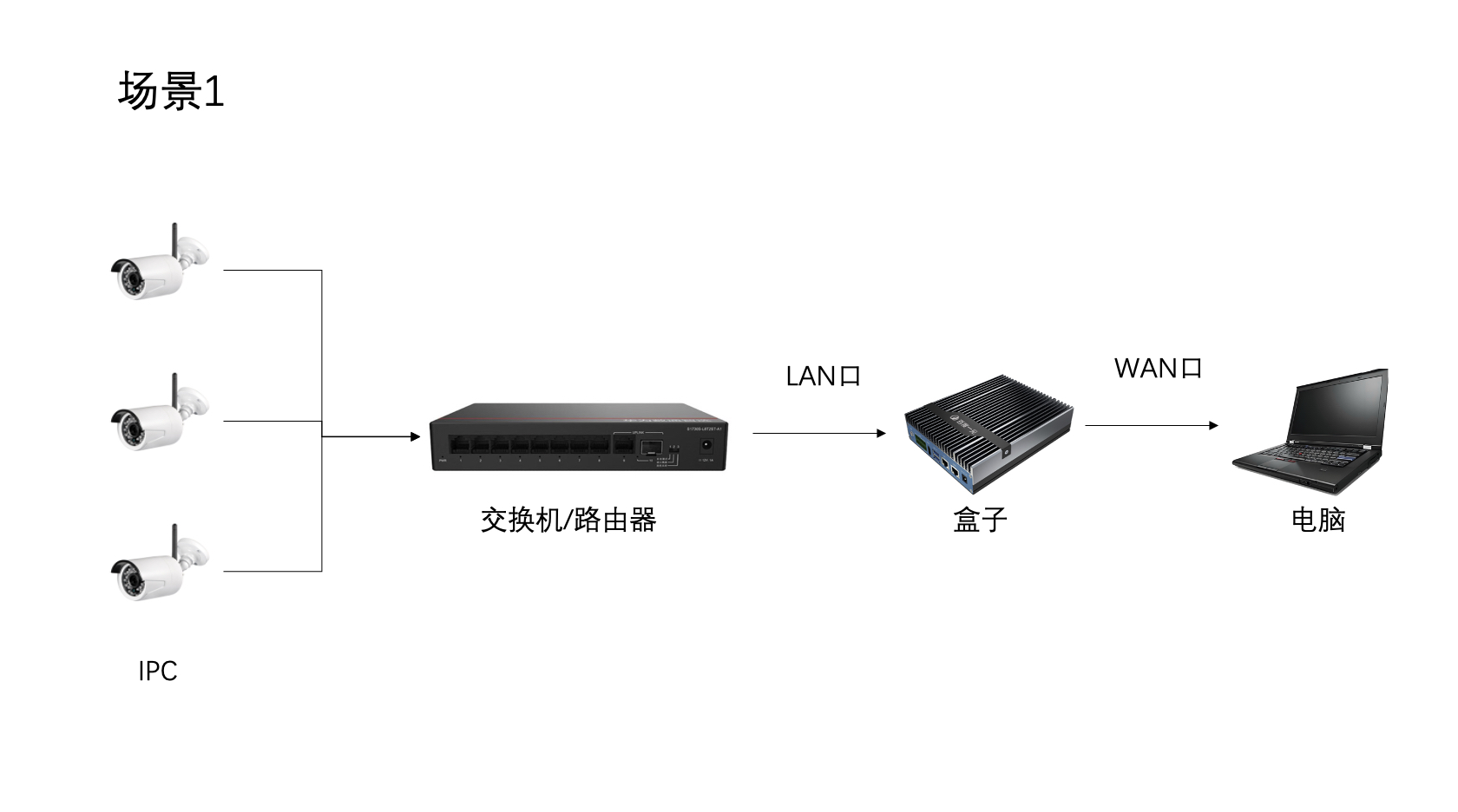
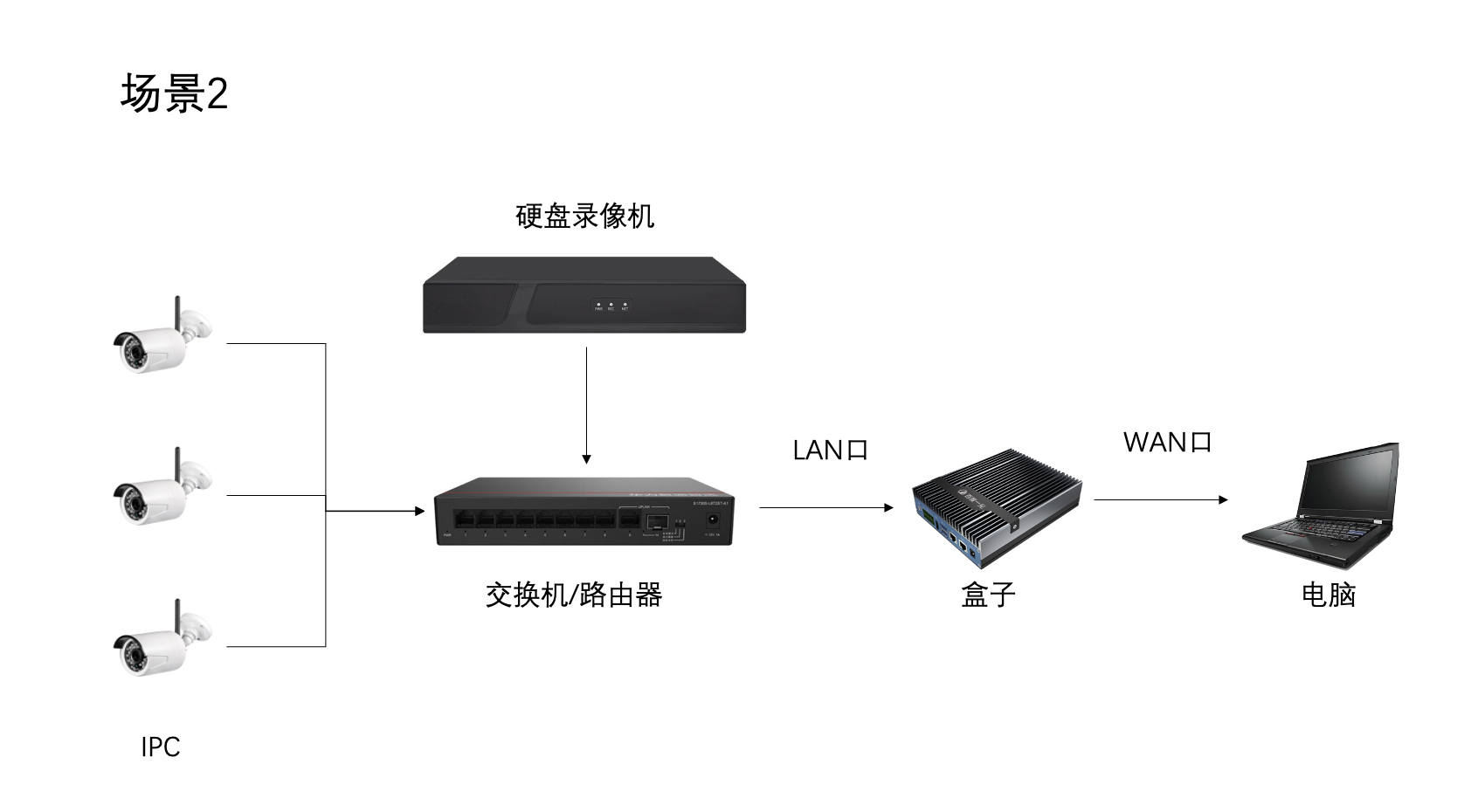
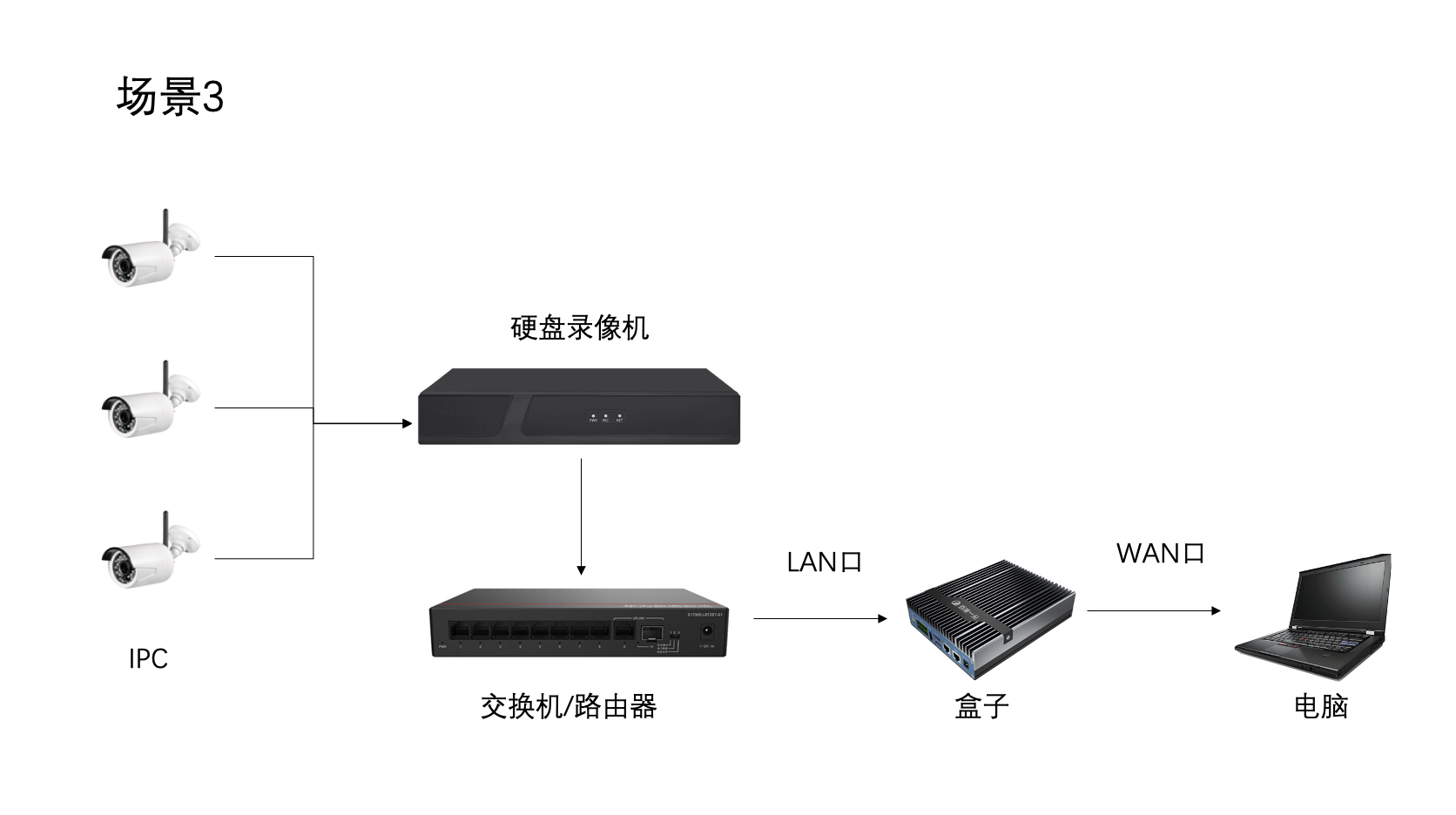
2.物料说明:前端 IPC、盒子、电脑(Windows/macOS)、交换机/路由器、网线×2。
3.安装连接说明: 盒子包含GETH0、GETH1两个网口,分别对应WAN口和LAN口。
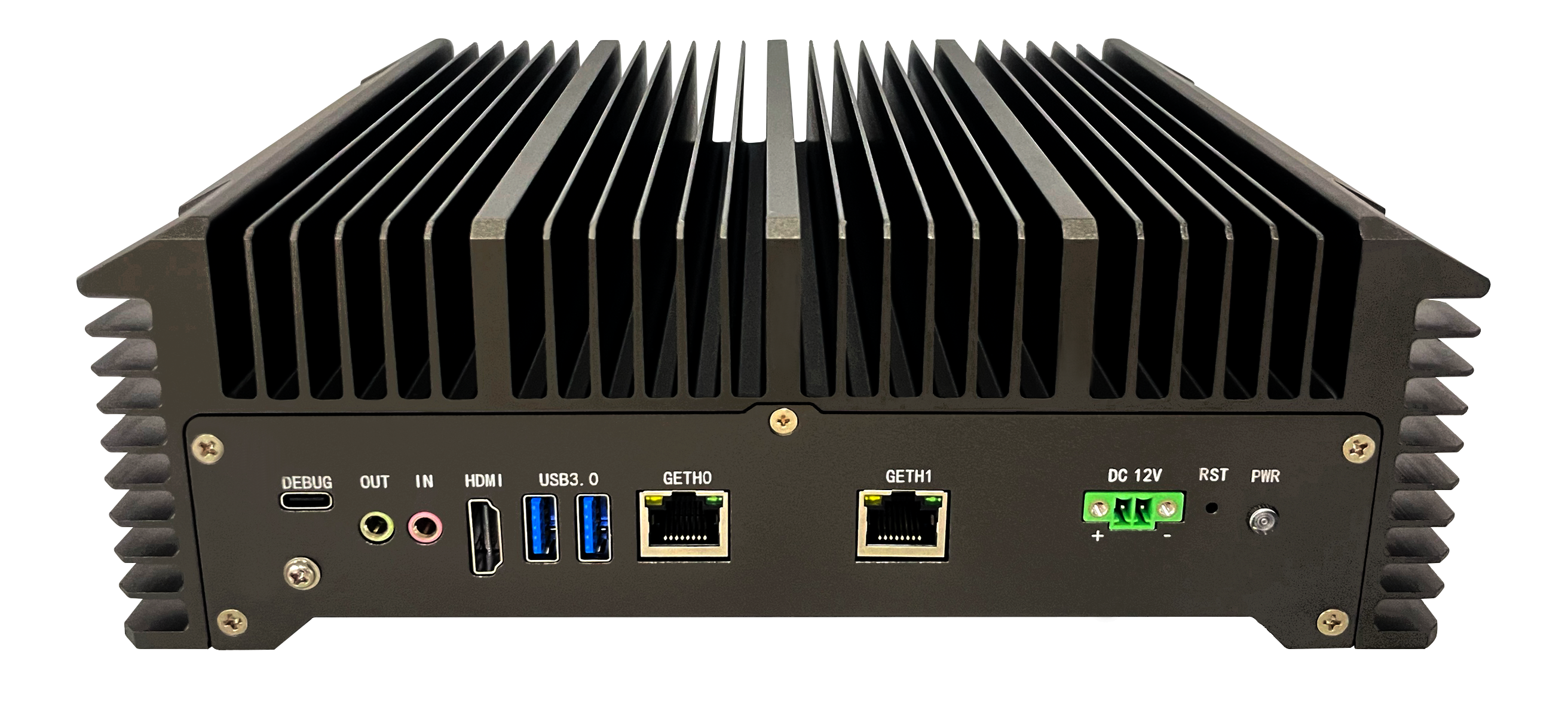
出厂默认配置如下,下文按照使用WAN接口作为管理口进行说明。
| 参数名称 | 参数值 |
|---|---|
| IP地址 | WAN:192.168.1.188 LAN: 192.168.2.188 |
| 子网掩码 | 255.255.255.0 |
| 用户名 | admin |
| 密码 | admin |
将前端 IPC、盒子LAN口接⼊现场交换机/路由器,再将盒子WAN口接入电脑进行本地配置,接电源开机,硬件连接图例如下:
4. 初始化配置
4.1. 管理计算机配置
为了可以连接盒子,并对其进行配置和管理,需要管理计算机要与盒子处于同一网段(即192.168.1.X)。为了达到这一要求,请按如下的描述配置您的电脑。
4.1.1. Windows系统
操作步骤:
- 盒子WAN口与Windows系统电脑网口直连。
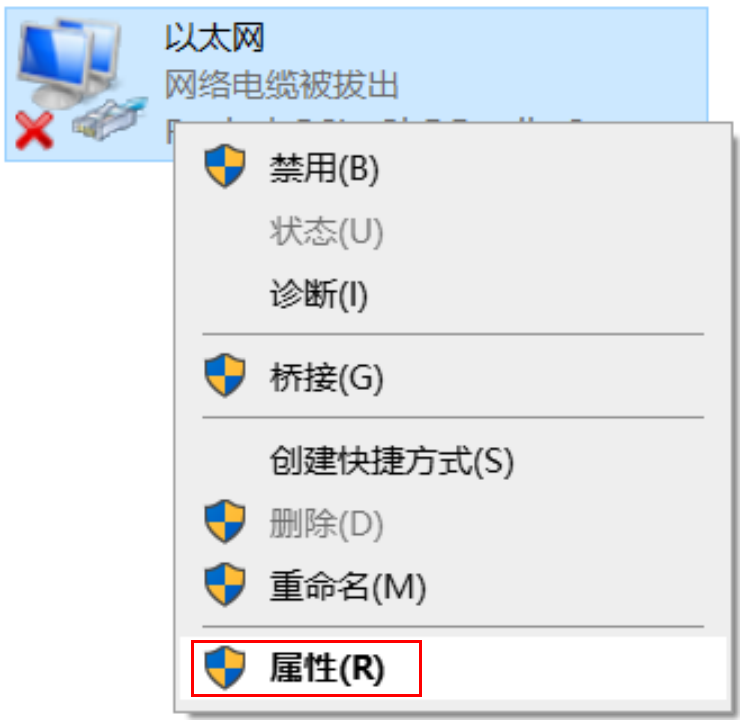
- 点击【开始】>【控制面板】>【网络和Internet】>【网络和共享中心】>【更改适配器设置】>【网络连接】,找到与盒子WAN口连接的【以太网】,点击鼠标右键,点击【属性】打开「以太网属性」弹窗。
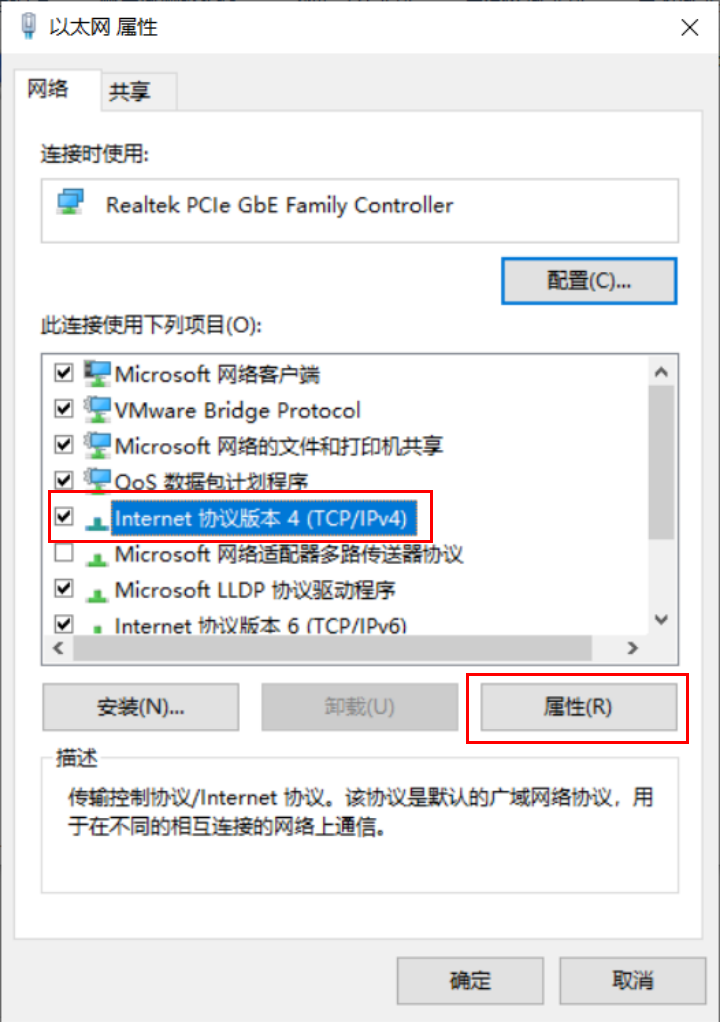
- 选择【Internet协议版本4(TCP/IPv4)】,点击【属性】,打开【Internet协议版本4(TCP/IPv4)属性】对话框。
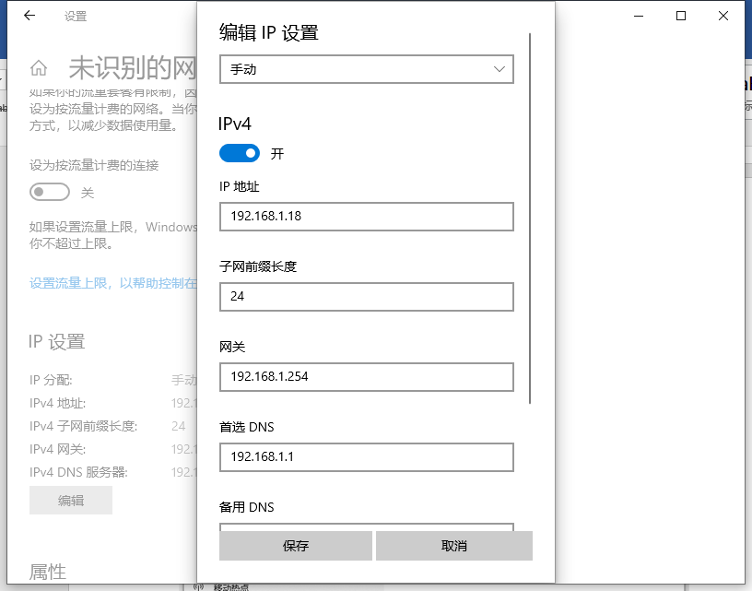
- 将IP地址和子网掩码修改成与盒子同网段的IP地址,点击【保存】,完成配置。如:盒子是 192.168.1.188,电脑应设为 192.168.1.18。
4.1.2. MacOS系统
操作步骤:
- 盒子WAN口与苹果电脑网口直连。
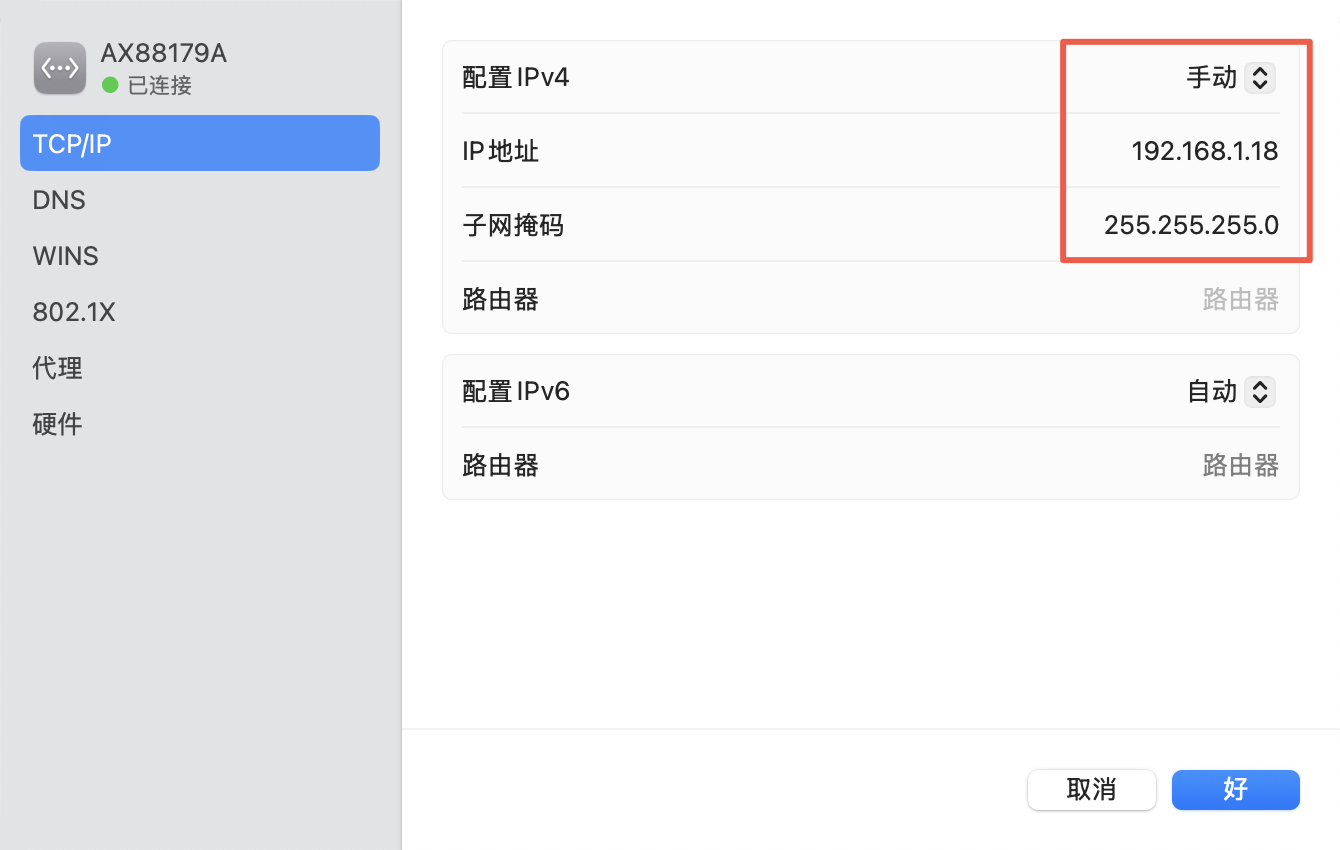
- 点击左上角苹果图标,【系统设置】-【网络】,找到与盒子WAN口连接的网络,进行手动配置。
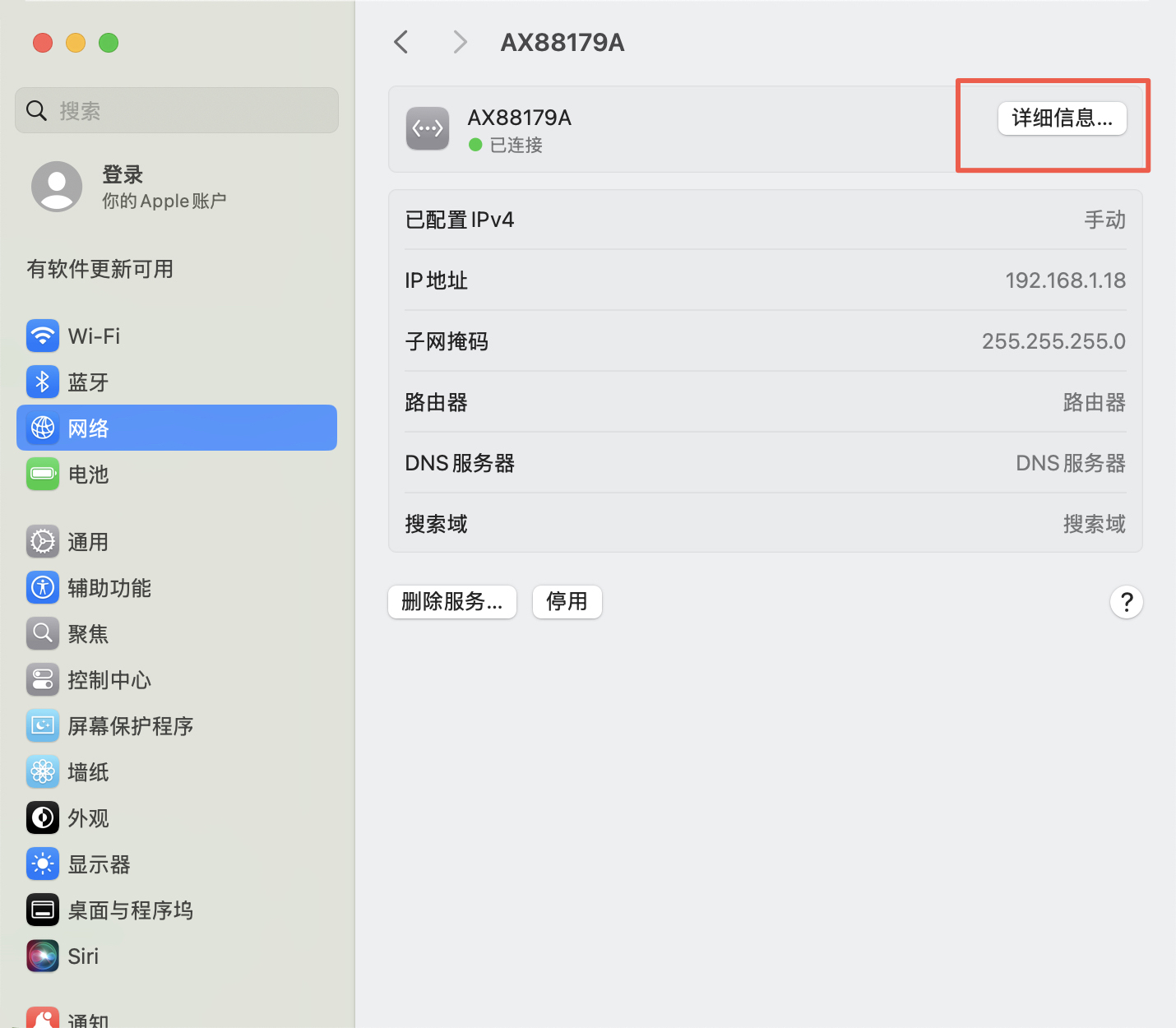
- 将电脑IP地址修改成与盒子同网段的IP地址,如:盒子是 192.168.1.188,电脑应设为 192.168.1.18。将子网掩码修改为255.255.255.0,与盒子默认配置保持一致。
4.2. 盒子初始化配置
完成计算机配置后,用户可以登录到盒子后台,完成登录和初始化配置。 操作步骤:
- 在浏览器输入盒子初始地址:192.168.1.188,进入登录页面,初始密码为admin,首次登录需要修改密码,设置密保问题。 密码长度为6-16位,且必须包含以下任意三种字符:大写字母、小写字母、数字、特殊字符。
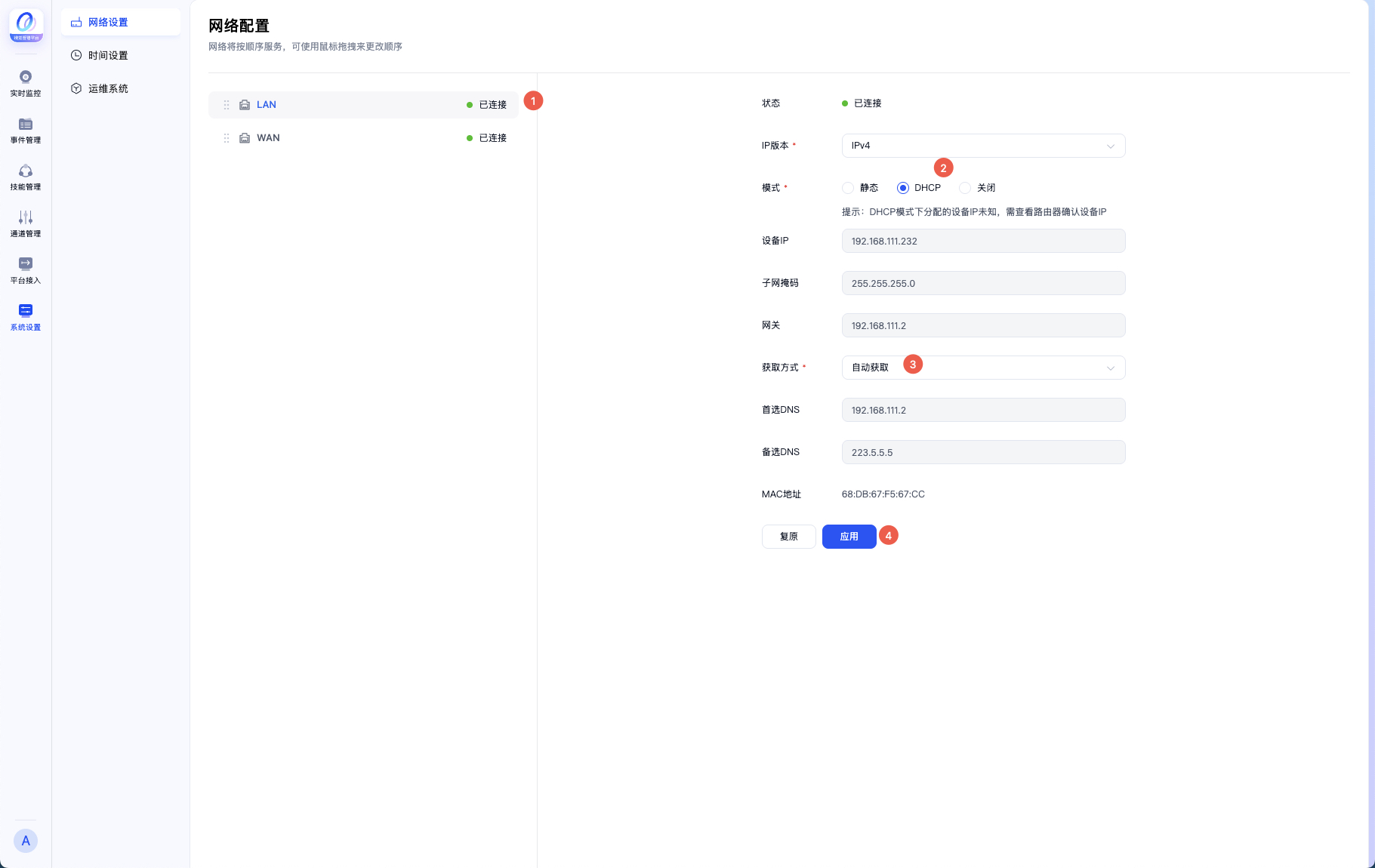
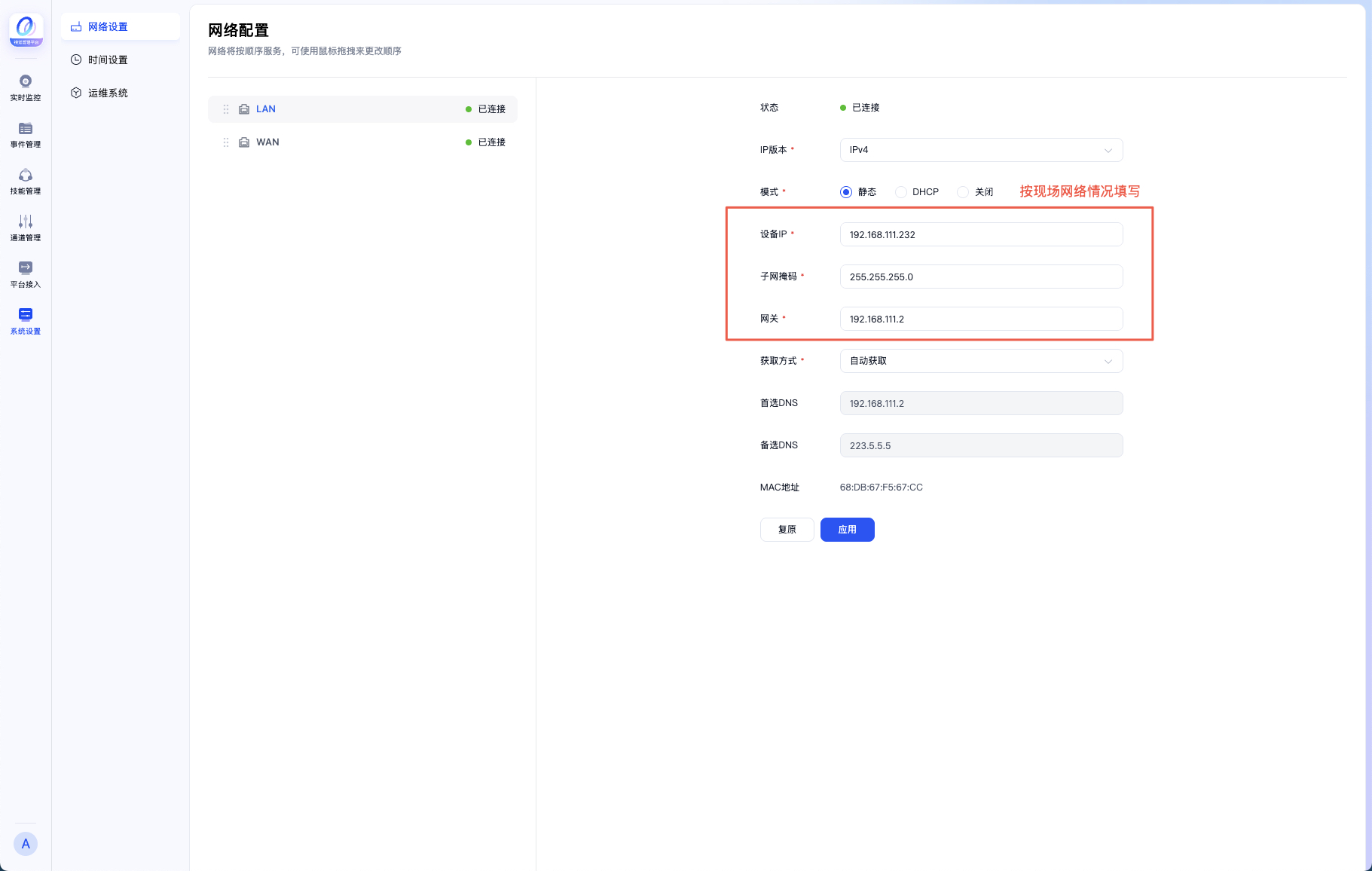
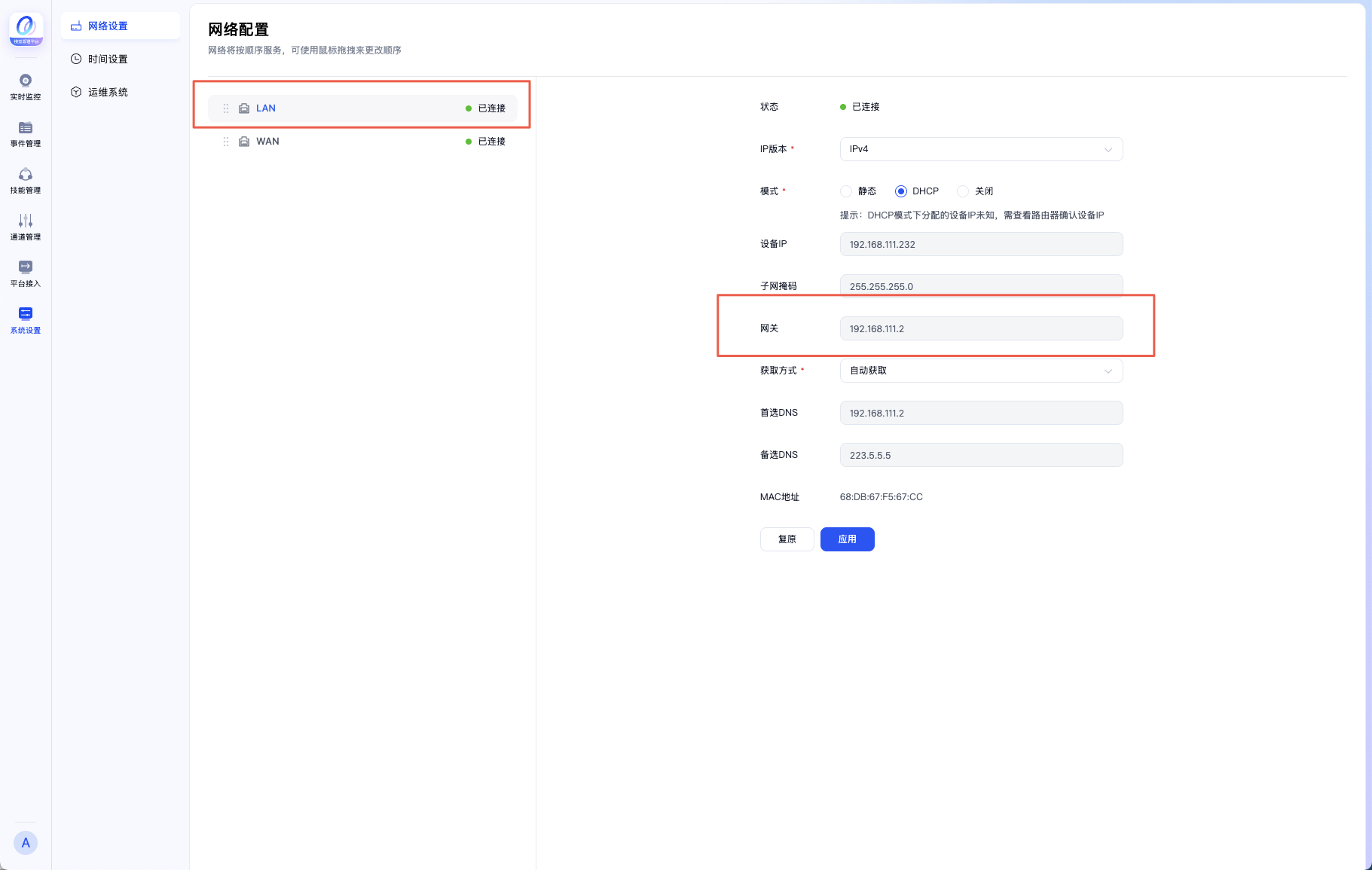
- 进入“系统设置>网络设置”页面,将LAN口移到上方,修改盒子LAN口IP到安装环境的网段,配置网卡成功需要重新登录。
- 现场网络是“DHCP”模式时,选择“DHCP”,获取方式改为自动,会自动获取设备IP、子网掩码、网关等信息。获取的DHCP IP网段要求与WAN口不在同一网段,防止出现网络冲突,导致盒子无法连通。自动获取到的IP地址为后续登录盒子web端的访问地址。
- 现场网络是静态IP时,选择“静态”,需手动输入设备IP、子网掩码、网关,该IP地址为后续登录盒子web端的访问地址。
⚠️注意:网络将按网口顺序服务,可使用鼠标拖拽来更改网口顺序,LAN(驻网网口)在上方,WAN口(管理网口)在下方。 ⚠️如何快速确定现场网络情况是DHCP还是静态IP分配,若不是DHCP,可咨询用户可用网络信息。
1* 方式一:盒子LAN口选择DHCP模式,获取方式改为自动,查看是否能成功配置网卡,若不能则现场网络为静态IP。 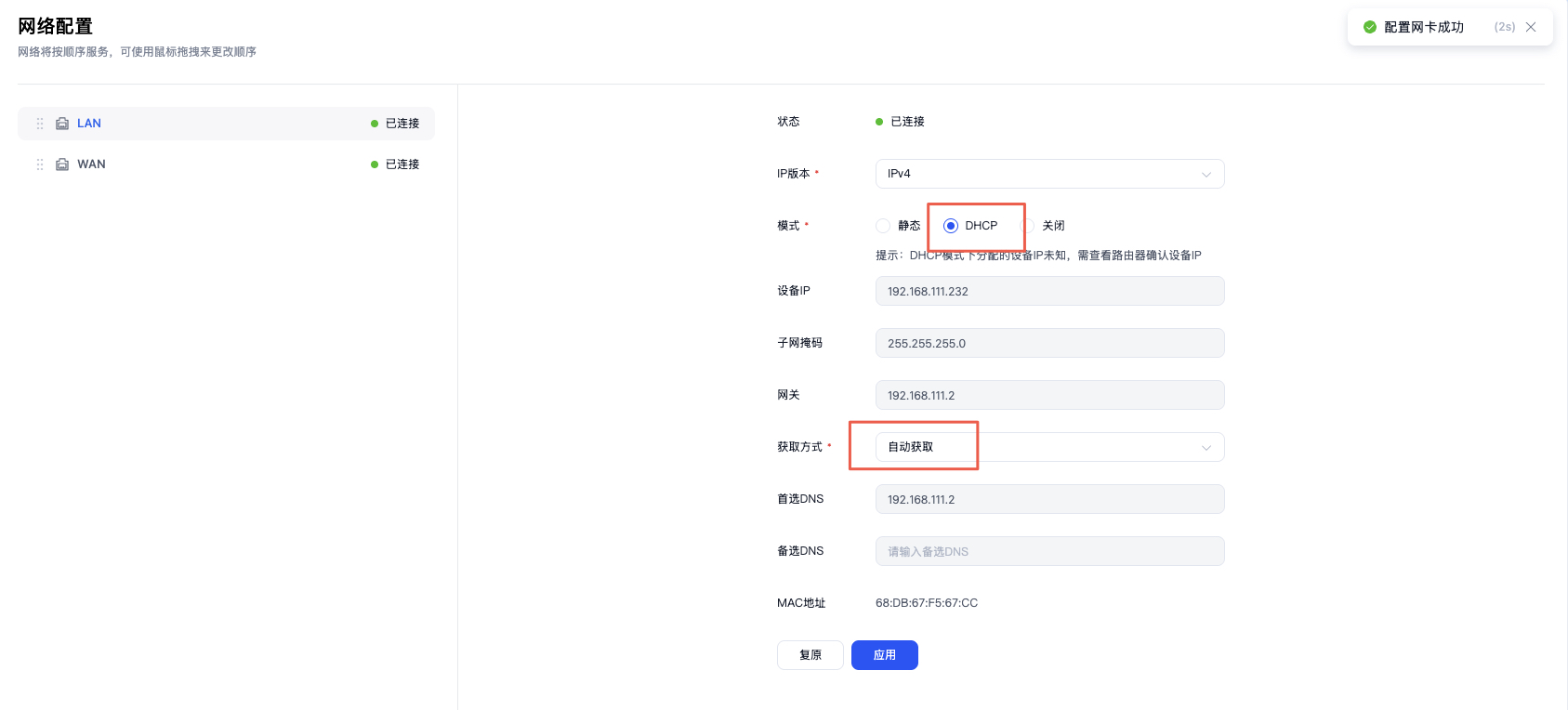
1* 方式二:电脑接入现场交换机/路由器,通过配置进行确认。Windows 系统
- 控制面板 → 网络和共享中心 → 更改适配器设置 → 右键网卡 → 状态 → 详细信息
- 查看是否有 DHCP 服务器地址
macOS系统
- 系统偏好设置 → 网络 → 高级 → TCP/IP → 配置 IPv4("使用 DHCP" 或 "手动")
- 查看是否有 DHCP 服务器地址
1* 方式三:查看路由器界面,确认是否开启DHCP服务。 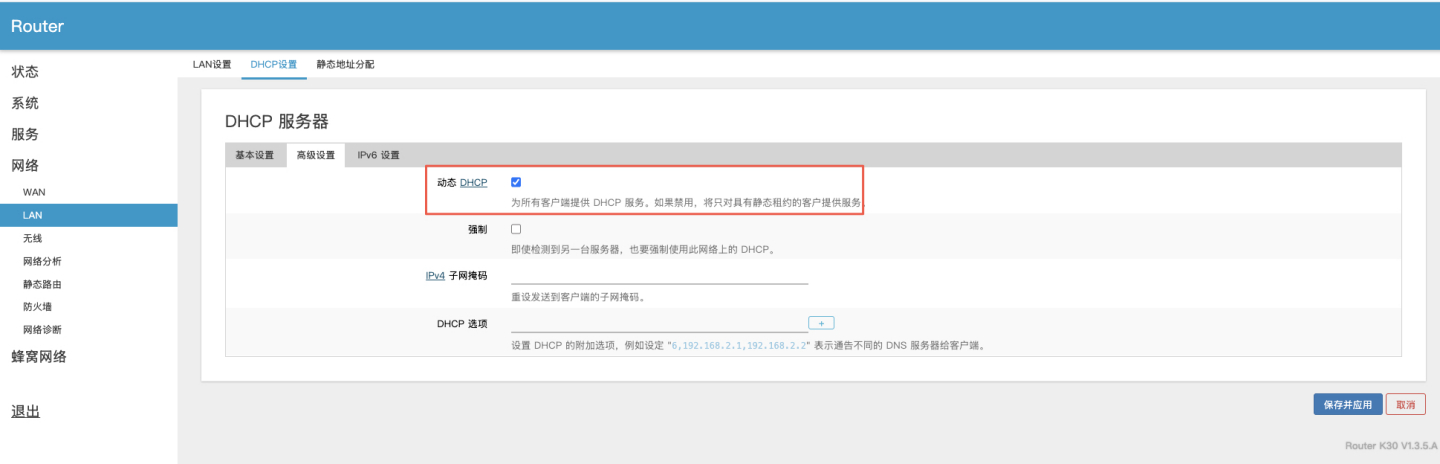
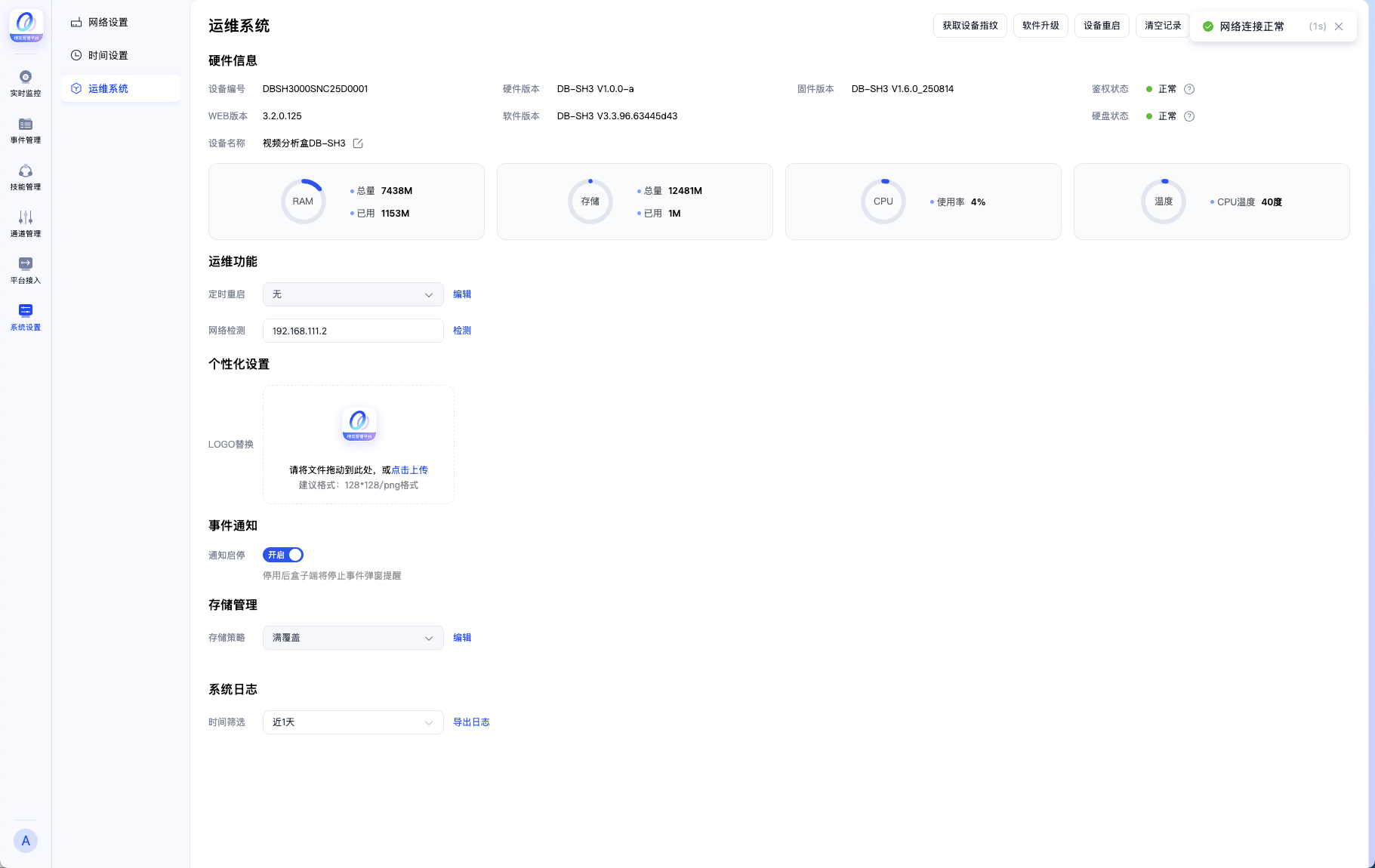
- 进入「系统设置>运维系统」页面,在“运维功能>网路检测”中输入网关或局域网内任意网络地址,公网环境下可输入www.baidu.com,点击【检测】,确认网络是否畅通。
网关信息:
网络检测:
5. 盒子使用模式
盒子可作为边缘设备,接入一见平台或第三方平台使用,详细操作指南请查看 二、边缘盒子操作指南。 盒子可作为独立设备离线使用,详细操作指南请查看 三、离线盒子操作指南。
二、边缘盒子操作指南
盒子可作为边缘设备,接入一见平台或第三方平台,接入平台后,盒子的应用设置均在平台端进行操作,盒子端仅可查看预警事件及进行系统设置,不可在设备端导入技能,不可添加通道配置技能。 百度一见 视觉智能体平台分为视觉应用平台和技能开发平台,盒子接入一见平台后,所有操作均在视觉应用平台进行。除特别说明,下文出现的“平台端”,均指视觉应用平台。
1. 平台接入
1.1. 一见平台接入
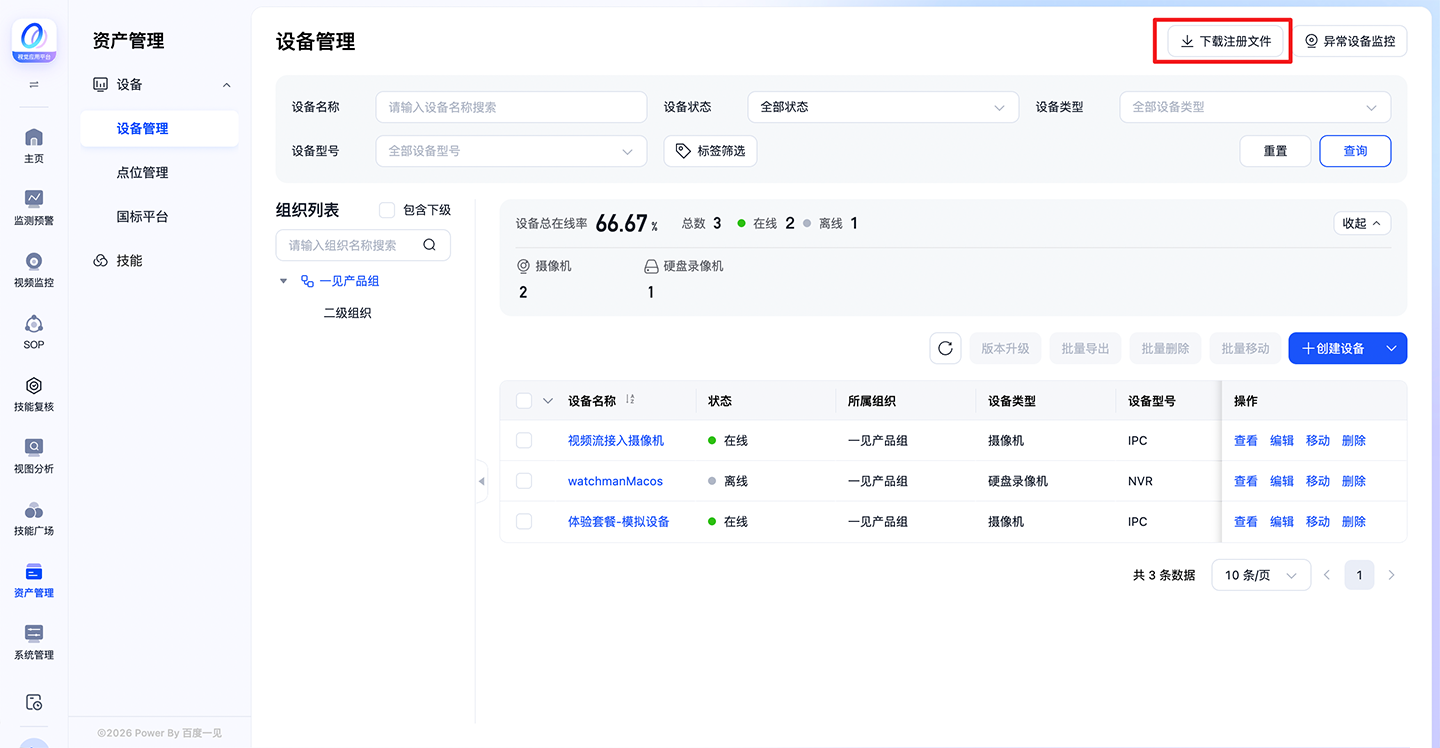
- 登录一见·视觉应用平台( https://yijian-next.cloud.baidu.com/app ),选择“资产管理>设备>设备管理“,进入「设备管理」页面。点击右上角【下载注册文件】,获取盒子激活信息。
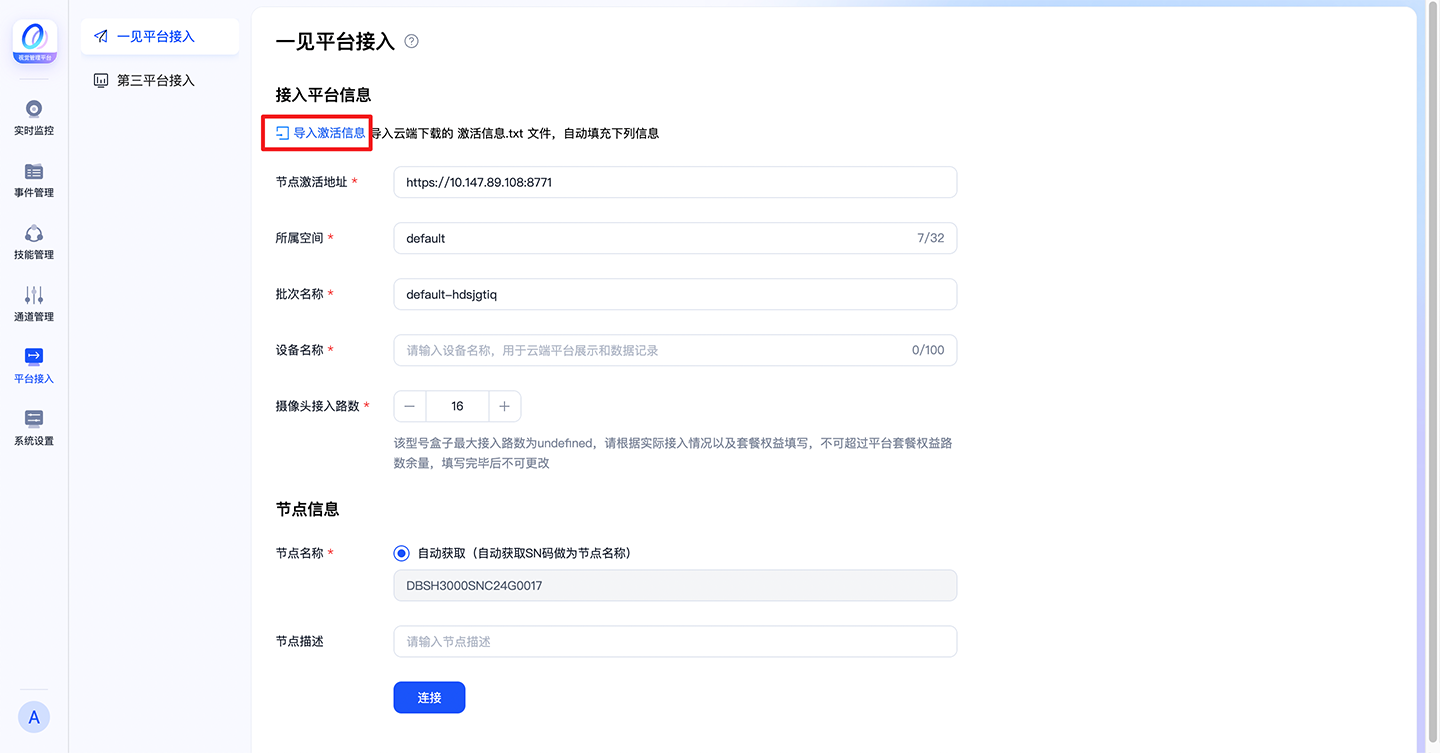
- 登录盒子web端,选择“平台接入>一见平台接入“,进入「一见平台接入」页面。 点击【导入激活信息】,上传激活信息,自动填充接入信息,手动填写“设备名称”后,点击【连接】即可完成接入。 盒子摄像头最大接入数量会根据盒子型号提示。接入一见公有云时,接入数量不可超出套餐权益余量,如需更多路数请升级套餐;否则请降低接入数量。
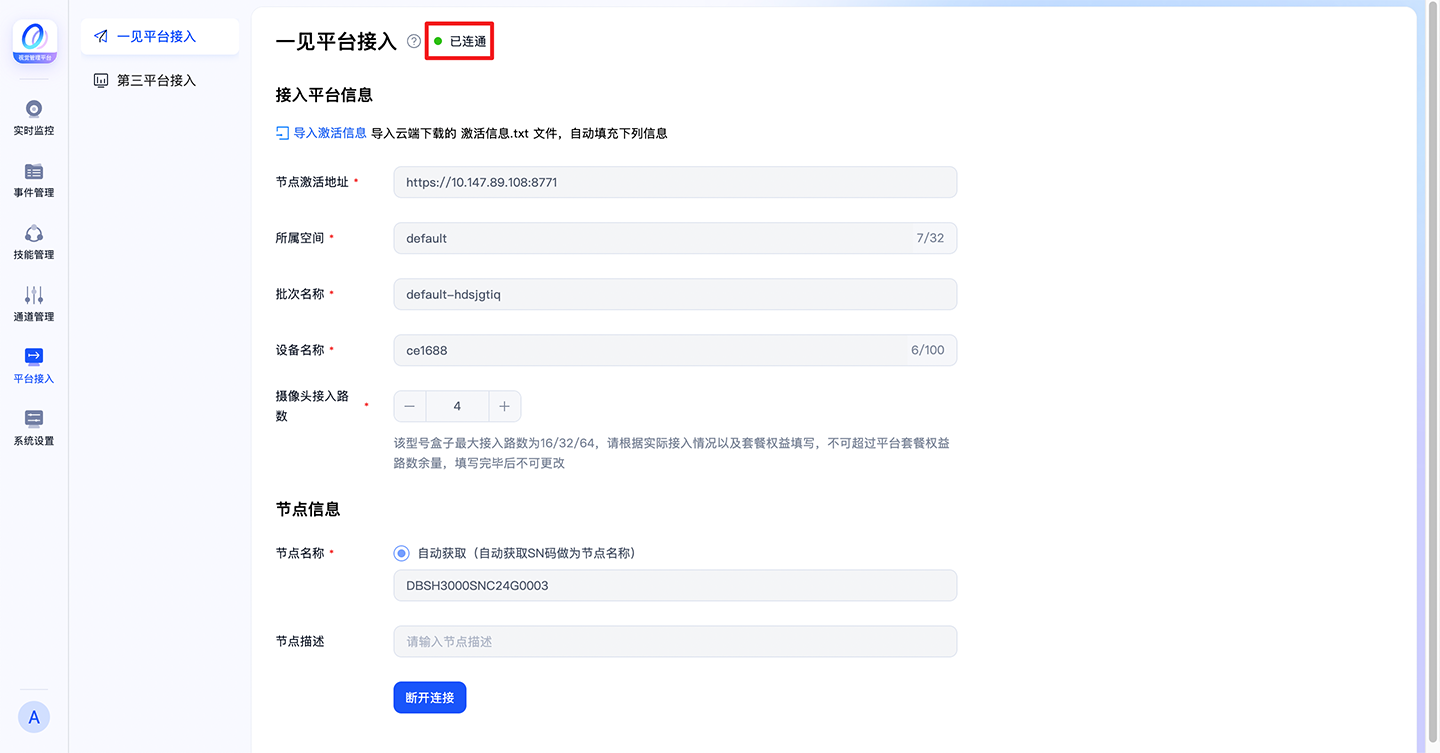
正确接入后,盒子状态自动变为“已连接”。
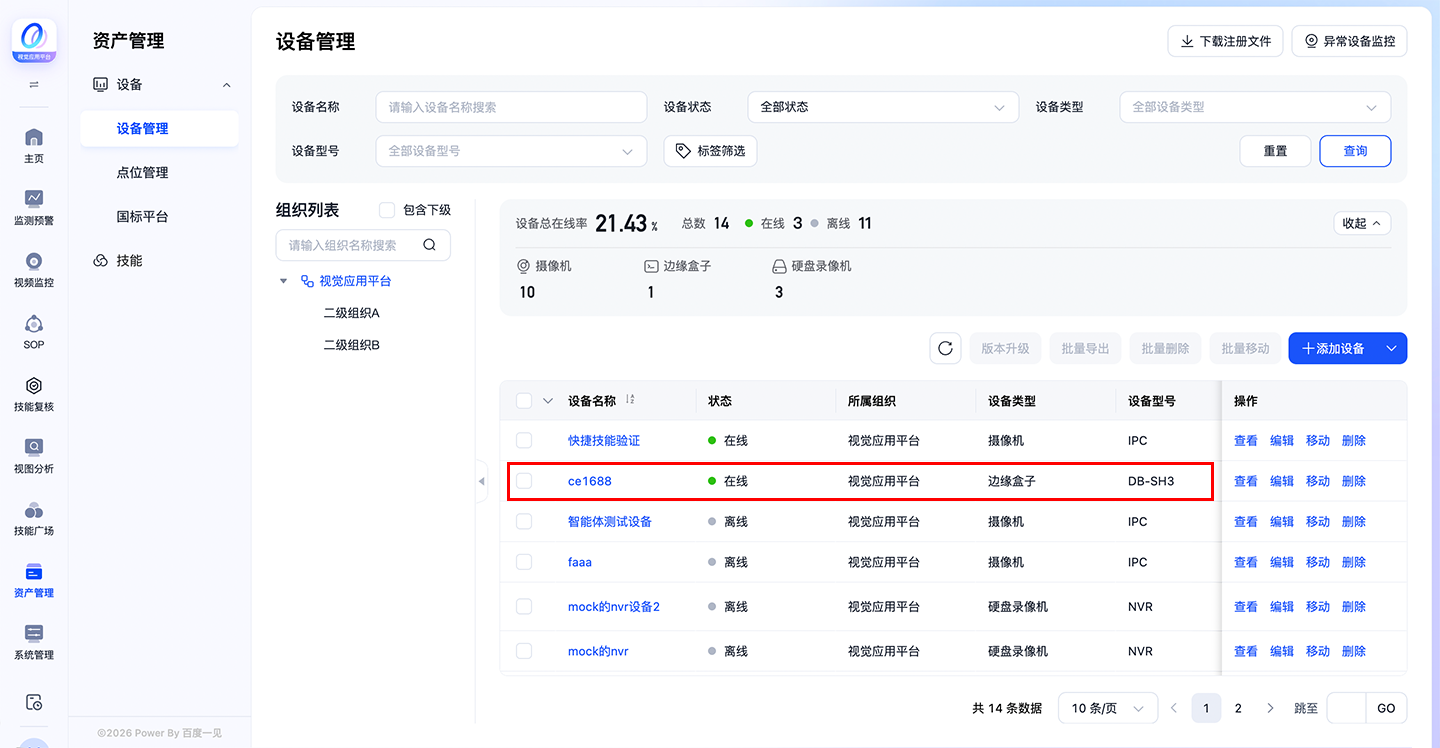
平台设备管理界面新增一条盒子的设备信息。
- 点击【断开连接】,盒子将断开与一见平台的连接,支持重新连接到平台,盒子与平台数据均保留。
1.2. 第三平台接入
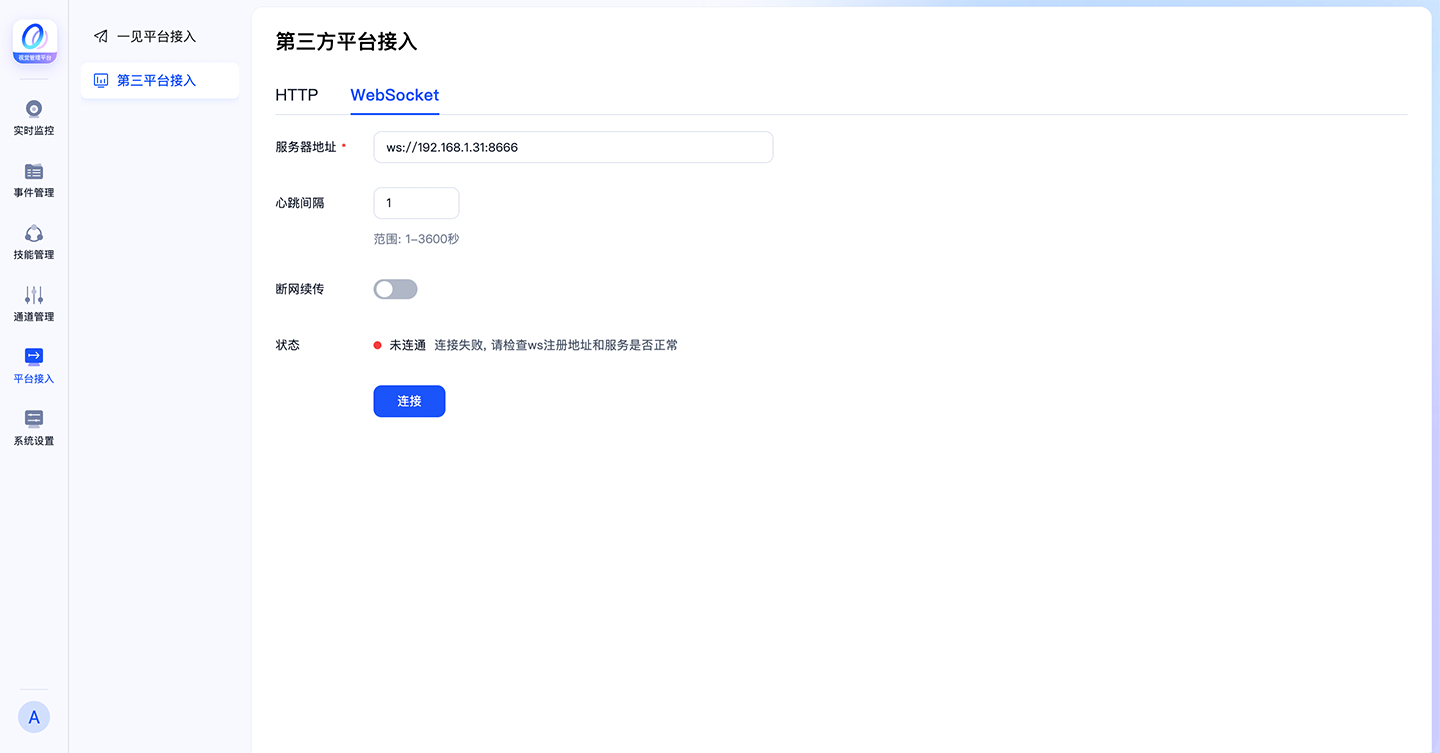
第三方平台支持HTTP和WebSocket两种方式。 HTTP服务页面配置分为三个部分:接收服务器参数、注册服务器参数、心跳服务器参数。 填写注册服务器地址后,盒子会给第三方HTTP接收服务端发送注册请求,对方收到注册信息后,解析并正确回复,设备和第三方HTTP服务正式建立链接。 心跳服务主要是更新设备在线状态,通过心跳信息判断盒子是否和第三方HTTP服务保持链接,特定一段时间内没有收到心跳信息,可以更新设备状态为离线。 接收服务主要是用来接收设备发送的预警结构化数据。 配置完服务地址,填写合适的心跳时间,选择启用并点击保存,就开始和第三方HTTP服务建立链接。
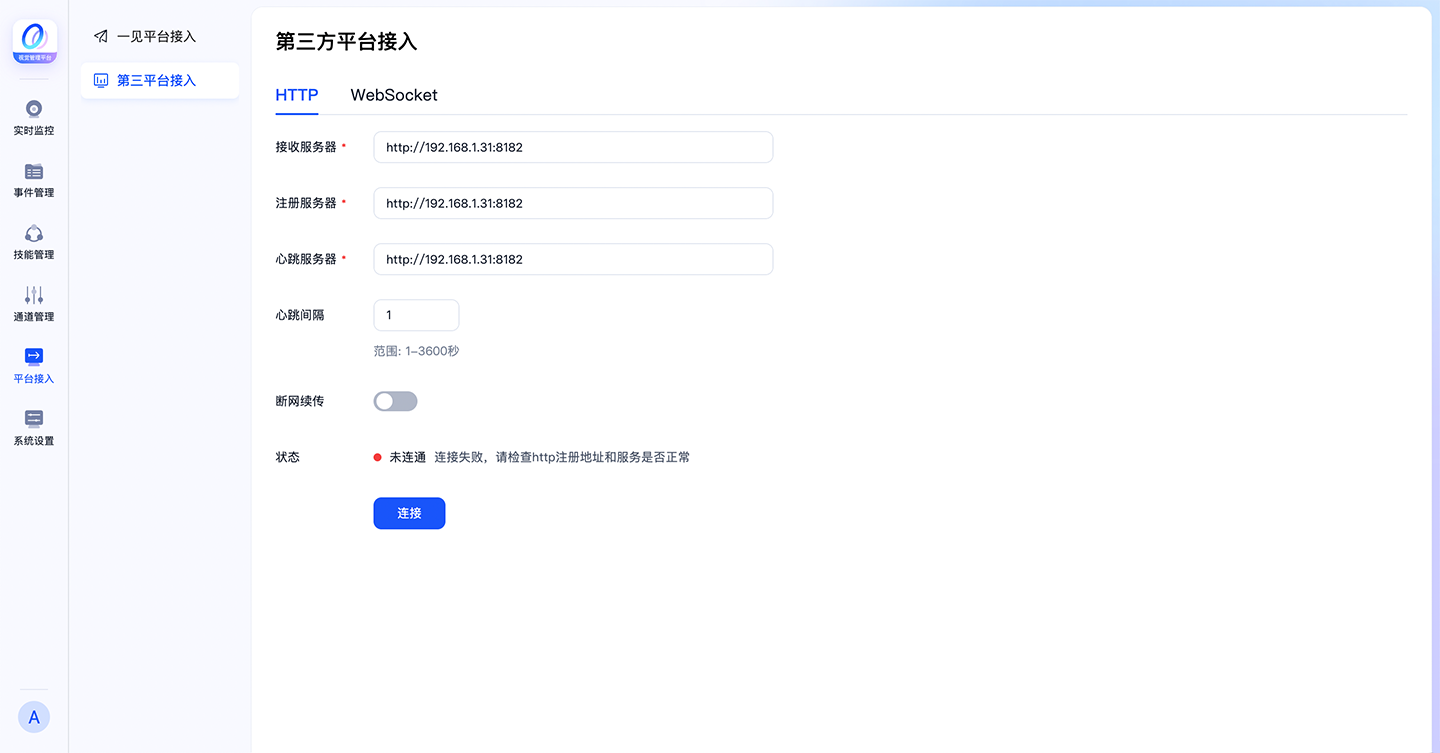
选择WebSocket服务页面端配置,填写WebSocket服务器地址,完成注册,心跳和预警接收。
2. 设备管理
盒子接入一见平台后,可在平台端的“资产管理>设备>设备管理”模块,对盒子进行管理及应用设置。
2.1. 查看盒子
登录平台端,选择“资产管理>设备>设备管理“,选择对应组织,可查看接入平台的盒子。
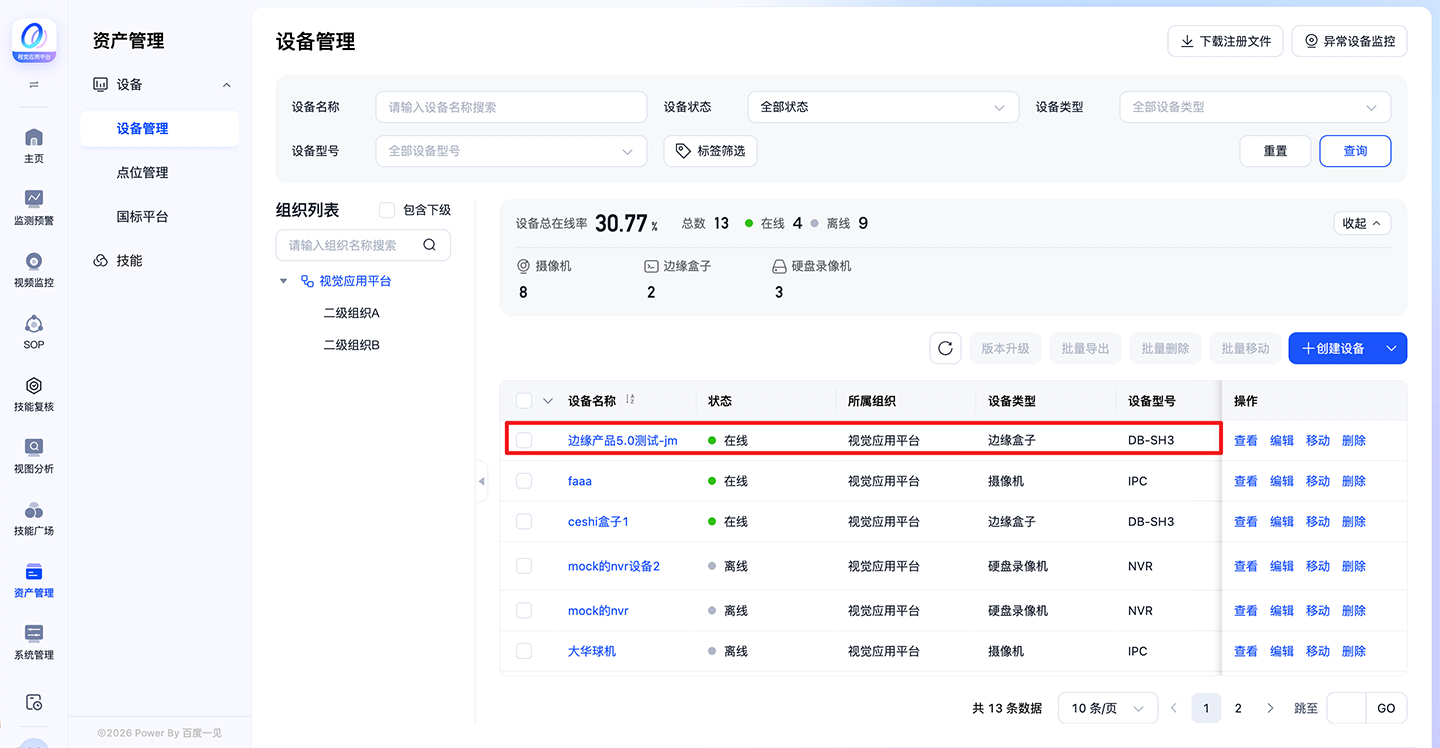
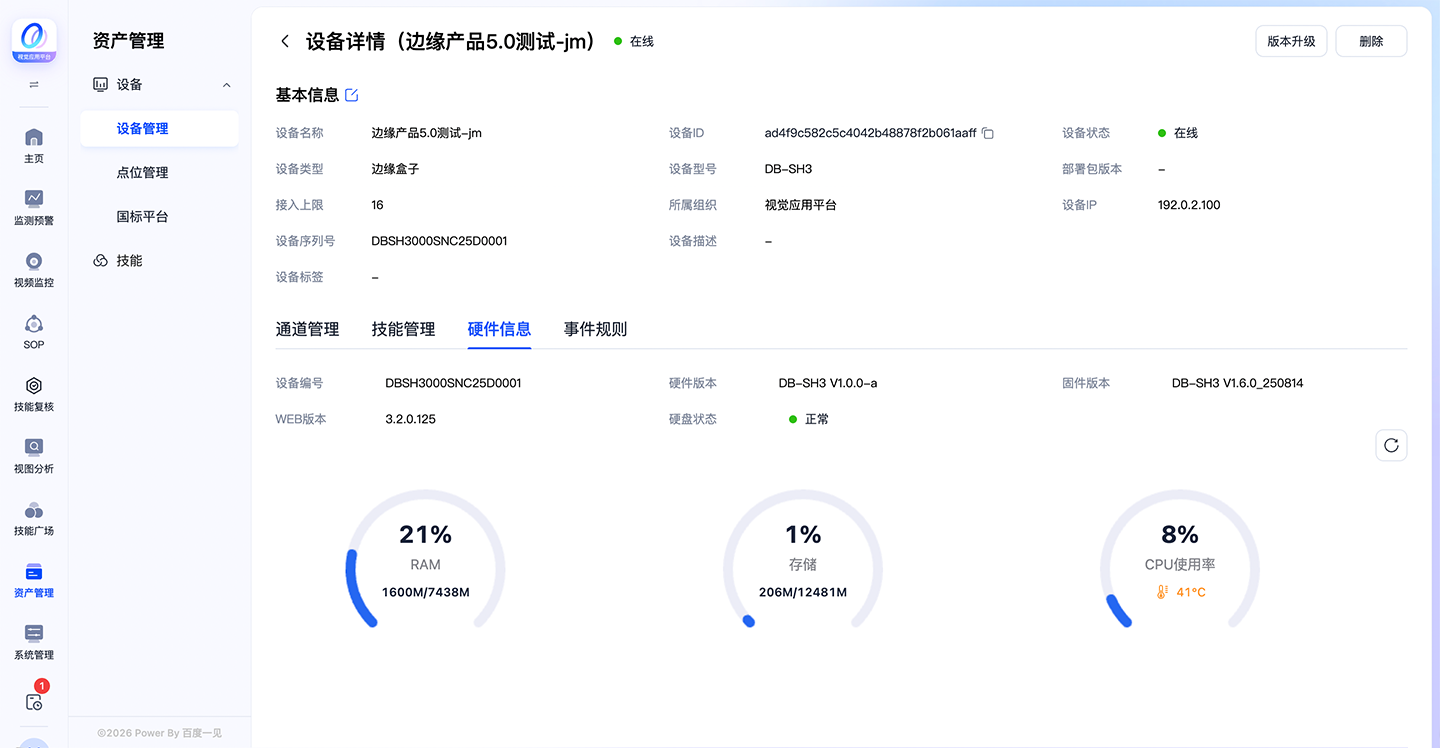
支持通过设备名称搜索设备,支持通过设备状态、设备类型、设备型号筛选设备。 点击操作栏【查看】按钮,进入设备详情页,可查看设备的基本信息,包括设备名称、设备状态、所属组织等。可查看盒子硬件信息,可对盒子端通道、技能及事件规则进行管理。
2.2. 编辑盒子
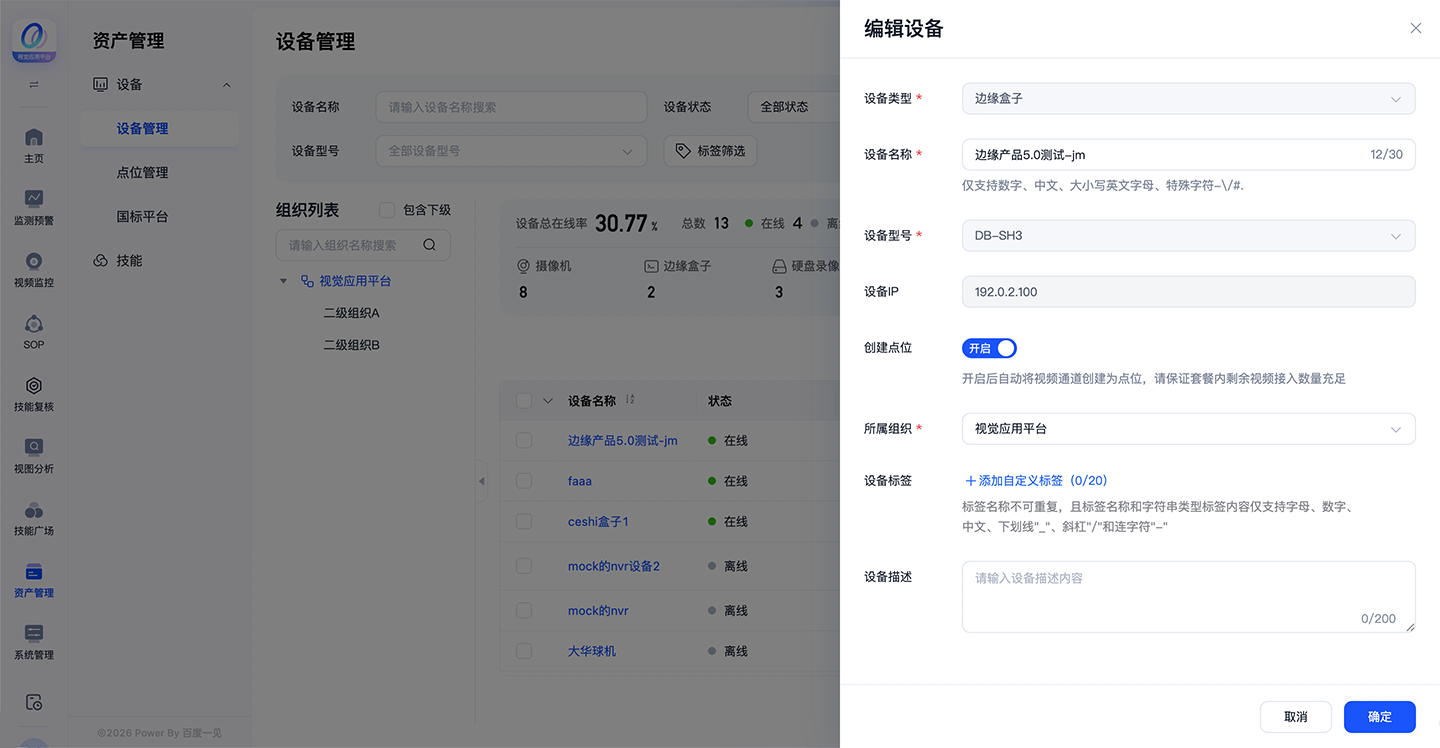
点击操作栏【编辑】按钮,可对盒子信息进行修改。 支持修改设备名称、所属组织、责任人。 开启创建点位后,自动将视频通道创建为点位,请保证套餐内剩余视频接入数量充足。 支持为设备添加设备标签及设备描述。
2.3. 移动盒子
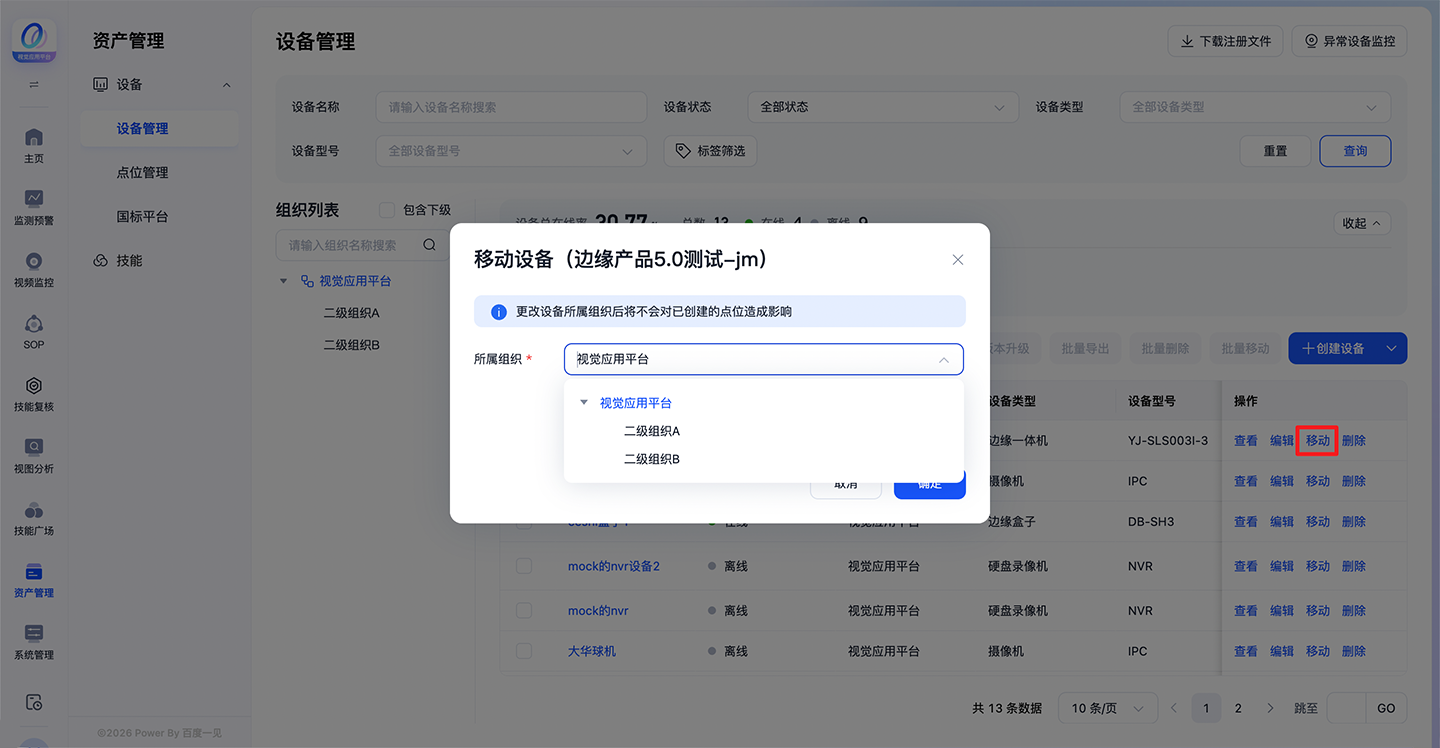
点击操作栏【移动】按钮或批量选择设备后点击【批量移动】,页面弹出「移动设备」弹窗。 在弹窗中选择目标组织节点,点击【确定】,设备将被移动至新的组织节点。
2.4. 删除盒子
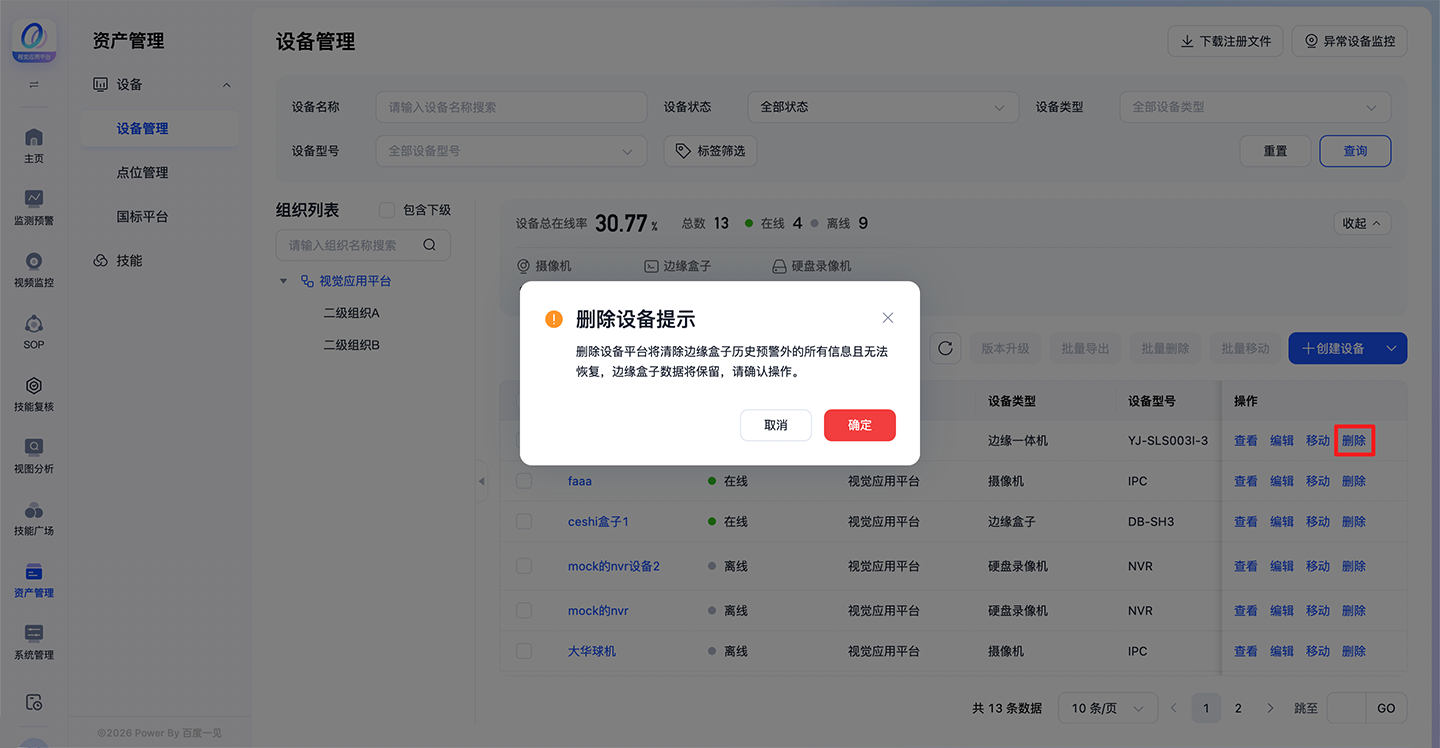
点击操作栏【删除】按钮或批量选择设备后点击【批量删除】,页面弹出删除弹窗和删除提示信息。 ⚠️注意:删除设备会同步删除关联点位并为盒子恢复出厂,且一旦删除将无法恢复,请谨慎操作。 删除设备后,平台将删除盒子相关信息,盒子将与平台断开恢复出厂设置,盒子数据清除,可再次导入激活信息接入平台。
3. 通道管理
盒子接入一见平台后,通道的创建及管理操作,都在平台端进行。盒子端只能查看通道信息。
3.1. 创建通道
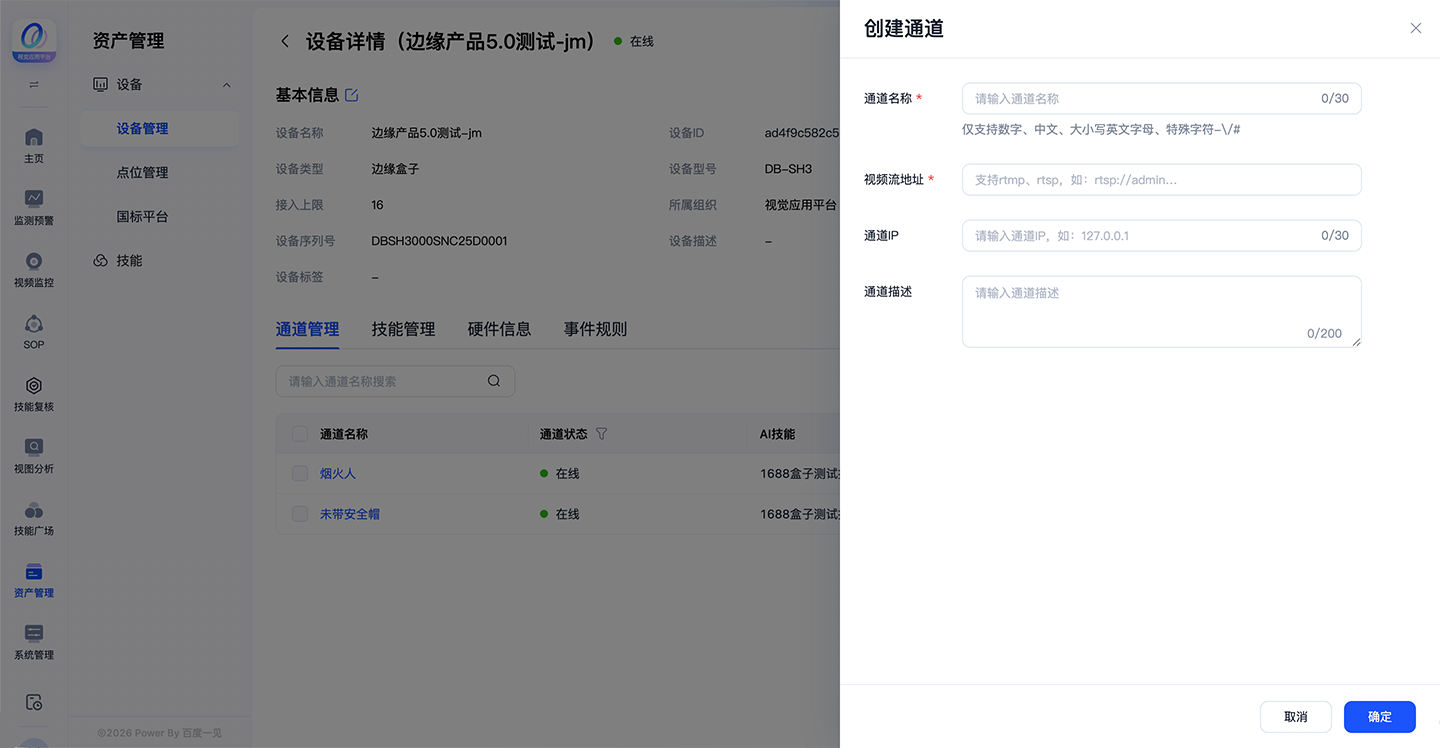
在盒子的设备详情页,选择「通道管理」页签,点击【创建通道】按钮,按照页面提示,填写通道名称、视频流地址等信息,完成通道创建。
1.视频流地址 RTSP与RTMP都是用于实时媒体流传输的协议。 主流厂家摄像机RTSP取流规则:
-
海康
-
rtsp://用户名:密码@ip地址:端口号/Streaming/Channels/通道码流ID
- 用户名:设备登录用户名,通常为admin。
- 密码:设备登录密码,需替换为实际设置的密码。
- IP地址:摄像头的IP地址,例如192.168.1.10。
- 端口号:RTSP服务端口,默认为554,如未修改可省略。
- 通道码流ID:由通道号和码流类型组合而成。 主码流(高清):[通道号]01,例如通道1的主码流为101,通道12的主码流为1201。 子码流(低码率,适合手机/网络传输):[通道号]02,例如通道1的子码流为102,通道12的子码流为1202。 第三码流:[通道号]03,例如通道1的第三码流为103。
-
示例地址
- 取通道1的主码流:rtsp://admin:your_password@192.168.1.10:554/Streaming/Channels/101
- 取通道1的子码流:rtsp://admin:your_password@192.168.1.10:554/Streaming/Channels/102
-
-
大华
-
rtsp://用户名:密码@IP地址:端口号/cam/realmonitor?channel=通道号&subtype=码流类型
- 用户名:摄像头的登录用户名,默认通常为admin。
- 密码:摄像头的登录密码,需替换为实际设置的密码。
- IP地址:摄像头的IP地址,例如192.168.1.10。
- 端口号:RTSP服务端口,默认为554,如未修改可省略。
- 通道号:摄像头的通道编号,从1开始,例如第二个通道为channel=2。
- 码流类型:subtype=0 表示主码流(高清流畅),subtype=1 表示辅码流(低码率,节省带宽)。
-
示例地址
- 主码流:rtsp://admin:your_password@192.168.1.10:554/cam/realmonitor?channel=1&subtype=0
- 辅码流:rtsp://admin:your_password@192.168.1.10:554/cam/realmonitor?channel=1&subtype=1
-
2.主流厂家NVR转发相机实时流的RTSP取流规则:
-
海康
-
rtsp://用户名:密码@NVR_IP:554/流路径
- 通道号:NVR 里对应摄像头通道序号
- 码流标识:1=主码流,2=子码流
-
路径格式:/Streaming/Channels/通道号+码流位
组合:通道号100 + 码流类型 例:1通道主码流 = 101,1通道子码流 = 102,2通道主码流 = 201
-
示例地址
- 取通道1的主码流:rtsp://admin:12345@192.168.1.100:554/Streaming/Channels/101
- 取通道1的子码流:rtsp://admin:12345@192.168.1.100:554/Streaming/Channels/102
-
-
大华
-
rtsp://用户名:密码@NVR_IP:554/流路径
- channel=NVR内通道号
- subtype=0 主码流,1 子码流
- 路径格式:/cam/realmonitor?Channels/通道号&码流位
-
示例地址
- 取通道1的主码流:rtsp://admin:123456@192.168.1.101:554/cam/realmonitor?channel=1&subtype=0
- 取通道1的子码流:rtsp://admin:123456@192.168.1.101:554/cam/realmonitor?channel=1&subtype=1
-
3.2. 查看通道
3.2.1. 平台端
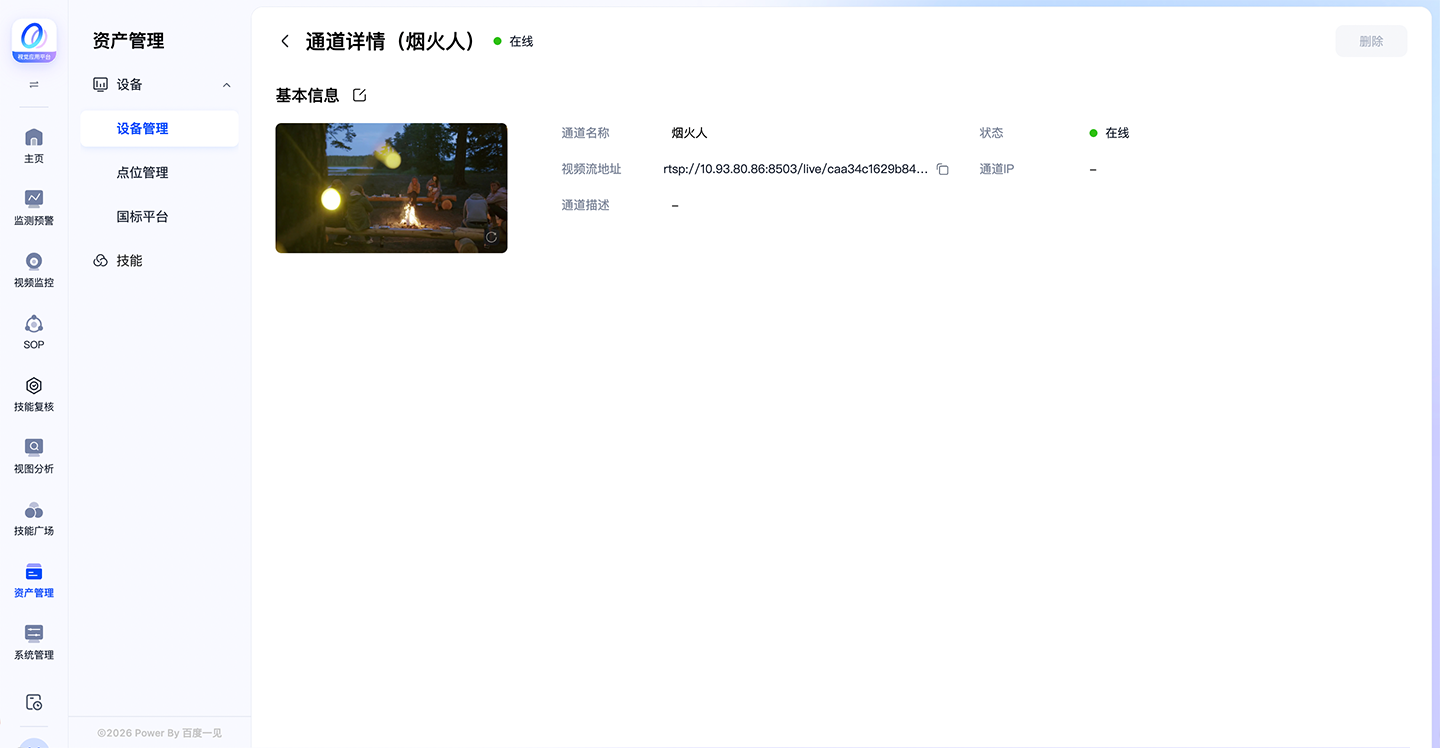
创建的通道,在「通道管理」页签中以列表形式展示,显示通道名称、通道状态、AI技能及通道描述信息。
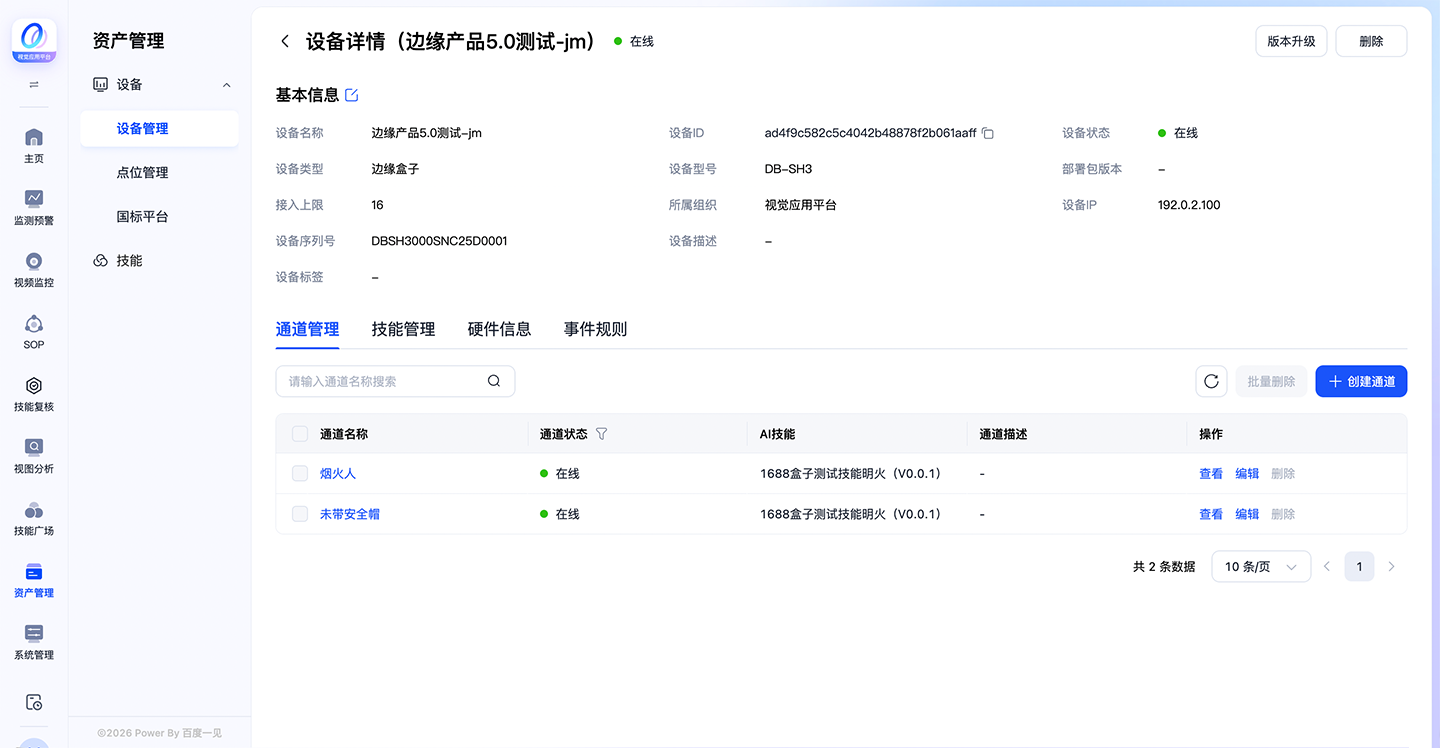
点击【查看】,可跳转至通道详情页。可查看通道基本信息、画面截图;可为通道配置技能并对已经配置的技能进行设置管理。
3.2.2. 盒子端
在平台端创建的通道,会同步显示在盒子端。 登录盒子web端,选择“通道管理”,以列表形式展示所有通道,显示通道名称、通道状态、配置技能及通道描述信息。 顶部统计通道信息,包括通道总数、在线通道数和离线通道数。 支持通过通道状态进行筛选。
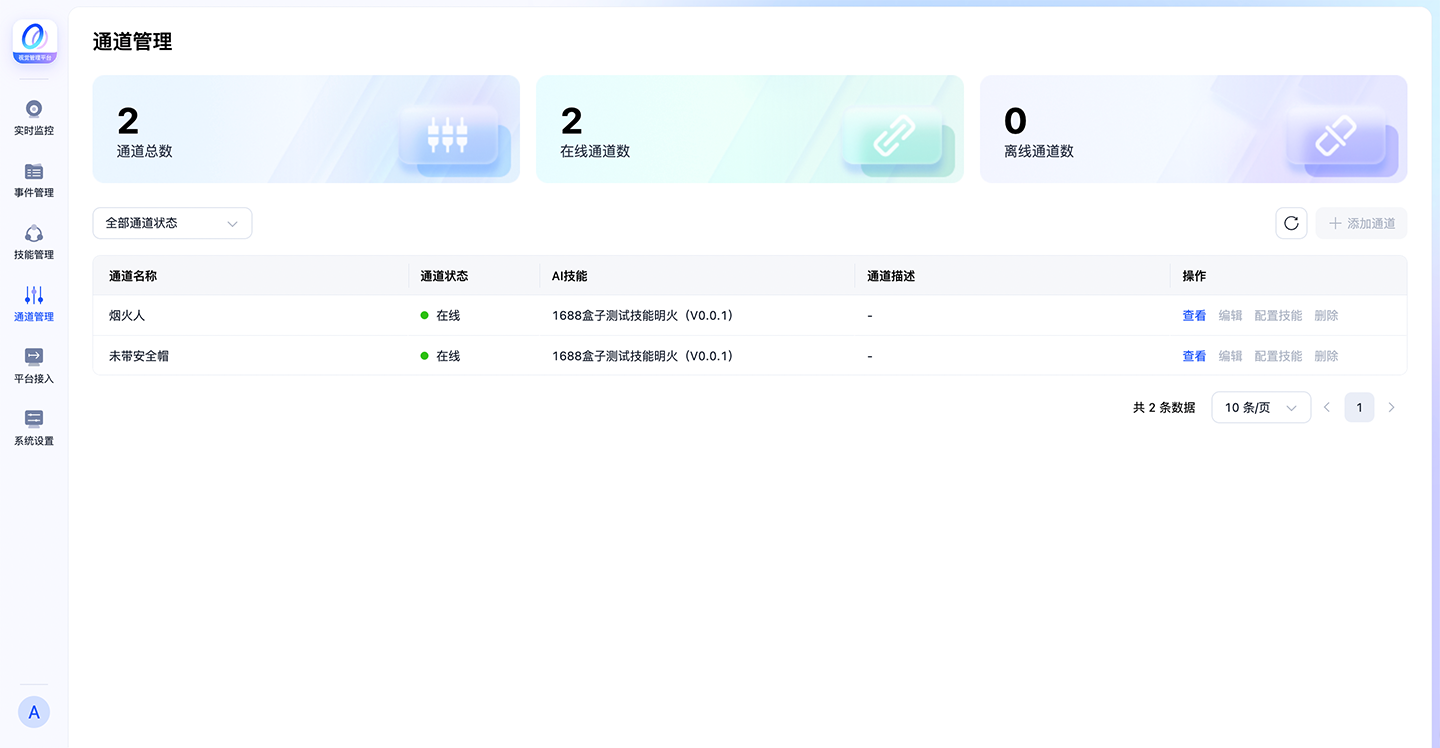
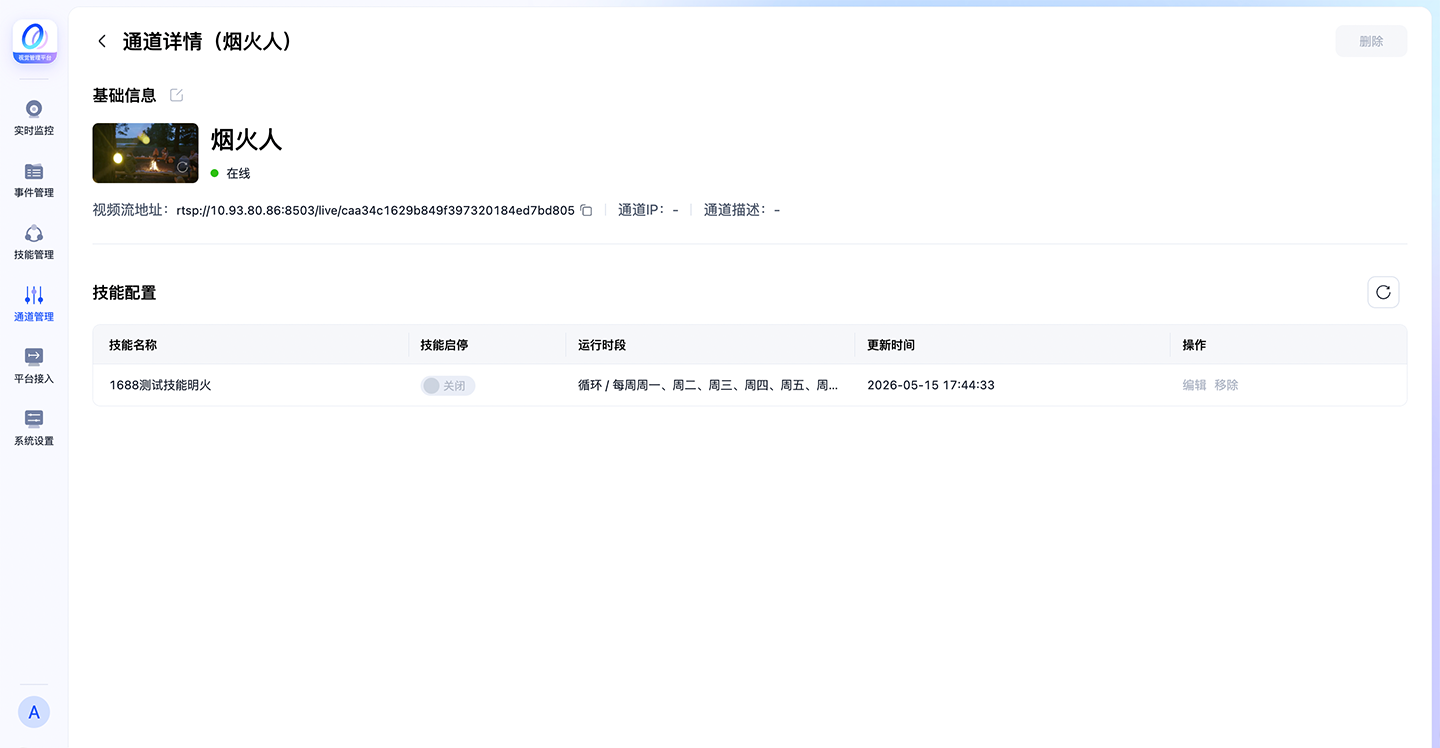
点击【查看】,可跳转至通道详情页。可查看通道基本信息、画面截图等基础信息;可查看该通道配置的技能及技能状态、运行时段等信息。
3.3. 编辑通道
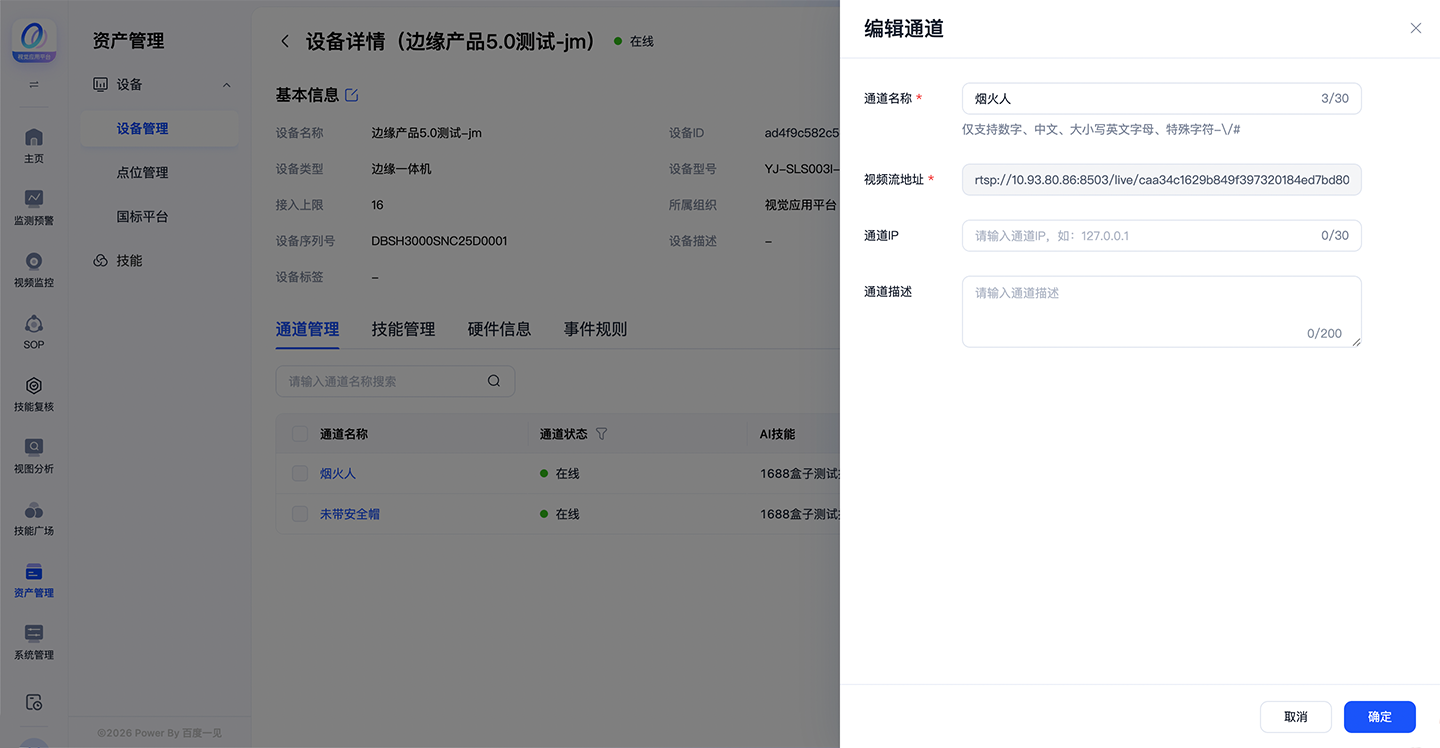
在平台端“设备详情>通道管理”页,点击通道操作栏【编辑】按钮,可编辑通道信息,包括通道名称、通道IP及通道描述。
3.4. 删除通道
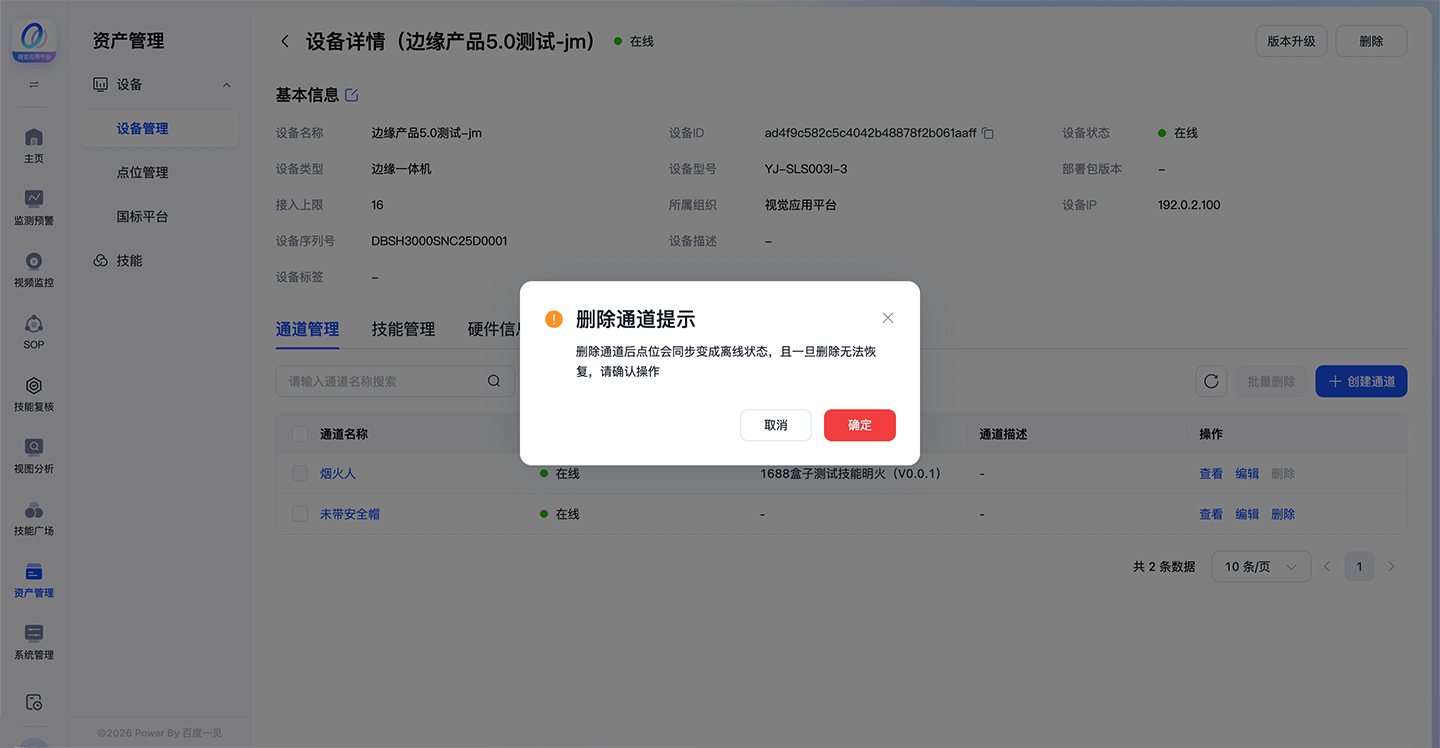
在平台端“设备详情>通道管理”页,点击操作栏【删除】按钮或批量选择设备后点击【批量删除】,页面弹出删除弹窗和删除提示信息。点击【确认】后,完成删除。已绑定AI技能的通道不能删除。 ⚠️注意:删除通道后点位会同步变成离线状态,且一旦删除无法恢复,请谨慎操作。
4. 技能管理
盒子接入一见平台后,技能的管理操作,都在平台端进行。 盒子端内部已经预置对应版本的平台公共技能,可直接使用。 平台端的“技能资产”,可通过“技能下发”功能下发至盒子使用。
4.1. 查看技能
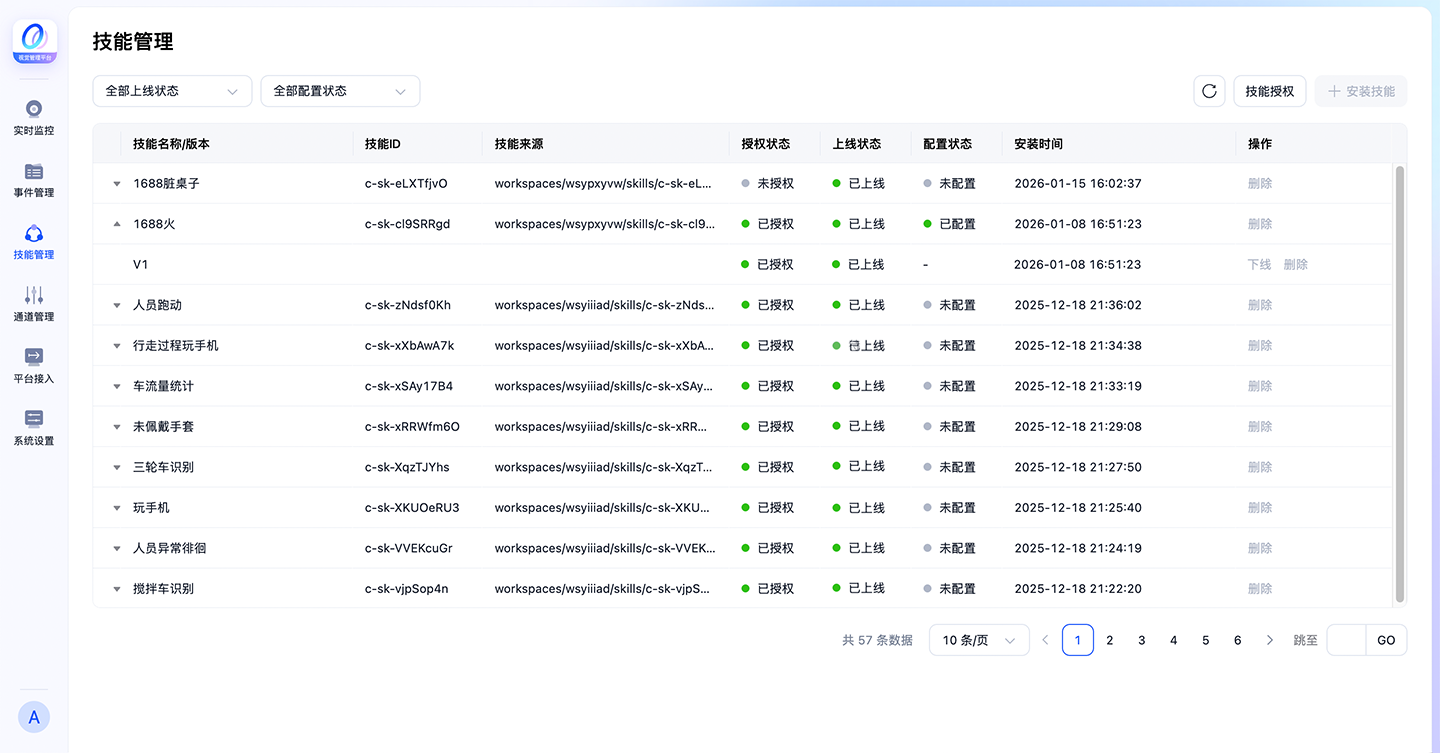
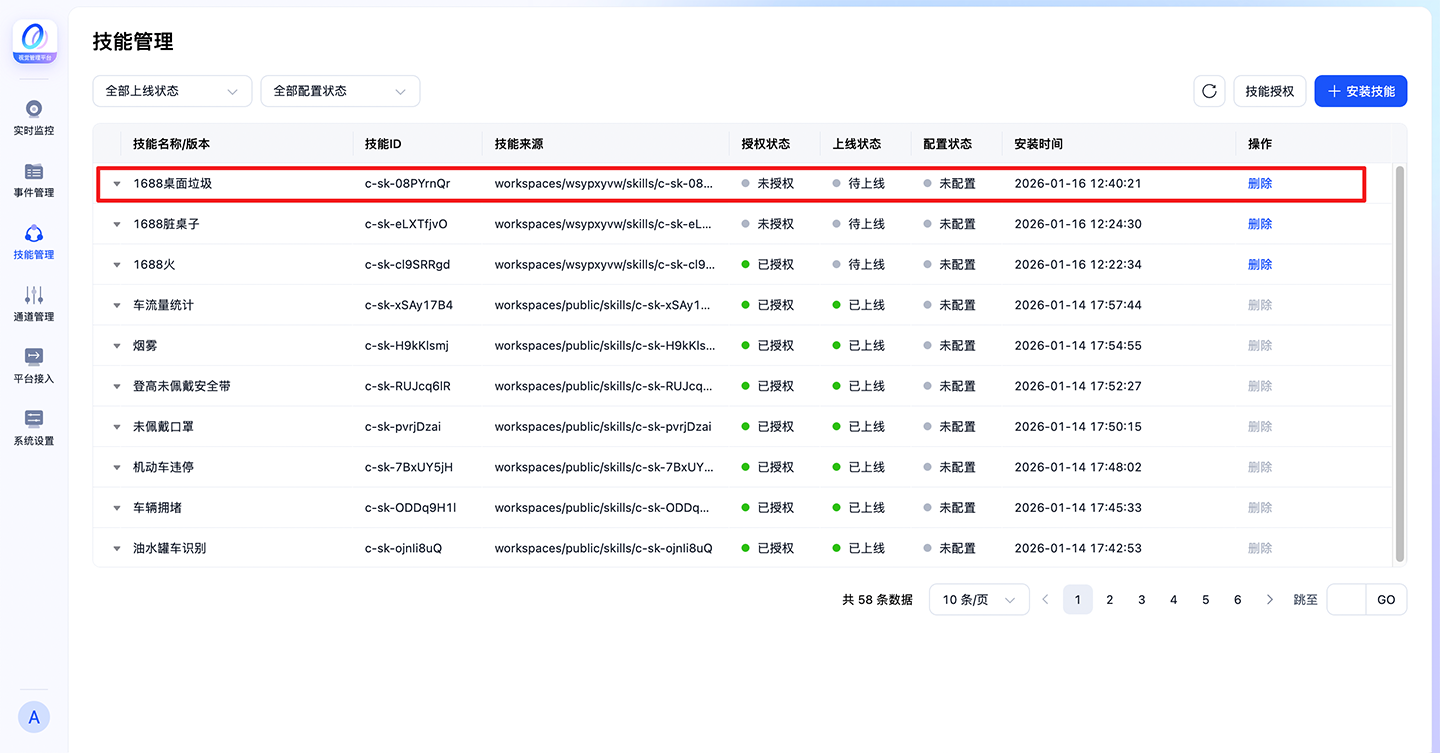
登录盒子web端,选择“技能管理”,以列表形式展示所有技能,显示技能名称、技能ID、技能来源、授权状态、上线状态、配置状态及安装时间。
- 支持通过上线状态或配置状态筛选技能。
- 展开技能后,可查看技能版本详情。
- 预置技能默认“已授权”及“已上线”状态;新下发技能默认“未授权”及“已上线”状态。
- 技能被配置到通道后,状态由“未配置”更新为“已配置”。
4.2. 下发技能
除预置技能外,若需将一见平台技能下发至盒子,需先将技能添加至视觉应用资产。
4.2.1. 添加技能资产
方式一:从技能广场添加
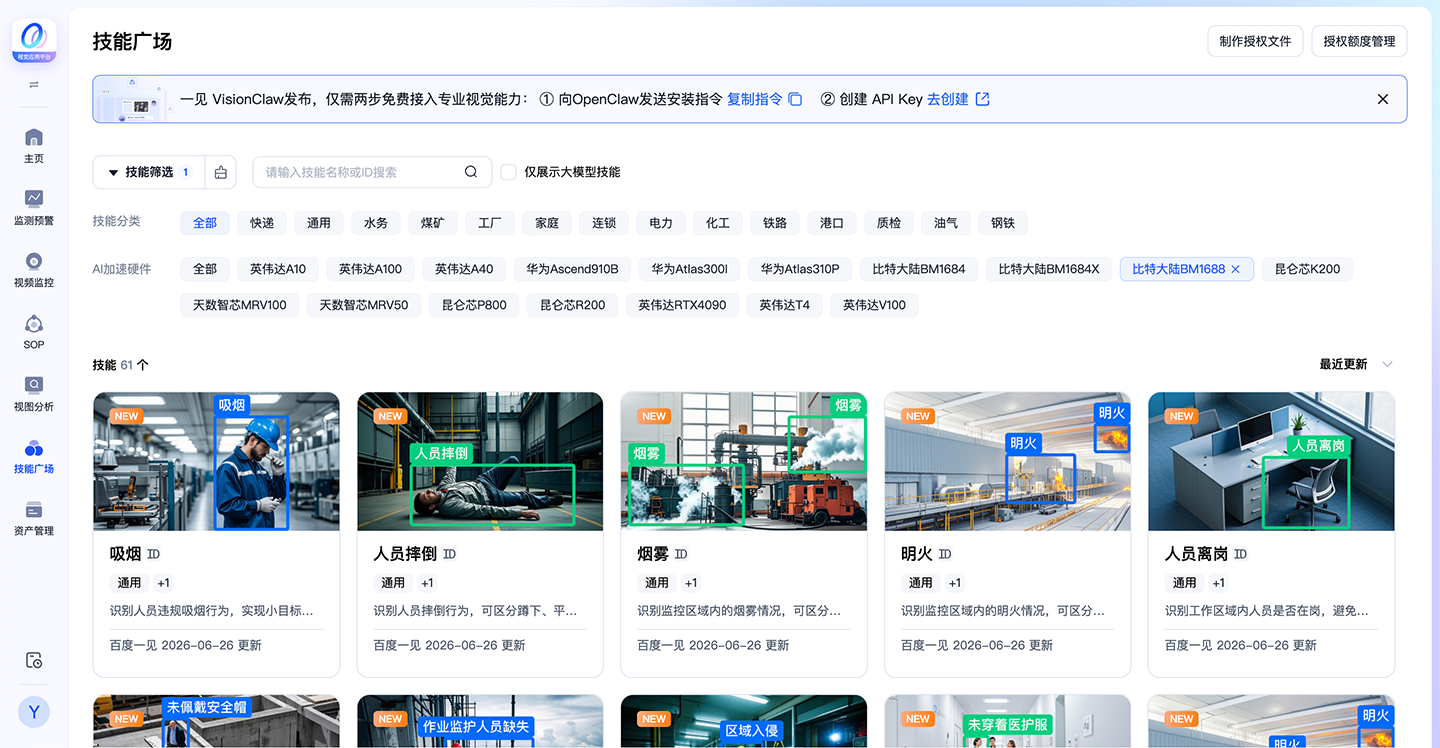
- 选择“技能广场”,筛选盒子使用的显卡类型(通常为比特大陆1688或1684X)。点击技能卡片,选择要添加的技能,进入技能详情页面。
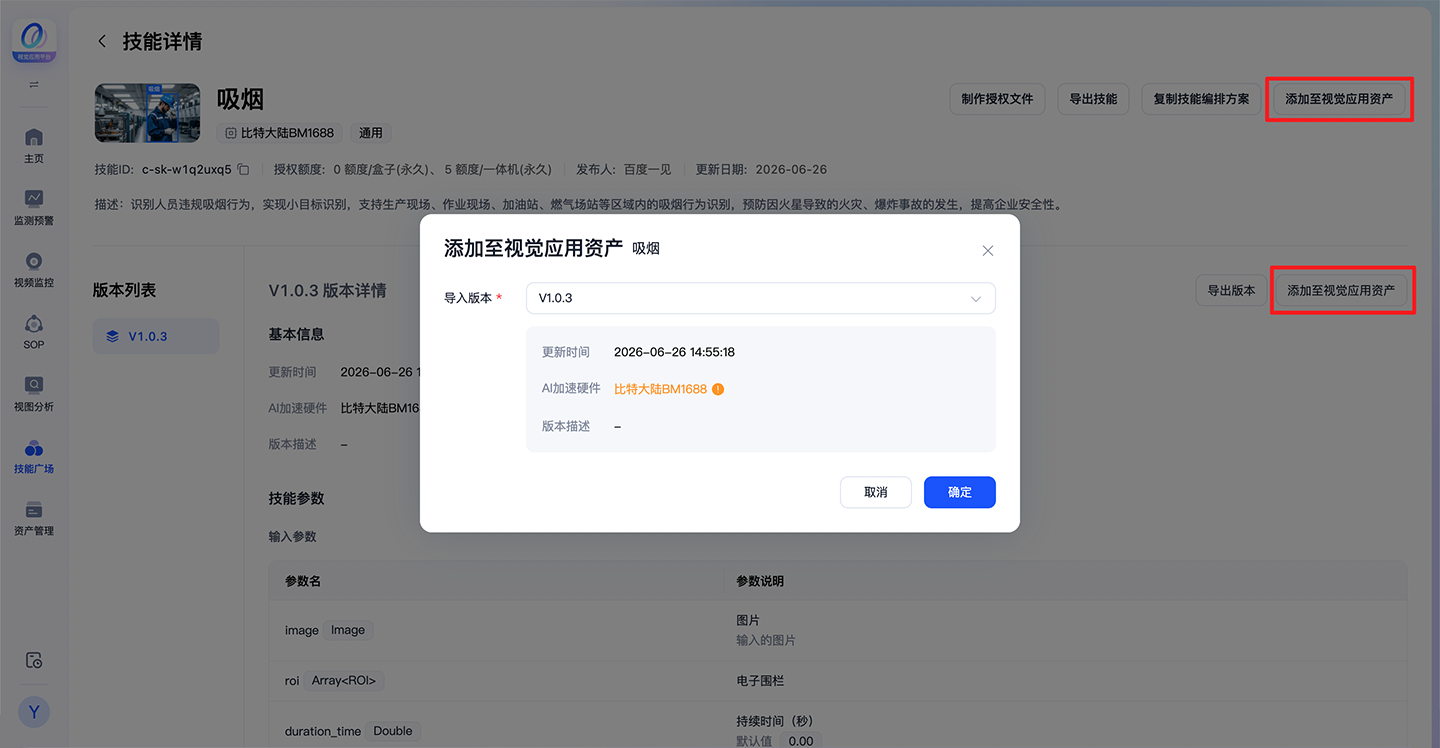
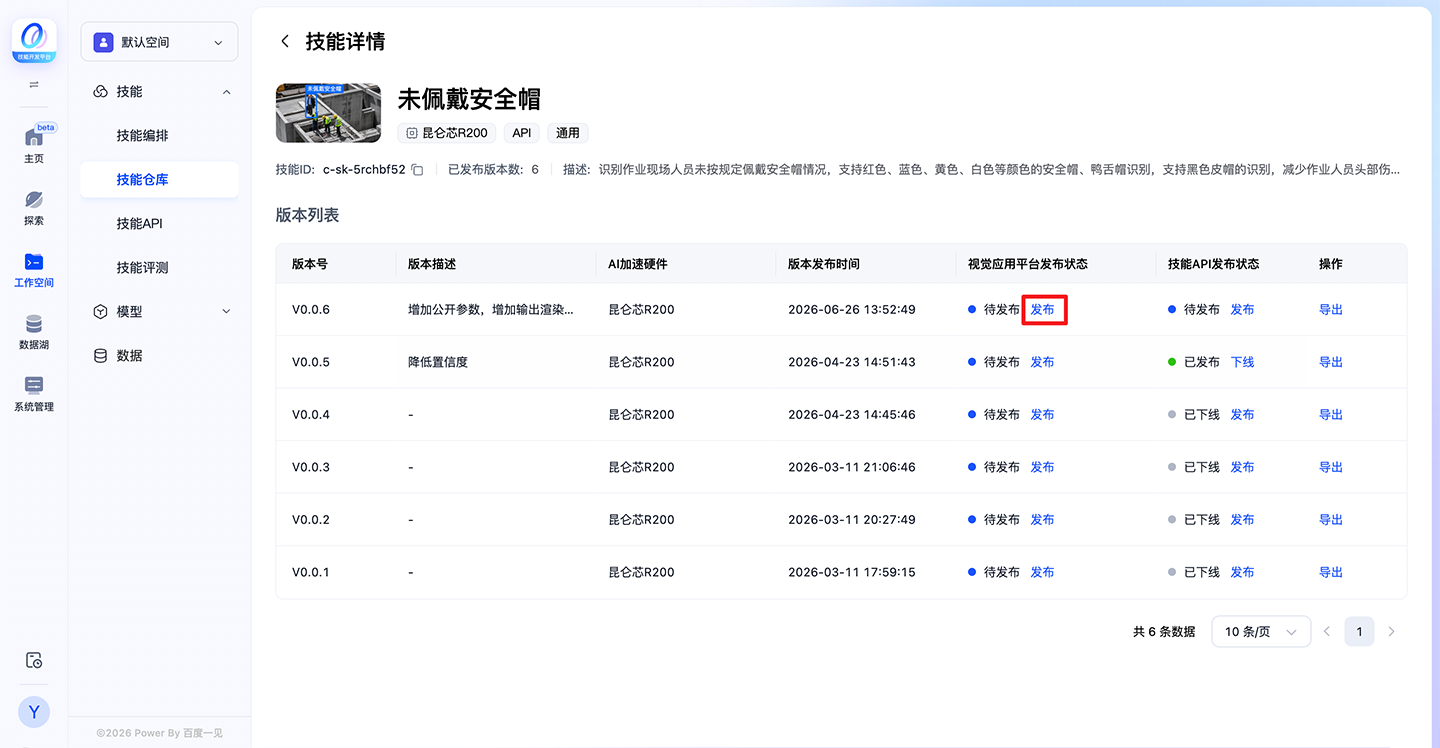
- 点击【添加至视觉应用资产】,选择要添加的技能版本,点击【确定】,将技能添加至视觉应用资产。
方式二:从技能仓库添加
- 切换至技能开发平台,选择相应的工作空间,选择“技能>技能仓库”。
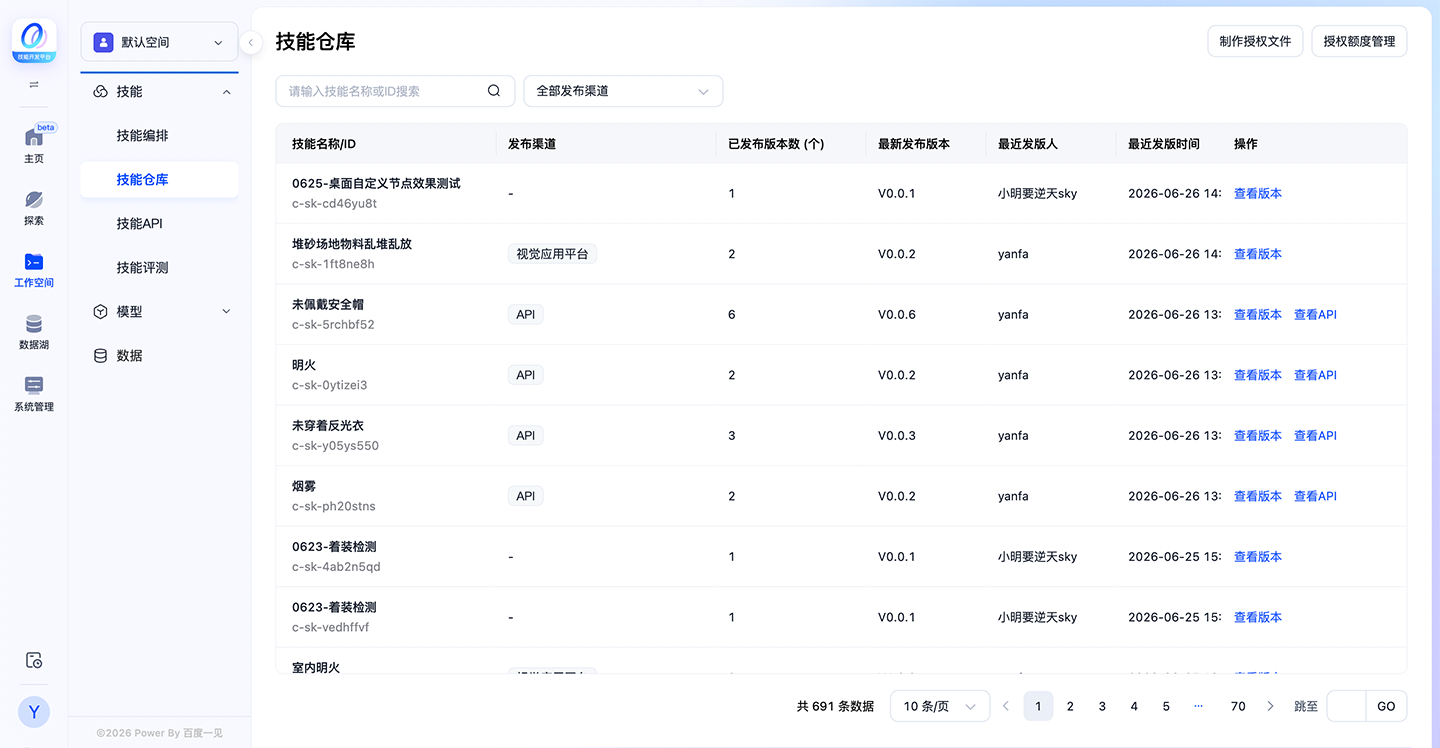
- 选择要添加的技能,点击【查看版本】,进入技能详情页面。
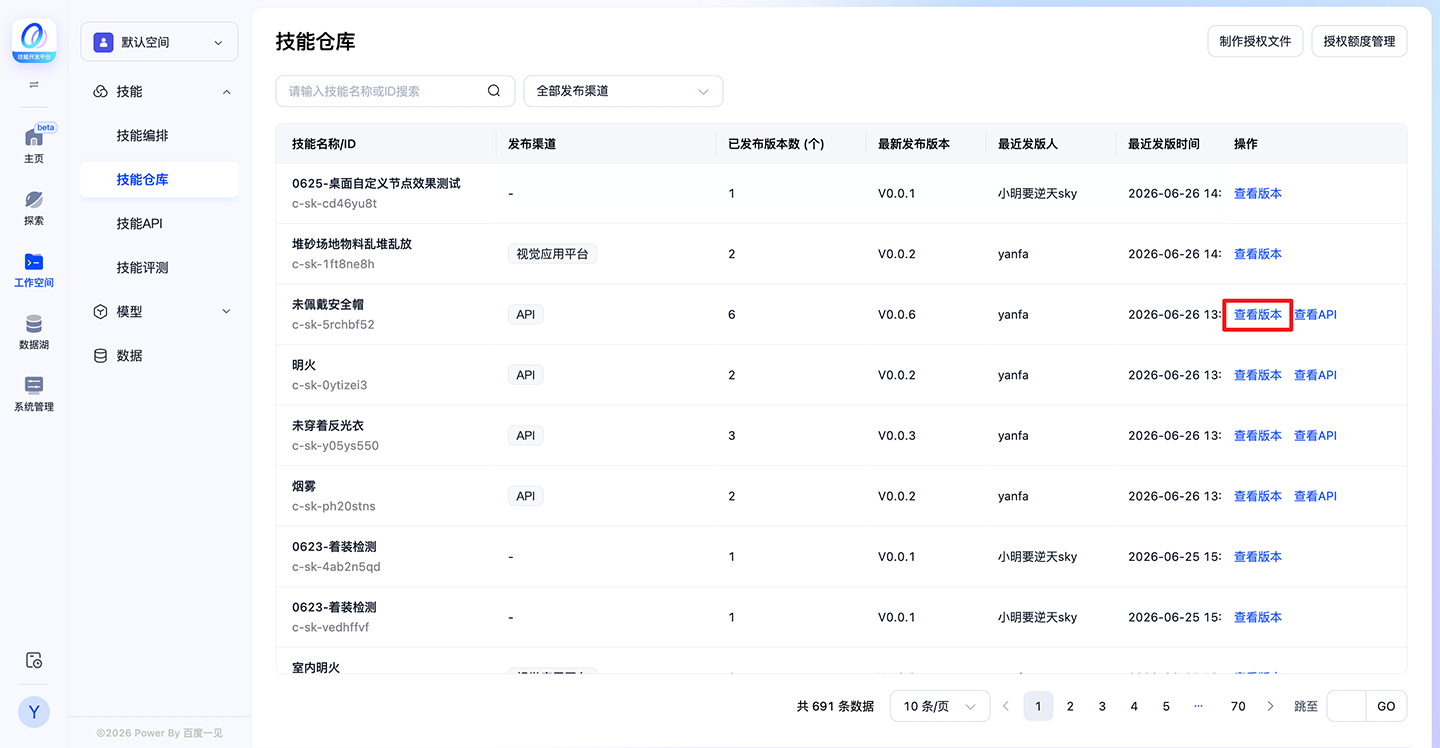
- 选择要添加的技能版本,点击视觉应用平台下方的【发布】,将技能添加至视觉应用资产。
4.2.2. 下发技能
- 添加的技能资产,可登录百度一见·视觉应用平台,在“资产管理>技能”页面查看。
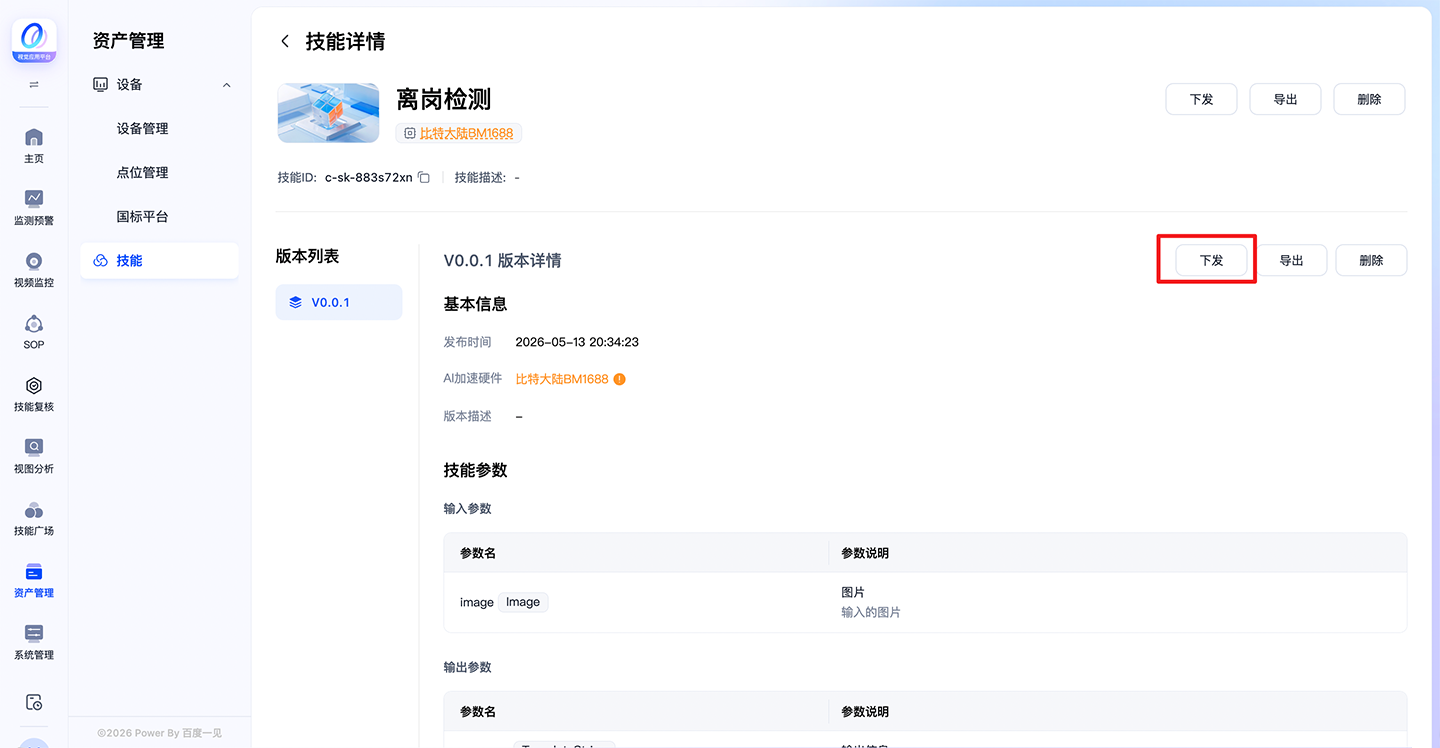
- 筛选盒子使用的显卡类型(通常为比特大陆1688或1684X),点击需要下发的技能,进入技能详情页面。
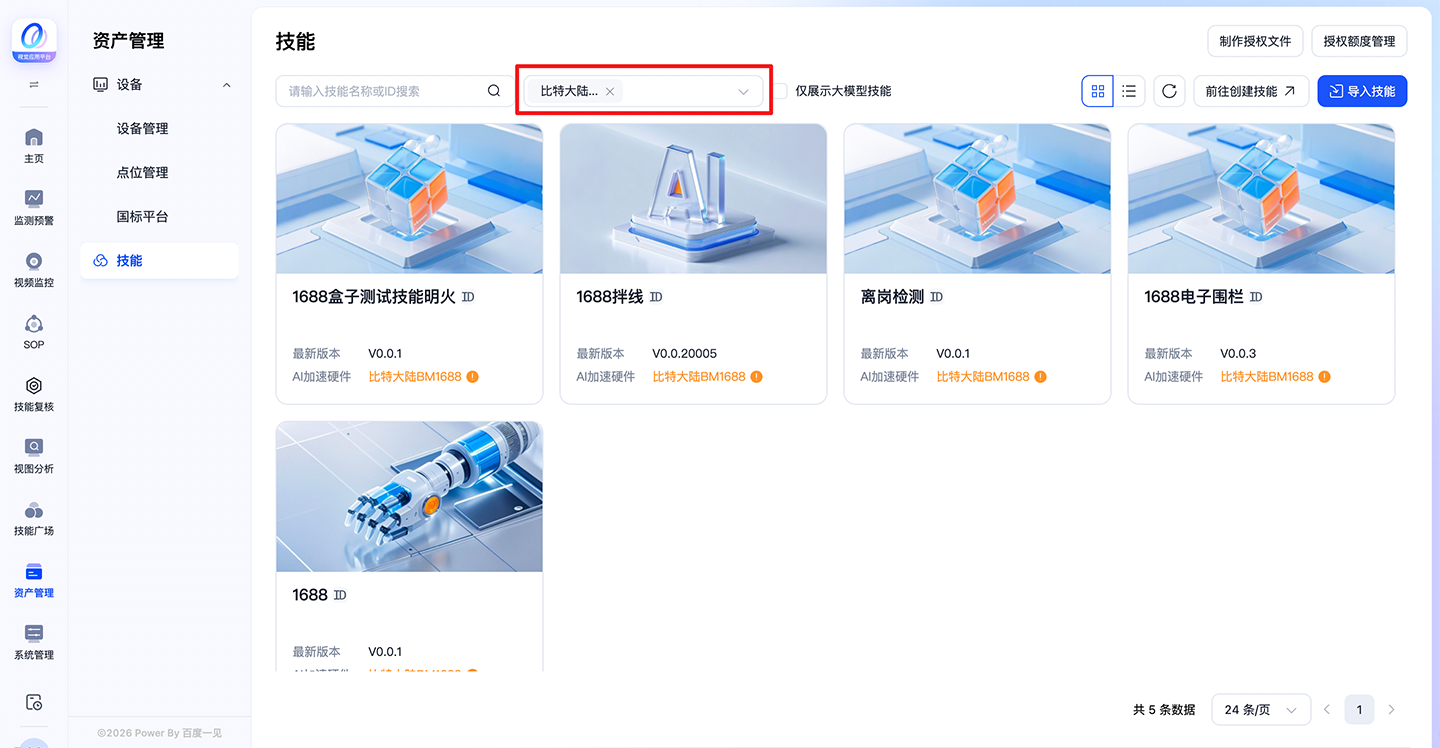
- 选择技能版本,点击【下发】。
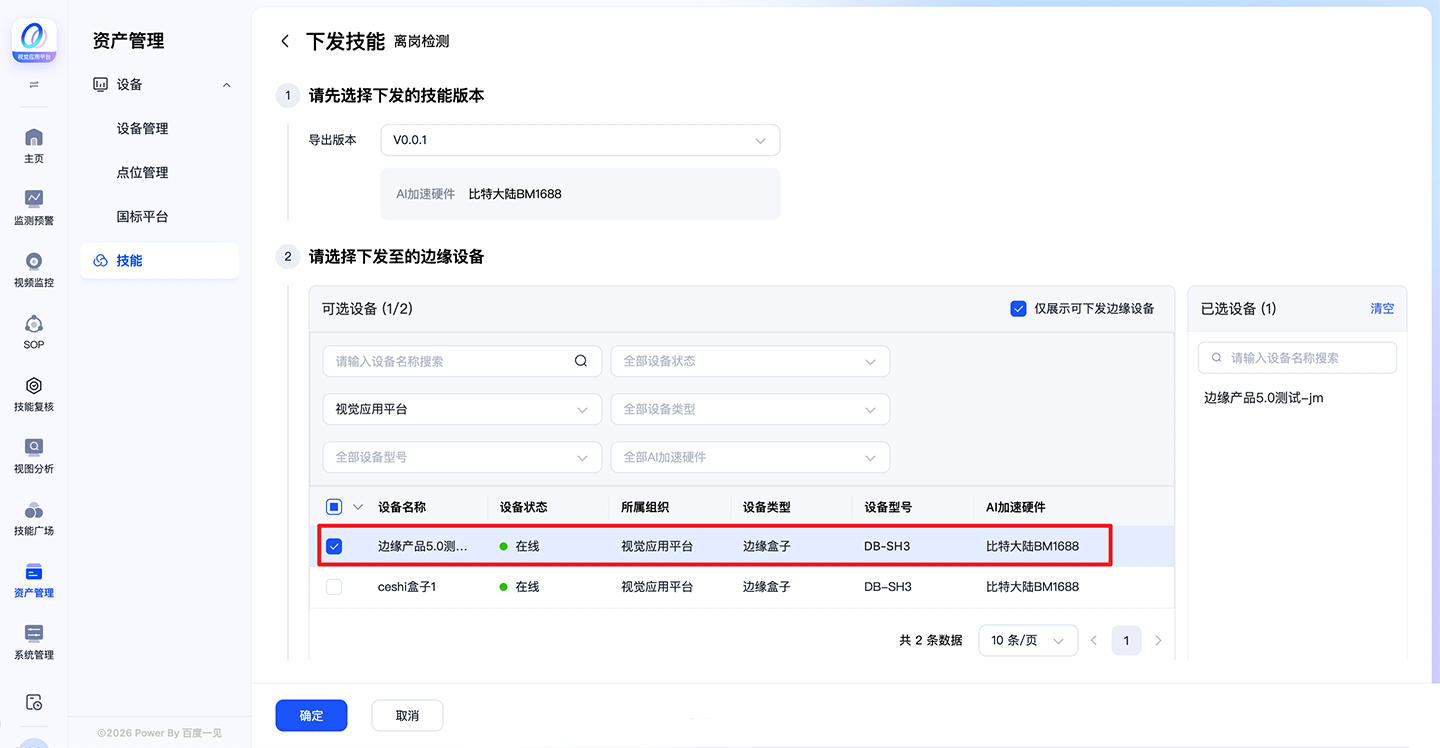
- 在弹窗中选择接收技能的盒子,点击【下发】。
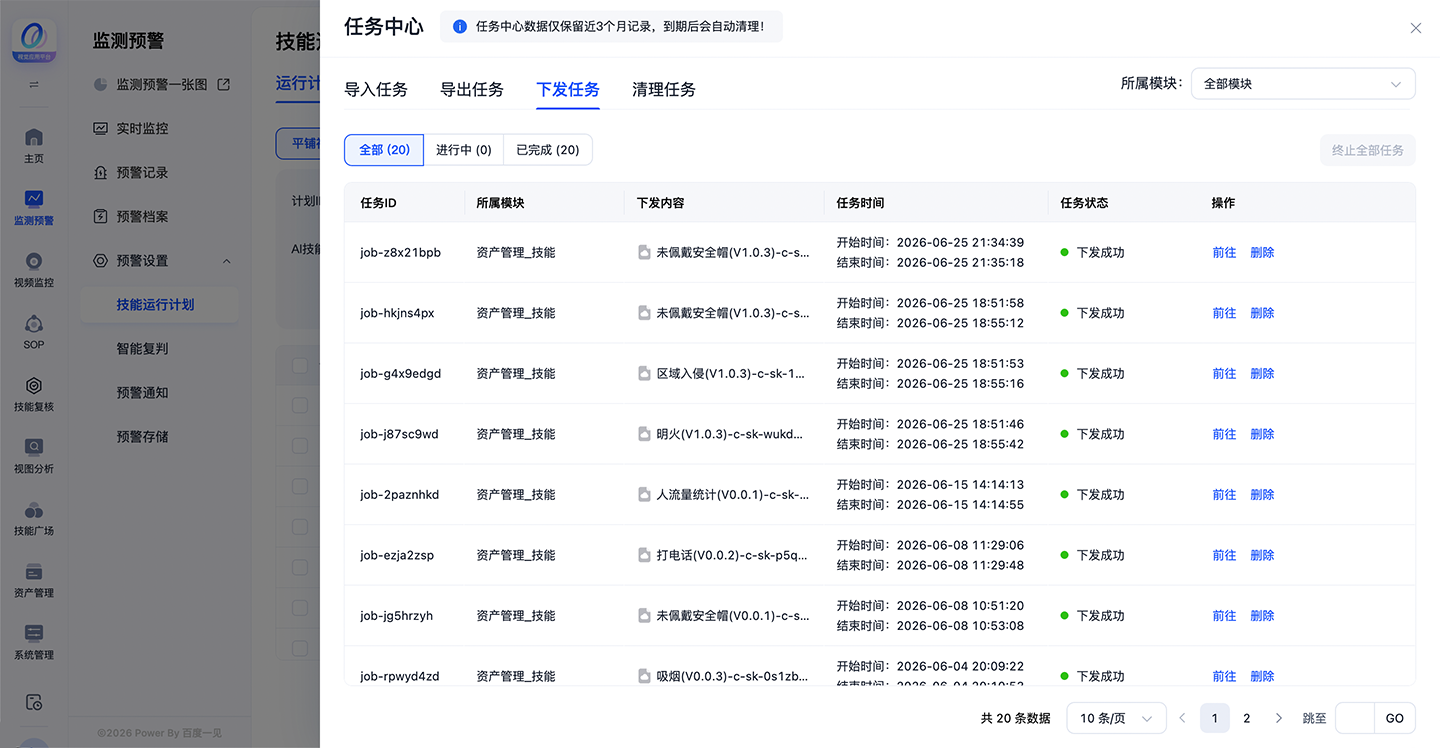
- 可在“任务中心”中,查看技能下发进度及下发结果。
- 下发成功后,该技能可绑定给盒子的点位使用。
4.3. 配置技能
在平台端“设备管理>设备详情>通道管理”中,可为通道配置AI技能。
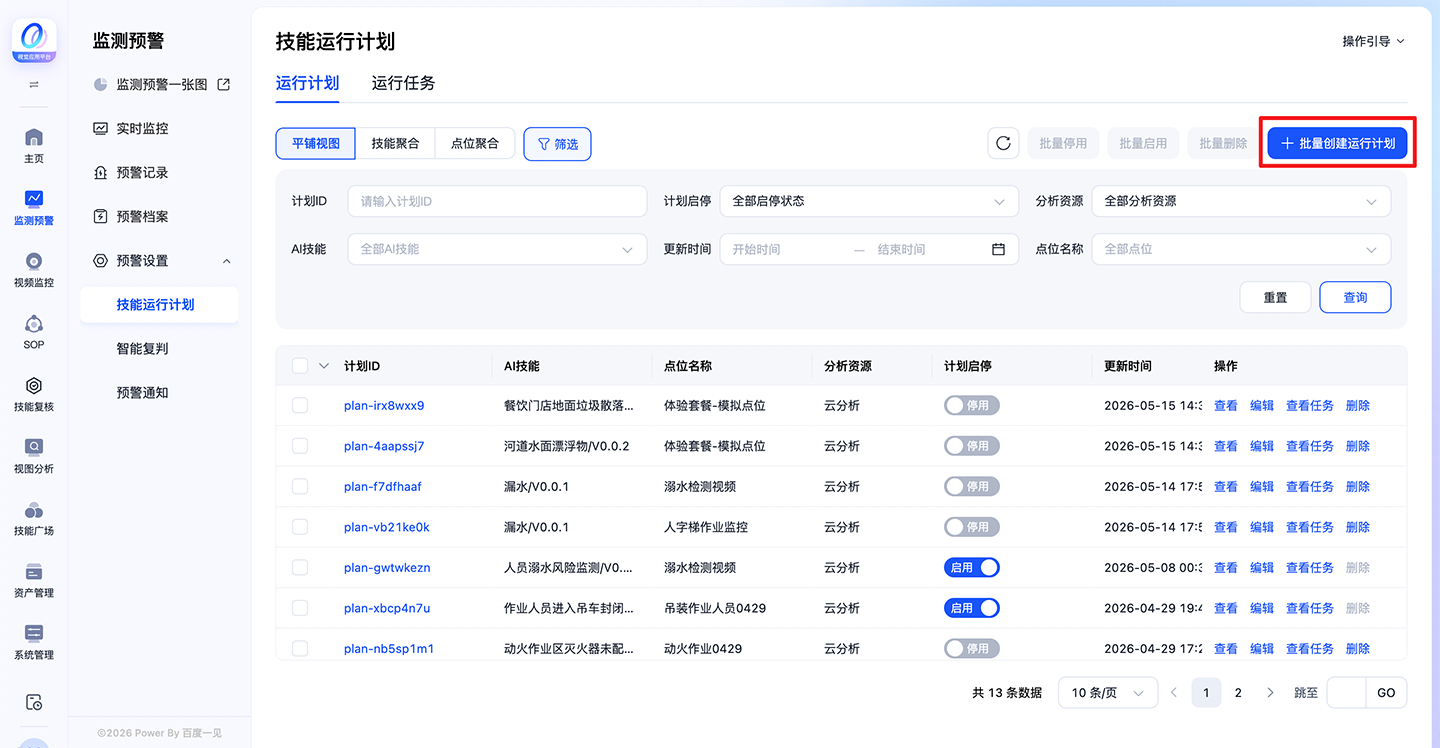
4.3.1. 创建技能运行计划
点击【批量创建运行计划】按钮,创建过程分为三步: 1. 配置基本信息
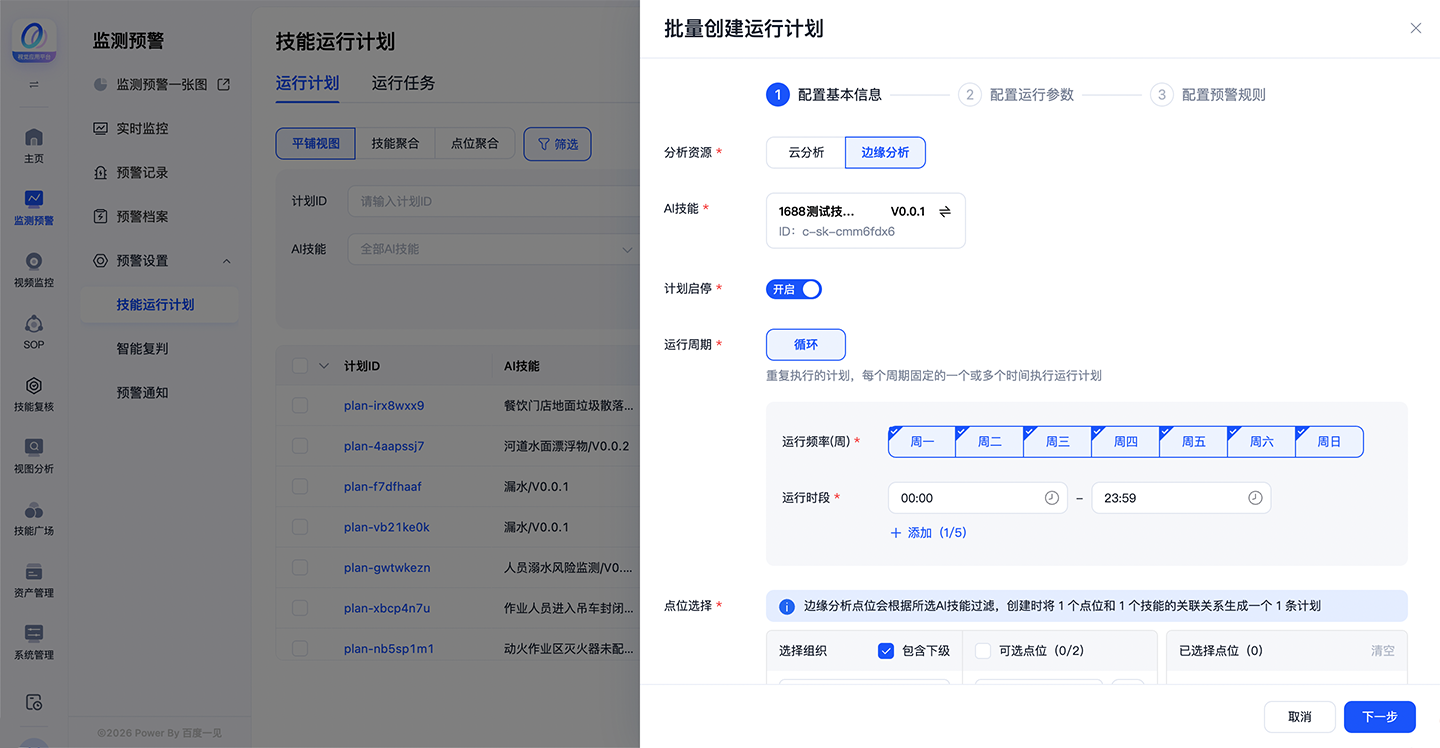
- 分析资源选择“边缘分析”,为盒子创建技能运行计划。
- 选择AI技能,所选的技能为盒子中存放的技能。
- 设置计划启停状态。
- 选择运行周期,并设置具体的执行时间段,计划会按照时段启动分析任务。
- 选择要进行AI分析的点位,所选的点位为盒子的通道点位。
2. 配置运行参数
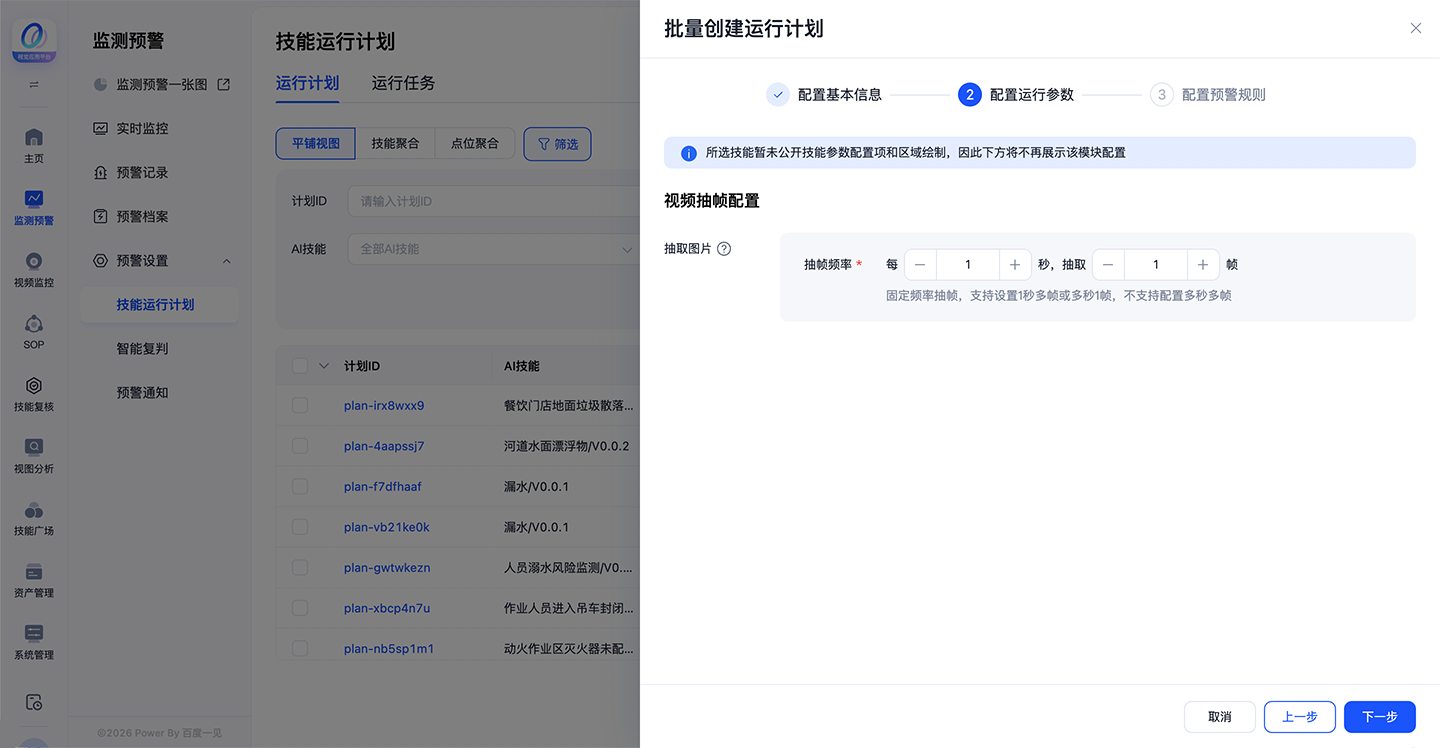
- 视频抽帧配置: 设置视频源的抽帧频率。
- 技能参数配置: 对技能开放的公开参数进行配置,若技能不支持公开参数,将跳过此步骤。
- 区域绘制: 为选择的点位依次绘制电子围栏,若存在电子围栏,将只对电子围栏范围内的目标进行分析。若技能未将电子围栏设置为公开参数,将跳过此步骤。
- 配置预警规则
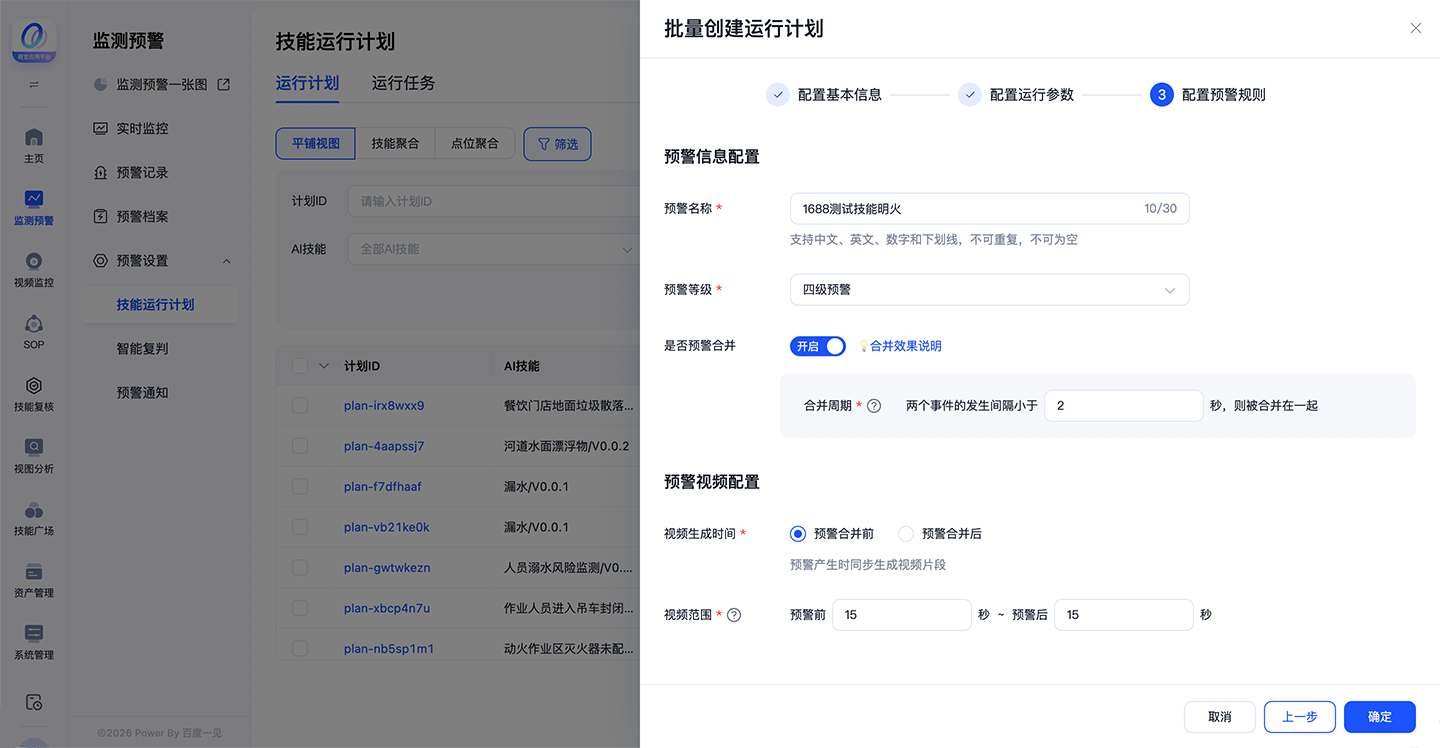
- 自定义预警名称,该计划产生的预警事件以此名称进行展示,默认为所选AI技能名称。
- 选择默认预警等级。
- 若开启预警合并,设置合并周期,同点位同技能产生的两个事件发生间隔小于合并周期时,将合并展示。
- 设置预警视频的生成事件和视频时长范围。
4.3.2. 管理运行计划
创建的运行计划以列表方式进行展示。每个技能-数据源的组合为一个计划。 支持按照平铺视图、技能聚合视图、点位聚合视图展示。支持多维度筛选运行计划。
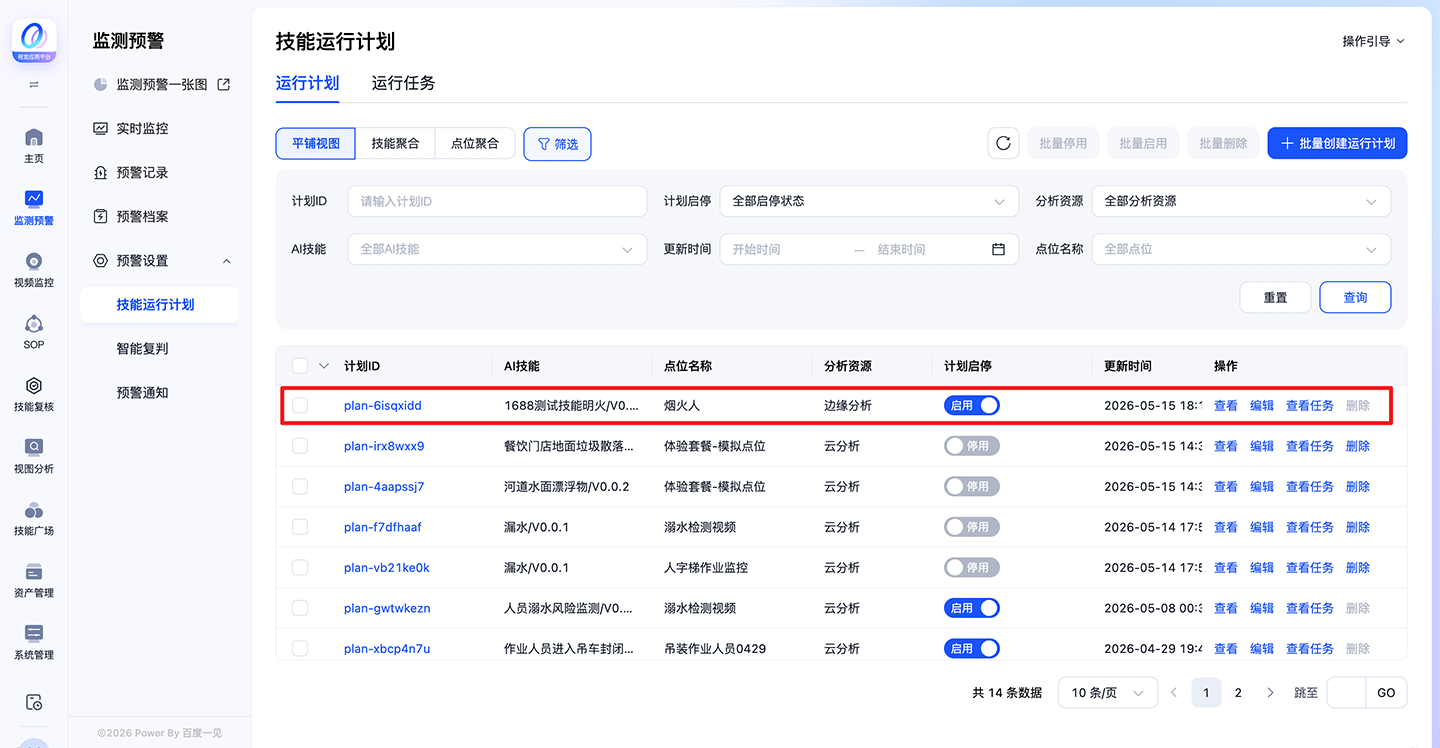
- 查看计划详情: 点击计划名称或操作栏【查看】按钮,可查看计划详情。
- 编辑计划: 点击操作栏【编辑】按钮,可修改运行计划配置。修改计划配置后,将停止正在运行的任务,按照新参数生成新任务。
- 启用或停用计划: 点击【启用/停用】修改运行计划启停状态。当计划停用后,不再生成新任务,正在运行的任务将自动终止。
- 删除计划: 点击操作栏【删除】按钮,可移除计划,启用中的计划不可被删除。
- 选择多个运行计划后,支持批量停用、启用、删除计划。
4.3.3. 管理运行任务
技能运行任务是根据技能运行计划生成的具体执行实例,代表一次实际的技能运行过程。它继承计划的配置规则,但拥有独立的生命周期和运行时状态。 点击【运行计划】,切换至「运行任务」页面。点击运行计划操作栏的【查看计划】将直接筛选出该计划对应的运行任务。
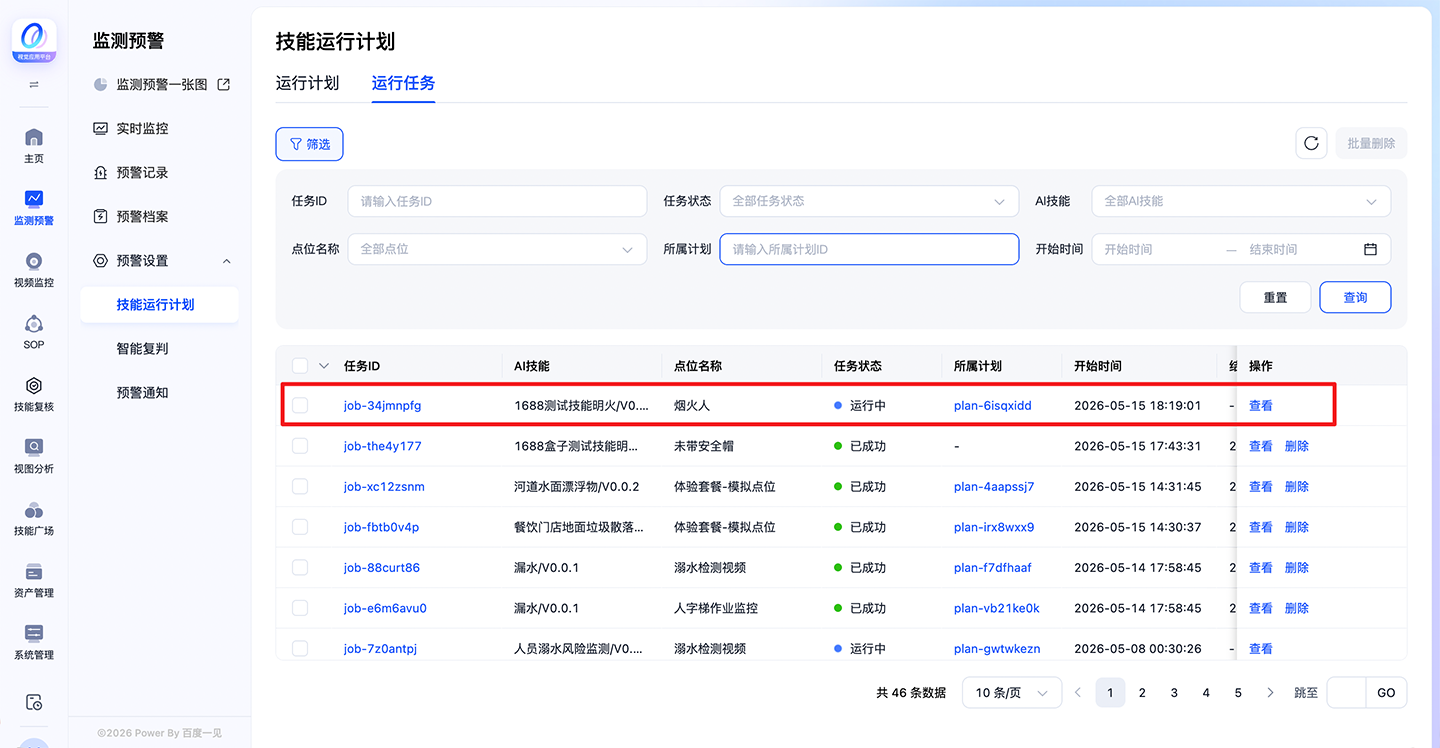
- 运行任务列表: 展示按照运行计划生成的技能分析任务,支持按照多维度进行筛选。
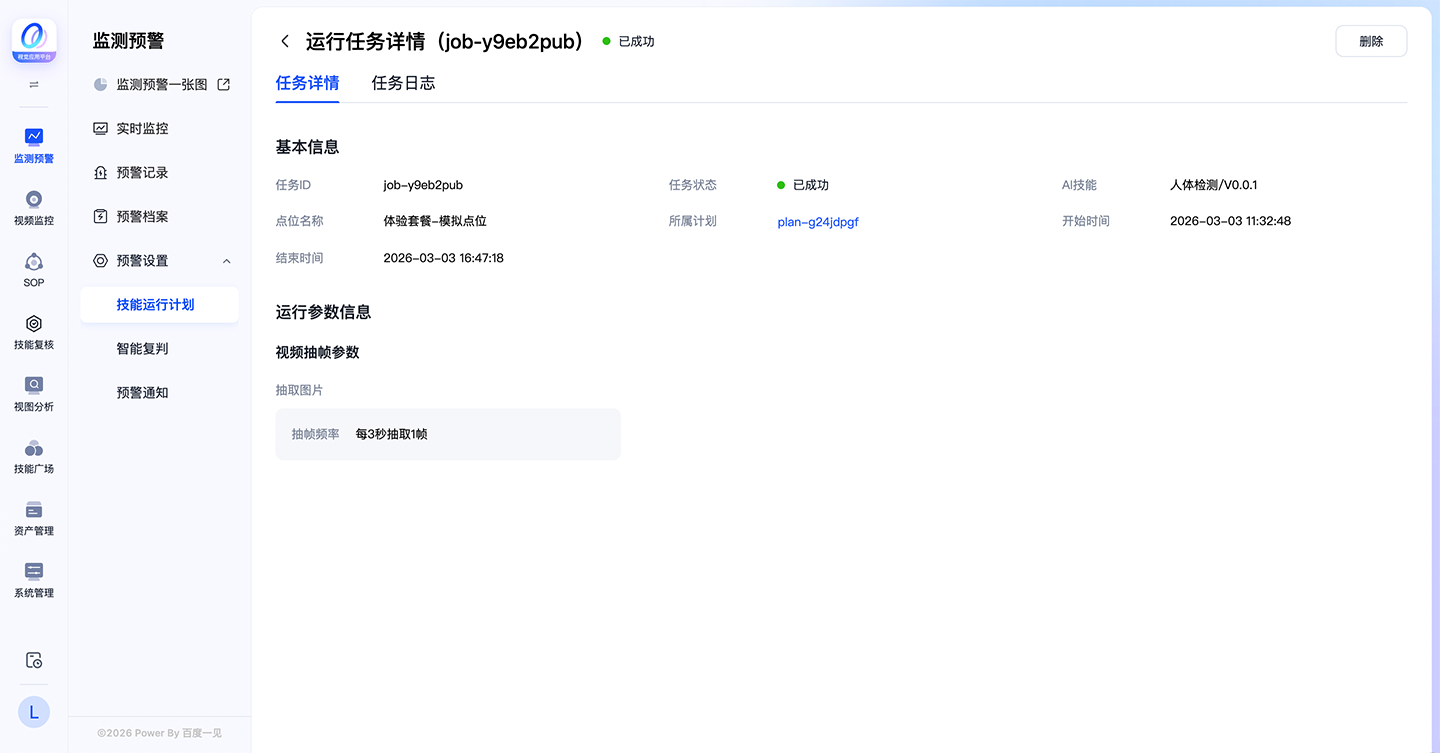
- 运行任务详情: 点击【查看】进入运行任务详情。详情中记录任务的运行参数。
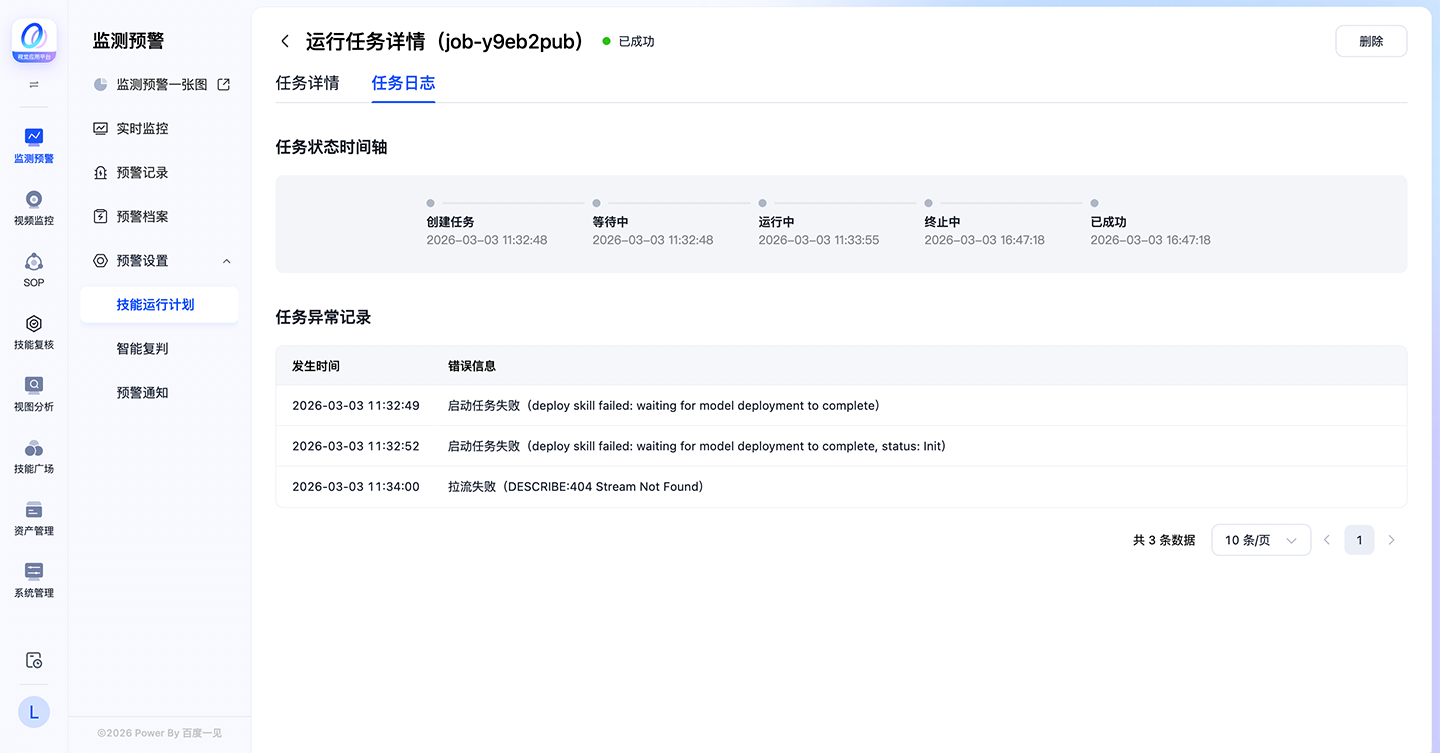
- 运行任务日志: 日志页面记录任务状态时间轴,可以查看任务状态的流转。并对任务异常进行记录。
说明: 创建技能运行计划前,请确保已在盒子中创建了通道,并存在所需的AI技能。
4.4. 删除技能
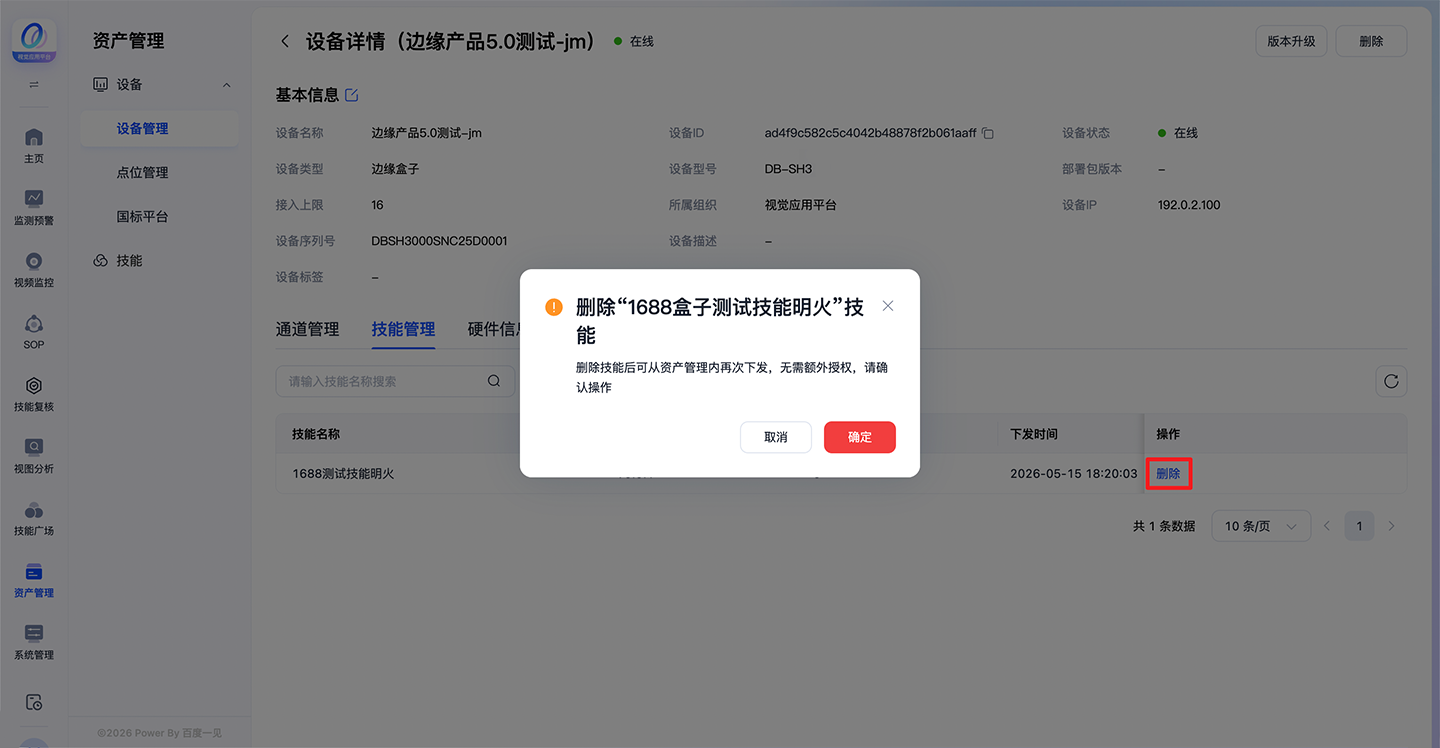
在“设备详情>技能管理”页,点击技能操作栏的【删除】按钮,可将技能从盒子中删除。 已经绑定通道的技能无法删除,需要先在「技能运行计划」中停用并删除运行计划。 ⚠️注意:删除技能后将同步移除技能与通道的配置关系且不可恢复,请谨慎操作。
5. 事件管理
5.1. 查看预警事件
5.1.1. 盒子端
盒子上绑定技能的通道将进行实时分析,产生的预警存放在“事件管理>事件记录”中。
- 支持按日期、通道、技能筛选预警事件。
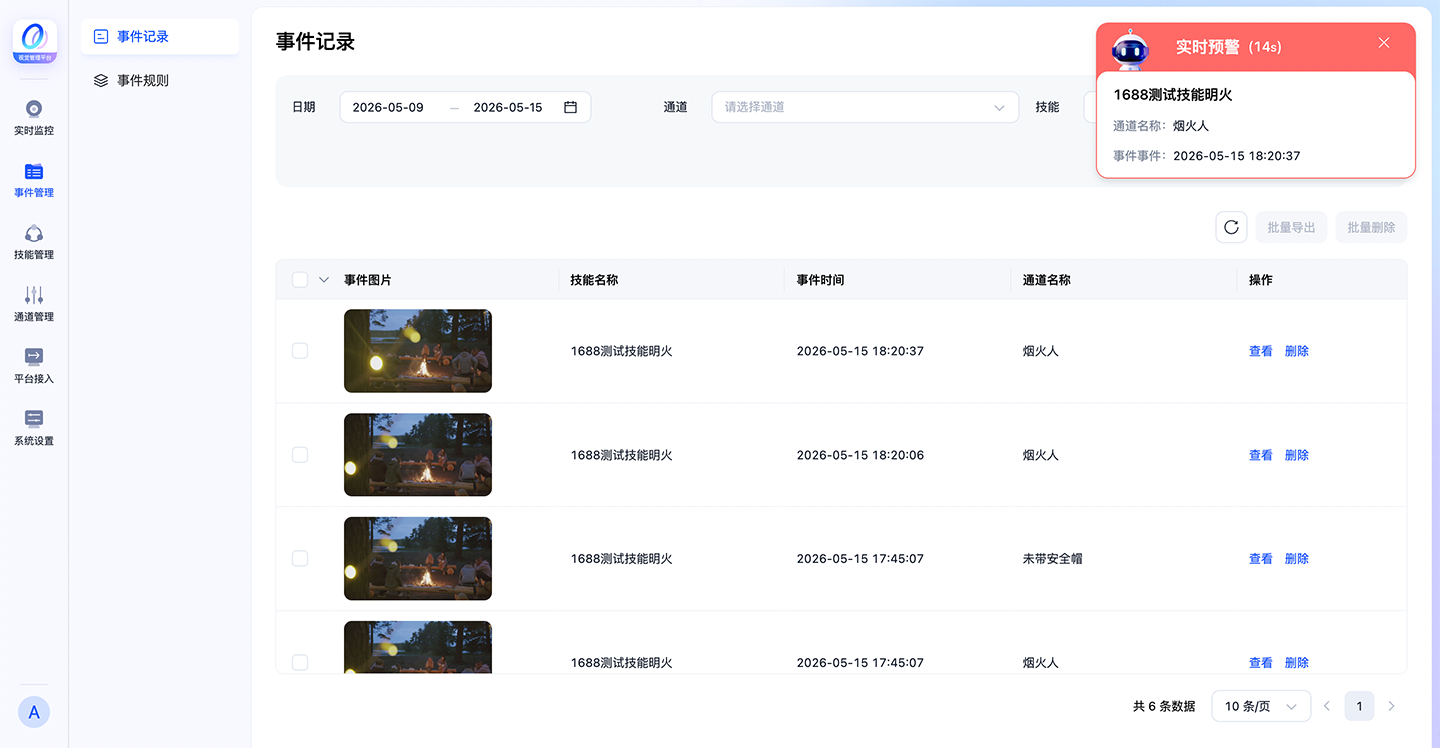
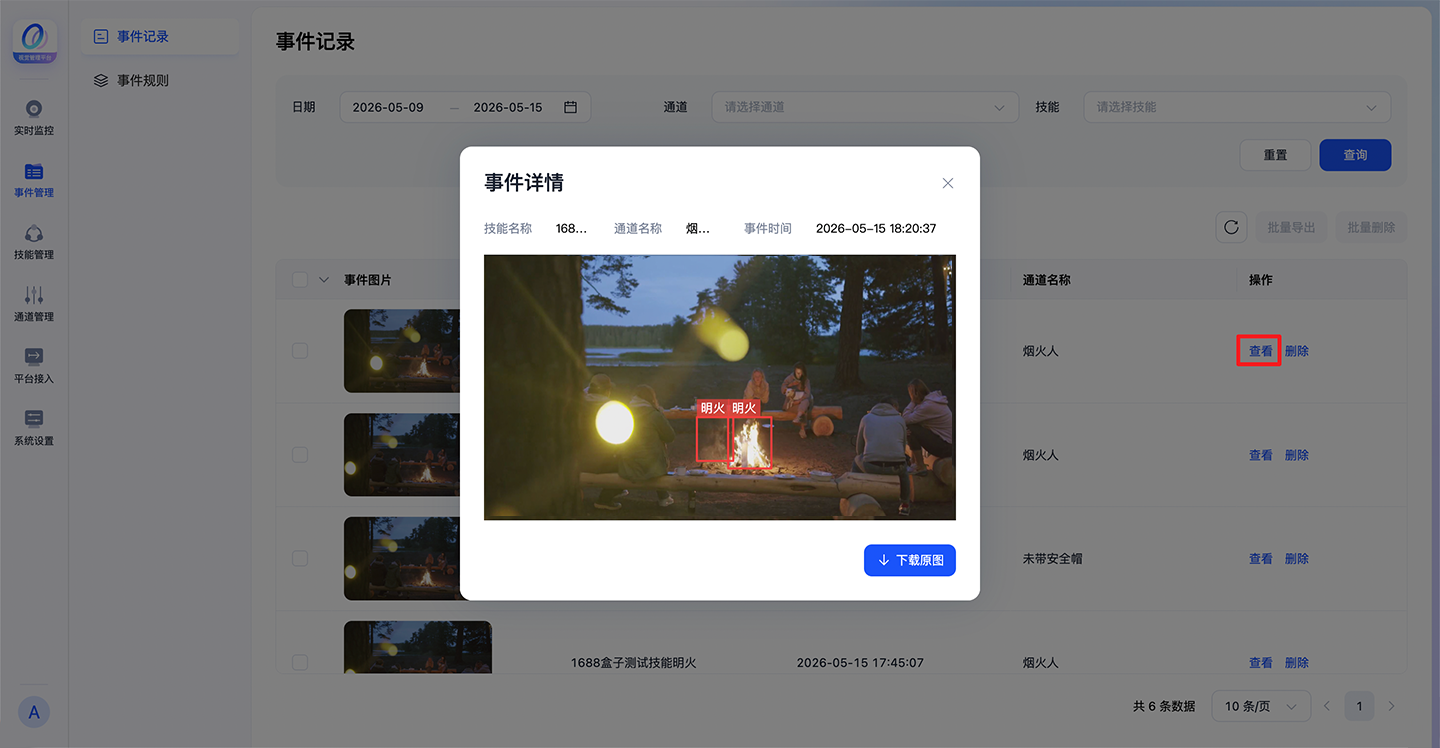
- 点击【查看】,可查看事件详情,包括技能名称、通道名称、事件时间及预警渲染对象。
- 支持下载预警事件原图。
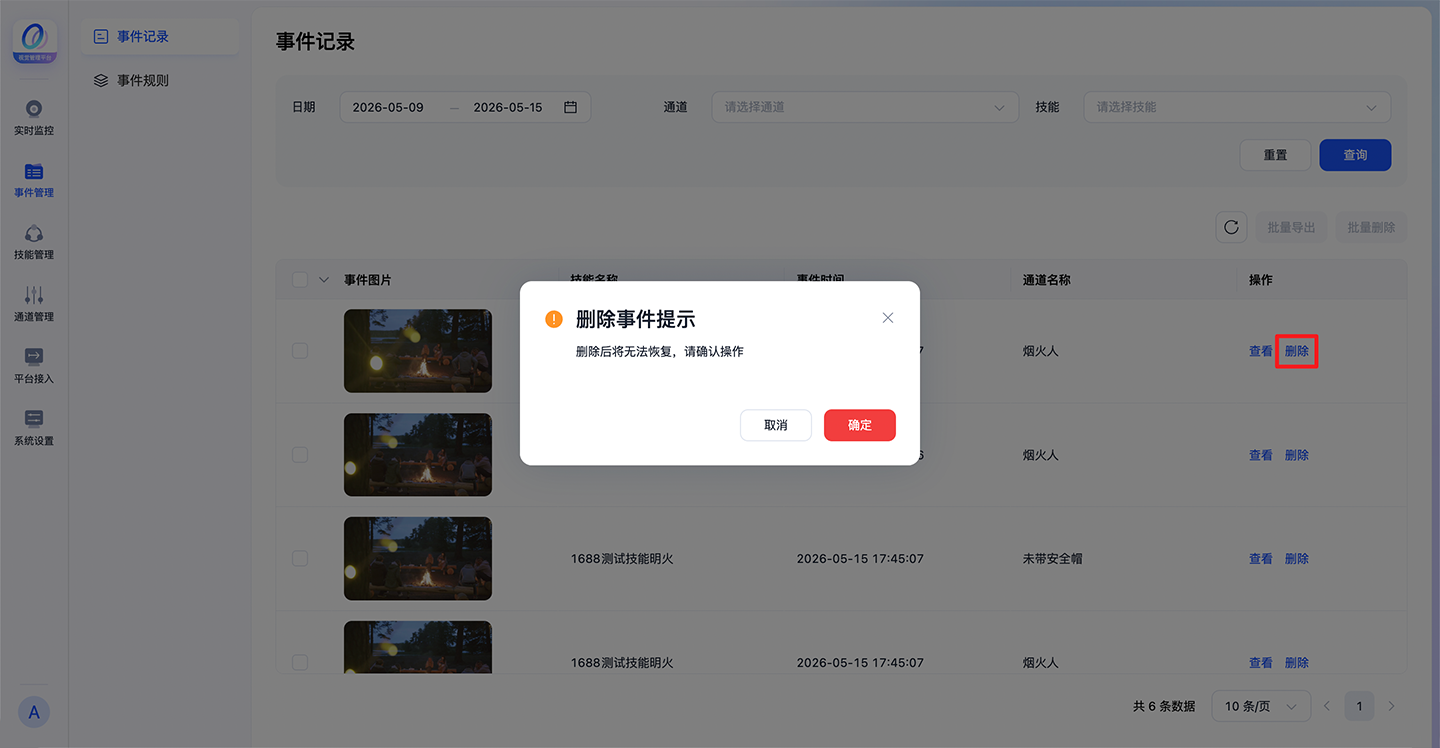
- 点击【删除】,可删除预警事件。
5.1.2. 平台端
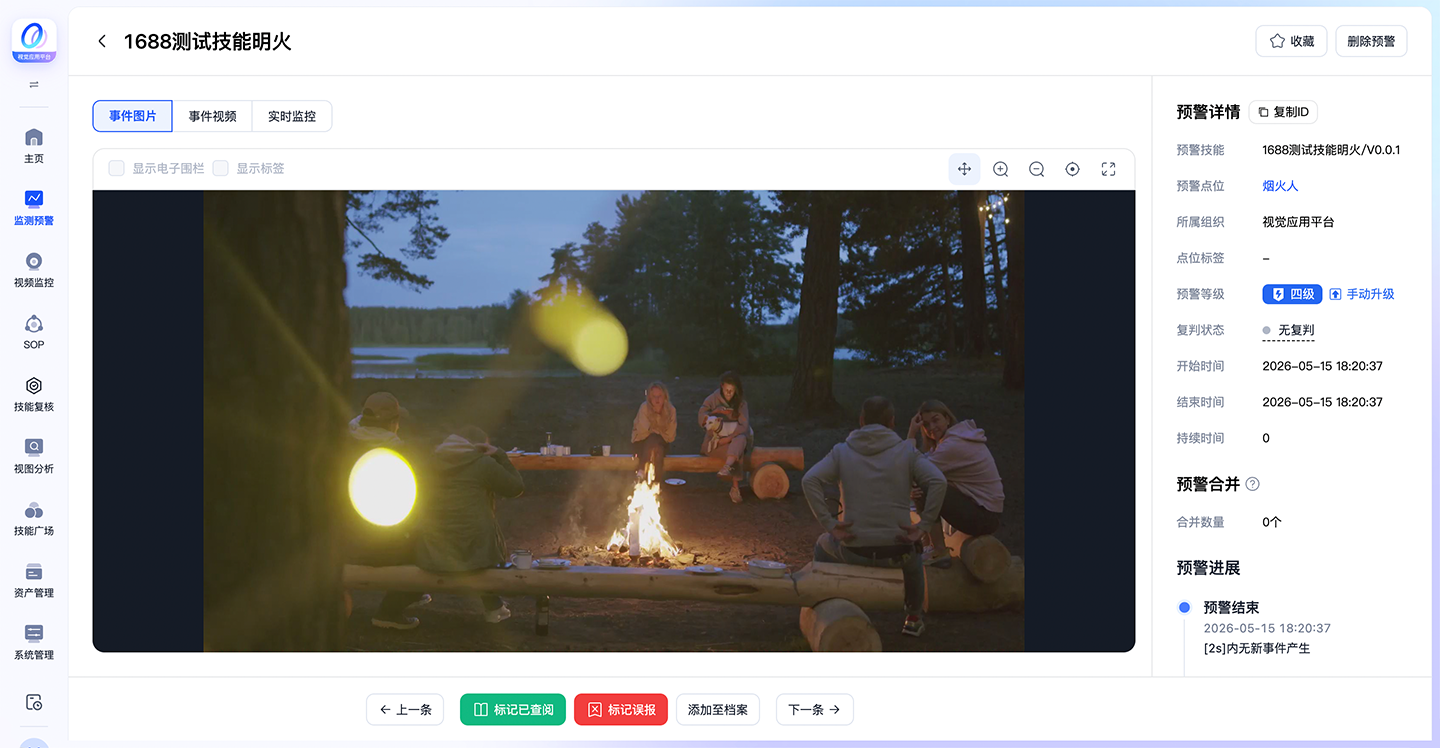
盒子产生的预警,会同步至接入的平台端,可在“视觉应用平台”中的“监测预警>预警记录”中进行查看。
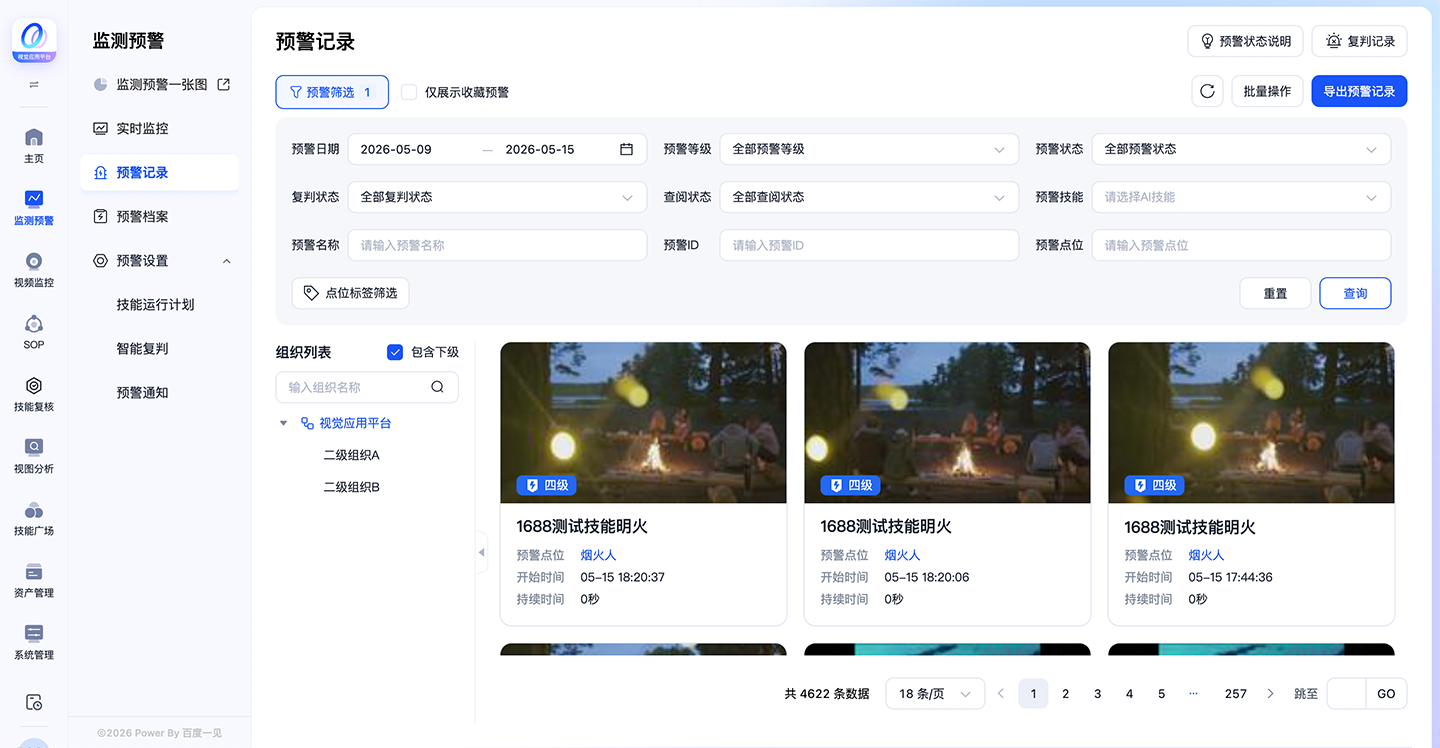
点击预警卡片,可查看预警详情。
5.2. 预警事件处理
在平台端,可对盒子产生的预警进行处理,包括“标记已查阅”或“标记误报”等操作。 相关操作详见配套版本的平台用户使用手册。
5.3. 智能复判
当发现盒子上报的事件准确率不佳时,可以在平台端通过多模态大模型复判进行有效过滤。 目前平台端的复判结果,不会回写给盒子端。 相关操作详见配套版本的平台用户使用手册。
6. 实时监控
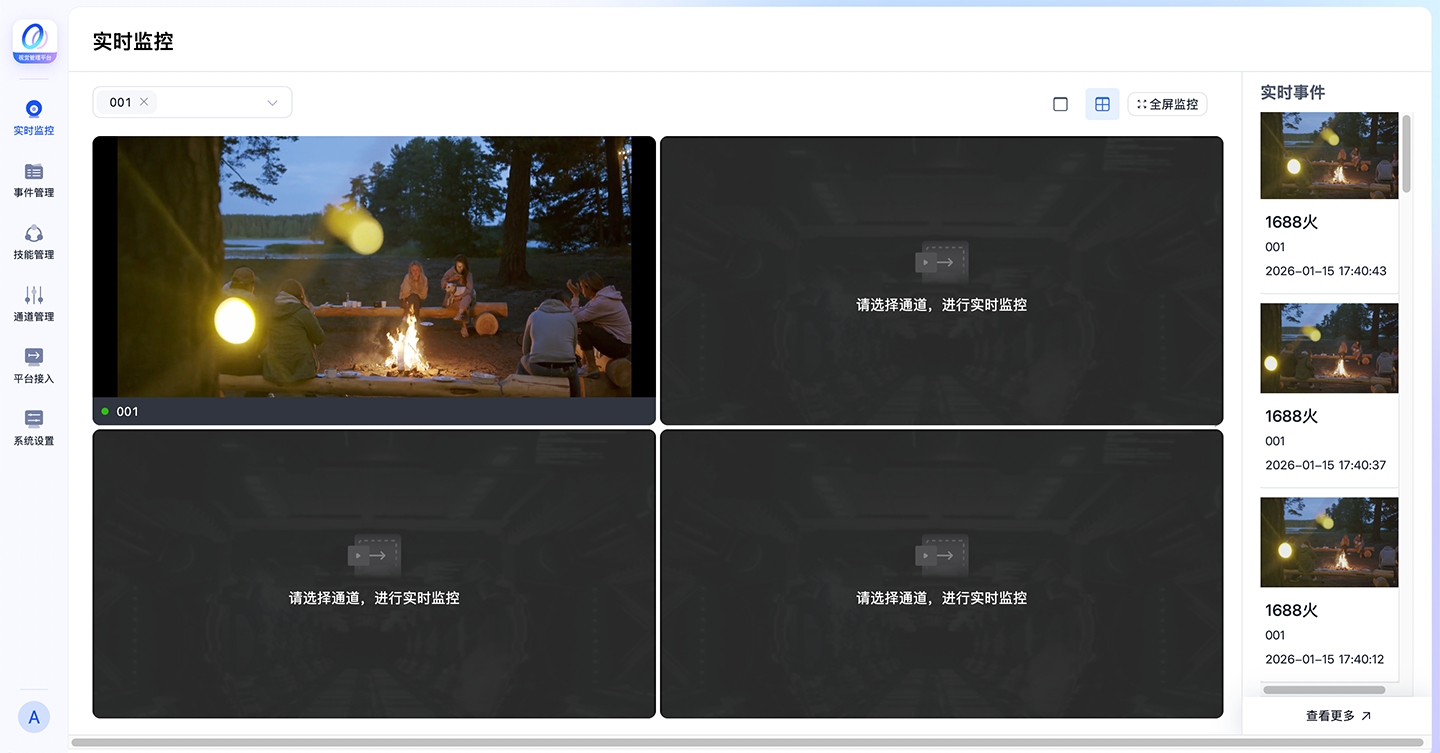
登录盒子web端,选择“实时监控”,进入「实时监控」页面。可查看盒子通道的实时画面。
- 可在左上角下拉菜单选择需要查看的通道。
- 支持单分屏/四分屏切换显示模式。
- 支持全屏监控。
- 点击实时监控可快速查看最新产生的预警事件。
7. 系统设置
登录盒子web端,选择“系统设置”,可对盒子系统参数进行设置。
7.1. 网络设置
选择“网络设置”,进入「网络设置」页面。 设置盒子WAN口和LAN网络,详情查看一、快速入门 — 4.2盒子初始化设置。
7.2. 时间设置
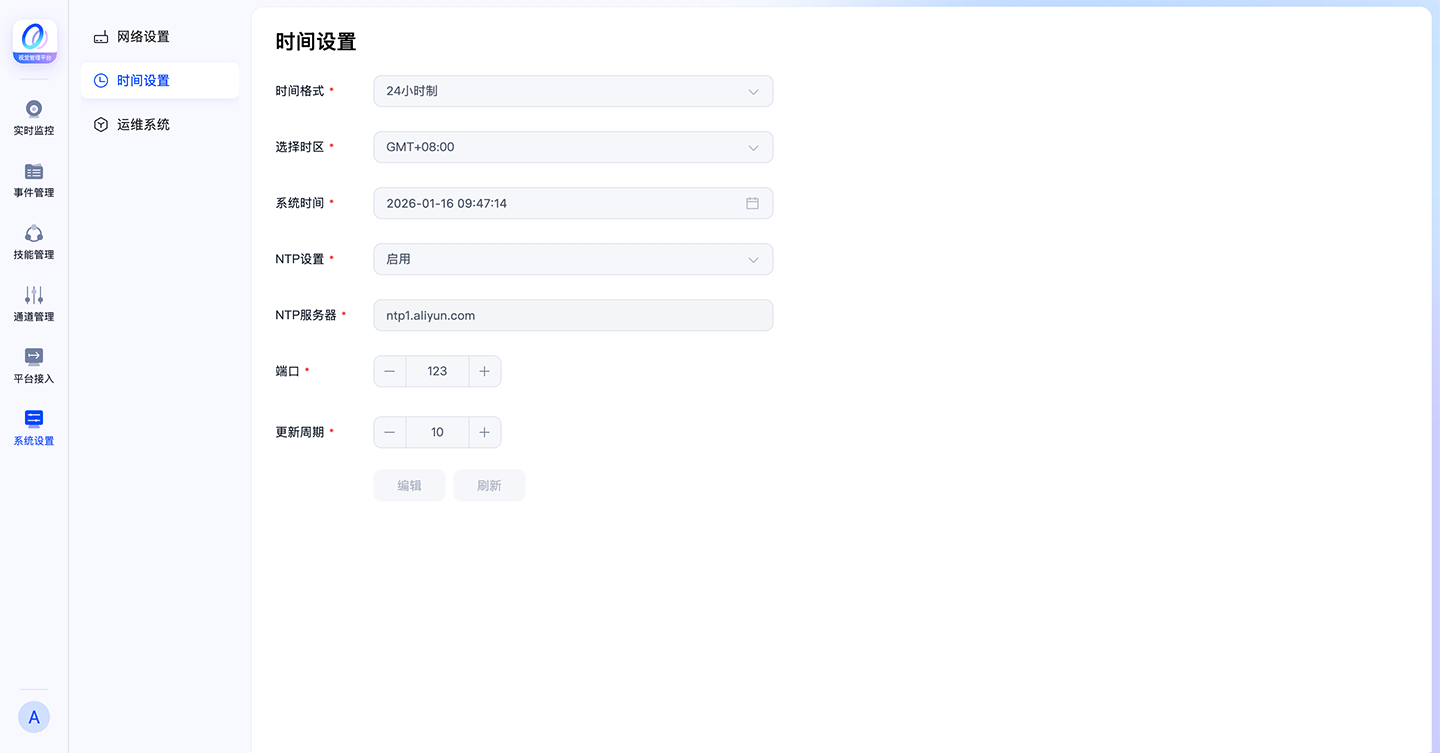
选择“时间设置”,进入「时间设置」页面,连接平台时不可编辑,默认为GMT+8(东八区)北京时间。
7.3. 运维系统
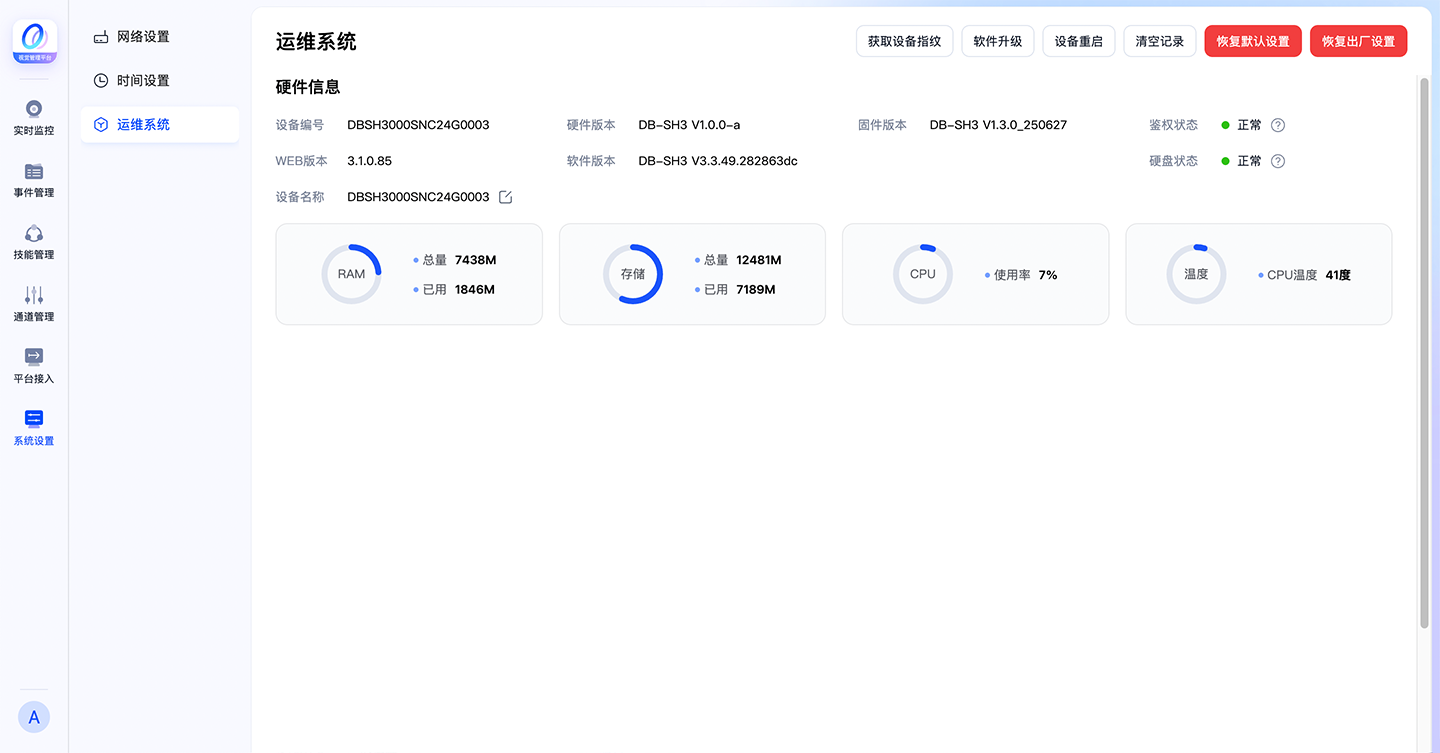
选择“运维系统”,进入「运维系统」页面。 1. 硬件信息
- 支持查看盒子的详细硬件信息,包括设备编号、硬件版本、固件版本等。
- 支持查看盒子的软件信息,包括WEB版本、软件版本等。
- 支持查看盒子的鉴权状态和硬盘状态。
- 支持查看盒子的资源使用情况。
- 支持修改设备名称。
2. 运维功能
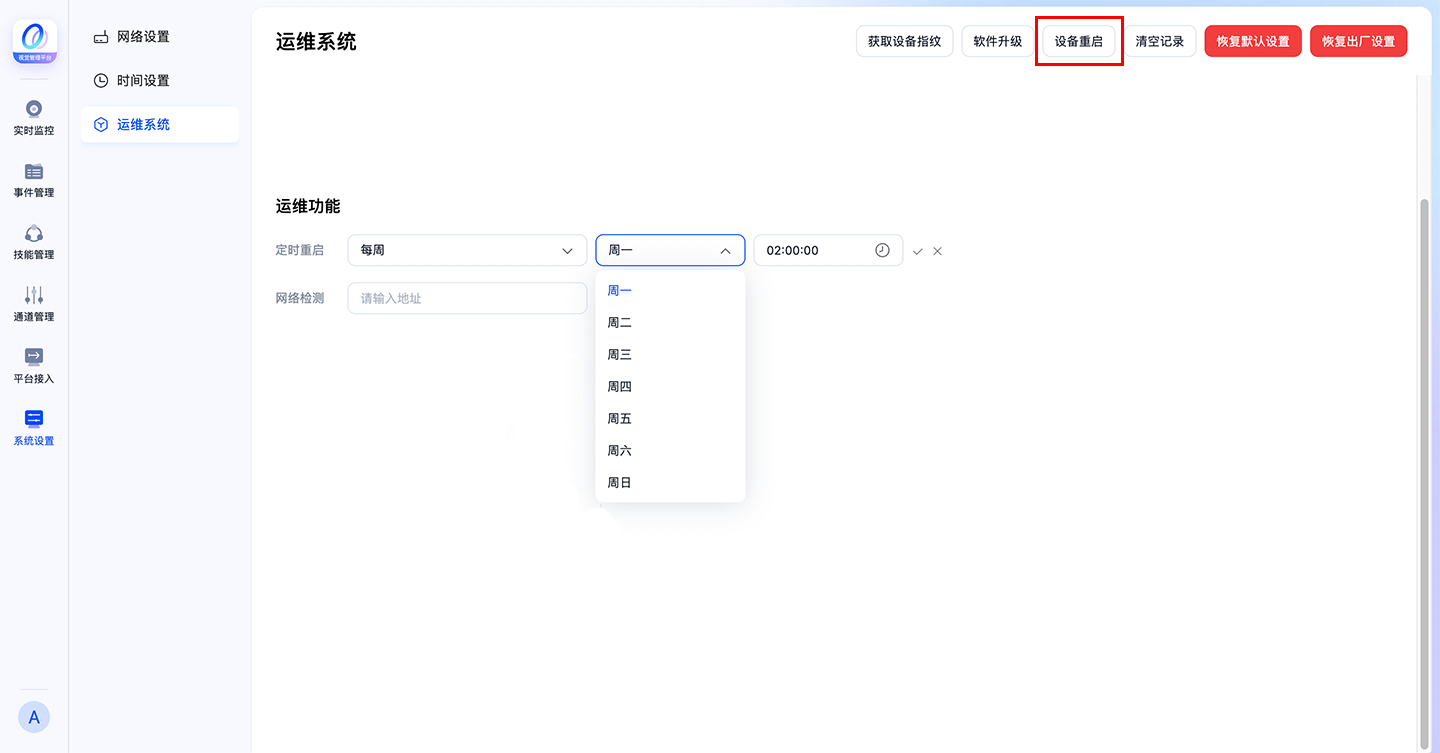
- 支持设置盒子定时重启规则,支持选择每天/每周/每月定时重启,并设置详细重启时间。
- 点击【设备重启】,支持手动重启盒子。
- 支持输入任意网络地址,测试网络连接情况。
3. 个性化设置
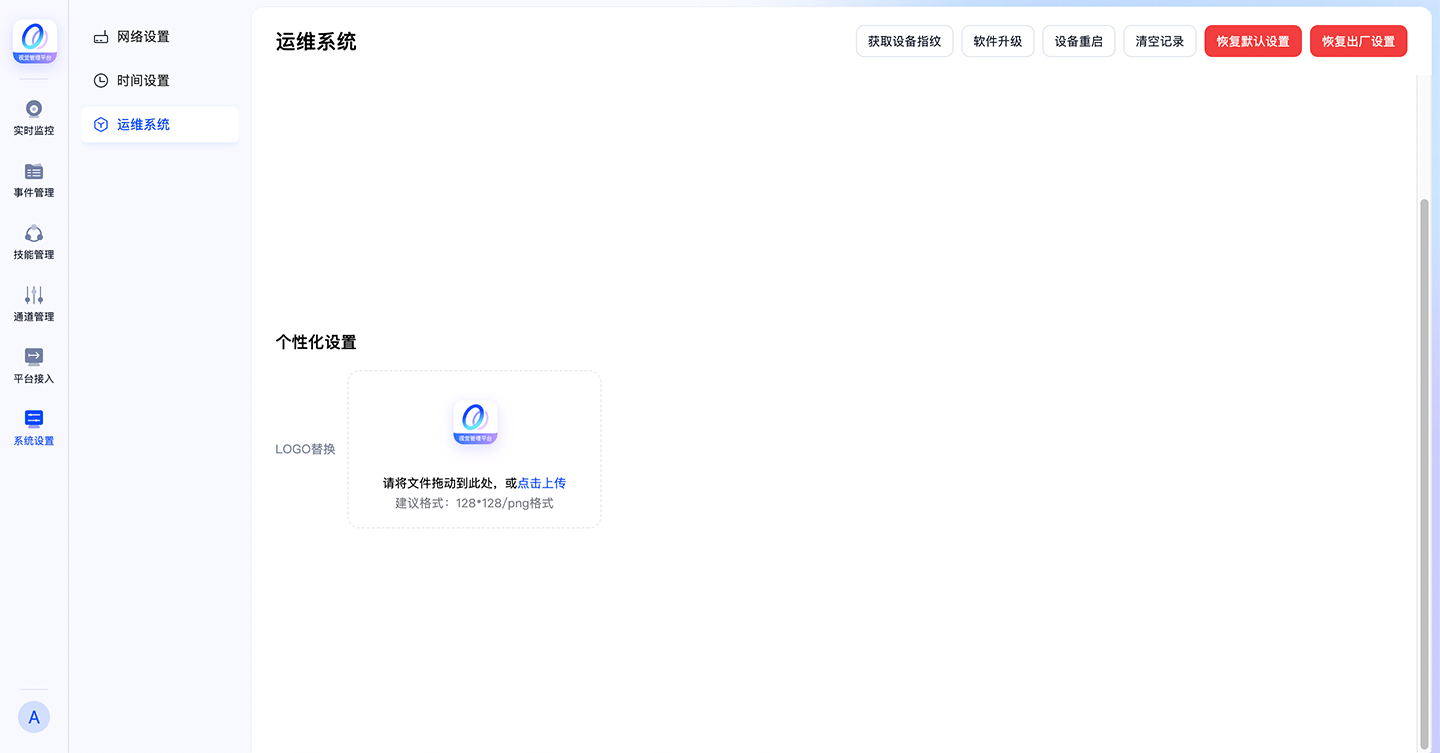
- 支持上传图片,替换盒子Logo,建议图片分辨率为128*128,建议图片格式为png。
4. 存储管理
-
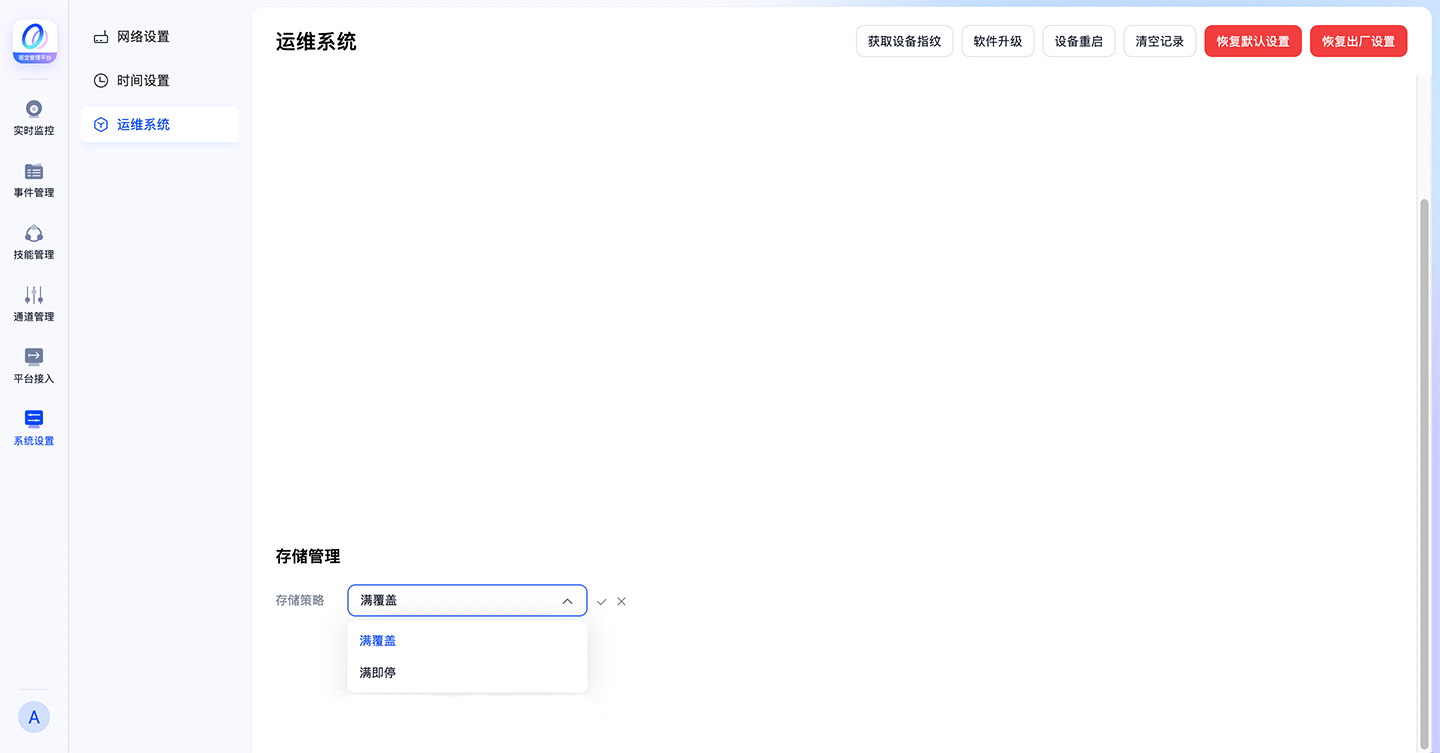
支持设置盒子预警事件存储策略
- 满覆盖:当存储空间不足时,新产生的预警事件将覆盖最早的预警事件。
- 满即停:当存储空间不足时,将不产生新的预警事件。
5. 系统日志
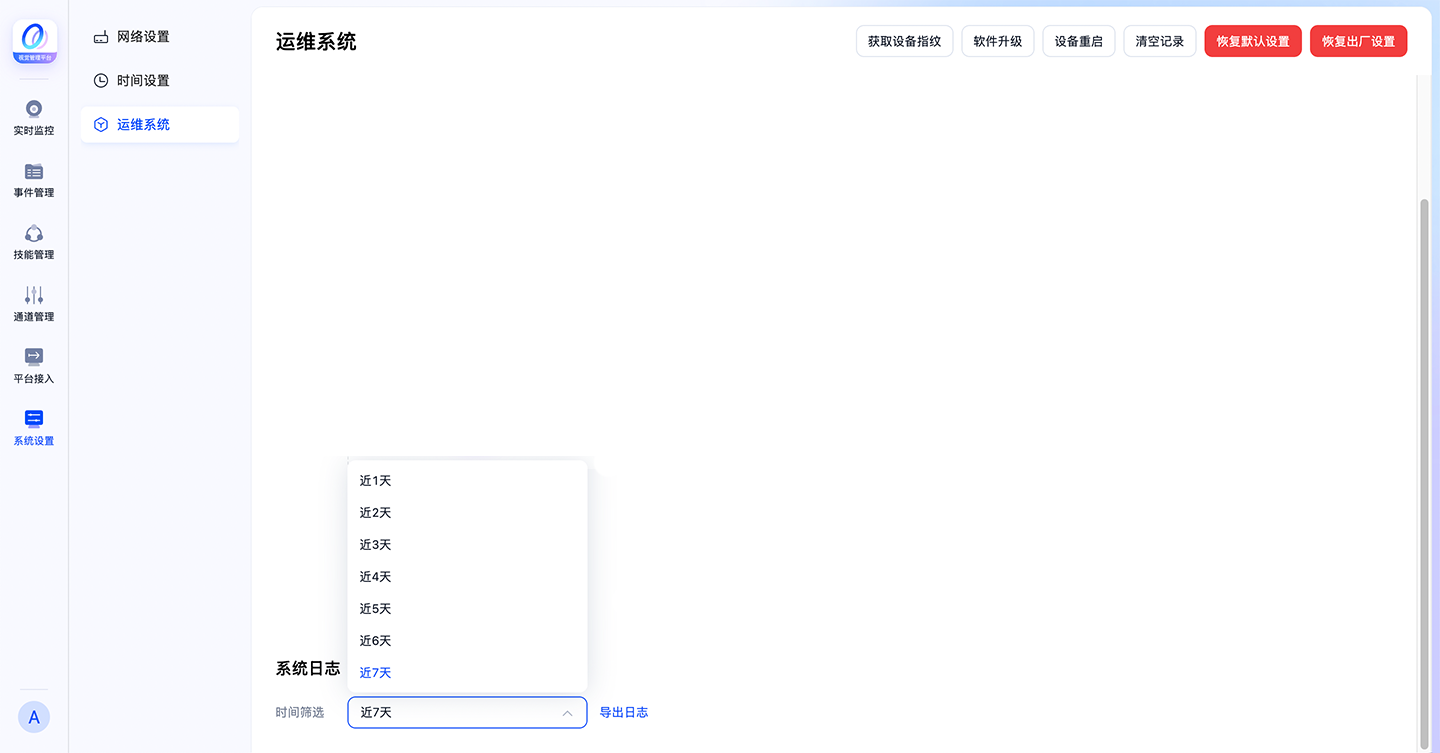
- 支持进行时间筛选后,导出日志,最多支持导出7天的日志。
6. 清空记录
⚠️注意:此操作将清空所有事件记录,请谨慎操作。 7. 恢复设置
- 恢复默认设置:点击可恢复设备上除网络设置、平台接入配置外的其他配置项为初始状态。
- 恢复出厂设置:点击会清空数据,恢复设备所有配置到出厂状态。
8. 版本升级
在使用盒子的过程中,可能需要对软件版本进行升级更新,接入一见平台的盒子支持在线升级和离线升级两种方式。 在线升级可以单独升级盒子的软件版本(OS)或visudio及dolphin服务版本。 离线升级仅可以升级盒子的软件版本,不可升级vistudio及dolphin服务版本。 升级软件版本时,盒子会自动重启。
8.1. 在线升级
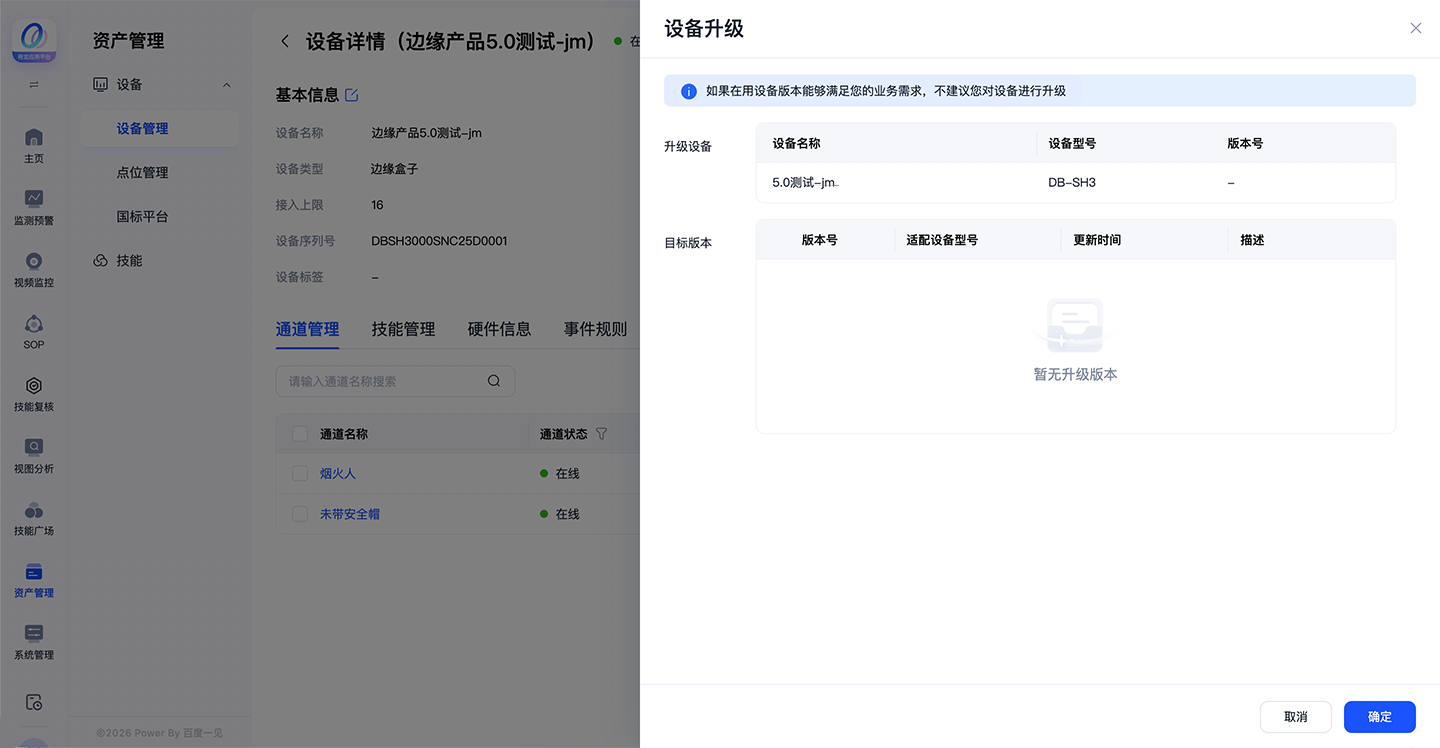
登录一见平台,选择“资产管理>设备>设备管理”,进入对应盒子的设备详情页面。 点击右上角【版本升级】按钮,弹出「设备升级」抽屉。
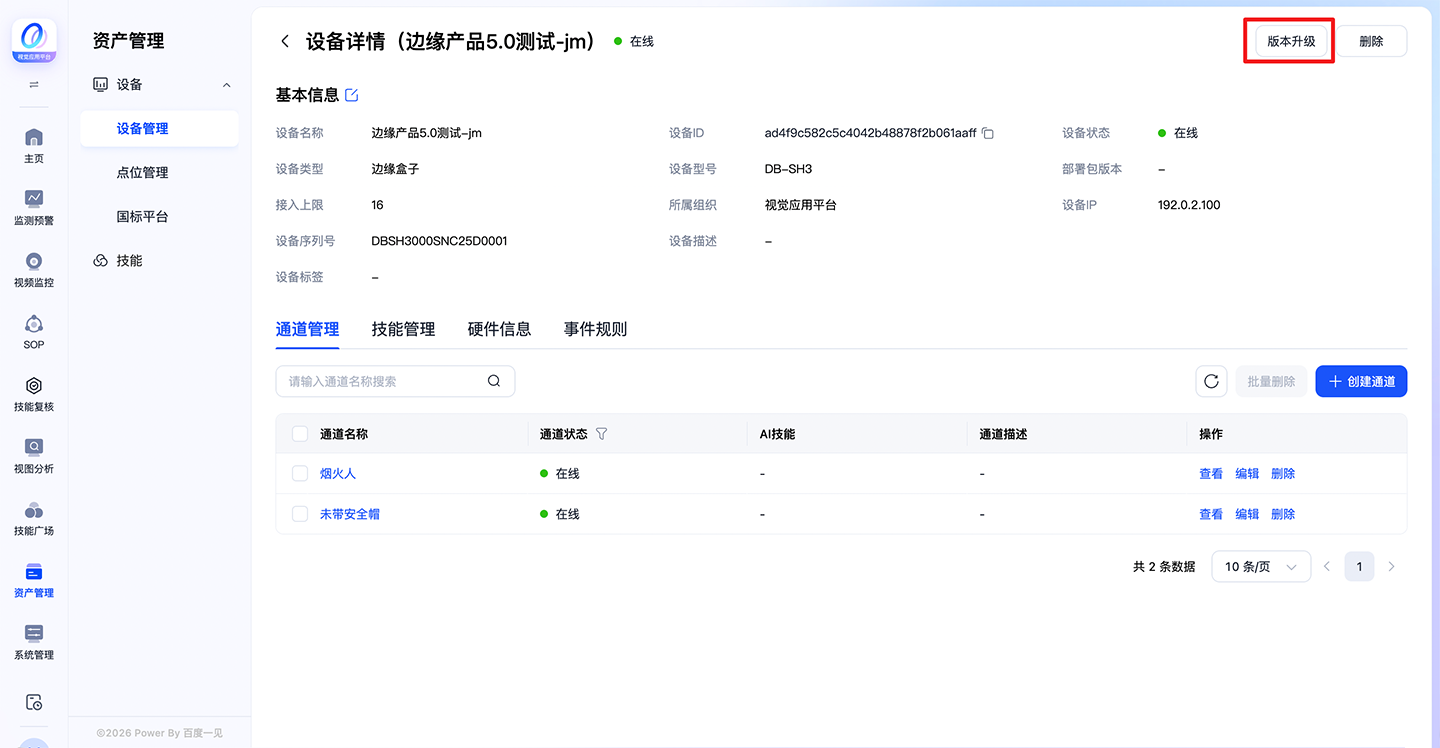
选择升级的目标版本后,点击【确定】,开始升级盒子软件版本。 此处只可选择相同设备型号的目标版本,升级时请联系相关技术人员,确认升级的目标版本。
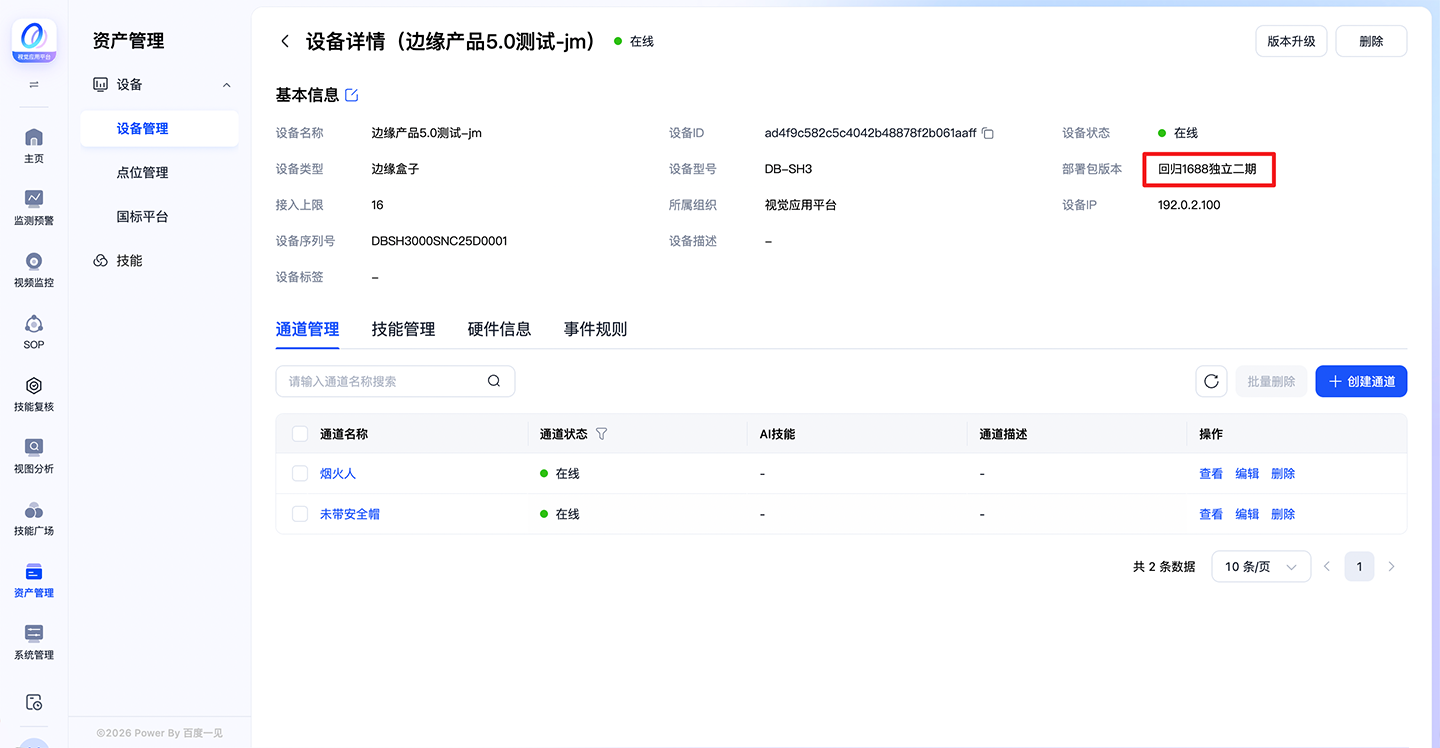
可在“任务中心”查看版本升级进度及结果。 可查看设备详情的“部署包版本”,确认升级结果。
8.2. 离线升级
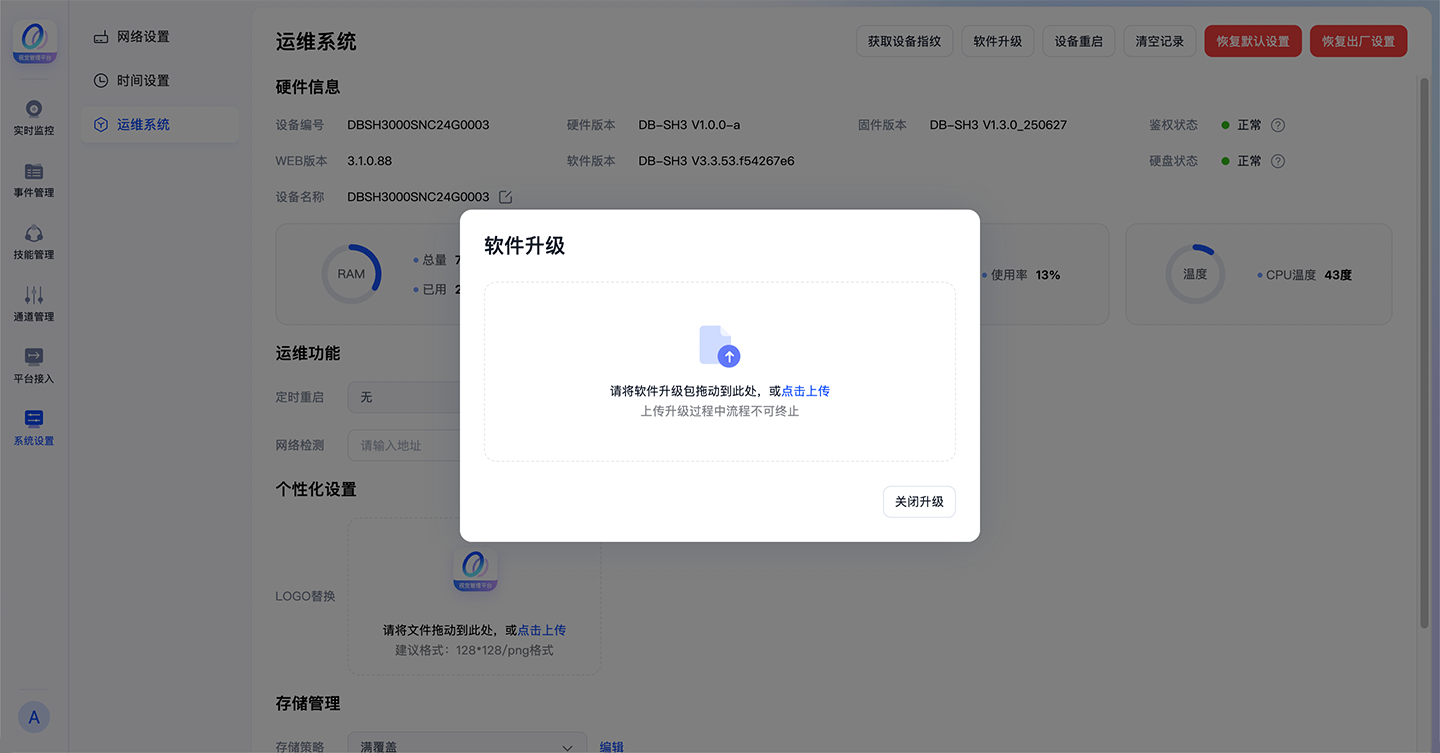
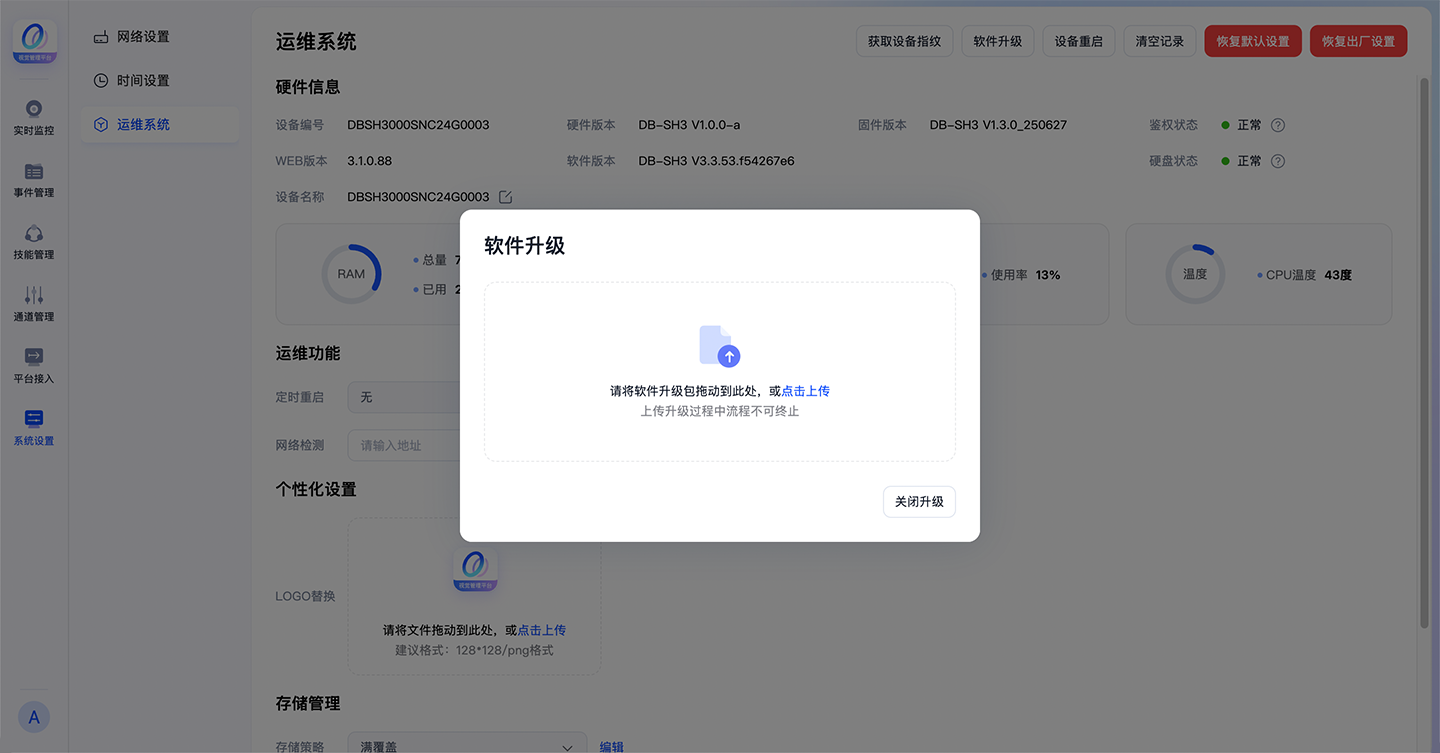
登录盒子web端,选择“系统设置>运维系统”,点击【软件升级】。
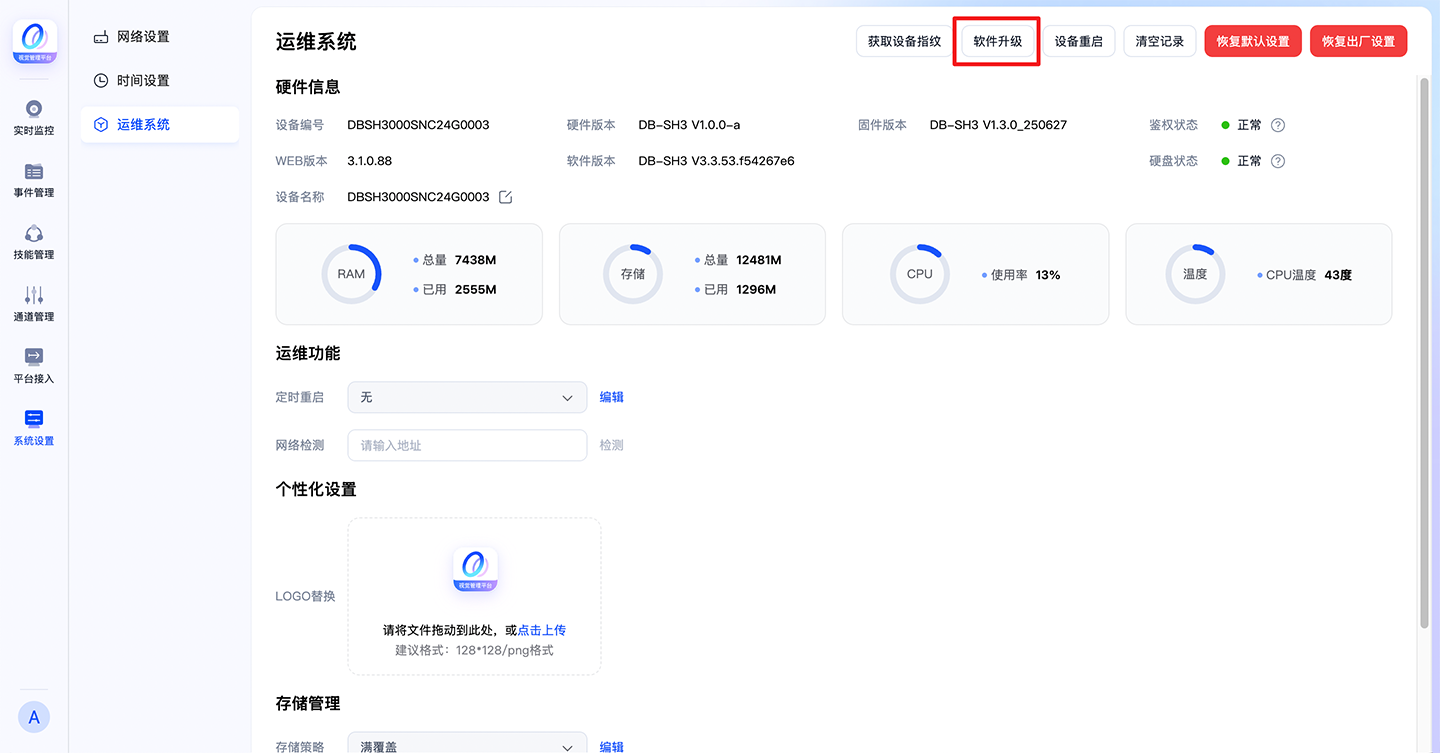
在弹窗中,上传技术人员提供的软件升级包,即可进行软件版本升级。 上传升级包过程中流程不可终止。 升级过程中盒子会自动重启。
三、离线盒子操作指南
盒子可作为独立设备单独使用,自主创建通道并配置技能,进行AI分析并生成预警事件。
1. 通道管理
登录盒子web端,选择“通道管理”,进入「通道管理」页面。
1.1. 创建通道
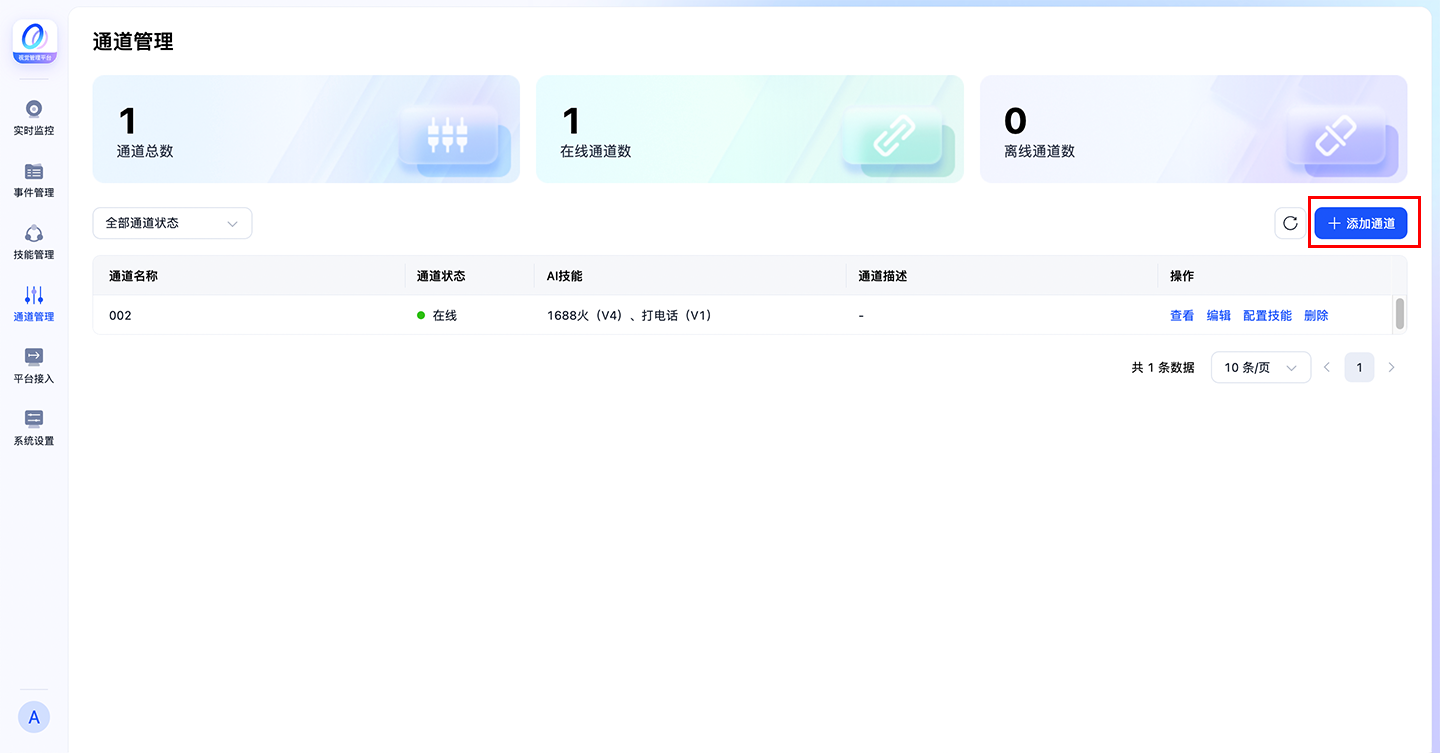
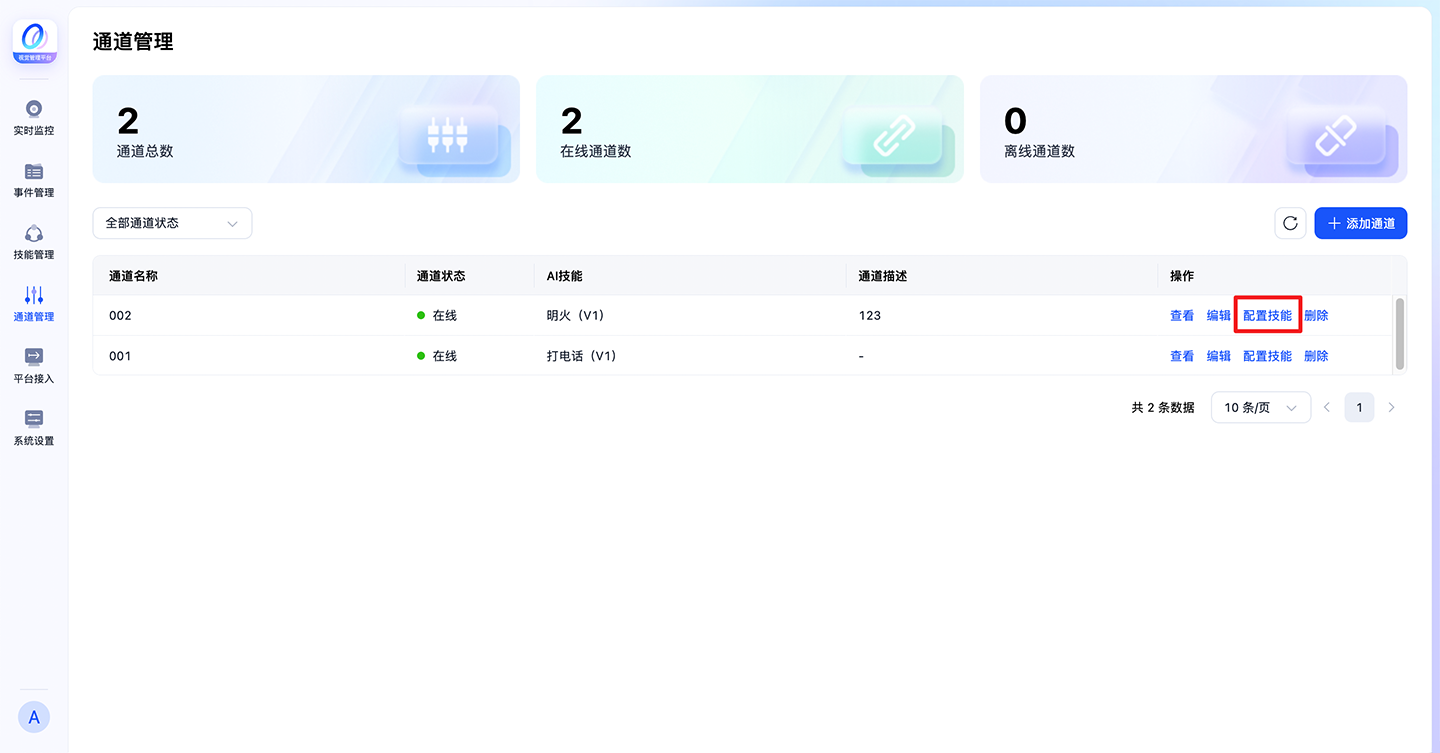
点击【添加通道】。
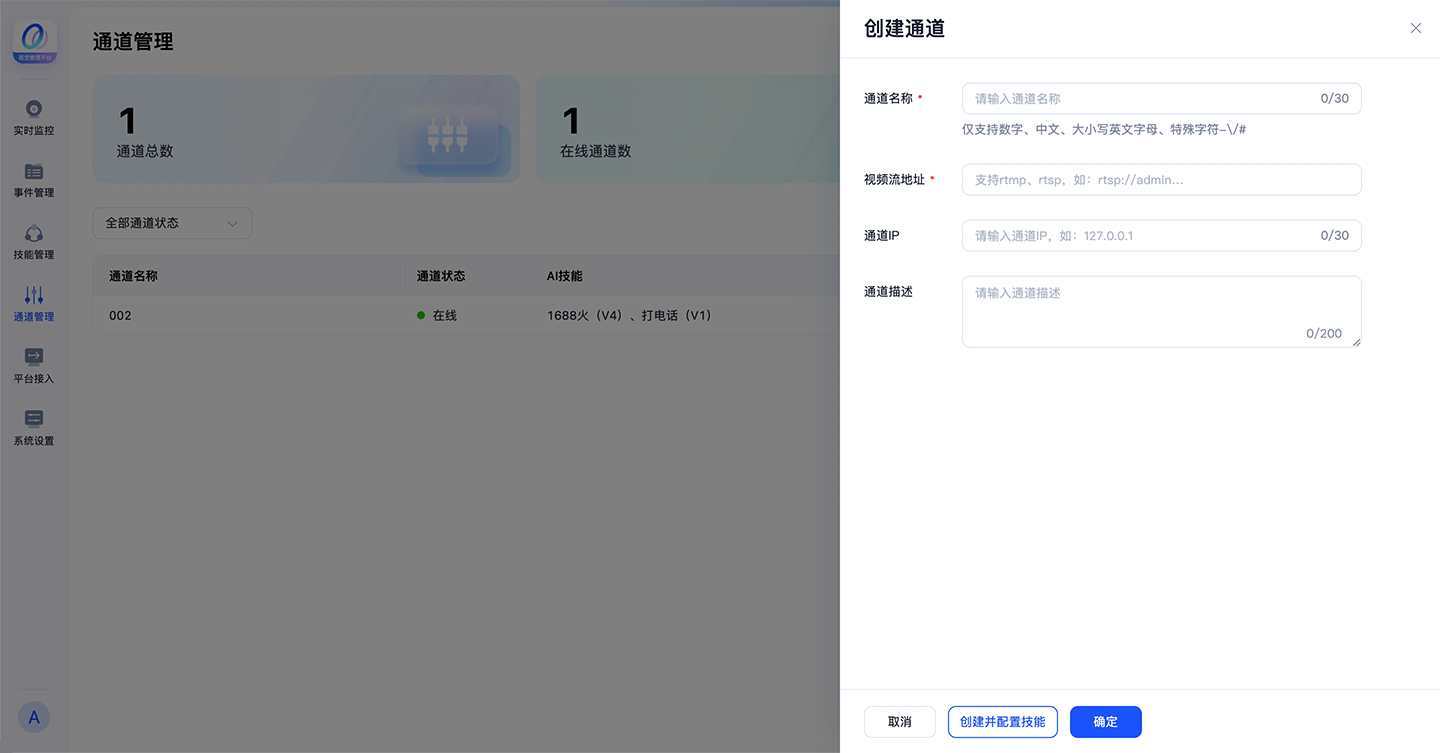
按照页面提示,填写通道名称、视频流地址等信息,完成通道创建。
1.2. 查看通道
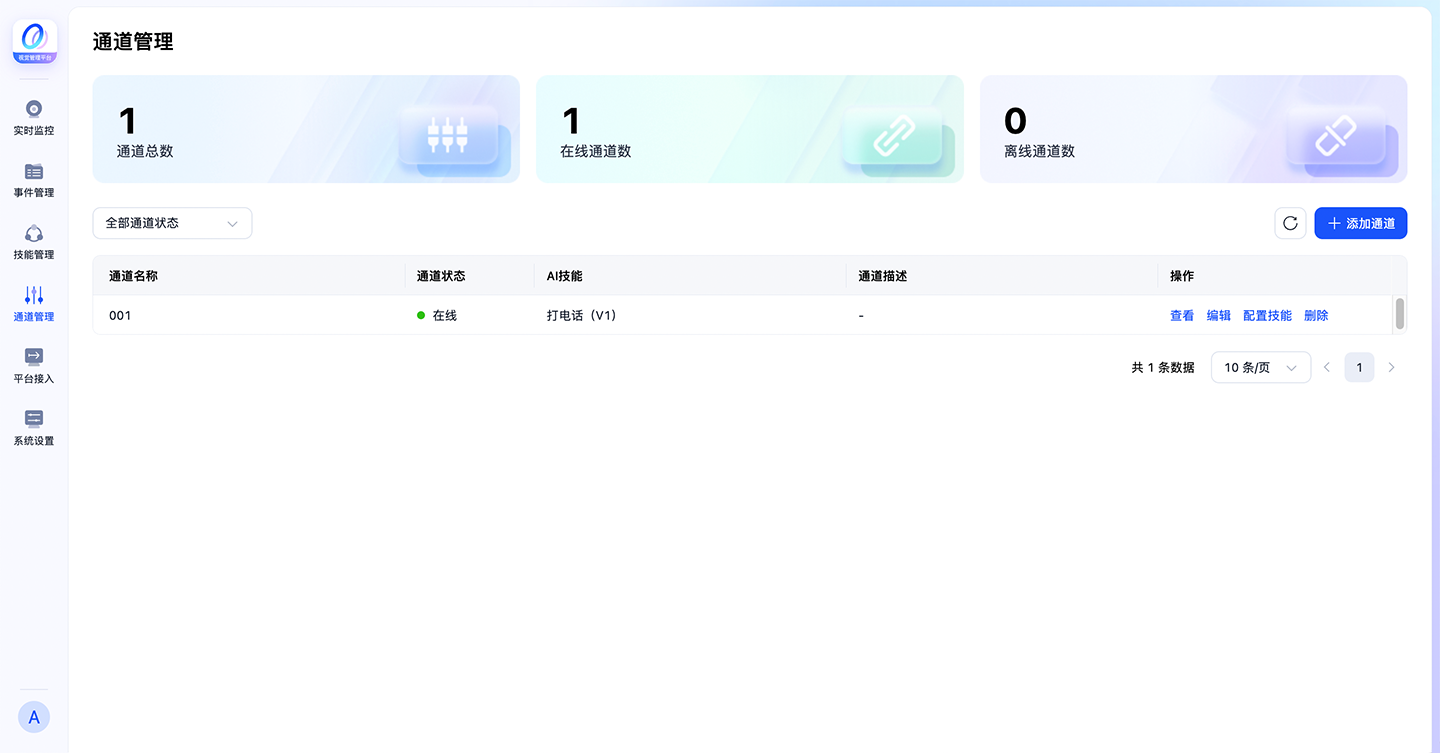
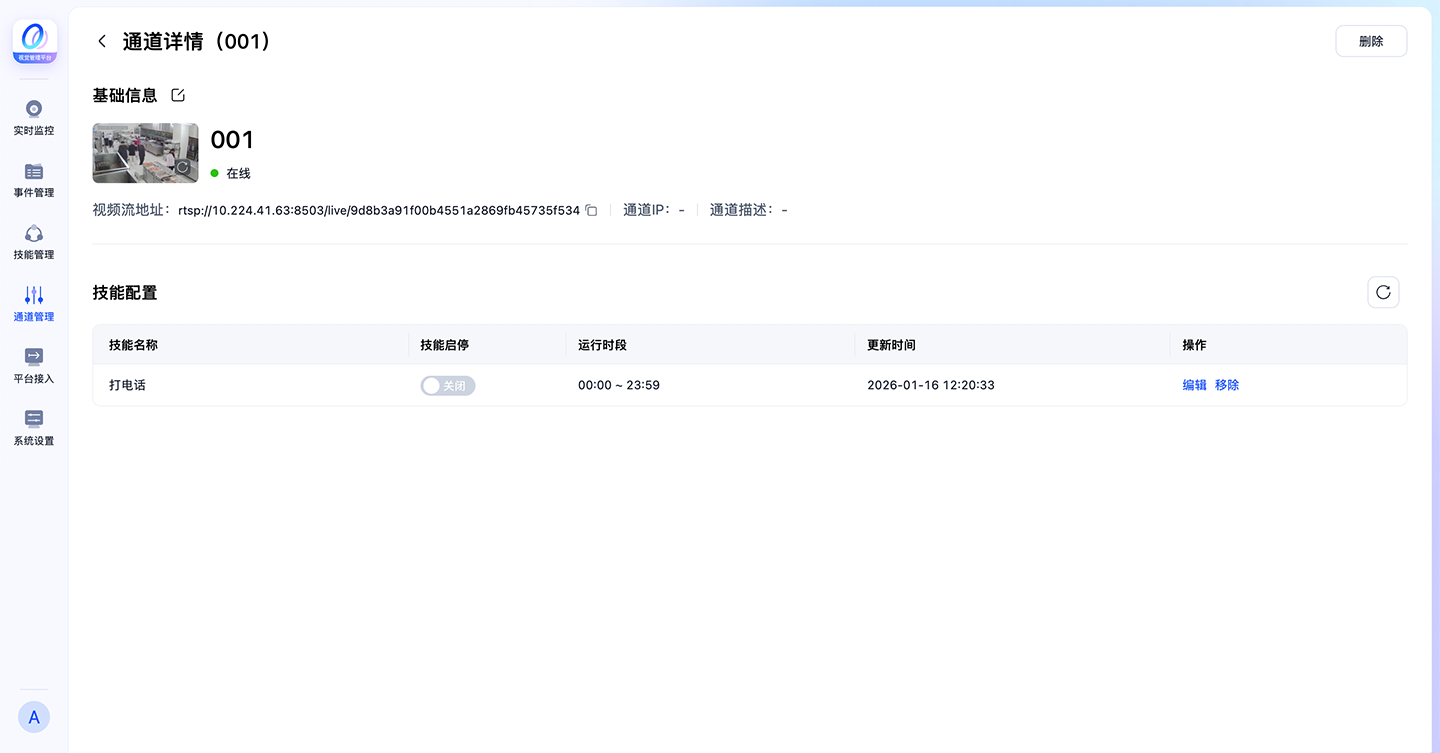
登录盒子web端,选择“通道管理”,以列表形式展示所有通道,显示通道名称、通道状态、配置技能及通道描述信息。 顶部统计通道信息,包括通道总数、在线通道数和离线通道数。 支持通过通道状态进行筛选。
点击【查看】,可跳转至通道详情页。 可查看通道基本信息、画面截图等基础信息。 可查看该通道配置的技能及技能状态、运行时段等信息。
1.3. 编辑通道
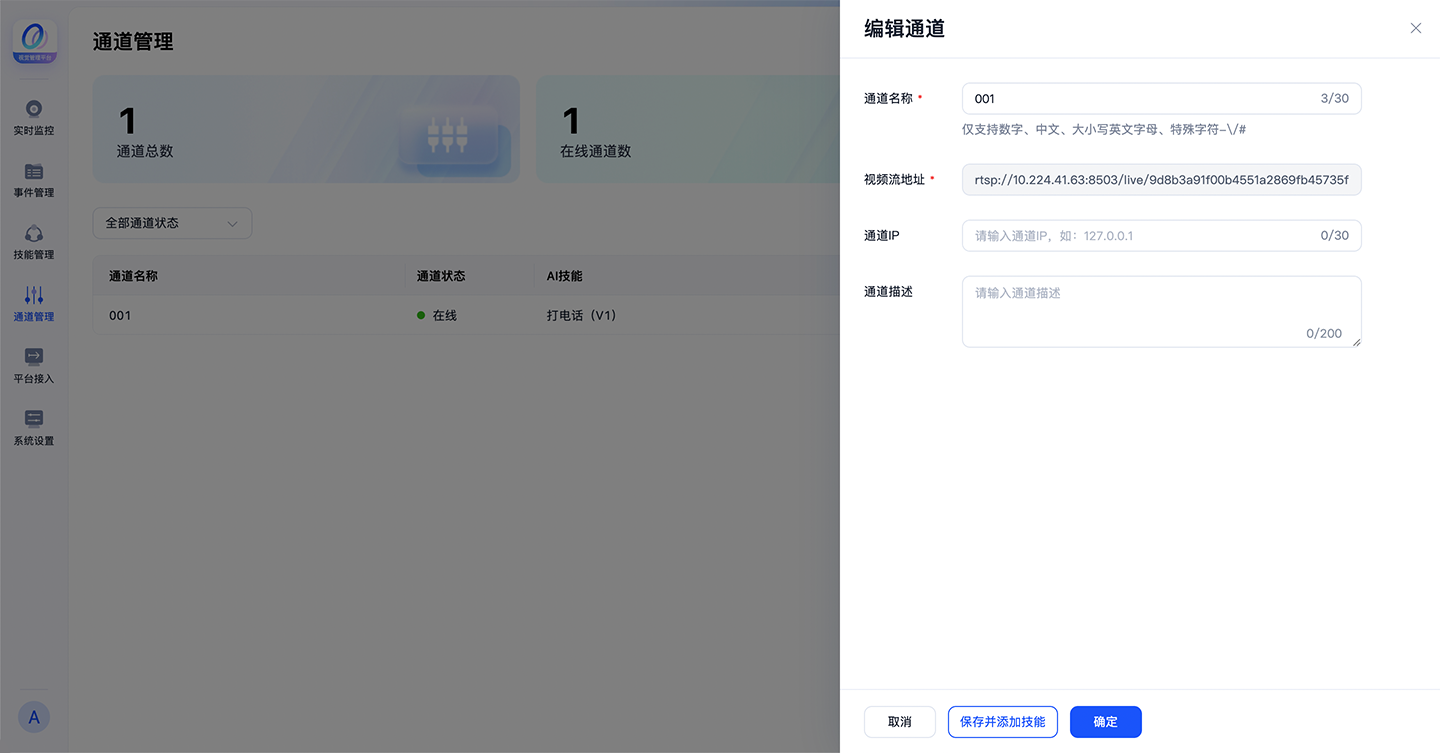
点击通道操作栏【编辑】按钮,可编辑通道信息,包括通道名称、通道IP及通道描述。
1.4. 删除通道
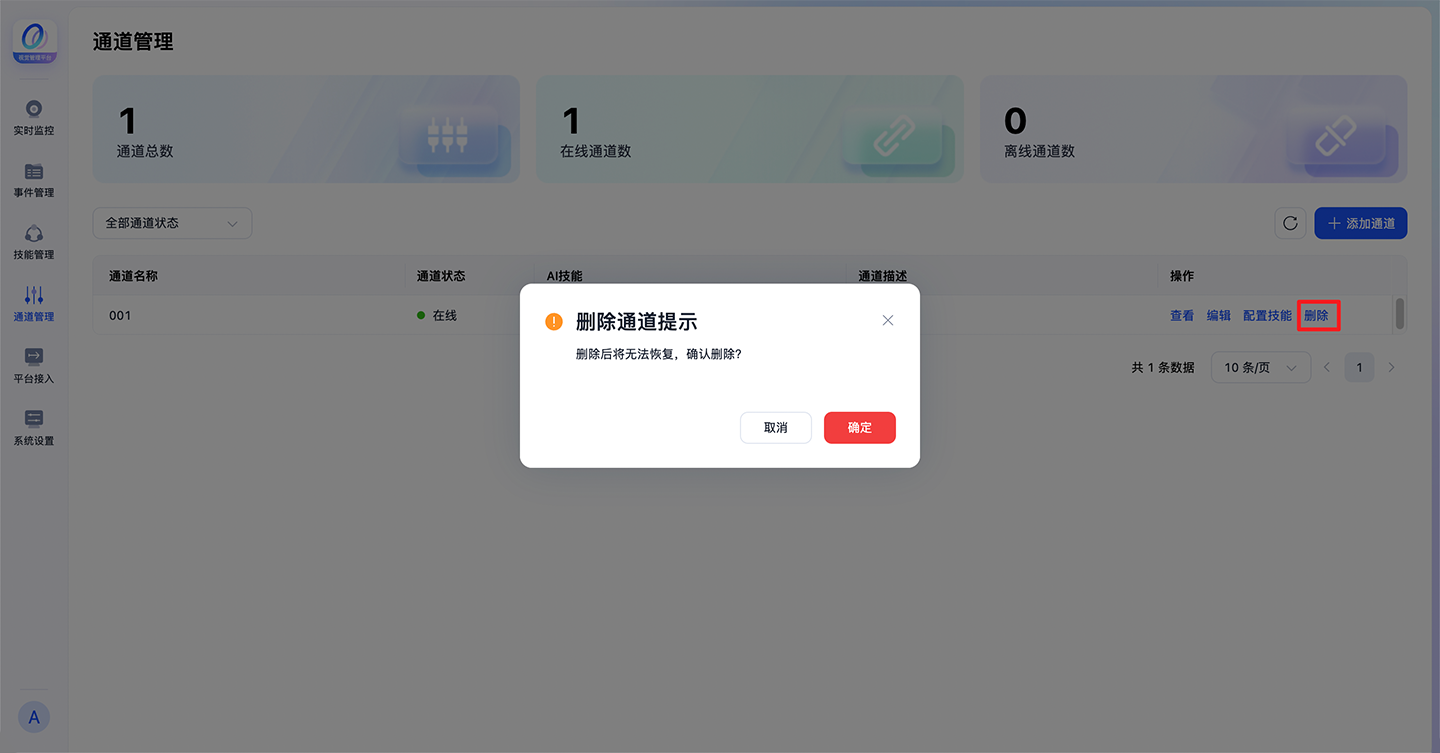
点击通过通道操作栏【删除】按钮,页面弹出删除弹窗和删除提示信息。点击【确认】后,完成删除。 ⚠️注意:删除通道后将无法恢复,请谨慎操作。
2. 技能管理
2.1. 查看技能
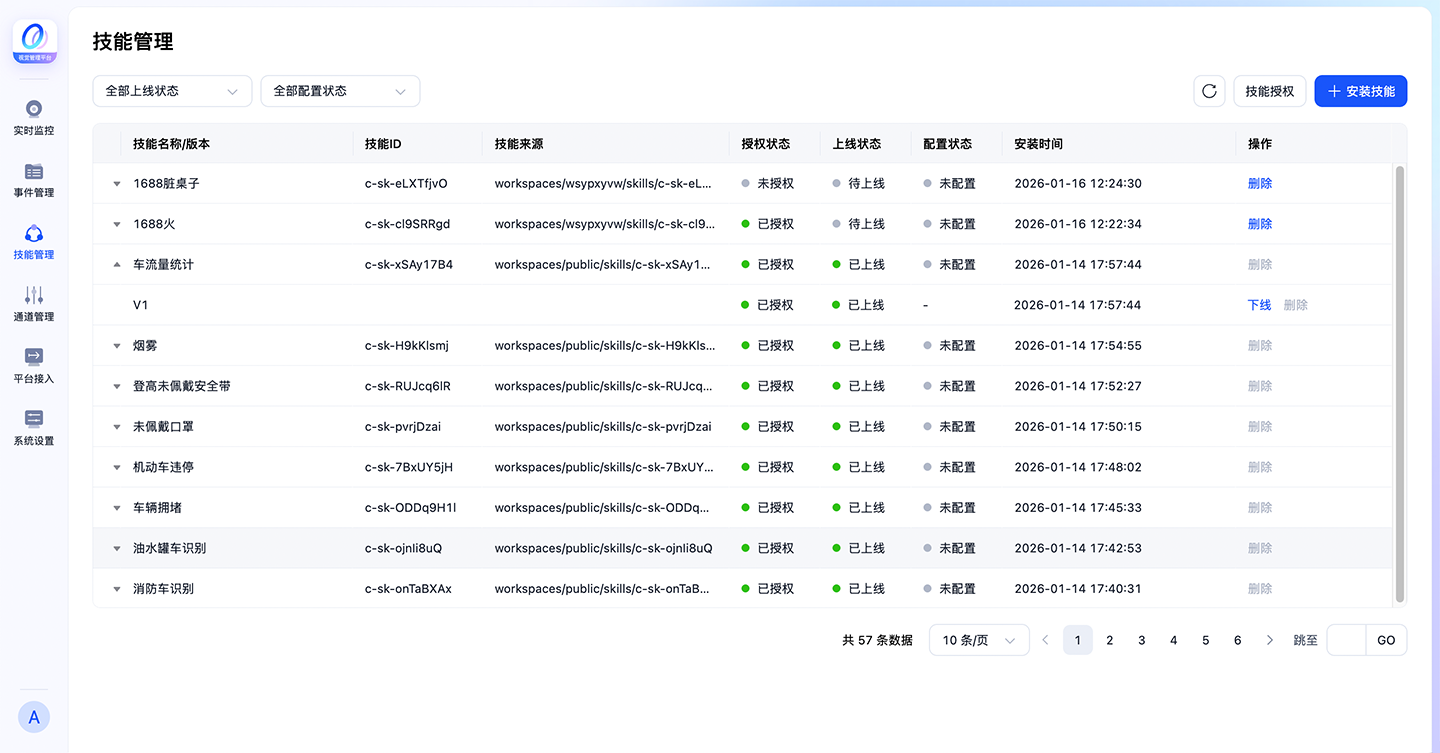
登录盒子web端,选择“技能管理”,以列表形式展示所有技能,显示技能名称、技能ID、技能来源、授权状态、上线状态、配置状态及安装时间。
- 支持通过上线状态或配置状态筛选技能。
- 展开技能后,可查看技能版本详情。
- 预置技能默认“已授权”及“已上线”状态。
- 技能被配置到通道后,状态由“未配置”更新为“已配置”。
2.2. 安装技能
2.2.1. 导出技能
用户可从以下几个页面导出技能:
- 视觉应用平台-技能广场
- 视觉应用平台-资产管理-技能
- 技能开发平台-技能广场
- 技能开发平台-工作空间-技能-技能仓库 以从“视觉应用平台>资产管理>技能”导出为例介绍操作流程。
操作步骤:
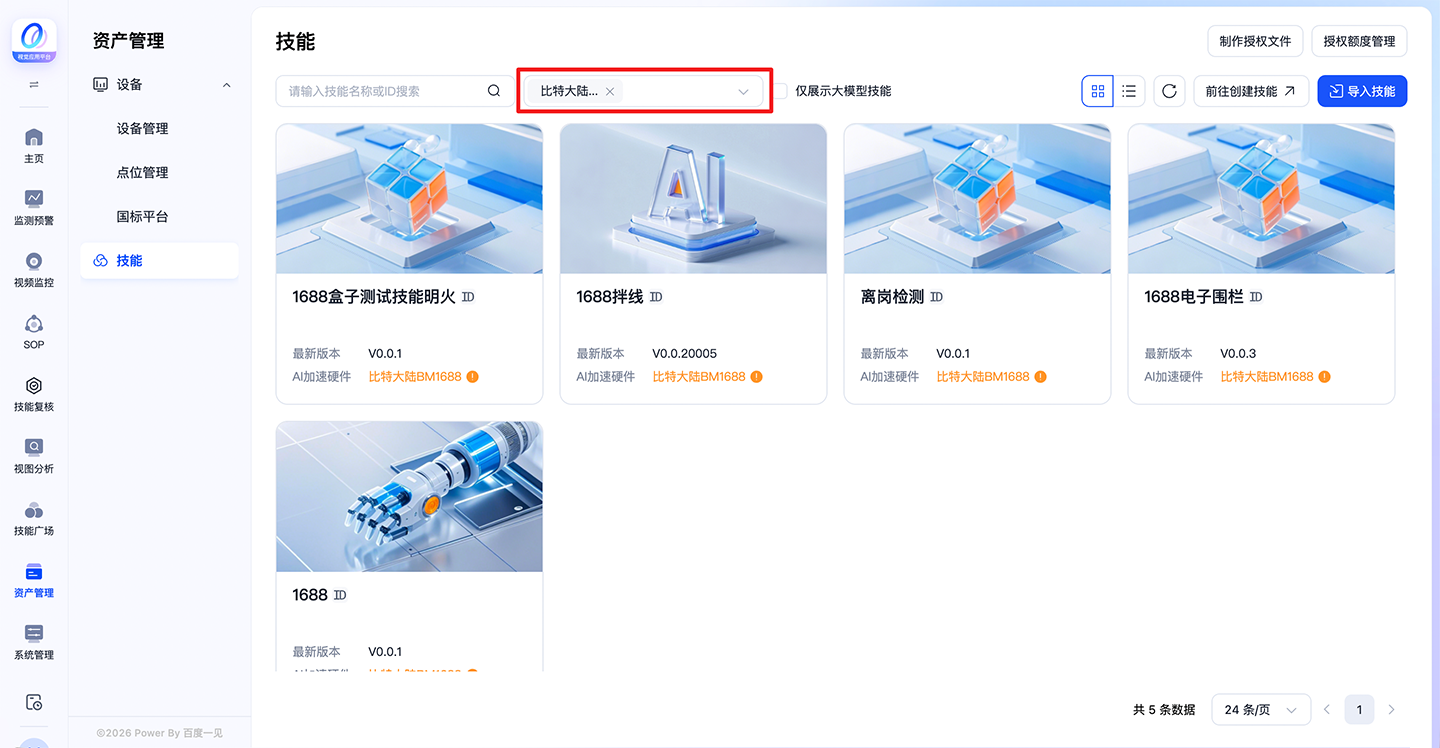
- 登录百度一见·视觉应用平台,选择“资产管理>技能”,筛选显卡类型,点击需要导出的技能,进入技能详情页面。
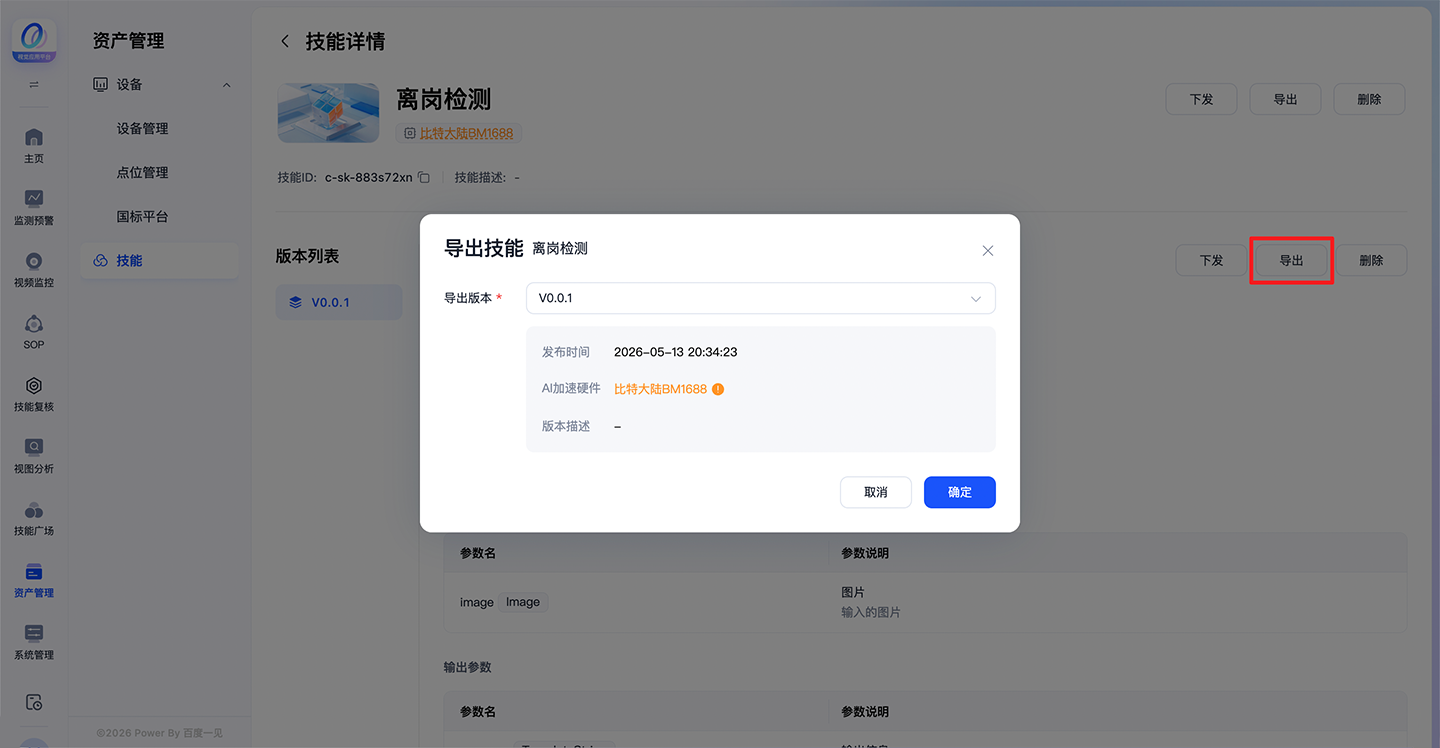
- 选择技能版本,点击【导出技能】。
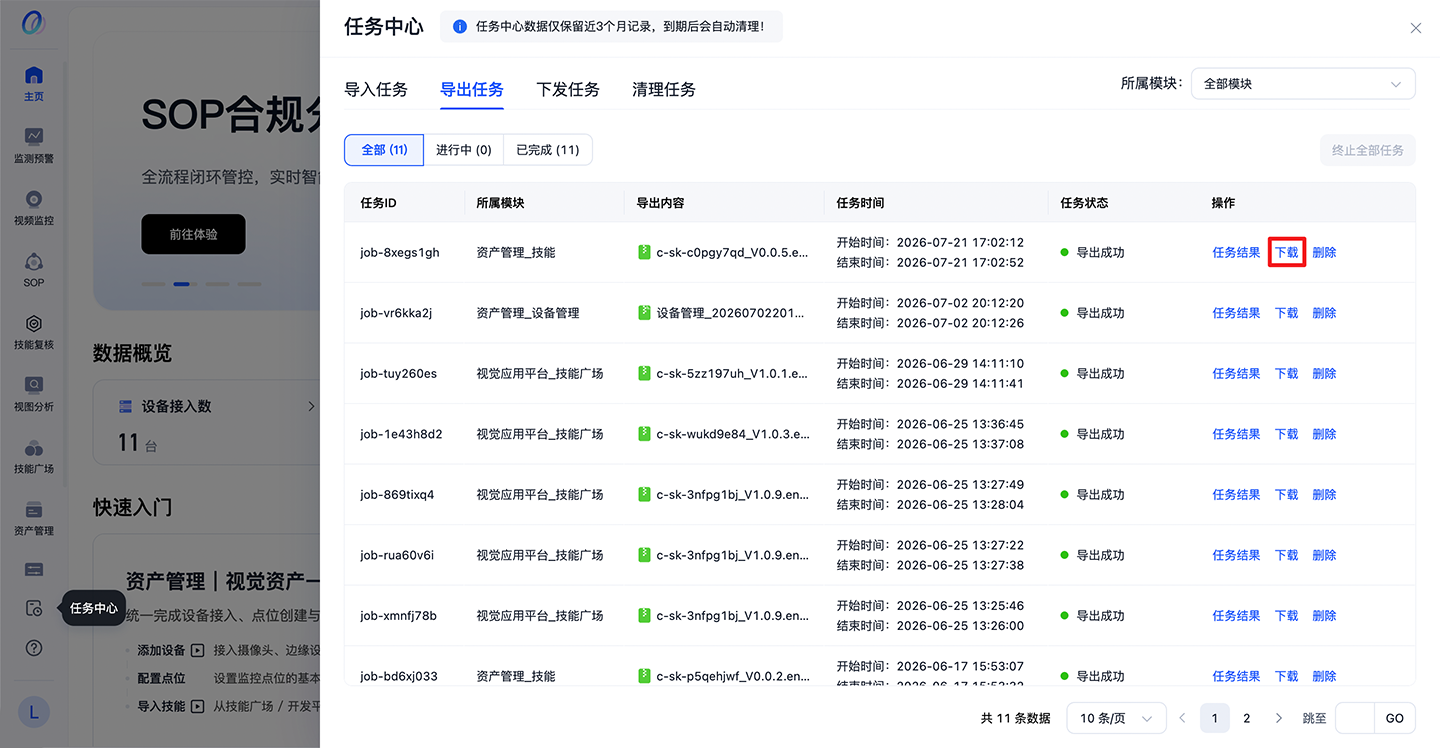
- 可在“任务中心”中,查看技能下发进度及结果。“导出成功”后,点击【下载】,将技能包下载至本地。
2.2.2. 安装技能
登录盒子web端,选择“技能管理”,点击【安装技能】,在弹窗中,上传导出的技能包。
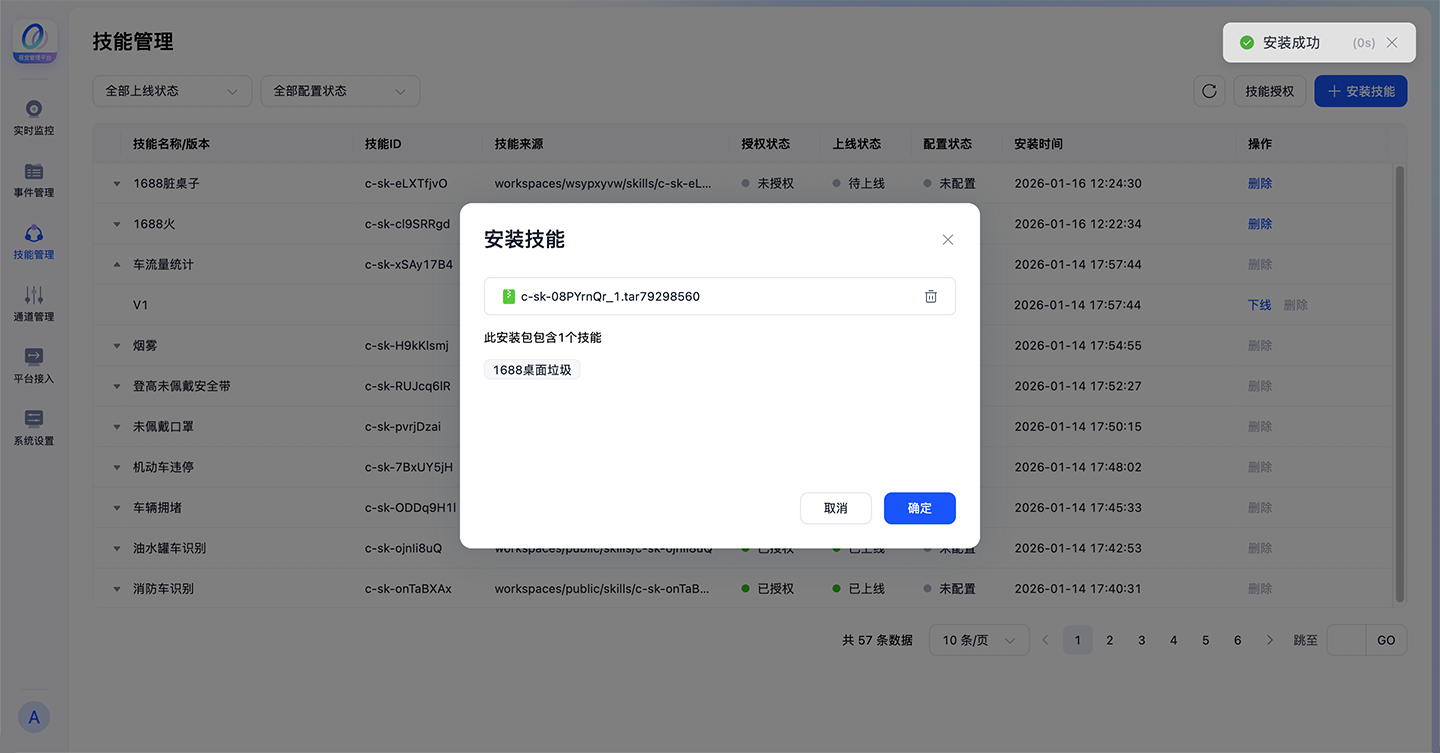
新安装的技能状态为“未授权”、“待上线”。
2.2.3. 技能授权
用户从哪个页面导出技能,就在哪个页面制作技能授权文件。 以在“视觉应用平台>资产管理>技能”页面制作授权文件为例介绍操作流程。
操作步骤:
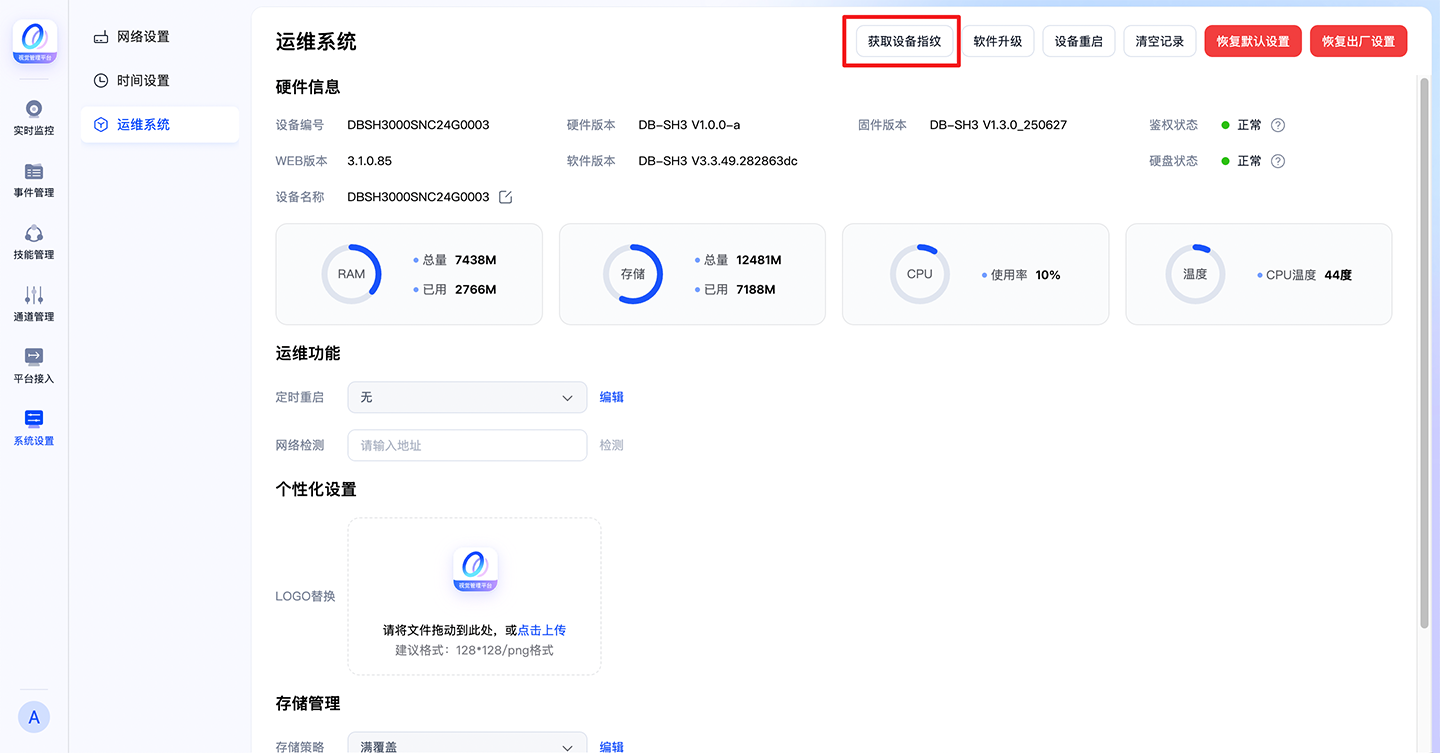
- 登录盒子web端,选择“系统设置>运维设置”,点击【获取设备指纹】,下载盒子指纹文件。
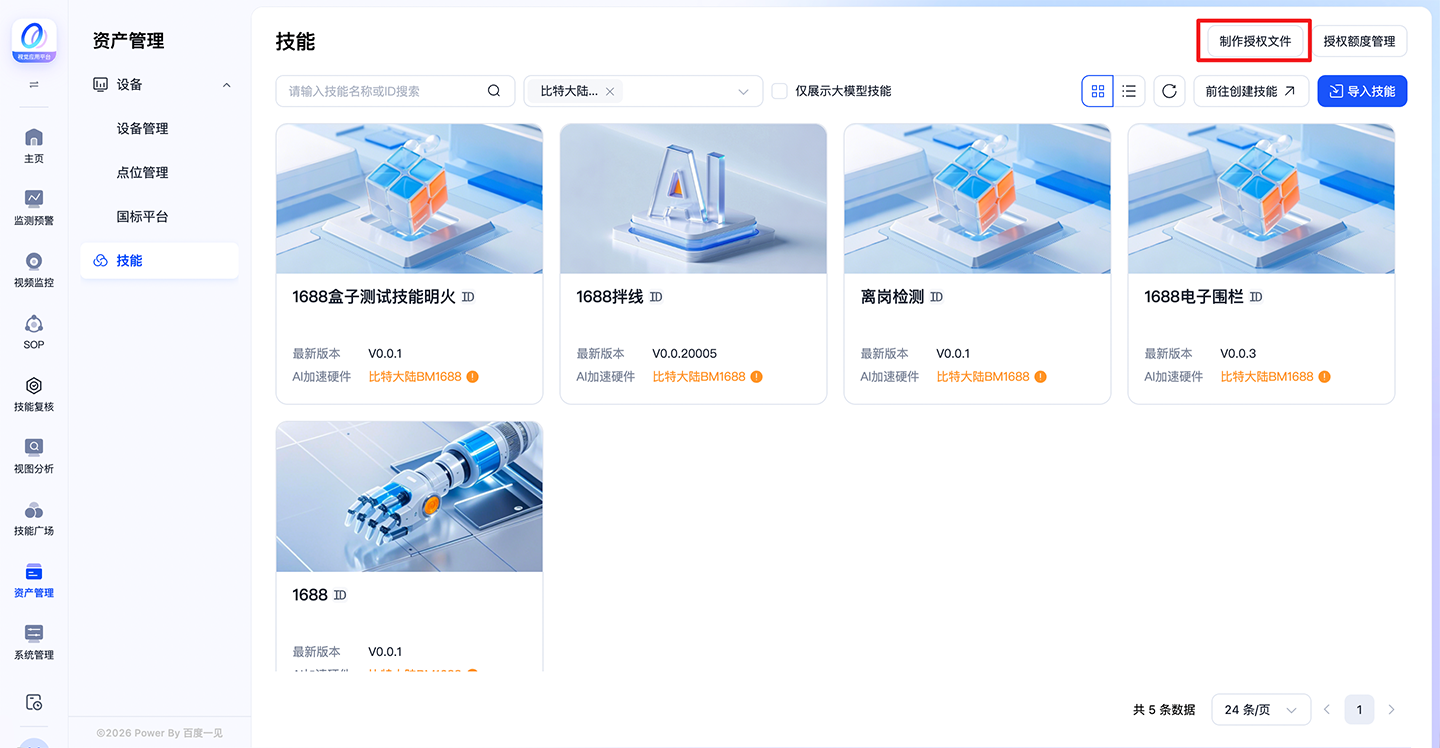
- 登录一见平台,选择“资产>技能”。 a. 点击【制作离线授权】。
b. 在弹窗中,上传盒子设备指纹,并选择需要授权的技能。
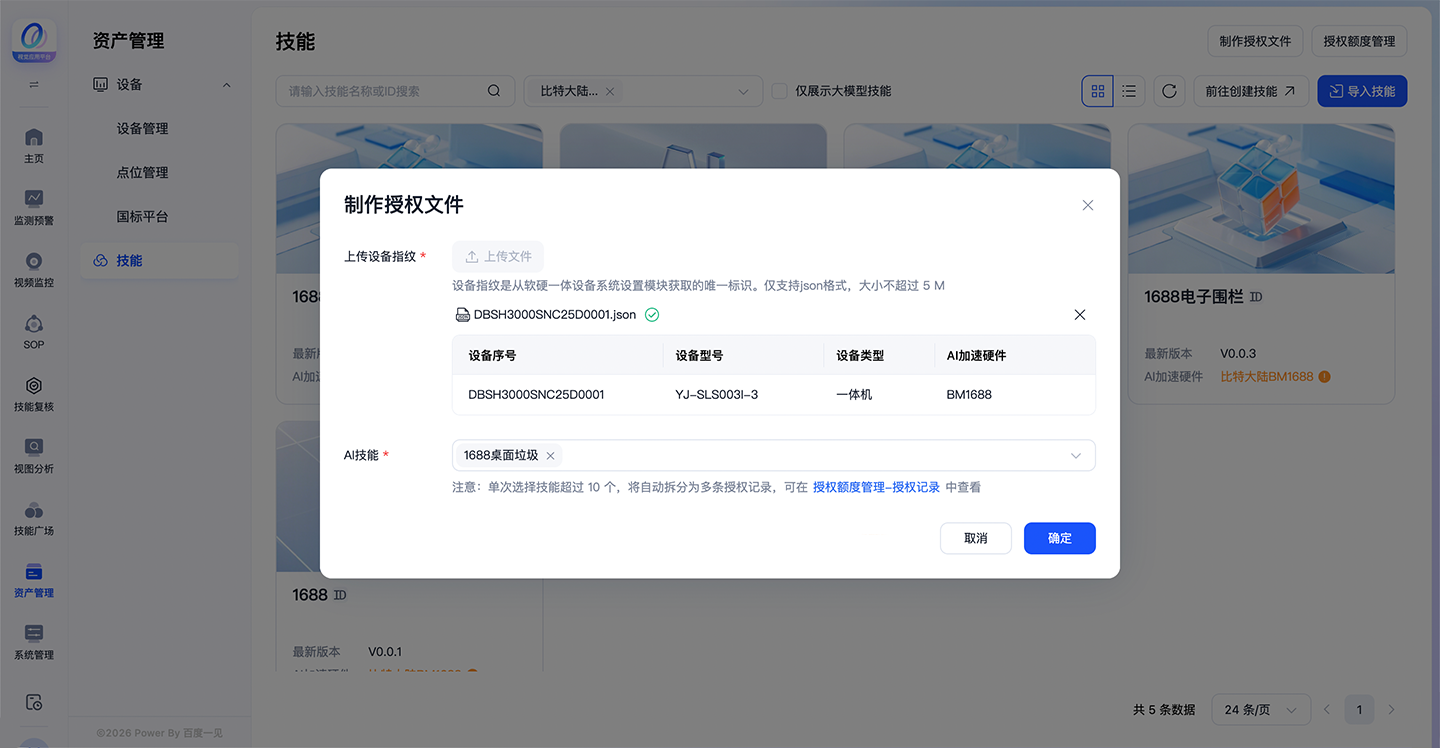
c. 点击【确定】,生成授权文件。
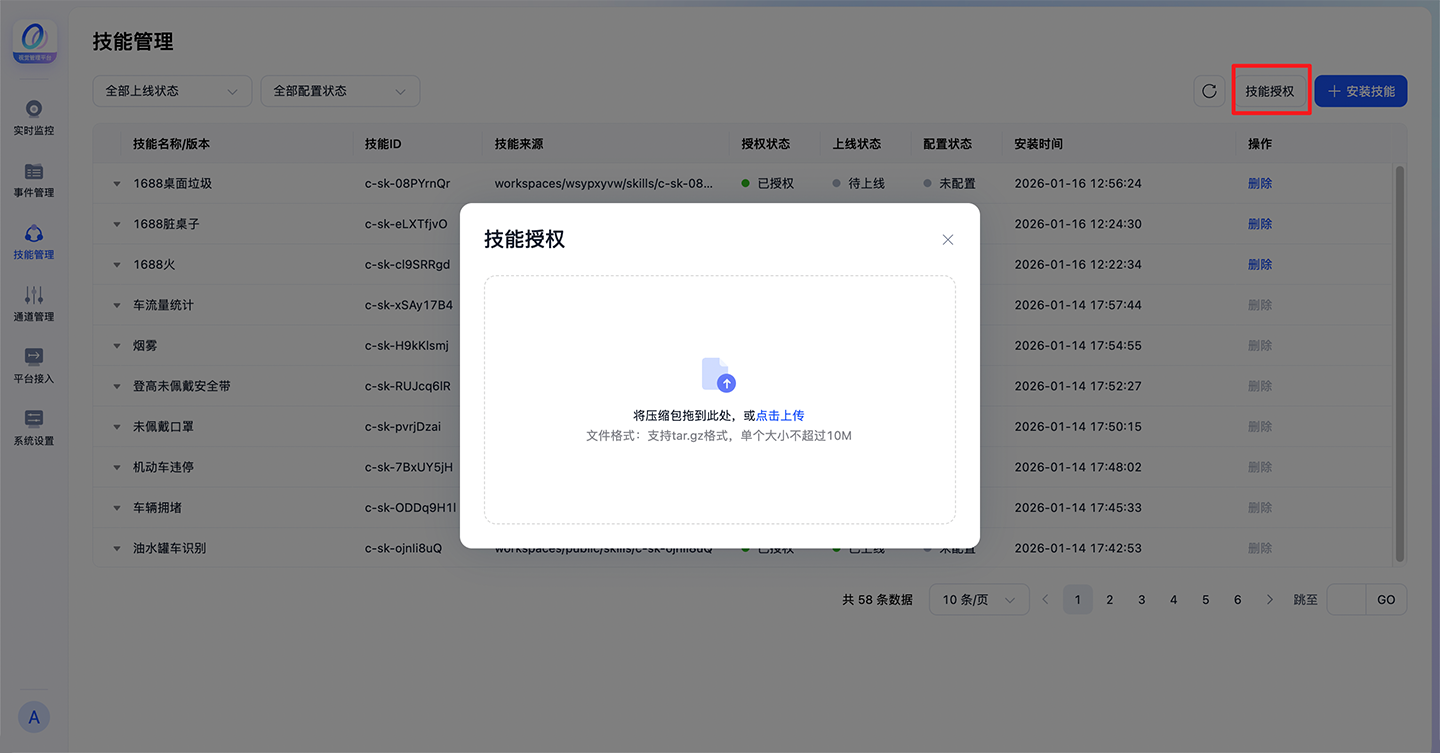
- 登录盒子web端,选择“技能管理”。 a. 点击【技能授权】,上传授权文件。
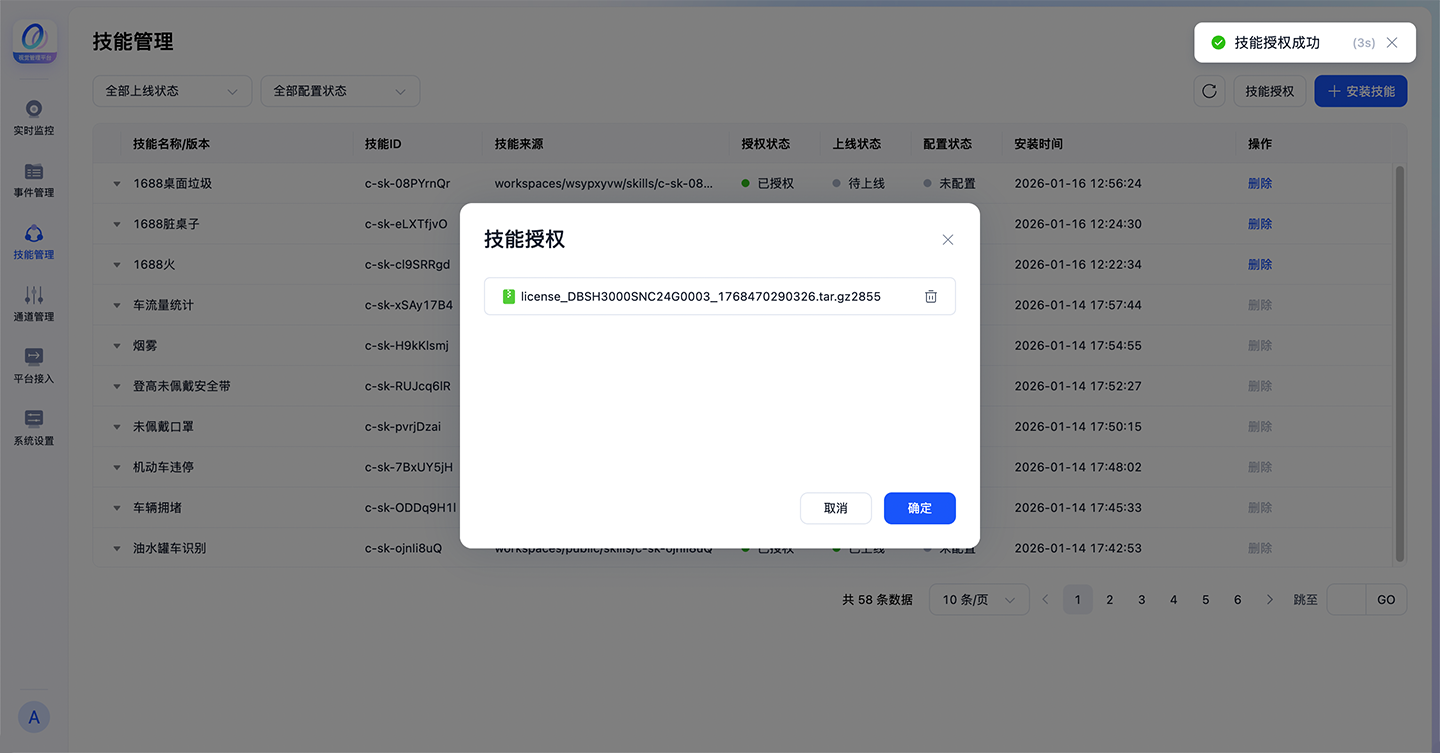
b. 若信息正确,导入后提示“技能授权成功”。
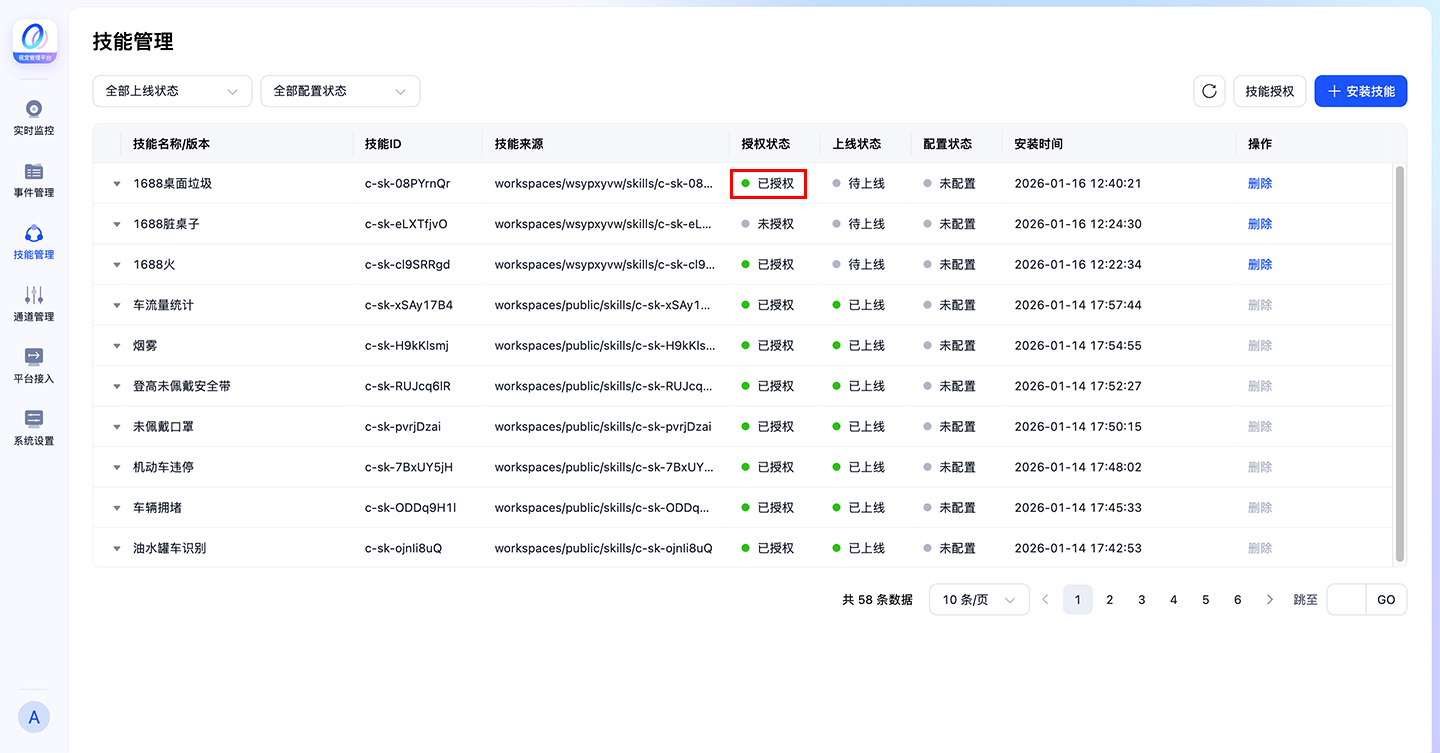
c. 技能状态更新为“已授权”。
2.2.4. 技能上线
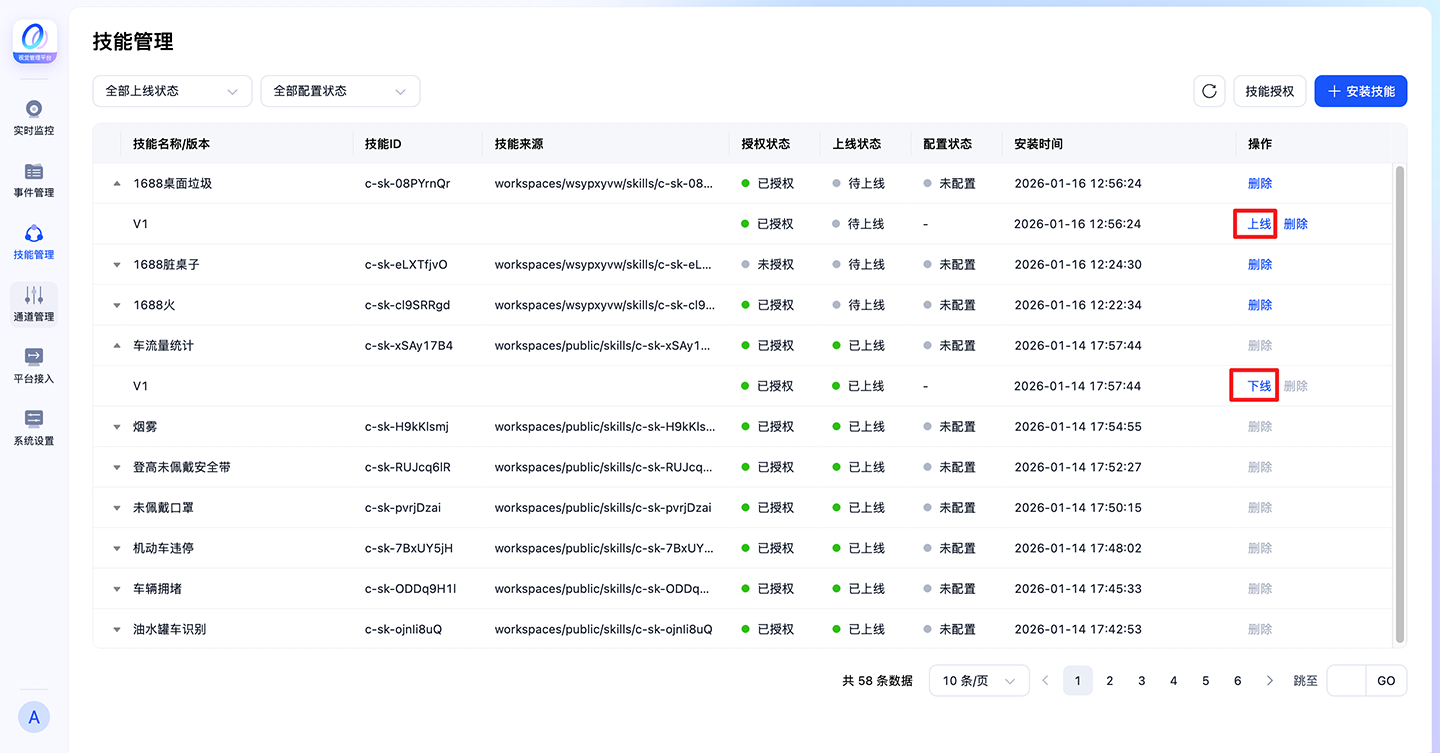
技能需上线后,才能配置给通道,用于AI分析。
- “待上线”的技能可点击【上线】,技能状态更新为“已上线”。
- “已上线”的技能可点击【下线】,技能状态更新为“待上线”。
- 若一个技能有多个版本,仅可上线一个版本。
- "未授权"的技能不可上线。
2.3. 配置技能
在盒子web端“通道管理”中,可为通道配置AI技能。 在通道列表中,选择需要配置技能的通道,在操作栏点击【配置技能】。
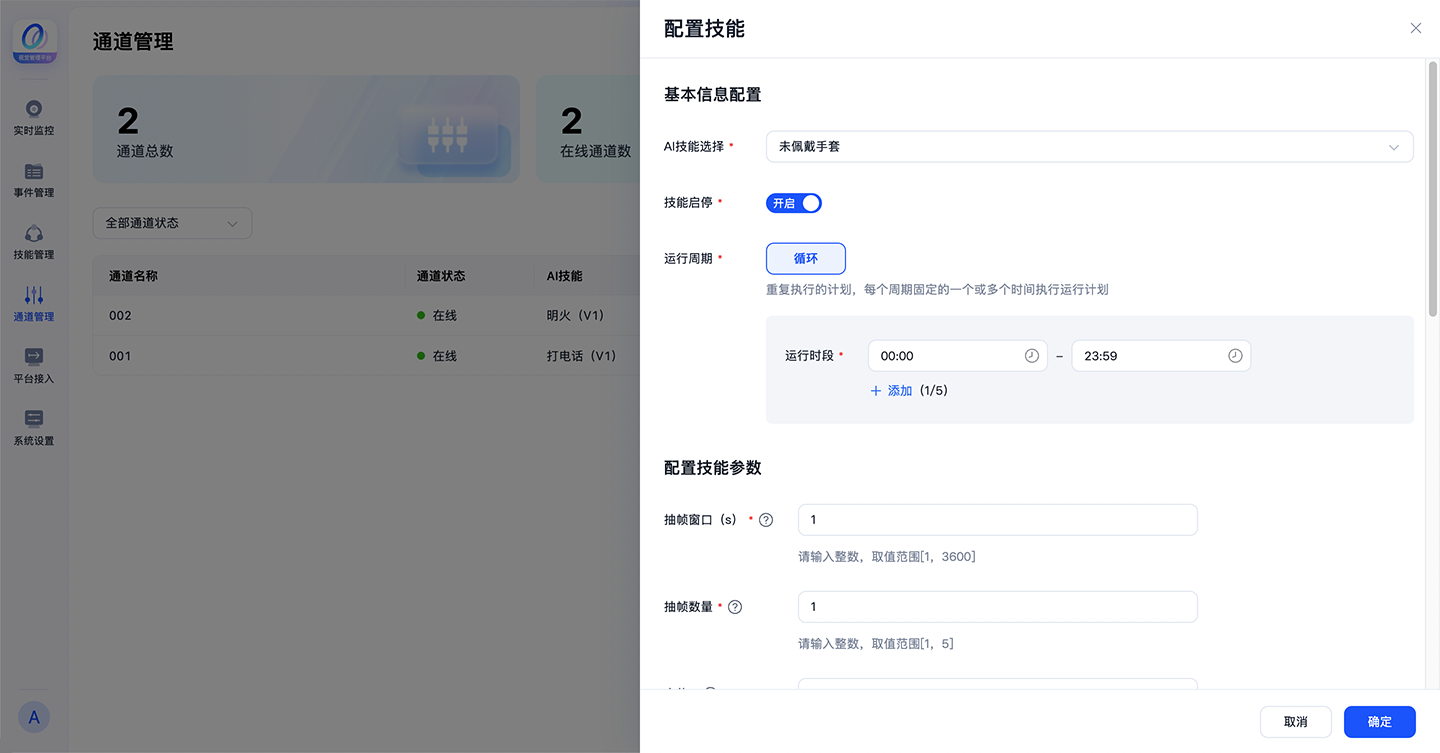
在弹出的抽屉中选择相应的技能,设置技能参数并绘制电子围栏,点击【确定】,完成技能配置。
- AI技能选择:仅可选择“已上线”的技能。已配置的技能置灰不可选择。
- 技能启停:设置技能开启/关闭状态。
- 运行周期:设置技能运行时段,最多可设置5个时段。
- 技能参数:设置技能编排时开放的公开参数,不同技能设置的参数不同。
- 电子围栏:绘制电子围栏后,只对电子围栏范围内的目标进行检测。
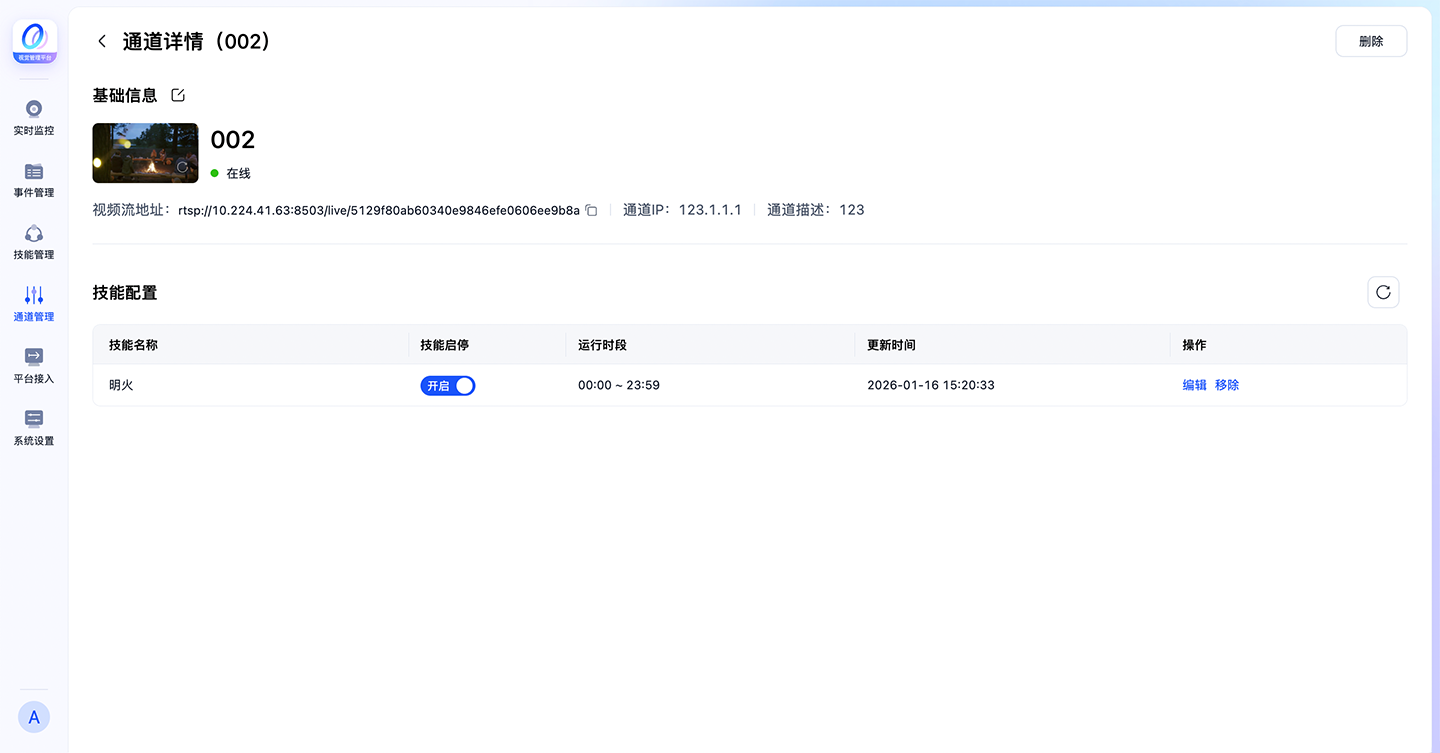
在「通道详情」页,可对已配置的技能进行管理。
- 点击【编辑】,可修改技能参数
- 点击【移除】,可将该技能移除通道
- 支持设置技能启停
2.4. 删除技能
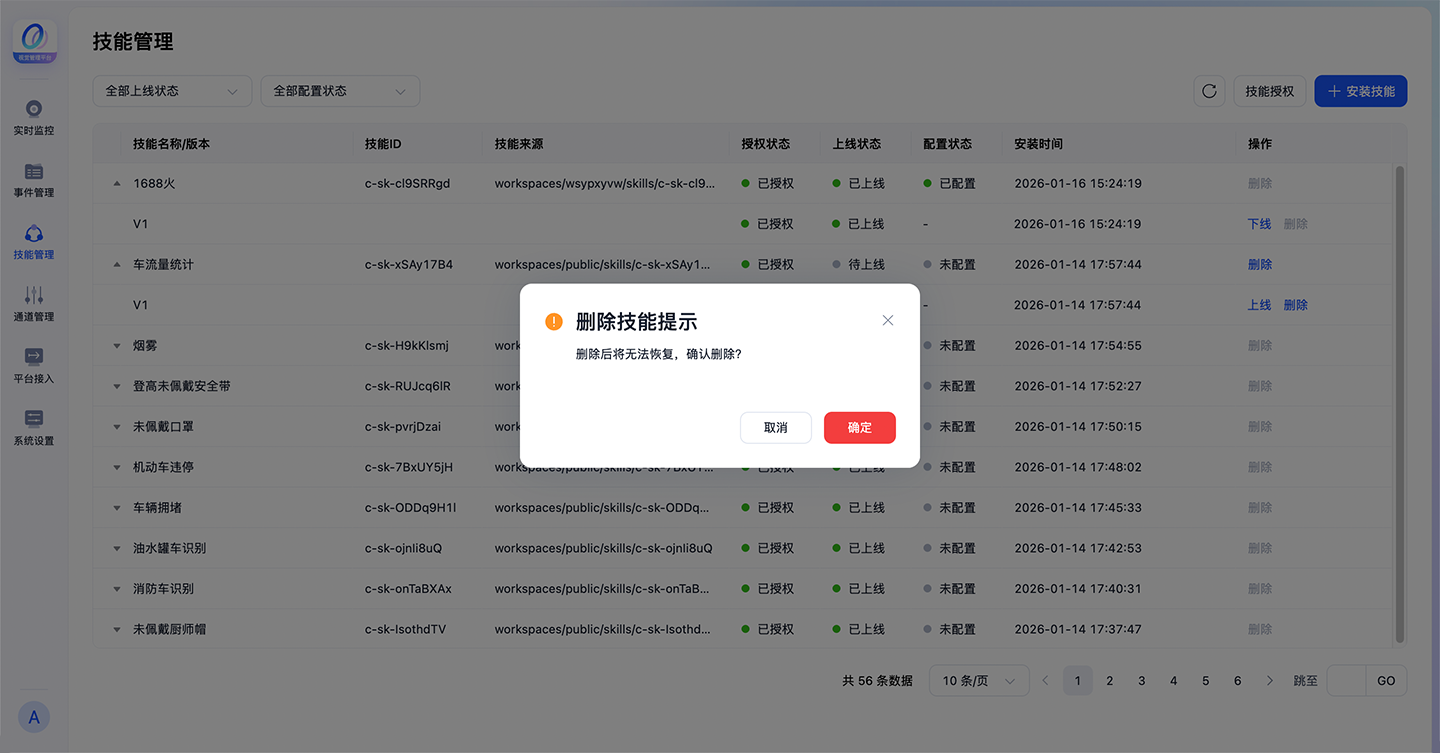
在「技能管理」页,点击技能操作栏的【删除】按钮,可将技能从盒子中删除。
- “已上线”的技能不可删除,需要先将技能下线。
- 可单独删除技能版本。
- 已经绑定通道的技能无法删除,需要先在「通道详情」中解除移除该技能。
- 删除技能不会删除技能授权,再次安装技能后,可直接使用。
⚠️注意:删除技能后将无法恢复,请谨慎操作。
3. 事件管理
盒子上绑定技能的通道将进行实时分析。 产生预警事件时,在页面右上角会有弹窗提示,点击可直接查看预计事件详情。
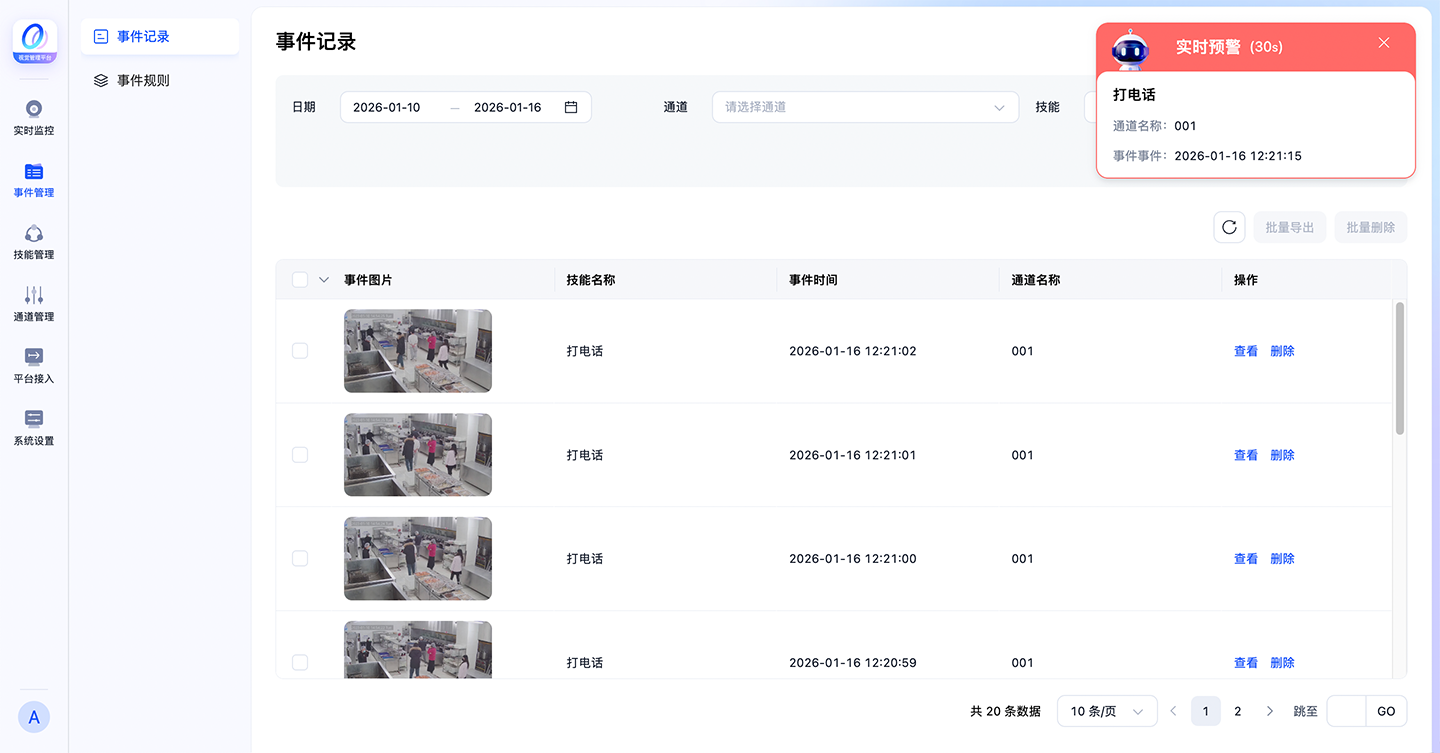
产生的预警存放在“事件管理>事件记录”中。
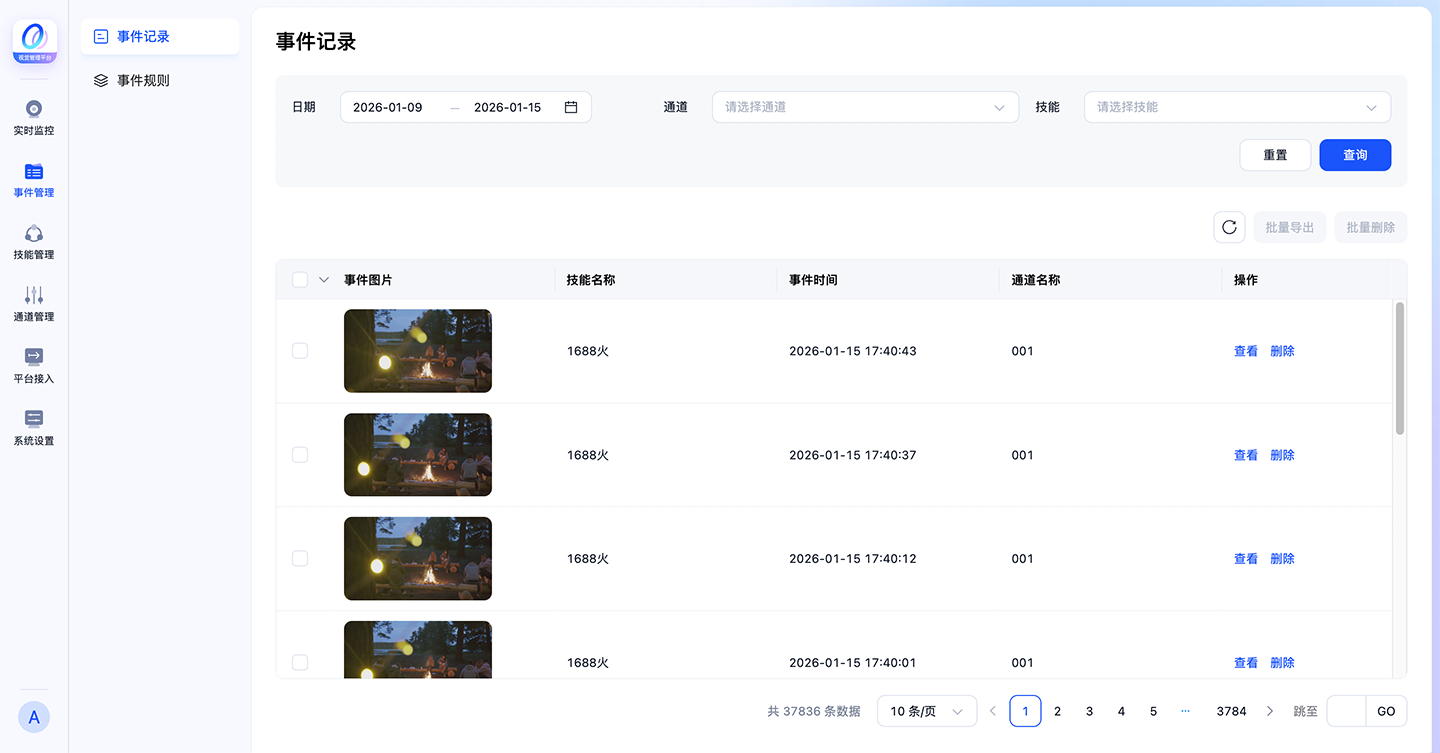
- 支持按日期、通道、技能筛选预警事件。
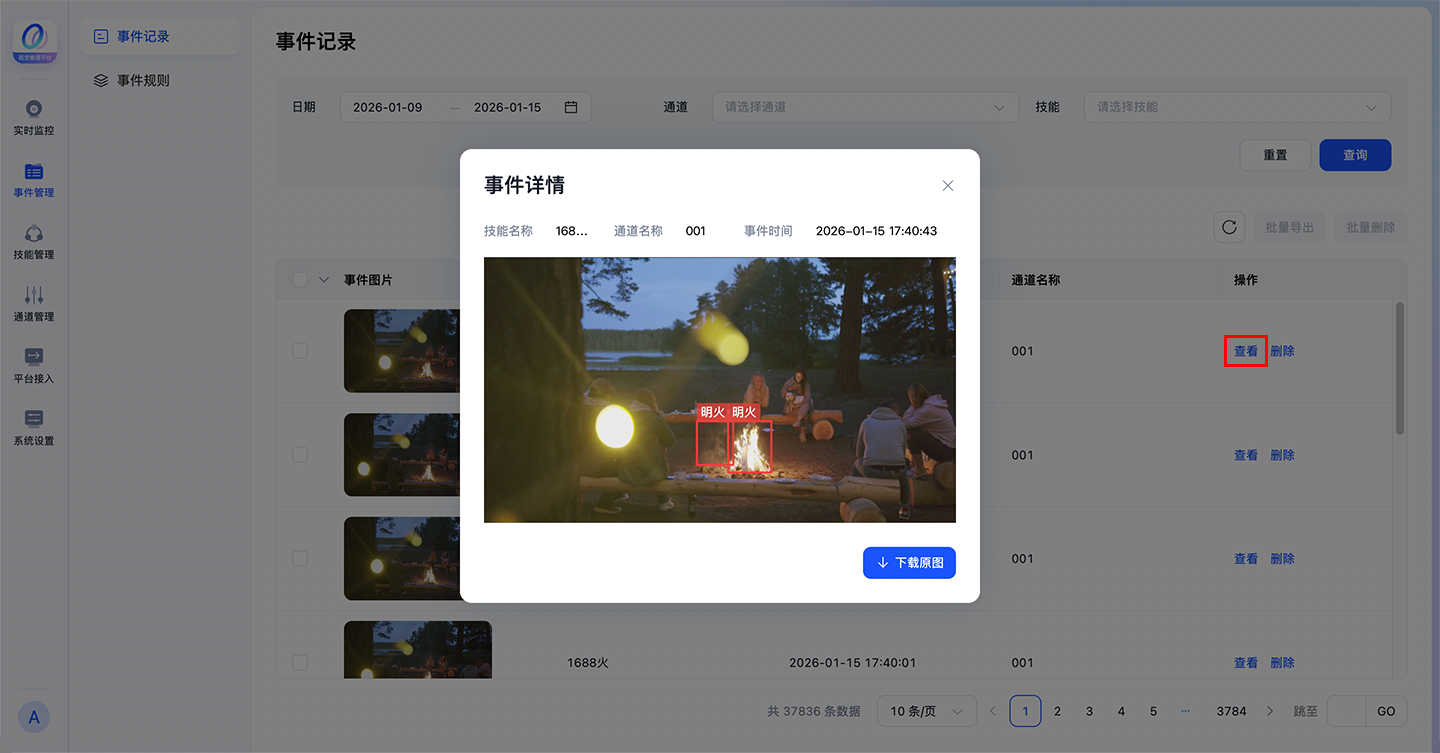
- 点击【查看】,可查看事件详情,包括技能名称、通道名称、事件时间及预警渲染对象。
- 支持下载预警事件原图。
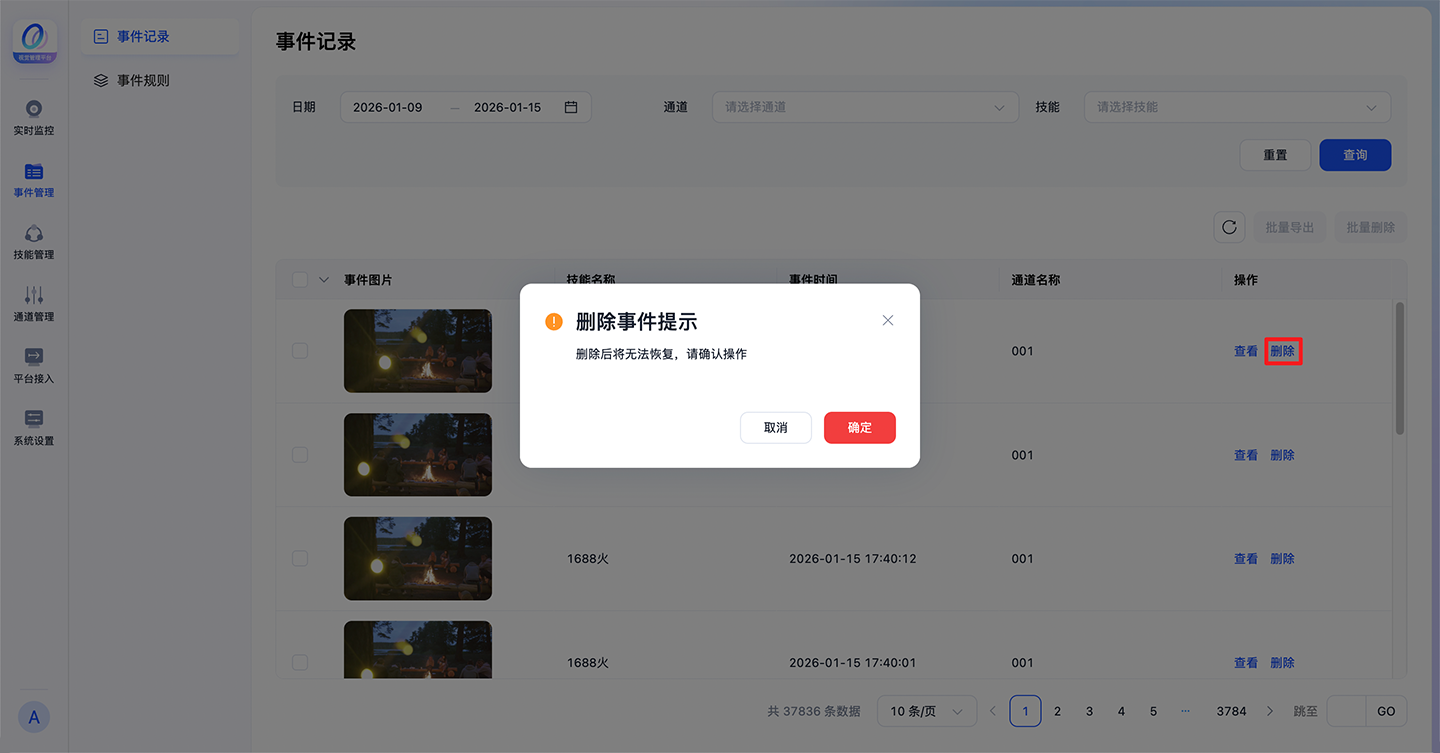
- 点击【删除】,可删除预警事件。
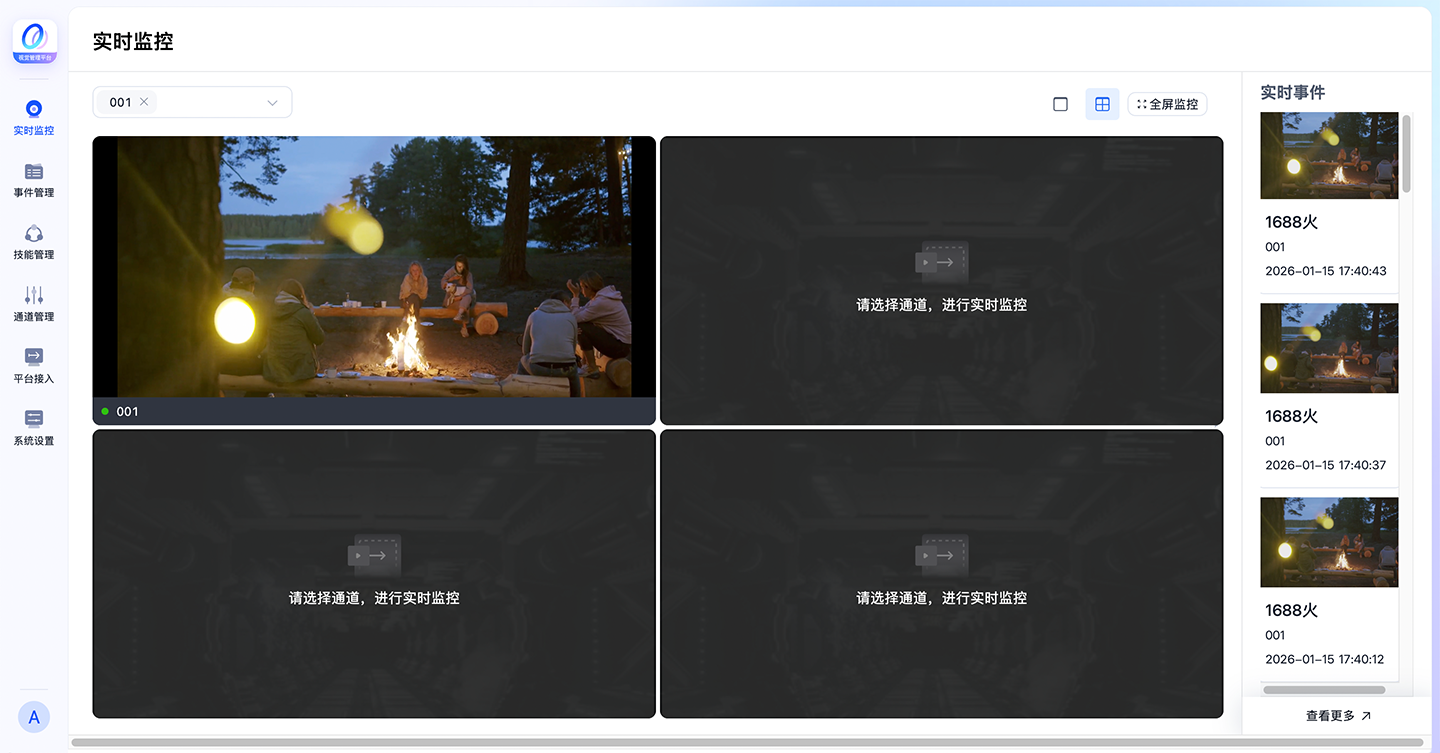
4. 实时监控
登录盒子web端,选择“实时监控”,进入「实时监控」页面。可查看盒子通道的实时画面。
- 可在左上角下拉菜单选择需要查看的通道。
- 支持单分屏/四分屏切换显示模式。
- 支持全屏监控。
- 点击实时监控可快速查看最新产生的预警事件。
5. 系统设置
登录盒子web端,选择“系统设置”,可对盒子系统参数进行设置。
5.1. 网络设置
选择“网络设置”,进入「网络设置」页面。 设置盒子WAN口和LAN网络,详情查看一、快速入门 — 4.2盒子初始化设置。
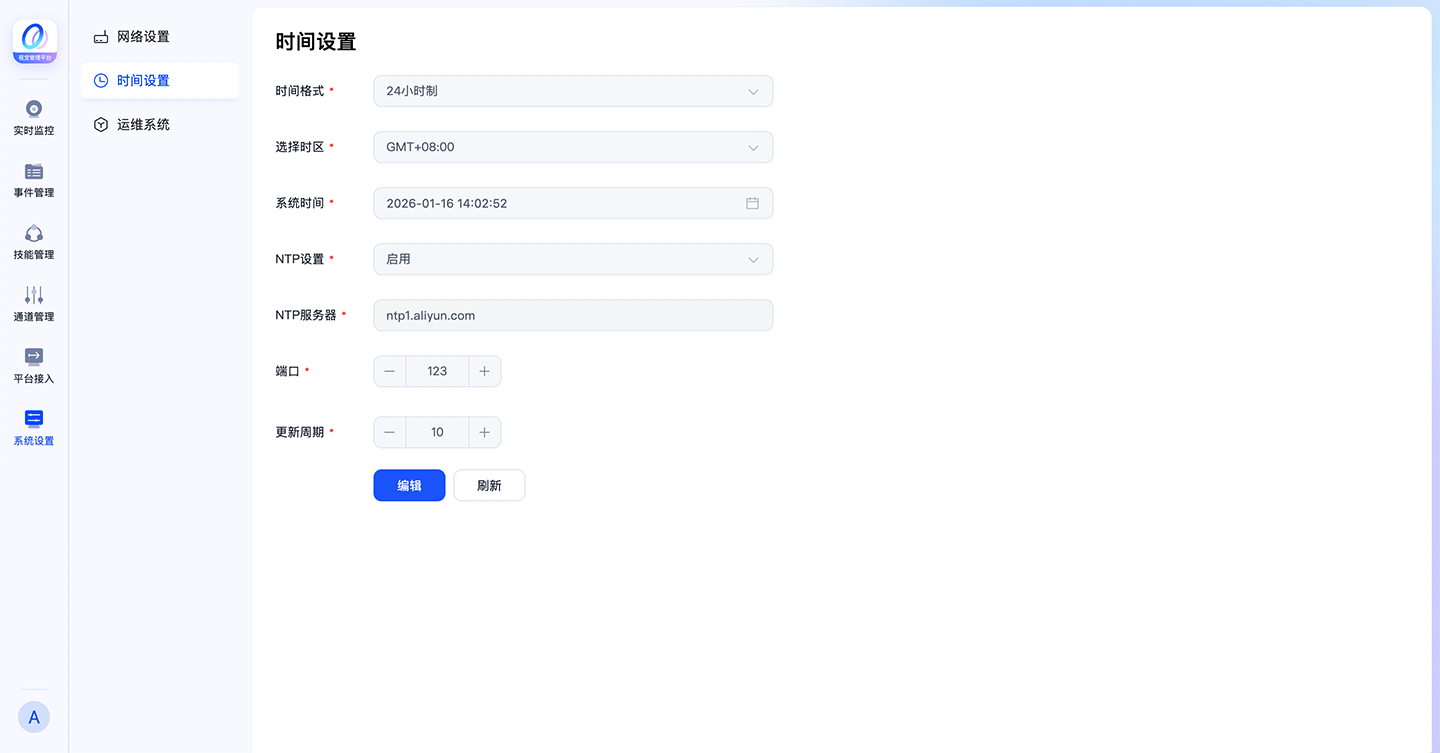
5.2. 时间设置
选择“时间设置”,进入「时间设置」页面。独立使用时可进行编辑,默认为GMT+8(东八区)北京时间。
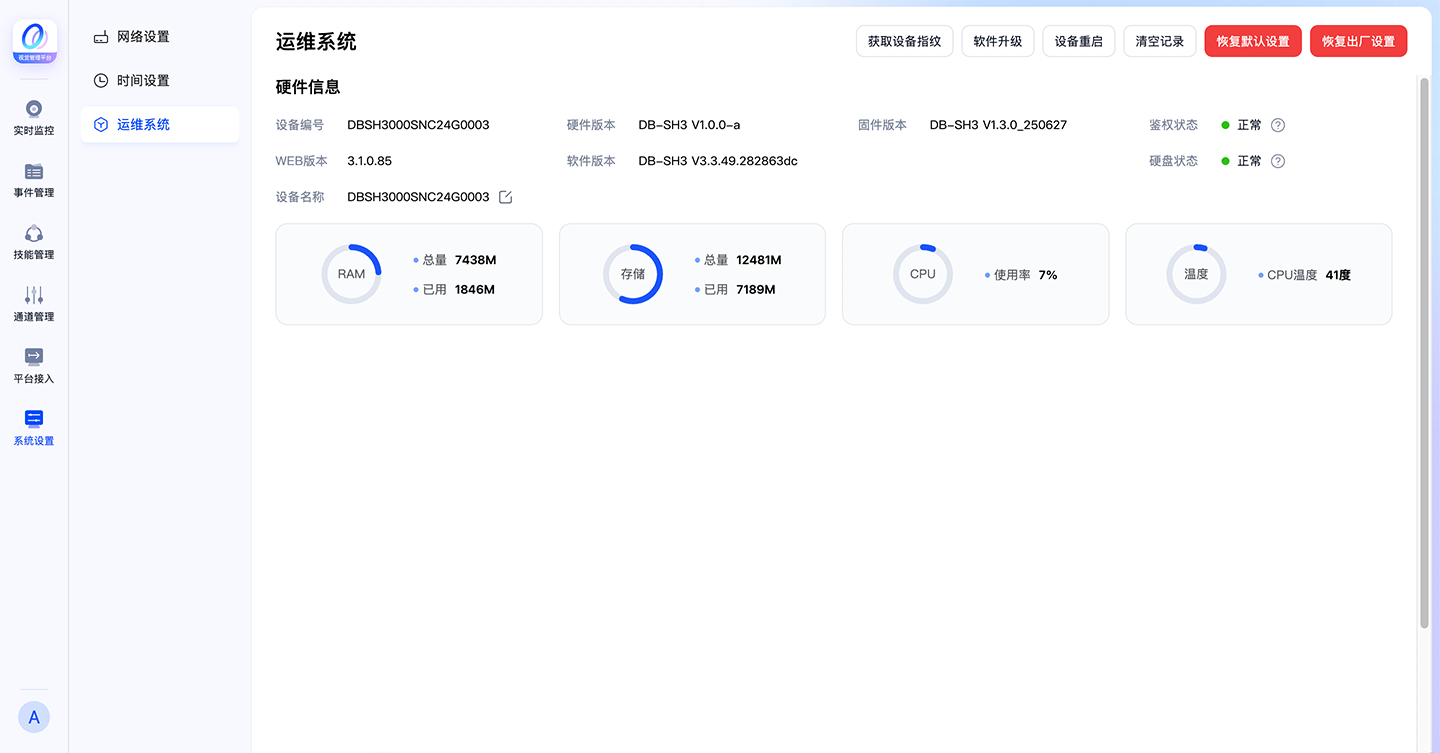
5.3. 运维系统
选择“运维系统”,进入「运维系统」页面。 1. 硬件信息
- 支持查看盒子的详细硬件信息,包括设备编号、硬件版本、固件版本等。
- 支持查看盒子的软件信息,包括WEB版本、软件版本等。
- 支持查看盒子的鉴权状态和硬盘状态。
- 支持查看盒子的资源使用情况。
- 支持修改设备名称。
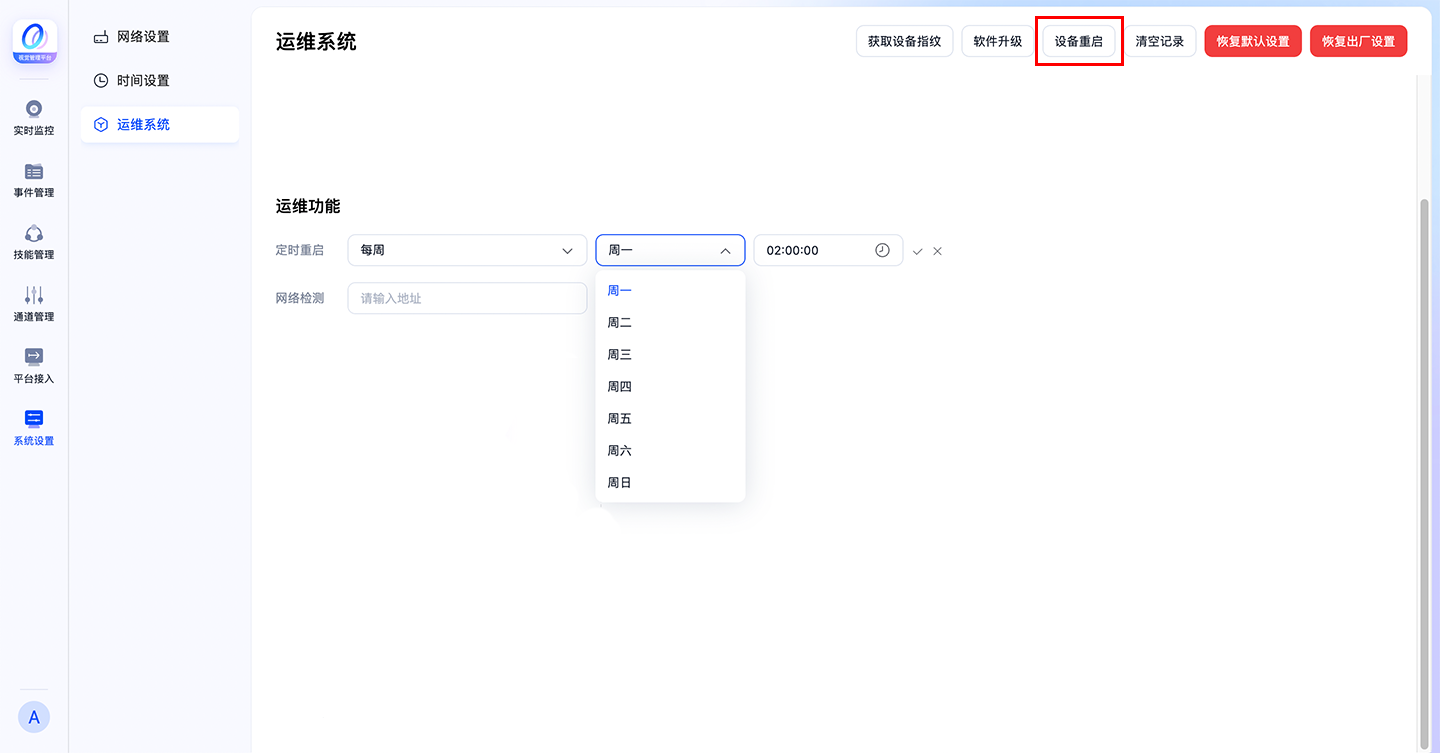
2. 运维功能
- 支持设置盒子定时重启规则,支持选择每天/每周/每月定时重启,并设置详细重启时间。
- 点击【设备重启】,支持手动重启盒子。
- 支持输入任意网络地址,测试网络连接情况。
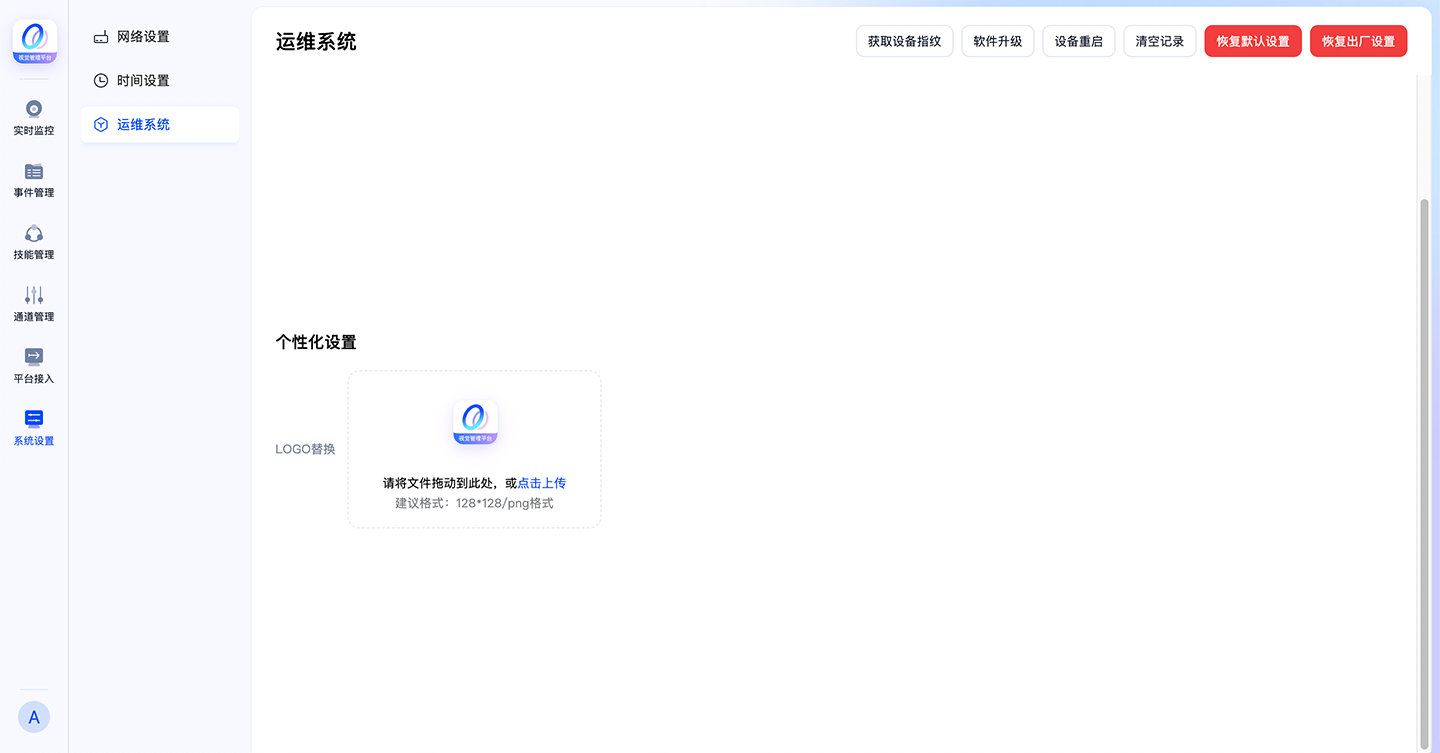
3. 个性化设置
- 支持上传图片,替换盒子Logo,建议图片分辨率为128*128,建议图片格式为png。
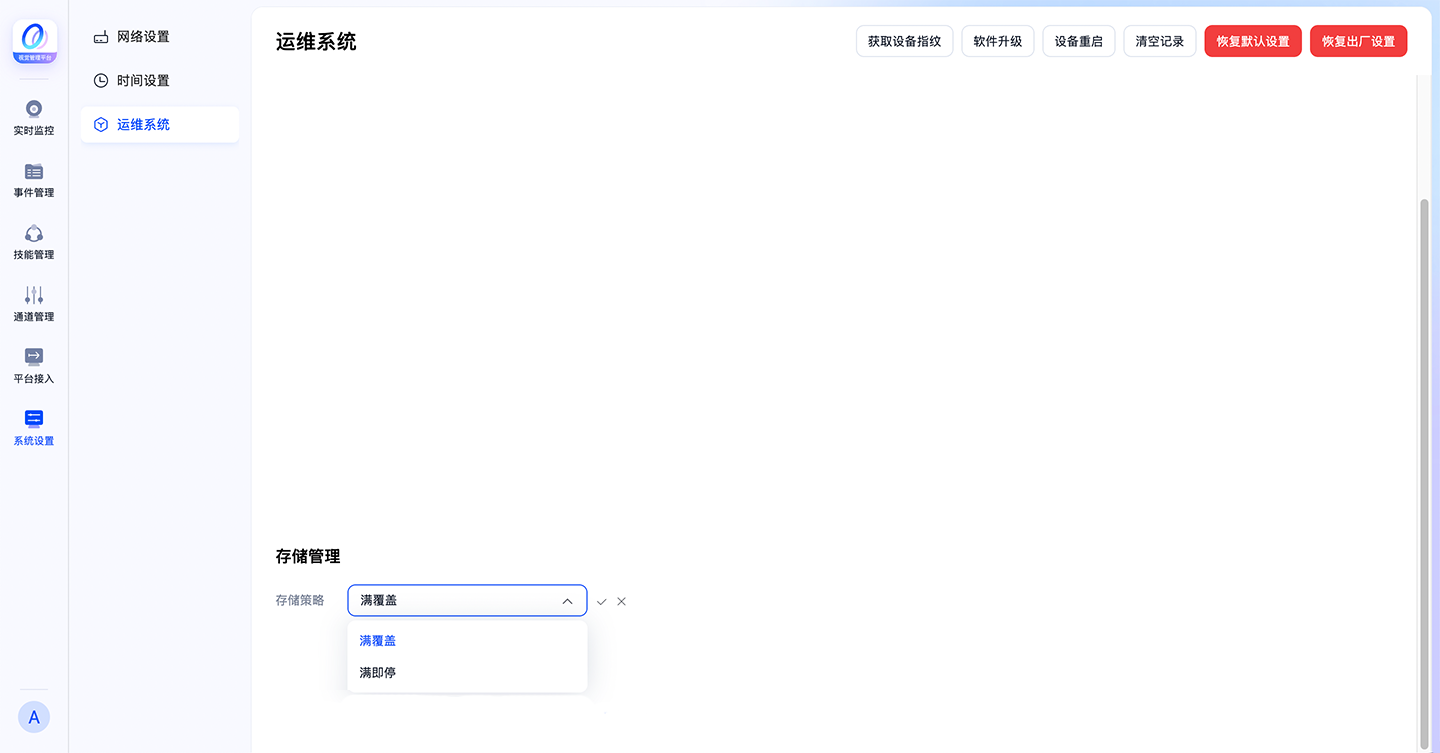
4. 存储管理
-
支持设置盒子预警事件存储策略
- 满覆盖:当存储空间不足时,新产生的预警事件将覆盖最早的预警事件。
- 满即停:当存储空间不足时,将不产生新的预警事件。
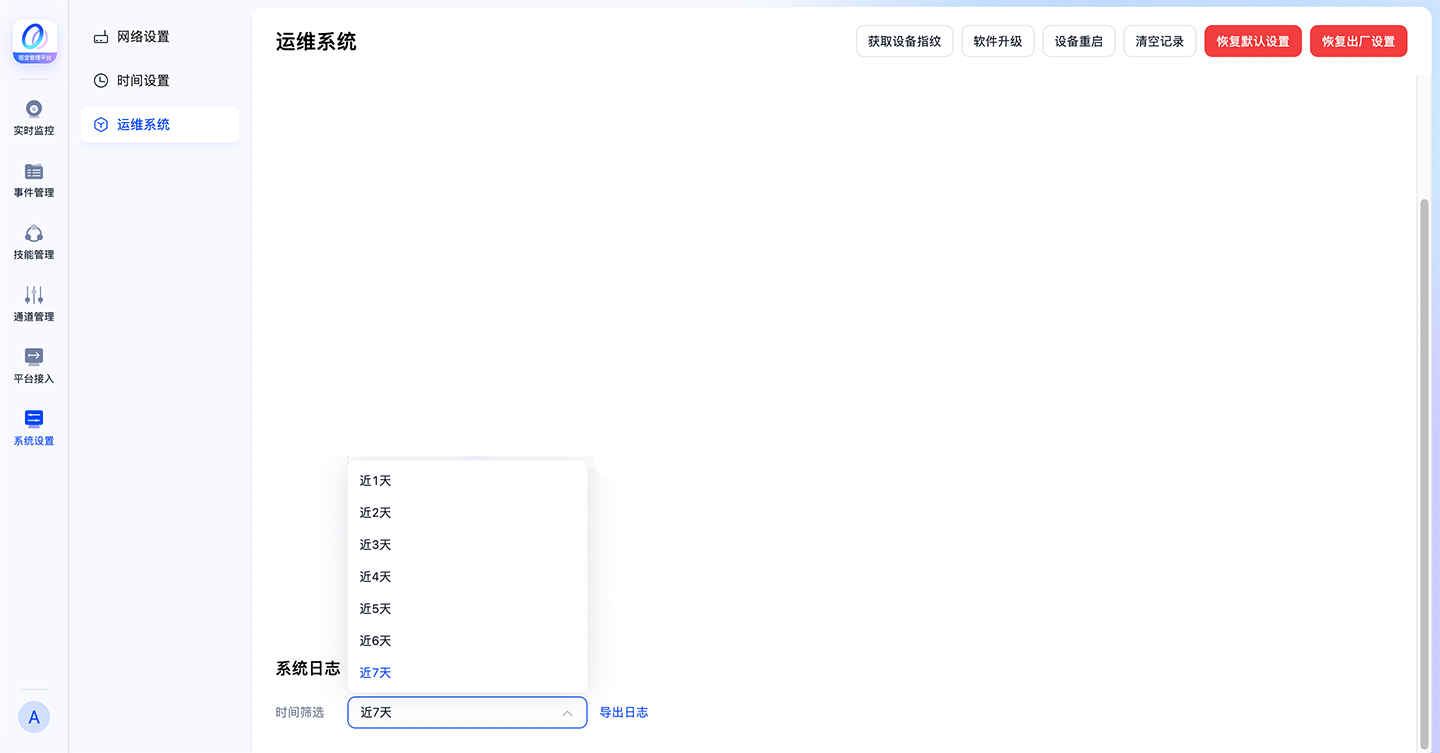
5. 系统日志
- 支持进行事件筛选后,导出日志,最多支持导出7天的日志。
6. 清空记录
⚠️注意:此操作将清空所有事件记录,请谨慎操作。 7. 恢复设置
- 恢复默认设置:点击可恢复设备上除网络设置、平台接入配置外的其他配置项为初始状态。
- 恢复出厂设置:点击会清空数据,恢复设备所有配置到出厂状态。
6. 软件升级
在使用盒子的过程中,可能需要对软件版本进行升级更新。 升级盒子的软件版本的同时,会自动拉取vistudio及dolphin服务版本同步升级,需要盒子连接公网。 登录盒子web端,选择“系统设置>运维系统”,点击【软件升级】。
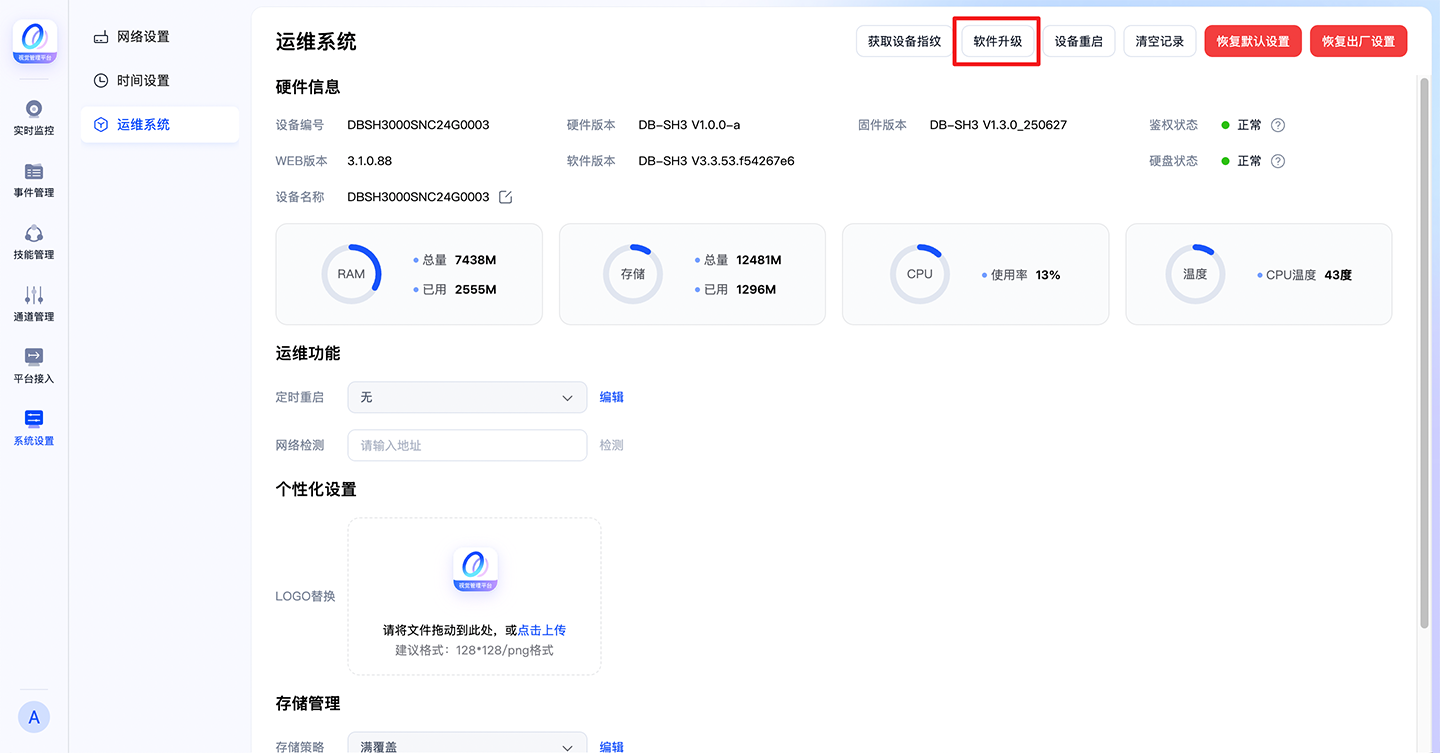
在弹窗中,上传技术人员提供的软件升级包,即可进行软件版本升级。 上传升级包过程中流程不可终止。 升级过程中盒子会自动重启。
评价此篇文章