

将已有摄像头变为智能摄像头
欢迎使用视觉应用平台!本文档将辅助您完成从设备接入到智能预警的完整流程,让您的摄像头拥有AI分析能力。
完整流程概览:
- 添加设备 - 将监控摄像头接入平台
- 添加点位 - 创建视频分析的业务单元
- 通过技能广场添加技能 - 选择所需的AI技能
- 创建技能运行计划 - 设置AI分析计划
- 查看技能运行任务 - 监控任务执行状态
- 查看预警记录 - 查看AI识别的预警事件
第一步:添加设备
这一步的作用: 将您的监控摄像头、硬盘录像机等设备接入平台,为后续的AI分析提供视频源基础。
选择"资产管理>设备>设备管理",进入「设备管理」页面。
创建设备
这里通过接入视频流摄像机为例,添加其他类型设备请查阅手册《设备管理》章节。
点击【创建设备】,设备类型选择"摄像机"。选择"视频流接入"时,需填写视频流地址,RTSP与RTMP都是用于实时媒体流传输的协议。
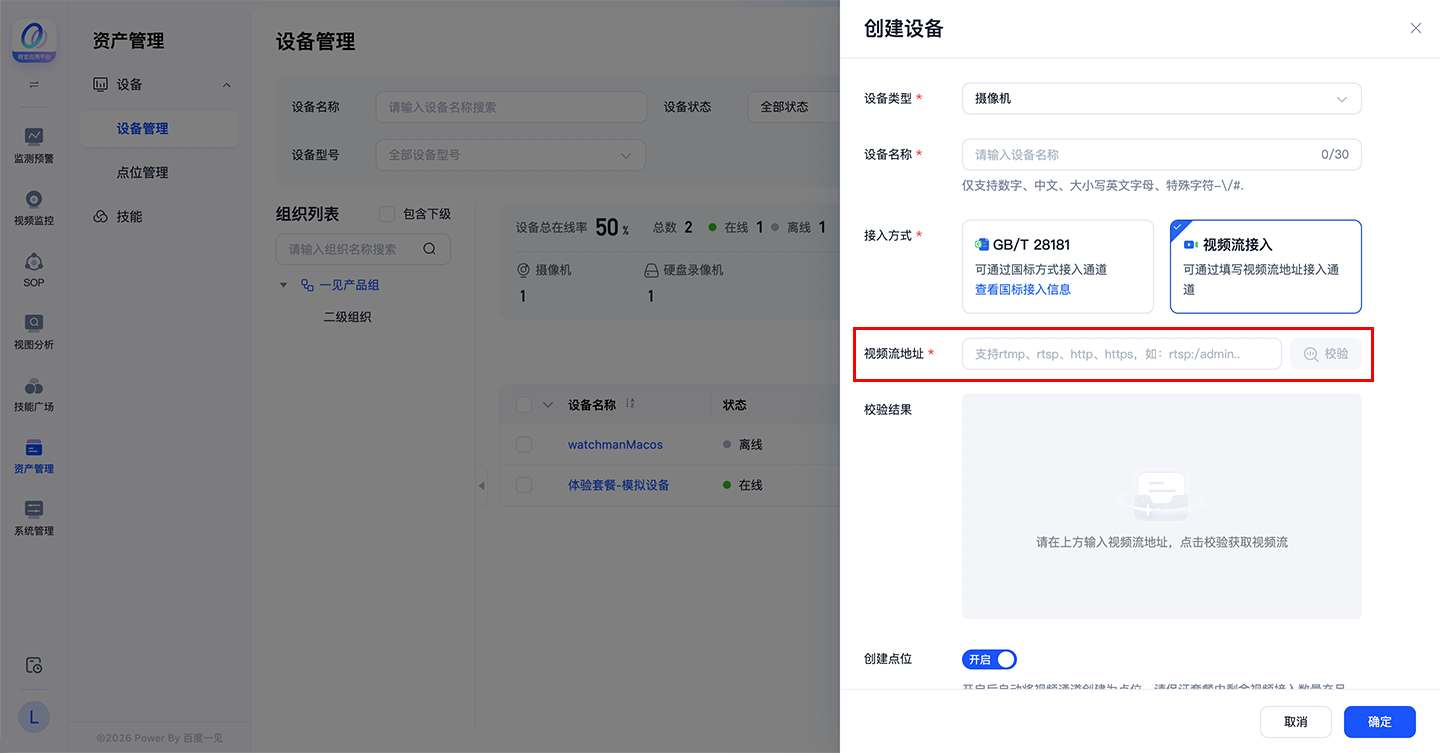
开启创建点位,自动将视频通道创建为点位,不开启时需要在「点位管理」页面手动添加点位。 选择设备所属组织,设备将被添加至所属组织节点。 用户可根据需要填写设备IP、设备描述。 点击【确定】,完成摄像机创建。
主流厂家RTSP取流规则:
(1) 海康:
-
rtsp://<用户名>:<密码>@<ip地址>:<端口号>/Streaming/Channels/<通道码流ID>
- <用户名>:设备登录用户名,通常为admin。
- <密码>:设备登录密码,需替换为实际设置的密码。
- <IP地址>:摄像头的IP地址,例如192.168.1.10。
- <端口号>:RTSP服务端口,默认为554,如未修改可省略。
-
<通道码流ID>:由通道号和码流类型组合而成。
- 主码流(高清):[通道号]01,例如通道1的主码流为101,通道12的主码流为1201。
- 子码流(低码率,适合手机/网络传输):[通道号]02,例如通道1的子码流为102,通道12的子码流为1202。
- 第三码流:[通道号]03,例如通道1的第三码流为103。
-
示例地址:
- 取通道1的主码流:rtsp://admin:your_password@192.168.1.10:554/Streaming/Channels/101
- 取通道1的子码流:rtsp://admin:your_password@192.168.1.10:554/Streaming/Channels/102
(2) 大华:
-
rtsp://<用户名>:<密码>@<IP地址>:<端口号>/cam/realmonitor?channel=<通道号>&subtype=<码流类型>
- <用户名>:摄像头的登录用户名,默认通常为admin。
- <密码>:摄像头的登录密码,需替换为实际设置的密码。
- <IP地址>:摄像头的IP地址,例如192.168.1.10。
- <端口号>:RTSP服务端口,默认为554,如未修改可省略。
- <通道号>:摄像头的通道编号,从1开始,例如第二个通道为channel=2。
- <码流类型>:subtype=0 表示主码流(高清流畅),subtype=1 表示辅码流(低码率,节省带宽)。
-
示例地址:
- 主码流:rtsp://admin:your_password@192.168.1.10:554/cam/realmonitor?channel=1&subtype=0
- 辅码流:rtsp://admin:your_password@192.168.1.10:554/cam/realmonitor?channel=1&subtype=1
第二步:添加点位
这一步的作用: 将您的摄像头或硬盘录像机的视频通道添加为平台的监控点位,一个点位对应一个视频源。
选择"资产管理>设备>点位管理",进入「点位管理」页面。 点击【批量创建点位】,进入「批量创建点位」页面。
创建设备点位
适用场景: 将已接入设备的视频通道创建为点位,用于实时视频分析。
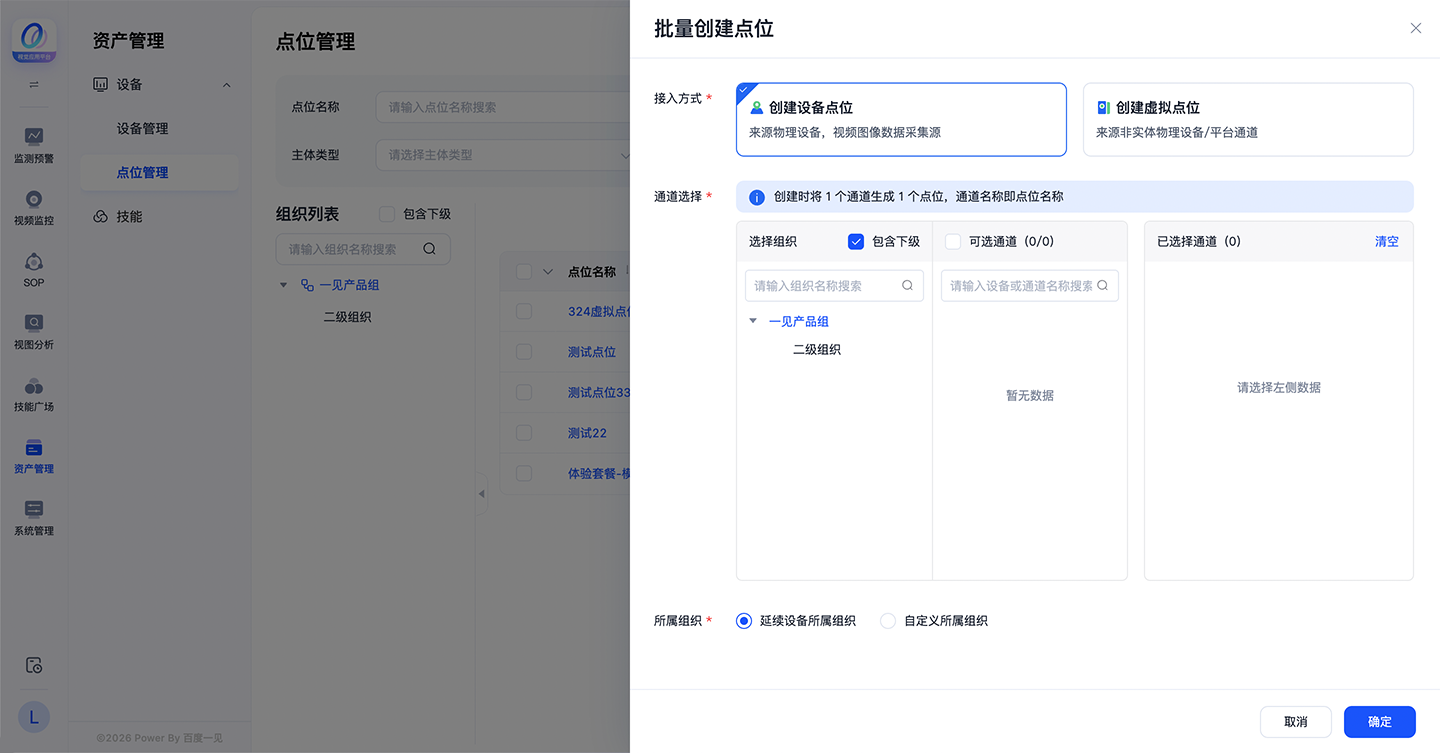
接入方式选择"创建设备点位"。 选择视频通道创建为点位。选择组织后显示可选通道,已被创建为点位的通道不显示。 点位名称默认与视频通道名称一致。 点位默认延续设备所属组织,也可选择"自定义所属组织",手动选择点位所属组织。
创建虚拟点位
适用场景: 上传本地视频文件创建为点位,用于离线视频分析或测试。

接入方式选择"创建虚拟点位"。 自定义填写点位名称。 上传视频文件,要求文件大小500M以内,mp4格式。上传完成点击【校验】,确认视频文件是否正常播放。 手动选择点位所属组织,点位将被添加至所选组织节点。
第三步:添加技能
这一步的作用: 选择您需要的AI分析能力。技能是AI算法的封装,不同的技能可以实现不同的识别目标,如人员检测、车辆识别、安全帽佩戴检测等。
通过技能广场添加技能
这里以通过技能广场添加技能到应用平台为例,其他方式添加技能请查阅手册《技能》章节。
进入「技能广场」页面。点击技能卡片,进入「技能详情」页面。可以选择将技能的某个版本添加至视觉应用资产中。
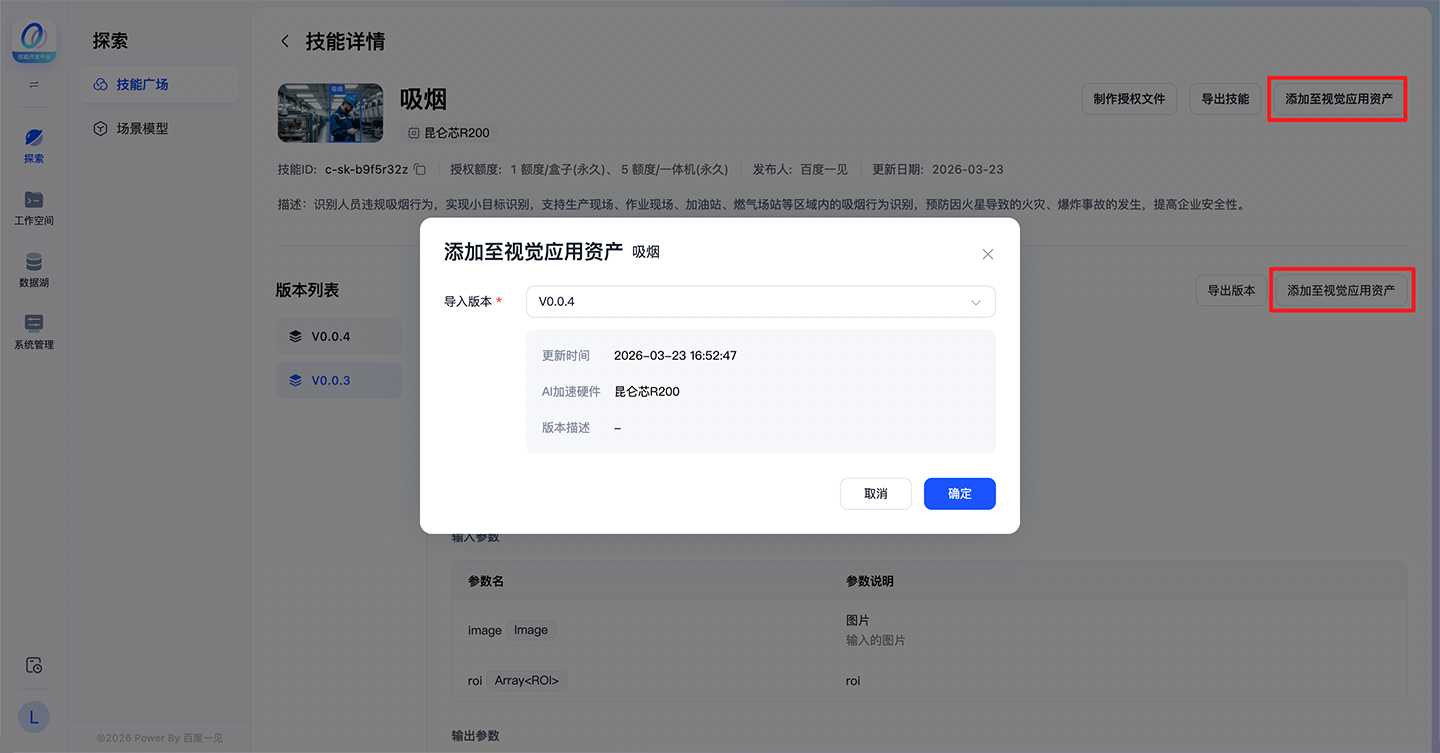
添加后的技能将出现在"资产管理>技能"中,可以在创建运行计划时选择使用。
第四步:创建技能运行计划
这一步的作用: 设置AI技能在哪些点位上运行、何时运行、如何运行。系统将按照设定的运行计划生成分析任务,让AI持续为您监控。
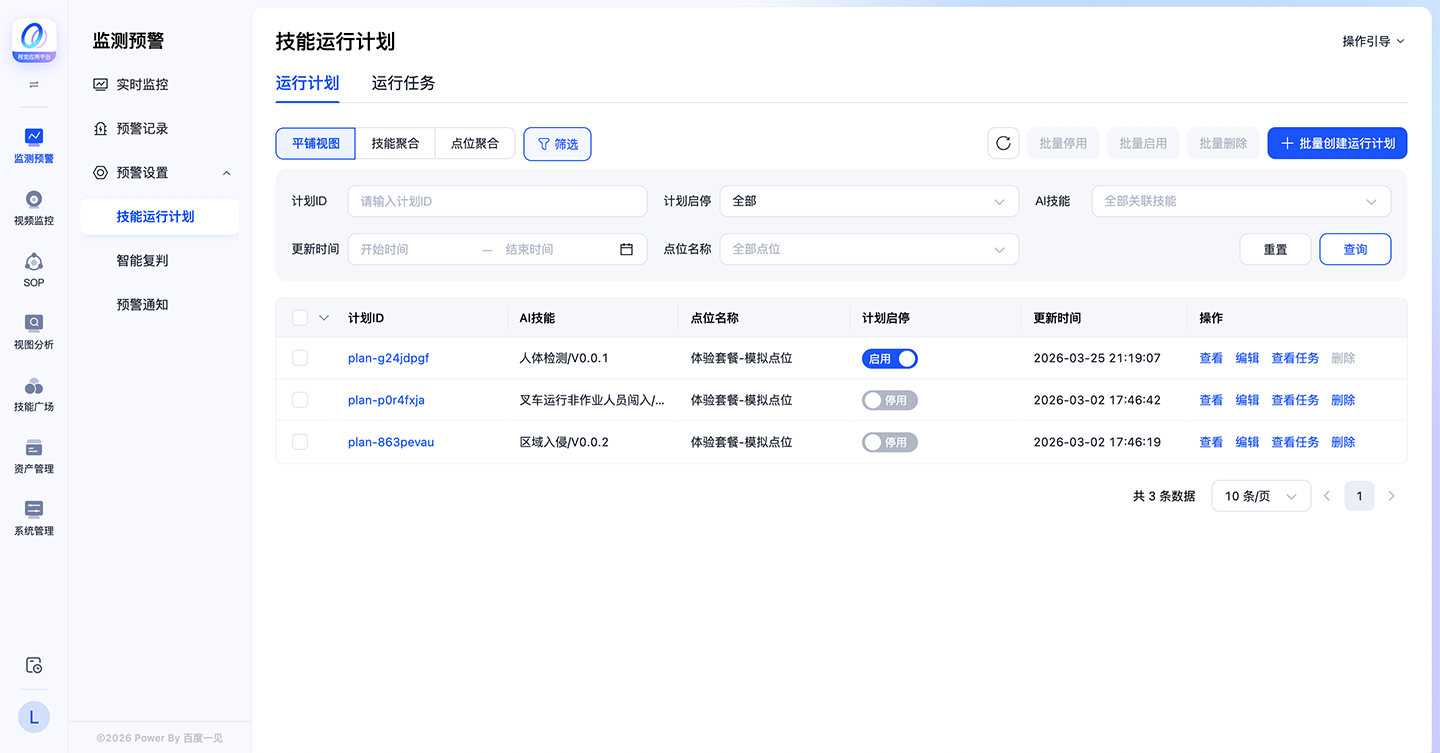
技能运行计划是一种预定义的策略,允许在特定时间自动执行技能。它包括选择所用的技能、确定数据源、设定任务执行的频率和时间等。 选择"监测预警>预警设置",点击【技能运行计划】,进入「技能运行计划」页面。
创建运行计划
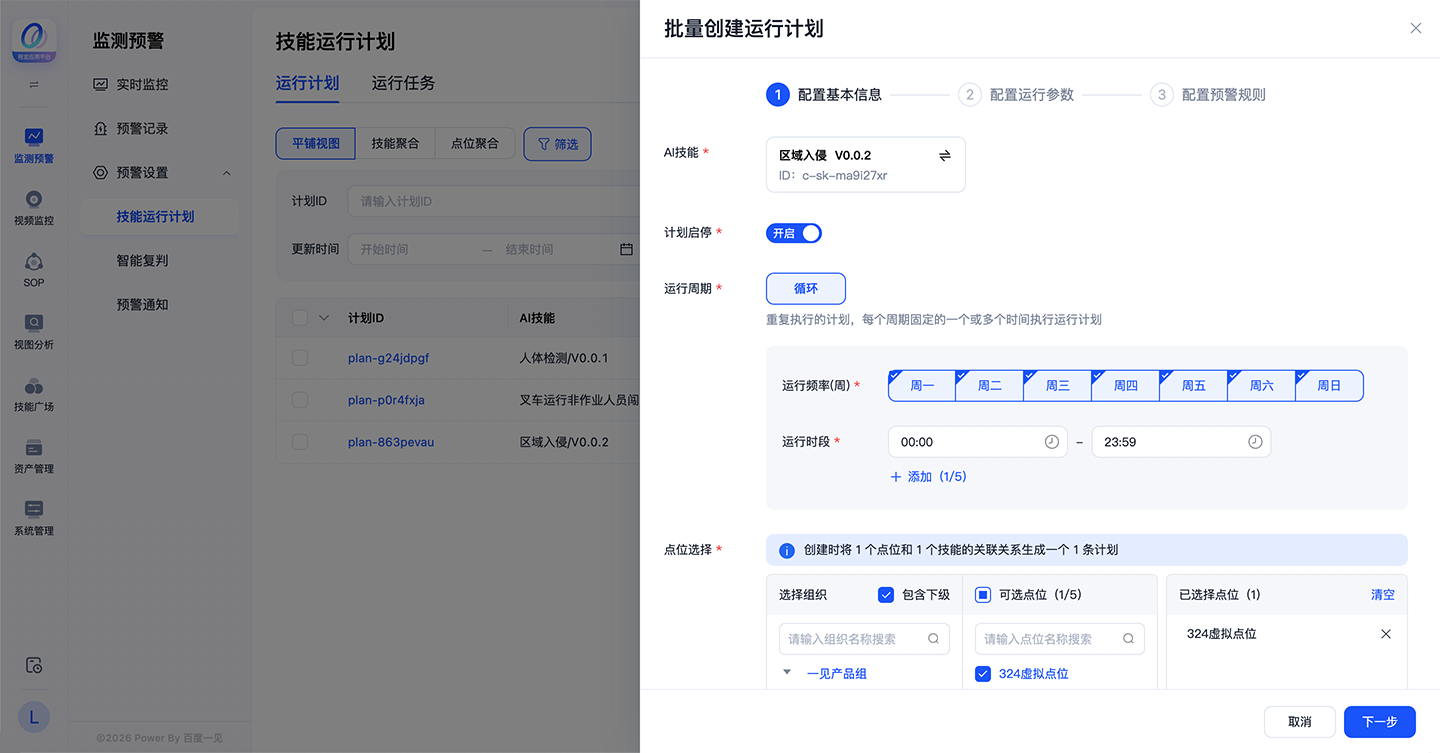
点击【批量创建运行计划】按钮,进入「批量创建运行计划」抽屉。
- 配置基本信息
选择AI技能:所选的技能为"资产管理>技能"中存放的技能。 选择运行周期:并设置具体的执行时间段,计划会按照时段启动分析任务。 选择要进行AI分析的点位:所选的点位为"资产管理>设备>点位管理"中的点位。
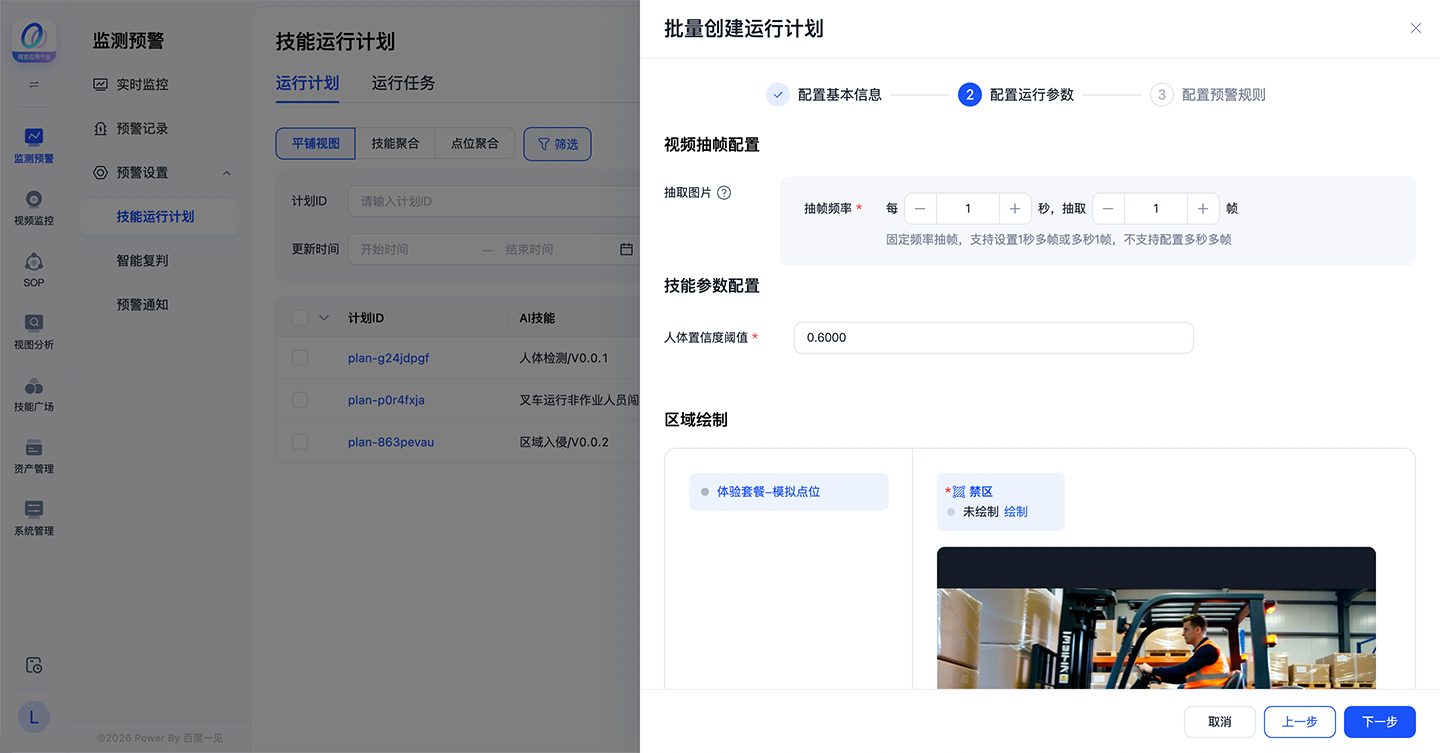
- 配置运行参数
视频抽帧配置:设置视频源的抽帧频率。 技能参数配置:对技能开放的公开参数进行配置,如技能不支持公开参数,将跳过此步骤。 区域绘制:为选择的点位依次绘制电子围栏,若存在电子围栏,将只对电子围栏范围内的目标进行分析。
- 配置预警规则
自定义预警名称,该计划产生的预警事件以此名称进行展示,默认为所选AI技能名称。 选择默认预警等级。 若开启预警合并,设置合并周期,同点位同技能产生的两个事件发生间隔小于合并周期时,将合并展示。

提示: 创建完成后,系统将按照运行计划自动生成分析任务。您可以随时查看任务执行情况。
第五步:查看技能运行任务
这一步的作用: 监控AI分析任务的执行状态,了解任务是否正常运行,及时发现和处理异常。
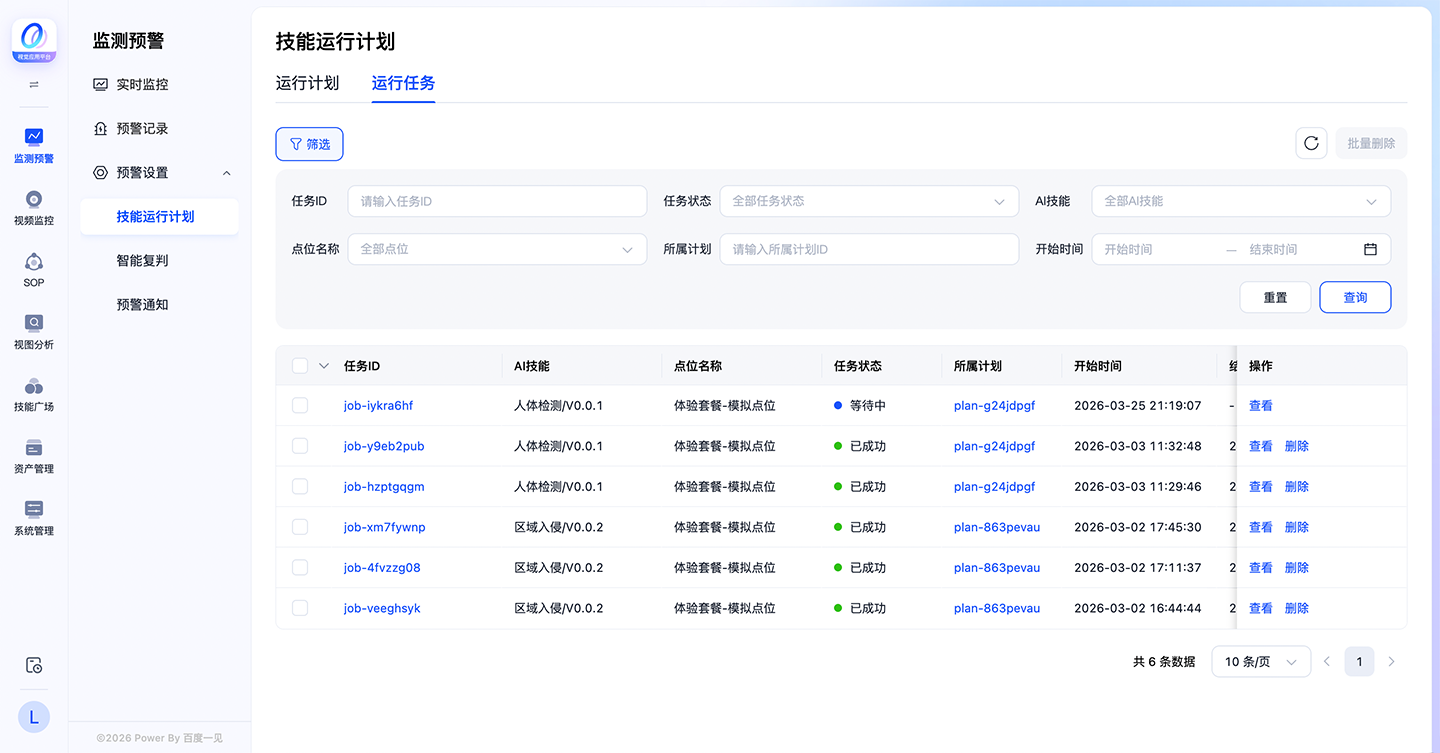
技能运行任务是根据技能运行计划生成的具体执行实例,代表一次实际的技能运行过程。它继承计划的配置规则,但拥有独立的生命周期和运行时状态。 点击【运行计划】,切换至「运行任务」页面。 点击运行计划操作栏的【查看计划】将直接筛选出该计划对应的运行任务。
运行任务列表
运行任务列表展示按照运行计划生成的技能分析任务,支持按照多维度进行筛选。
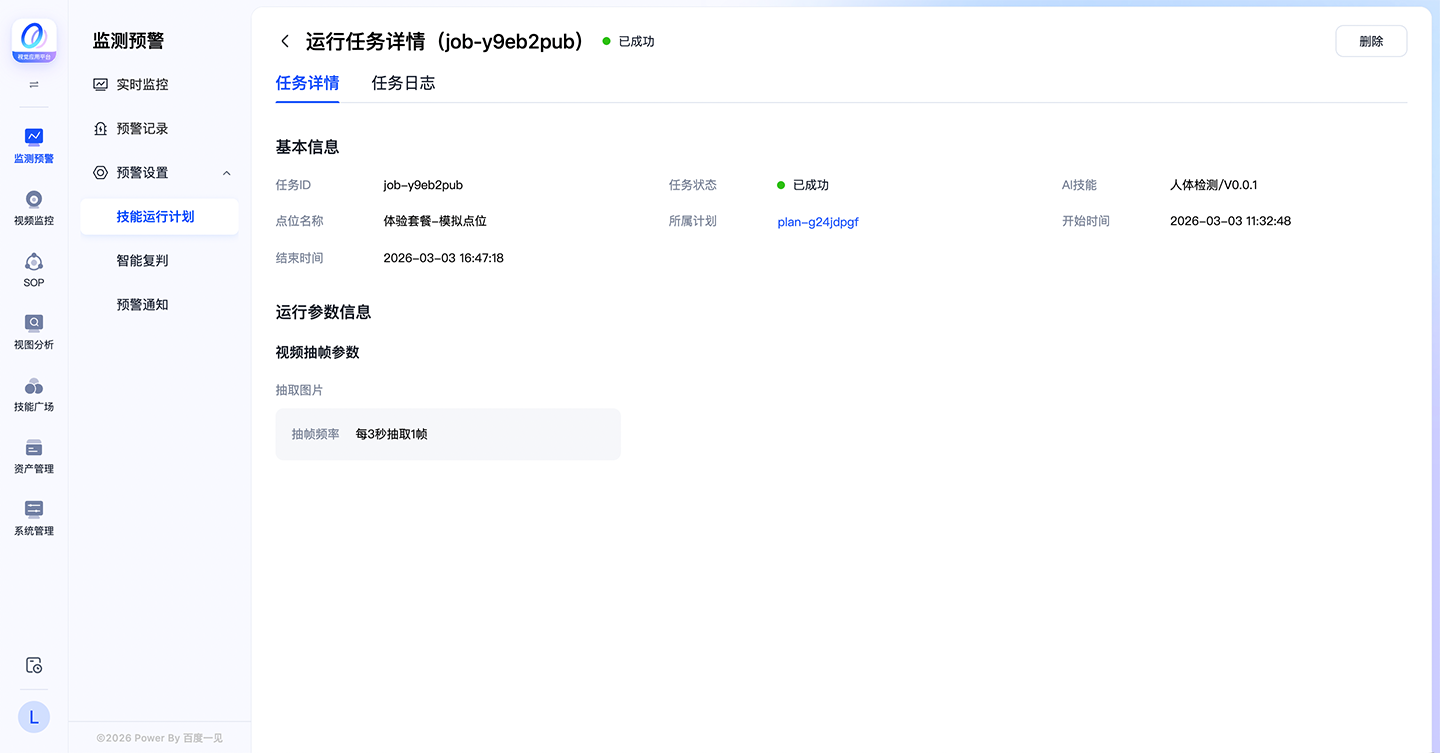
运行任务详情
点击【查看】进入运行任务详情。详情中记录任务的运行参数。
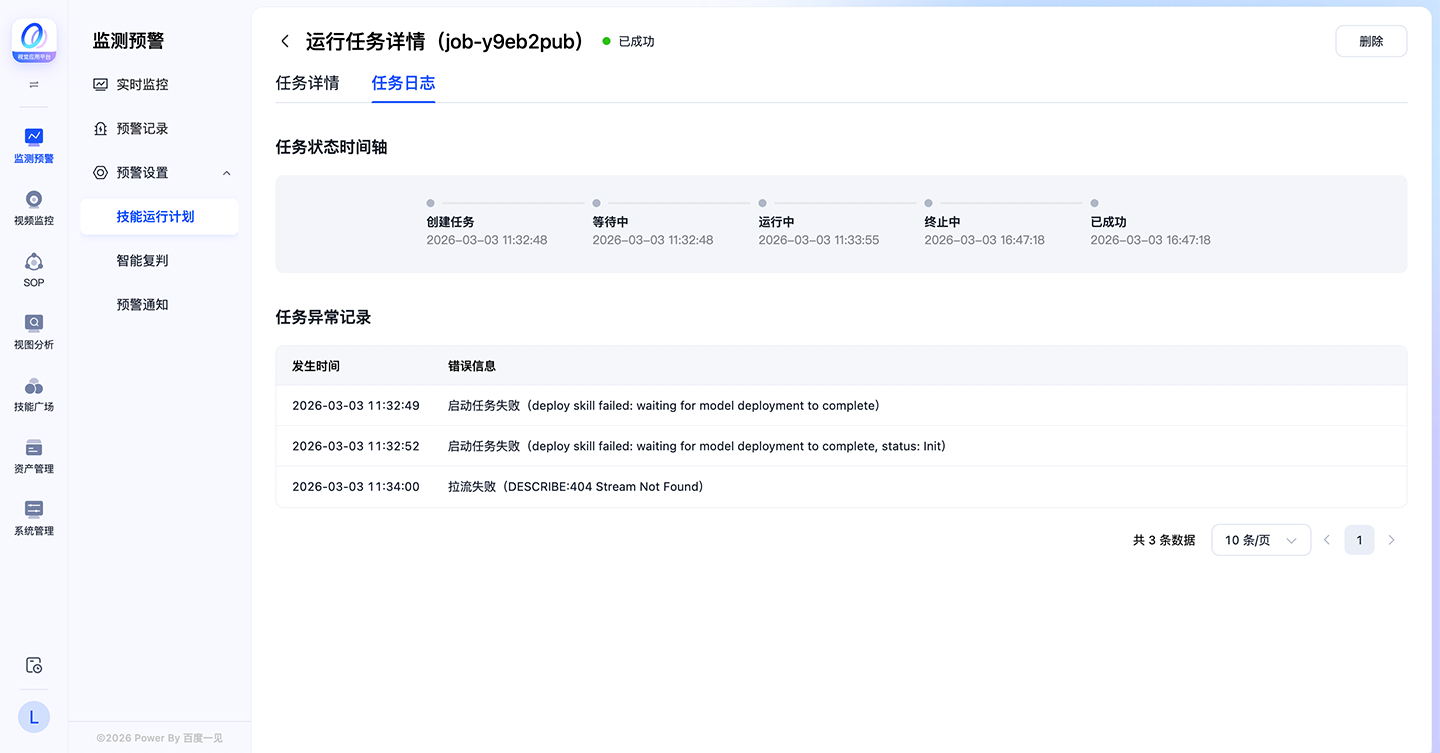
运行任务日志
日志页面记录任务状态时间轴,可以查看任务状态的流转。并对任务异常进行记录。
第六步:查看预警记录
这一步的作用: 查看和处理AI识别到的异常事件。当AI技能检测到目标或异常时,会产生预警,您可以查看预警详情并进行处理。
点位通过AI技能识别到的违规行为、设备异常、环境异常等事件,会产生相应的风险预警。 在「预警管理」中可查看所有的预警事件以及每一个预警事件的预警详情,并对每一个预警事件进行全流程的处理跟踪。
预警列表
选择"监测预警>预警记录",进入「预警记录」页面。

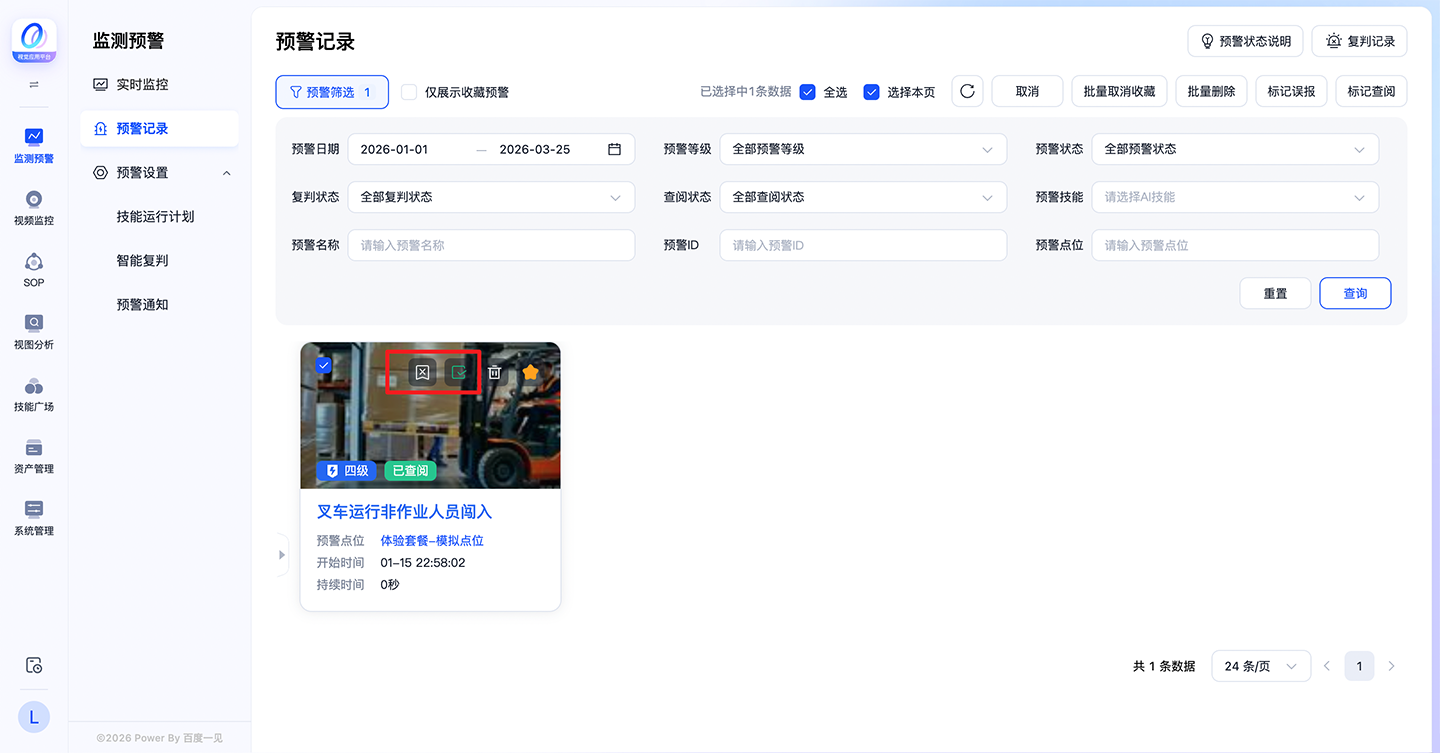
平台点位产生的预警事件以卡片列表的形式进行展示。 平台支持多维度的预警筛选。 可按预警日期、等级、状态以及所属组织等多种条件对预警事件进行筛选,并支持按预警名称、ID及点位名称对预警事件进行查询。
预警详情
点击【预警事件卡片】,进入「预警事件详情」页面。
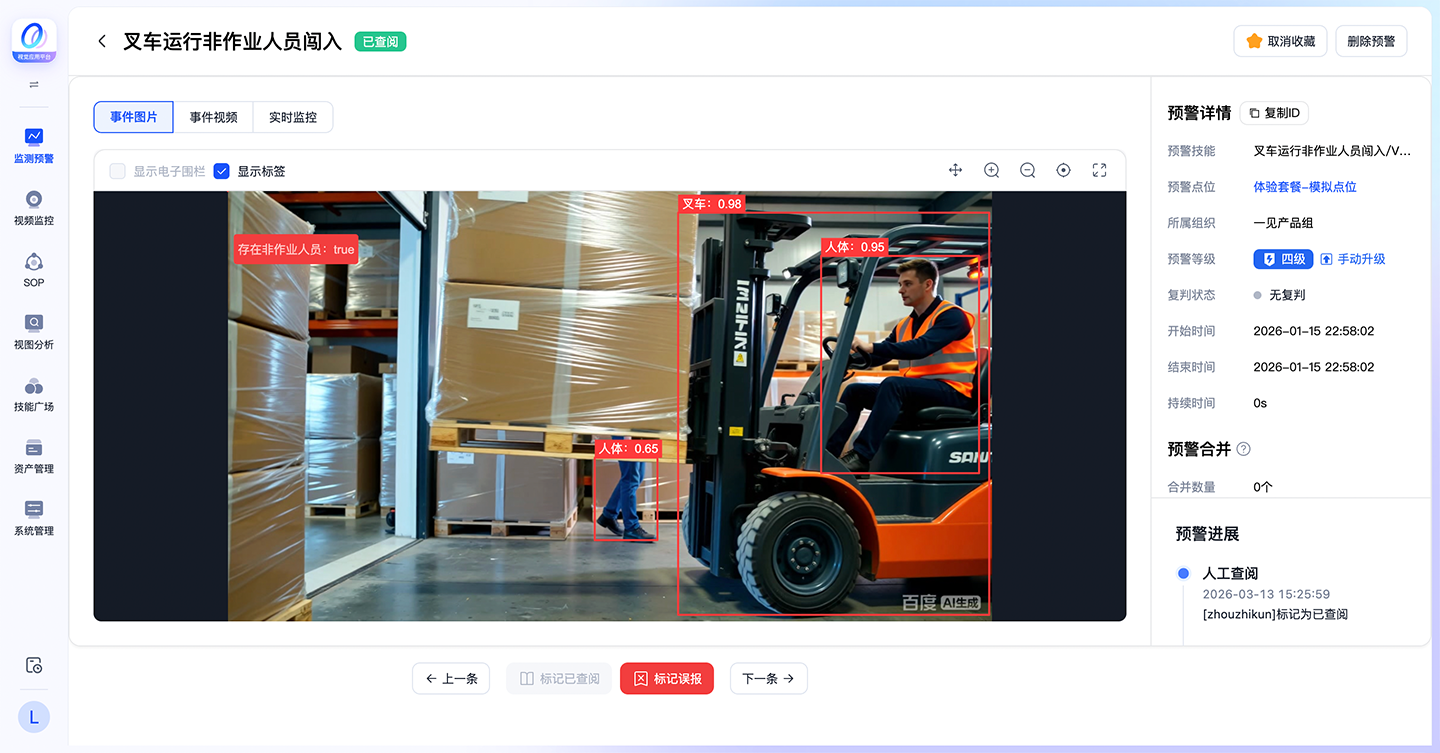
- 顶部显示产生预警的技能名称及预警状态。
- 右侧显示预警详情信息和处理进展。
-
预警详情:可查看产生预警的技能名称、点位名称、所属组织、预警等级、复判状态、预警时间、预警合并等信息。
- 点击点位名称可跳转至点位详情页面。
- 可对预警等级进行手动升级。
- 可查看预警合并事件。
-
预警进展:跟踪该预警事件处理的进度。
3.页面中部默认展示该预警的事件图片,支持切换查看事件视频,以及当前点位的实时监控画面。
-
事件图片:展示预警时刻的预警图片,图片上标注预警标签和电子围栏。
- 可勾选【显示电子围栏】,展示该点位绘制的电子围栏。
- 可勾选【显示标签】,展示预警框的标签。
-
事件视频:展示预警时刻前后共30s视频。
- 可勾选【显示渲染框】,展示预警视频的渲染框。
- 实时监控:显示预警点位当前的实时监控画面。
处理预警
在「预警详情」页面下方,点击【标记已查阅】或【标记误报】,对预警事件进行处理。
- 点击【标记已查阅】,该事件将被标记为"已查阅"状态,并在预警进展处记录。
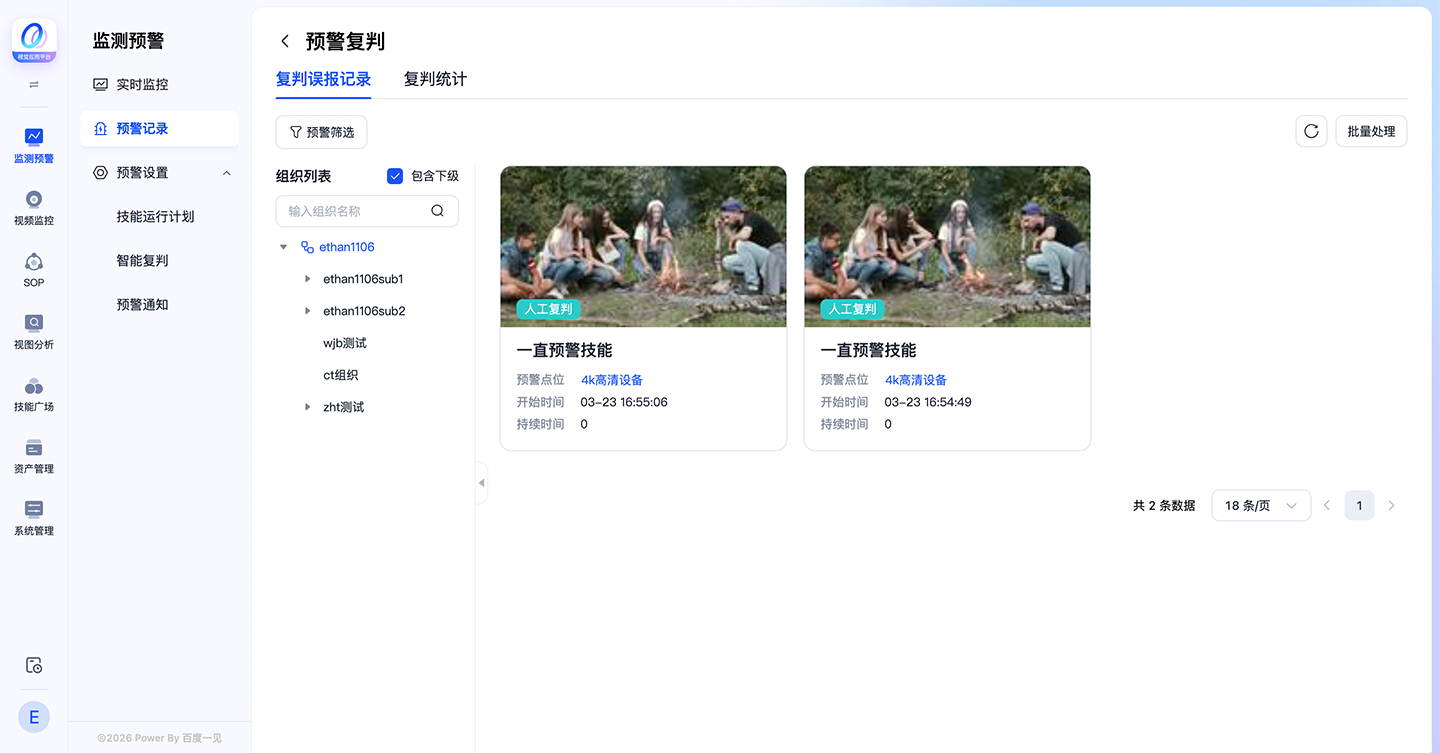
- 点击【标记误报】,该事件将被保存到「复判记录」中,可点击「预警记录」页面右上角的【复判记录】按钮进入查看。该事件被标记成"人工复判"。
在「预警记录」页面,鼠标悬停在预警卡片上,可快速处理预警。勾选多个预警,可批量处理预警。
———————————————————————————————————————————————————————————
恭喜您完成了AI视觉平台的基础配置!现在您的摄像头已经具备了AI分析能力:
✅ 设备已接入 - 视频源准备就绪
✅ 点位已创建 - 业务单元建立完成
✅ 技能已添加 - AI分析能力就位
✅ 计划已运行 - 自动分析任务启动
✅ 任务可监控 - 执行状态实时可见
✅ 预警可处理 - 异常事件及时响应
接下来,您可以:
- 根据实际需求调整运行计划的执行周期和参数
- 定期查看预警记录,优化识别准确率
- 探索更多技能,扩展AI分析能力
如有问题,请参考平台其他功能模块的详细说明。
评价此篇文章