

视频监控
视频监控是平台的核心应用之一。无论是实时掌握现场情况,还是事后追溯历史画面,视频监控都能帮您实现"看得见、看得清、找得到"。 本文档将指导您完成从实时监控到录像管理的完整流程。
完整流程概览:
- 实时预览监控画面 – 查看点位的实时视频流,掌握现场情况
- 配置点位录像计划 – 设置定时录像策略,自动保存历史画面
- 录像回放与导出 – 查看和导出历史录像,追溯事件细节
说明:在使用视频监控应用前,需先完成设备接入和点位添加,您可前往《设备接入》章节查看具体指引。
第一步:实时预览监控画面
这一步的作用:实时预览让您可以即时查看各点位的现场画面,是日常监控和快速响应的基础。通过多屏播放、电子放大、截图录制等功能,满足不同场景下的监控需求。
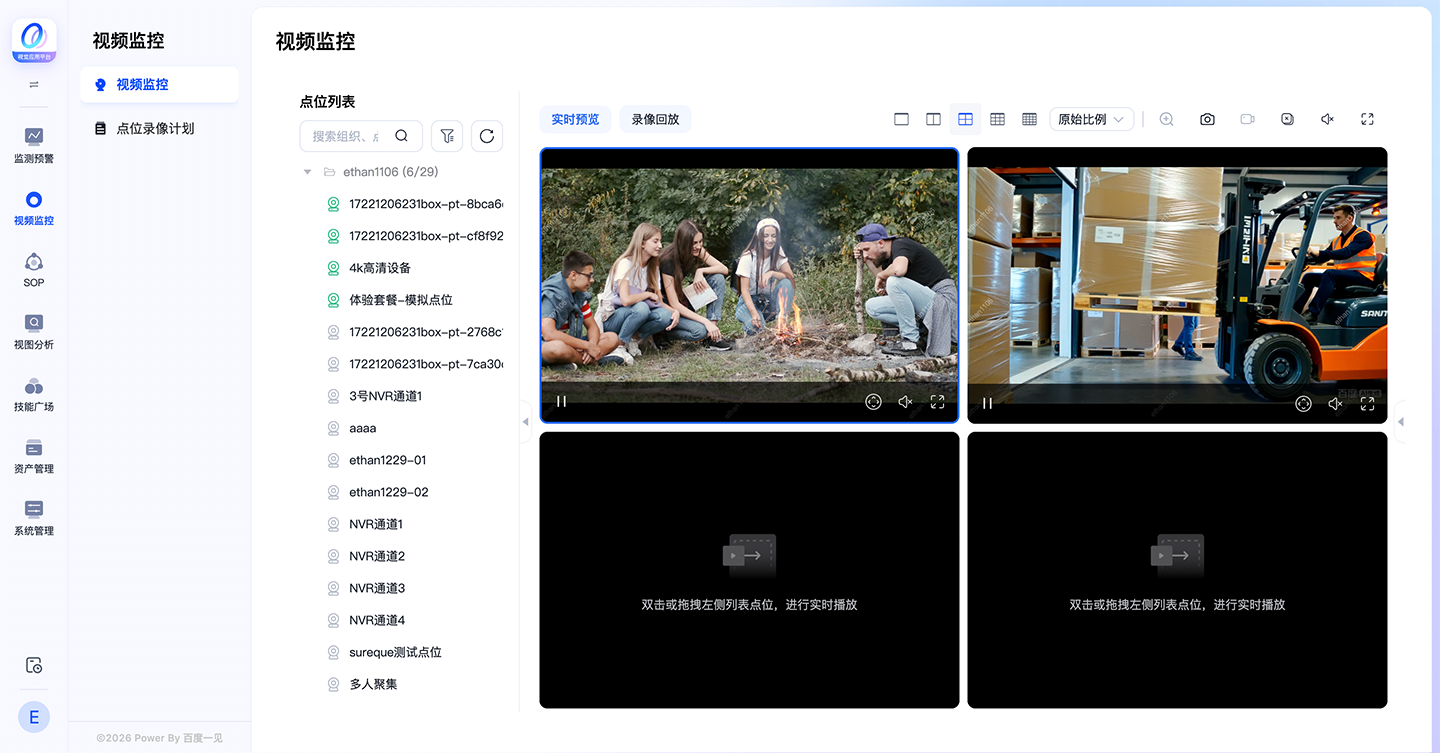
选择"视频监控>视频监控",默认进入「实时预览」页面。页面左侧展示平台点位列表,右侧为监控面板。
点位列表
左侧点位列表中展示全部已接入点位,若存在多级组织,点位按照组织树结构展示。
- 离线点位显示为灰色,在线点位显示为绿色。
- 双击或拖拽在线设备,将点位画面添加到监控面板。
- 支持输入组织、点位名称对点位进行搜索。
- 点击【点位筛选】,支持按点位状态、点位类型和主体类型筛选点位。
监控面板
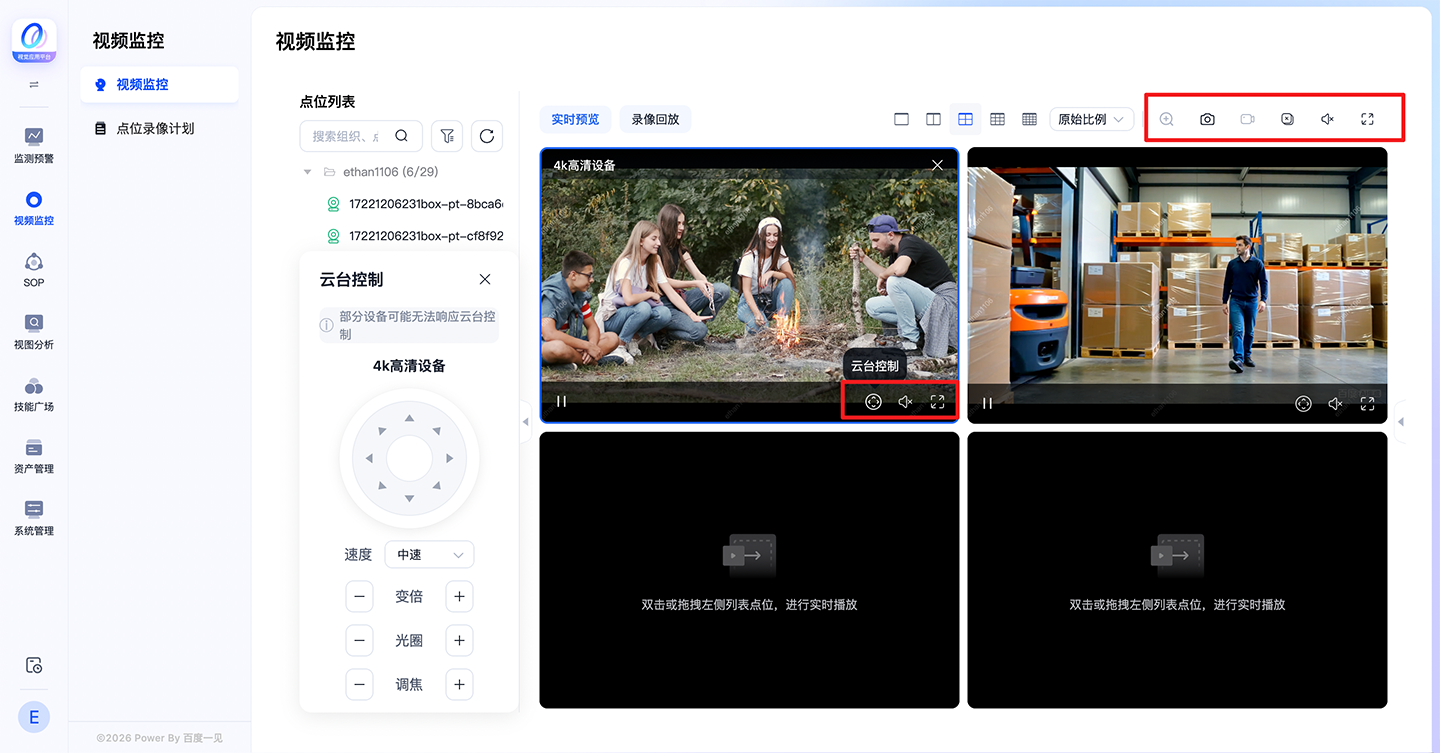
点击【1分屏】【2分屏】【4分屏】【9分屏】【16分屏】按钮,可以切换不同数量的分屏模式进行视频预览。
- 将鼠标悬浮在单个分屏窗口,可控制单个分屏窗口的移除、全屏及音量控制。
- 通过国标协议接入,且设备本身具备云台能力(例如球机),可支持"云台控制"。
- 点击操作栏的【清空画面】、【开启声音/静音】以及【全屏播放】,可批量控制所有分屏。
- 点击【全部抓图】,可以快速截取当前监控面板所有点位的视频画面。
- 视频画面默认叠加账号信息水印,增强视频信息的可追溯性和隐私保护。
单屏模式增强功能
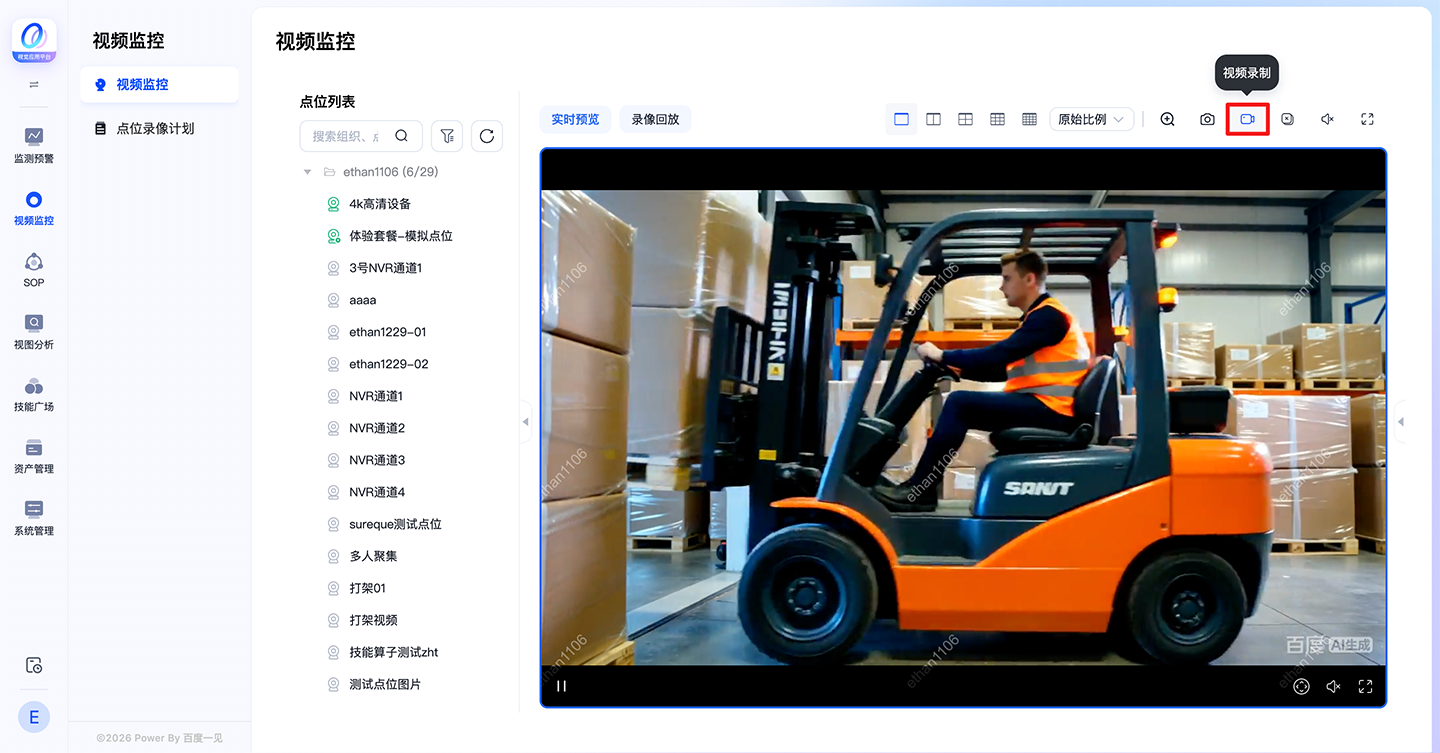
切换到1分屏时,额外支持电子放大和视频录制功能:
电子放大
支持对视频窗口中特定区域进行放大查看。 支持自定义绘制放大区域的功能,以便对视频监控中的特定画面部分进行局部放大。 允许用户拖拉拽以选择并移动需要放大展示的区域。

视频录制
点击【视频录制】,对正在播放的视频进行录制,结束录制后将录制文件保存至本地,以便存档或后续查看。录制的视频文件携带账号信息的水印。
说明: 实时预览适用于需要即时掌握现场情况的场景,如园区安保、车间生产监控、公共场所安全巡查等。
第二步:配置点位录像计划
这一步的作用:录像计划让系统按照您设定的时间和周期自动录像,无需人工干预。通过合理的录像策略配置,既能确保重要时段画面被完整记录,又能有效控制存储资源。
选择"视频监控>点位录像计划",进入「点位录像计划」页面。

配置录像计划
勾选一个或多个点位后,点击【批量配置录像计划】按钮。
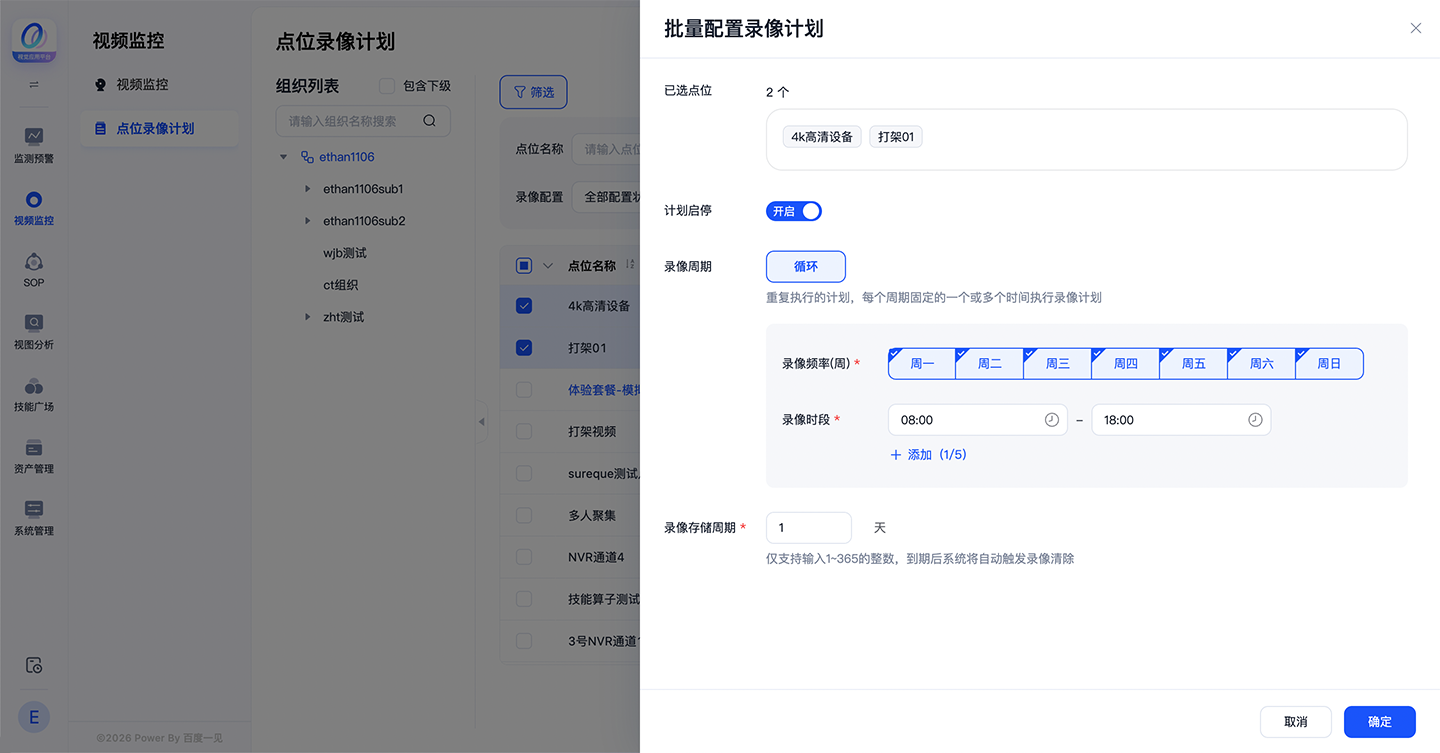
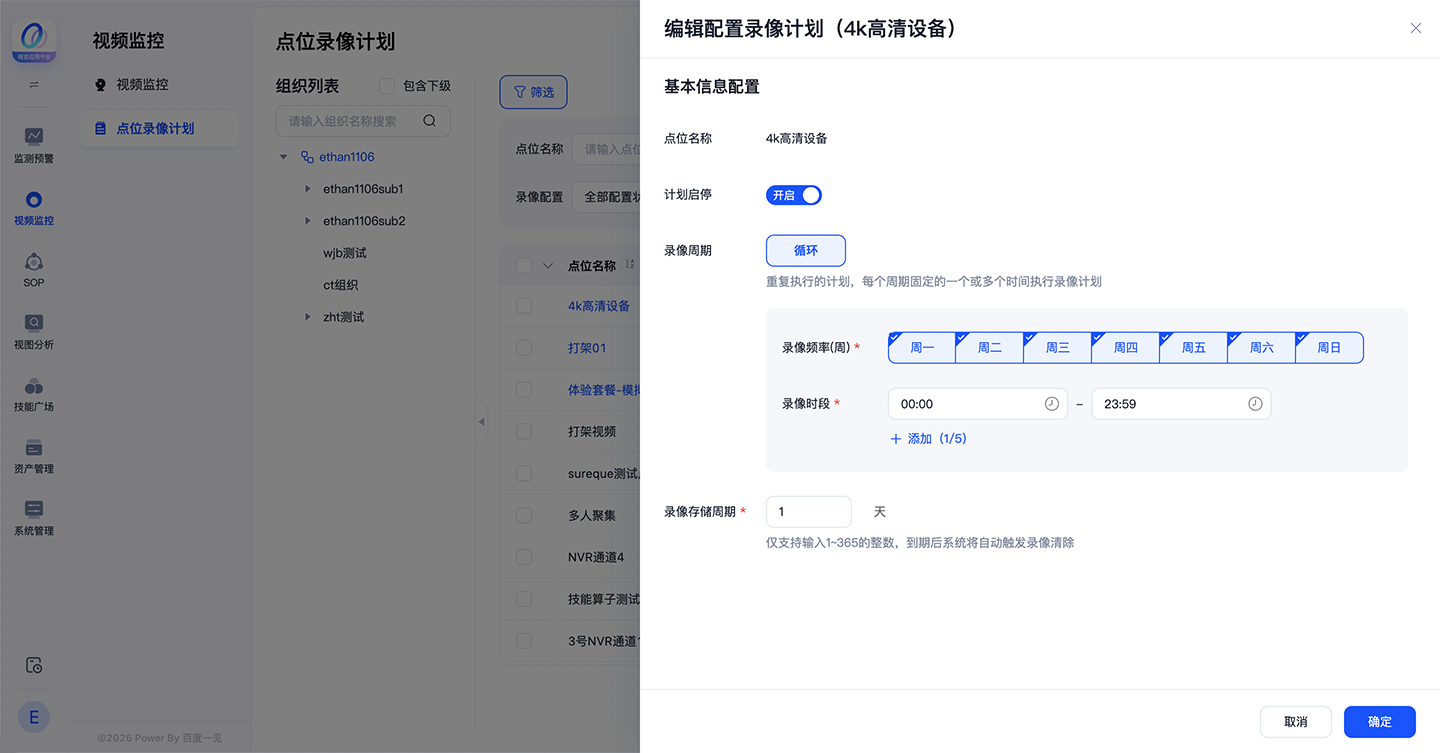
- 录像周期: 录像计划以"周"为周期进行时间配置,用户可灵活选择每周内需要启动录像的具体日期(如周一至周五、特定工作日)及对应时段(如早8点至晚6点、凌晨关键时段),实现"定时定点"录像,避免无效录像占用资源。
- 录像存储周期: 提供录像保留时间配置功能,用户可根据业务需求(如短期临时留存、长期合规存档)设定录像存储时长(如保留7天、30天),系统将按配置自动清理超期录像,有效控制磁盘空间占用。
说明: 配置录像计划后,录像会存储在云端,可在录像回放中查看云存储录像。如果您在本地已有硬盘录像机用于录像存储,可跳过此步骤,系统支持从您的硬盘录像机上读取录像回放。
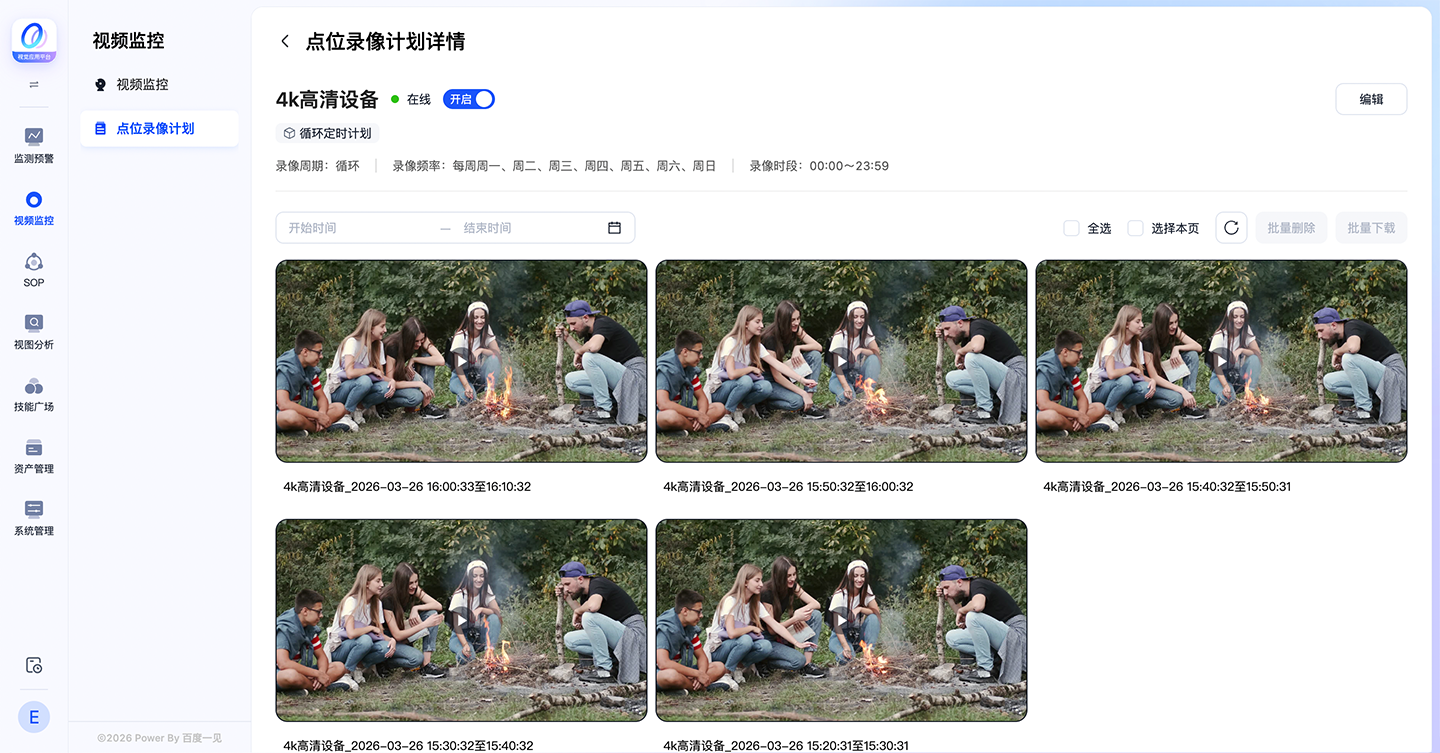
查看录像计划
在点位录像计划列表中,点击【查看计划】,进入点位录像计划详情。 可查看当前点位名称、点位状态、计划启停状态、录像周期、录像频率、录像时段以及录像文件。录像文件以10分钟一段分段进行展示。
管理录像计划
- 编辑计划: 点击【编辑计划】,可修改该点位的录像计划。编辑的计划若正在运行中,将立即停止之前计划并启用修改后的计划。
- 启停计划: 勾选点位后,可点击【批量启用】/【批量停用】修改计划启停。当计划停用后,不再生成新录像文件,正在运行的计划将立即终止。

第三步:录像回放与导出
这一步的作用:录像回放让您可以追溯历史画面,用于事后复盘、事件核查、工作流程回顾等场景。支持精准定位时间点、倍速回放,并可导出录像文件用于存档或汇报。
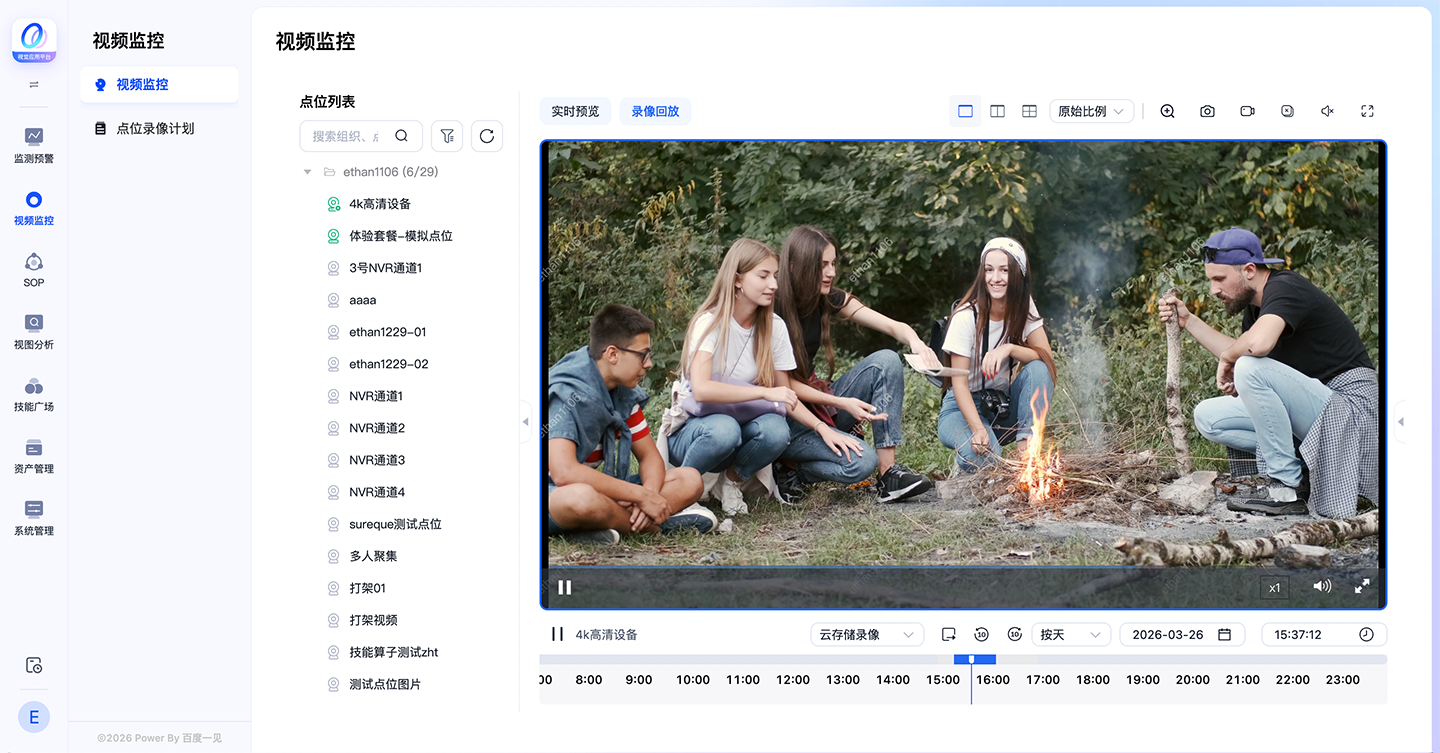
点击【录像回放】,切换至「录像回放」页面。
播放录像
支持播放视频点位的本地录像、云存储录像:
- 本地存储录像: 存储在设备本地的录像
- 云存储录像: 通过点位录像计划,存储在云端的录像
允许用户输入具体日期和时间点播放特定点位的录像。可通过点击时间轴上的时间点快速定位到设备录像的特定时刻。提供倍速播放功能,以适应不同的回放需求。
导出录像
支持导出录像文件,可设置导出录像文件的类型、日期、时间段并自定义录像文件名称。
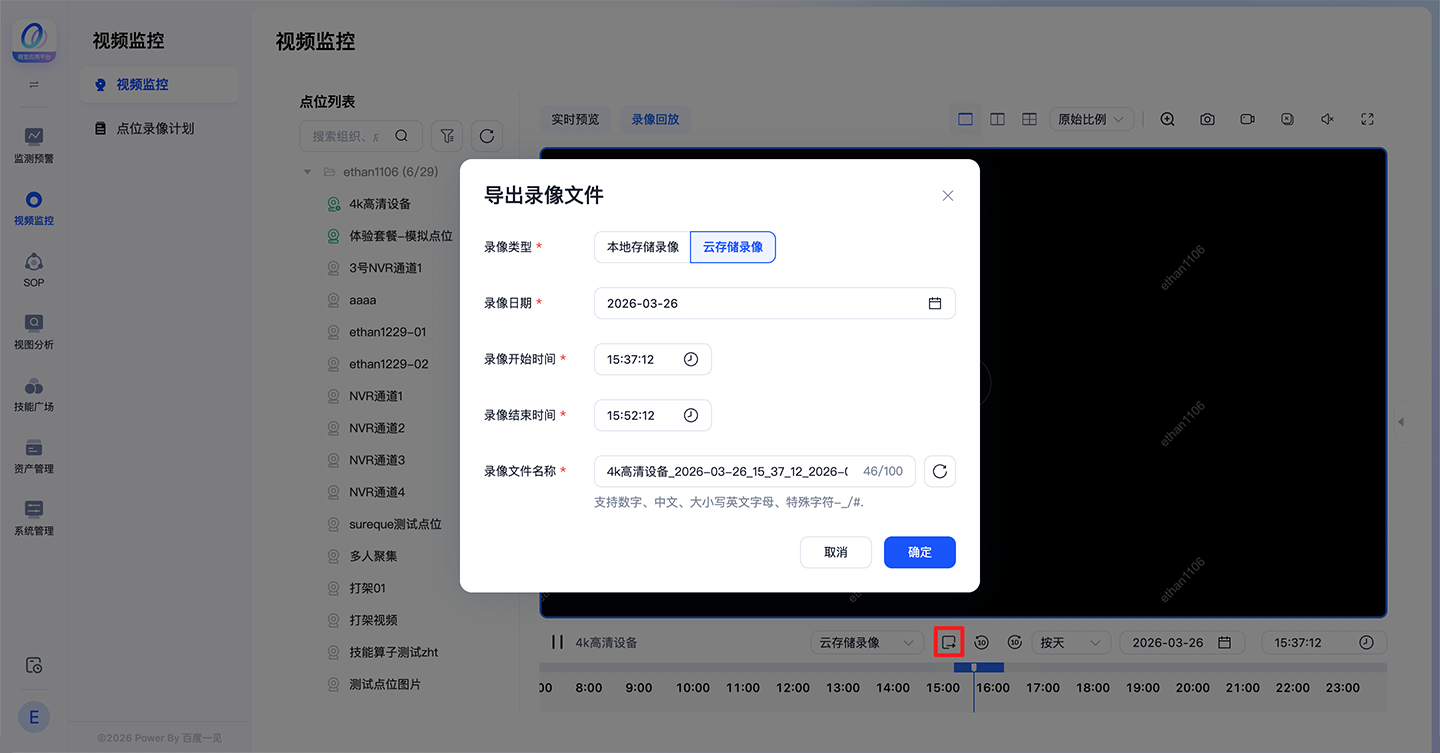
用户可在「任务中心」查看所有录像导出任务。

说明: 录像回放适用于事后复盘、事件核查,如异常情况溯源(设备故障、安全事件)、工作流程回顾(服务质量检查、生产过程复核)等。
———————————————————————————————————————————
恭喜您掌握视频监控应用!
您已经了解了视频监控的完整流程,可以实时查看画面、配置自动录像、回放历史记录了。
您已完成:
✅ 学会实时预览多点位的监控画面
✅ 掌握电子放大、截图、录制等实用功能
✅ 配置点位录像计划,实现定时自动录像
✅ 学会录像回放和导出,追溯历史画面
接下来的建议:
- 根据业务需求,合理配置录像周期和存储时长
- 定期检查录像计划的运行状态,确保录像正常
- 结合AI技能分析,让监控更智能
视频监控是安全管理的重要工具,祝您使用顺利!
评价此篇文章