

设备接入
要让摄像头拥有AI分析能力,第一步就是将设备接入平台。 设备接入是AI业务运行的基础,只有将监控摄像头或硬盘录像机成功接入平台,才能让它们成为AI分析的"眼睛"。 本文档将指导您完成从物理设备接入到点位创建、再到日常管理的完整流程。
完整流程概览:
- 接入摄像机或硬盘录像机 – 将物理设备连接到平台
- 创建点位 – 将视频通道转化为业务单元
- 管理设备与点位 – 查看、编辑、移动和删除资源
- 监控异常状态 – 发现并处理设备和点位异常
第一步:接入摄像机或硬盘录像机
这一步的作用:将您的监控摄像头或硬盘录像机接入平台,为后续的AI分析提供视频源基础。只有设备成功接入,平台才能获取视频流,进而进行智能分析。
选择"资产管理>设备>设备管理",进入「设备管理」页面。页面展示接入平台的全部设备和设备在线统计。
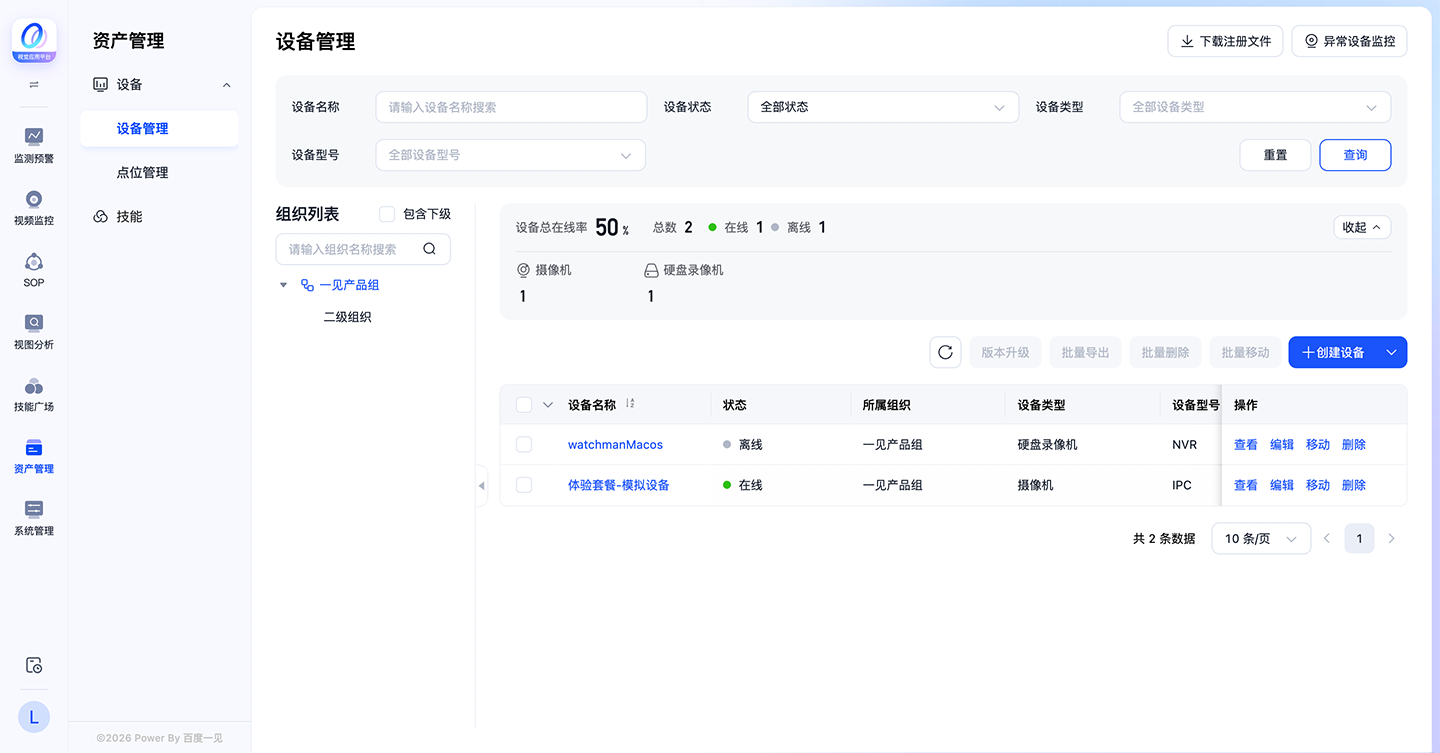
创建摄像机
点击【创建设备】,设备类型选择"摄像机"。
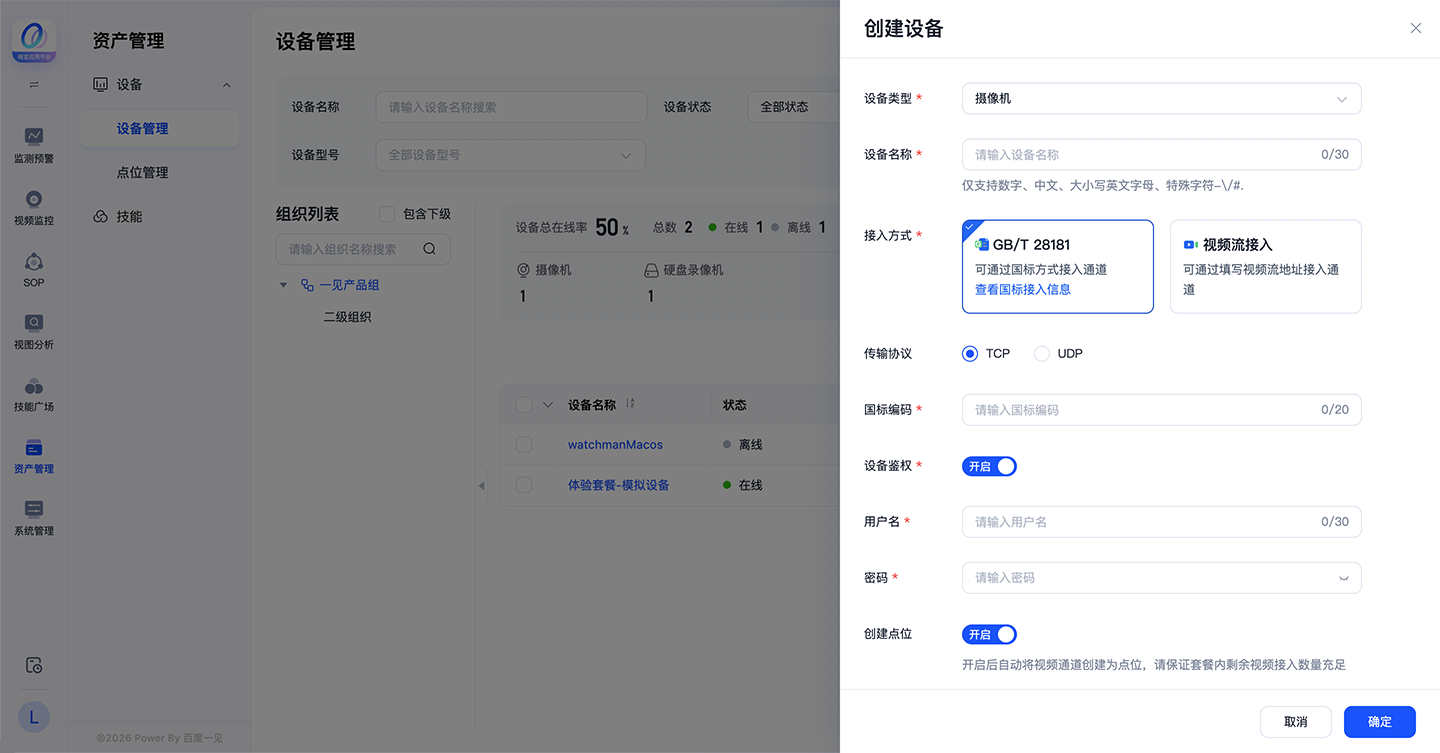
根据您的设备情况,选择合适的接入方式:
方式一:GB/T28181接入
适用场景:设备支持国标协议,可通过国标平台级联方式接入。
- 点击【查看国标接入信息】,获取本平台的国标接入信息

- 将获取到的国标接入信息,填入下级设备(以海康设备为例)
- 平台国标ID对应SIP服务器ID
- 平台IP对应SIP服务器地址
- 平台端口对应SIP服务器端口
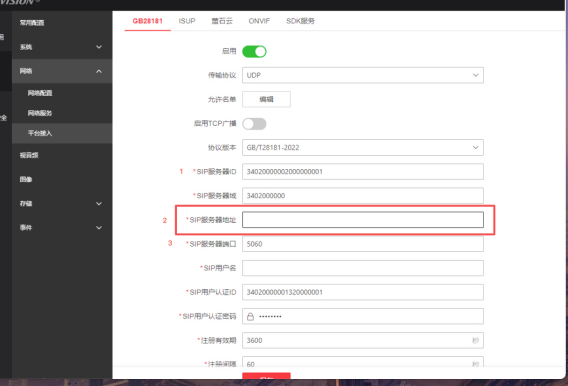
- 从下级设备侧获取国标编码,以海康设备为例,即"SIP用户认证ID"
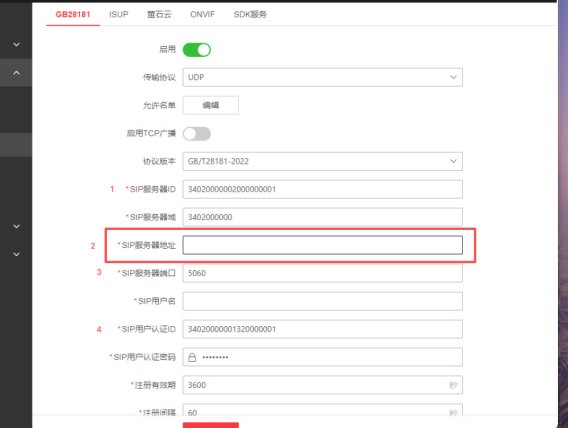
- 在国标编码处填写在下级设备侧获取到的国标编码
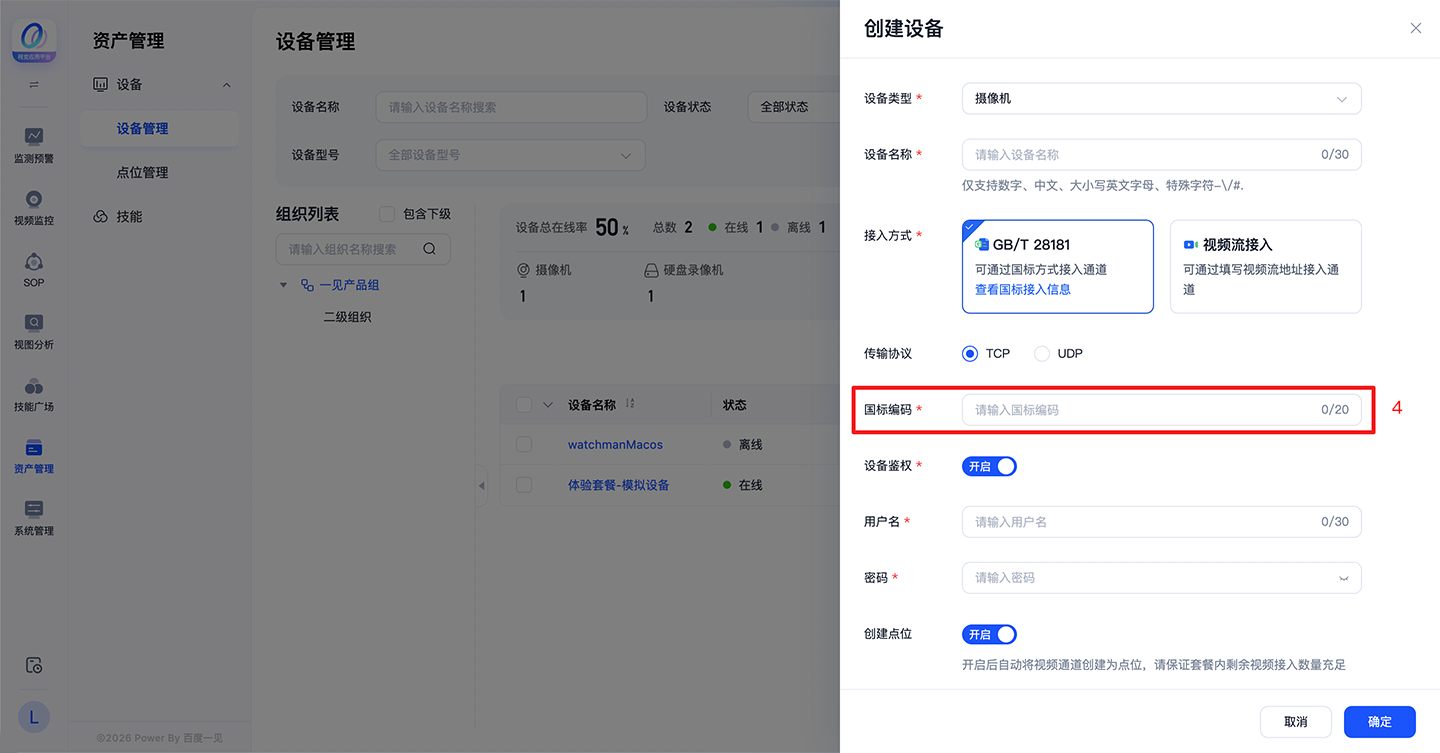
- 开启设备鉴权,用户名密码分别填入下级设备的"SIP用户名"和"SIP用户认证密码"
方式二:视频流接入
适用场景:设备支持RTSP或RTMP视频流输出,可直接通过视频流地址接入。
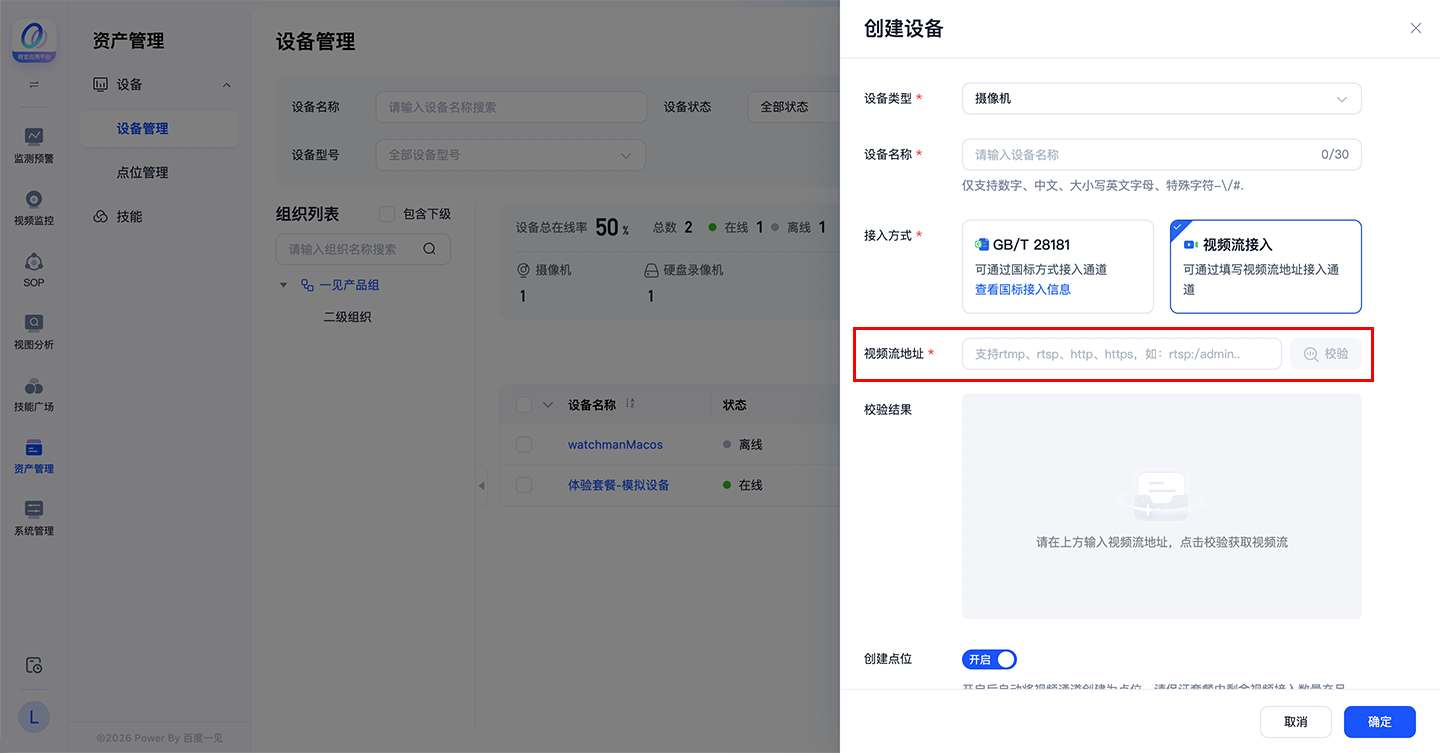
填写视频流地址。RTSP与RTMP都是用于实时媒体流传输的协议。
主流厂家RTSP取流规则:
(1) 海康:
-
rtsp://<用户名>:<密码>@<ip地址>:<端口号>/Streaming/Channels/<通道码流ID>
- <用户名>:设备登录用户名,通常为admin。
- <密码>:设备登录密码,需替换为实际设置的密码。
- <IP地址>:摄像头的IP地址,例如192.168.1.10。
- <端口号>:RTSP服务端口,默认为554,如未修改可省略。
-
<通道码流ID>:由通道号和码流类型组合而成。
- 主码流(高清):[通道号]01,例如通道1的主码流为101,通道12的主码流为1201。
- 子码流(低码率,适合手机/网络传输):[通道号]02,例如通道1的子码流为102,通道12的子码流为1202。
- 第三码流:[通道号]03,例如通道1的第三码流为103。
-
示例地址:
- 取通道1的主码流:rtsp://admin:your_password@192.168.1.10:554/Streaming/Channels/101
- 取通道1的子码流:rtsp://admin:your_password@192.168.1.10:554/Streaming/Channels/102
(2) 大华:
-
rtsp://<用户名>:<密码>@<IP地址>:<端口号>/cam/realmonitor?channel=<通道号>&subtype=<码流类型>
- <用户名>:摄像头的登录用户名,默认通常为admin。
- <密码>:摄像头的登录密码,需替换为实际设置的密码。
- <IP地址>:摄像头的IP地址,例如192.168.1.10。
- <端口号>:RTSP服务端口,默认为554,如未修改可省略。
- <通道号>:摄像头的通道编号,从1开始,例如第二个通道为channel=2。
- <码流类型>:subtype=0 表示主码流(高清流畅),subtype=1 表示辅码流(低码率,节省带宽)。
-
示例地址:
- 主码流:rtsp://admin:your_password@192.168.1.10:554/cam/realmonitor?channel=1&subtype=0
- 辅码流:rtsp://admin:your_password@192.168.1.10:554/cam/realmonitor?channel=1&subtype=1
完成创建
- 自定义填写设备名称。
- 开启创建点位,自动将视频通道创建为点位(推荐开启,节省后续操作)。
- 选择设备所属组织,设备将被添加至所属组织节点。
- 根据需要填写设备IP、设备描述。
- 点击【确定】,完成摄像机创建。
创建硬盘录像机
点击【创建设备】,设备类型选择"硬盘录像机"。
硬盘录像机接入方式为GB/T28181,创建方式与通过"GB/T28181"方式接入摄像机的方式一样。
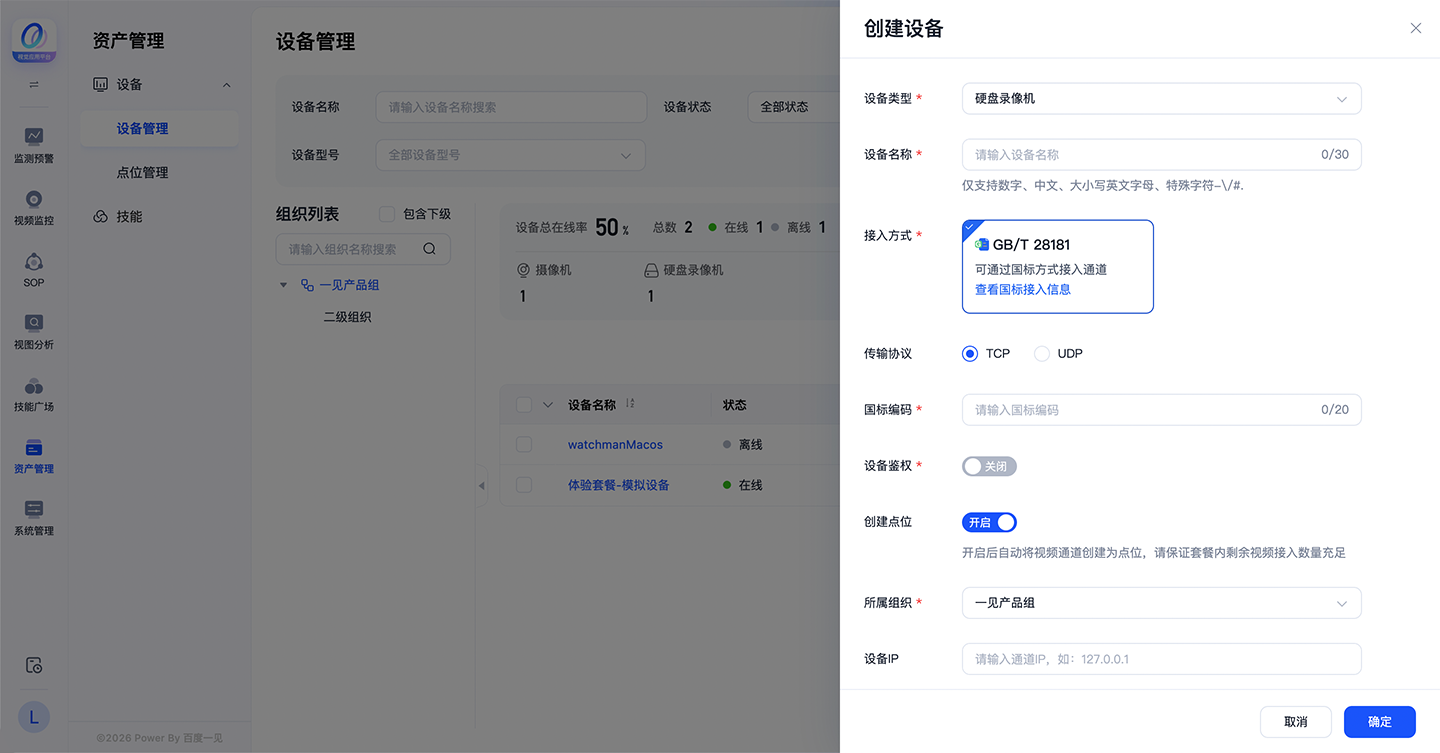
说明:设备创建完成后,如果未开启"创建点位"选项,您需要进入点位管理手动创建点位。如果已开启,系统会自动将设备的视频通道创建为点位。
第二步:创建点位
这一步的作用:点位是视频通道的业务表达,一个点位对应物理世界的一个视频点位。平台的AI分析任务将以点位为单位展开,因此需要将设备的视频通道转化为可管理的点位。
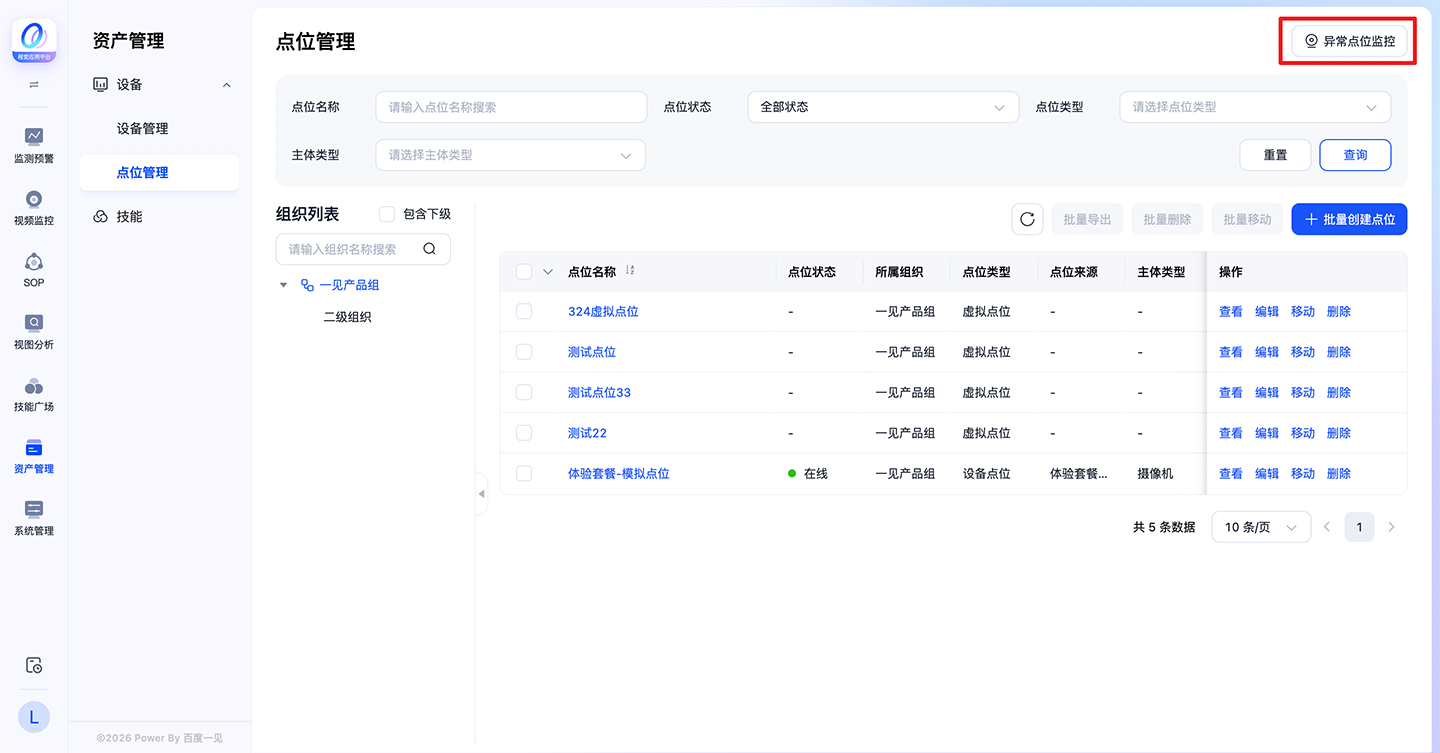
选择"资产管理>设备>点位管理",进入「点位管理」页面。 点击【批量创建点位】,进入「批量创建点位」页面。
创建设备点位
适用场景:将已接入设备的视频通道创建为点位,用于实时视频分析。
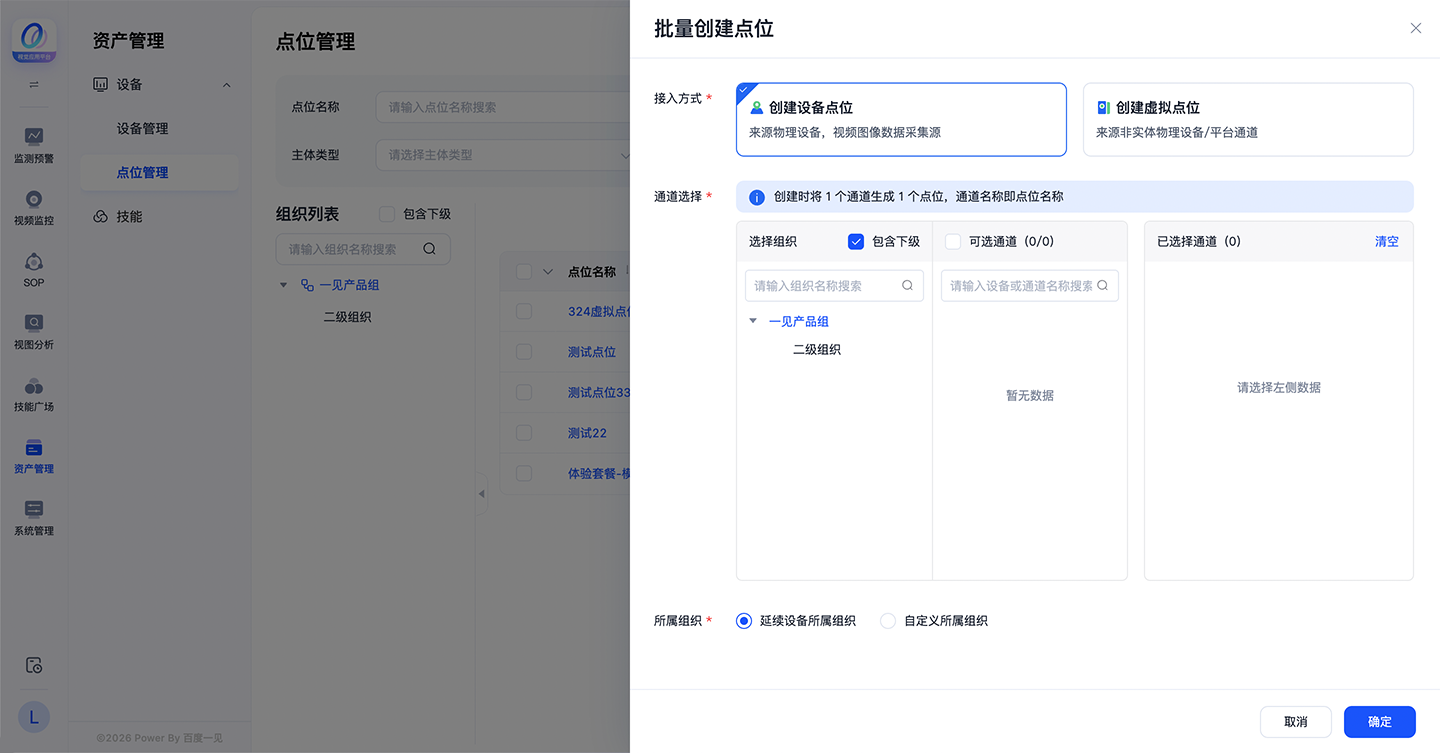
- 接入方式选择"创建设备点位"。
- 选择视频通道创建为点位。选择组织后显示可选通道,已被创建为点位的通道不显示。
- 点位名称默认与视频通道名称一致。
- 点位默认延续设备所属组织,也可选择"自定义所属组织",手动选择点位所属组织。点位和点位所属的设备可以被添加至不同组织节点。
创建虚拟点位
适用场景:上传本地视频文件创建为点位,用于离线视频分析或测试。

- 接入方式选择"创建虚拟点位"。
- 自定义填写点位名称。
- 上传视频文件,要求文件大小500M以内,mp4格式。上传完成点击【校验】,确认视频文件是否正常播放。
- 手动选择点位所属组织,点位将被添加至所选组织节点。
说明:点位创建完成后,您就可以在技能运行计划或分析计划中选择这些点位进行AI分析了。
第三步:管理设备与点位
这一步的作用:在日常使用中,您可能需要查看设备详情、调整设备归属、编辑点位信息等。掌握设备和点位的管理操作,能让您更好地维护平台资源。
管理设备
在「设备管理」页面,您可以进行以下操作:
查看设备详情
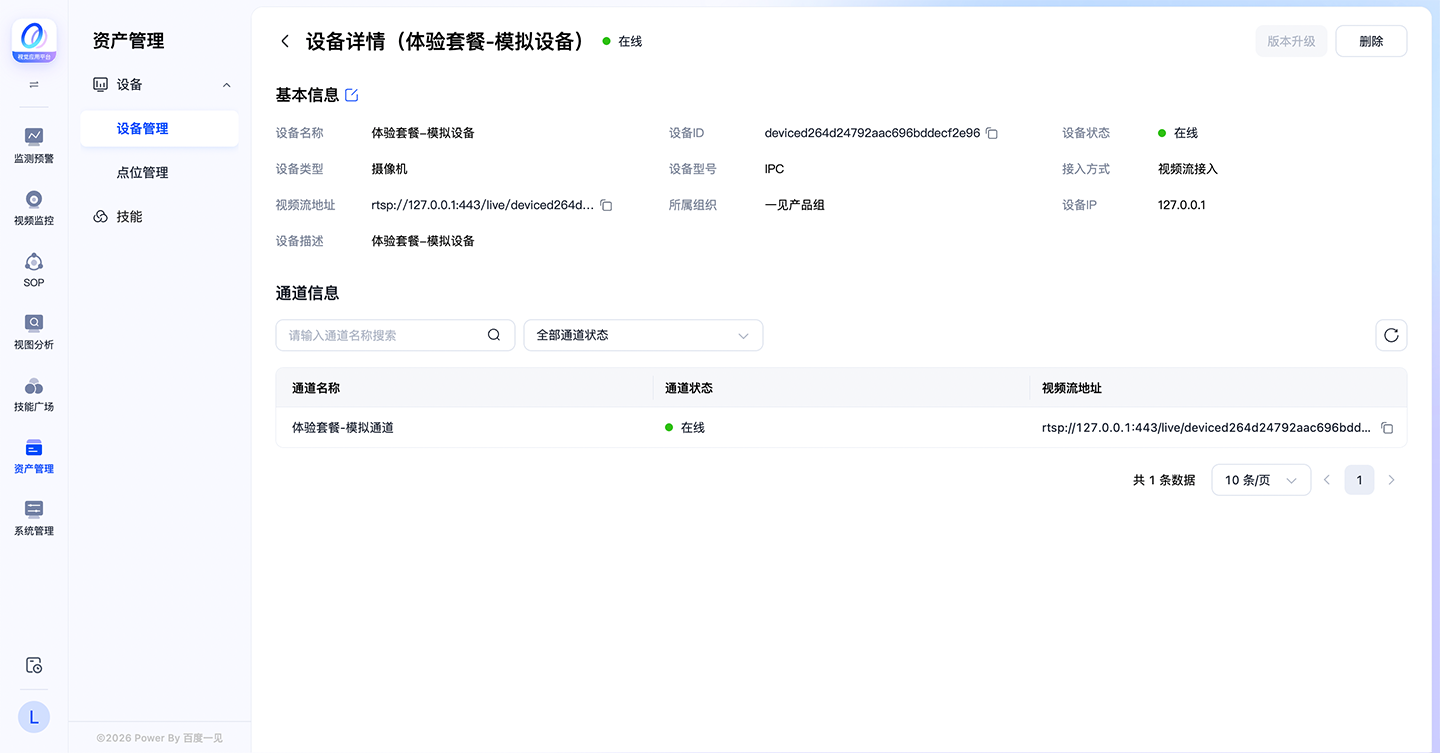
点击设备名称或设备操作栏【查看】按钮,进入「设备详情」页面。 可查看摄像机的基本信息和通道信息。点击【编辑】按钮,可修改基本信息。
编辑设备信息
点击设备操作栏【编辑】按钮,可对设备信息进行修改。

移动设备
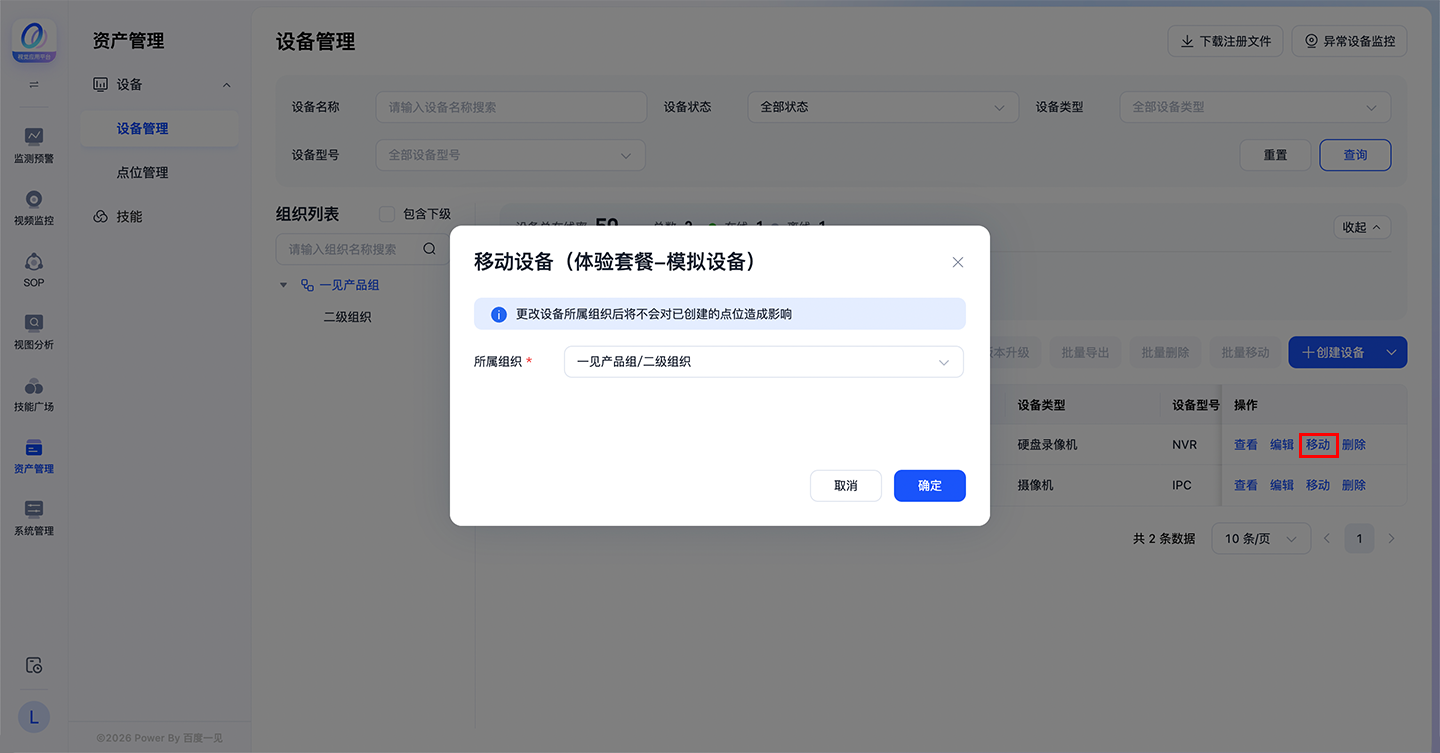
点击设备操作栏【移动】按钮,可修改设备所属组织,支持批量操作。
删除设备
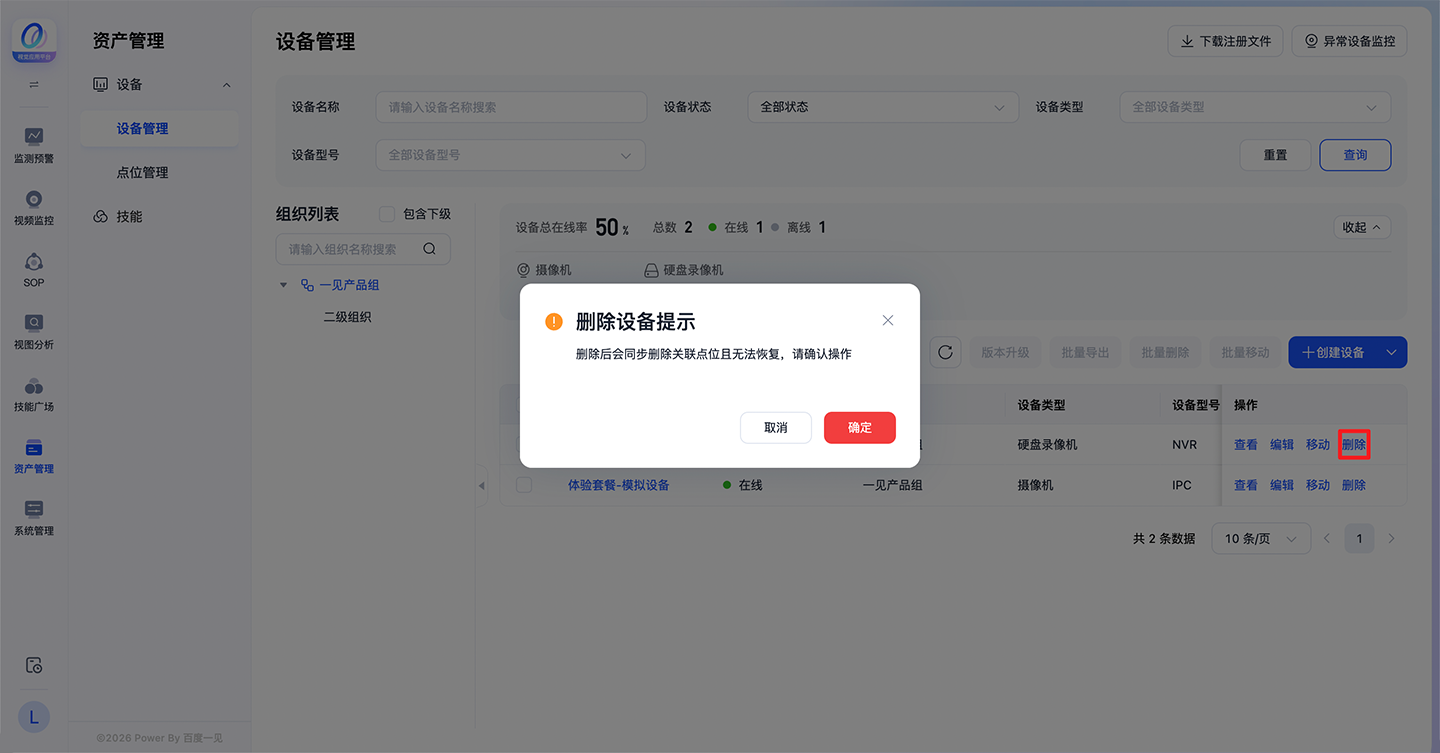
点击设备操作栏【删除】按钮,可删除设备,删除后会同步删除关联点位且无法恢复,支持批量操作。
管理点位
在「点位管理」页面,您可以进行以下操作:
查看点位详情
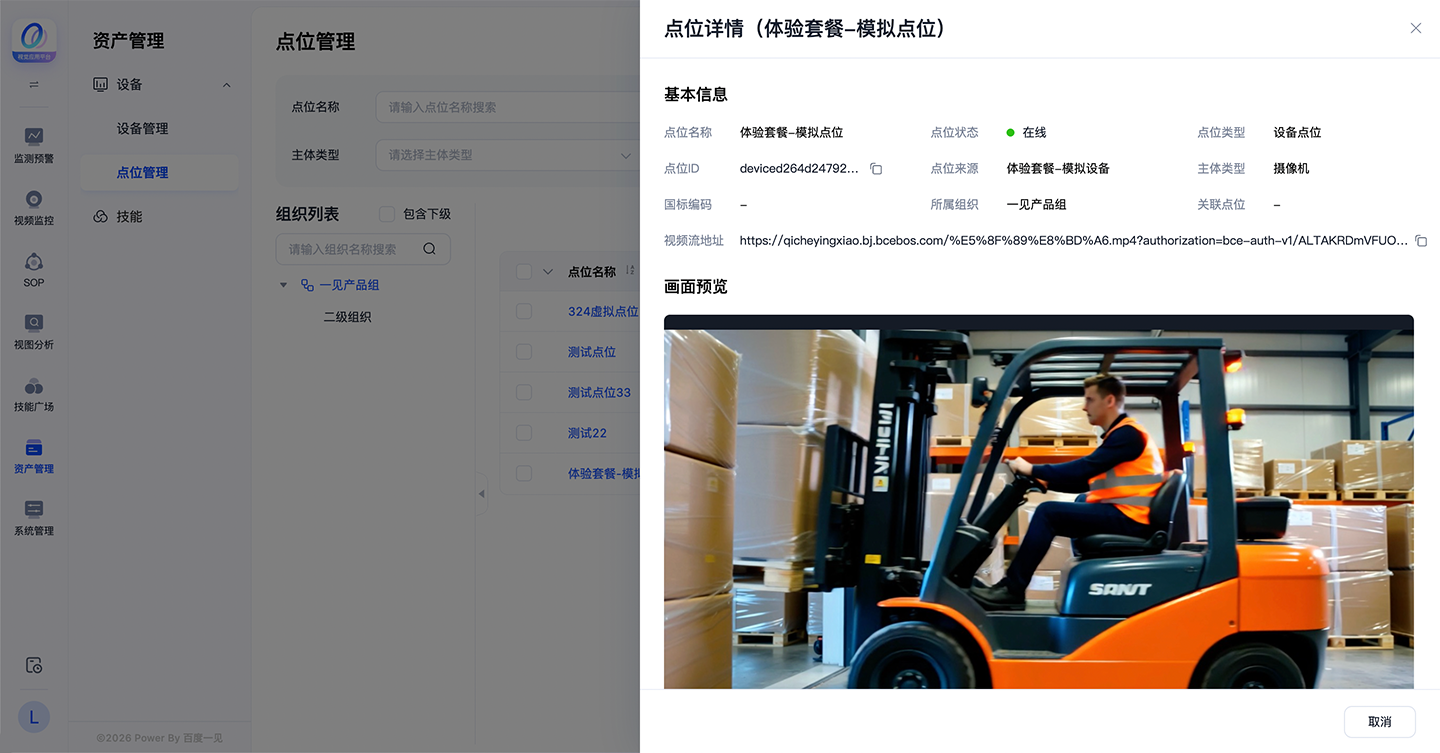
点击点位名称或点击点位操作栏【查看】按钮,弹出「点位详情」页面。 可查看点位的基本信息,包括点位名称、点位状态、点位类型、所属组织等基本信息。 可查看点位的画面预览。
编辑点位信息
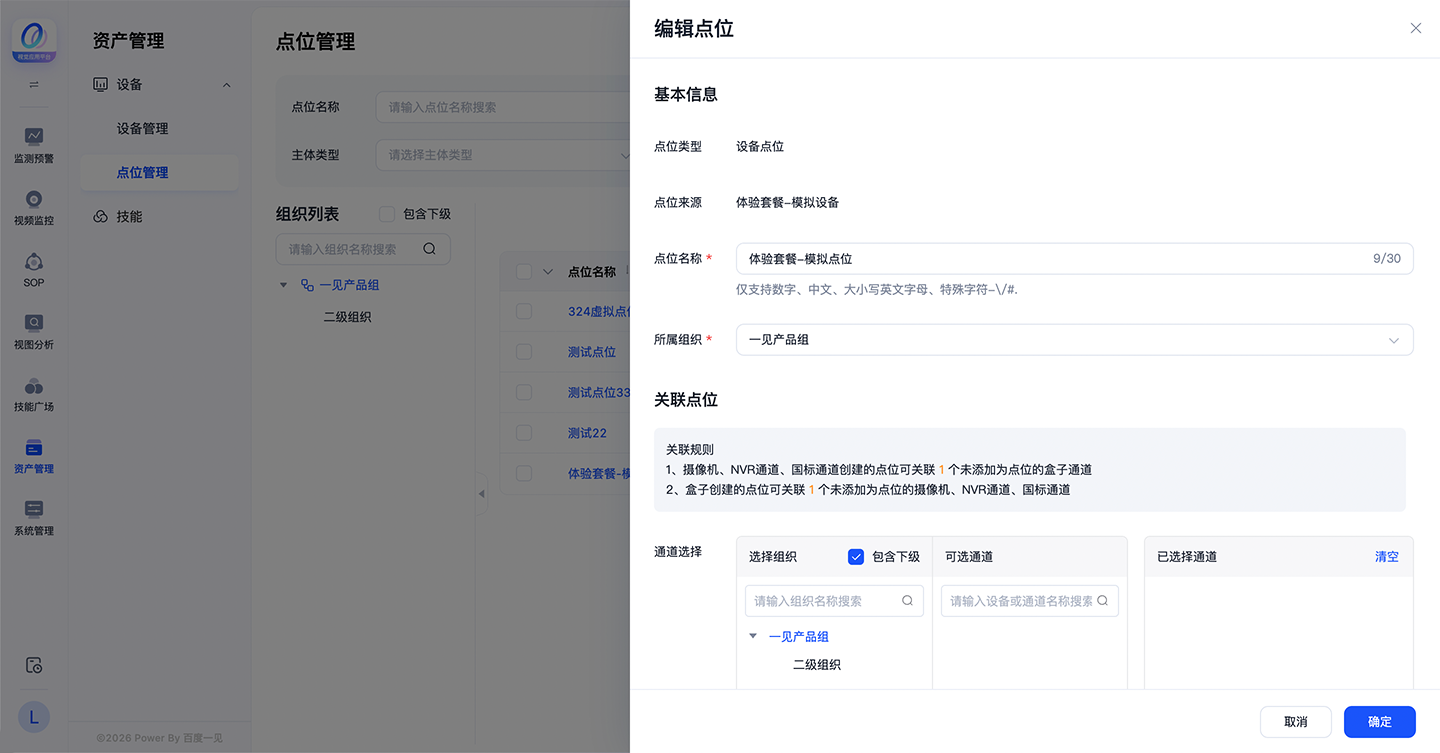
点击操作栏【编辑】按钮,弹出「点位编辑」页面。可编辑修改点位基本信息,包括点位名称和所属组织。
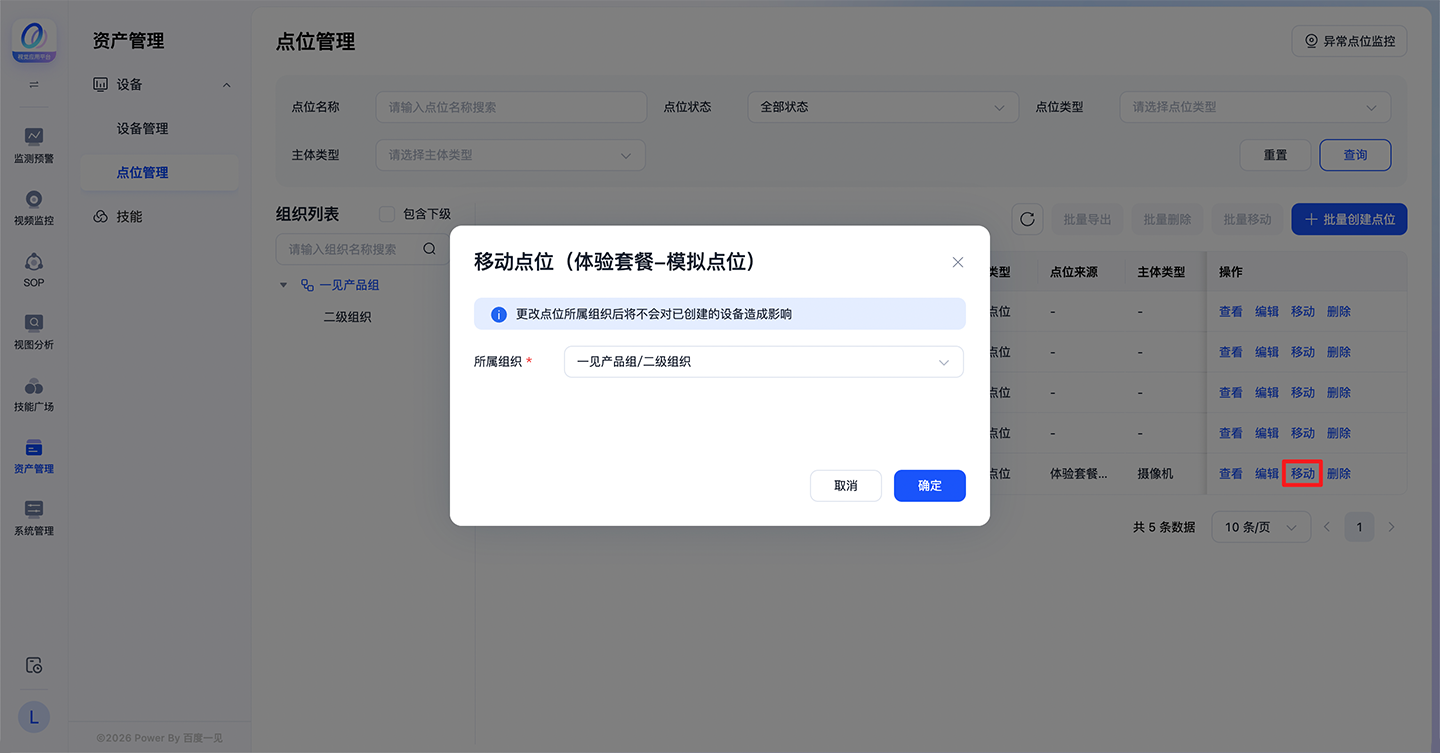
移动点位
点击点位操作栏【移动】按钮,可修改点位所属组织,支持批量操作。
删除点位
点击点位操作栏【删除】按钮,可删除点位,删除后将同步删除点位关联的应用任务,且一旦删除就无法恢复,支持批量操作。
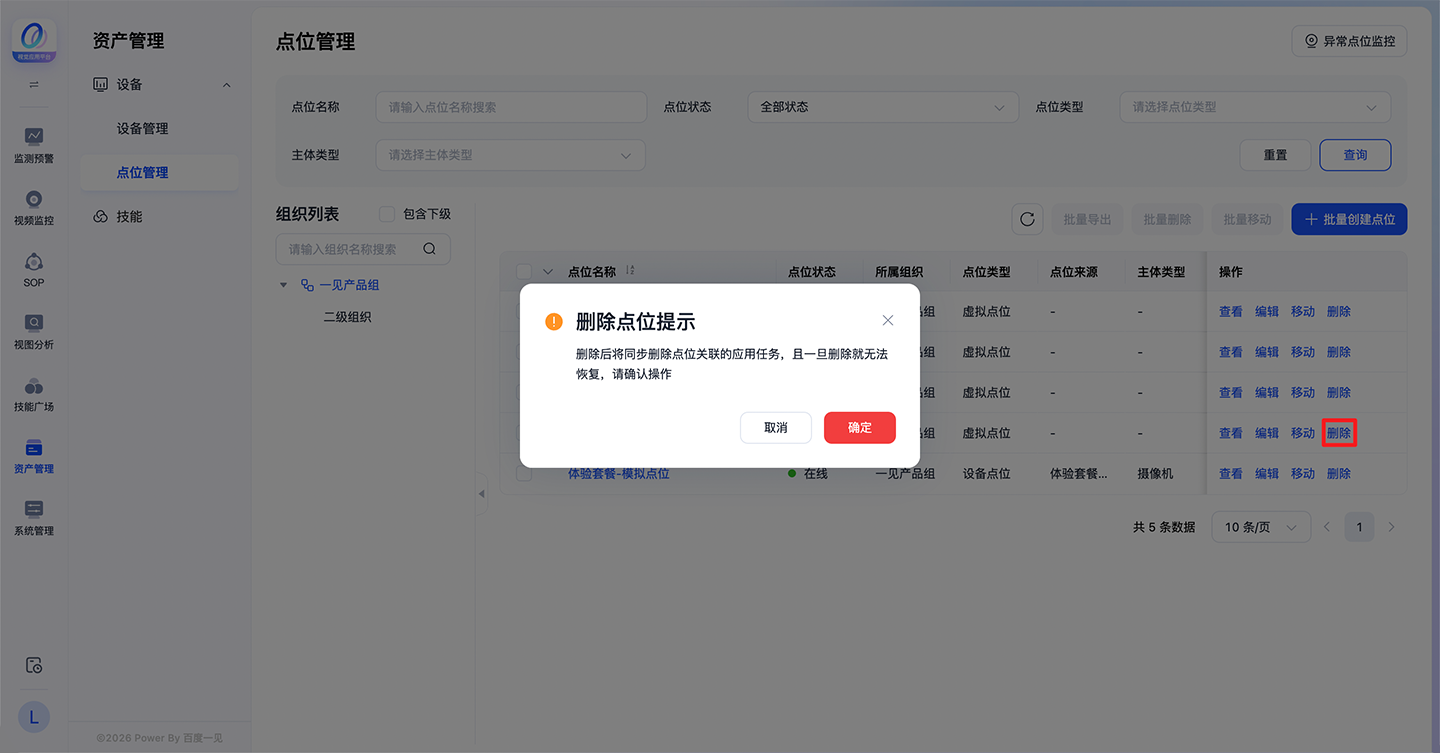
说明:删除设备和点位是不可逆操作,请谨慎操作。建议先确认设备和点位未关联正在运行的AI任务后再进行删除。
第四步:监控异常状态
这一步的作用:在设备运行过程中,可能会出现设备离线、视频流中断等异常情况。及时监控异常状态,能让您快速发现问题并处理,确保AI分析任务持续稳定运行。
监控异常设备
在「设备管理」页面,点击【异常设备监控】。
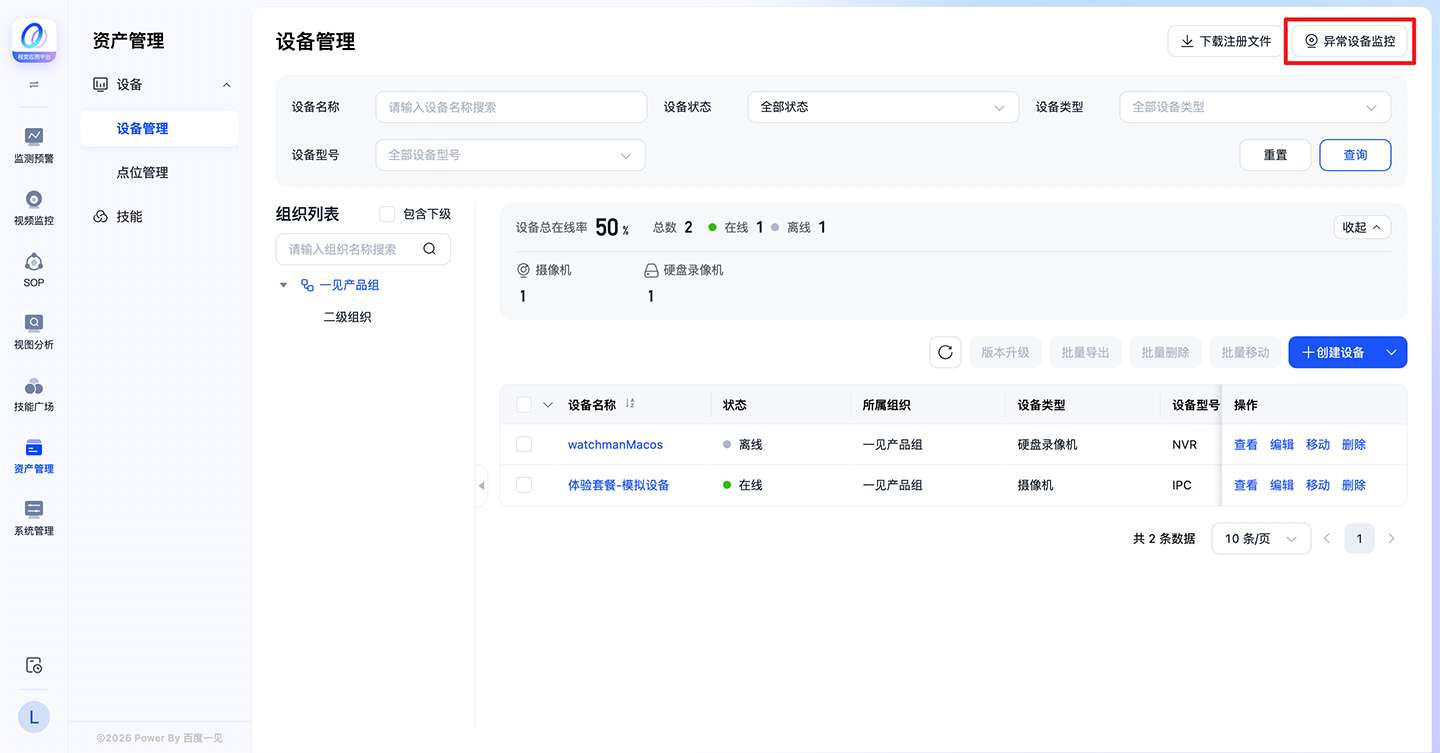
可查看异常设备数据统计,包括设备总数、异常设备数、设备异常率。以卡片形式展示全部异常设备,可查看异常设备的设备信息。通过输入设备名称可搜索设备。

监控异常点位
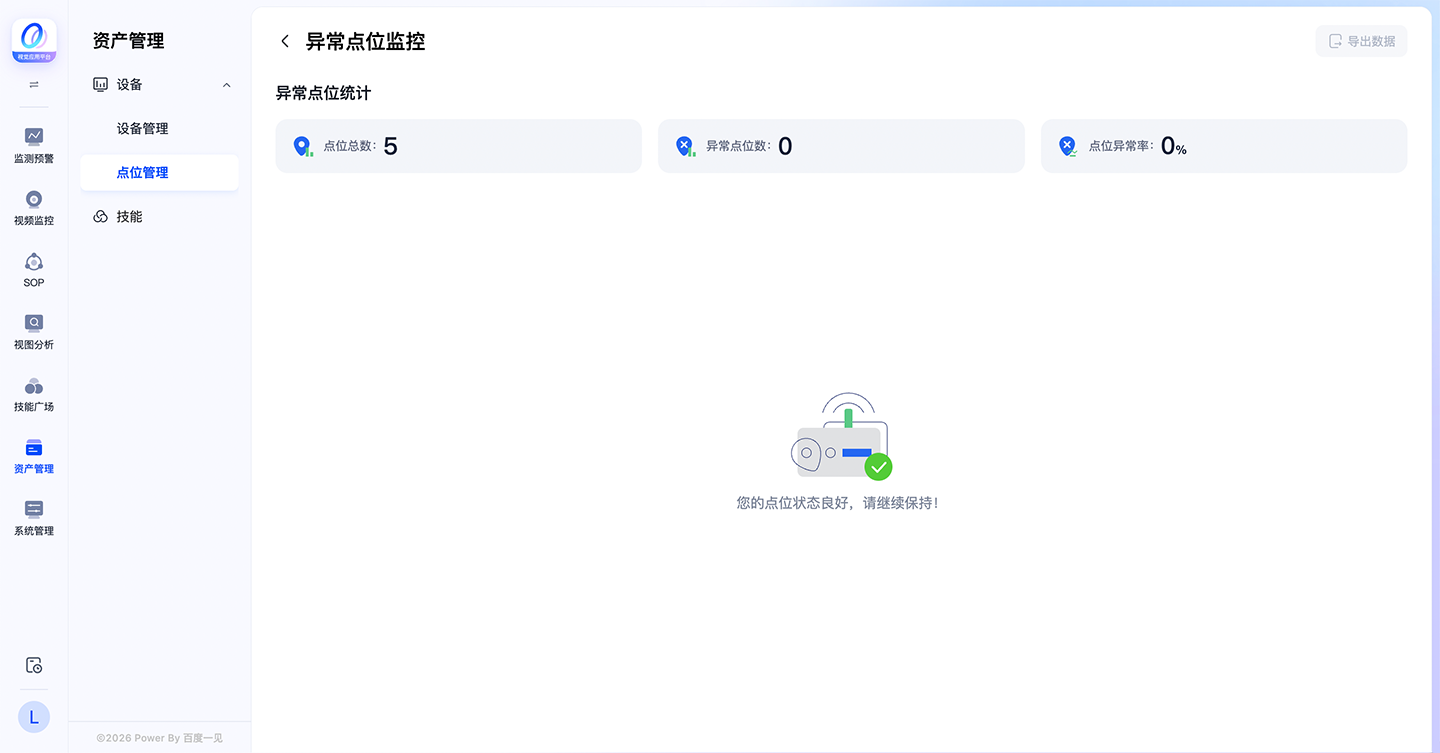
在「点位管理」页面,点击右上角【异常点位监控】按钮,进入「异常点位监控」页面。
可查看异常点位数据统计,包括点位总数、异常点位数、点位异常率。以卡片形式展示全部异常点位,可查看异常点位的点位信息。 可输入点位名称搜索点位。
说明:建议定期查看异常设备和异常点位监控,及时处理设备离线、视频流中断等问题,确保AI分析任务正常执行。
——————————————————————————————————————————
恭喜您完成设备接入!
您已经成功完成设备接入的全部流程,现在您的监控设备已经连接到平台,可以开始AI智能分析了。
您已完成:
✅ 将摄像机或硬盘录像机接入平台
✅ 创建点位作为AI分析的业务单元
✅ 掌握设备和点位的日常管理操作
✅ 学会监控设备和点位的异常状态
接下来您可以:
- 前往技能广场添加您需要的AI分析技能
- 创建技能运行计划,让AI开始分析您的视频
- 定期查看异常监控,确保设备稳定运行
- 根据实际需求调整设备和点位的组织归属
设备接入是AI智能分析的第一步,祝您使用顺利!
评价此篇文章