

视图分析
视图分析让您可以对手中的图片和视频进行AI智能分析,自动识别其中的问题与异常。无论是巡检照片、监控录像还是其他视觉素材,都能通过视图分析实现自动化处理,大幅提升工作效率。 本文档将指导您完成从文件上传到结果查看的完整流程。
完整流程概览:
- 上传视图文件 – 准备待分析的图片或视频素材
- 创建分析计划 – 配置AI自动分析任务
- 查看分析任务 – 监控执行状态和分析结果
- 查看事件记录 – 查看AI识别的问题和异常
- 查看事件统计 – 全局了解分析效果和事件分布
- 配置应用通知 – 及时获取任务和事件提醒
第一步:上传视图文件
这一步的作用:视图文件是AI分析的素材基础。将待分析的图片或视频上传到平台,为后续的自动化分析做好准备。
选择"视图分析>视图文件",进入「视图文件」页面。
创建文件夹并上传文件
目前仅支持在文件夹内上传文件。分析计划根据素材类型分为图片分析和视频分析,因此,建议不要把图片文件和视频文件上传至同一个文件夹内。
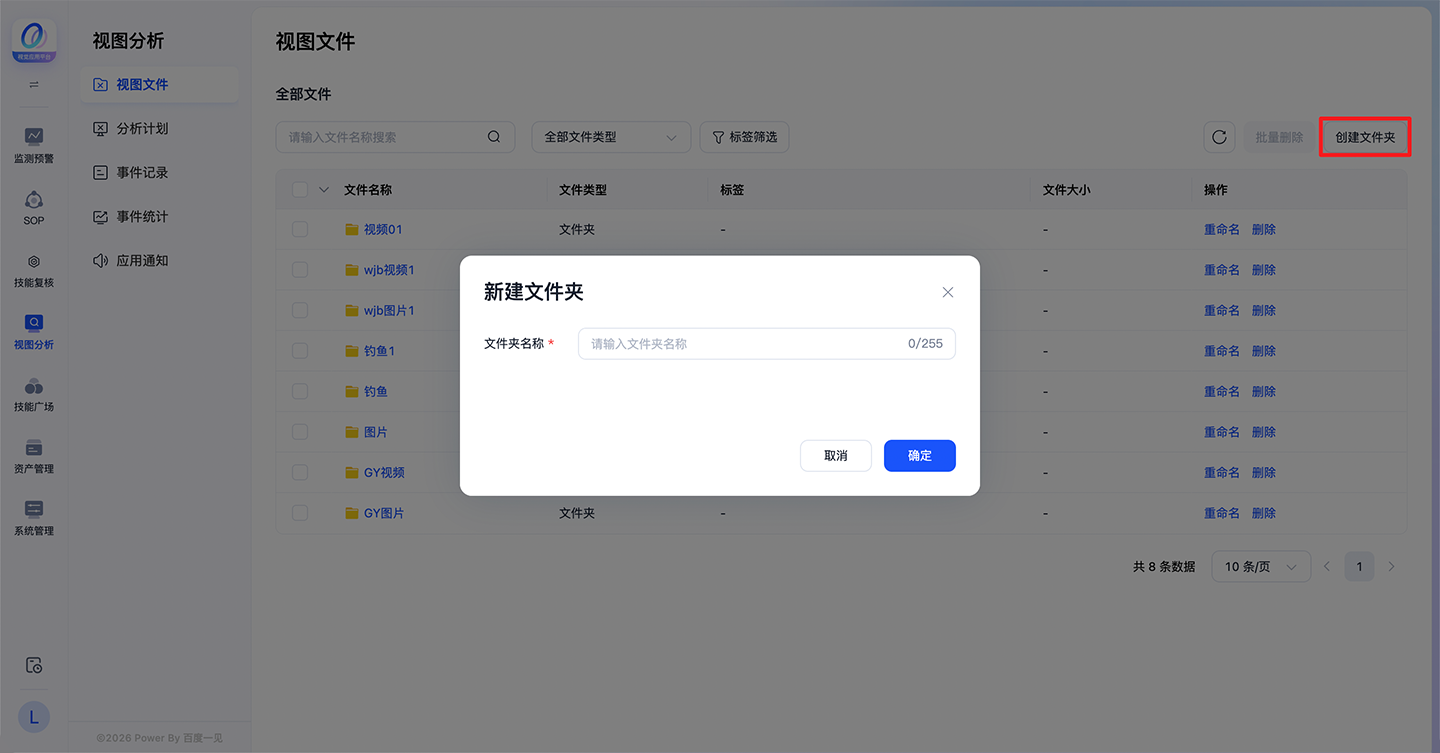
- 点击【创建文件夹】,输入文件夹名称。
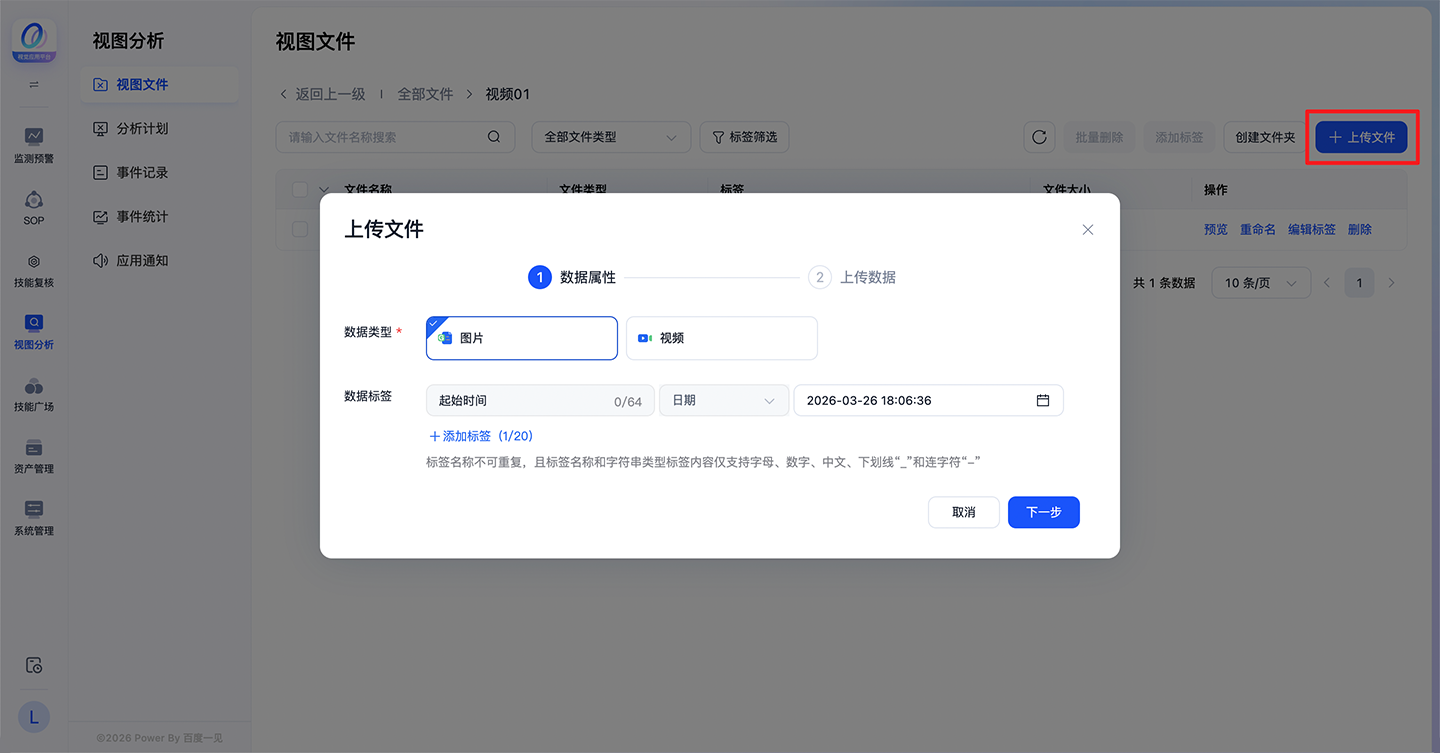
- 在文件夹内,点击【上传文件】,支持上传图片文件或视频文件。上传时,默认添加起始时间的数据标签,可通过标签对文件进行筛选。
管理文件
上传的文件以列表方式展示,支持对文件进行预览、重命名、删除标签、删除等操作。
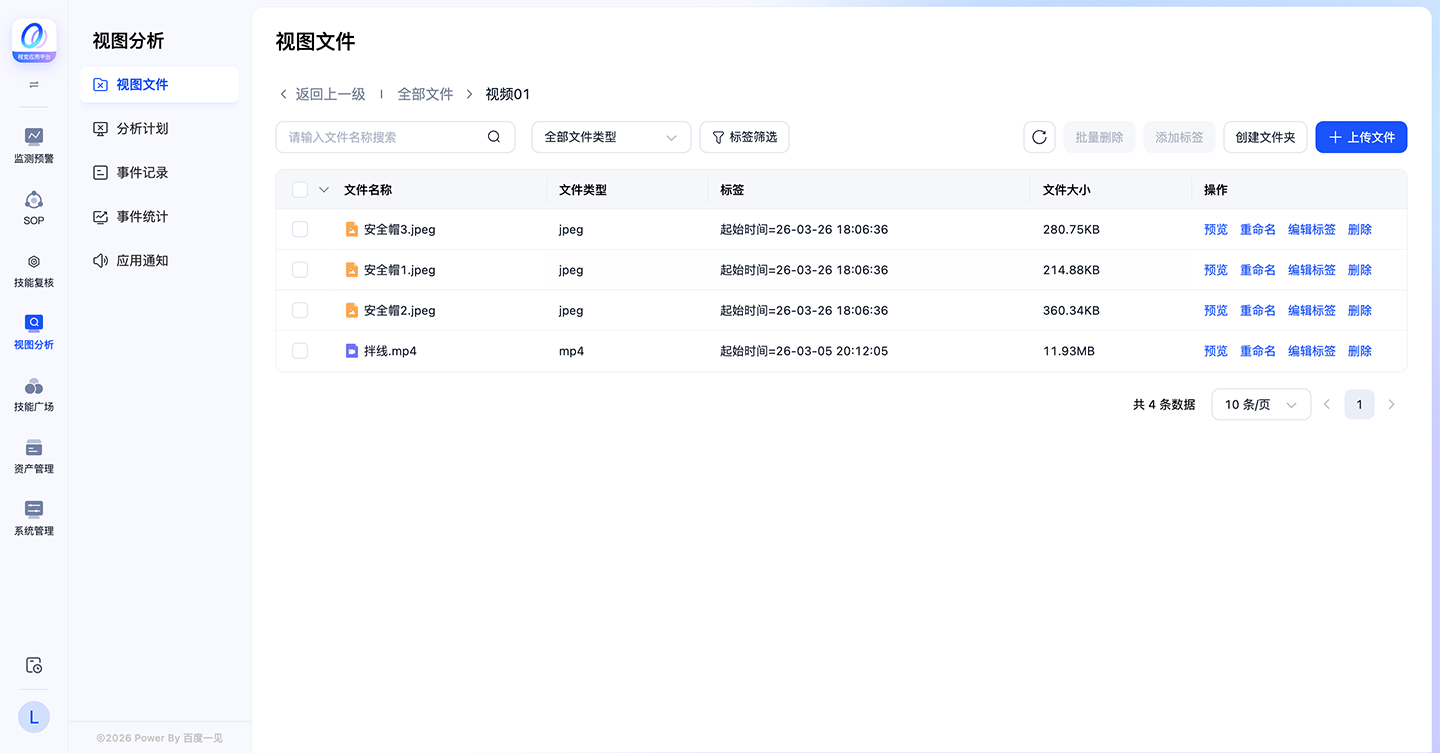
说明: 上传文件后,您就可以在创建分析计划时选择这些文件夹进行AI分析了。
第二步:创建分析计划
这一步的作用:分析计划将视图文件和AI技能关联,让系统按照您设定的规则自动执行分析。支持图片分析和视频分析两种类型,可配置单次或循环执行。
选择"视图分析>分析计划",进入「分析计划」页面。
创建计划
点击【创建分析计划】。
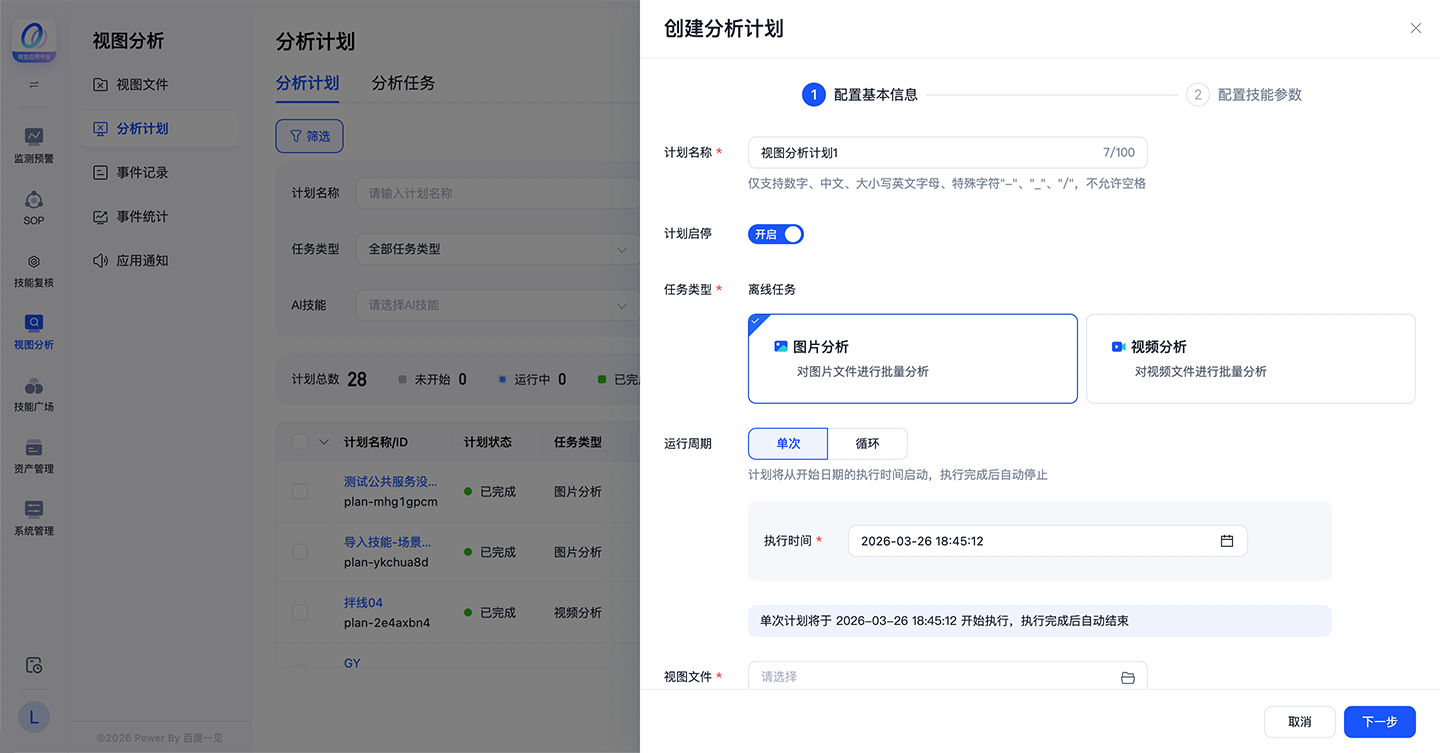
- 自定义计划名称。
- 设置计划启停状态。
- 选择任务类型,支持图片分析和视频分析。
-
设置运行周期:
- 单次:设置执行时间,计划将从执行时间启动,执行完成后自动停止。
- 循环:设置时间周期、执行频率和执行时间,按设置周期性执行任务。
- 选择视图文件,仅可选择文件夹。
- 选择AI技能,可选范围为"资产管理>技能"中的技能。
- 根据所选技能,配置技能参数。
管理分析计划
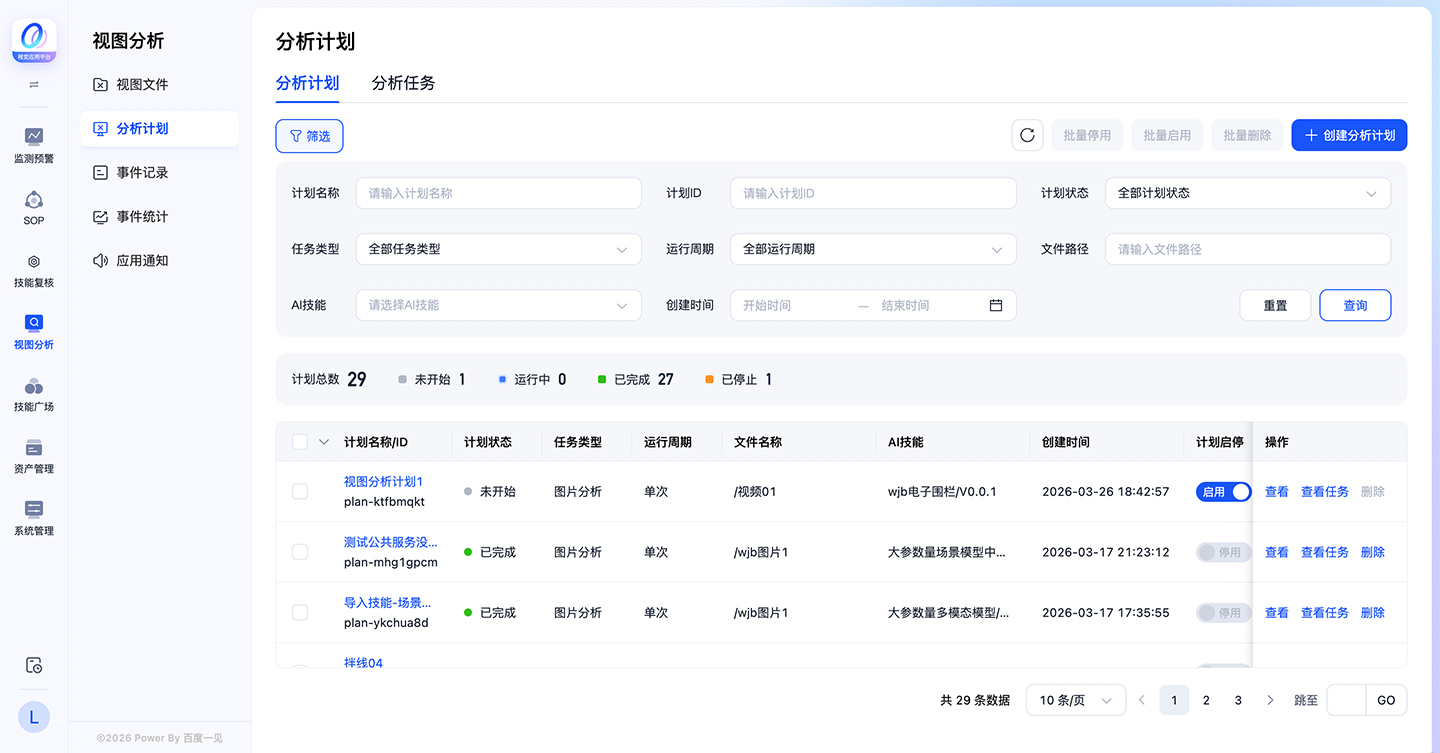
按列表展示所有分析计划。支持对分析计划进行多维度筛选。支持查看计划详情、查看计划任务。支持设置任务启停、删除任务,支持批量操作。 说明: 创建分析计划前,请确保已在"资产管理>技能"中添加了所需的AI技能。
第三步:查看分析任务
这一步的作用:分析任务是分析计划执行后生成的具体实例。通过查看任务详情,您可以了解分析执行情况、查看分析结果,及时发现和处理问题。
点击【分析任务】,切换至「分析任务」页面,可查看全部分析任务。点击计划列表的【查看任务】,跳转至「分析任务」页面,并只展示该计划关联的分析任务。
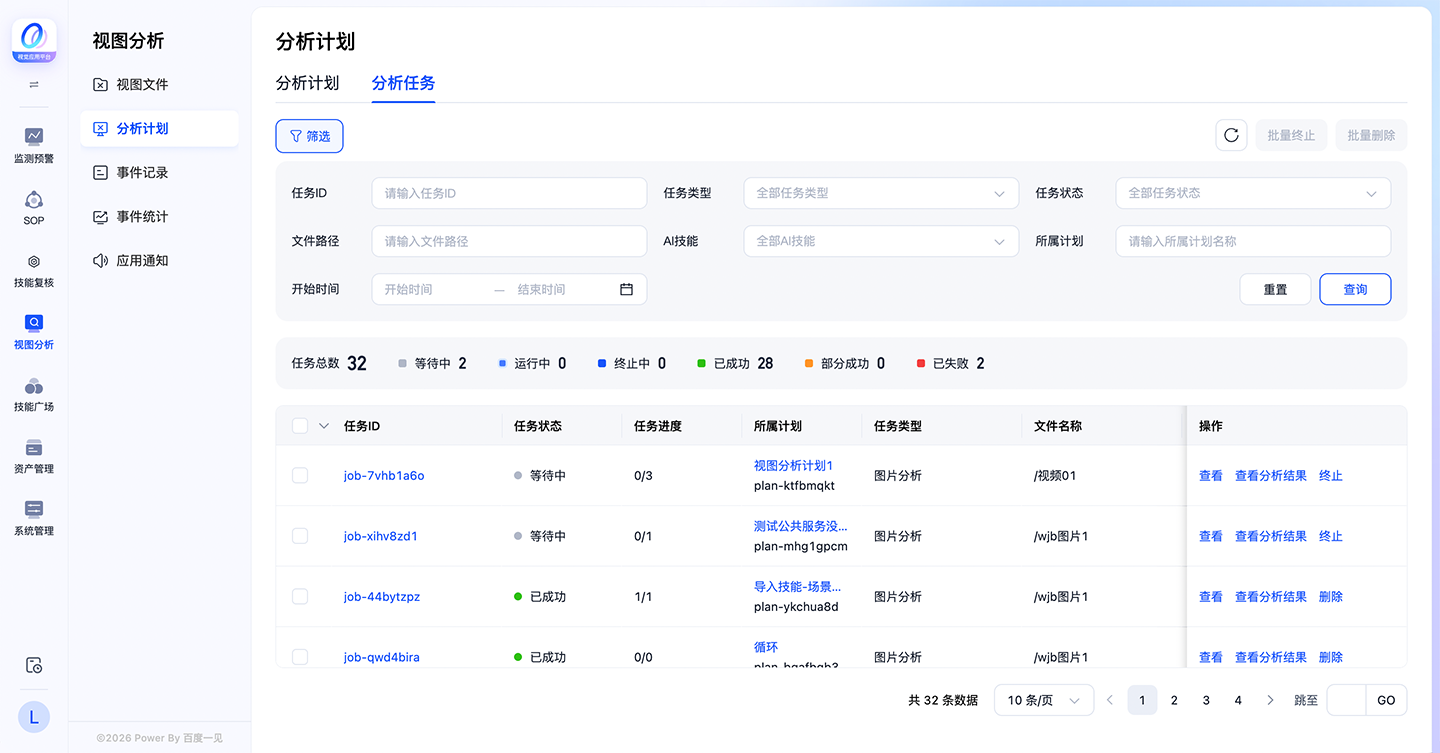
查看任务详情
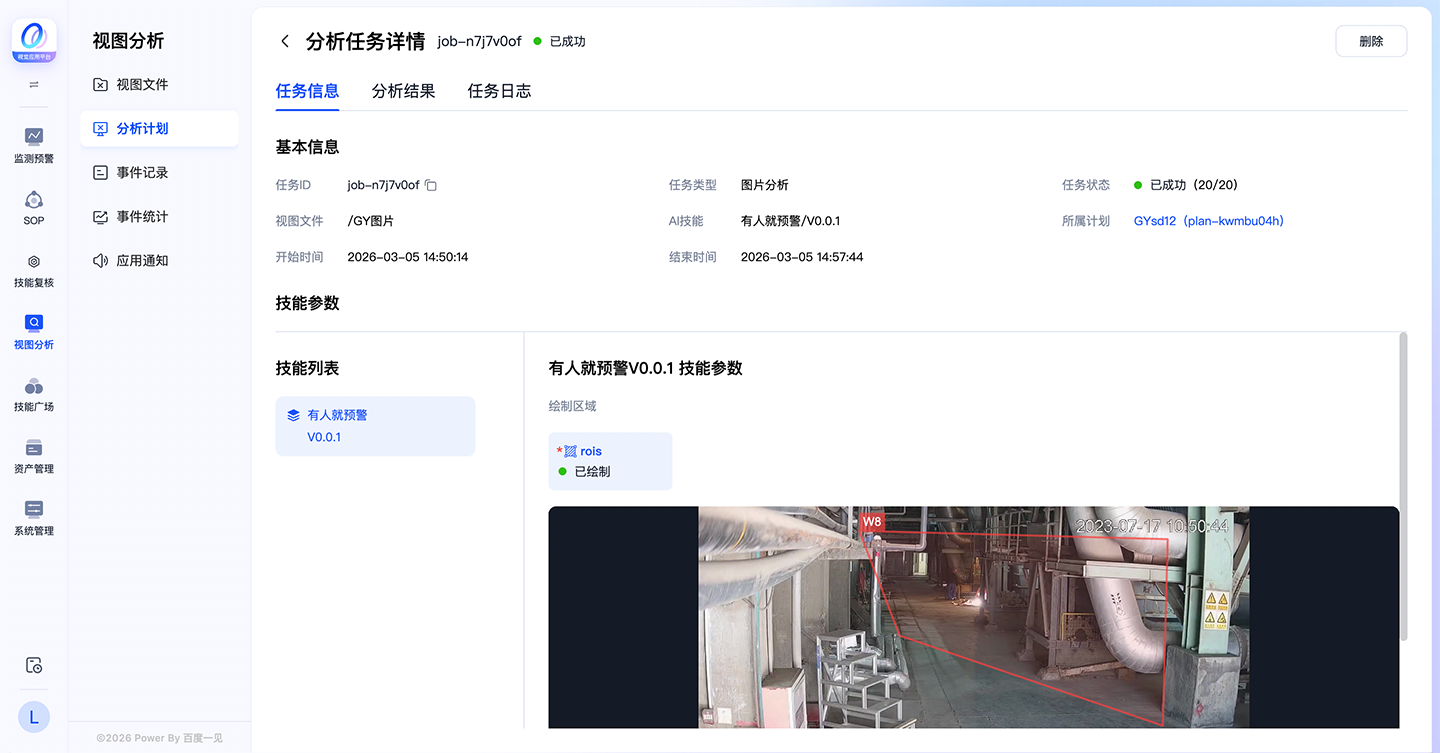
点击任务ID或操作栏的【查看】按钮,可查看视图分析任务详情。可切换查看任务信息、分析结果、任务日志。
任务信息
展示任务基本信息及技能参数。
分析结果
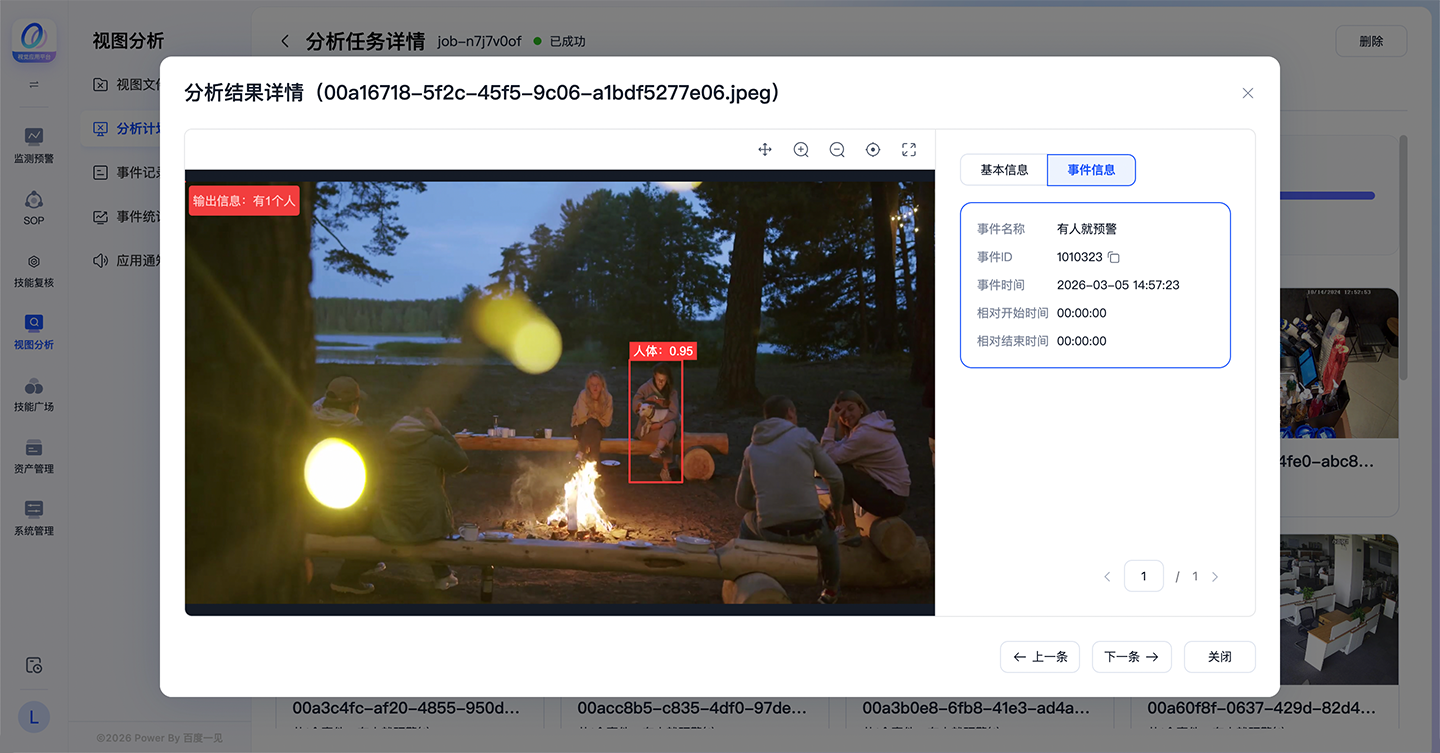
分析结果展示所有文件,并统计分析文件总数、无事件文件数和事件总数。 按照事件类型统计各事件的数量,通过可视化图表展示占比。

点击产生事件卡片,可查看该文件的基本信息和产生的事件信息。
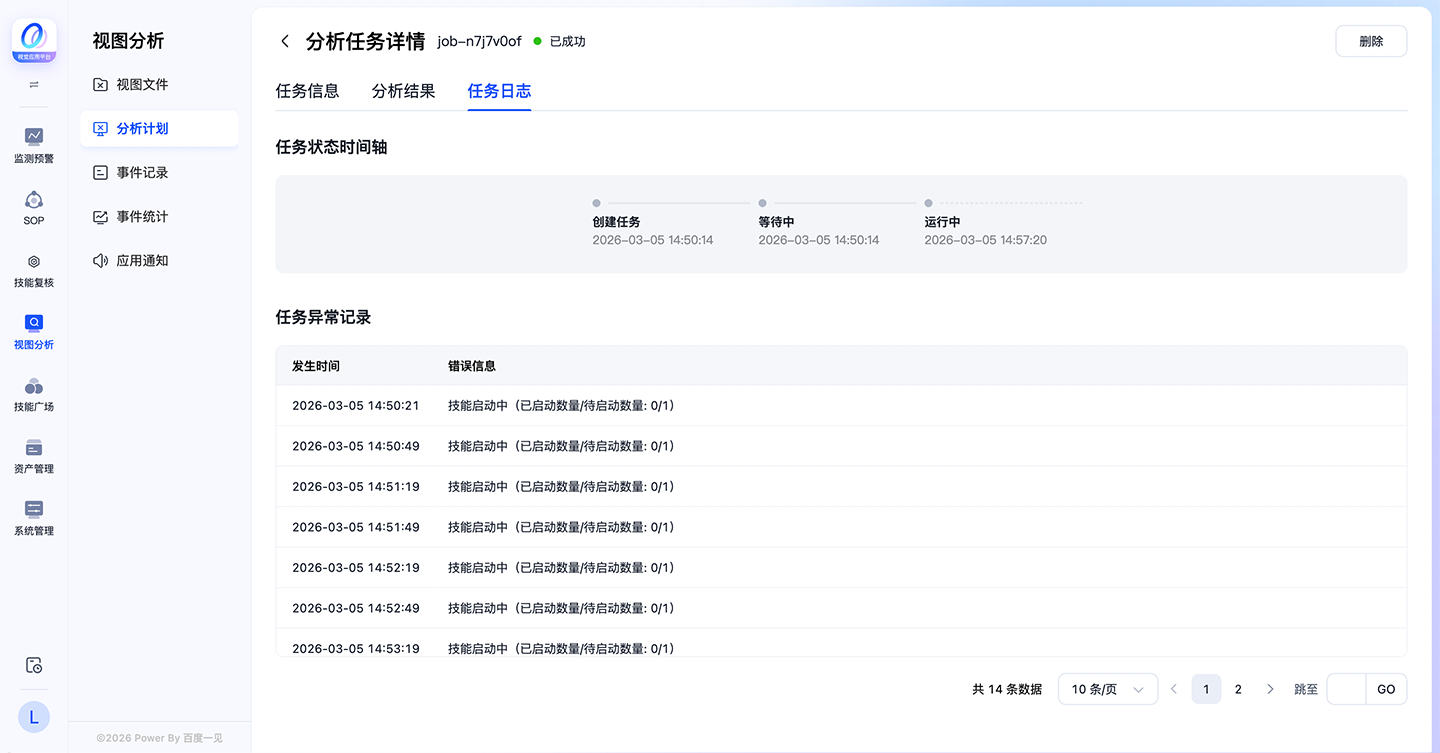
任务日志
展示任务状态的时间轴及任务异常记录。
第四步:查看事件记录
这一步的作用:事件记录统一管理所有分析计划产生的事件。您可以查看AI识别到的问题和异常,便于后续处理和跟踪。
「事件记录」支持多维度筛选事件。
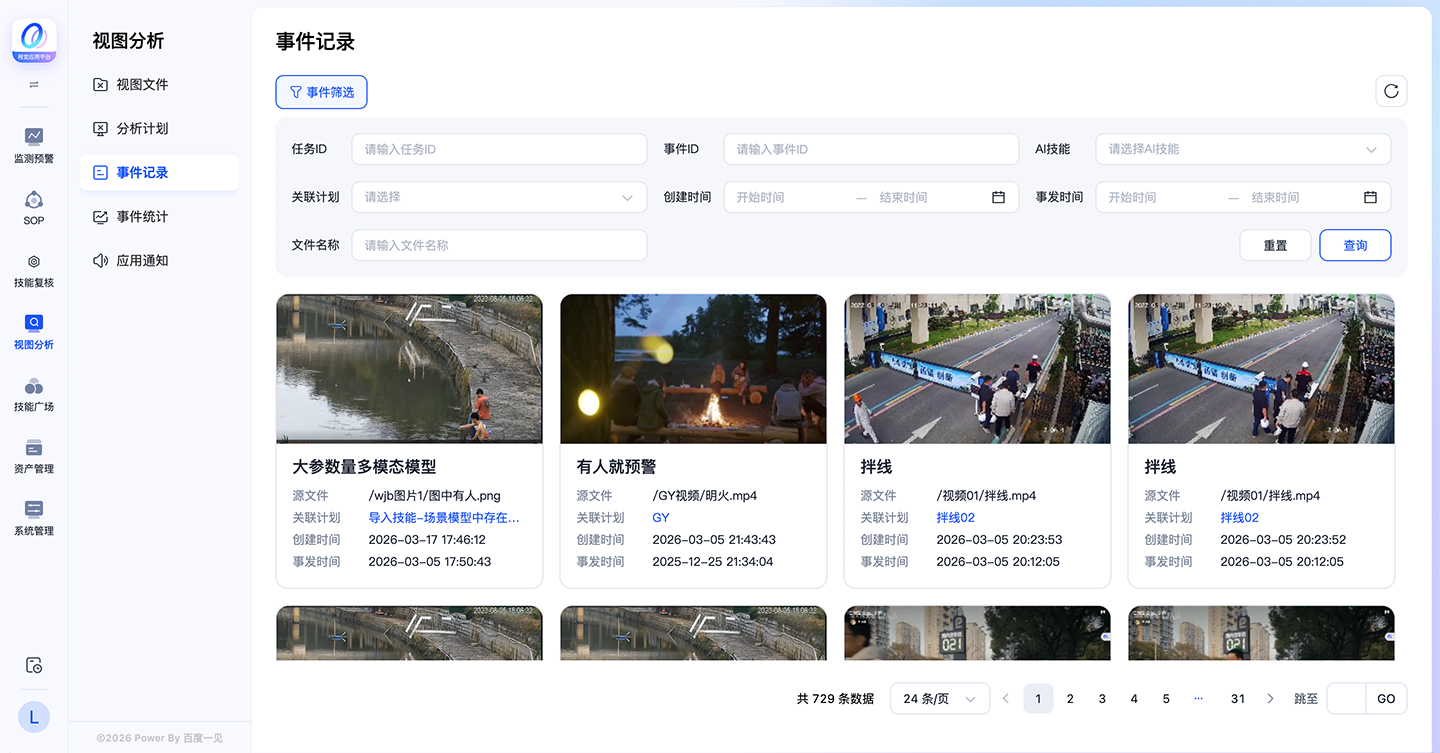
点击事件卡片,可查看事件详情。
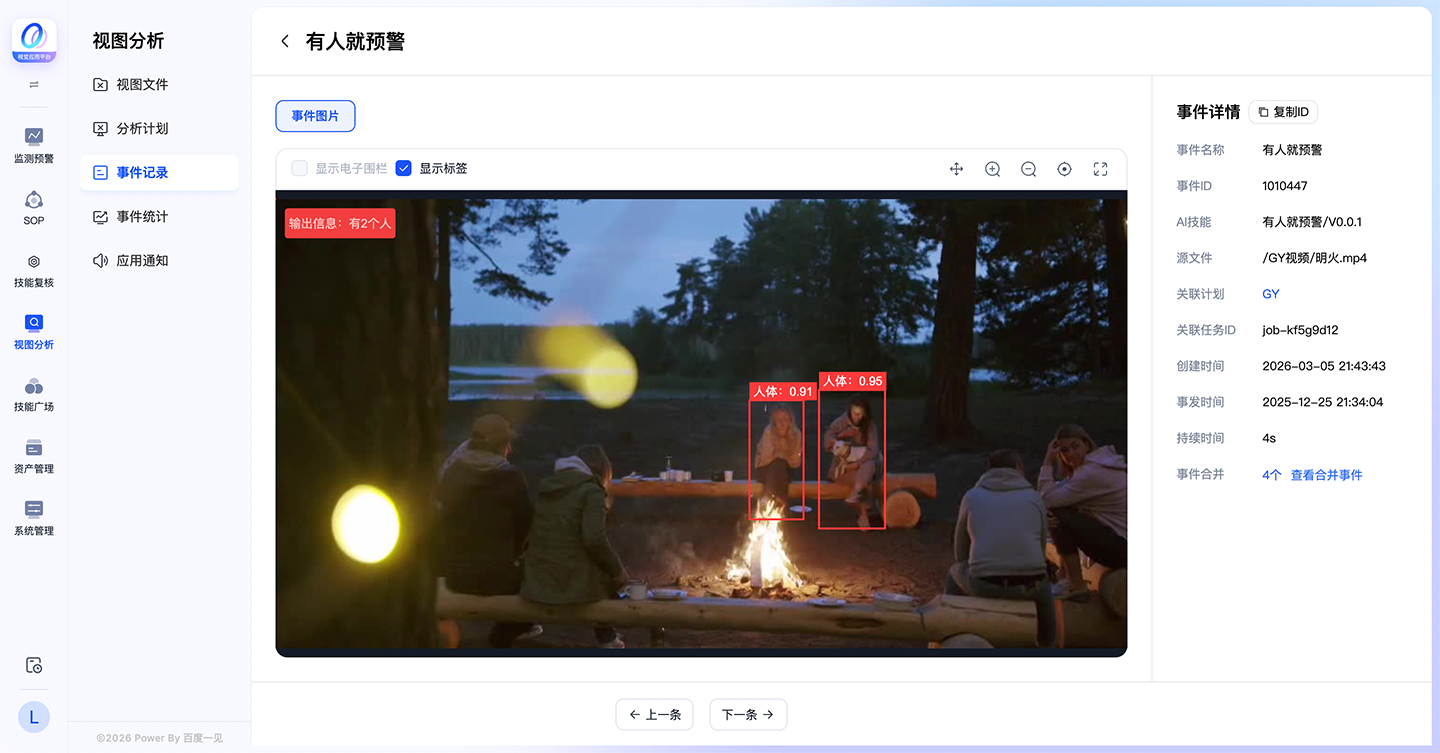
说明: 事件记录帮助您集中管理所有发现的问题,实现问题的闭环处理。
第五步:查看事件统计
这一步的作用:事件统计提供全局视角,让您了解整体分析情况和事件分布,为后续优化提供数据支撑。
「事件统计」对所有视频计划任务产生的结果进行统计展示。 支持按计划类型、创建时间筛选事件。统计筛选条件下的分析任务数、发现事件数、处理视频数和处理图片数。 统计明细按事件数量降序排列展示事件类型及产生事件的百分比。
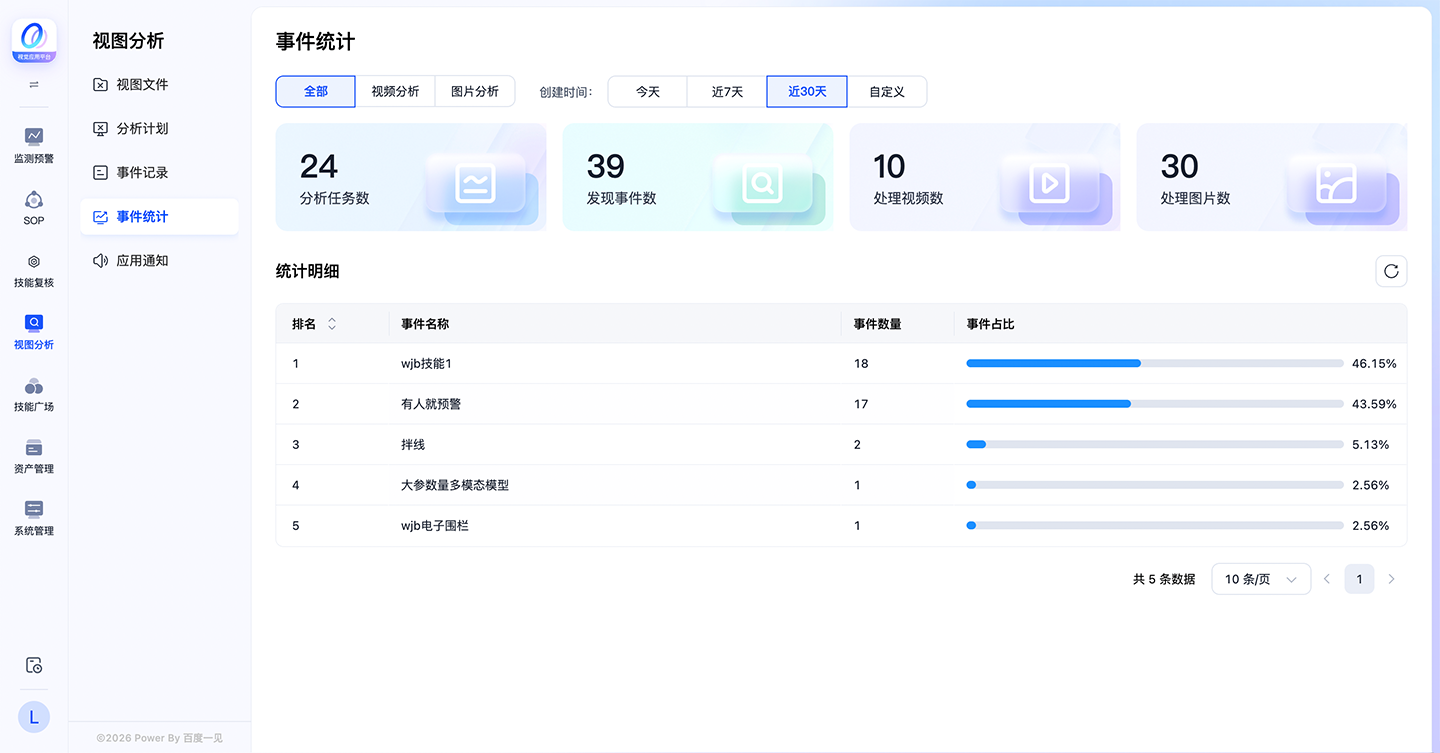
说明: 通过事件统计,您可以快速了解整体分析效果,识别高频事件类型。
第六步:配置应用通知
这一步的作用:配置通知规则后,您可以在任务完成或事件产生时及时收到提醒,无需时刻盯着平台,实现高效的远程监控。
设置任务通知规则

- 设置通知开关。
- 设置通知时间。
- 设置触发条件,满足条件时执行通知。支持任务创建、任务开始、任务完成三种条件,支持多选。
-
设置通知方式,支持多选:
- 用户通知:以页面弹窗方式提示给通知对象,可选全部用户、任务创建人或自定义通知对象。
- 接口回调:以接口方式将任务信息回调给第三方系统,需填写回调地址。
设置事件通知规则

- 设置通知开关。
- 设置通知时间。
- 设置触发条件,当事件产生时执行通知。
- 设置通知方式,以接口方式将任务信息回调给第三方系统,需填写回调地址。
说明: 通知功能可帮助您及时了解任务执行状态和事件发现情况,建议根据实际需求配置。
——————————————————————————————————————————
恭喜您掌握视图分析应用!
您已经了解了视图分析的完整流程,可以上传文件、配置分析计划、查看分析结果了。
您已完成:
✅ 上传待分析的图片或视频文件
✅ 创建分析计划,配置AI自动分析
✅ 查看分析任务执行状态和结果
✅ 查看事件记录,了解AI发现的问题
✅ 查看事件统计,全局把握分析效果
✅ 配置应用通知,及时获取任务和事件提醒
接下来的建议:
- 根据业务需求调整分析计划的执行周期和技能参数
- 定期查看事件记录,持续优化AI识别效果
- 结合事件统计数据,优化分析策略
视图分析让图片和视频处理更高效,祝您使用顺利!
评价此篇文章