

多用户访问控制
新建主账号
- 步骤1:注册并登录百度智能云账号
访问一见官网:https://yijian.cloud.baidu.com
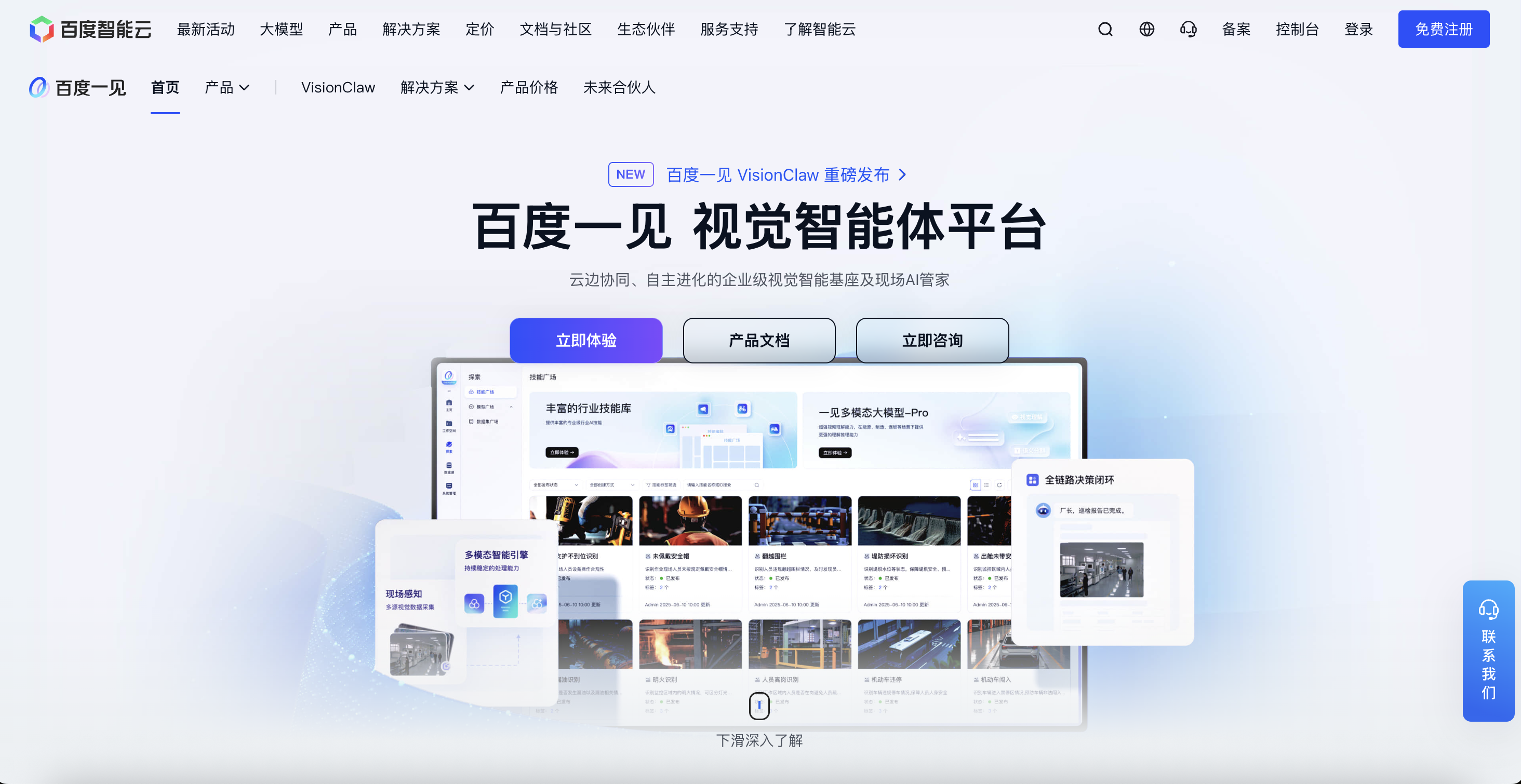
点击右上角【登录】按钮,登录百度账号,该账号后续将作为主账号使用。
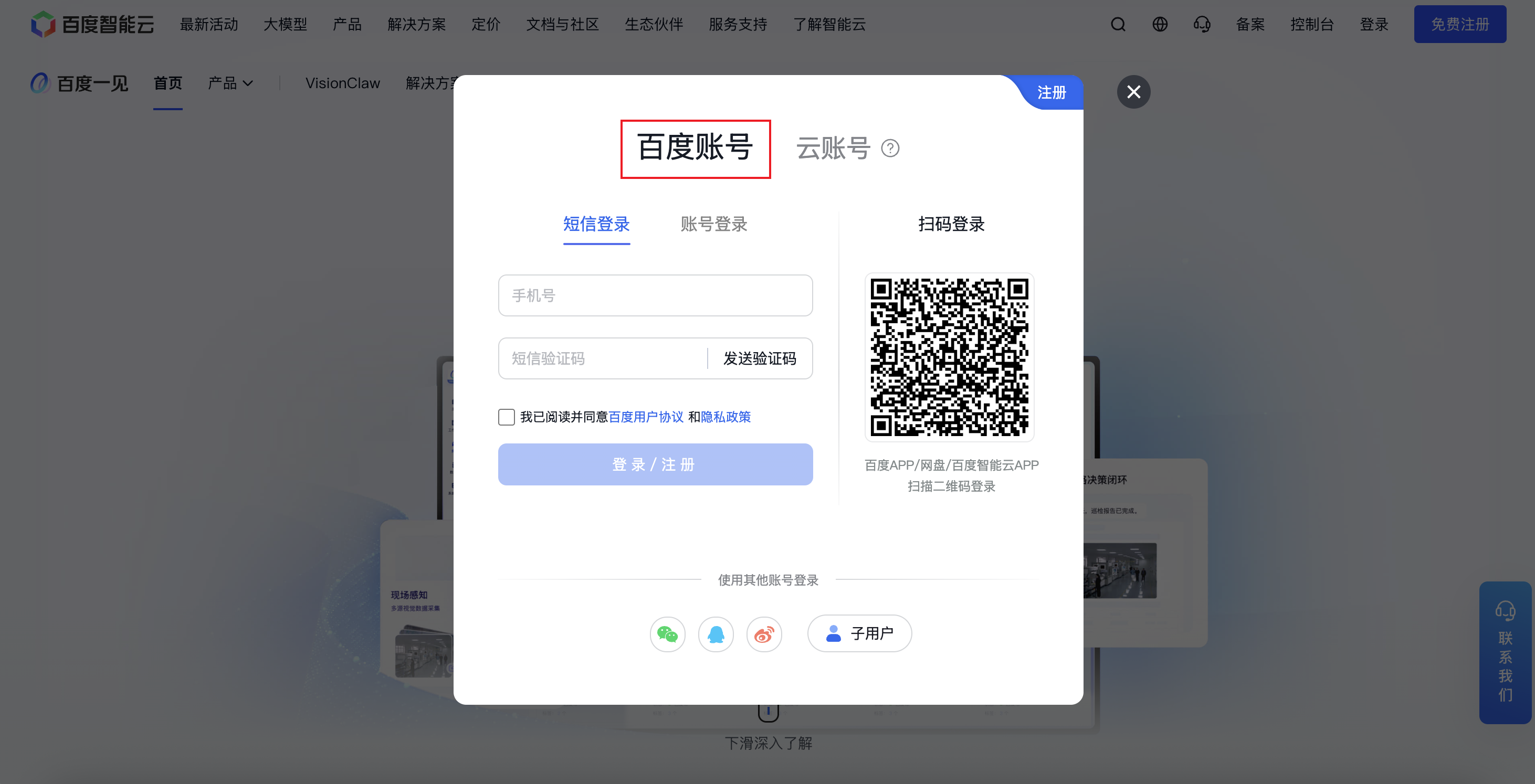
如果没有百度智能云账号,可先注册。
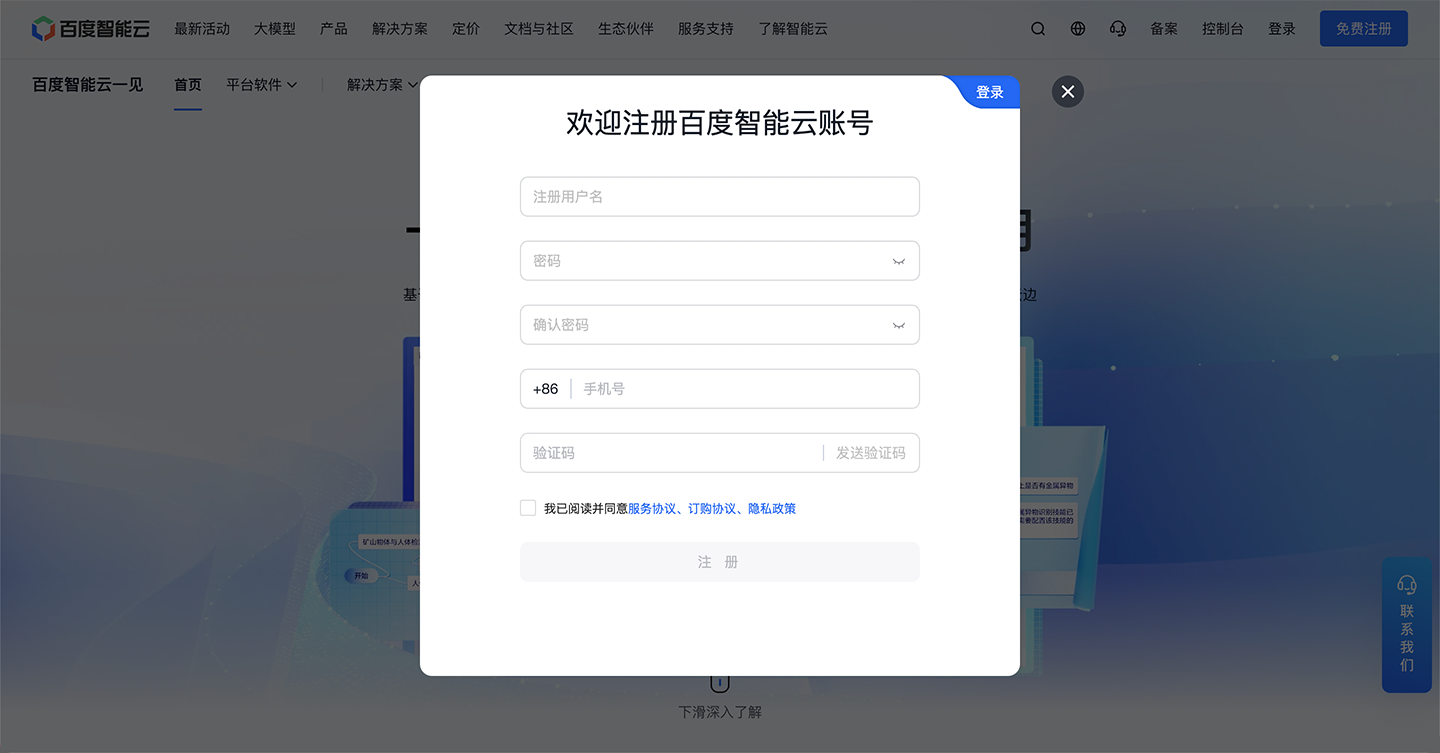
- 步骤2:完成实名认证
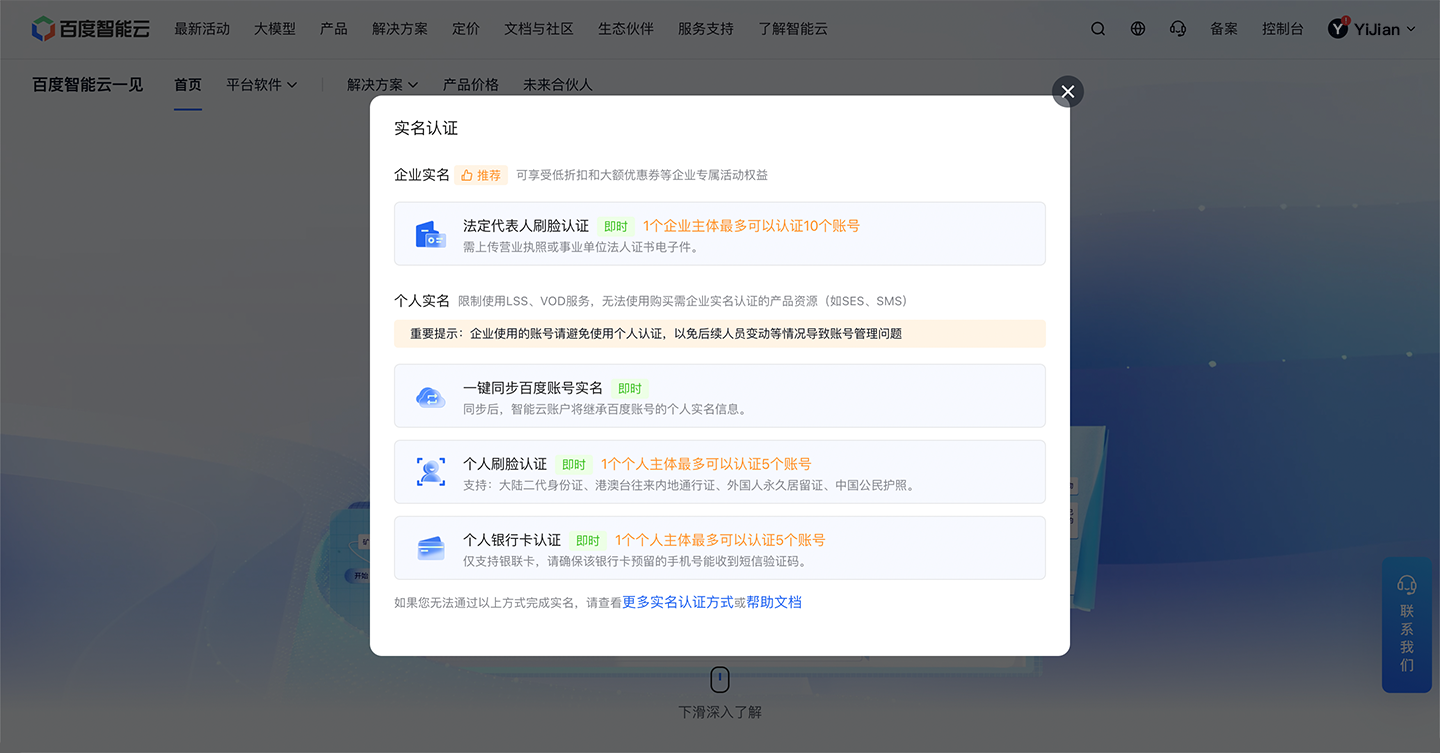
点击右上角账号头像,完成实名认证,可选择个人认证或企业认证。
- 步骤3:购买一见平台套餐
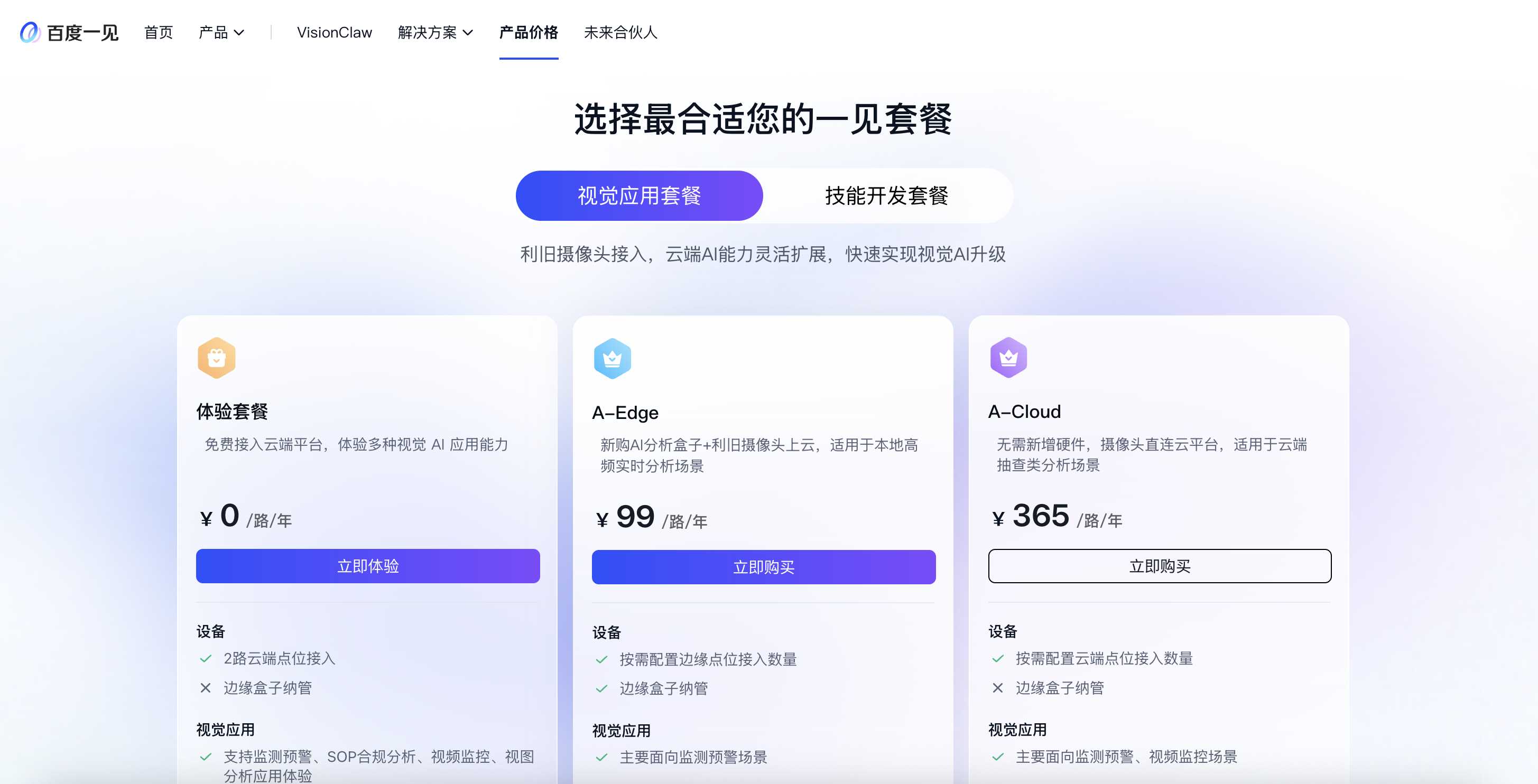
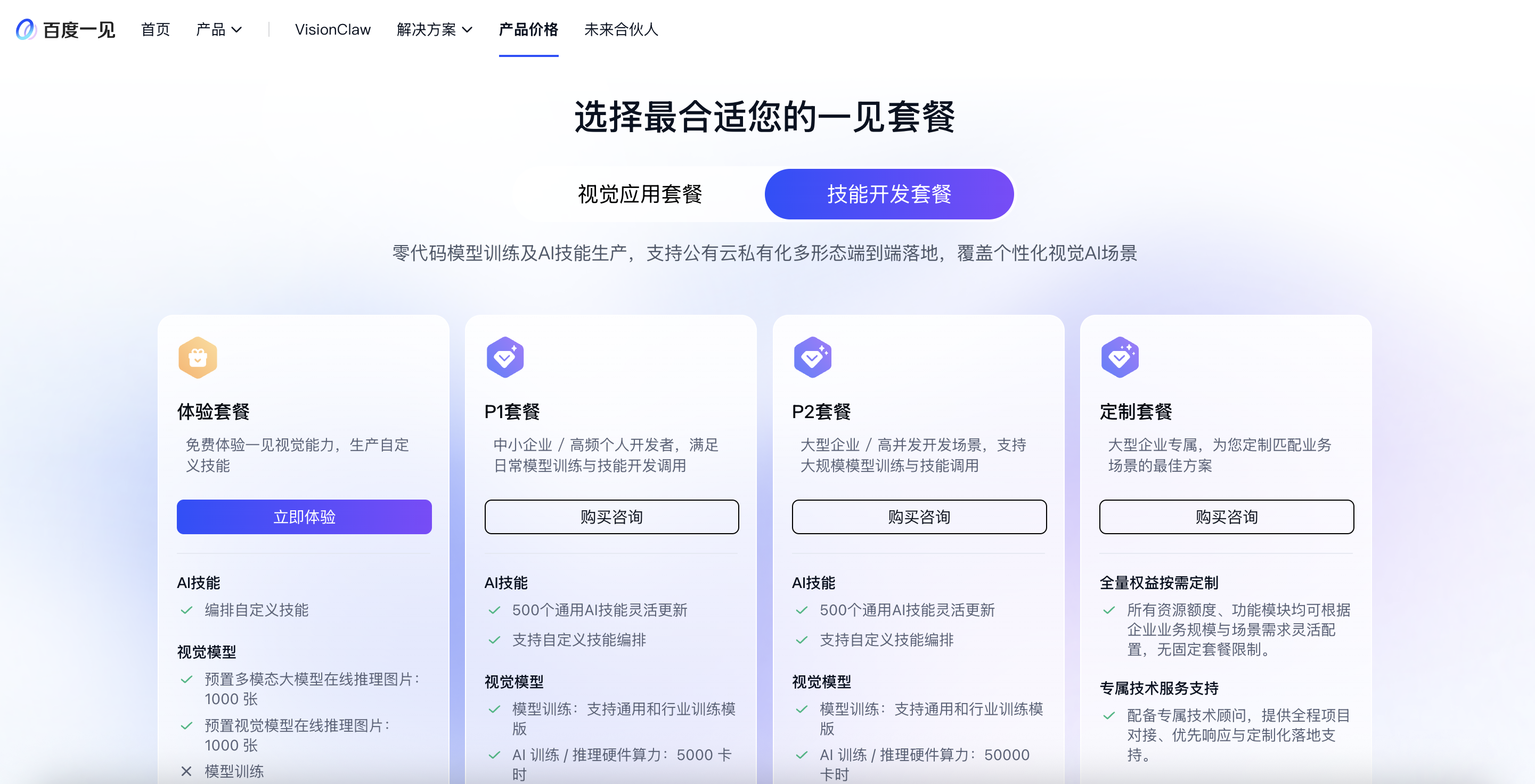
访问一见官网-产品价格页,按需购买相应套餐。
 |
 |
创建子用户
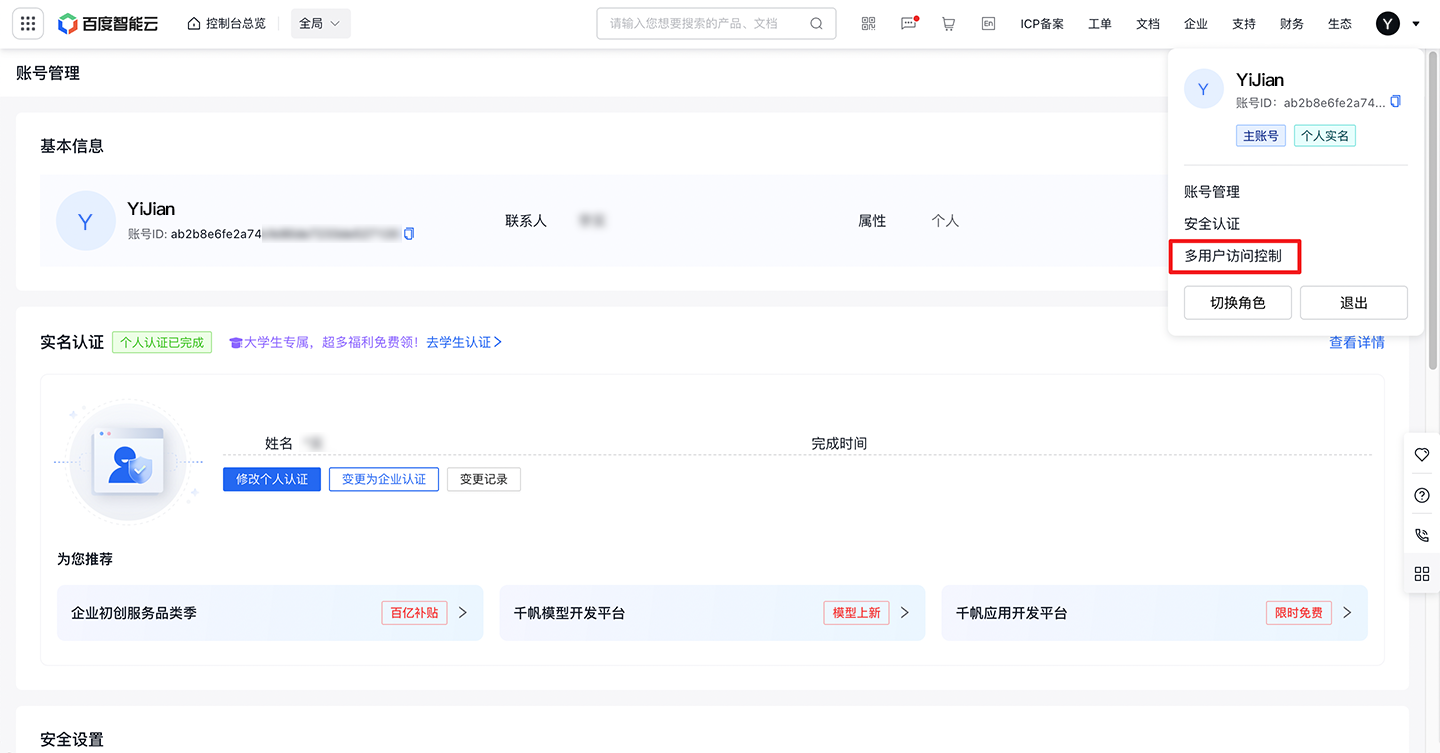
- 步骤1:前往「子用户管理」页面 购买套餐后,点击右上角用户头像,点击【多用户访问控制】,进入「多用户访问控制」页面。
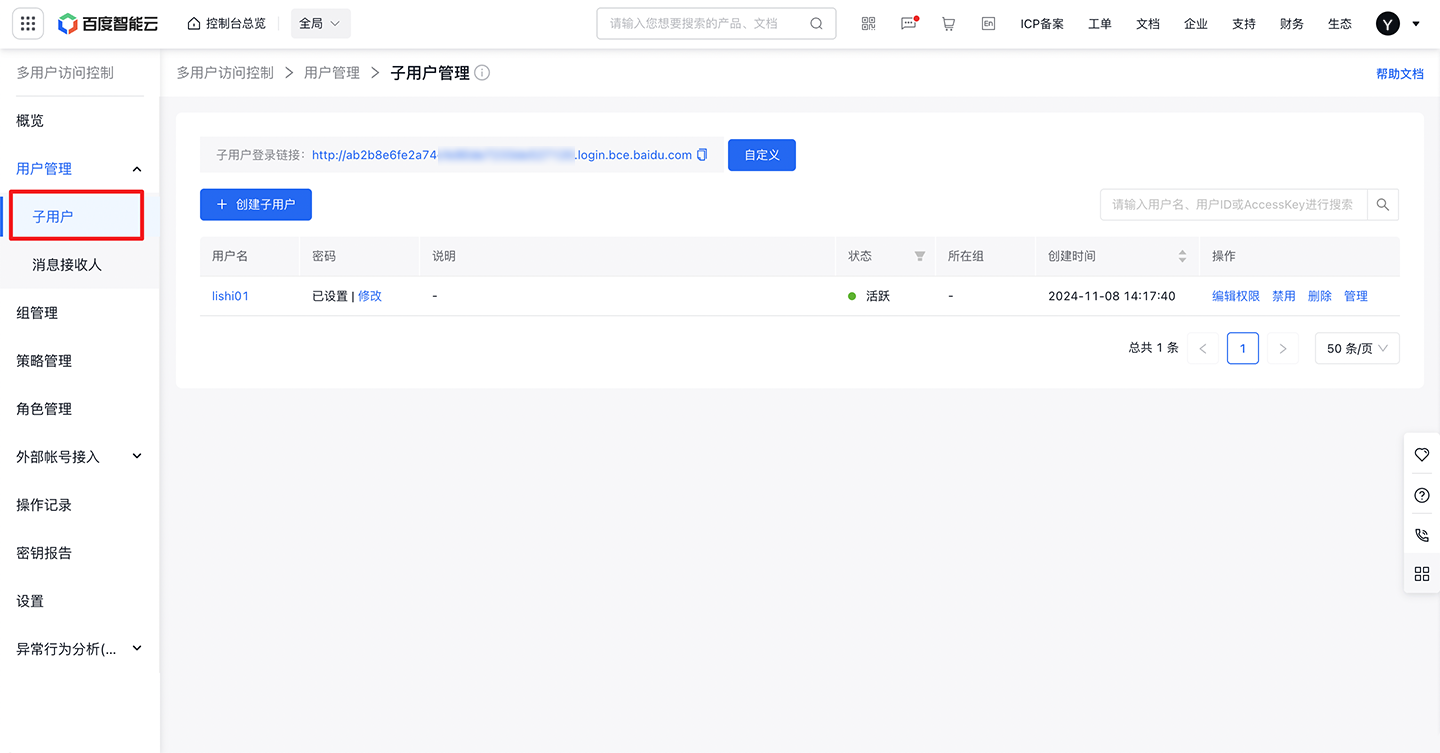
选择“用户管理>子用户”,进入「子用户管理」页面。
- 步骤2:创建子用户
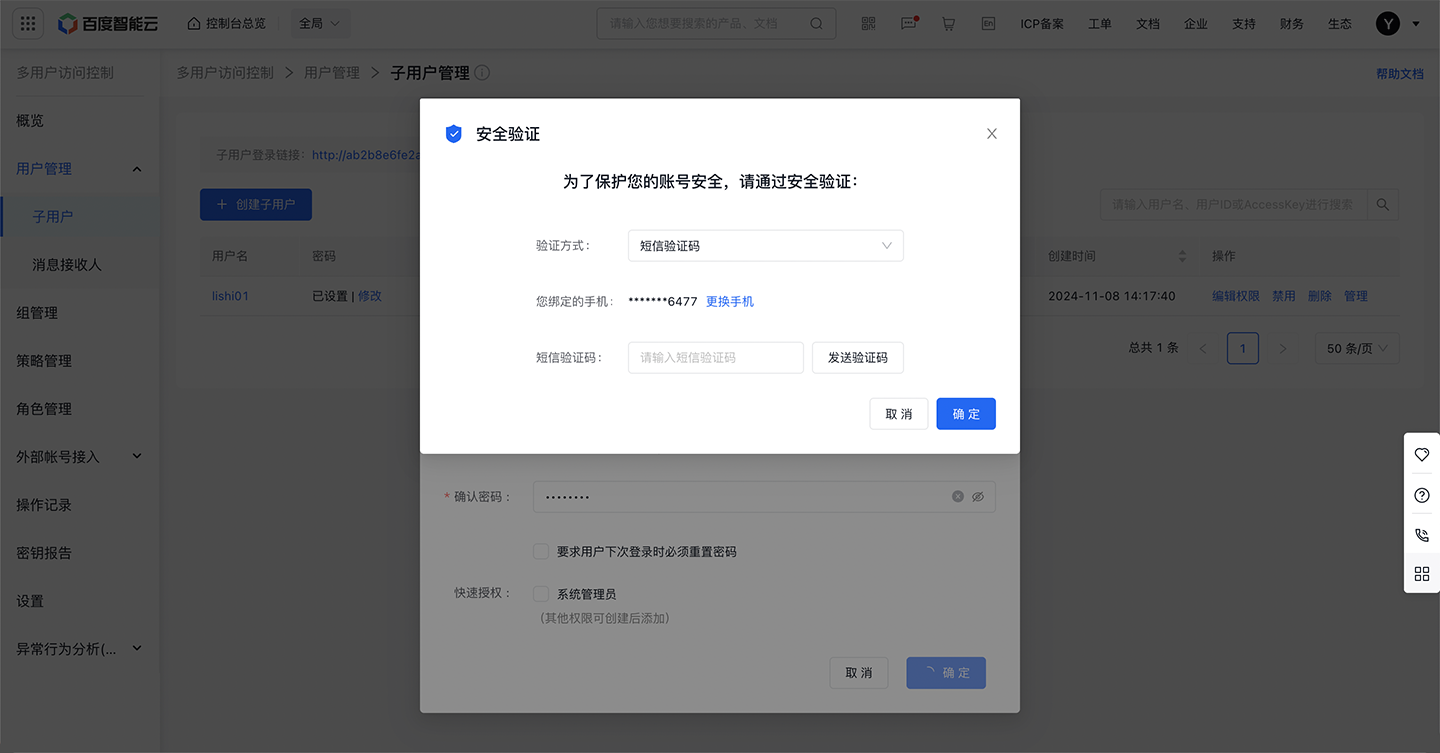
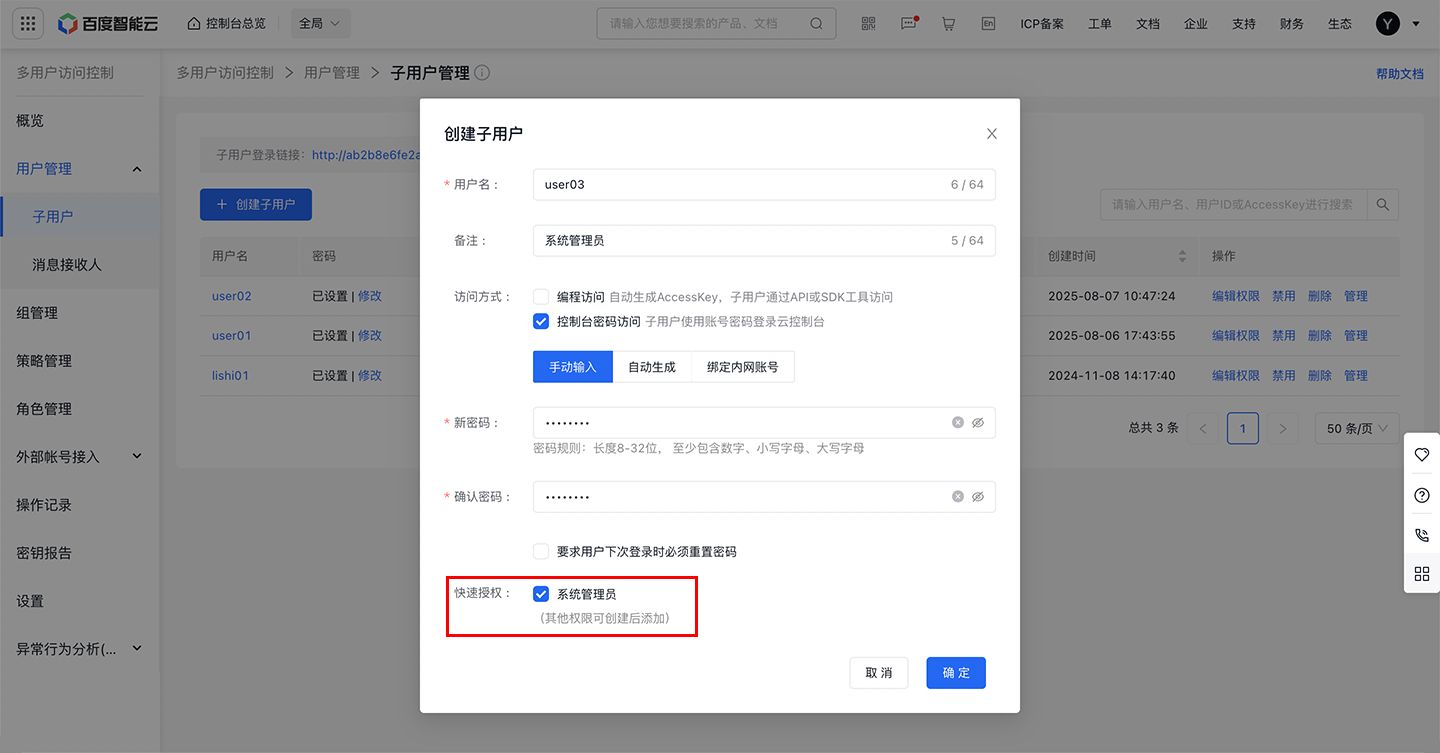
点击【创建子用户】,按要求填写用户信息后,点击【确定】,主账号绑定的手机号提供验证码,即可成功创建子用户。
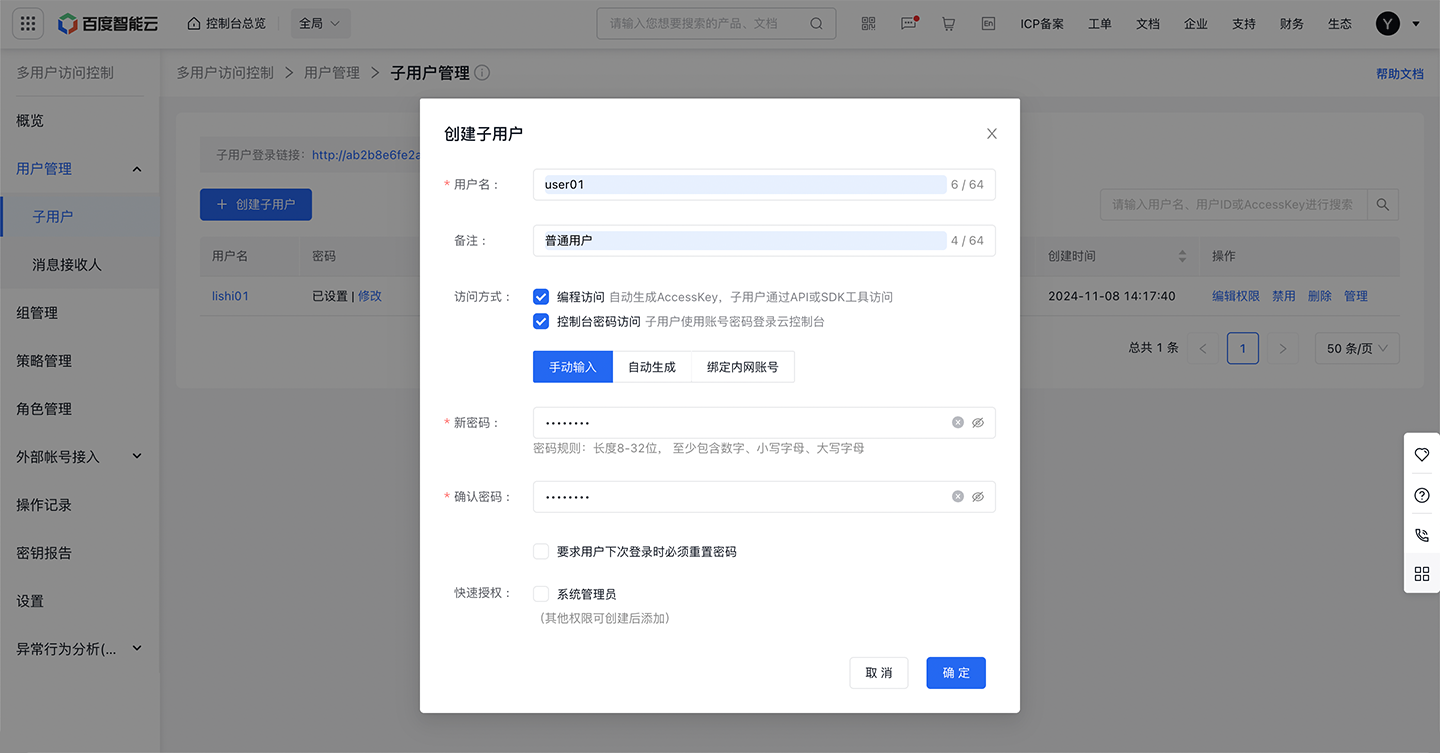
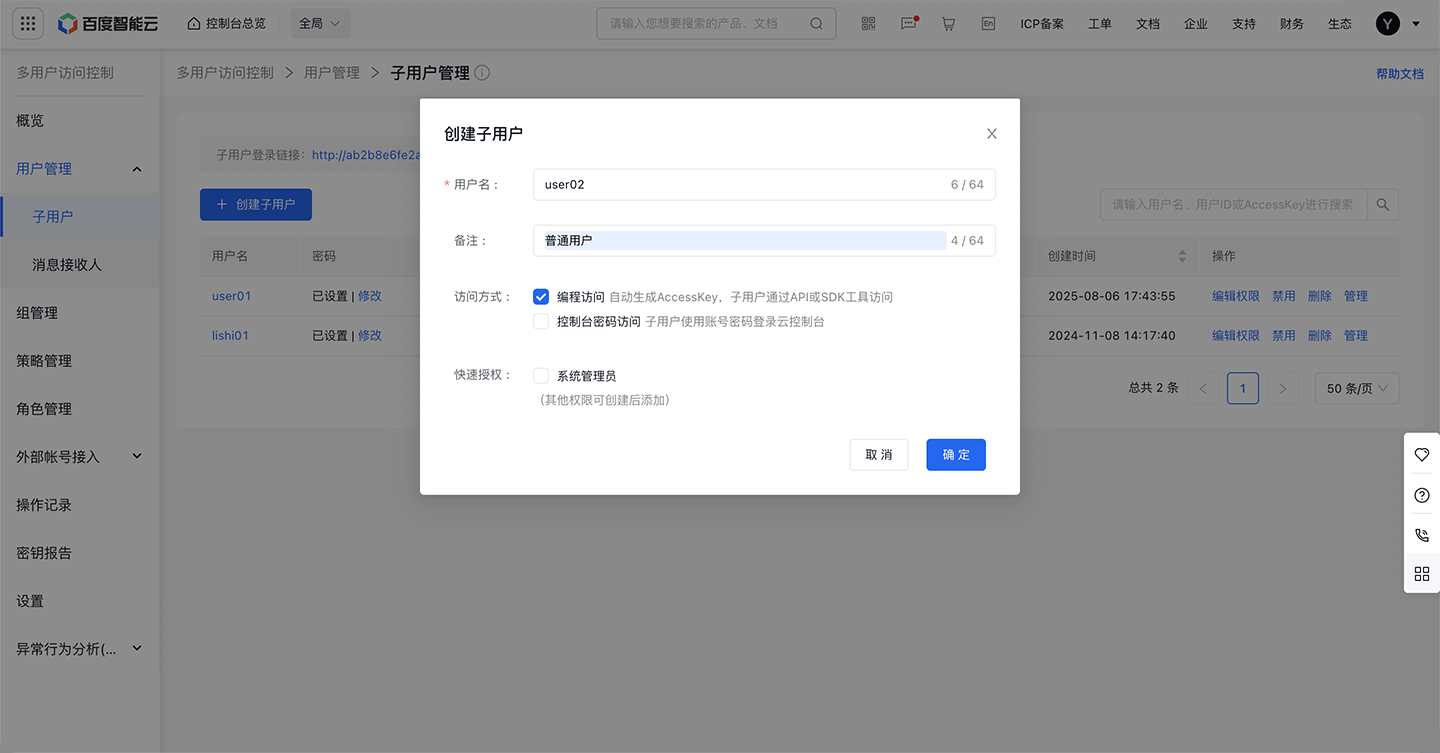
若用户需要“编程访问”的登录方式,需要在“访问方式”处勾选“编程访问”,系统自动生成AccessKey,子用户通过API或SDK工具访问。 温馨提示:勾选“编程访问”登录方式创建子用户时,请妥善保存用户AK信息。

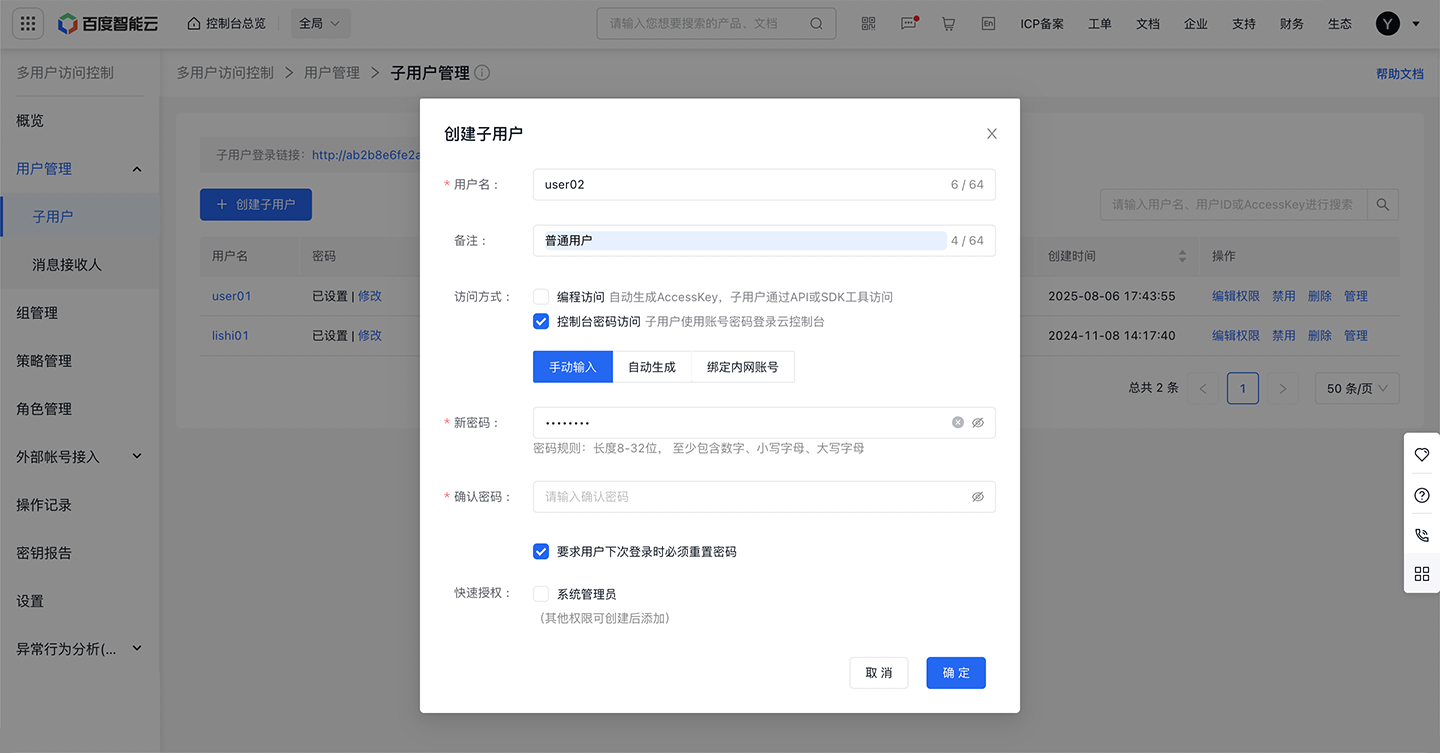
若用户选择“控制台密码访问”,可手动输入密码,或由系统自动生成密码,并可“要求用户下次登录时必须重置密码”。
若在创建用户时,在“快速授权”处勾选了“系统管理员”,该用户将被赋予百度智能云系统管理员的身份,可用该账号进行子用户的管理。 注意:该“系统管理员”,为百度智能云的系统管理员,不是一见平台的系统管理员,勾选后,无法登录一见平台。
- 步骤3:为子用户配置权限
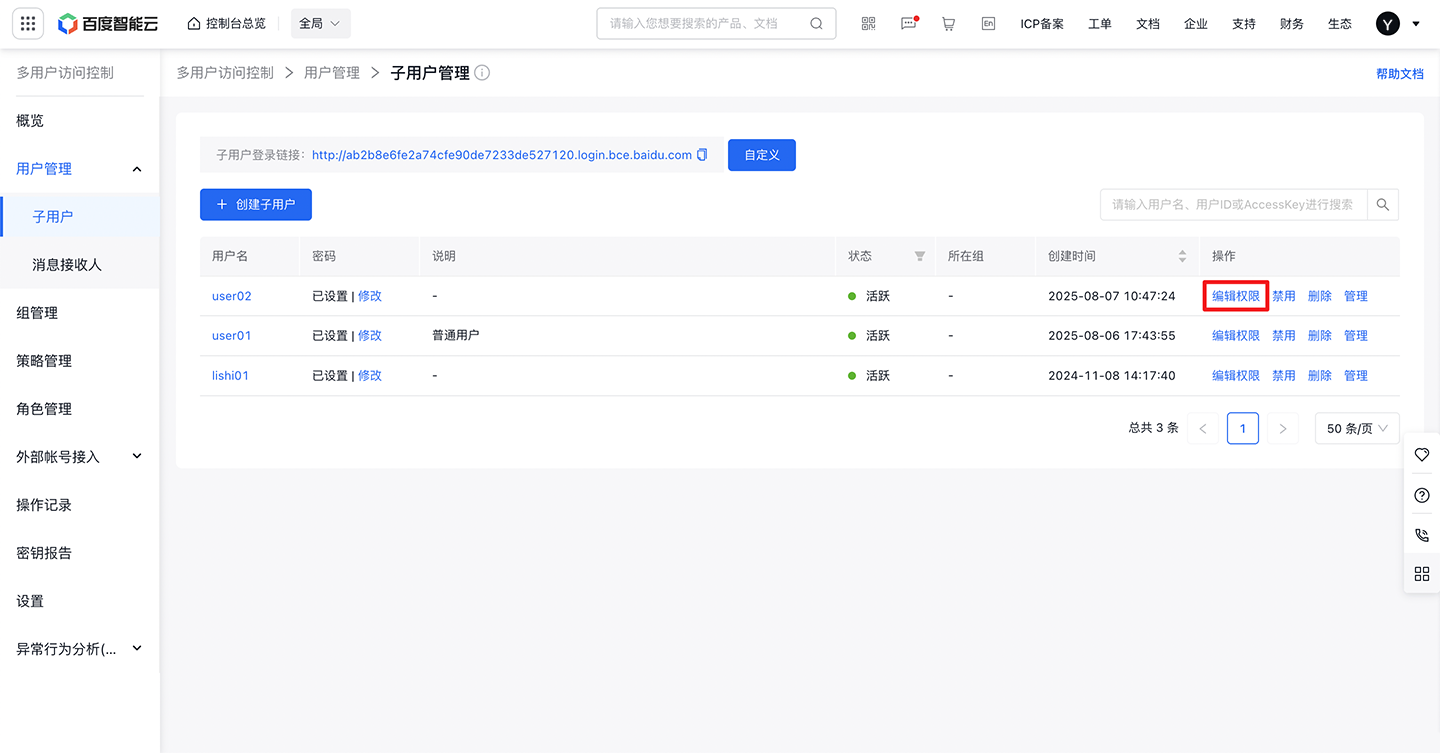
在用户列表,点击用户名对应的操作栏中的【编辑权限】按钮。
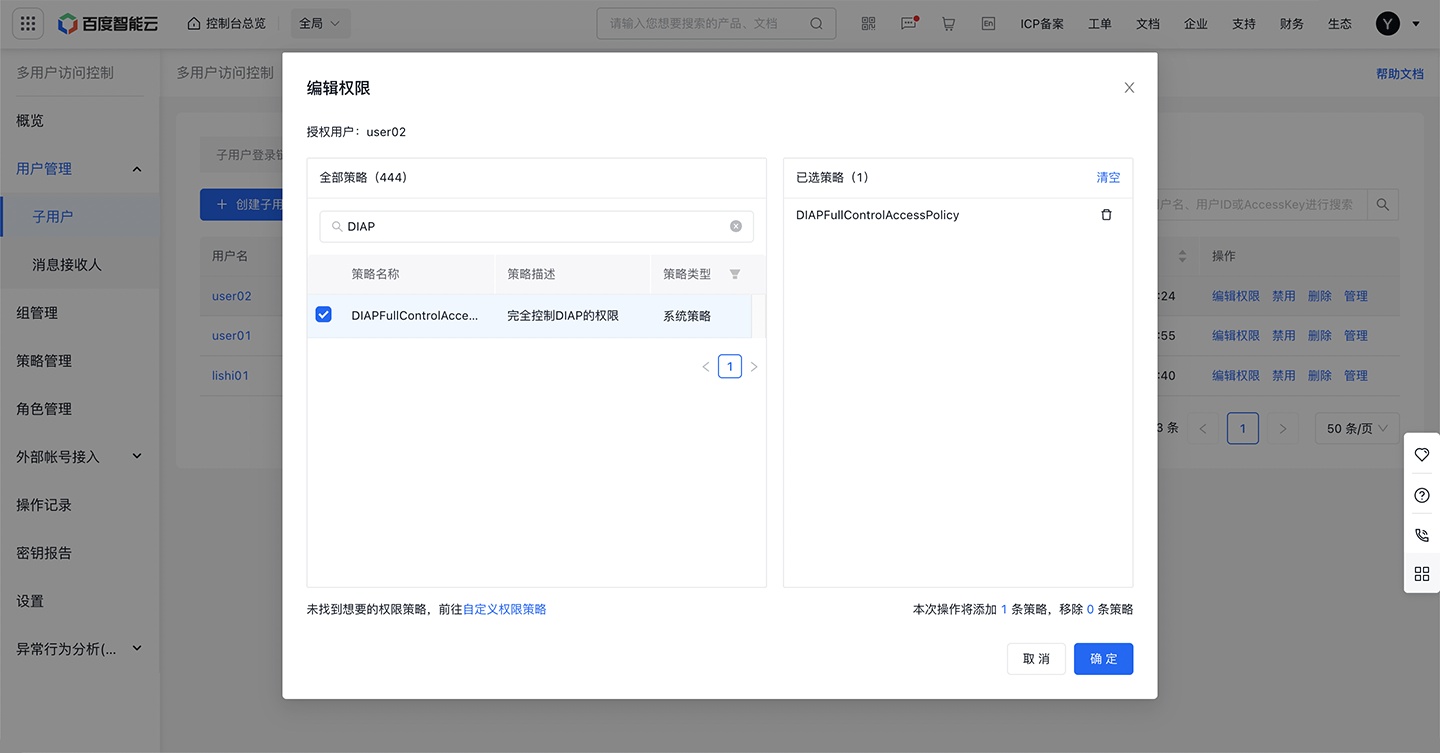
在「编辑权限」弹窗中,搜索“DIAP”,勾选并点击【确定】,为该用户配置一见公有云产品权限。
子用户登录
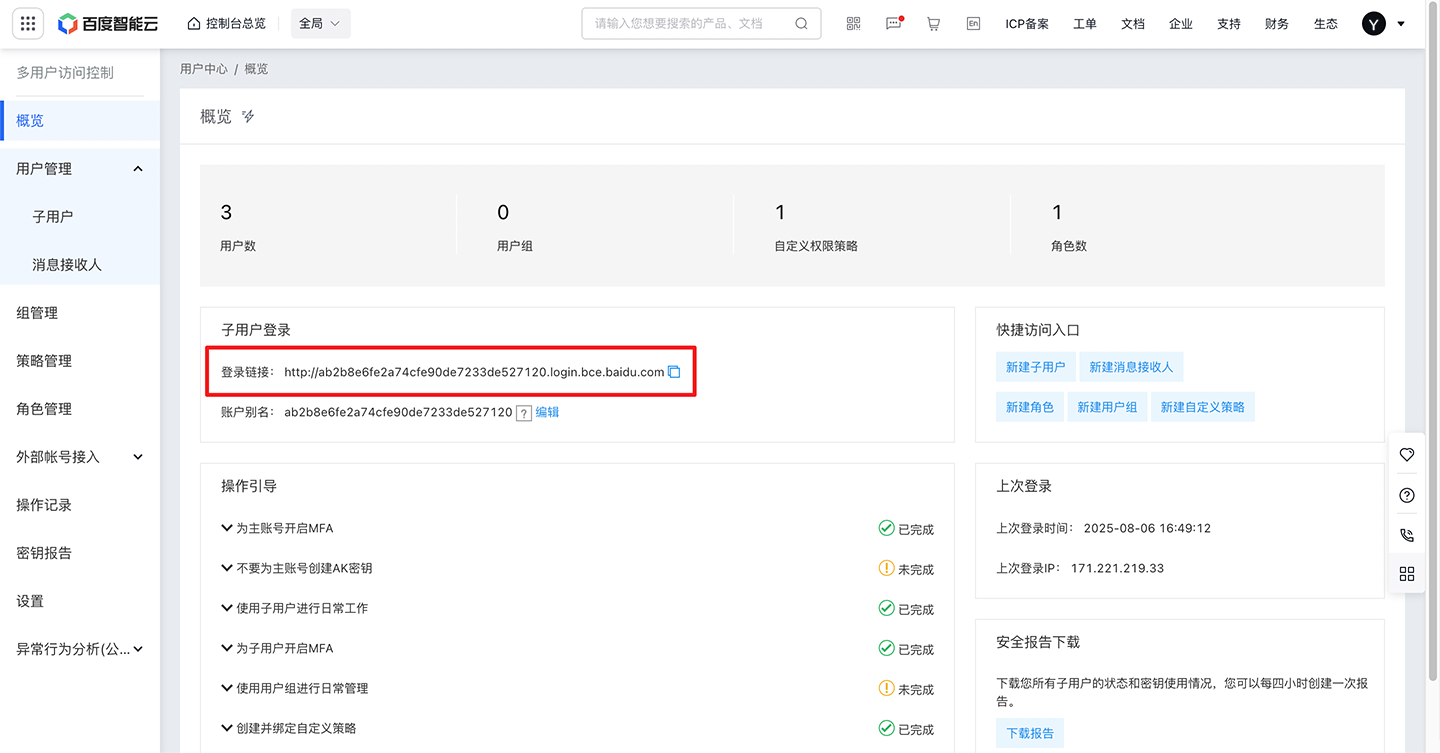
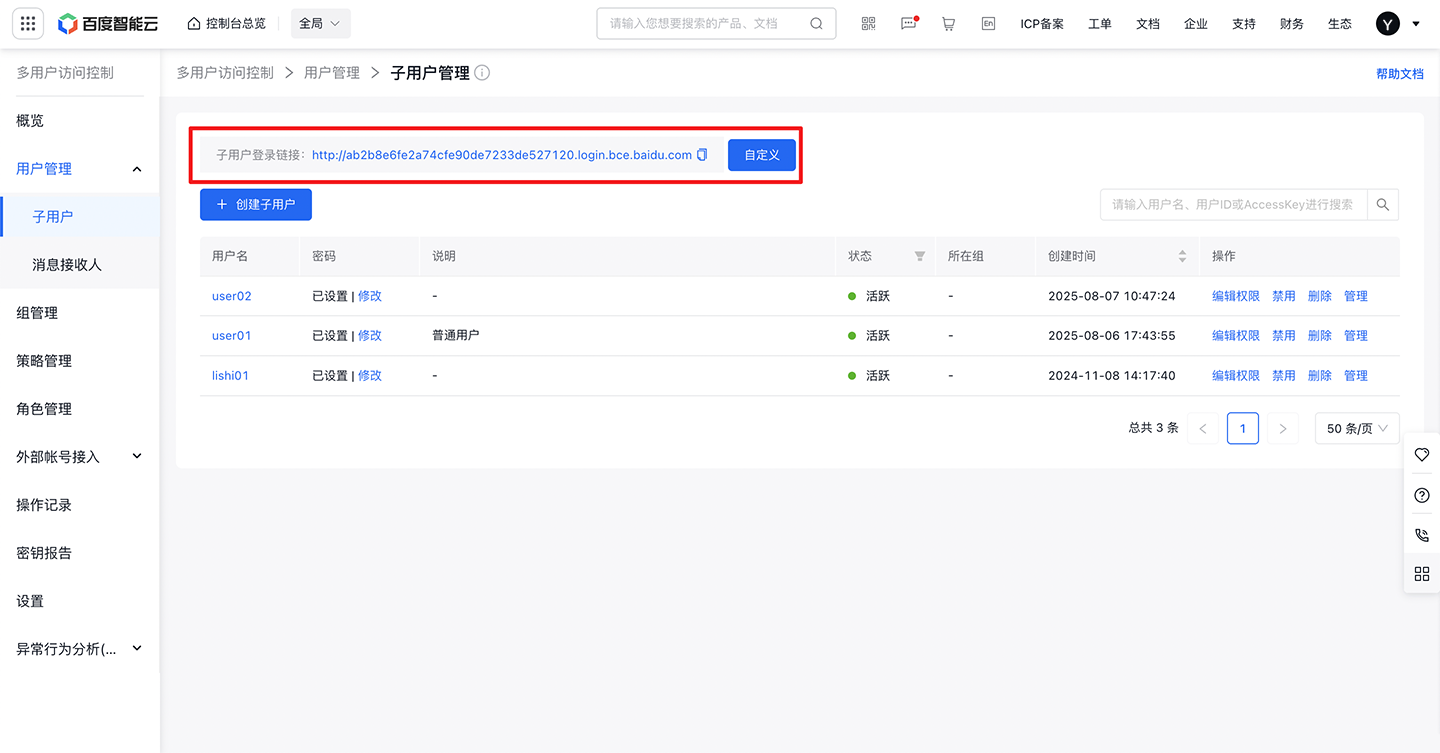
在“多用户访问控制>概览”页面或“多用户访问控制>用户管理>子用户”页面,可以获取子用户登录链接。
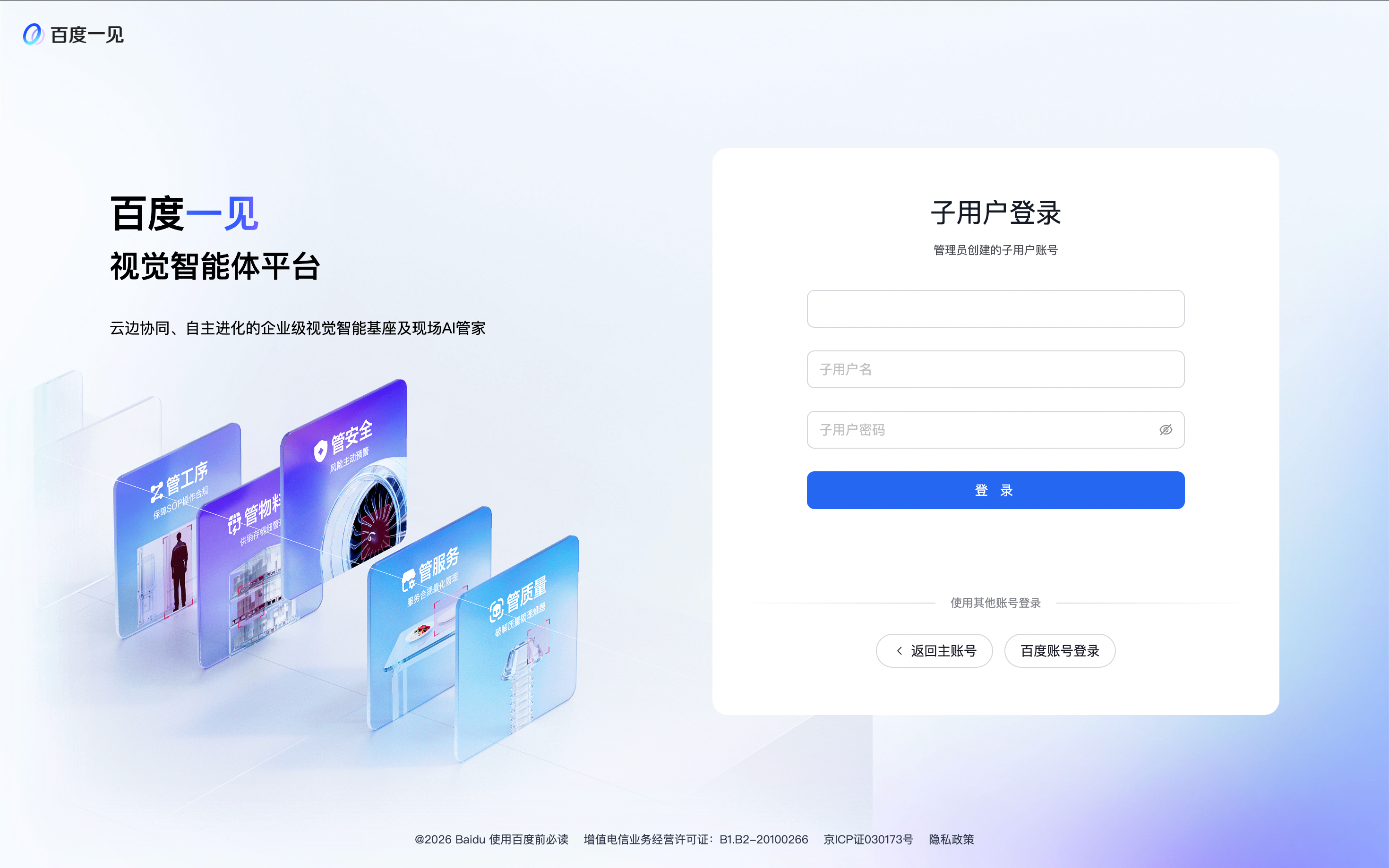
访问子用户登录链接,自动识别或手动输入主账号ID,输入用户名密码后,点击【登录】。
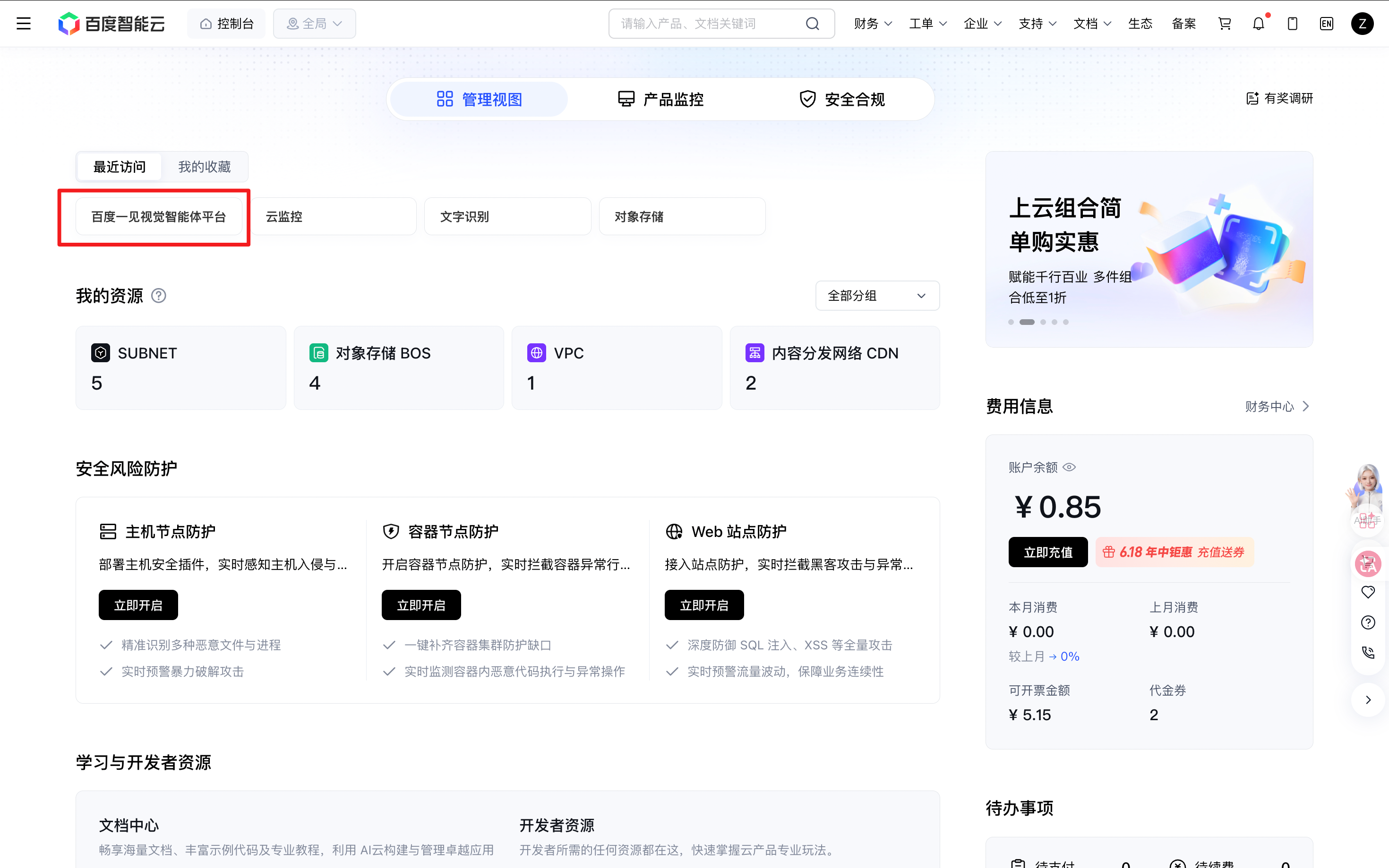
在“最近访问”处找到【一见视觉智能体平台】,点击并进入百度一见 视觉智能体公有云平台。
常见问题
Q:如何取消登录时的手机验证
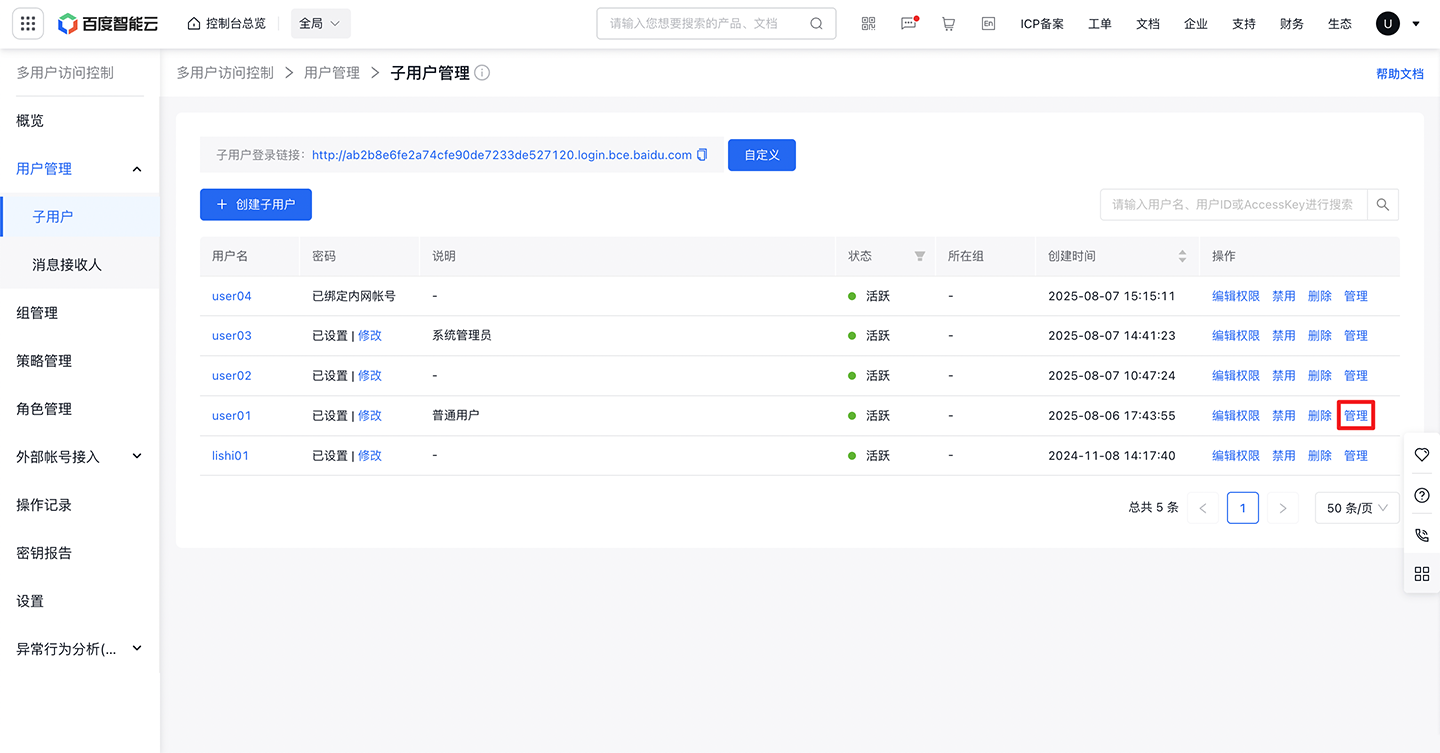
登录时出现手机验证,是因为该账号开启了双因素验证。 在“多用户访问控制>用户管理>子用户”页面,选择对应用户,点击【管理】。
在用户详情页面,在“双因素认证”模块,点击“登录保护”中的【修改】按钮,取消手机短信验证。
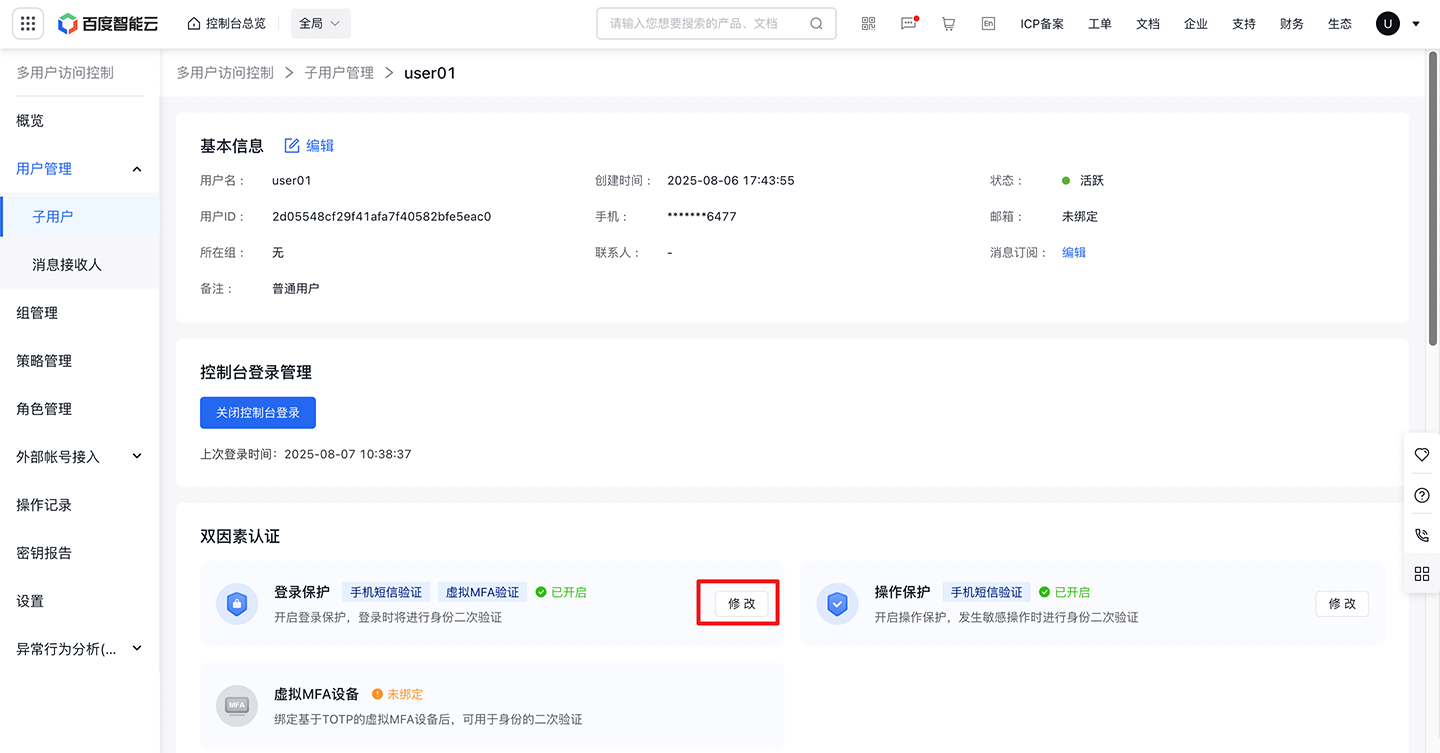
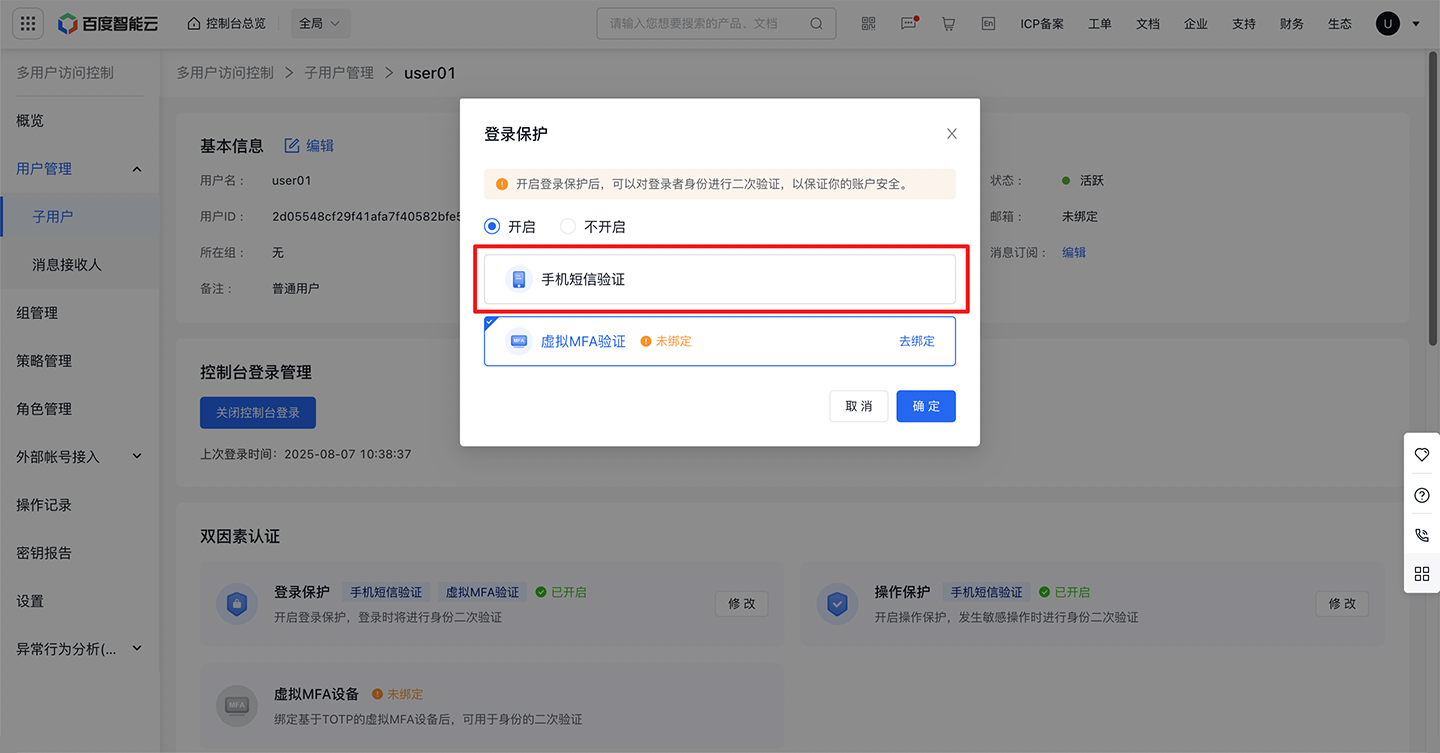
注意:若开启双因素认证登录保护,需要在“手机短信验证”或“虚拟MFA验证”至少选择一种验证方式,若都不需要,可以选择“不开启”。
Q:登录后找不到有权限的服务
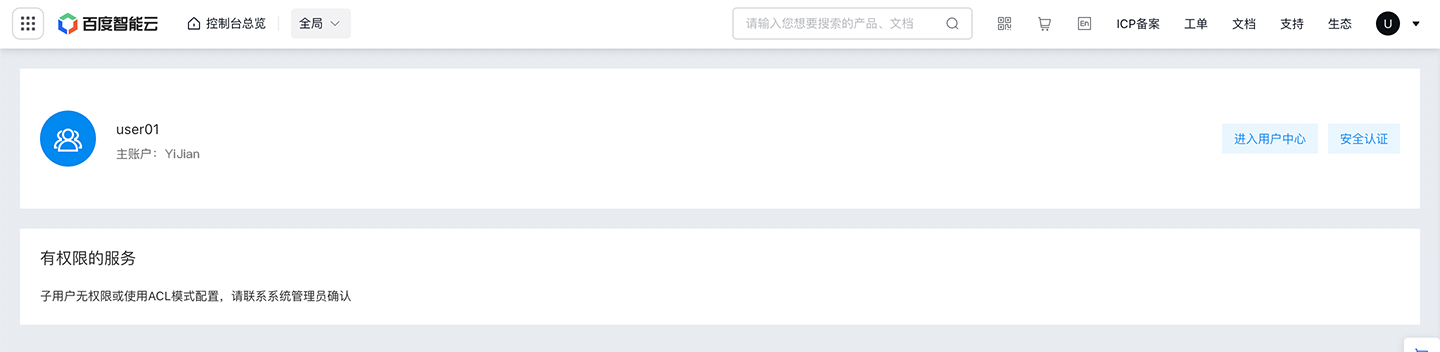
需要给创建的子用户配置产品权限,具体配置方法如下:
- 在用户列表,点击用户名对应的操作栏中的【编辑权限】按钮。
- 在「编辑权限」弹窗中,搜索“DIAP”,勾选并点击【确定】,为该用户配置一见公有云产品权限。
评价此篇文章