

乐鑫ESP32-C3模组
百度 AI 模组(ESP32-C3)集成开发指南
1 概述
1.1 方案简介
百度 AI 语音模组基于百度 RTC 大模型互动平台打造,是一款面向智能家电、AI 玩具等场景的软硬一体化模组。配套提供具备大模型实时语音交互能力的端侧系统源码开发套件,方案商可在此基础上按产品需求二次定制。
以往方案商接入 AI 语音能力,需要自行完成硬件选型、音频调测和云端对接,开发周期较长。本方案把这些工作提前做完:语音唤醒、降噪与回声消除、配网、联网对话的整条链路已在模组与开发套件中集成并完成调优,端云协同的语音增强让低配置硬件也能获得稳定的识别与交互效果,大幅缩短产品从对接到量产的周期。
交付形态:标准化硬件模组(仅模组不含PCBA) + RTOS 端侧开发套件(全套端侧系统源码)。
适用场景
- 智能家电:中控、厨具、小家电、智能照明等;
- AI 玩具:故事机、AI 闹钟、毛绒玩具、AI 挂件、桌面机器人等。
集成步骤
- 按第 5 章开通云端资源,并配置智能体的角色、音色和设备控制能力;
- 将应用凭据填入源码,按产品需要调整会话参数和本地控制逻辑;
- 编译、烧录,完成样机验证后导入量产。
注:模组/开发板试用、送样申请及接入对接,请联系百度商务。
1.2 模组规格
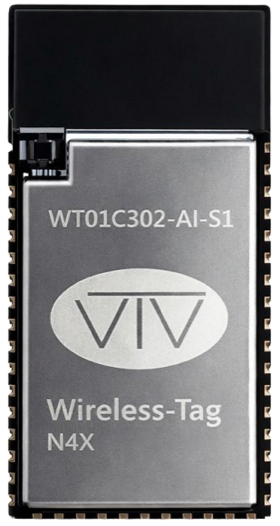
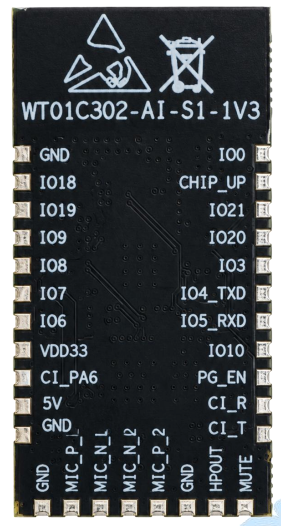
模组为双芯片方案:ESP32-C3 负责联网、配网与业务逻辑,CI1302 离线语音芯片负责拾音、降噪、回声消除和离线唤醒,两者在模组内部通过串口互联。
| 模组正面 | 模组背面 | 开发板 |
|---|---|---|
 |
 |
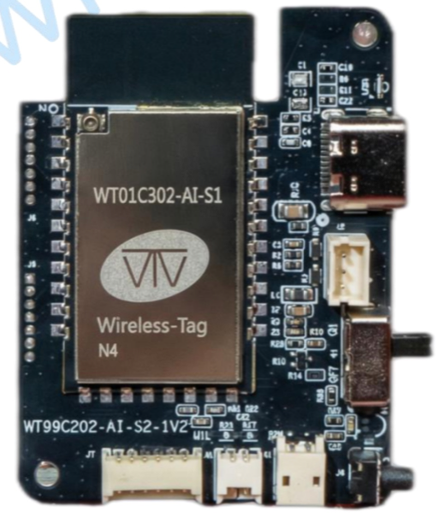 |
注:开发板供方案商参考底板设计和调试使用,发货仅含模组,不含开发板。
硬件参数
| 类别 | 参数 |
|---|---|
| 主控 | ESP32-C3FH4X,单核 32 位 RISC-V,160 MHz |
| 语音芯片 | CI1302 |
| 存储 | ROM 384 KB,SRAM 400 KB,Flash 4 MB(合封) |
| 对外接口 | GPIO × 9、UART × 1、I2C × 1、LED PWM × 1 |
| 音频接口 | 模拟麦克风输入、AEC 回采输入、功放音频输出、功放使能(MUTE) |
| Wi-Fi | 2.4 GHz,IEEE 802.11 b/g/n,1T1R,最高 150 Mbps;STA / AP / STA+AP;WEP / WPA2-PSK / WPA3-PSK |
| 蓝牙 | Bluetooth LE 5.0,125 Kbps / 500 Kbps / 1 Mbps / 2 Mbps |
| 天线 | 板载 PCB 天线,或 I-PEX(3 代)连接器外接天线 |
| 晶振 | 40 MHz |
| 供电电压 | 5 V |
| 尺寸 | 36.20 × 18.00 × 3.00 mm(公差 ±0.2 mm) |
| 工作温度 | -40 ~ 85 ℃ |
| 潮湿敏感度 | 3 级 |
型号、电气特性、引脚定义等详细参数见模组硬件技术规格书,如有需要请联系百度获取。
1.3 软件能力
云端能力(详见 大模型实时互动功能特性)
| 能力 | 说明 |
|---|---|
| 语音识别(ASR) | 流式识别,支持普通话、中英混合,以及广东话、四川话等 8 种方言和英语、日语等 16 种外语(见 多语言接入);VAD 时长可自定义 |
| 大模型对话(LLM) | 角色人设、开场白,默认记忆 15 轮多轮对话;可切换千帆、百炼、豆包等第三方大模型 |
| 语音合成(TTS) | 流式合成,与识别语种对应,支持普通话、方言和外语输出;多音色切换,支持声音复刻 |
| Function Call | 按业务自定义设备控制指令,支持多参数提取与话题切换(撰写方法见 Function 撰写最佳实践);支持关键词增强(见 关键词增强最佳实践);支持执行器,可在 Function 描述中调用 HTTP 接口或检索知识库,把结果用于参数提取(见 执行器最佳实践) |
| MCP | 接入 MCP Server,智能体可调用外部工具与服务(见 MCP Server 接入指南) |
| 多意图识别 | 一句话里的多个诉求(如「打开客厅灯,再把空调调到 26 度」)自动拆分,按顺序依次执行;单条建议不超过 4 个意图(见 多意图使用最佳实践) |
| 云端唤醒词 | 补充端侧唤醒能力 |
| 云端音频 3A | 云端回声消除(AEC,含增强型算法)、噪声抑制(ANS)、自动增益(AGC),可按功能单独开关和调参,减少播放内容被误识别、打断或自问自答(见 云端音频 3A 最佳实践) |
| 智能打断 | 播报中可直接说话打断,打断延时约 0.8 s;端到端语音延时约 1.4 s |
| 内容资源 | 音乐、故事、国学、相声,含儿童类资源 |
| 记忆与情绪识别 | 长短期记忆自动沉淀用户画像,实时识别用户情绪 |
| 知识库 | 内置轻量级知识库,延时低,支持纯文本、Word、PDF、Markdown 文档,经意图路由触发检索;也可接入千帆 Agent 或 OpenAI 规范的定制化知识库(见 知识库使用最佳实践) |
| 三种对话模式 | 按键说话、连续对话(唤醒词打断)、连续对话(插话打断),可在建会话时指定,也可在会话中动态切换(见 语音对话模式最佳实践) |
| 定时任务与闹钟 | 语音增删改查闹钟与定时提醒,支持单次、循环与相对时间,到点由云端下发语音和文字提醒(见 定时任务典型实践) |
| 对话记录与语音调测 | 按用户、实例、时间回溯历史对话,可试听音频;联调时可录制原声及 ANS、AEC、AGC 处理后四路音频,对比定位音质问题(见 互动记录) |
设备端能力
| 能力 | 说明 |
|---|---|
| 离线唤醒 | 语音芯片本地识别唤醒词,内置「你好小明」「小爱小爱」,可切换,支持自定义唤醒、指令词 |
| 回声消除与降噪 | 语音芯片完成,播报期间仍可识别人声 |
| 实时语音对话 | 流式上行与播放,支持对话中打断 |
| 三种交互模式 | 内置按键说话、唤醒词打断、插话打断三种模式,默认唤醒词打断;支持语音唤醒与按键唤醒、长按打断 |
| 设备控制 | 基于 Function Call,内置音量调节、灯效、退出对话,可自行扩展 |
| 云端音乐播放 | 支持点播与播放控制 |
| 蓝牙配网 | 基于 BluFi 协议,失败原因语音播报,连按 4 次按键重新配网 |
| 本地提示音 | 开机、配网、唤醒应答、异常提示等 |
| 会话管理 | 无交互超时自动结束会话,断网后自动重连 |
| 固件升级 | 双分区升级,失败不影响原固件;语音芯片唤醒词固件随包自动升级 |
1.4 交付物
| 交付物 | 获取方式 |
|---|---|
| 模组 | 随货(不含参考开发板) |
| RTOS 端侧开发套件(全套端侧系统源码) | 联系百度商务获取 |
| 相关开发调试工具包 | 工具包下载 |
| 本文档 | — |
1.5 系统架构
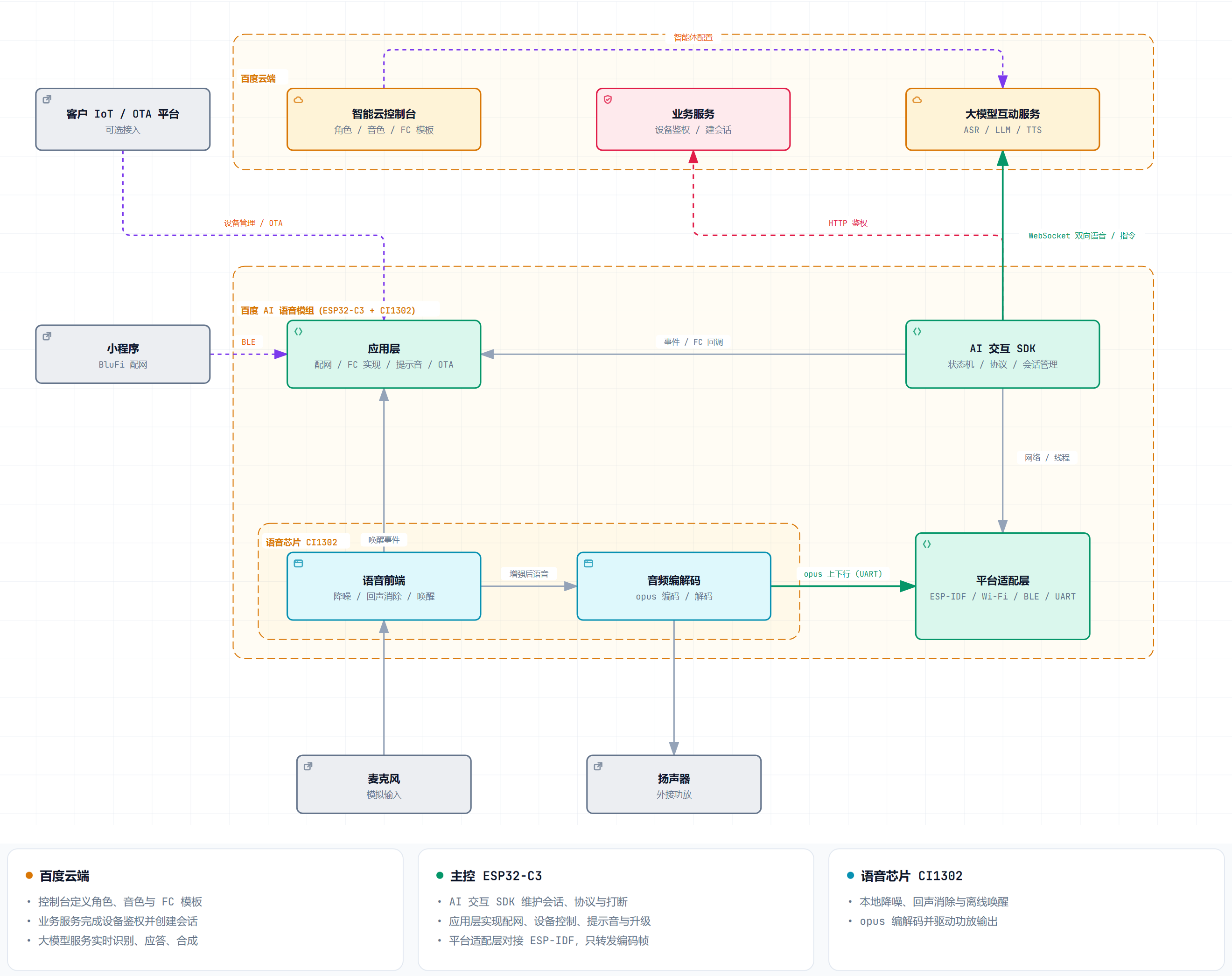
模组内部分工如下:
| 部分 | 负责内容 |
|---|---|
| 语音芯片 CI1302 | 麦克风采集、降噪、回声消除、唤醒词识别、音频编解码、功放输出 |
| 主控 ESP32-C3 | Wi-Fi 与蓝牙配网、对话协议、状态管理、设备控制、提示音调度 |
| 百度云端 | 语音识别、大模型对话、语音合成、Function Call 下发、云端音乐 |
ESP32-C3 不处理原始 PCM 音频,只负责转发编码后的音频帧,这样主控的 CPU 和内存可以留给联网和业务逻辑。
2 开发环境搭建
推荐在 Windows 10/11 上用 WSL2 + Ubuntu 22.04 开发;原生 Ubuntu 20.04 及以上同样适用,跳过 2.1 和 2.4 中与 WSL 相关的步骤即可。
ESP-IDF 版本必须是 v5.5.1,其它版本未经验证。官方完整说明见 ESP-IDF v5.5.1 快速入门(Linux),下文是本方案实际使用的步骤,国内网络下可直接照做。
2.1 准备 WSL2(可选)
WSL 新装的发行版默认以 root 登录,建议建一个普通用户,后面串口权限和工具链路径都按普通用户来:
1 sudo adduser <user>
2 sudo usermod -aG sudo <user>
编辑 /etc/wsl.conf,加入:
1 [user]
2 default=<user>
在 Windows PowerShell 里执行 wsl --shutdown,重新打开 Ubuntu,whoami 输出新用户名即可。
源码和 ESP-IDF 都放在 WSL 自己的文件系统里(如
~/esp),不要放在/mnt/c、/mnt/d下,否则可能存在编译问题。
2.2 安装 ESP-IDF v5.5.1
- 安装依赖:
1 sudo apt-get update
2 sudo apt-get install git wget flex bison gperf python3-pip python3-venv cmake \
3 ninja-build ccache libffi-dev libssl-dev dfu-util libusb-1.0-0- 设置国内镜像(境外网络可跳过):
1 mkdir -p ~/esp && cd ~/esp
2 git clone https://gitee.com/EspressifSystems/esp-gitee-tools.git
3 ./esp-gitee-tools/jihu-mirror.sh set
4 pip config set global.index-url https://mirrors.aliyun.com/pypi/simple- 拉取源码并切到 v5.5.1:
1 cd ~/esp
2 git clone -b v5.5.1 --recursive https://github.com/espressif/esp-idf.git- 子模块拉取中断时,进入
esp-idf目录执行../esp-gitee-tools/submodule-update.sh补齐。 - 安装工具链:
1 cd ~/esp/esp-idf
2 ../esp-gitee-tools/install.sh # 未设镜像时用 ./install.sh esp32c3- 配置环境变量。在
~/.bashrc末尾加一行别名,之后每开一个终端执行一次get_idf:
1 echo "alias get_idf='. $HOME/esp/esp-idf/export.sh'" >> ~/.bashrc
2 source ~/.bashrc
3 get_idf
4 idf.py --version        # 应输出 ESP-IDF v5.5.1
2.3 串口权限
1 sudo usermod -aG dialout $USER重新登录后生效;WSL 下需要在 PowerShell 执行一次 wsl --shutdown。
2.4 把串口接进 WSL
WSL2 默认看不到 USB 设备,需要用 usbipd 把开发板的串口转接进来,原理和完整说明见微软文档 连接 USB 设备。
方式一:图形工具(推荐)
在 Windows 上下载 wsl-usb-manager.exe(见 1.4),以管理员身份运行,在「Connected」列表里选中开发板的串口(开发板用的是 CH343 串口芯片,设备名为 USB-Enhanced-SERIAL CH343 (COMxx)),点右下角「Attach」。
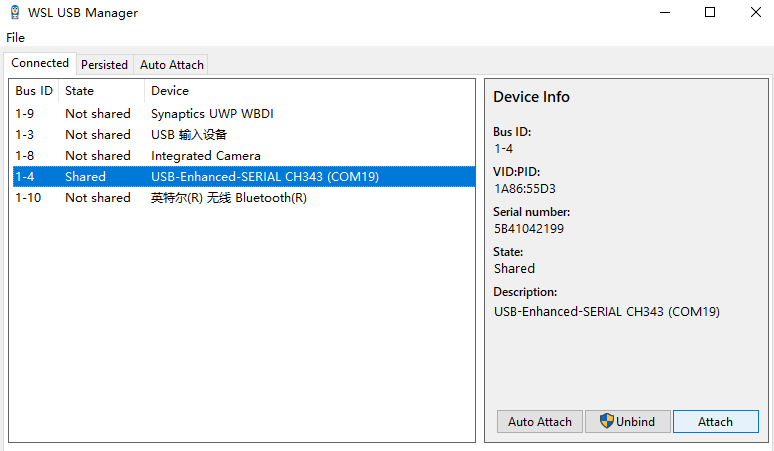
方式二:命令行
在 Windows 上以管理员身份打开 PowerShell:
1winget install --interactive --exact dorssel.usbipd-win   # 首次安装
2usbipd list                                              # 找到开发板的 BUSID
3usbipd bind --busid <BUSID>                              # 首次需要,管理员权限
4usbipd attach --wsl --busid <BUSID>                      # 每次插拔后都要执行
在 Ubuntu 里执行 ls /dev/ttyUSB* /dev/ttyACM*,能看到设备即可。设备名一般是 /dev/ttyUSB0 或 /dev/ttyACM0,下文命令中的 <串口> 请替换为实际看到的设备名。
设备 attach 到 WSL 后,Windows 侧的串口工具就打不开它了;要在 Windows 上用串口,先 detach。
3 获取源码与目录结构
3.1 获取源码
下载源码包(地址见 1.4),解压到 WSL 文件系统内:
1 cd ~/esp
2 wget https://brtc-agent.bj.bcebos.com/chip_module/esp32c3/source/baidu_ai_module_esp32c3_v2.1.6_20261103.tar.gz
3 tar -xzf baidu_ai_module_esp32c3_v2.1.6_20261103.tar.gz
4 cd baidu_ai_module_esp32c3_v2.1.6_20261103
源码包按 baidu_ai_module_esp32c3_<版本>_<日期> 命名,下文以 <工程目录> 指代解压出的这个目录。
3.2 目录结构
1<工程目录>/
2├── main/
3│   ├── main.c                  # 系统初始化与主循环
4│   ├── baidu_aiagent/          # AI 对话应用层(二次开发主要改这里)
5│   ├── boards/WT01C302/        # 板级引脚与初始化
6│   ├── audio_codec/            # 语音芯片适配
7│   ├── network/                # Wi-Fi 与 BluFi 配网
8│   ├── chat_notify/            # 本地提示音调度
9│   ├── led/                    # 状态灯
10│   └── tone_res/               # 提示音与会话配置文件,打包进 res 分区
11├── components/
12│   ├── aiagent_sdk/            # 百度端侧 AI 交互 SDK
13│   ├── iot_sdk/                # 百度设备接入 SDK
14│   ├── ci1302_protocol/        # 语音芯片通信、唤醒词固件打包
15│   ├── audio_player/           # 播放队列
16│   ├── qmsd_audio/             # opus / mp3 编解码
17│   ├── qmsd_network/           # Wi-Fi 与 BluFi
18│   ├── qmsd_vmm/               # 运行期配置持久化(NVS)
19│   └── ...                     # 其它基础组件
20├── partitions.csv              # 分区表
21├── sdkconfig.defaults*         # 默认配置
22└── version.txt                 # 固件版本号
3.3 改哪里、不改哪里
| 需求 | 改动位置 |
|---|---|
| 应用凭据 | components/aiagent_sdk/config/aiagent_credentials.h |
| 会话参数(角色、招呼语、识别与播报参数) | main/tone_res/ai_agent_config.json |
| 自定义设备控制(Function Call) | main/baidu_aiagent/aiagent_scene_esp32.c |
| 唤醒、语音门控、无交互超时 | main/baidu_aiagent/aiagent_wakeup.c |
| 配网流程 | main/network/qmsd_network.c |
| 固件升级 | main/baidu_aiagent/aiagent_ota.c |
| 提示音 | main/tone_res/*.mp3 |
| 引脚、按键、灯 | main/boards/WT01C302/ |
components/aiagent_sdk/core/ 是 SDK 的平台无关内核(状态机、协议、交互模式),一般不需要改。
4 编译与烧录
4.1 首次编译
1 get_idf
2 cd ~/esp/<工程目录>
3 idf.py set-target esp32c3
4 idf.py menuconfig
在 menuconfig 中进入 Board Configuration -> Board Model,选择 WT01C302,按 S 保存后退出。
然后编译:
1 idf.py -DAIAGENT_CONN_MODE=USERSERVER build-DAIAGENT_CONN_MODE=USERSERVER 指定设备经百度托管的业务服务接入,是本模组的标准接入方式。该参数会写入 CMake 缓存,之后直接 idf.py build 即可;但执行过 idf.py fullclean、set-target 或删除 build/ 目录后,需要重新带上。
编译成功后,build/ 下会生成:
| 文件 | 说明 |
|---|---|
baidu_rtc_chat.bin |
应用固件,idf.py flash 使用 |
baidu_ai_agent_<时间>_<版本>.bin |
同一固件的归档副本,文件名带版本号,便于发布管理 |
res.bin |
提示音与会话配置文件(res 分区) |
ci130x_ota/ci130x_ota.bin |
语音芯片唤醒词固件包 |
4.2 烧录与查看日志
开发板接好 USB 并完成 2.4 的串口转接后:
1 idf.py -p <串口> flash monitorflash 会把 bootloader、分区表、应用固件、res 分区和唤醒词固件一次写入。只改了 C 代码时可以用 idf.py -p <串口> app-flash 只写应用分区,速度更快。退出 monitor 按 Ctrl+]。
4.3 首次上电
- 上电后播放开机提示音;
- 设备未配网时提示「设备未绑定」并进入蓝牙配网,配网方法见 6.5;
- 配网成功后自动重启并连上网络;
- 完成第 5 章云端开通和 6.1 填写凭据、重新烧录后,说出唤醒词「你好小明」,听到应答提示音即可对话。
5 云端开通与配置
设备端的对话能力由百度智能云提供。当前阶段采用线上与线下结合的方式开通:账户和应用在控制台自行创建,License 资源由百度线下下发。
5.1 开通应用与 License
- 注册并登录 百度智能云控制台,进入「实时音视频 RTC」;
- 把账户的用户 ID 提供给百度商务,同时确认采购的模组型号和需要开通的能力(如是否需要儿歌、故事等内容资源),百度据此下发对应的资源。用户 ID 在控制台右上角头像菜单中查看;
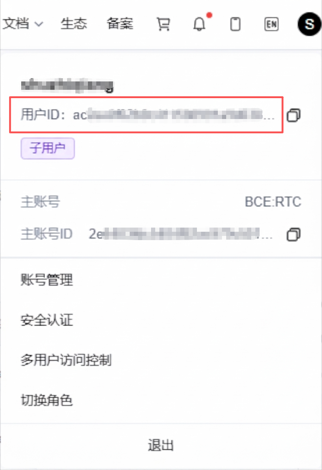
-
百度按「一批一码」方式向该账户下发 License 资源,下发后可在「大模型实时互动 → 资源列表」中看到;
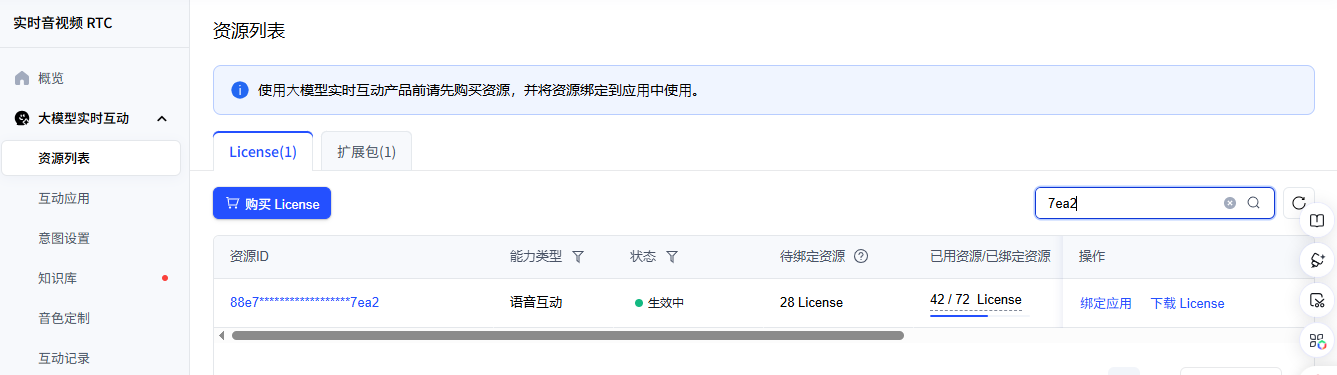
-
在「互动应用」中创建应用,并记下列表中的应用 ID(即 AppID);
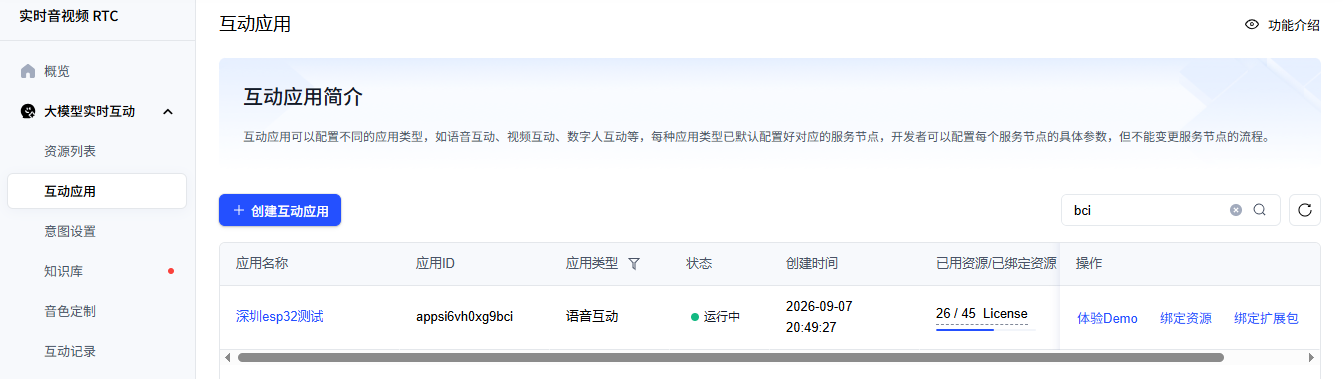
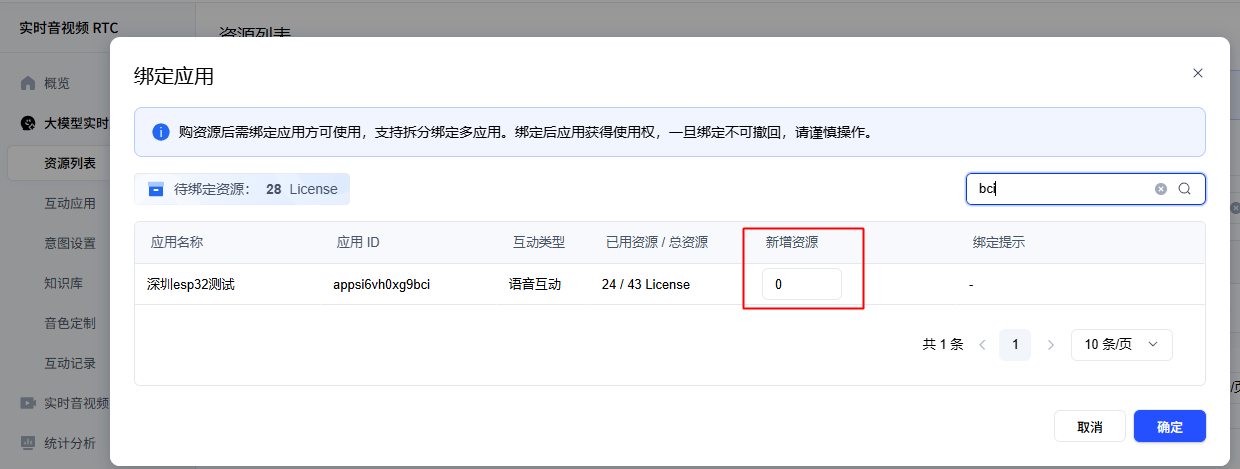
- 回到资源列表,点「绑定应用」,在弹窗中给该应用填写「新增资源」数量,即分给这个应用的 License 数(也可以在互动应用列表中点「绑定资源」进入)。绑定后不可撤回,按实际需要填写。最后点「下载 License」拿到 License Key。
5.2 配置智能体
在互动应用详情的「智能体配置」和「TTS 文字转语音」中配置:
| 配置项 | 说明 |
|---|---|
| 角色 | 人设、开场白、知识范围;可配置多个,标「默认」的角色生效 |
| 音色 | 播报所用的合成音色 |
| Function Call 模板 | 声明设备支持的控制函数(函数名、参数说明) |
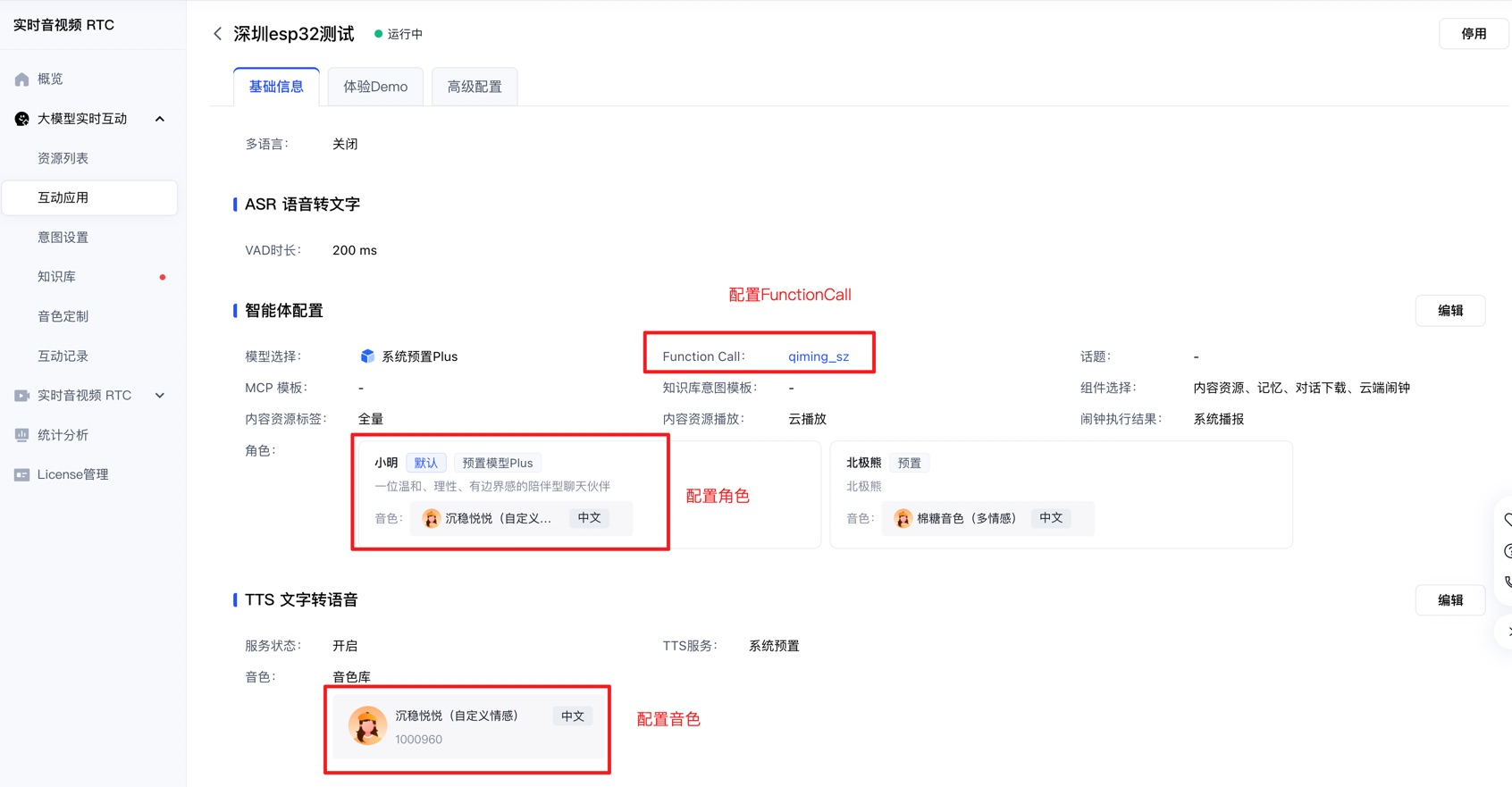
设备连接云端智能体时,默认使用这里配置的角色、音色和 Function Call 模板,端侧不填也能直接用。需要按设备单独指定时,也可以在端侧配置文件里写明对应参数(见 6.2),端侧的值优先。
人设和函数描述写得好不好,直接影响对话效果和指令识别率,撰写方法参考官方最佳实践:
6 端侧配置与二次开发
6.1 填写应用凭据
打开 components/aiagent_sdk/config/aiagent_credentials.h,把 5.1 中拿到的值填进去:
1 #define AIAGENT_APPID           "<您的 AppID>"
2 #define AIAGENT_LICENSE_KEY     "<您的 License Key>"
两者必须属于同一个应用。同一款产品的所有设备共用这一组凭据,烧录时不需要逐台区分。
设备 ID(deviceId)由固件自动读取 Wi-Fi MAC 地址生成(12 位大写十六进制,不带冒号),无需在控制台登记,也不用手工配置。
该文件里的其它宏(服务地址、鉴权方式等)已按百度托管服务配好,请勿修改。
6.2 调整会话参数
会话参数集中在 main/tone_res/ai_agent_config.json。设备每次建立会话时,把文件内容原样上报给云端,文件里写什么,云端就按什么执行。
常用字段:
| 字段 | 示例值 | 说明 |
|---|---|---|
sceneRole |
"小明" |
指定角色,须是控制台中已配置的角色名称;默认配置文件中不含此字段,不填时用控制台的默认角色 |
tts_sayhi |
"你好,我是小明……" |
唤醒后的招呼语 |
lang |
"zh" |
识别语种 |
asr_vad_wait_ms |
1500 |
用户停顿多久算说完,单位毫秒。调小响应更快,但容易把句中停顿误判为结束 |
remote_music_player |
true |
是否启用云端音乐 |
multi_intent_enabled |
true |
是否允许一句话里包含多个指令 |
ip_to_location |
true |
按网络出口 IP 推断城市,天气类问题无需再追问 |
emotionRecognitionConfig |
{"enable": true} |
情绪识别 |
以下字段与模组的音频链路配套,已调优,不要修改:audiocodec、aoco、audio_bitrate、aopt、dfda、cloud_3A_url、tts_enable_fast_send、tts_fast_send_ratio、tts_fast_send_second。cloud_3A_url 的调整见 6.7。
注意事项:
- 文件大小不能超过 2 KB;
- 文件打包在 res 分区里,修改后要重新编译,并用
idf.py flash烧录(app-flash不会更新 res 分区); - 文件格式错误或超出大小时,设备不会上报任何会话参数,日志中会出现
cfg file invalid或cfg file open fail。
6.3 更换提示音、唤醒词及指令词
提示音
提示音放在 main/tone_res/ 下,按文件名对应各个场景(如 wakeup.mp3 为唤醒应答、open_start.mp3 为开机)。直接用同名文件替换即可,格式保持与原文件一致:MP3、16 kHz、单声道,码率 40 kbps 左右。
tone_res/ 整体打包进 320 KB 的 res 分区,替换后注意总大小。修改后重新编译并用 idf.py flash 烧录。
唤醒词
模组内置「你好小明」和「小爱小爱」两套唤醒词,出厂默认「你好小明」。切换方法:
idf.py menuconfig,进入Component config -> CI1302 OTA 配置;- 在「唤醒词选择」中勾选要打包的唤醒词,在「默认唤醒词」中选定一个;
- 重新编译,执行
idf.py -p <串口> ci130x-ota-flash(只写唤醒词固件分区); - 重启设备,ESP32 启动时检测到新固件,会自动升级语音芯片,完成后即使用新唤醒词。
语音芯片唤醒词固件的打包、分区与升级机制,可参考 components/ci1302_protocol/docs/。
需要定制专属唤醒、指令词时,现阶段请联系百度技术进行训练。
6.4 实现自定义设备控制
设备控制走 Function Call:用户说「把风扇调到三档」,云端根据控制台中的函数模板识别出函数名和参数,下发给设备,设备执行后回执结果,云端再组织一句话播报给用户。
第一步,在控制台的 Function Call 模板中声明函数,例如:
| 函数名 | 参数 | 说明 |
|---|---|---|
set_fan_speed |
level:整数,1~3 |
设置风扇档位 |
第二步,在 main/baidu_aiagent/aiagent_scene_esp32.c 的 scene_on_function_call() 中加分支:
1 static void scene_fc_set_fan_speed(const char *session_id, const char *params)
2 {
3     cJSON *root = cJSON_Parse(params);
4     cJSON *level = NULL;
5     bool ok = false;
6
7     if (root != NULL) {
8         level = cJSON_GetObjectItem(root, "level");
9         if (cJSON_IsNumber(level) && level->valueint >= 1 && level->valueint <= 3) {
10             ok = (my_fan_set_level(level->valueint) == 0);   /* 您的业务实现 */
11         }
12         cJSON_Delete(root);
13     }
14     scene_fc_reply(session_id, ok, ok ? NULL : "档位设置失败");
15 }
16
17 static int scene_on_function_call(const char *session_id, const char *name,
18                                   const char *params)
19 {
20     /* ... 已有分支 ... */
21
22     if (strcmp(name, "set_fan_speed") == 0) {
23         scene_fc_set_fan_speed(session_id, params);
24         return 1;
25     }
26
27     return 0;
28 }
要点:
params是云端下发的 JSON 字符串,字段名与控制台模板中声明的参数一致;- 返回
1表示已处理;返回0交给 SDK 内置逻辑处理(例如对话模式切换); - 每次调用都要通过
scene_fc_reply()回执,否则云端会一直等待结果; - 该回调运行在网络接收线程上,不能阻塞。耗时操作(如串口等待外设应答)请投递到您自己的任务中执行,执行完再回执;
- 模组已内置
adjust_volume(音量)、set_custom_effect/set_preset_effect(灯效)、conversation_exit(退出对话)四个函数,自定义函数不要与它们重名。
6.5 蓝牙配网
模组使用乐鑫 BluFi 协议配网,协议说明见 BluFi 官方文档。
配网流程
- 设备未保存 Wi-Fi 信息时,上电自动进入配网,蓝牙广播名为
QM-<MAC>; - 用户打开配网小程序(或 App),连接设备并下发 Wi-Fi 名称和密码(仅支持 2.4 GHz);
- 设备连接成功后保存配置并自动重启;连接失败时播报对应原因(密码错误、找不到网络等),并继续等待配网。
联调阶段可以直接用乐鑫官方的 EspBlufi App(Android / iOS)。
重新配网:连续按 AI 键 4 次,设备清除已保存的 Wi-Fi 信息并重启,重新进入配网。
定制
- 广播名:修改
main/network/qmsd_network.c中wifi_cfg_via_blufi_task()里的设备名前缀; - 自有配网客户端:在您的小程序或 App 中按 BluFi 协议实现配网,设备端不用改。
6.6 固件升级
建议优先接入您已有的 IoT 平台与升级服务。模组提供了升级执行模块,您的平台只需把升级指令送到设备,调用一个接口即可:
1 #include "aiagent_ota.h"
2 /* url 必须是 https:// 的地址;version 仅用于日志;task_id 为您平台的任务号 */
3 int aiagent_ota_start(const char *url, const char *version, const char *task_id);
调用后立即返回,升级在后台线程执行:结束当前对话 → 播放「开始升级」提示音 → 下载固件写入备用分区 → 播放结果提示音 → 重启。下载中途失败时备用分区不会被启用,重启后仍运行原固件。
接入时还需要处理一处:升级结果的上报。aiagent_ota.c 在重启前调用 aiagent_iot_device_report_ota_result() 上报结果,这个函数在当前接入方式下是空实现,请替换为向您自己平台上报。
固件大小不能超过单个应用分区(1752 KB),可通过 idf.py size 查看。
如果您没有自己的升级平台、也不打算自建,百度具备相应的设备管理与升级能力,可与百度商务及技术团队沟通,评估接入方案。
6.7 进阶使用
切换交互模式:支持按键说话、唤醒词打断(出厂默认)、插话打断三种模式,插话打断依赖回声消除效果。原理与切换方式见 语音对话模式最佳实践。
接入知识库:在控制台「知识库」上传文档,再到「意图设置」配置意图路由,问题命中意图后才会检索知识库。详见 知识库使用最佳实践。
多语言接入:支持广东话、四川话等 8 种方言和英语、日语等 16 种外语,在 ai_agent_config.json 的 lang 字段中指定语种(如广东话 zh_yue、日语 ja),并在控制台开启多语言、按语种配置角色与音色。详见 多语言接入。
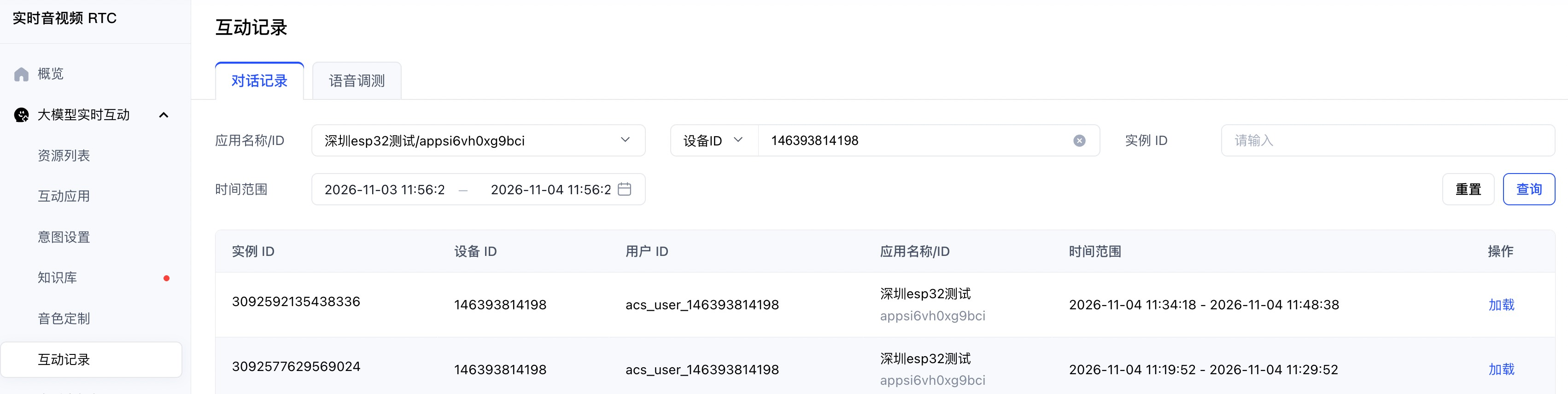
互动记录及语音调测:「互动记录 → 对话记录」保存每轮交互的上下行文本与语音,可按用户、实例 ID 回溯试听,排查音频采集、识别或播放异常时很有帮助。产品的喇叭、麦克风和腔体与开发板不同时,可在「互动记录 → 语音调测」中新增调测设备,对话一轮后下载原声及 3A 处理后的音频,对比定位问题环节。详见 互动记录。
模组默认由语音芯片完成端侧回声消除与降噪。端侧效果欠佳时,可尝试开启云端 3A,参数见 云端音频 3A 最佳实践,改后用语音调测回归验证。
更多场景实现:
- 实时语音翻译:音频实时识别并翻译,支持智能断句和译文播报,推荐的第二版可自动检测双语、双向互译,见 实时语音翻译最佳实践;
- 会议纪要:通话中实时收集识别文本,结束后生成全文摘要、分段摘要、发言人观点和待办事项,见 在线会议纪要最佳实践;
- 英语陪练:【链接待补充】。
更多功能和场景的进阶用法,参考官网 最佳实践。
7 调试
7.1 查看日志
日志从 UART0 输出(TX GPIO21 / RX GPIO20),波特率 2000000。idf.py monitor 会自动按此波特率打开;用其它串口工具时请手动设置,否则会显示乱码。
1 idf.py -p <串口> monitor日志格式为 级别 (时间戳ms) TAG: 内容,例如 I (5321) LIC: license PASS。排查时先按 TAG 过滤到对应模块。
7.2 常见问题
| 现象 | 关键日志(TAG) | 排查方向 |
|---|---|---|
| 会话建立失败,唤醒后播报服务异常 | USRSVR 应有 instance=;HAL_WS 应有 connected;LIC 应有 license PASS |
http fail:设备网络不通或 DNS 异常。auth_* 失败或 license FAILED:AppID / License Key 填错或不属于同一应用、License 资源未下发或未绑定该应用、应用分到的 License 已用完 |
日志中没有 USRSVR,出现 IOT_DEVICE |
— | 编译时未带 -DAIAGENT_CONN_MODE=USERSERVER,删除 build/ 后按 4.1 重新编译 |
| 唤醒不灵敏或无反应 | aiagent.wakeup 应有 wakeup detected |
确认使用当前固件的默认唤醒词 |
| 自定义 FC 不生效 | aiagent.scene 应有 scene fc: <函数名> |
函数名与控制台模板保持一致,回调中必须回执 |
| 修改配置文件或提示音后不生效 | aiagent.scene 不应出现 cfg file 告警 |
使用 idf.py flash 烧录(app-flash 不更新 res 分区);配置文件不超过 2 KB |
| 配网失败 | — | 仅支持 2.4 GHz,按设备播报的原因检查密码或路由器名称 |
8 出厂烧录
不同阶段用不同的烧录方式,但写入的都是 8.1 的同一份镜像:
| 阶段 | 烧录方式 |
|---|---|
| 开发板调试 | USB 直接烧录,见 4.2 |
| 小批量试产 | 自行烧录,见 8.2 |
| 大批量量产 | 交工厂自动化产线代烧,见 8.3 |
8.1 量产镜像
Flash 容量 4 MB,频率 80 MHz,烧录工具里的 SPI 模式填 DIO(固件运行时由引导程序切到 QIO,烧录时不用改)。各分区地址如下(由 partitions.csv 决定,修改分区表后以 build/flash_args 为准):
| 地址 | 文件 | 内容 |
|---|---|---|
0x0 |
bootloader/bootloader.bin |
引导程序 |
0x8000 |
partition_table/partition-table.bin |
分区表 |
0xf000 |
ota_data_initial.bin |
启动分区选择 |
0x12000 |
res.bin |
提示音与会话配置 |
0x70000 |
baidu_rtc_chat.bin |
应用固件 |
0x3e6000 |
ci130x_ota/ci130x_ota.bin |
语音芯片唤醒词固件包 |
产线建议烧录合并后的整包,避免逐个文件填写地址出错。build/flash_args 是编译时自动生成的烧录参数清单,记录了上表的地址与文件,里面的路径相对 build/ 目录,所以命令要在 build/ 下执行:
1 cd build && esptool.py --chip esp32c3 merge_bin -o factory_<版本号>.bin @flash_args整包从 0x0 地址写入。每个发布版本保留一份整包及对应的 version.txt,便于追溯。
8.2 小批量自行烧录
模组贴到产品板上之后,用 USB 转串口工具接模组的 UART0(U0TXD / U0RXD)和 GND,上电时把 GPIO9 拉低进入下载模式。这几个信号对应的模组管脚见硬件技术规格书,产品板上建议预留测试点。命令行烧录:
1 esptool.py --chip esp32c3 -p <串口> -b 921600 erase_flash
2 esptool.py --chip esp32c3 -p <串口> -b 921600 write_flash 0x0 factory_<版本号>.bin先整片擦除再写入,否则残留的 Wi-Fi 配置和音量等设置会带到成品里。esptool 写完会自动校验。
习惯图形界面的话,可以用乐鑫官方的 Flash 下载工具:芯片选 ESP32-C3,地址填 0x0,SPI 参数按 8.1 设置,勾选擦除。
重新上电后听到开机提示音、进入配网提示,就说明烧录成功。
8.3 大批量工厂代烧
交给工厂的材料:
- 整包
factory_<版本号>.bin; - 烧录参数:芯片 ESP32-C3,地址
0x0,Flash 4 MB / DIO / 80 MHz,先整片擦除,写后校验; - 判定标准:烧录后逐台产测,以下各项全部通过。
| 产测项 | 操作 | 通过标准 |
|---|---|---|
| 供电 | 接 5 V 电源,测输入电压 | 电压 5.0~5.5 V |
| 喇叭 | 重新上电,听开机提示音 | 正常启动,声音清晰,没有破音、杂音 |
| 麦克风与按键 | 1 米内说默认唤醒词;再短按一次按键 | 两次都有唤醒应答 |
新烧录的设备首次开机会自动升级语音芯片,开机时间稍长,期间不要断电。
附录 参考资料
| 资料 | 链接 |
|---|---|
| 百度智能云控制台 | https://console.bce.baidu.com/ |
| 大模型实时互动官方文档 | https://cloud.baidu.com/doc/RTC/s/cmadw0u0z |
| ESP-IDF v5.5.1 编程指南(ESP32-C3) | https://docs.espressif.com/projects/esp-idf/zh_CN/v5.5.1/esp32c3/ |
| BluFi 配网 | https://docs.espressif.com/projects/esp-idf/zh_CN/v5.5.1/esp32c3/api-guides/ble/blufi.html |
| WSL 连接 USB 设备 | https://learn.microsoft.com/zh-cn/windows/wsl/connect-usb |
评价此篇文章