

权限组(极速型L3)
更新时间:2026-11-02
为了保障数据访问安全,您可以通过配置权限组规则,限制可访问文件系统的IP地址,实现精细的访问控制。本文介绍权限组的创建及相关操作。
适用范围
仅适用于极速型L3。
注意事项
- PFS会在每个地域的每个可用区自动创建一个默认权限组,允许同一VPC内的任意IP访问文件系统。
- 默认权限组不支持删除,也不能新建或修改其中的规则。您可以根据业务需要,创建新的权限组及其规则。
- 单个地域内最多支持创建200个权限组。
- 每个权限组最多可添加200条规则。
使用限制
通过BPFS协议使用权限组时,有以下限制:
- 使用默认参数进行挂载时,若权限组组规则若设置「用户范围:限制所有用户」,该规则将无法生效。
- 如需生效,需要在挂载时将Options参数设置为allow_other(详细说明见:快速入门(极速型L3)),示例:
Shell
1/opt/pfs_mount.sh mount --mount_point pfs-*****.lb-*****.pfs.su.baidubce.com --pfs_path / --local_path /pfs_mnt --o allow_other- 当Options参数不设置default_permissions时,会带来一定的性能损失,并导致部分权限语义缺失。
- 授权地址为IPv6的权限组规则当前无效,暂不支持基于IPv6地址的权限控制。
通过NFS协议使用权限组时,不存在上述限制。
操作步骤
新建权限组
- 登录并行文件存储PFS控制台。
- 在顶部菜单栏,选择需要创建权限组的地域。
- 在左侧导航栏,单击权限组。
- 在权限组列表页面,单击新建权限组。
- 在新建权限组对话框,设置以下参数。
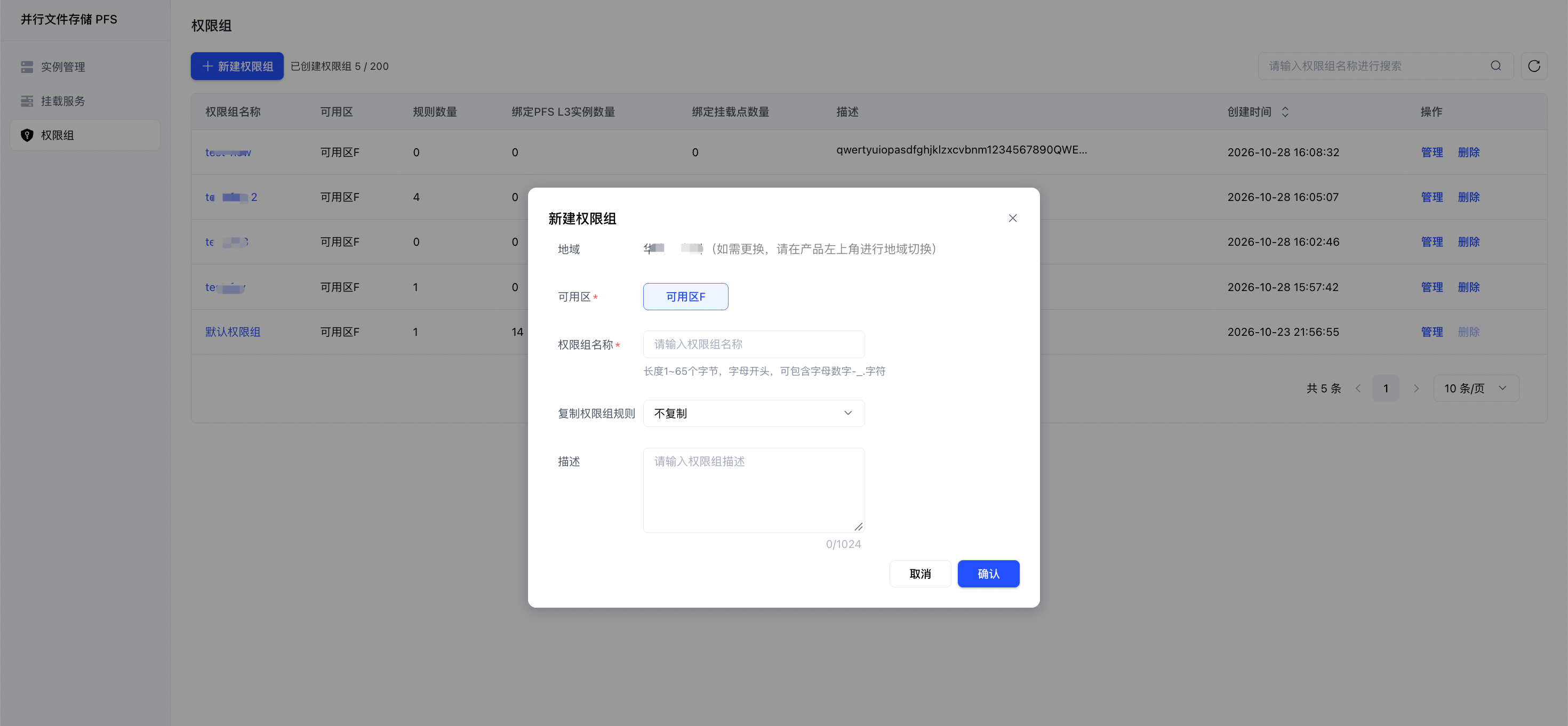
| 参数 | 说明 |
|---|---|
| 地域 | 显示当前权限组创建所在的地域信息 |
| 可用区 | 选择当前创建的权限组所在可用区。 说明:在将权限组绑定PFS实例下挂载点时,要求该权限组和PFS实例在同一可用区。 |
| 权限组名称 | 设置权限组名称。要求长度1~65个字节,字母开头,可包含字母数字-_.字符 |
| 复制权限组规则 | 可选择从当前地域的其他可用区复制其权限组下的规则(不包含默认权限组),以便快速完成权限规则配置。 |
| 描述 | 设置权限组描述信息,便于区分,要求长度小于等于1024字符。 |
- 单击确定。
查看权限组信息
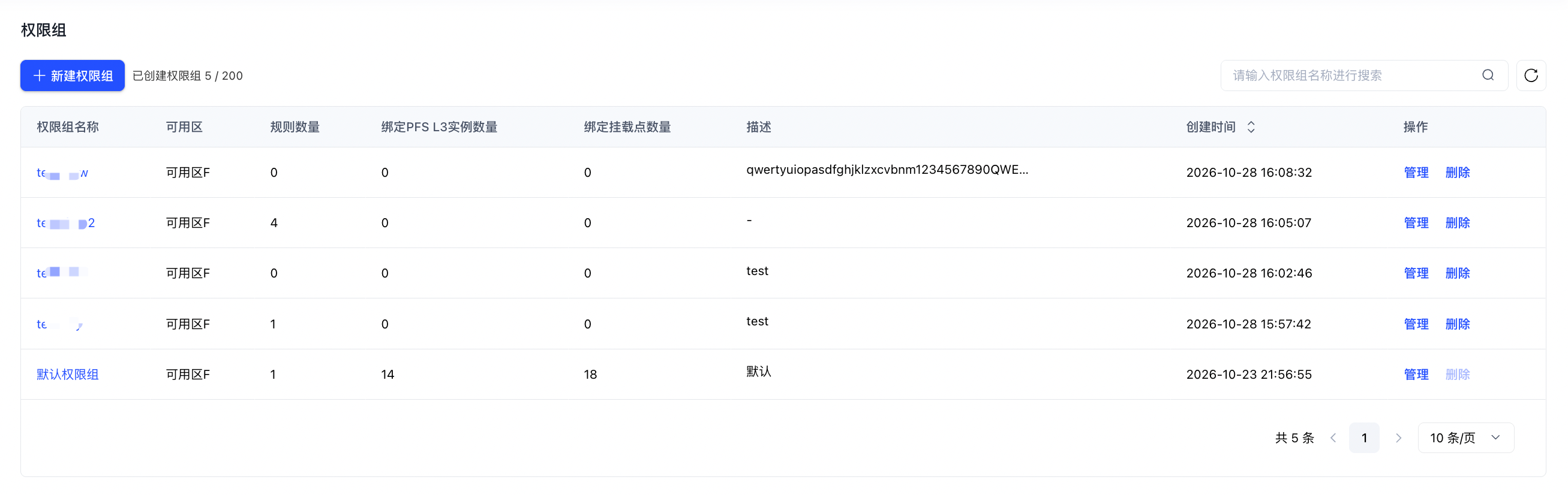
创建权限组后,您可以在权限组列表,按权限组名称搜索权限组,按创建时间排序。查询到对应权限组后,可以查看权限组详细信息,包括权限组名称、可用区、规则数量、绑定PFS L3实例数量、绑定挂载点数量、描述、创建时间等。
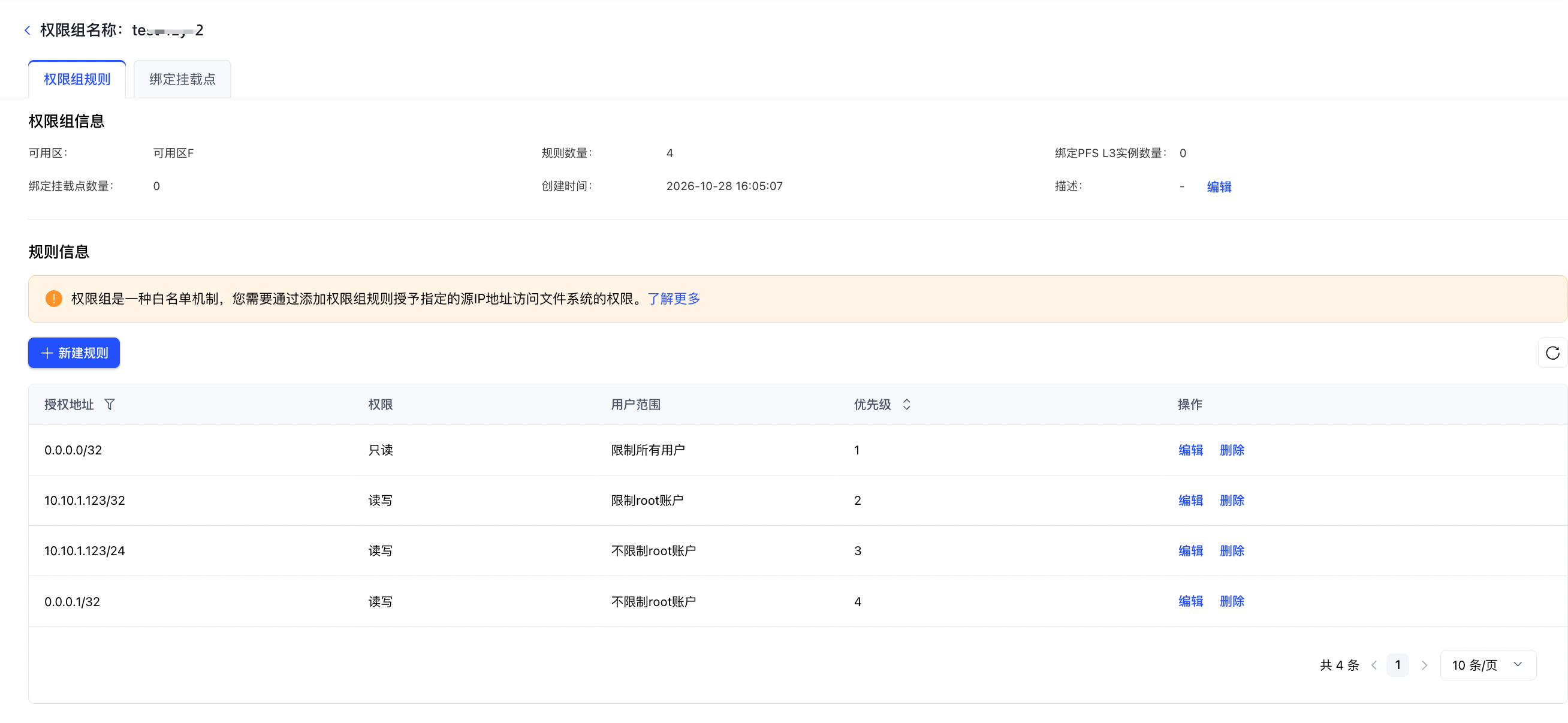
- 单击目标权限组名称,选择权限组规则页签,可查看权限组信息和规则信息。
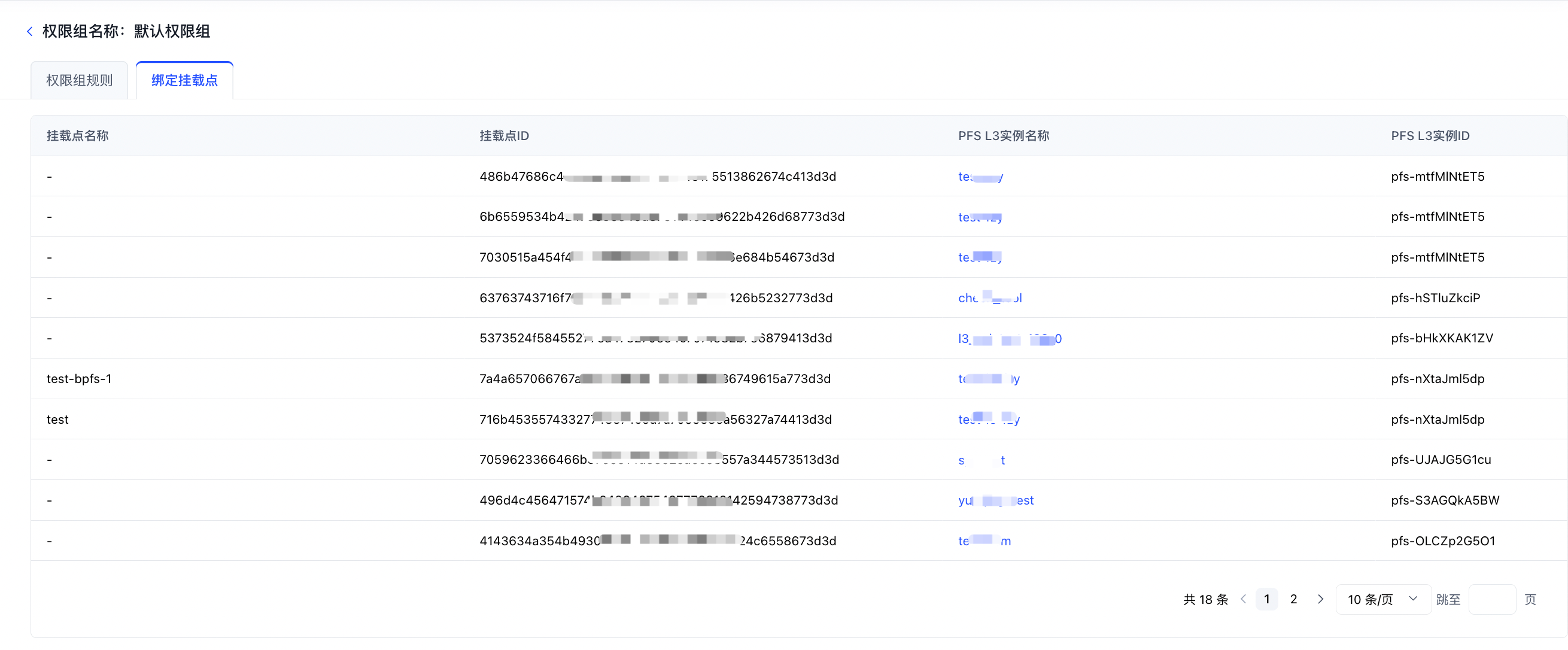
- 单击目标权限组名称,选择绑定挂载点页签,可查看使用该权限组绑定挂载点列表。
新建权限组规则
- 登录并行文件存储PFS控制台。
- 在顶部菜单栏,选择需要创建权限组的地域。
- 在左侧导航栏,单击权限组。
- 在权限组列表页面,单击目标权限组操作列中管理或者单击目标权限组名称。
- 在权限组规则页签,单击新建规则,并设置以下参数。
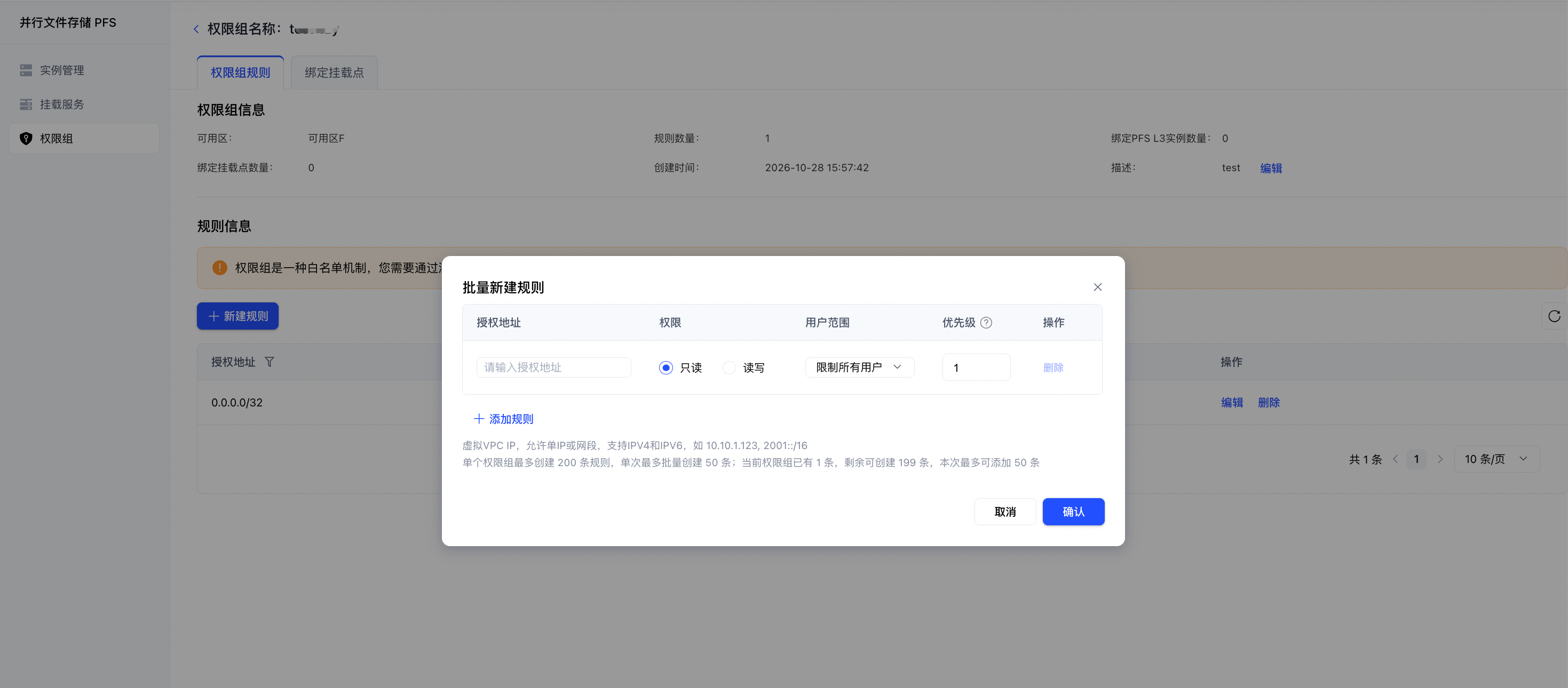
| 参数 | 说明 |
|---|---|
| 授权地址 | 输入需要授权的IP地址或网段,支持IPV4或IPV6,如 10.10.1.123, 2001::/16。 说明: |
| 权限 | 选择该规则允许授权地址对文件系统执行的操作,支持:只读或读写 |
| 用户范围 | 用于限制来访用户对文件系统的访问权限。 1)不限制root用户: root 用户具有访问文件系统的权限; 2)限制root用户: root 用户访问时被映射为匿名用户; 3)限制所有用户:所有用户访问时都被映射为匿名用户。 说明:匿名用户是 Linux 系统的默认用户,只可访问服务器上的公共内容。 |
| 优先级 | 设置规则的匹配优先级,取值范围为 1–100,数字越小优先级越高,高优先级规则会覆盖低优先级规则。默认优先级为 1(最高优先级) |
说明:
- 单个权限组最多可创建 200 条规则;
- 单次操作最多可 批量创建 50 条规则。
- 单击确定。
编辑权限组规则
您可以对已创建的权限组规则进行修改,操作步骤如下:
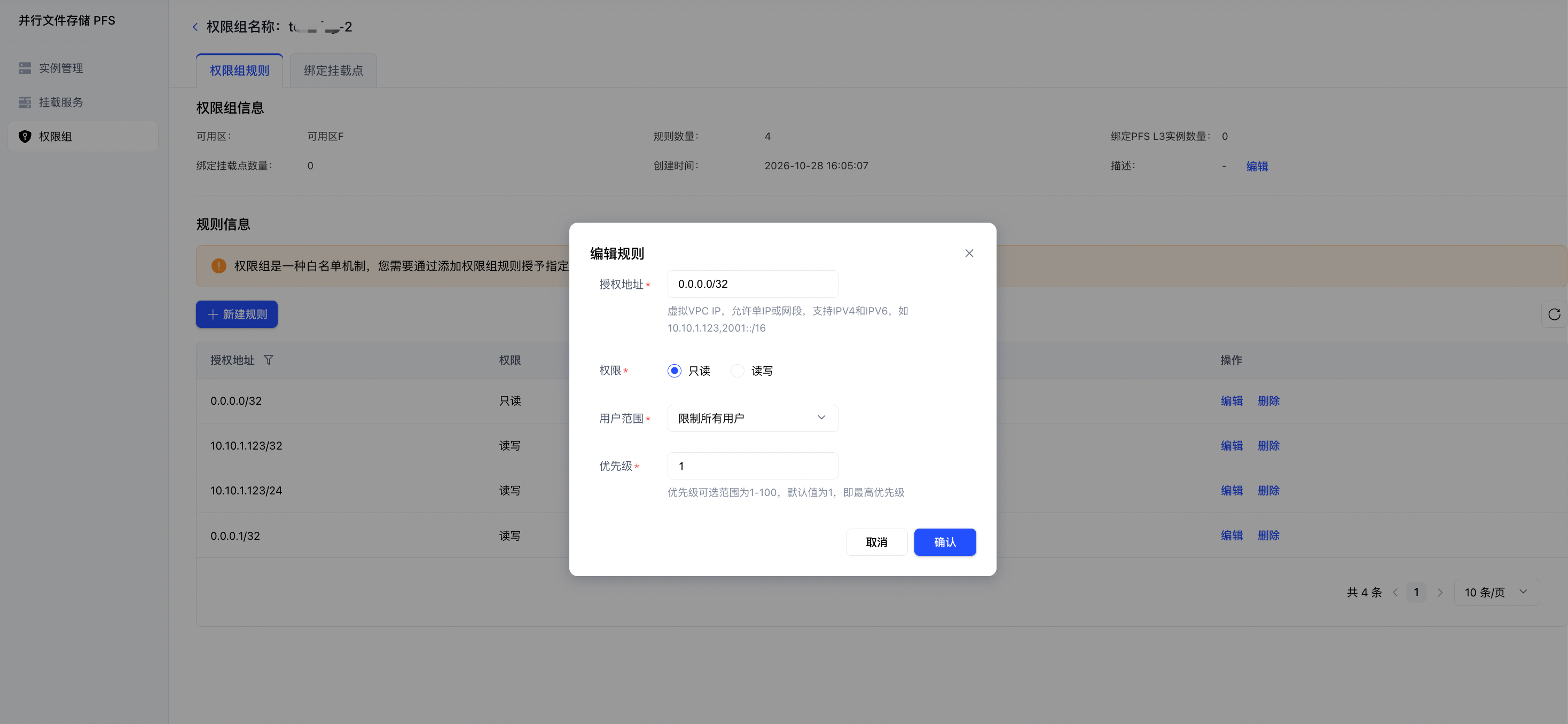
- 在权限组列表页面中,单击目标权限组操作列中管理或者单击目标权限组名称。
- 在权限组规则页签中,找到需要修改的权限组规则进行编辑,可编辑内容包括授权地址、权限、用户范围和优先级。
- 修改完成后,点击确定。
删除权限组规则
您可以删除已创建的权限组规则。操作步骤如下:
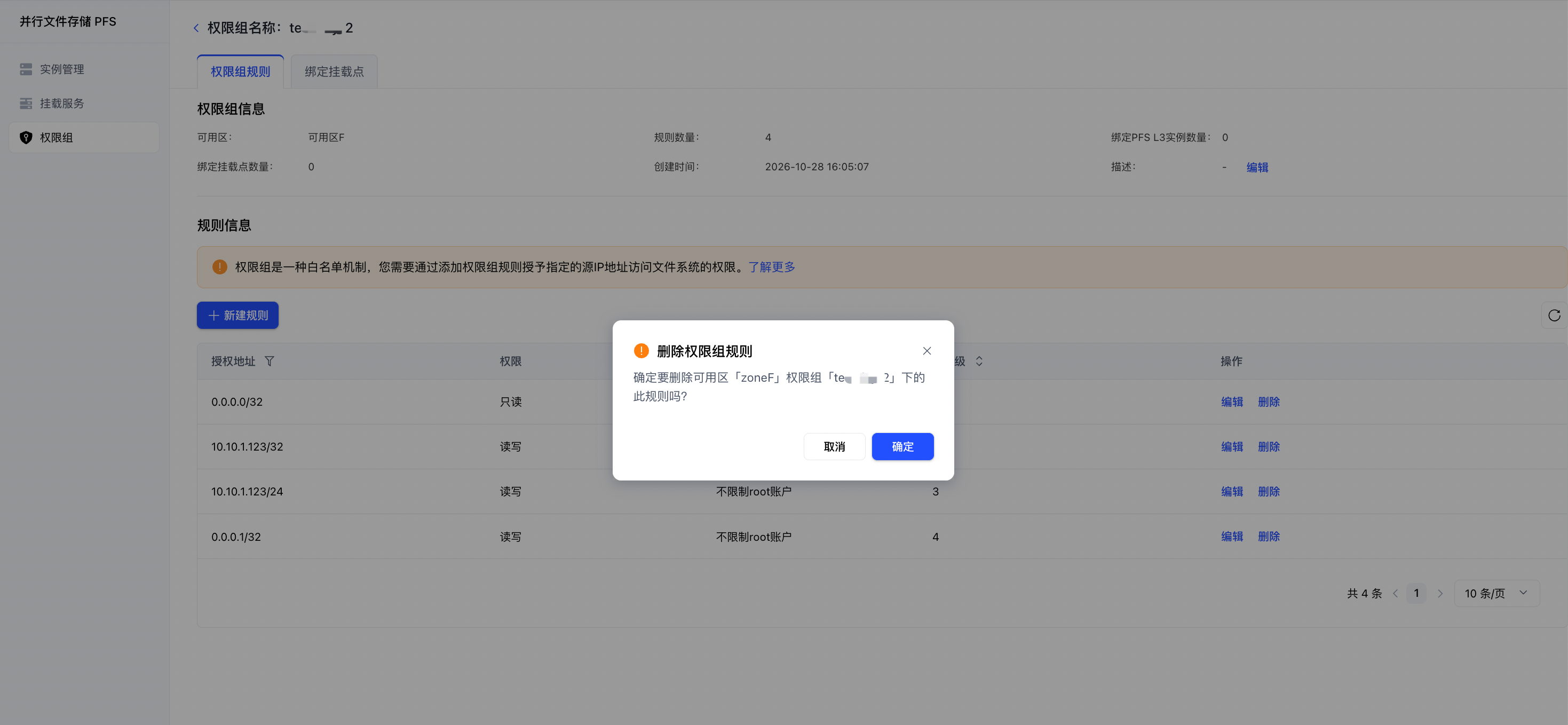
- 在权限组列表页面中,单击目标权限组操作列中管理或者单击目标权限组名称。
- 在权限组规则页签中,找到需要删除的权限组规则,点击删除。
- 在二次确认弹窗中,点击确定。
删除权限组
您可以删除未被使用的权限组,操作步骤如下:
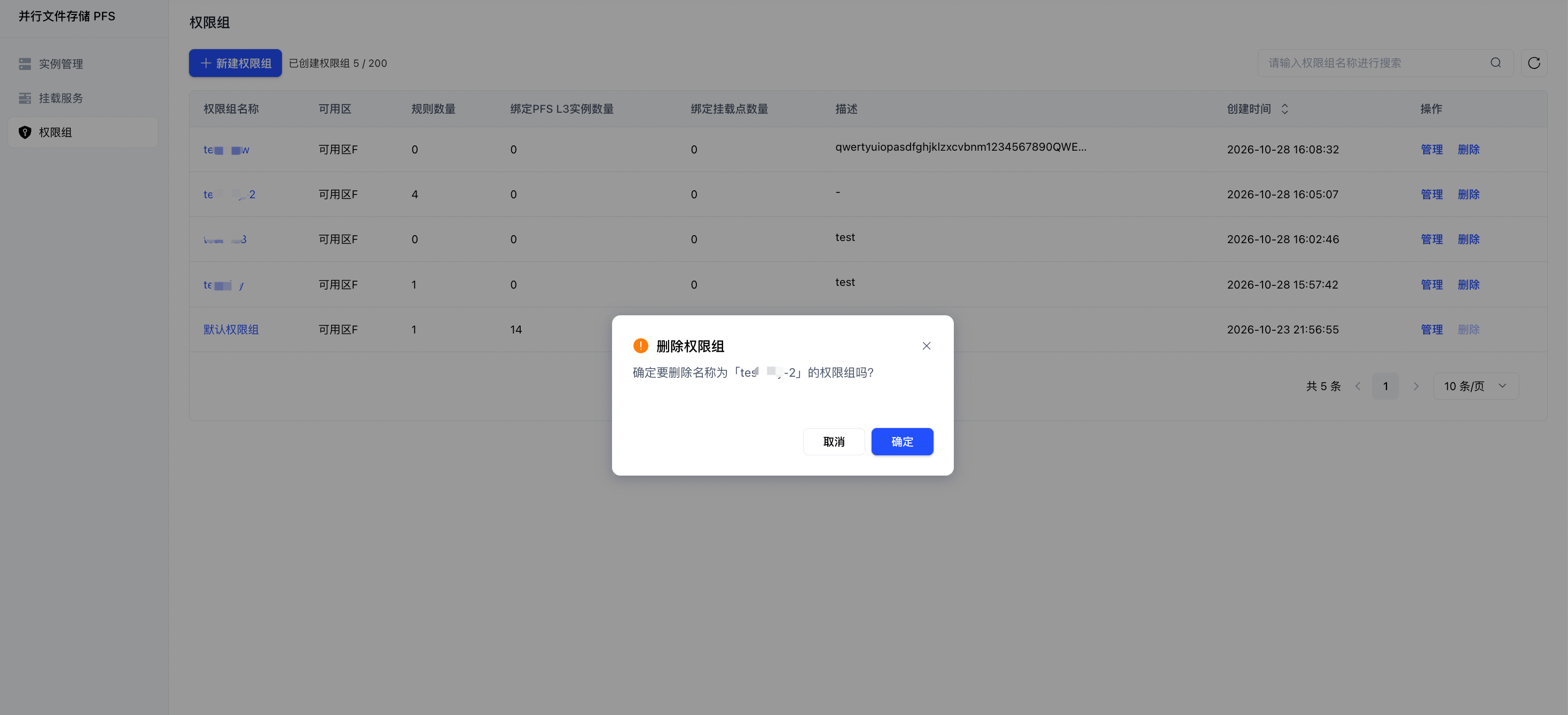
- 在权限组列表页面中,在目标权限组的操作列单击删除。
- 在二次确认弹窗中,点击确定。
评价此篇文章