

快速入门(极速型L3)
更新时间:2026-08-27
本文以CentOS操作系统为例,介绍如何快速开通PFS,并通过客户端访问PFS文件系统。
适用范围
本文的快速入门仅适用于BCC挂载与卸载极速型L3。
前提条件
- 已开通并行文件存储PFS服务。首次登录并行文件存储PFS控制台时,需要根据页面引导开通PFS服务。
- 已创建一个BCC云服务器实例,且为客户端支持的Linux操作系统。
挂载操作步骤
步骤一:创建文件系统
- 登录并行文件存储PFS控制台。
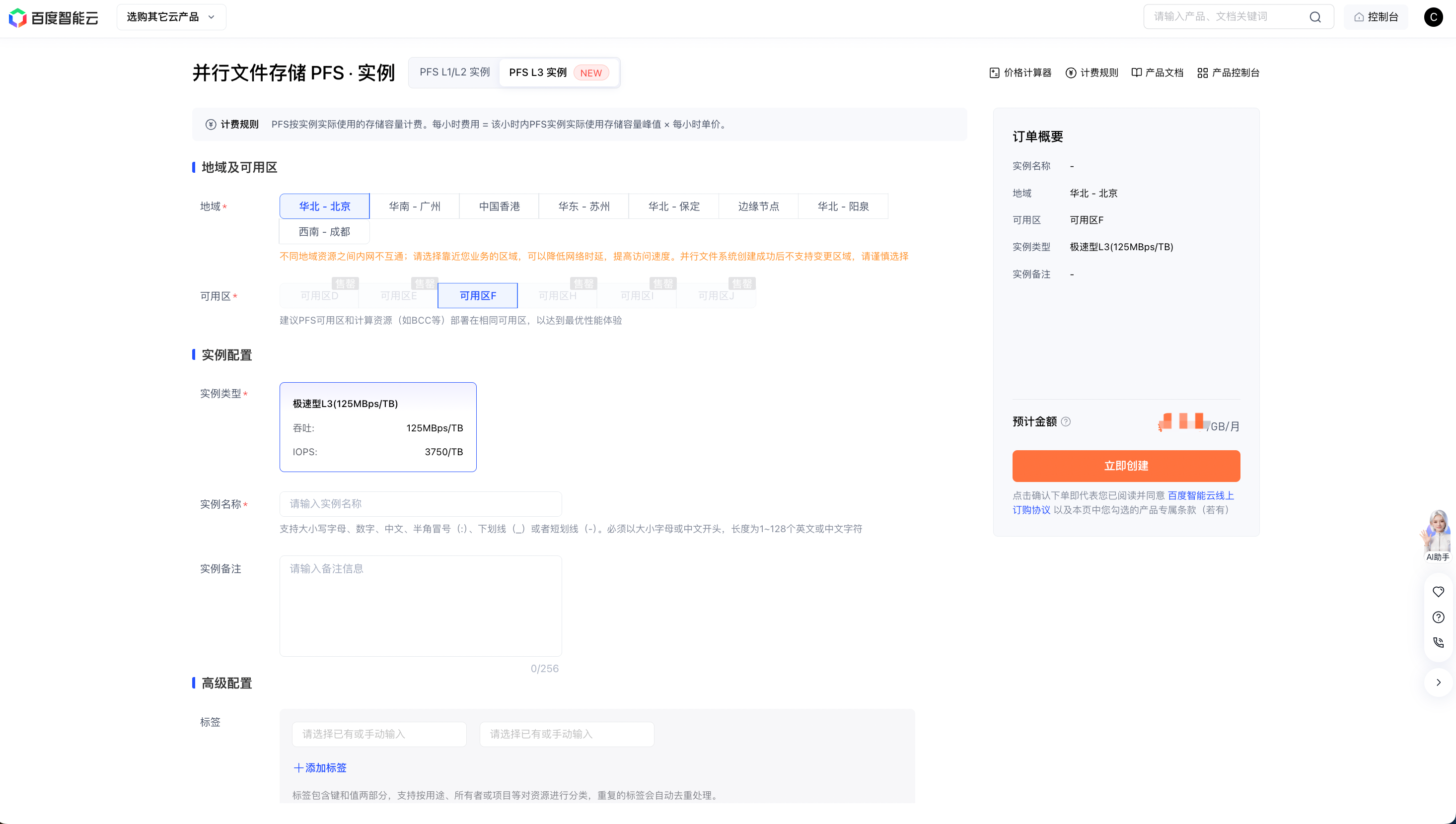
- 在实例页面,单击创建实例,并填写必要配置,包括地域、可用区、实例类型、实例名称、实例备注和标签等信息。参数详细说明请见:创建文件系统。
- 单击创建,完成购买。
步骤二:创建挂载点
- 在并行文件存储PFS控制台,点击实例名称进入实例详情页,点击挂载信息。
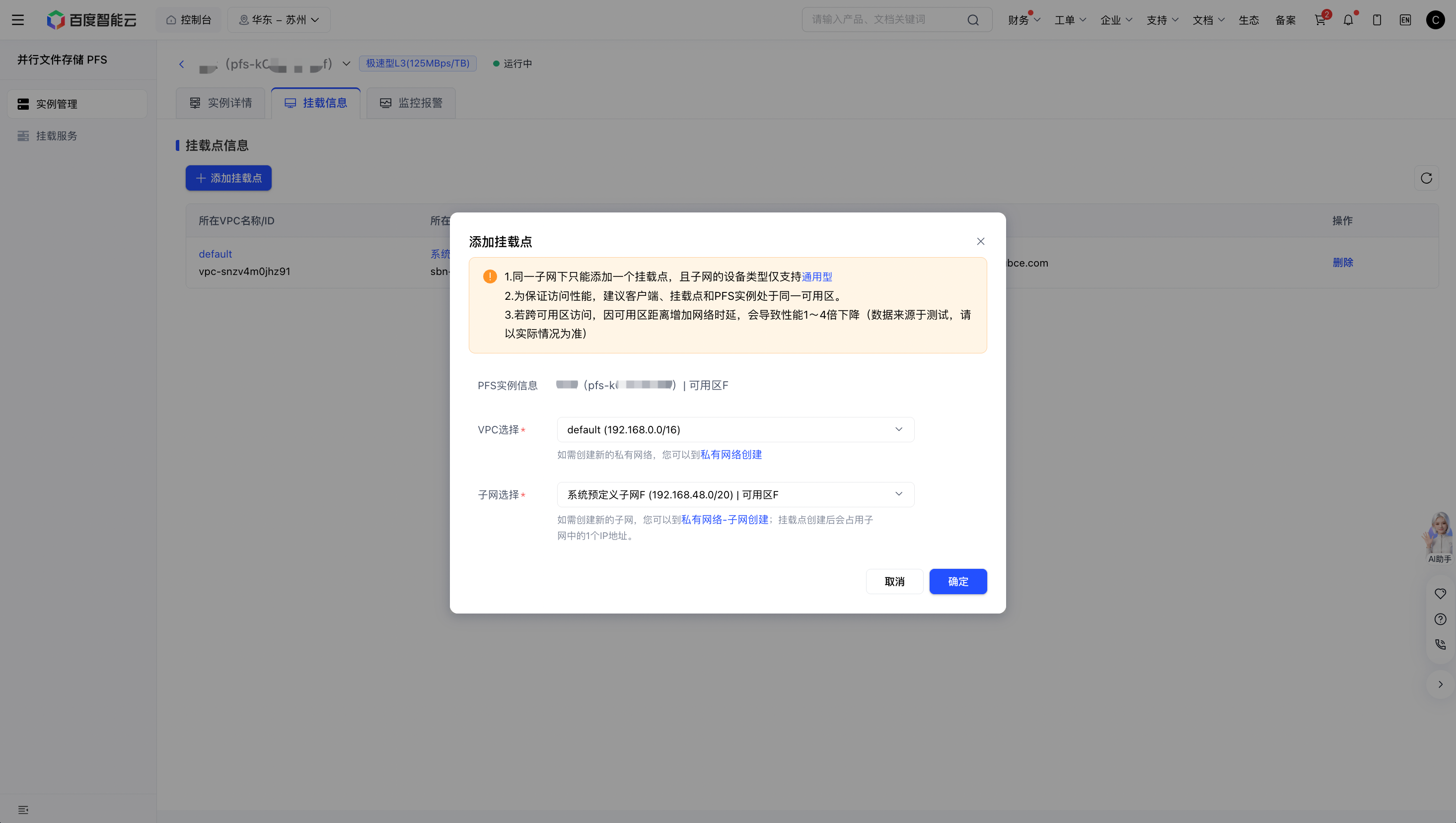
- 在挂载信息页点击添加挂载点,在弹出的页面中选择VPC、子网。
注意事项
- 点击确认后,即可查看挂载点信息。请记录此处的挂载点地址(pfs-***.baidubce.com),用于后续的挂载。
步骤三:挂载
- 登录到需要挂载PFS文件系统的云服务器BCC。
- (可选)如果要挂载的本地目录不存在,先创建本地挂载目录。
Bash
1mkdir -p ${LocalPath}- 参数说明
| 参数 | 是否必选 | 说明 |
|---|---|---|
| LocalPath | 是 | BCC服务器上用于挂载PFS的已存在本地目录路径,必须是以/开头的绝对路径(例如:/pfs_mnt)。 |
- 示例
Bash
1mkdir -p /pfs_mnt- (可选)下载挂载脚本:首次挂载需要下载挂载脚本(pfs_mount.sh)。后续执行挂载和卸载时,无需重复下载(如脚本被删除,请重新下载)。
Bash
1## 使用 wget 下载:
2wget -O ${PfsMountScriptPath}/pfs_mount.sh -nv ${PfsMountScriptUrl}
3
4## 若机器未安装 wget,可使用 curl 下载:
5curl -o ${PfsMountScriptPath}/pfs_mount.sh ${PfsMountScriptUrl}
6
7## 为脚本添加执行权限:
8chmod +x ${PfsMountScriptPath}/pfs_mount.sh- 参数说明
| 参数 | 是否必选 | 说明 |
|---|---|---|
| PfsMountScriptPath | 是 | 请将PFS挂载脚本(pfs_mount.sh)下载到BCC已存在的本地目录中。若目标目录不存在,请先在本地创建该目录后再下载脚本。如无合适目录,也可以下载到已存在的目录/opt等位置。 |
| PfsMountScriptUrl | 是 | PFS挂载脚本(pfs_mount.sh)的下载地址,各地域不同,请根据所在地域选择。 |
- 示例
Bash
1wget -O /opt/pfs_mount.sh -nv https://su-pfs-client-bucket.su.bcebos.com/pfs_mount.sh?authorization=bce-auth-v1/ALTAKHlK9LpHdrzobnY6YBMQcF/2026-07-06T06:35:12Z/-1/host/f415d4122134701d39ae39988b505c9247696c9bf83a2beccf9ea26402472d87
2
3chmod +x /opt/pfs_mount.sh- 执行挂载命令
Bash
1${PfsMountScriptPath}/pfs_mount.sh mount --mount_point ${MountPoint} --pfs_path ${PFSRemotePath} --local_path ${LocalPath} [--mode RWMode] [--install_dir ${PfsClientPath}]- 参数说明:
| 参数 | 是否必选 | 说明 |
|---|---|---|
| PfsMountScriptPath | 是 | PFS挂载脚本(pfs_mount.sh)所在的BCC本地目录,如示例中目录/opt。 |
| MountPoint | 是 | PFS实例的挂载点地址。需在PFS控制台「挂载信息」中查看并复制。 |
| PFSRemotePath | 是 | PFS文件系统内已存在的绝对路径。可以为根目录(例如:/)或已存在的子目录(例如:/dir0)。 |
| LocalPath | 是 | BCC服务器上用于挂载PFS的已存在本地目录路径,必须是以/开头的绝对路径(例如:/pfs_mnt)。 |
| RWMode | 否 | 文件系统的挂载模式,支持只读(ro)和读写(rw)两种模式,默认是读写挂载(rw)。 |
| PfsClientInstallPath | 否 | pfs_client的安装目录,默认安装在pfs_mount.sh脚本所在目录。若首次挂载时指定了其他目录,后续对于该挂载的挂载和卸载都需要指定目录。 |
注意:
- 执行挂载命令时,将请求使用root用户权限进行挂载。
- pfs_client依赖GCC12。若/opt/compiler目录下未安装GCC 12,执行挂载命令时会自动安装GCC12到该目录。请不要删除/opt/compiler下GCC 12,否则挂载的文件系统将无法正常使用;GCC 12安装需预留2GB以上磁盘空间。
- 安装pfs client的目录需预留20GB以上磁盘空间。
- 示例
Bash
1/opt/pfs_mount.sh mount --mount_point pfs-*****.lb-*****.pfs.su.baidubce.com --pfs_path / --local_path /pfs_mnt步骤四:查询
- 通过以下命令查询是否挂载成功
Bash
1df -h如果返回如下信息,则代表挂载成功
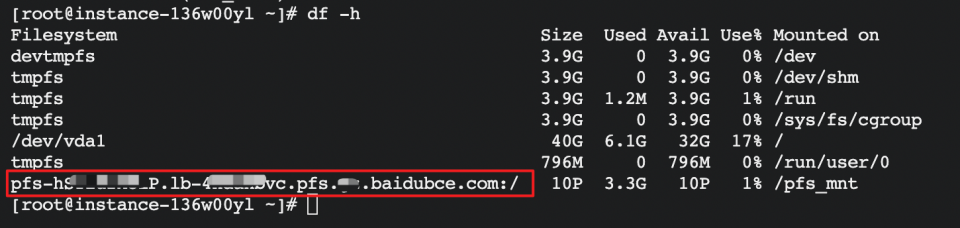
- 挂载成功后,您可以在BCC上把PFS文件系统当作一个普通的本地目录来访问和使用。
卸载操作步骤
- 登录到挂载PFS文件系统的云服务器BCC。
- 执行命令 :
Bash
1${PfsMountScriptPath}/pfs_mount.sh umount [--install_dir PfsClientInstallPath]- 参数说明:
| 参数 | 是否必选 | 说明 |
|---|---|---|
| PfsMountScriptPath | 是 | PFS挂载脚本(pfs_mount.sh)所在的BCC本地目录,如示例中目录/opt 。 |
| PfsClientInstallPath | 否 | 如果pfs_mount.sh和pfs_client不在同一个目录,则需要在 PfsClientInstallPath中填写pfs_client的安装目录;如果两者位于同一个目录,则无需设置。 |
- 示例
Bash
1/opt/pfs_mount.sh umount- 执行"
df -h" 命令,查看卸载结果。如果回显中未找到您挂载的PFS文件系统信息,表示该文件系统已卸载成功。
注意:卸载PFS文件系统前请确保客户端节点已无业务IO任务,否则卸载会导致业务IO任务中断并失败。
评价此篇文章