

挂载点(极速型L3)
更新时间:2026-11-02
挂载点是计算节点(如BCC等)访问PFS L3文件系统(实例)的入口,本文介绍如何创建挂载点及其他相关操作。
适用范围
仅适用于极速型L3。
注意事项
- 一个 PFS L3 文件系统实例可以创建多个挂载点,每个挂载点可使用不同的访问协议类型;同一个挂载点也支持被多个计算节点同时挂载,从而实现对同一文件系统的共享访问。
- 当前挂载点支持两种协议类型:BPFS 和 NFS。两者差异如下:
| 协议类型 | BPFS | NFS |
|---|---|---|
| 操作系统 | 仅支持 Linux | Linux、Windows(不推荐) |
| 访问协议 | 自研高性能并行文件存储PFS协议 | NFSv4.1 |
| POSIX兼容性 | 完全兼容 | 完全兼容 |
| 单客户端性能理论上限 | 10GB/s | 2GB/s |
| 挂载入口 | 挂载点、接入点(支持中) | 挂载点 |
- 在创建挂载点前,需要先创建PFS L3文件系统(实例)。具体操作,请参见创建文件系统。
操作步骤
添加挂载点
- 登录并行文件存储PFS控制台。
- 在顶部菜单栏,选择目标PFS L3文件系统(实例)所在地域。
- 在左侧导航栏,单击实例管理。
- 在实例管理页面,单击目标实例名称。
- 在顶部导航栏,单击挂载信息。
- 在挂载信息页面,单击添加挂载点。
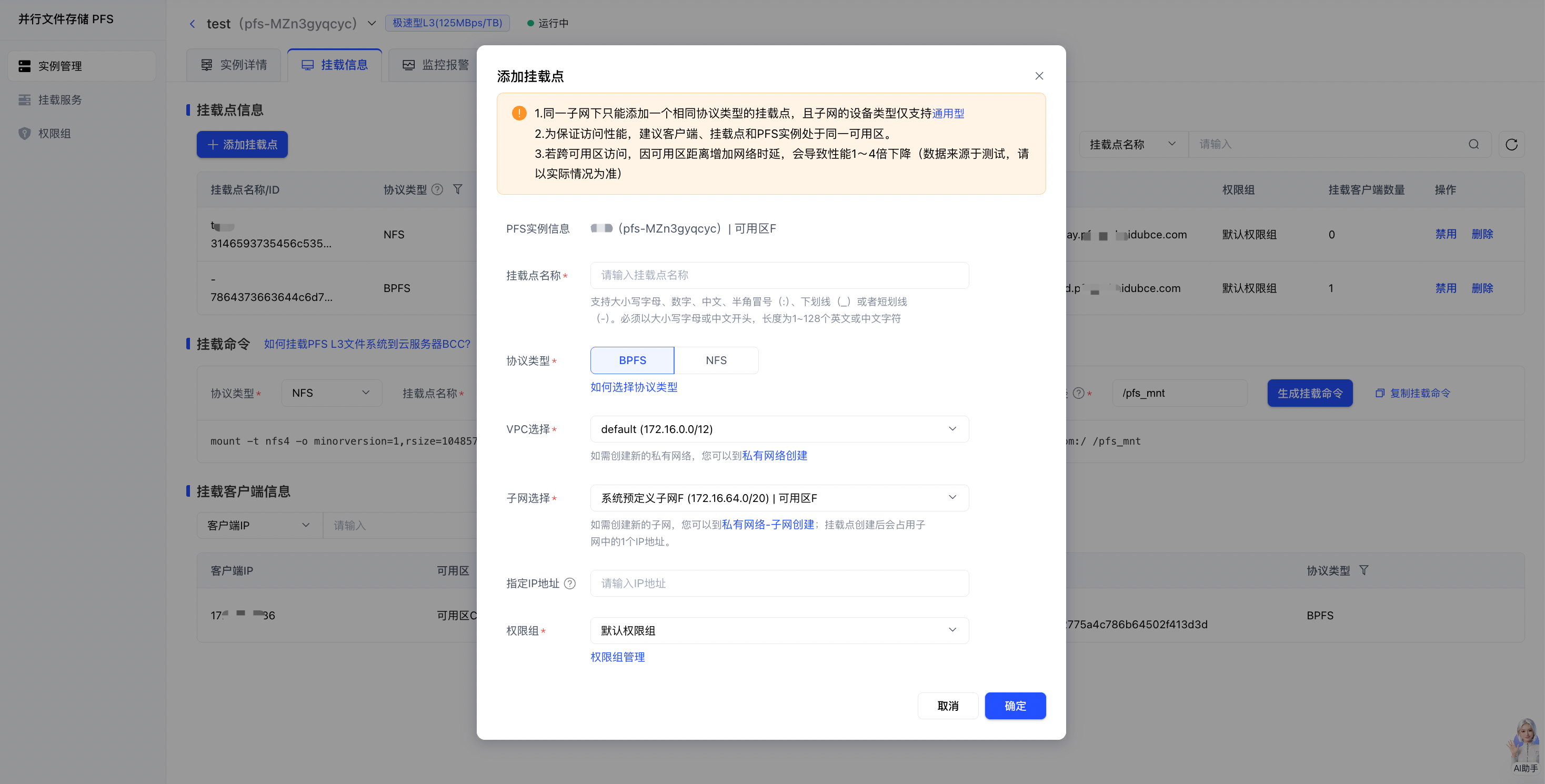
- 在添加挂载点对话框,设置以下参数。
| 参数 | 说明 |
|---|---|
| PFS实例信息 | 显示当前PFS L3实例的名称、ID和可用区,用于确认当前创建挂载点所属的PFS L3实例。 |
| 挂载点名称 | 支持大小写字母、数字、中文、半角冒号(:)、下划线(_)或者短划线(-)。必须以大小写字母或中文开头,长度为1~128个英文或中文字符 |
| 协议类型 | 支持BPFS和NFS两种协议。如何选择协议类型,请见注意事项说明 |
| VPC选择 | 如需创建新的私有网络,您可以到私有网络创建 |
| 子网选择 | 如需创建新的子网,您可以到私有网络-子网创建;挂载点创建后会占用子网中的1个IP地址。 |
| 指定IP地址 | 创建挂载点时,系统默认从指定子网网段分配IP;如需使用特定IP地址,可在创建时配置,创建后暂不支持修改。 |
| 权限组 | 请选择用于控制访问该挂载点的已创建权限组。说明: |
注意事项
- 点击确认后,即可查看挂载点信息。请记录此处的挂载点地址(pfs-****.lb-****.pfs.**.baidubce.com),用于后续的挂载.

查看挂载点信息
在挂载点信息列表,可以按挂载点名称、挂载点ID搜索挂载点,支持按协议类型、状态筛选挂载点。查询到对应挂载点,可以查看挂载点的详细信息,包括挂载点名称、挂载点ID、协议类型、所在VPC名称/ID、所在子网名称/ID、IP地址、状态、挂载点地址、权限组、挂载客户端数量。
查看挂载命令
挂载点创建成功后,可在挂载信息页面查看挂载命令。步骤如下:
- 选择协议类型和挂载点名称
- 填写挂载参数
1)BPFS协议需要:

- PFS挂载脚本目录:PFS挂载脚本(pfs_mount.sh)所在的BCC本地目录,如目录 /opt
- PFS文件系统路径:PFS文件系统内已存在的绝对路径。可以为根目录(例如: /)或已存在的子目录(例如: /dir0)
- 客户端本地路径:BCC服务器上用于挂载PFS的已存在本地目录路径,必须是以/开头的绝对路径(例如: /pfs_mnt)
2)NFS协议需要:

- PFS文件系统路径:同BPFS协议
- 客户端本地路径:同BPFS协议
- 单击生成挂载命令后,复制挂载命令,即可到需要挂载PFS文件系统的云服务器BCC执行挂载。
查看挂载客户端信息
在挂载信息页面的挂载客户端信息列表中,您可以查看当前PFS L3文件系统(实例)成功挂载的客户端信息,包括客户端IP、客户端可用区、客户端VPC ID、客户端挂载的挂载点名称和ID、客户端挂载的挂载点协议类型。支持按客户端IP、客户端VPC ID和客户端挂载的挂载点名称搜索,按客户端挂载的挂载点协议类型筛选。

禁用挂载点
当PFS L3实例和挂载点状态均处于运行中时,您可以禁用挂载点。操作步骤如下:
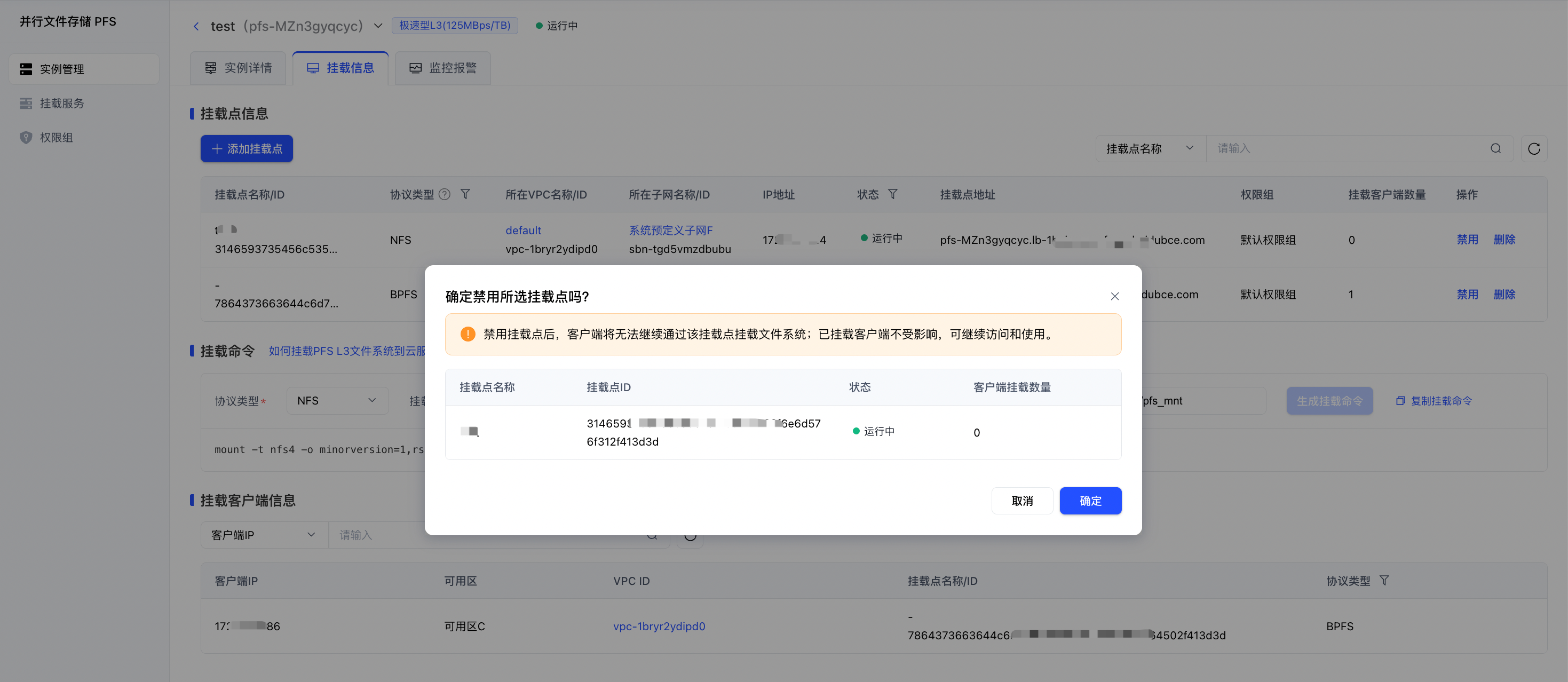
- 在挂载信息列表找到目标挂载点,在操作列中点击禁用。
- 在弹出的对话框中单击确定。
说明:禁用挂载点后,客户端将无法继续通过该挂载点挂载文件系统;已挂载客户端不受影响,可继续访问和使用。
启用挂载点
当PFS L3实例状态处于运行中且挂载点状态均处于已禁用时,您可以启用挂载点。操作步骤如下:
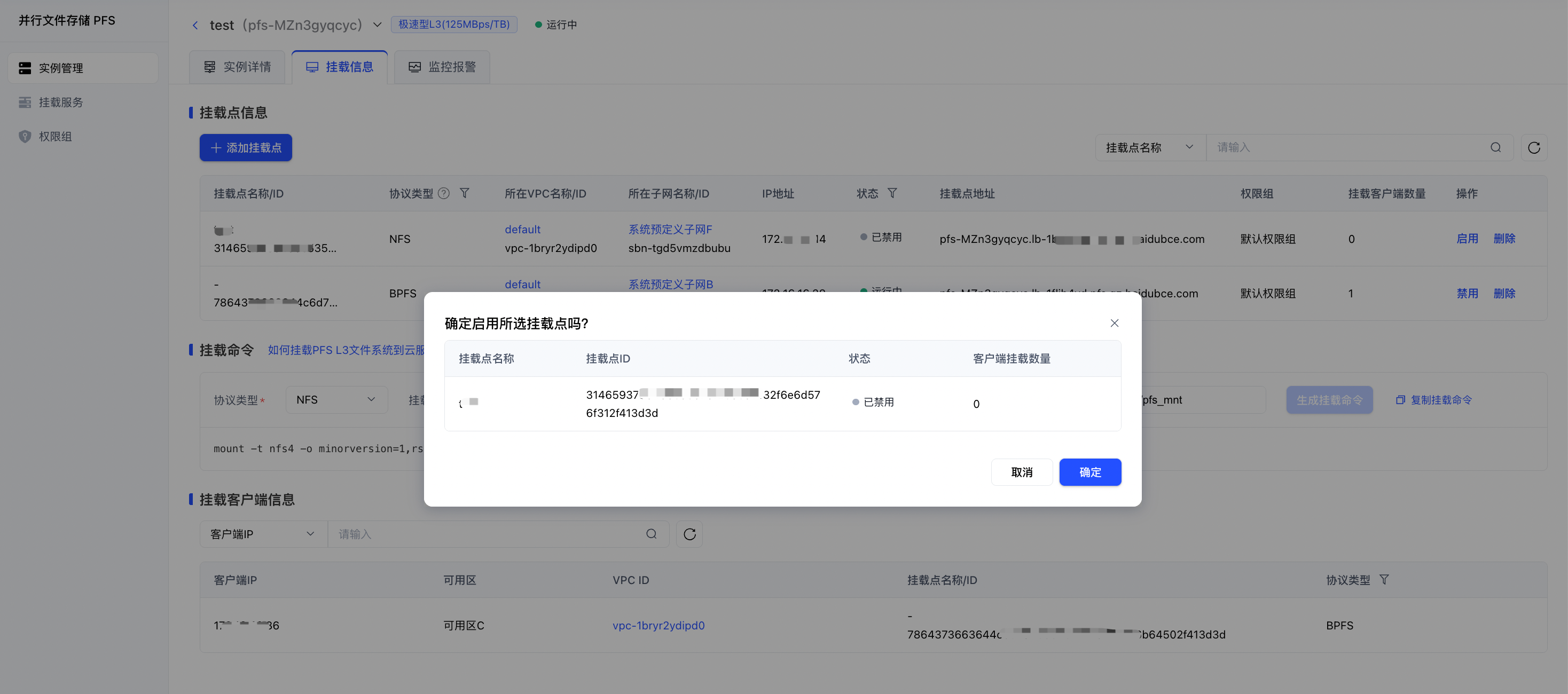
- 在挂载信息列表找到目标挂载点,在操作列中点击启用。
- 在弹出的对话框中单击确定。
修改挂载点权限组
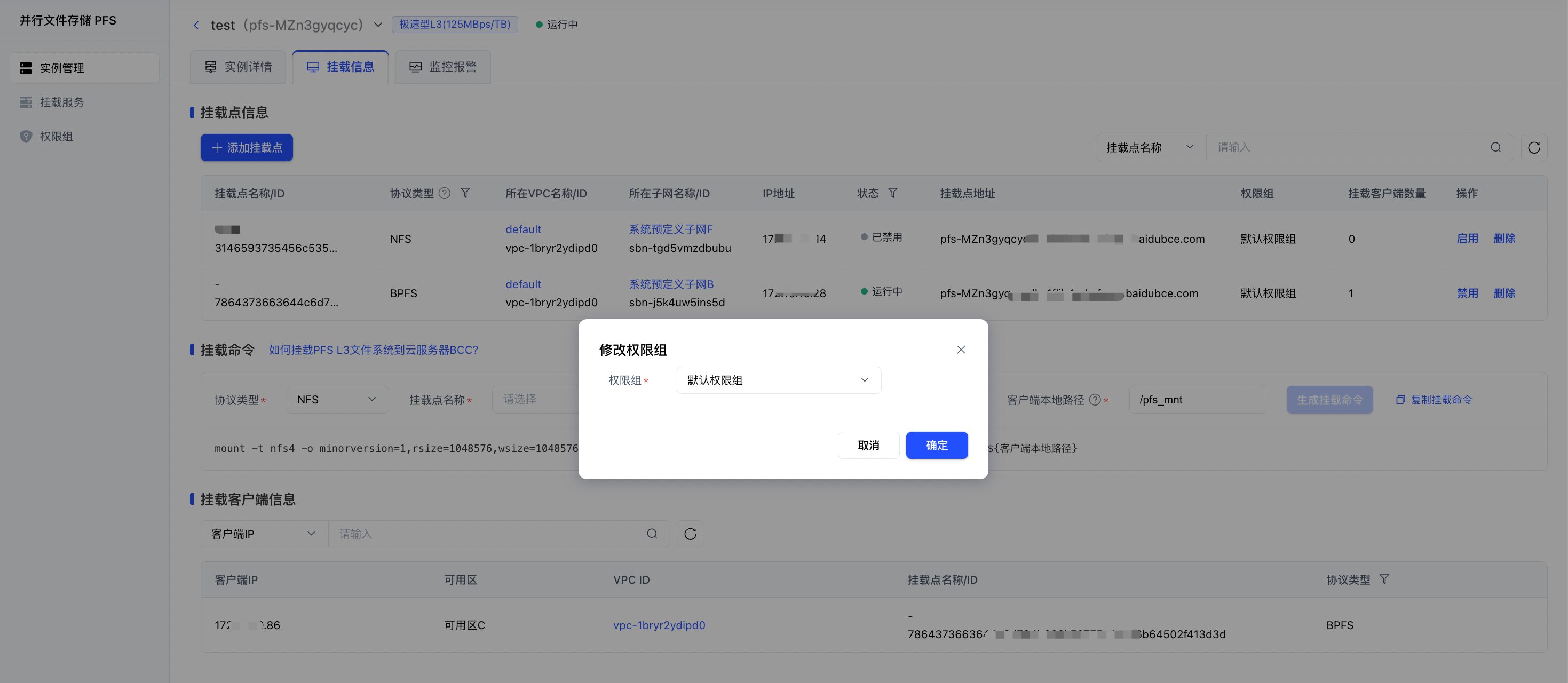
挂载点创建成功后,可修改处于运行中状态的挂载点的权限组信息。操作步骤如下:
- 在挂载信息列表找到目标挂载点,在权限组一列中进行修改。
- 在弹出的修改权限组对话框中选择需要的权限组。
- 单击确定完成修改
删除挂载点
您可以删除指定挂载点,操作步骤如下:
- 在挂载点信息列表中找到目标挂载点,在操作列单击删除。
- 在弹出的对话框中单击确定。
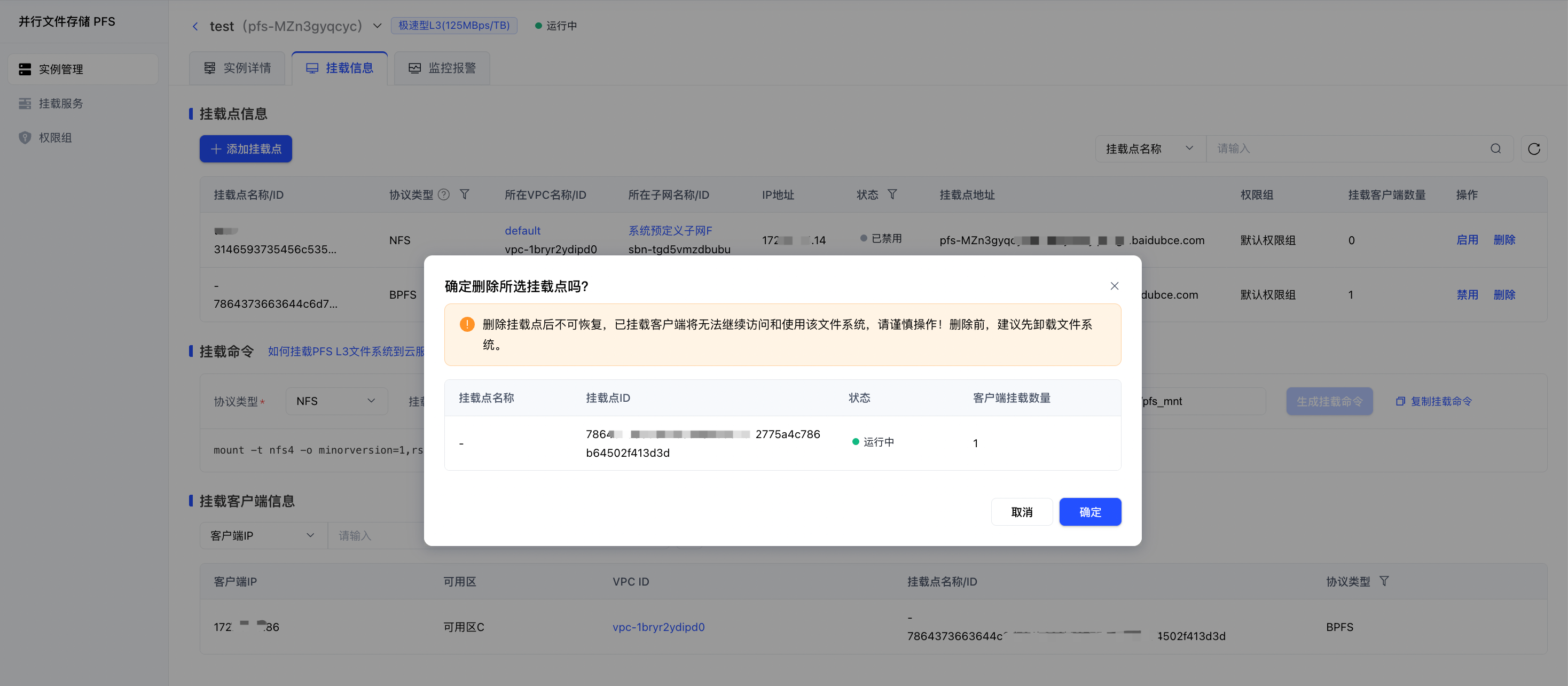
注意:删除挂载点后不可恢复,已挂载客户端将无法继续访问和使用该文件系统,请谨慎操作!删除前,建议先卸载文件系统。
评价此篇文章