

企业用量
更新时间:2026-09-08
用量统计
用量统计功能展示了企业在 Comate 上的模型资源消耗情况。该模块以消耗金额为核心,汇总企业整体消耗趋势,并包含部门、用户、模型三个细分维度的消耗明细。
一、用量总览
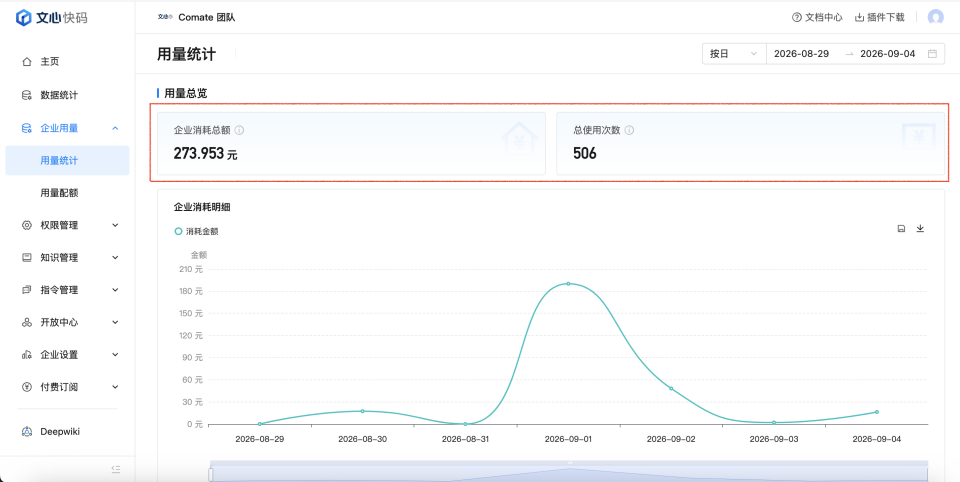
页面顶部支持选择统计周期,筛选后仅展示筛选时间范围内所选部门范围内的消耗数据。
- 企业消耗总额:所选时间范围内,企业消耗总金额
- 总使用次数:所选时间范围内,企业 Agent 及代码补全总使用次数
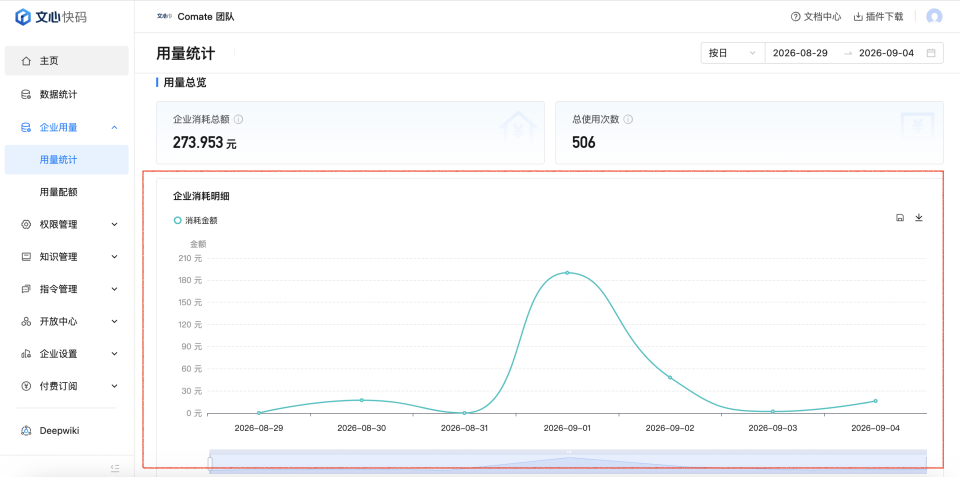
- 企业消耗明细趋势图:展示所选时间范围内,消耗金额的变化趋势。横坐标为时间,纵坐标为金额,可通过该趋势判断消耗是否存在异常波动或持续增长。
二、用量明细
用量明细提供部门、用户、模型三个维度的统计视图,可通过页签切换,各明细均支持下载为表格文件查看。
1. 部门消耗明细
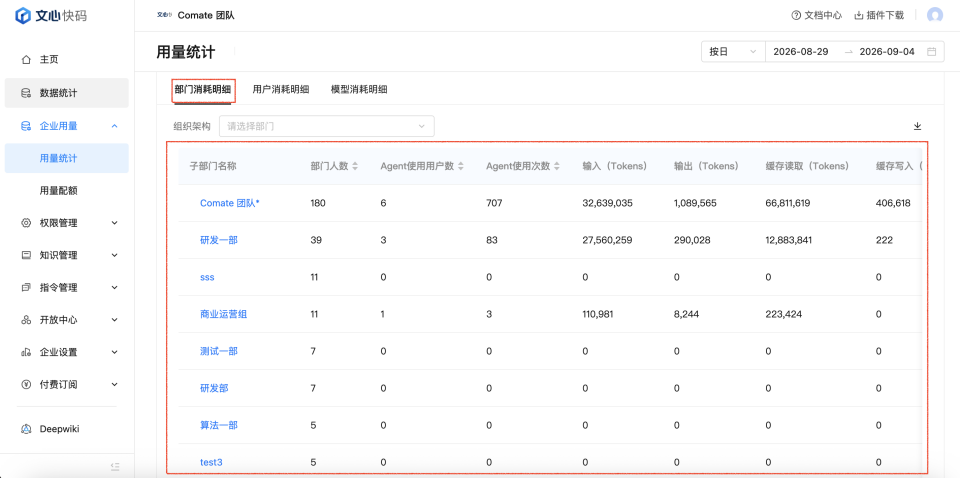
以部门为维度汇总消耗数据,可通过选择部门进行筛选,统计字段如下:
- 子部门名称
- 部门人数:该子部门下的全部成员数量
- Agent 使用用户数:该子部门下使用过 Agent 的用户数量
- Agent 使用次数:该子部门下用户使用 Agent 的总次数
- 输入(Tokens):请求中输入部分的 Token 用量
- 输出(Tokens):模型返回内容的 Token 用量
- 缓存读取(Tokens):命中缓存读取的 Token 用量
- 缓存写入(Tokens):写入缓存的 Token 用量
- 消耗金额(元):所选周期内该子部门模型调用产生的消耗金额
2. 用户消耗明细
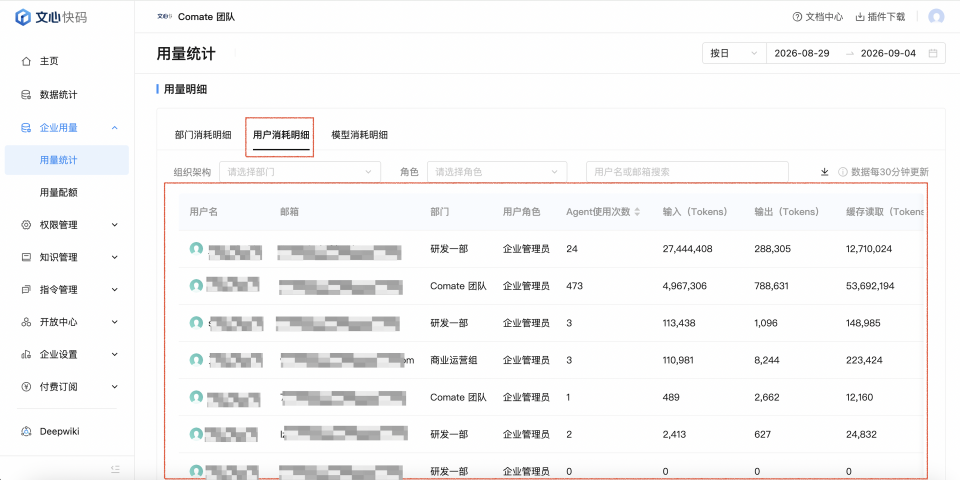
以用户为维度展示消耗数据,支持筛选组织架构、角色,也可按用户名或邮箱直接搜索。统计字段如下:
- 用户名:产生该条消耗的用户
- 邮箱:用户邮箱
- 所属部门:该用户在企业组织架构中所属的部门
- 用户角色:该用户在企业控制台中的角色(如企业管理员、部门管理员、成员)
- Agent 使用次数:该用户使用 Agent 的总次数
- 输入(Tokens):请求中输入部分的 Token 用量
- 输出(Tokens):模型返回内容的 Token 用量
- 缓存读取(Tokens):命中缓存读取的 Token 用量
- 缓存写入(Tokens):写入缓存的 Token 用量
- 消耗金额(元):所选周期内该用户模型调用产生的消耗金额
3. 模型消耗明细
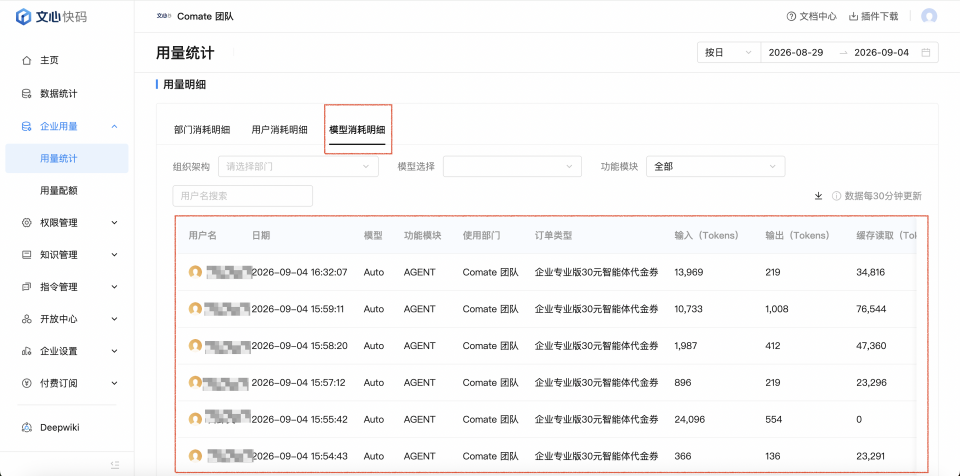
以模型为维度展示消耗数据,支持筛选组织架构、模型、功能模块,也可按用户名直接搜索。统计字段如下:
- 用户名:产生该条消耗的用户
- 日期:该条模型消耗产生的日期
- 模型:本次调用所使用的模型名称
- 功能模块:产生该条消耗的功能模块(包含 Deepwiki、Agent)
- 使用部门:该用户所属的部门
- 订单类型:该条消耗所归属的订单类型
- 输入(Tokens):请求中输入部分的 Token 用量
- 输出(Tokens):模型返回内容的 Token 用量
- 缓存读取(Tokens):命中缓存读取的 Token 用量
- 缓存写入(Tokens):写入缓存的 Token 用量
- 消耗金额(元):该条模型调用产生的消耗金额
用量配额
用量配额用于管理企业模型资源的额度分配与消耗上限。企业管理员可查看企业当日和当月的整体额度情况,并可为成员分配配额、设置消耗上限。
一、企业用量配额概览
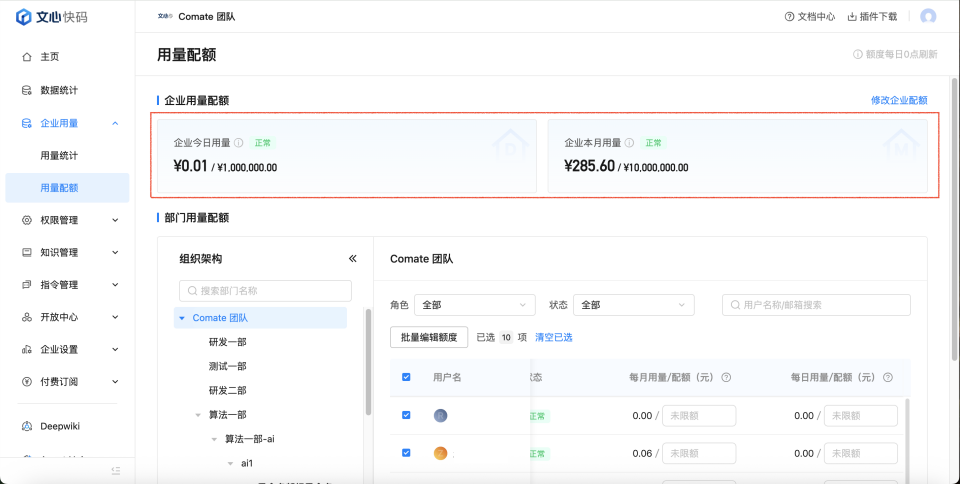
页面顶部企业用量配额卡片展示企业今日用量和本月用量:
- 企业今日用量:今日已用额度 / 每日用量上限
- 企业本月用量:企业本月累计已用额度 / 每月用量上限
二、修改企业配额
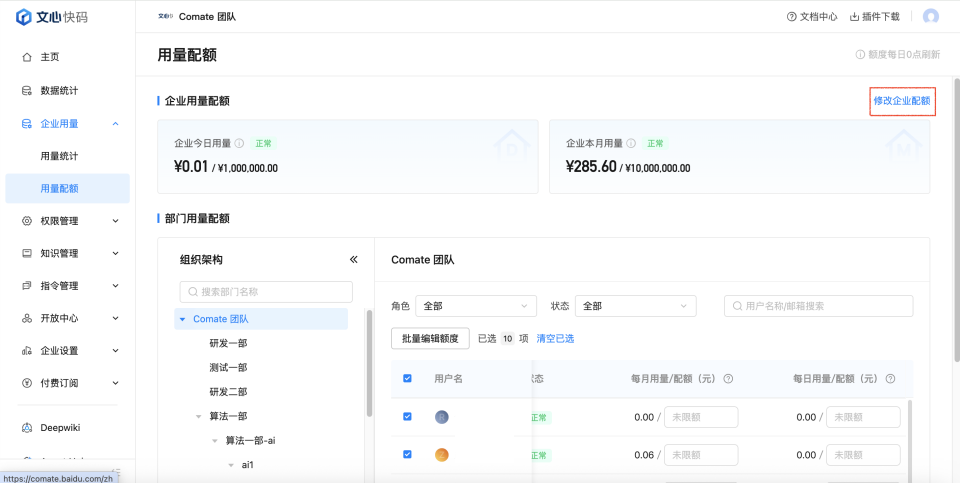
- 点击「企业用量配额」右上角的「修改企业配额」。
-
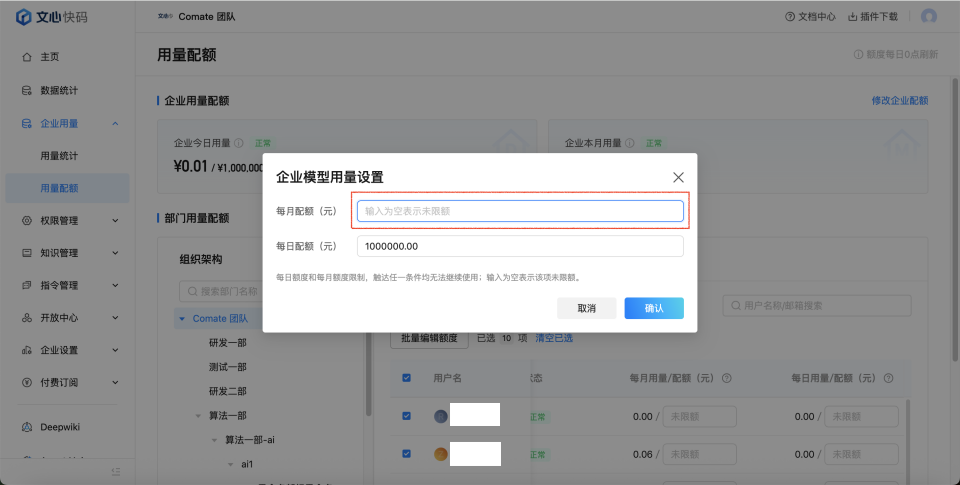
在弹出的「企业模型用量设置」弹窗中填写额度:
- 每月配额(元):企业单月消耗上限。
- 每日配额(元):企业单日消耗上限。
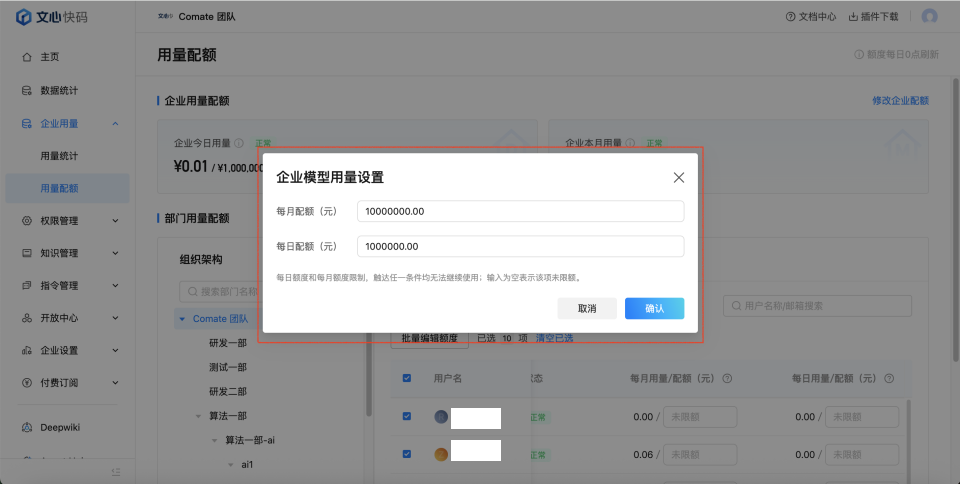
- 如需取消某一项限制,把对应输入框清空。
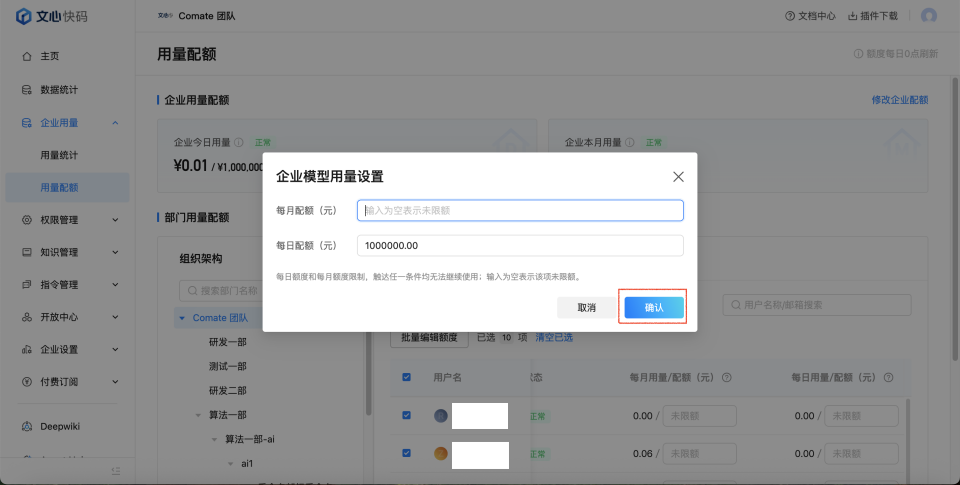
- 点击「确认」保存;点击「取消」或右上角
×放弃修改。
 |
|
|---|
三、查看与设置部门成员用量配额
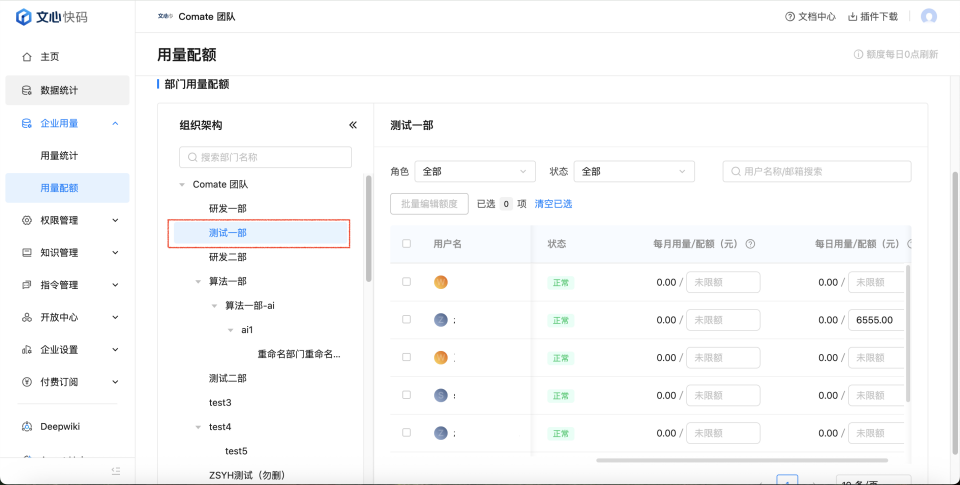
- 在左侧「组织架构」中点击目标部门,右侧列表切换为该部门成员。
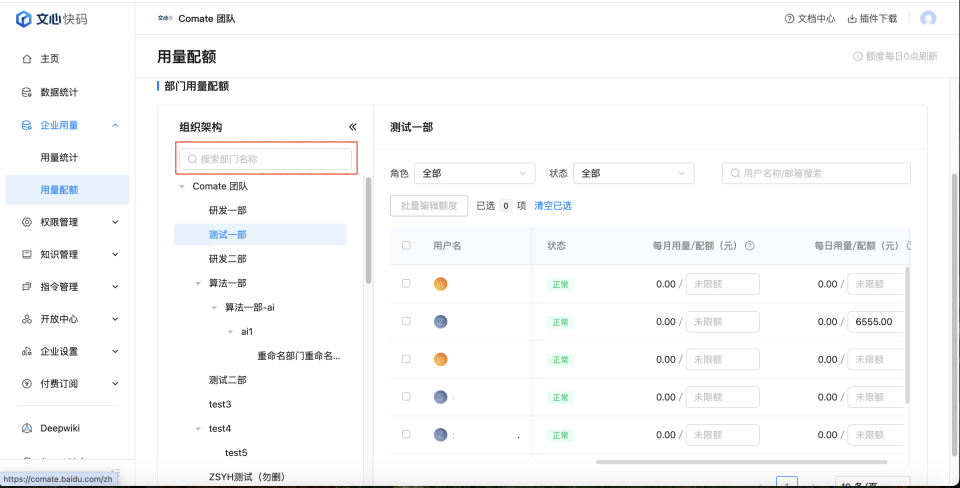
- 如部门层级较多,在「搜索部门名称」输入关键词直接定位。
-
使用右侧筛选条件进一步缩小范围:
- 「角色」下拉框:按账号角色筛选,默认为「全部」。
- 「状态」下拉框:按账号状态筛选,默认为「全部」。
- 「用户名称/邮箱搜索」输入框:按成员用户名或邮箱精确查找。
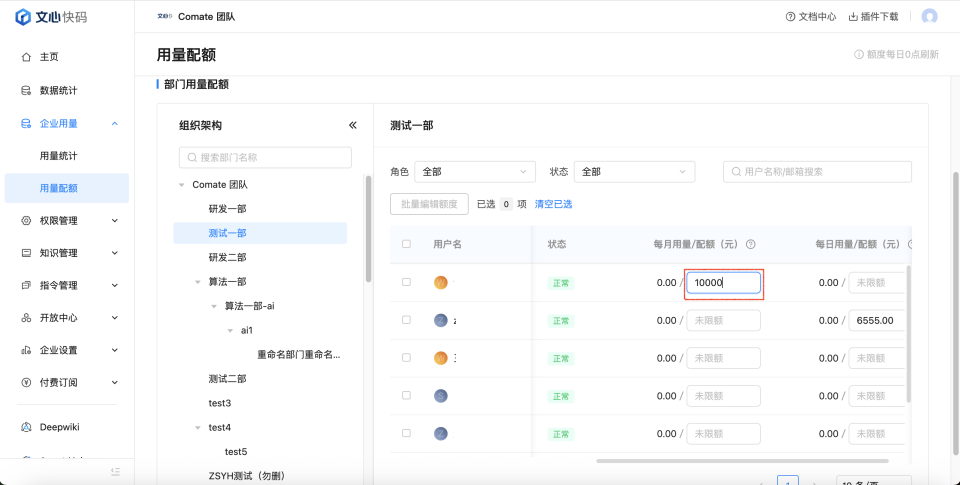
- 为单个成员设置配额:在目标成员所在行,在「每月用量/配额(元)」或「每日用量/配额(元)」列的输入框中输入配额金额(单位:元)。移出输入框完成保存,页面刷新为设置后的配额值。配额留空表示「未限额」,该成员不受金额限制。
-
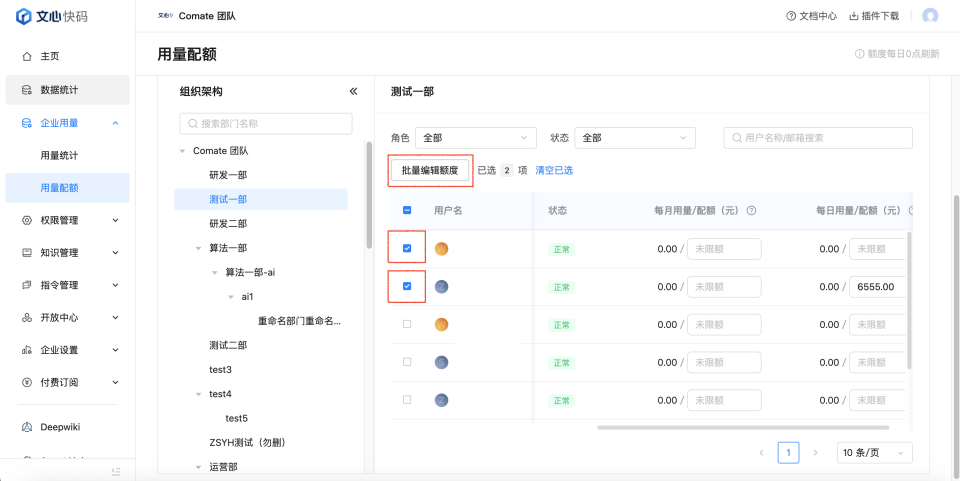
批量编辑配额:
- 勾选成员行首的复选框;如需选择当前页全部成员,勾选表头复选框。
- 点击「批量编辑额度」。
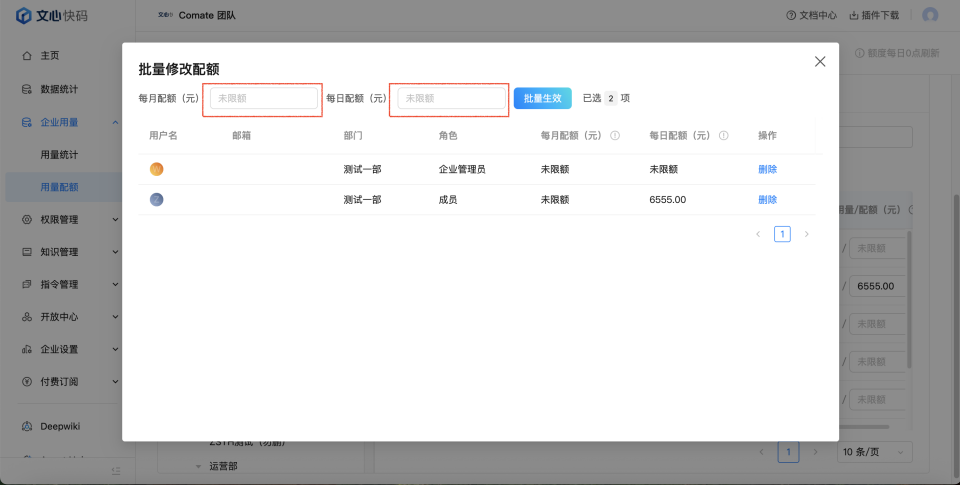
- 在弹窗中填写统一的配额金额并确认,所选成员的配额同步更新。
-
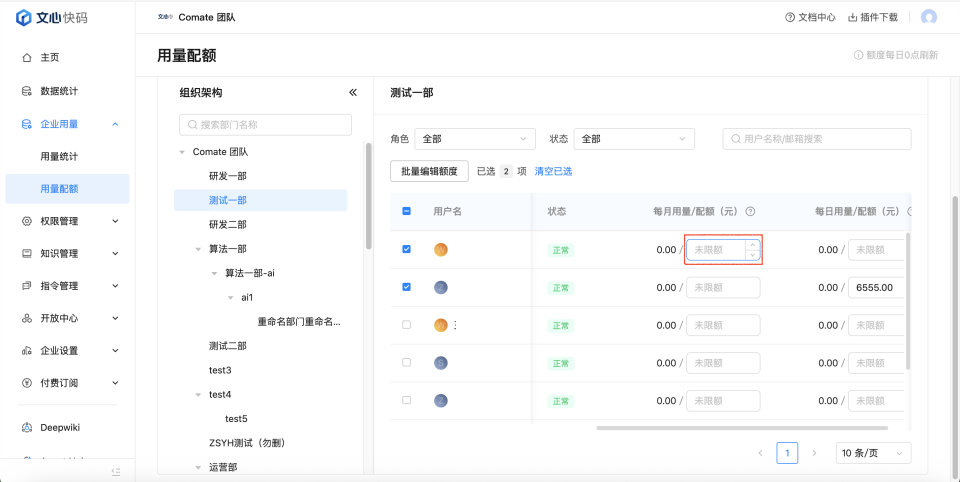
取消成员限额:
- 清空该成员对应的配额输入框内容并保存,输入框恢复显示「未限额」。
- 也可通过「批量编辑额度」不填写金额的方式,一次性取消多名成员的限额。
评价此篇文章