

Automation
更新时间:2026-08-14
自动化(Automation)用于把重复执行的任务配置成可定时运行的规则,例如定时扫描最近代码变更、执行检查流程等告。配置完成后,AI 会按预设规则自动执行任务,你可以在自动化面板中统一管理 配置、模板 和 执行记录。
创建自动化任务
- 在 Comate AI IDE 顶部工具栏点击 ...,在展开菜单中选择 自动化,进入自动化面板。

- 进入自动化面板后,先确认当前位于 配置 页签。若当前项目还没有自动化任务,页面会显示"当前项目暂未配置Automation",此时点击右上角 新建 开始创建。系统自动调用/create-automation,在对话框中写清执行时间、扫描范围、检查目标和通知方式即可。
 |
 |
|---|
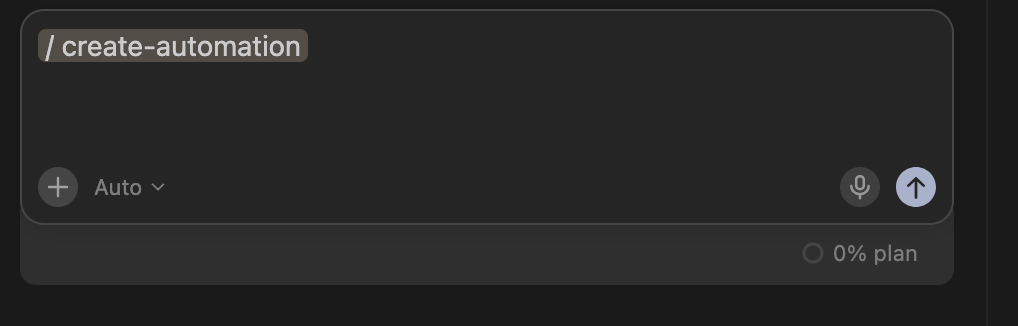
- 如果希望直接通过对话发起创建,也可以在输入框中输入 /create-automation,并在同一条消息里写清执行时间、扫描范围、检查目标和通知方式。
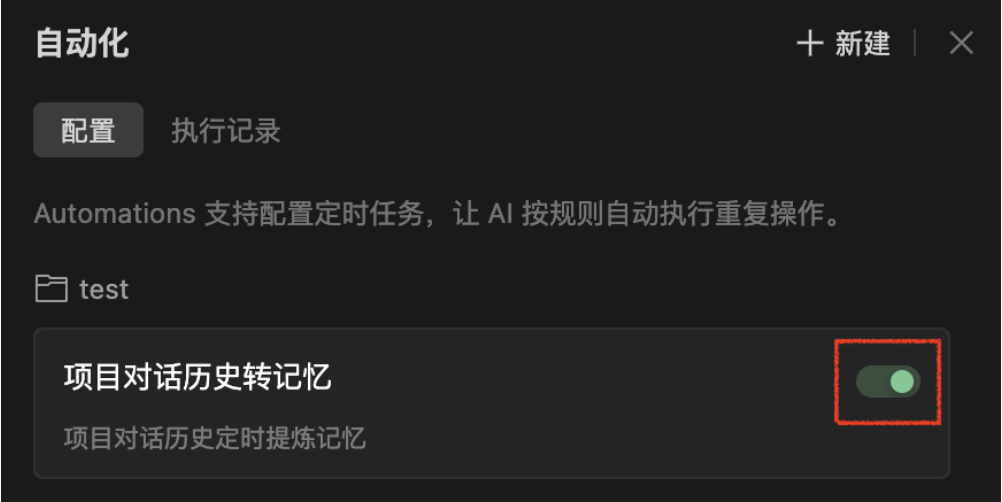
- 创建完成后,返回 配置 页签查看结果。任务卡片会显示自动化名称、任务摘要,以及右侧的启用开关;开关为开启状态时表示该任务当前已启用。
运行、编辑和删除自动化
- 在 配置 页签找到目标自动化任务。点击任务卡片上的运行按钮,可以立即执行一次该任务,用于验证配置是否正确。

- 点击查看历史按钮,即可查看该自动化任务的执行记录。
 |
 |
|---|
- 如果需要调整任务内容,点击任务卡片右侧的 ...,在菜单中选择 编辑 或 删除。编辑 用于修改任务配置,删除 用于移除当前自动化任务。

- 进入编辑页面后,根据任务目标修改说明文字、执行规则或相关参数。修改完成后保存,再返回自动化面板继续验证结果。
- 若需要暂停自动化任务,可直接关闭任务卡片右侧的启用开关;重新打开开关后,系统会继续按既定规则执行该任务。

评价此篇文章