

AgentHub
Agent Hub 是企业内部的 Agent 能力共享与管理平台,帮助企业完成 AI 能力共享及建设。该模块支持 Agent、Plugin、Skill、MCP、Rules、Command、最佳实践七类组件的上传、审核、发布与使用,覆盖 AI 开发全场景组件需求;通过“成员上传—安全扫描—管理员审核发布”的核心流程,既保障组件质量与合规性,又促进优质能力在企业内部高效流通。平台将所有审核通过的可复用能力汇聚于统一市场,避免重复开发,降低协作成本,助力企业沉淀可复用的 AI 能力,加速智能化转型。
一.组件类型说明
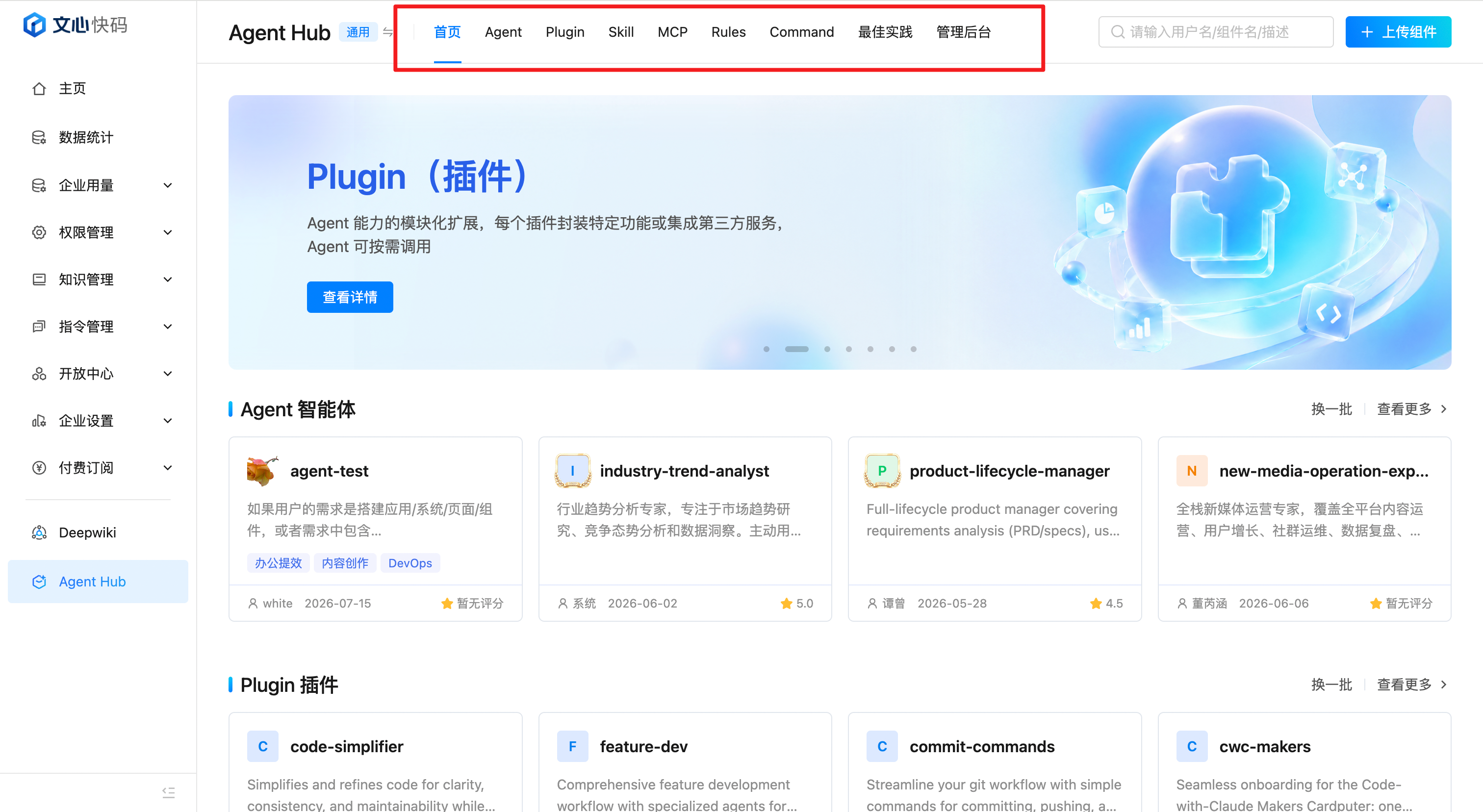
平台覆盖七种 Agent 组件类型,满足 AI 能力建设全场景需求:
- Agent(智能体):具备自主规划、推理与执行能力的 AI 助手,能够理解复杂目标、拆解任务步骤、调用工具并完成端到端的工作流程
- Plugin(插件):Agent 能力的模块化扩展,每个插件封装特定功能或集成第三方服务,Agent 可按需调用
- Skill(技能):领域知识、标准化工作流和专用工具集的合集,每个 Skill 聚焦单一场景,如代码开发、内容创作、数据分析等
- MCP(模型上下文协议):连接 AI 与外部工具、数据源的标准通信协议,定义 AI 调用工具、获取上下文、管理资源的统一规范,使不同来源的工具和服务能够无缝协同
- Rules(规则):用户为 AI 行为设定的约束与指导框架,通过预定义的工作边界、偏好设置和质量标准,确保 AI 输出符合预期风格与合规要求
- Command(指令):用户与 AI 交互的触发机制,通过自然语言或预设指令格式,可即时唤醒特定功能、切换工作模式或调用工具链
- 最佳实践:收录各类使用指南和场景案例,帮助用户将 AI 能力与实际业务场景深度融合
二.角色与权限说明
平台角色分为企业管理员、部门管理员和普通成员。不同角色对应不同的操作权限,各业务单元可根据部门划分实现权限隔离。
按权限范围划分如下:
- 企业管理员:拥有企业内全部数据的管理权限,可创建/上传组件,审核企业内全部数据并发布上架,可编辑/删除企业内全部组件
- 部门管理员:拥有所管理部门成员数据的管理权限,可创建/上传组件,审核所管理部门成员的数据并发布上架,可编辑/删除所管理部门成员的组件
- 普通成员:可创建/上传组件,可编辑/删除自己创建的组件,无审核权限,需等待管理员审核发布后方可上架
三、上传组件
上传组件 是用户向 Agent Hub 分享 Agent能力的主要入口。
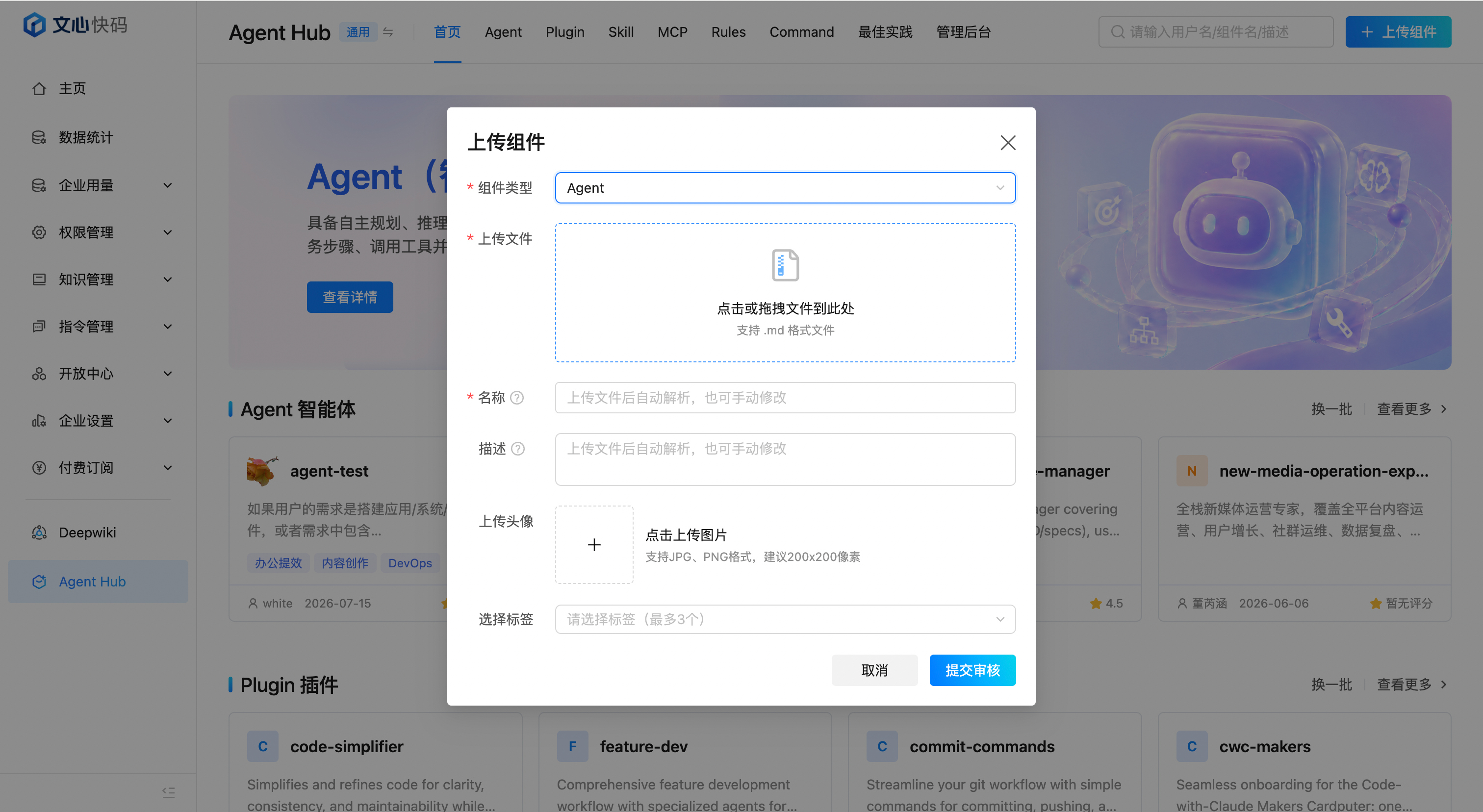
您可通过首页或各专题广场页的「上传组件」按钮,分享自己的 AI 组件。上传后,组件将进入安全扫描与审核流程,审核通过后即可在企业内部市场中展示。
1.选择资产类型
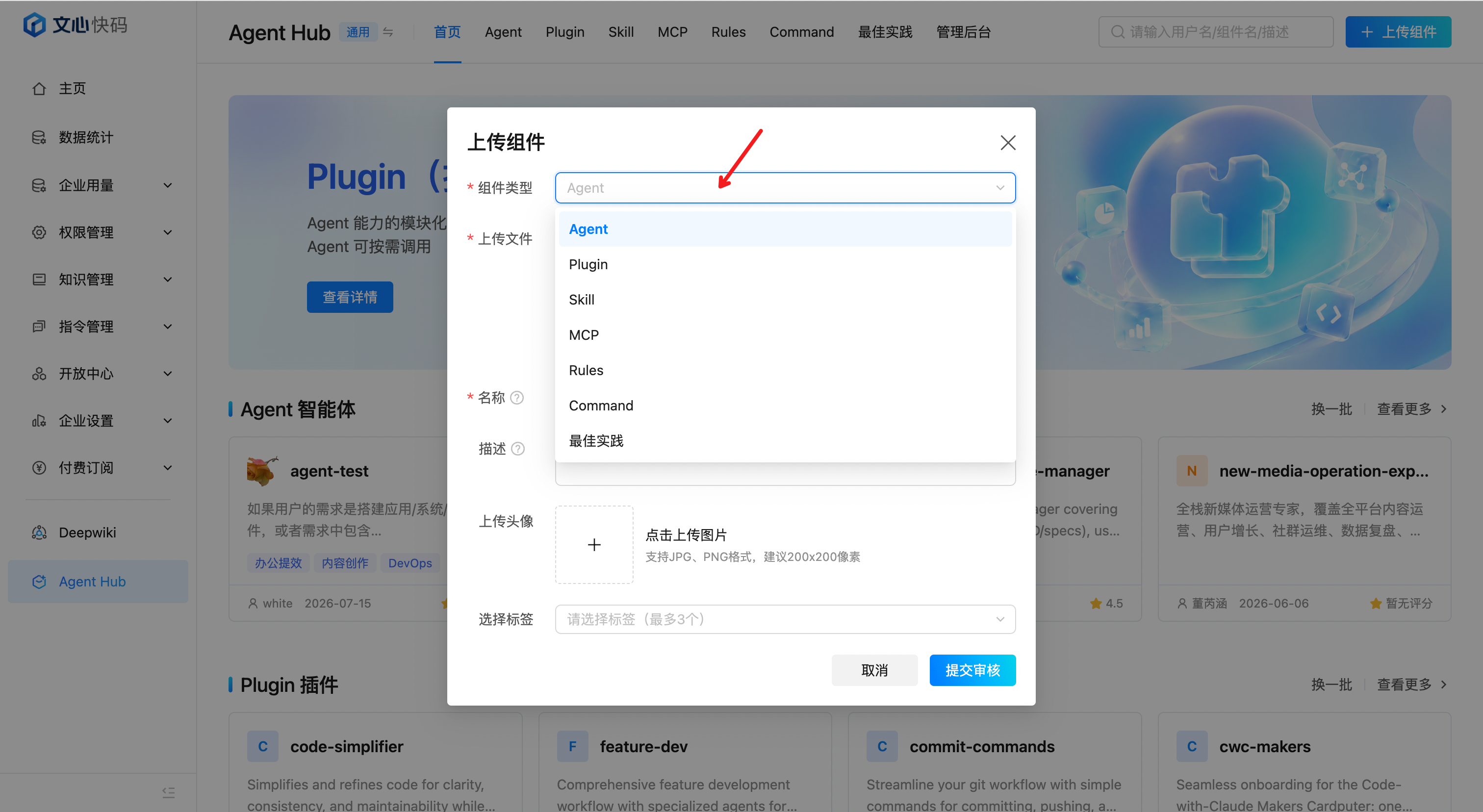
您可在组件类型的下拉框选择需要上传的资产类型,选择资产类型后,页面将进入对应的上传页面。
2.上传文件
支持拖拽或点击上传文件。不同资产类型对应的文件格式如下:
- Agent:
.md - Plugin:
.zip - Skill:
.zip - MCP:
.json - Rules:
.mdr - Command:
.md - 最佳实践:
.md
3.确认或编辑名称和描述
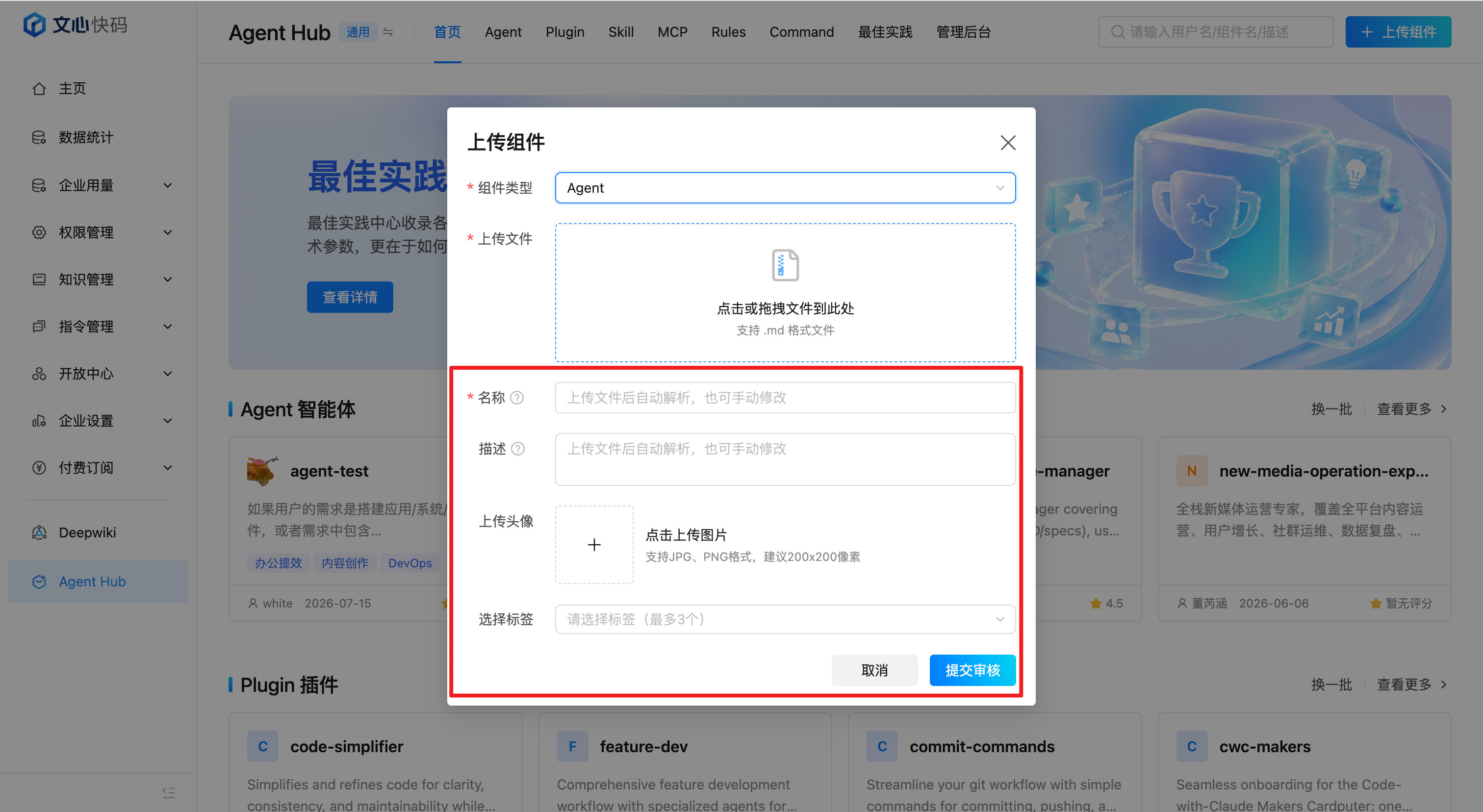
上传文件后,系统将自动解析组件信息,解析内容将作为组件卡片的基础信息。
您可手动修改以下信息:
- 组件名称
- 组件描述
- 组件头像
4.选择标签
您可为组件选择标签,便于后续分类检索,每个组件最多可选择 3 个标签
5.提交审核
确认信息无误后,点击「提交审核」按钮。
上传成功后,页面将弹窗提示「上传成功」,并自动跳转至「管理后台」允许您查看审核进度。
三、管理后台
管理后台 是用户查看和管理已上传组件的统一入口。
组件上传成功后,您可进入管理后台查看组件审核状态、编辑组件信息或删除组件。
1.查看组件
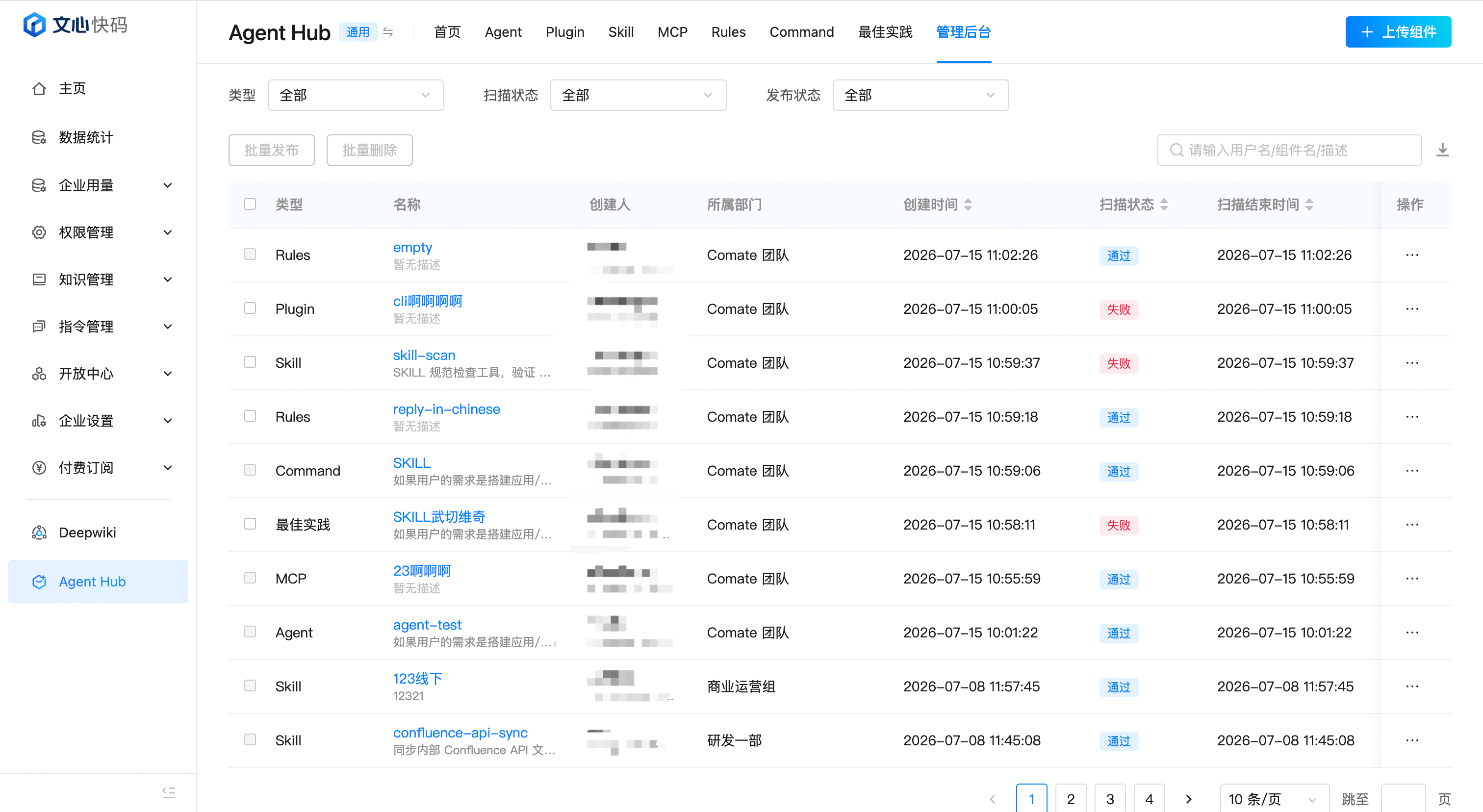
进入管理后台后,页面默认展示当前用户权限范围内的全部组件列表,排列方式根据创建时间先后顺序倒排。
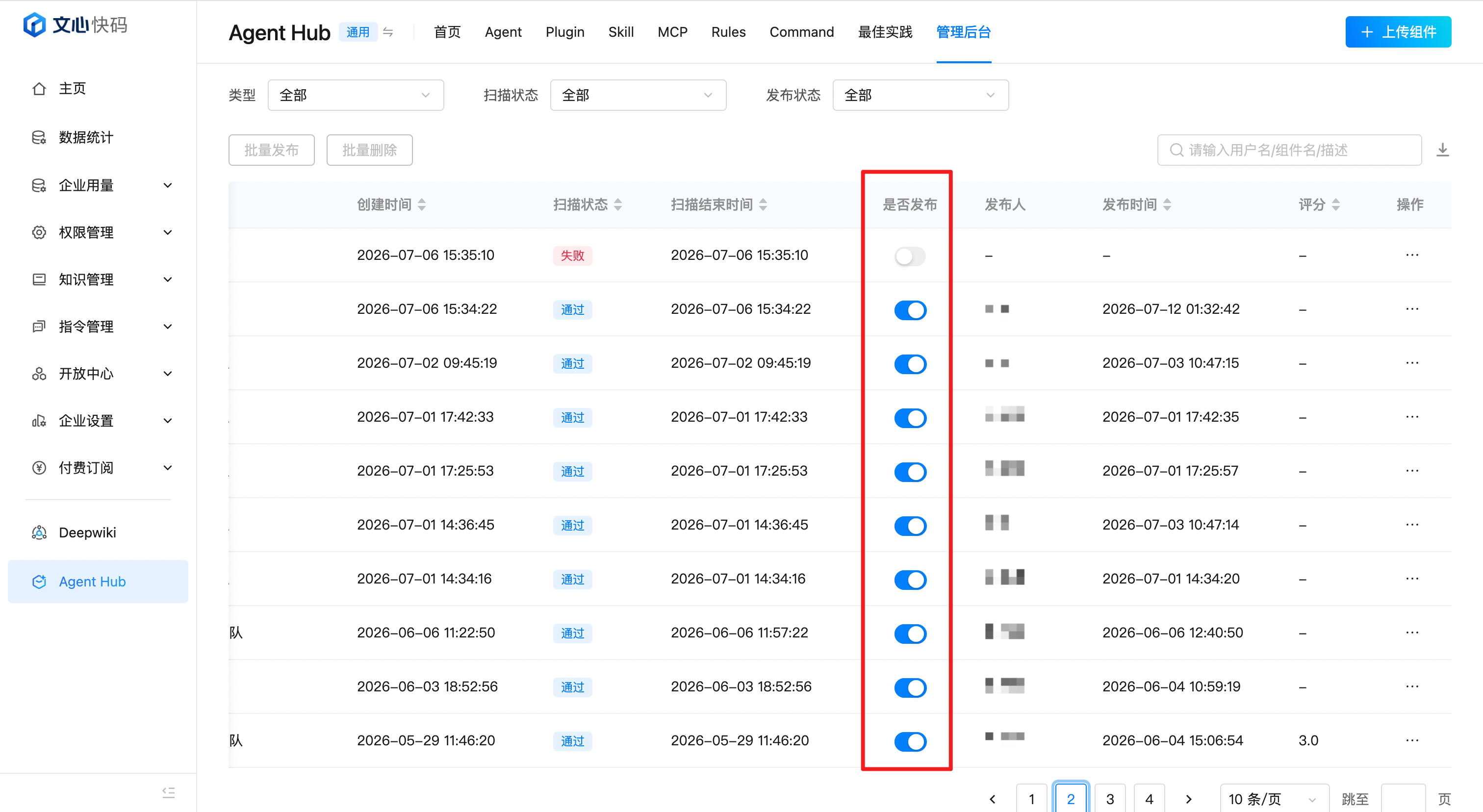
列表展示以下信息:类型、名称、创建人、所属部门、创建时间、扫描状态、扫描结束时间、是否发布、发布人、发布时间、评分、操作
您可通过以下方式进行筛选与查找:
- 按类型筛选:支持按 Agent、Plugin、Skill、MCP、Rules、Command、最佳实践分类查看
- 按扫描状态筛选:支持按通过、失败、扫描中、待扫描筛选
- 按发布状态筛选:支持按已发布、未发布筛选
- 搜索框:支持输入组件名称、用户名或描述进行模糊搜索
点击列表中的「组件名称」,可查看该组件的详细信息,包括头像、组件标题、组件描述、作者、更新时间、评分等。
2.编辑组件
您可在管理后台对未发布的组件进行编辑。
不同发布状态下的编辑规则如下:
- 已发布的组件:编辑/删除按钮禁用,鼠标悬停时提示「数据已发布,请下架后进行操作」
- 未发布的组件:点击操作栏的「编辑」按钮,弹出编辑弹窗,默认回填旧版本信息,您可重新上传文件或修改组件信息,编辑完成后保存即可。点击操作栏的「删除」按钮,弹出二次确认弹窗,确认后组件数据将被永久删除。
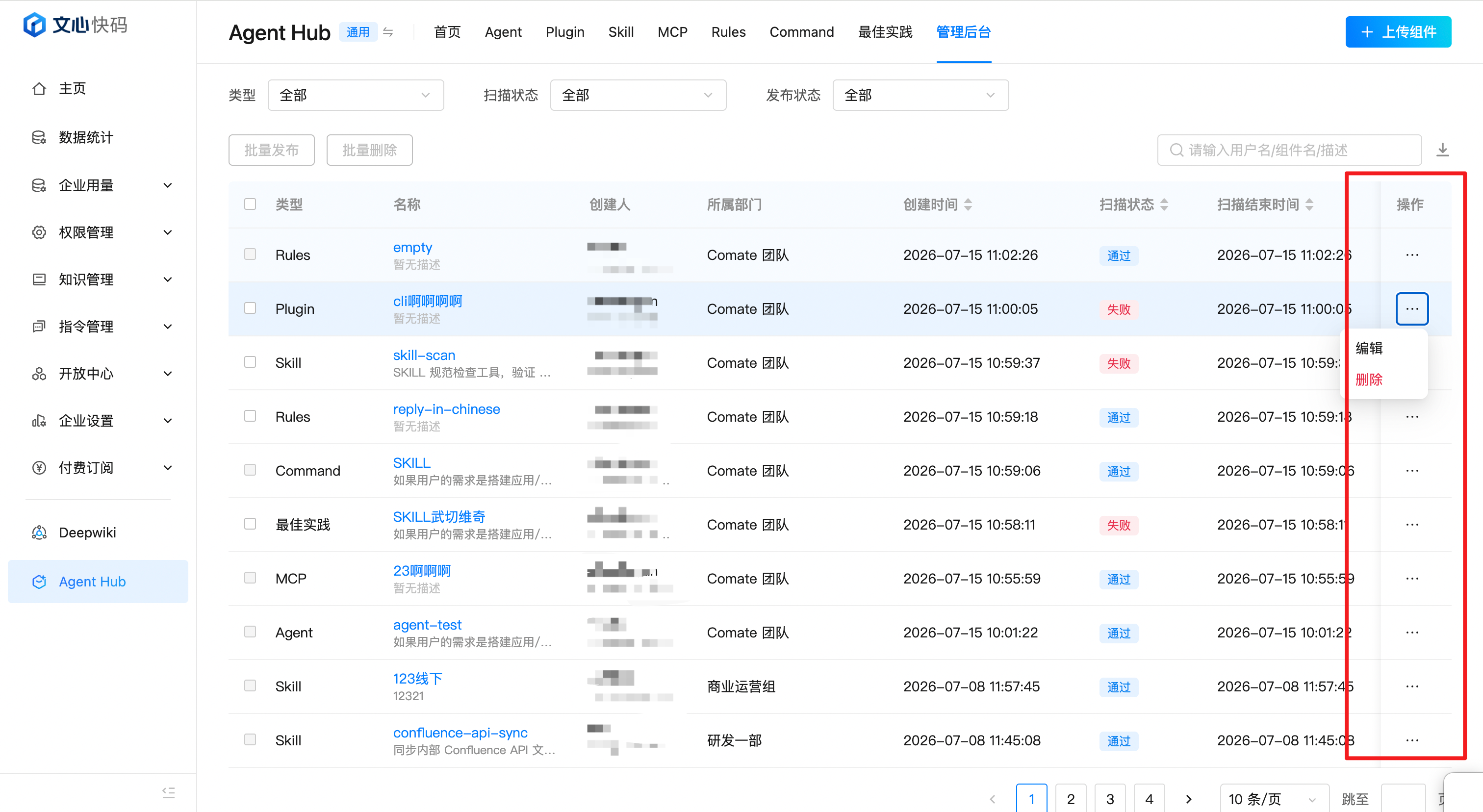
业务流程:
- 每次编辑行为都会刷新列表字段
- 组件将重新进入安全扫描流程
- 需再次通过审核后方可发布上架
权限说明:
- 企业管理员:可编辑/删除企业内全部组件
- 部门管理员:可编辑/删除所管理范围内全部组件
- 普通成员:仅可编辑/删除自己创建的组件
四、下载与使用组件
下载与使用组件 是用户获取已发布资产的主要方式。
您可在组件详情页下载组件文件,也可复制安装命令,在客户端终端中完成安装使用。
1.下载组件
点击「下载」按钮,可将当前组件文件以压缩包形式下载到本地,同时可通过路径/导入工作区,让Agent 完成skill的安装。
下载后的文件名格式如下:* 组件名称.zip
2.使用组件
点击「复制安装命令」按钮,可将当前组件的安装命令复制到剪贴板。
您可在客户端终端/Agent 会话区执行该命令,即可将组件安装到个人级目录:
~/.comate/skills/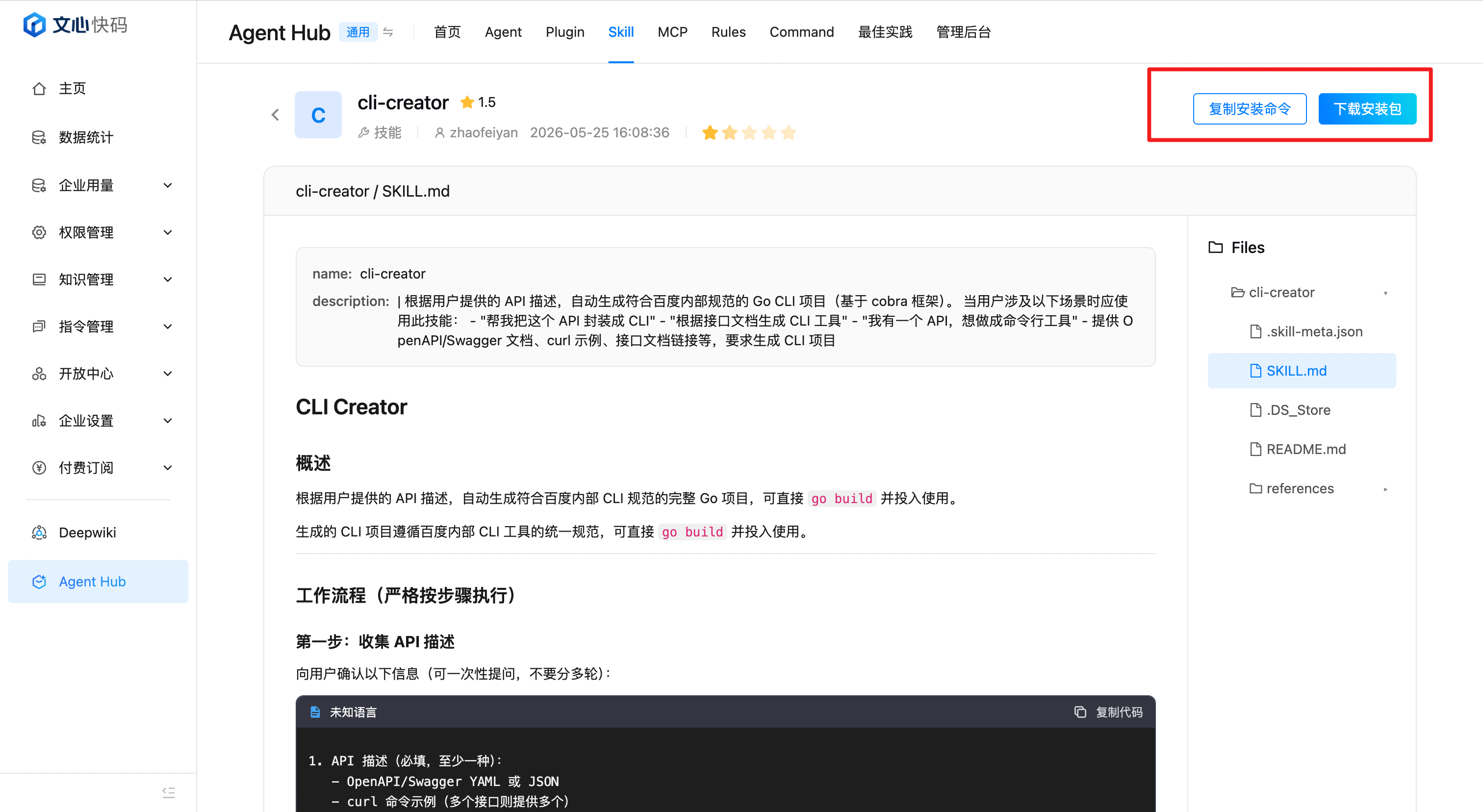
五、审核与发布组件(管理员)
审核与发布组件 是管理员保障资产质量与合规性的核心流程。
管理员可在管理后台查看权限范围内的待审核组件,确认组件内容无误后进行发布。发布成功后,组件将在企业内部市场中展示。
1.查看待审核组件
进入管理后台后,管理员可在列表中查看权限范围内的全部组件。
可通过以下筛选条件定位待审核组件:
- 扫描状态:通过
- 发布状态:未发布
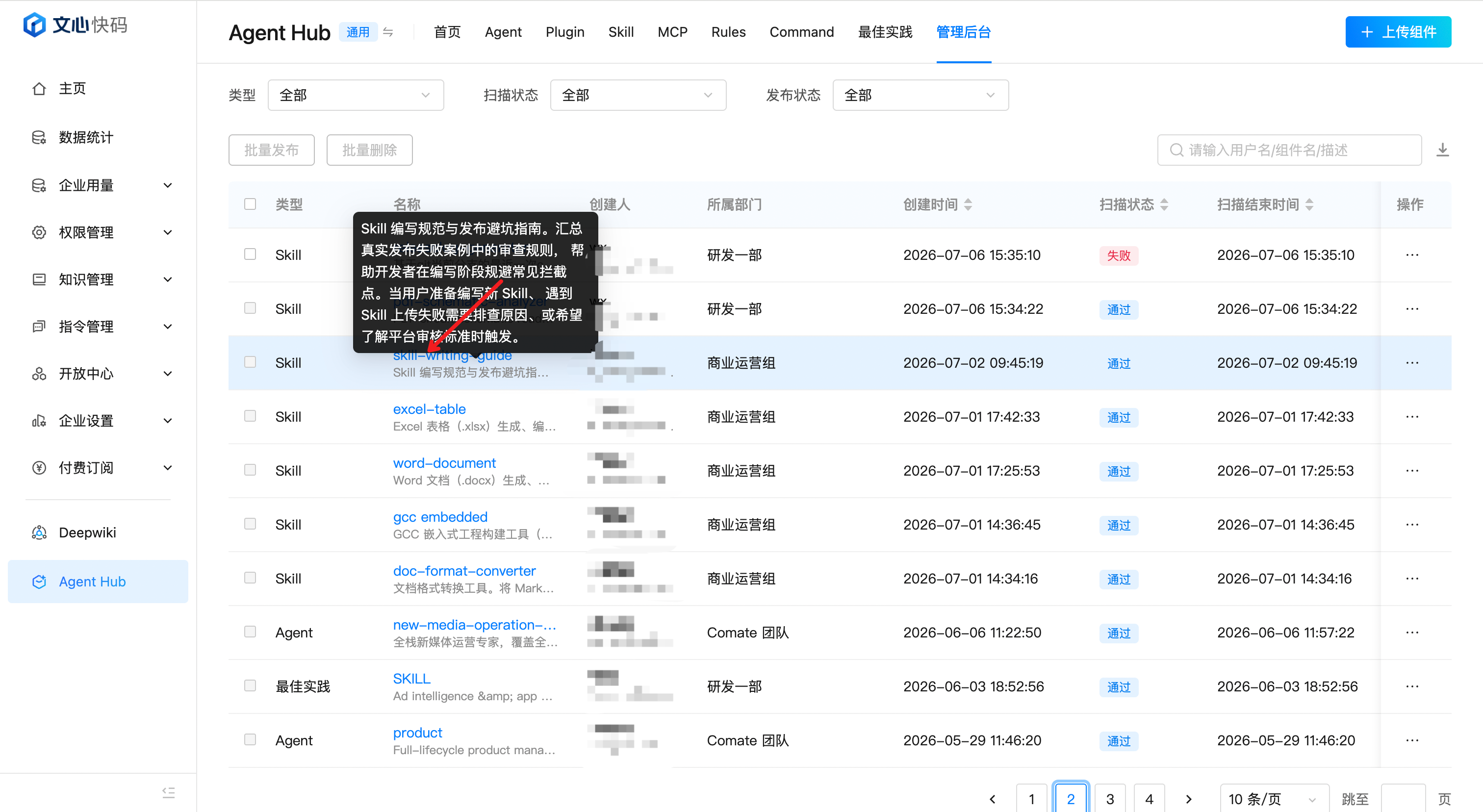
点击列表中的「组件名称」,可查看组件详情,确认组件内容是否符合发布要求。
2.审核通过并发布
对于通过安全扫描且确认内容符合要求的组件,管理员可点击操作栏的「批量发布」按钮将其上架至市场。
发布后,组件状态将发生以下变化:
- 组件发布状态变更为「已发布」
- 发布人字段记录当前操作管理员的用户名
- 发布时间记录本次发布的时间
- 组件同步展示在企业内部市场中
评价此篇文章