

Mission Mode
更新时间:2026-08-13
概述
Mission Mode 是 Comate AI IDE 全新推出的研发协作模式:AI 不再只是辅助写代码的工具,而是接管任务的全流程推进,工程师的角色从"关注 AI 执行过程"转变为"专注任务目标与结果"——只需描述目标,剩下的推进交给 AI 完成。
对比传统 Code Mode,Mission Mode:
| 维度 | Code Mode(传统模式) | Mission Mode(任务模式) |
|---|---|---|
| 你的关注 | AI 执行进度 | 任务完成进度 |
| 你看到的 | 代码结构、文件树 | 任务列表 + 对话 + 知识 |
| 你的角色 | 描述目标、关注执行、检查 AI 代码 | 描述目标、AI 全程推进、专注结果 |
| 基本单元 | 文件 / 分支 / PR | 任务 |
Mission 界面介绍
在Conmate IDE 左上角进行Code/Mission 模式的切换,进入 Mission Mode 后,你会看到一个焕然一新的布局:
- 左侧:任务列表 + 文件管理
- 中部:对话区 + 代码变更预览
- 底部 / 右侧:Terminal、插件列表等

快速开始
打开或创建工作区
Mission 中的任务需要关联工作区。工作区决定任务可以读取和操作的项目文件。
- 在左侧 项目 区域点击 + 号,选择合适的工作区打开方式。
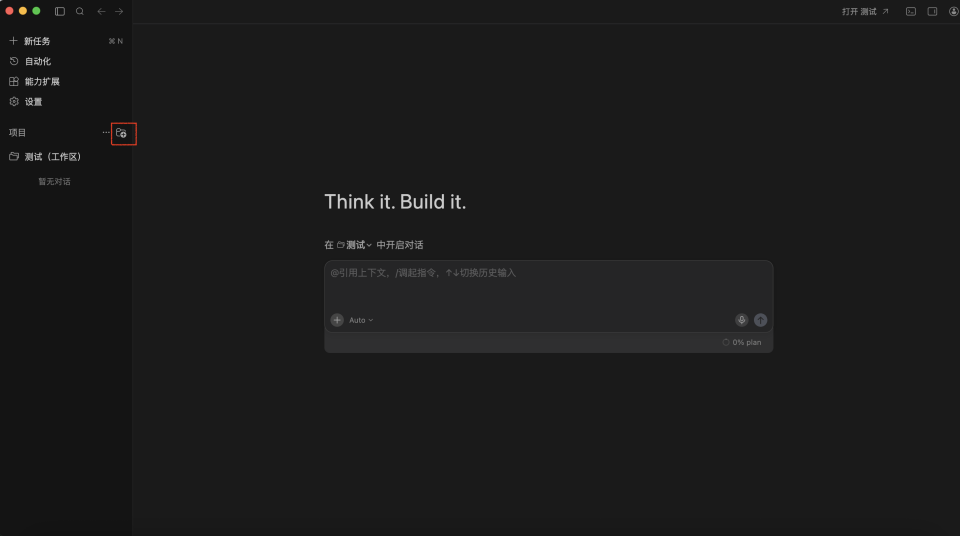
- 打开文件夹:直接将一个本地文件夹作为项目打开。
- 新建工作区:创建新的工作区,并支持添加多个文件夹。
- 从文件打开工作区:通过已有工作区配置文件打开工作区。
- 选择 新建工作区 后,在弹出的窗口中点击 + 添加文件夹。
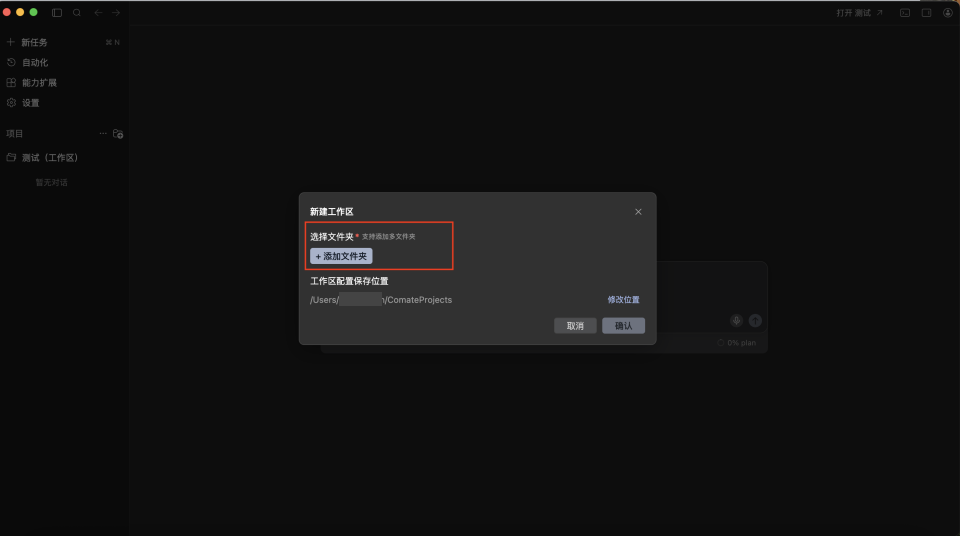
- 选择需要加入工作区的项目文件夹。若任务需要同时处理多个代码目录,可以继续点击 + 添加文件夹 逐个添加。
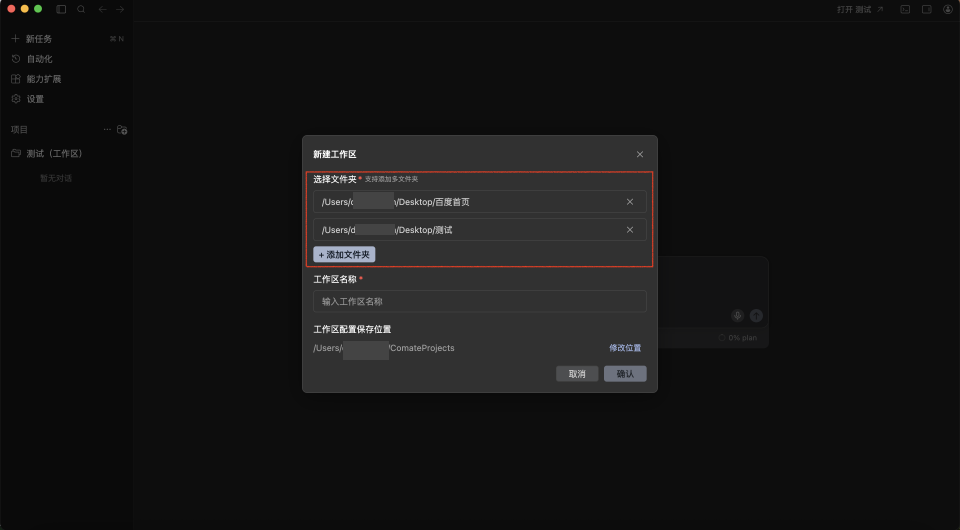
- 查看 工作区配置保存位置。如需将工作区配置保存到其他目录,点击 修改位置 并选择目标目录。
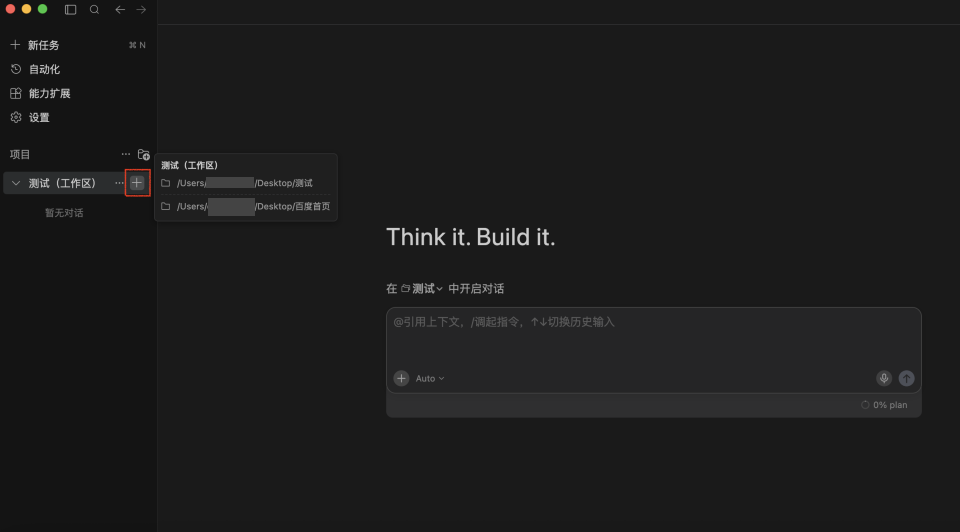
- 确认文件夹和保存位置无误后,点击 确认 完成创建。
新建并执行 Mission 任务
- 在左侧项目列表中选择任务需要使用的工作区。
- 点击左上角 + 新任务,或使用界面显示的 Cmd+N 快捷键新建任务。
- 在输入框中描述任务目标。可以使用 @ 引用项目上下文,使用 / 唤起可用指令,并通过输入框中的模式或模型选择项调整执行方式。
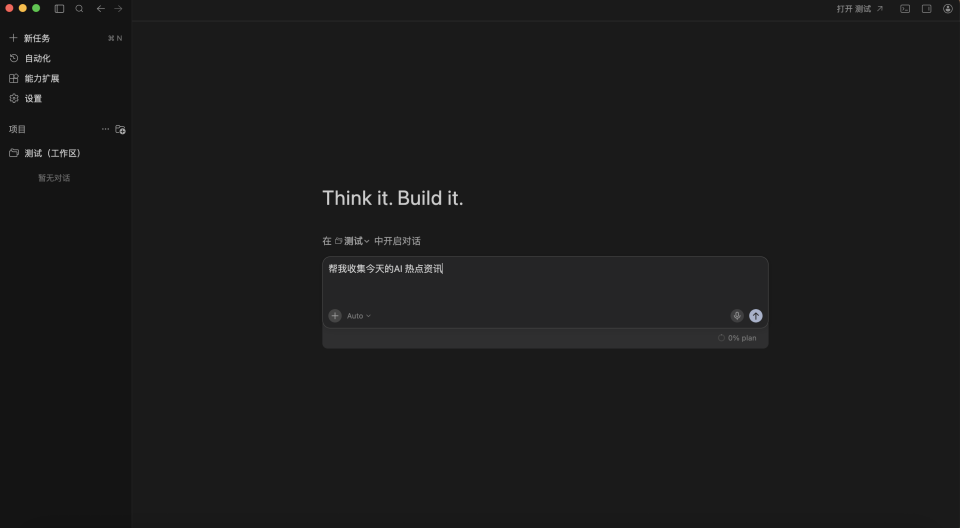
- 发送任务后查看执行过程和结果;需要补充要求时,可以在同一任务中继续对话。
管理 Mission 项目
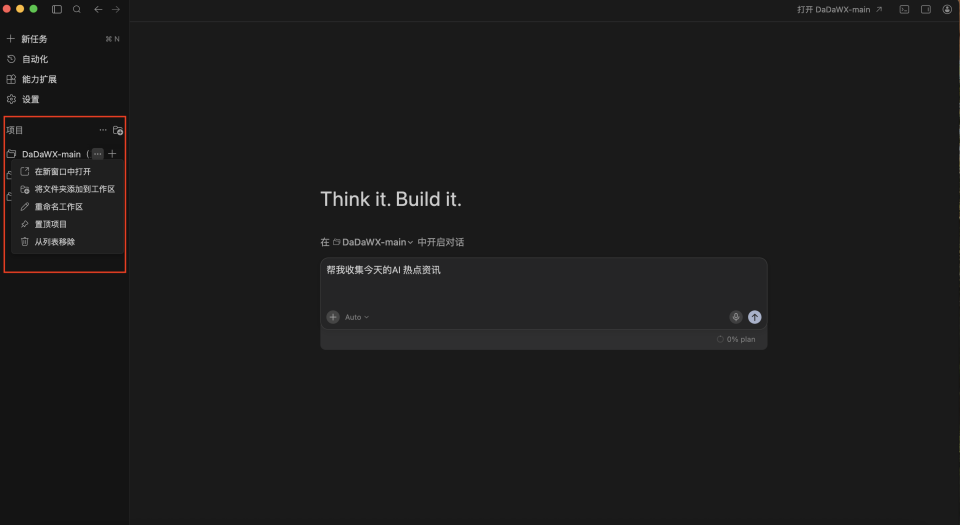
Mission 项目列表支持删除、置顶和拖拽排序,便于管理多个工作区。
- 在左侧项目列表中找到需要管理的项目。

- 打开项目操作菜单,根据需要选择置顶、删除或重命名工作区;需要调整显示顺序时,直接拖动项目;还可选择在新窗口打开工作区;选择将文件夹添加到工作区即可重新为工作区添加文件夹。
评价此篇文章