

IDE设置
通用设置
通用设置(General)是 Comate 里最基础的配置入口,用来管理登录账号、显示语言、外观主题、聊天框背景、实验室功能、配置导入以及编辑器字号。多数用户只需要在这里做一次性配置就能正常使用后续的 Agent、记忆、规则等能力。
打开通用设置
- 在 Comate AI IDE 顶部工具栏点击 ...,在展开菜单中选择 设置。

- 设置面板打开后,选中 通用。

管理账号
账号 区域会显示当前登录的账号、账号类型(例如 企业公有云)和账号 ID,用来确认自己是不是登在正确的账号下。
- 点击 修改 可以切换到其他账号重新登录。
- 点击 退出登录 会清空当前登录态;下次使用需要重新走登录流程,历史对话不会因为退出而丢失。
切换语言
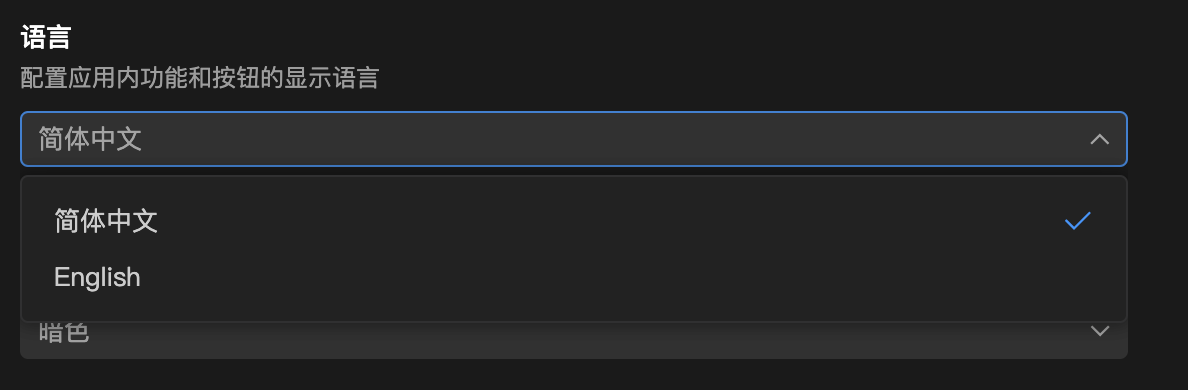
语言 用来设置 Comate 应用内功能和按钮的显示语言,不会影响生成代码的注释语言。
- 点击 语言 下方的下拉框。
- 选择目标语言。
切换主题
主题 用来控制 Comate 面板的配色。在下拉框中选择需要的主题,配色会应用到侧边栏、设置面板、聊天窗口等 Comate 自有界面。

自定义聊天框背景
聊天框背景 用来在对话面板右下角显示一张自定义图片。
- 点击 请选择图片 后的文件夹图标,从本地选一张图片(推荐 PNG/JPG,尺寸不用太大)。
- 在 请输入图片宽度 输入一个像素值(例如 160),控制图片显示宽度。
- 想撤掉背景图,清空这两项即可。

加入实验室
加入实验室 是一个开关。打开后,你会在 Comate 中提前用到一部分还在灰度阶段的实验性功能。

从 VS Code / Cursor 导入配置
导入配置 用来把 VS Code 或 Cursor 中的配色风格、快捷键、已装插件及插件设置搬到 Comate。适合从其他 IDE 切换过来的用户。
- 点击 从 VS Code 导入:Comate 会自动定位系统里的 VS Code 用户配置目录并整体导入。
- 点击 从 Cursor 导入:同理,从 Cursor 的用户目录导入。
导入完成后建议重启一次 Comate,确保插件加载完整。

调整编辑器字号
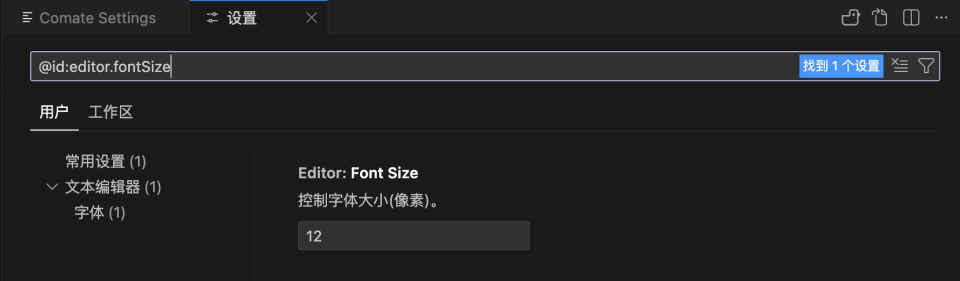
字号 一项用来调整编辑器中代码的显示字号。
- 点击 字号 区域右侧的 打开设置。

- 系统会自动跳到设置搜索页,过滤条件是 @id:editor.fontSize。
- 在 Editor: Font Size 下方的输入框中填入需要的像素值。
自定义快捷键
快捷键 用来配置编辑器中的按键绑定。右侧提供两个入口:
- 点击 自定义Comate快捷键:跳转到系统的 键盘快捷方式 页面,并自动过滤出 baidu.comate 开头的命令,例如 打开/关闭侧边栏、快速编辑、接受内联建议、新建对话、Toggle Speech Recognition 等。适合只想调整 Comate 相关按键的场景。
- 点击 自定义全部快捷键:进入完整的 键盘快捷方式 页面,可查看和修改 IDE 中所有命令的按键绑定,包括系统命令、笔记本命令以及第三方插件命令。

修改时,鼠标悬停到目标命令行左侧的编辑图标,按下想要绑定的组合键,回车确认即可。若出现冲突,页面会在下方给出提示,按需替换或删除原有绑定。

快捷进入 Mission
快捷进入 Mission 是一个开关,控制是否可以通过连按两次 Command(macOS)或 Ctrl(Windows/Linux)快速进入 Mission 视图。
打开开关后连按即可触发,适合频繁在编辑器和 Mission 之间切换的用户;关闭后连按不再生效,避免误触。

系统通知
系统通知 用来控制 Comate 各类事件的通知方式。四个开关相互独立,可按需组合。
- 音效通知:在事件发生时播放系统提示音。
- 横幅通知:在屏幕角落弹出横幅气泡。
- 角标通知:在应用图标上显示未读计数或红点。
- 托盘通知:把提示汇总到系统托盘或 Dock 通知中心。

保持亮屏
保持亮屏 用来在 Agent 运行期间阻止系统休眠和显示器关闭,仅在 macOS 上生效。
适合长任务场景,例如让 Agent 跑批处理、代码修复或大量文件生成时避免中途黑屏或睡眠导致任务中断。任务结束后 Comate 会释放该阻止,系统恢复正常休眠策略。

通用 Editor 设置
通用 Editor 设置 区域只有一个入口按钮,用来跳转到 VS Code 原生的编辑器设置页面。

点击 打开设置 后,你可以在其中修改自动保存、行号、缩进、字体族、代码折叠等常规编辑器配置。

Agent设置
Agent 设置用于控制 Comate 智能体在 IDE 各区域的调用入口、终端和 MCP 的自动执行策略、浏览器自动化行为,以及自动记忆等长期能力。多数默认值可以直接使用;只有涉及安全、隐私或团队合规场景时,才需要针对性调整。
打开 Agent 设置
- 在 Comate AI IDE 顶部工具栏点击 ...,选择 设置,打开设置面板。

- 在左侧列表中点击 Agent 设置。

快速调起入口
Agent 提供了一组"快速调起"入口,可以在选中代码、终端或 Problems 面板时直接把上下文送进对话区,省去手动复制粘贴。每一项都是独立开关,可以按团队习惯选择性关闭。
- 编码区选中代码快速调起:在编辑器中选中代码后,浮出一个能一键唤起对话区的入口,把选中内容作为上下文。
- 编码区空行光标位置快速调起:当光标停在空行时,同样在行内浮出快捷入口,方便直接向 Agent 提问或让它补全。
- Terminal区快速调起:在终端内选中一段输出后,显示唤起对话区的入口,用来让 Agent 解读命令结果或修复报错。
- Problems区快速调起:在 Problems 面板上显示 快速修复问题 的入口,一键把诊断项交给 Agent 处理。

Terminal 区命令推荐
Terminal区命令推荐 用来控制在终端中输入命令时是否自动展示相关建议和补全项。
打开后,敲命令过程中 Comate 会基于当前工作区上下文实时给出补全,适合命令记不全的场景;关闭后终端回到纯净模式,不再有 AI 提示。默认关闭。

终端执行方式与禁止列表
终端执行方式 决定 Agent 生成的终端命令由谁最终按下回车。当前提供以下策略:
- 黑名单外自动执行:默认策略。除禁止列表中的命令外,其余命令由 Agent 自动执行。
- 手动确认:最严格的一档。Agent 生成的每一条命令都会先展示出来等你点确认,适合生产环境或首次接入项目的调试阶段。
- 黑名单外自动执行:除下方 终端自动执行禁止列表 中的命令外,其余命令由 Agent 自动执行;命中禁止列表的命令仍需手动确认。日常开发建议保持这一档。
- 本地沙箱内自动执行:所有命令都在受限的本地沙箱环境中自动执行,避免直接影响真实工作区。适合运行来源不明的脚本或做一次性尝试。
- 完全自动(无防护):最宽松的一档,禁止列表也不再拦截。仅在完全信任 Agent 行为、且工作区可随时重置的场景下使用,团队生产项目不建议开启。

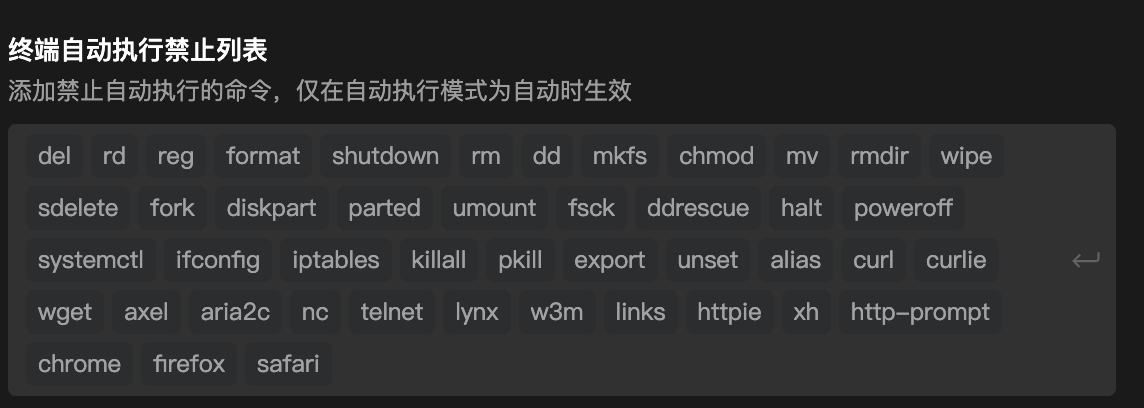
终端自动执行禁止列表 是与上面策略配套的黑名单,默认已加入图示这些高风险命令,要添加自定义禁令,在列表输入框中键入命令名后回车即可;点击标签上的 x 可以移除。建议只加命令主名,不带参数,这样能匹配到该命令的所有调用形态。
MCP 自动执行模式
MCP自动执行模式 用来控制 MCP 工具的调用策略。打开后,所有 MCP 工具都会自动执行,不再受 终端执行方式 和禁止列表的影响。

浏览器自动化
浏览器自动化 一组配置控制 Agent 如何使用浏览器完成前端预览、网页抓取或 UI 操作等任务。
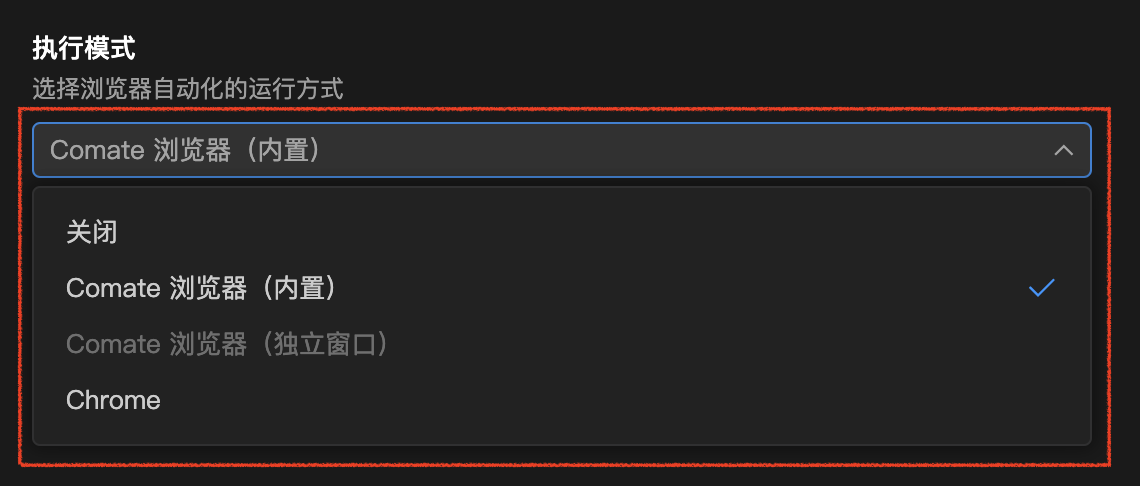
执行模式 用来选择 Agent 驱动哪种浏览器:
- 关闭:完全禁用浏览器自动化能力。
- Comate 浏览器(内置):默认选项,使用 IDE 内嵌的浏览器面板执行操作,不弹出独立窗口。
- Comate 浏览器(独立窗口):以独立窗口打开 Comate 浏览器(需要下载 Comate 浏览器)。
- Chrome:调用本机安装的 Chrome,适合需要真实浏览器扩展或登录态的场景。
自动执行模式 用来控制浏览器操作是否需要手动确认。打开后,Agent 会自动完成点击、输入、跳转等动作;关闭后每一步都会先等你点确认,适合首次调试自动化流程。
自动预览本地页面 用来控制生成 .html 文件或 localhost 链接时是否自动在内置浏览器中打开预览。前端场景建议打开,后端 API 类项目可以关闭以避免多余窗口。

代码索引管理
代码索引管理 的具体开关已经迁移到 AI 侧边栏,此处只保留跳转入口。点击 点击查看 会切换到侧边栏的代码索引面板,可以在那里配置索引范围、重建索引和查看索引状态。
自动提取记忆
自动提取记忆 用来控制 Agent 是否在对话中沉淀你的偏好、项目上下文和历史决策,让下一次对话可以无缝衔接。
打开后,Agent 会在合适的节点自动写入项目记忆;关闭后需要你手动通过 /memory 或类似指令维护。

评价此篇文章