

行间命令
文心快码将一系列常用的代码辅助功能,如代码解释、注释生成、日志添加、调优建议、函数拆分和单测生成等,以简洁的文字或按钮形式展现在您的代码编辑界面。您无需离开代码编辑器,即可快速触发这些功能。
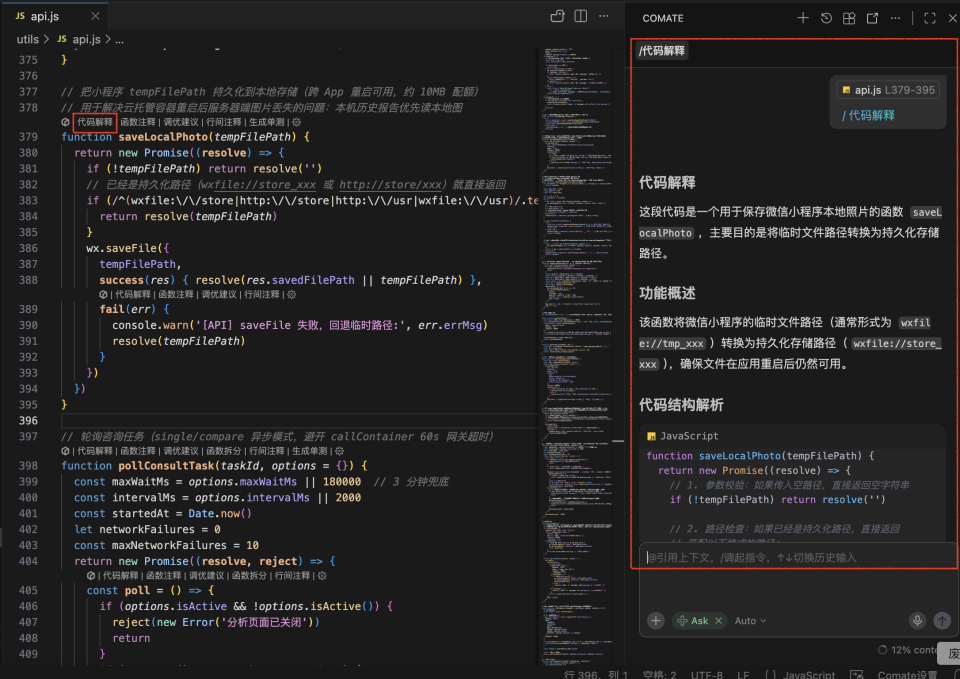
代码解释
点击代码编辑器内的代码解释按钮,即可自动触发代码解释功能。
代码解释使用先进的大语言模型,深入分析您选定的代码片段(目前主要针对函数或方法),并生成清晰易懂的自然语言解释。
函数注释
点击代码编辑器内的函数解释按钮,即可触发函数解释功能。
函数注释 功能为函数或方法生成文档注释(Docstring),即位于函数定义下方,用于描述函数功能、参数、返回值等的注释。
 |
 |
|---|
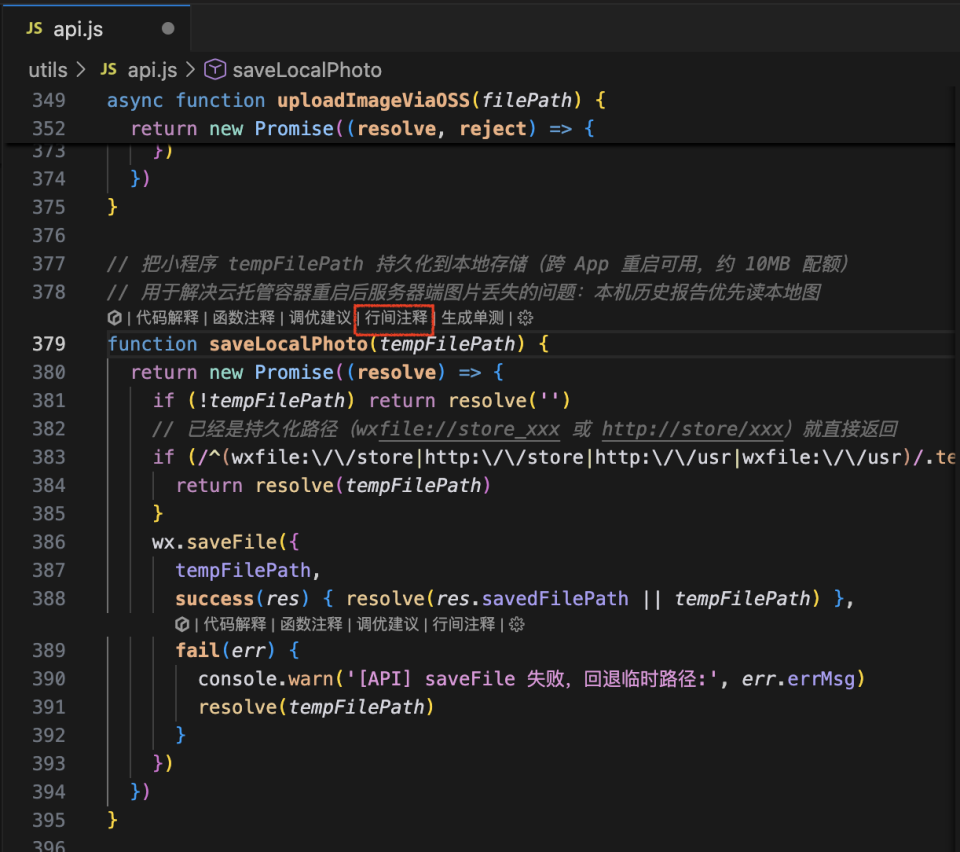
行间注释
点击代码编辑器的行间注释按钮,即可触发行间注释功能。
行间注释 功能为代码块或段落生成行内注释,帮助解释代码的具体逻辑和实现细节,使代码更易于理解和维护。 请注意: 当函数或方法的代码字符数少于 4500 个字符时,此功能可用。
 |
 |
|---|
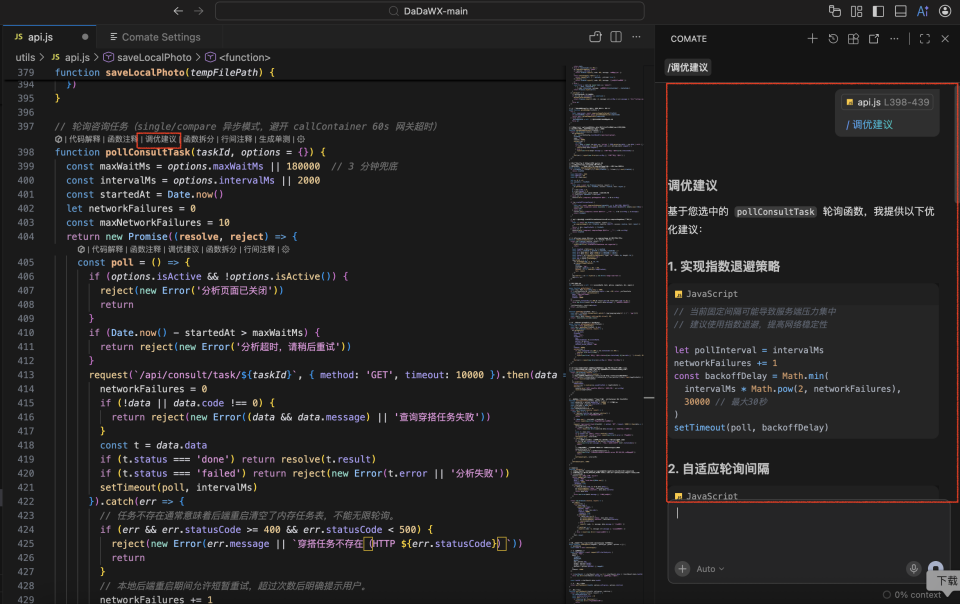
调优建议
点击代码编辑器的调优建议按钮,即可触发调优建议功能。
调优建议 利用大语言模型深度分析您选定的函数或方法,从代码规范、可读性、执行效率、资源消耗等多个维度,为您提供有针对性的优化建议,帮助您编写更高质量的代码。
 |
 |
|---|
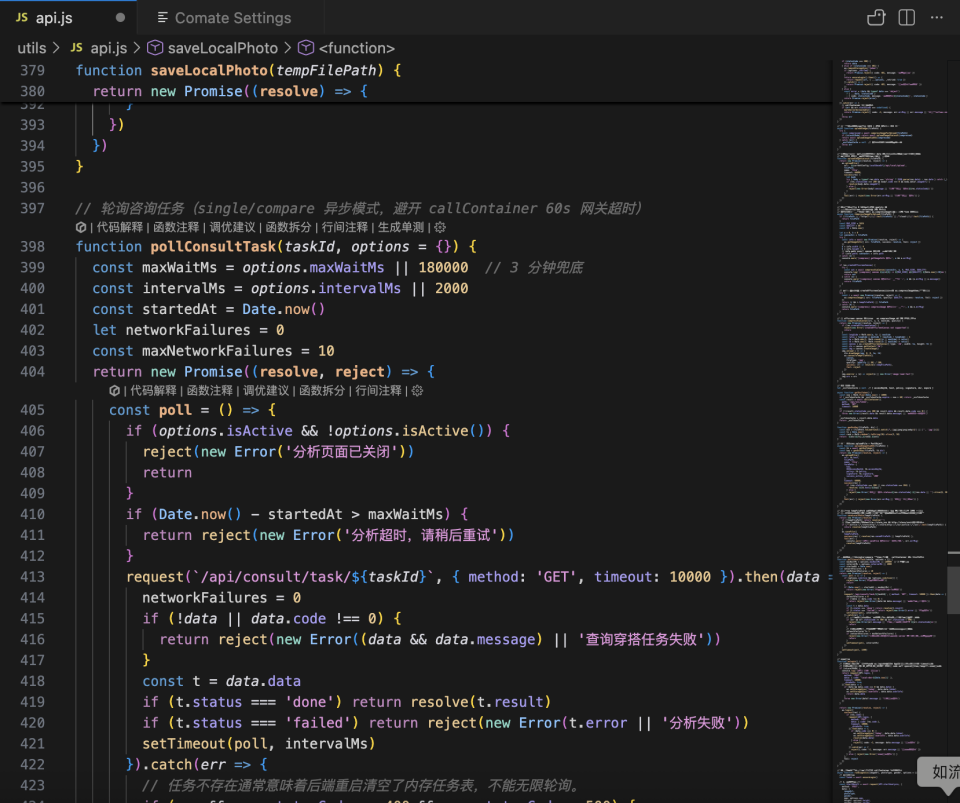
函数拆分
点击代码编辑器的函数拆分按钮,即可触发函数拆分功能。
函数拆分功能能够智能分析长函数,将其拆分成多个更小、更专注的函数或方法,使代码结构更清晰,逻辑更易理解,也更方便复用和维护。 请注意: 当函数或方法代码行数大于等于 20 行,且字符数少于 4500 个字符时,此功能可用。
 |
 |
|---|
生成单测
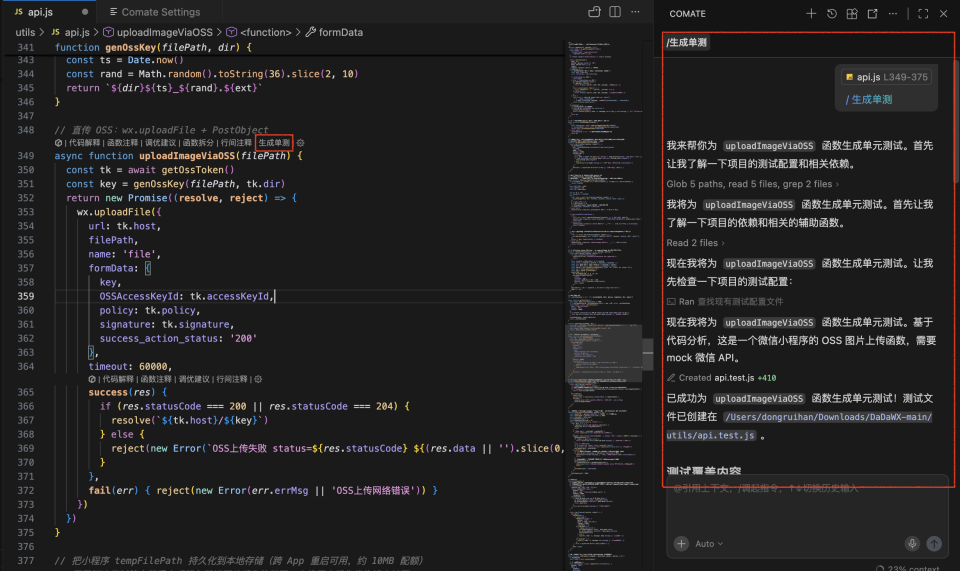
点击代码编辑器的生成单测按钮,即可触发生成单测功能。
单元测试是保障代码质量、预防 bug 的重要手段。 生成单测 功能可以针对您选定的函数或方法,自动生成相应的单元测试代码框架,您只需在此基础上完善测试用例,即可快速构建完善的单元测试体系。
 |
 |
|---|
行间对话
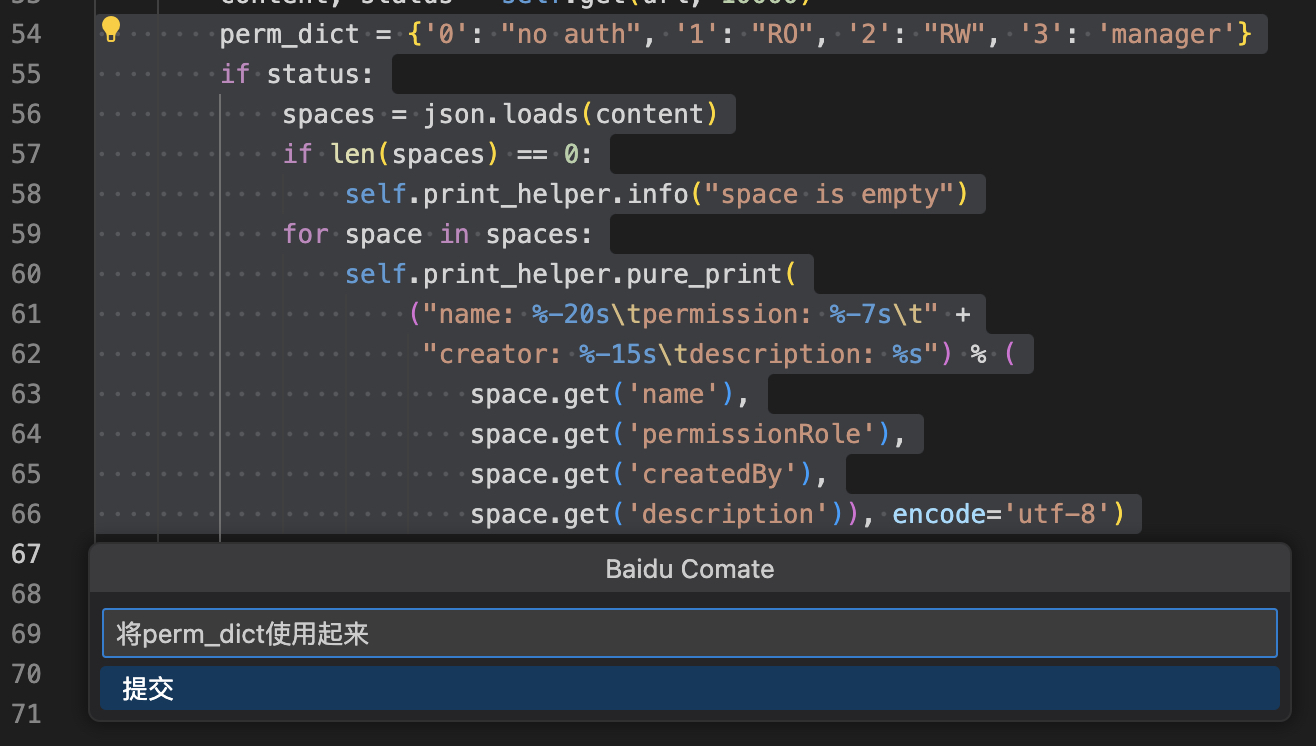
通过快捷键 CMD+I (macOS) 或 Ctrl+I (Windows/Linux),您可以在代码编辑区的任意位置唤出一个命令输入框,输入您想要的指令,文心快码将根据您的指令和上下文代码,智能生成结果。
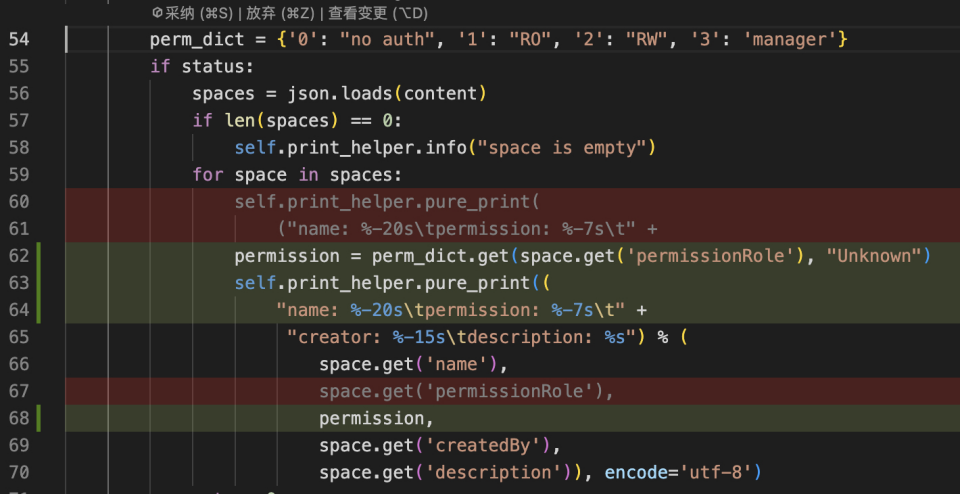
例如,代码中有一个未使用的perm_dict变量,您可以选中这段代码,输入 将perm_dict这个变量使用起来,文心快码会直接在编辑器中刷新代码,省去侧边栏提问和采纳的流程。
| 未使用变量 | 行间对话 | 行间修改 |
|---|---|---|
 |
 |
 |
配置选项
开启或关闭行间命令
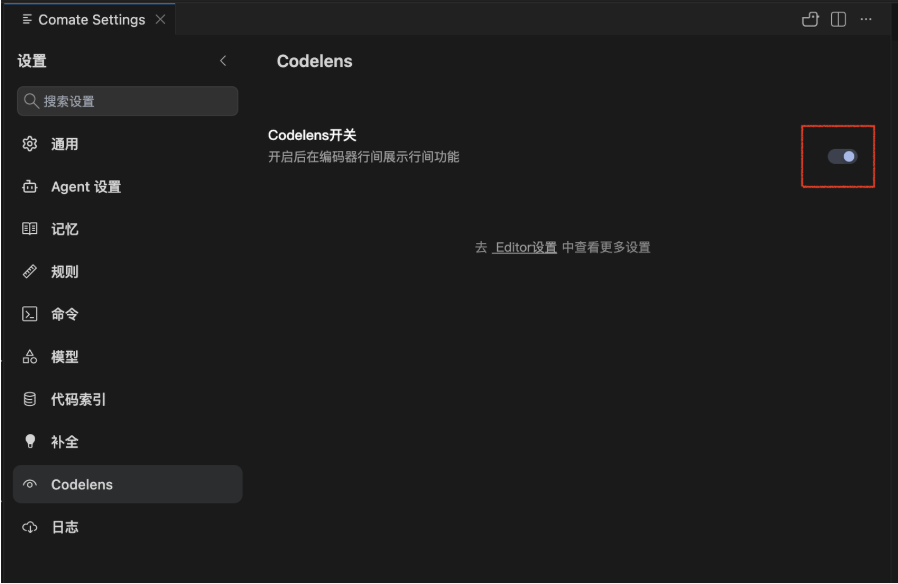
- 在 Comate AI IDE 顶部工具栏点击 ...,在展开菜单中选择 设置。

- 在设置页左侧导航中选择 Codelens。
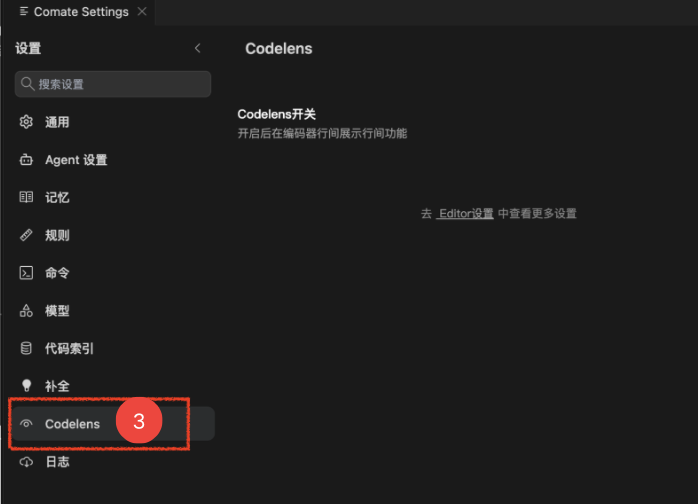
- 使用 Codelens开关 控制行间命令的整体显示状态。开启后,编辑器会在支持的代码位置展示行间功能;关闭后,所有行间命令入口都会隐藏。
配置展示方式和功能选项
- 在 Codelens 页面点击 Editor设置,进入编辑器的详细设置页面。
- 在设置搜索框中输入 codelen,筛选与行间命令相关的配置项。
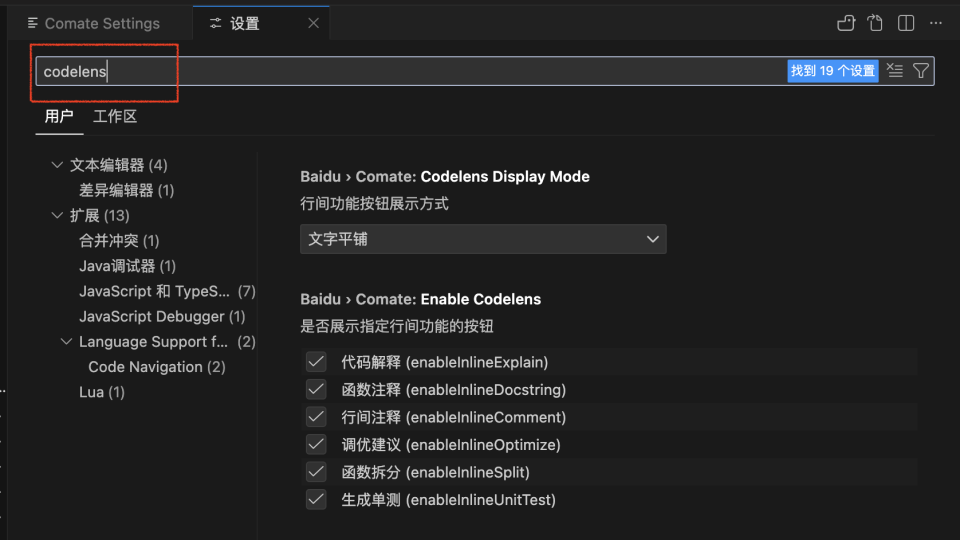
- 在 Baidu › Comate: Codelens Display Mode 中选择行间命令的展示方式:
- 文字平铺:直接在函数或方法上方显示命令文字,操作入口直观。
 |
 |
|---|
- 显示为按钮并点击展开菜单:将命令收纳到一个按钮中,适合希望减少编辑器界面干扰的用户。该模式名称以当前版本下拉框中的实际文案为准。

- 在 Baidu › Comate: Enable Codelens 下勾选需要显示的功能,取消勾选不需要的功能。

评价此篇文章