

DeepSeek Harness应用部署教程
DeepSeek Harness应用部署教程
DeepSeek Harness 是 DeepSeek 开源的智能体运行框架,采用"一切皆插件"的架构,为模型提供文件读写、命令执行与工具调用等执行能力,支持按需定制界面与执行逻辑。用户可以用自然语言即时生成可用插件,实现框架能力的按需扩展与个性化定义。
操作步骤
一.购买轻量云服务器
1.登录轻量应用服务器控制台。
2.单击创建实例,进入轻量应用服务器购买页。
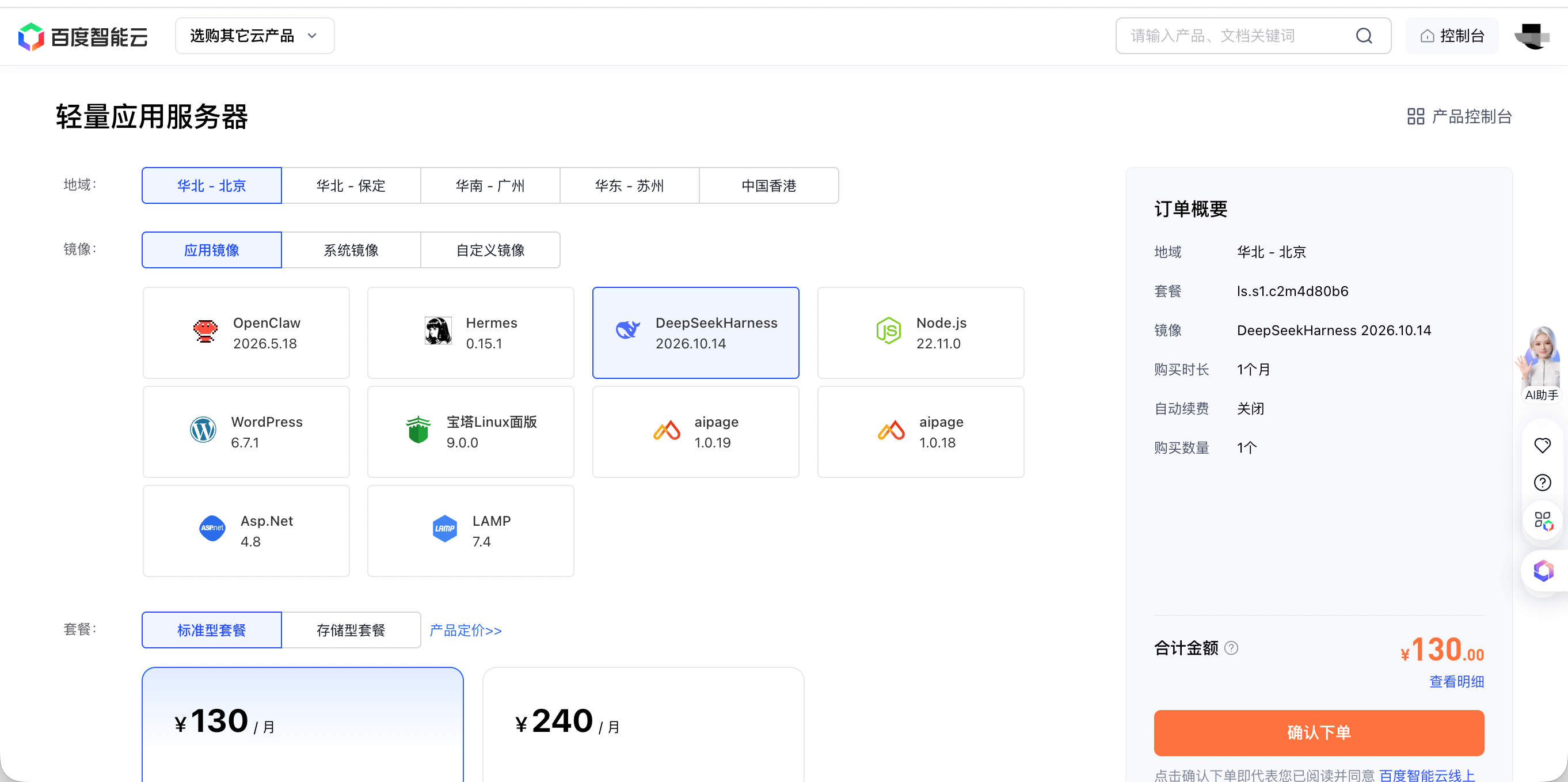
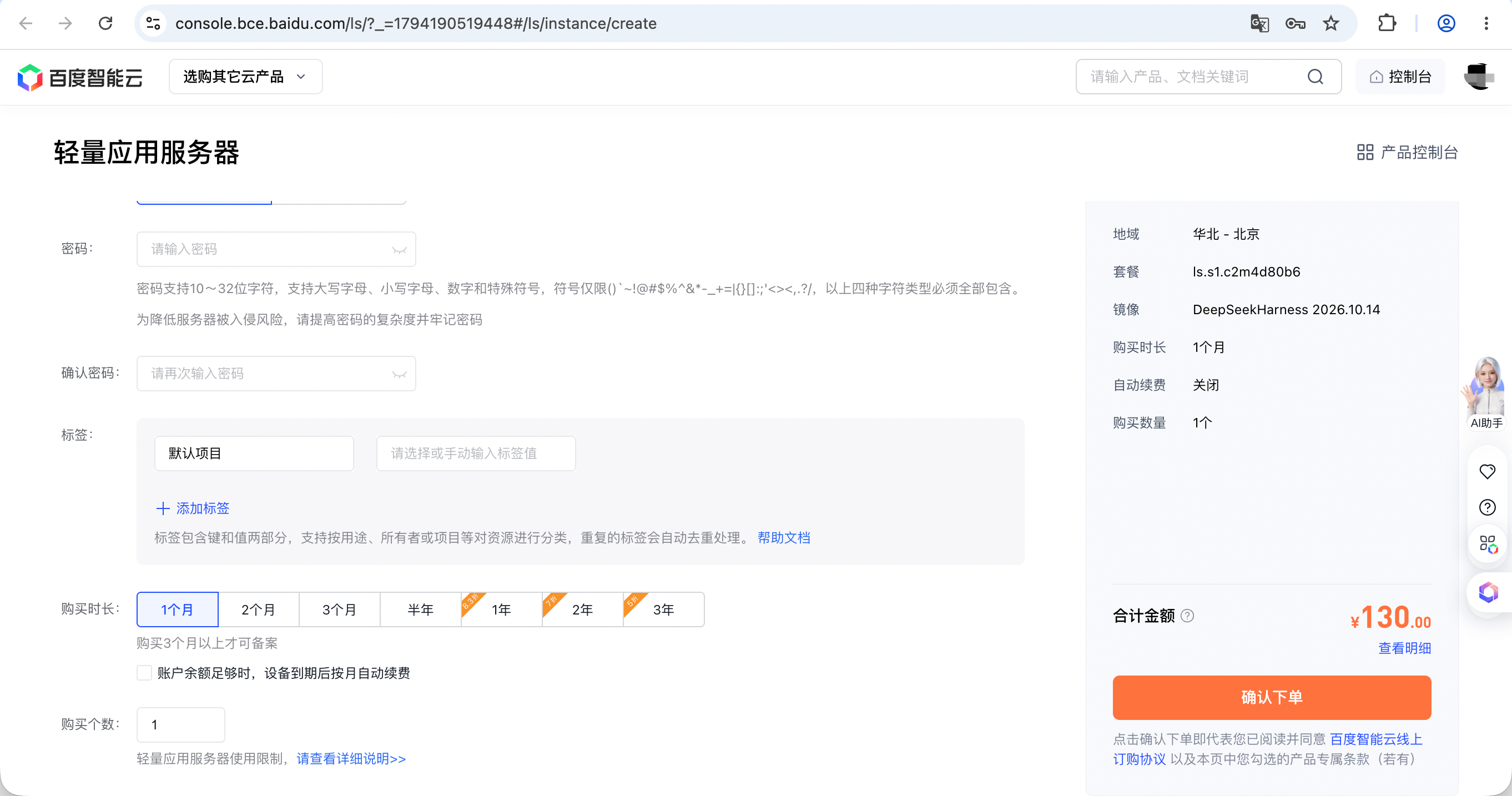
3.选择地域:请根据实际需求进行选择切换。目前支持北京、保定、广州、苏州、香港地区。
4.选择镜像:选择“DeepSeek Harness”应用镜像。
5.选择套餐:我们提供标准型套餐和存储型套餐两大类。存储型套餐的特点是通常拥有较大的磁盘空间,适合于有大存储空间需求的用户。
6.设置实例名称:支持自定义实例名称,也可选择随机生成。
7.设置管理员密码:支持用户自定义密码,也可在购买成功后登录控制台重置密码。
8.选择购买时长:默认1个月。
9.输入购买数量:默认1台。
10.用户根据需要选择相应的选项后,点击去结算,进入"确认订单"页面。
11.用户确认选择的轻量应用服务器套餐和价格后,点击提交订单,进入支付环节。
12.点击确认支付,完成支付。支付成功后,系统在后台进行服务器的创建。
13.点击链接“管理控制台”,进入“实例列表”界面,查看创建实例的状态,创建成功后该实例状态显示为“运行中”。
二.配置DeepSeek Harness
1.配置模型API
(1)首先要配置DeepSeek Harness的模型 URL 和 Key。
注:可以去百度智能云千帆购买 coding plan,也可以去别的模型api服务提供商处购买。直接在自定义填写相关模型配置信息即可。
以下以在千帆购买为例:
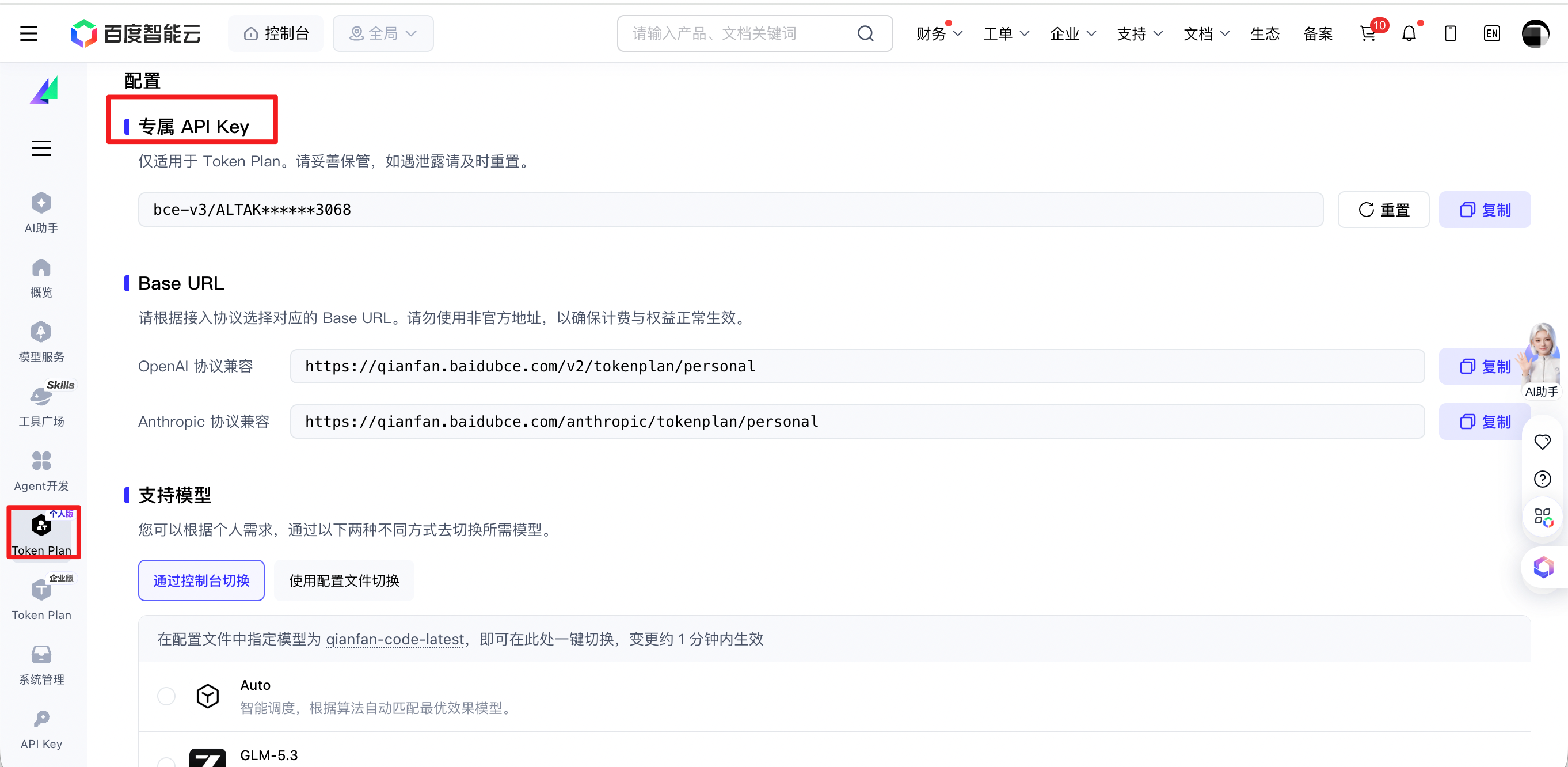 购买后会获得专属 API key,用于识别用户身份。
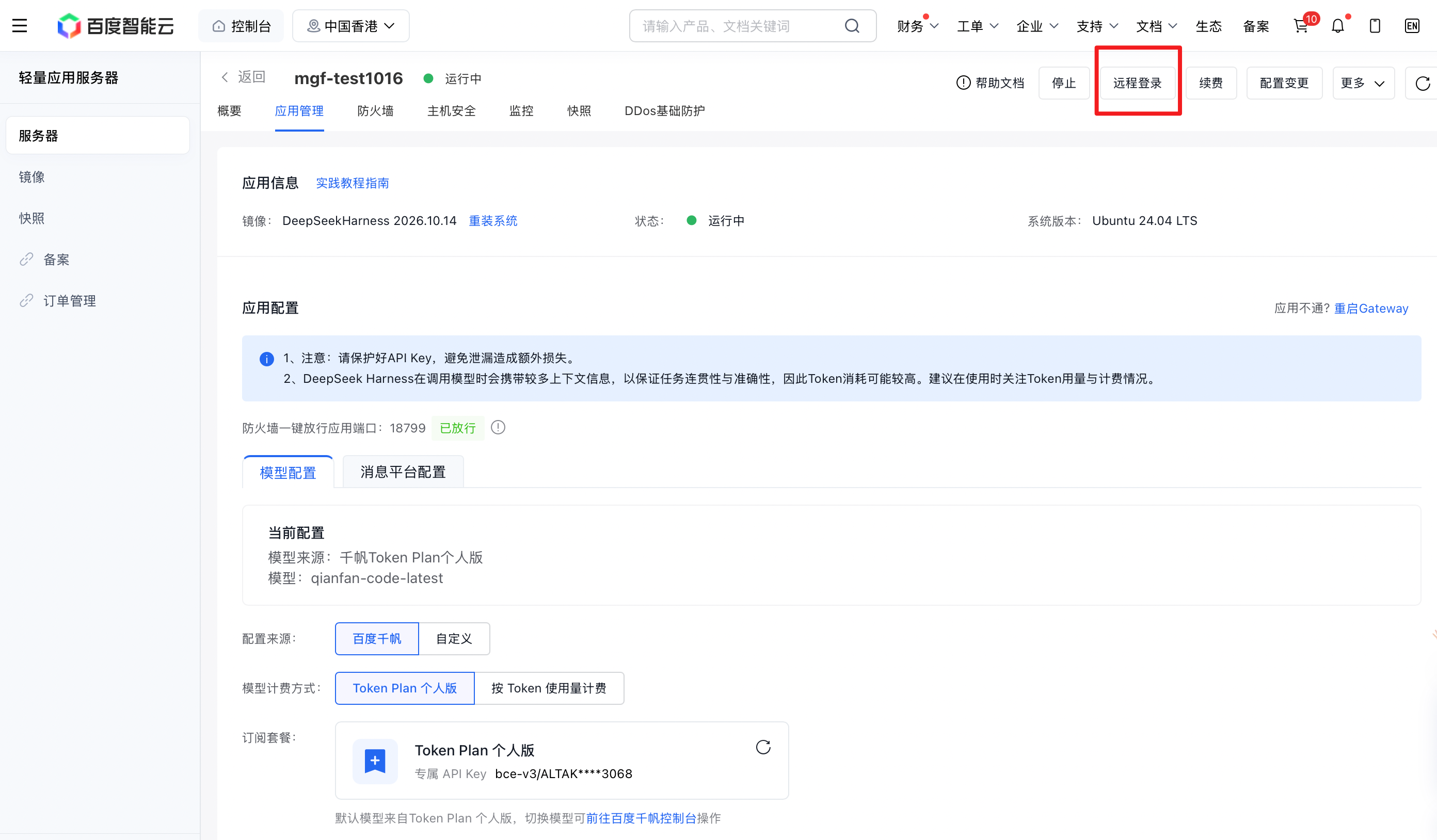
(2)直接点击应用模型配置。
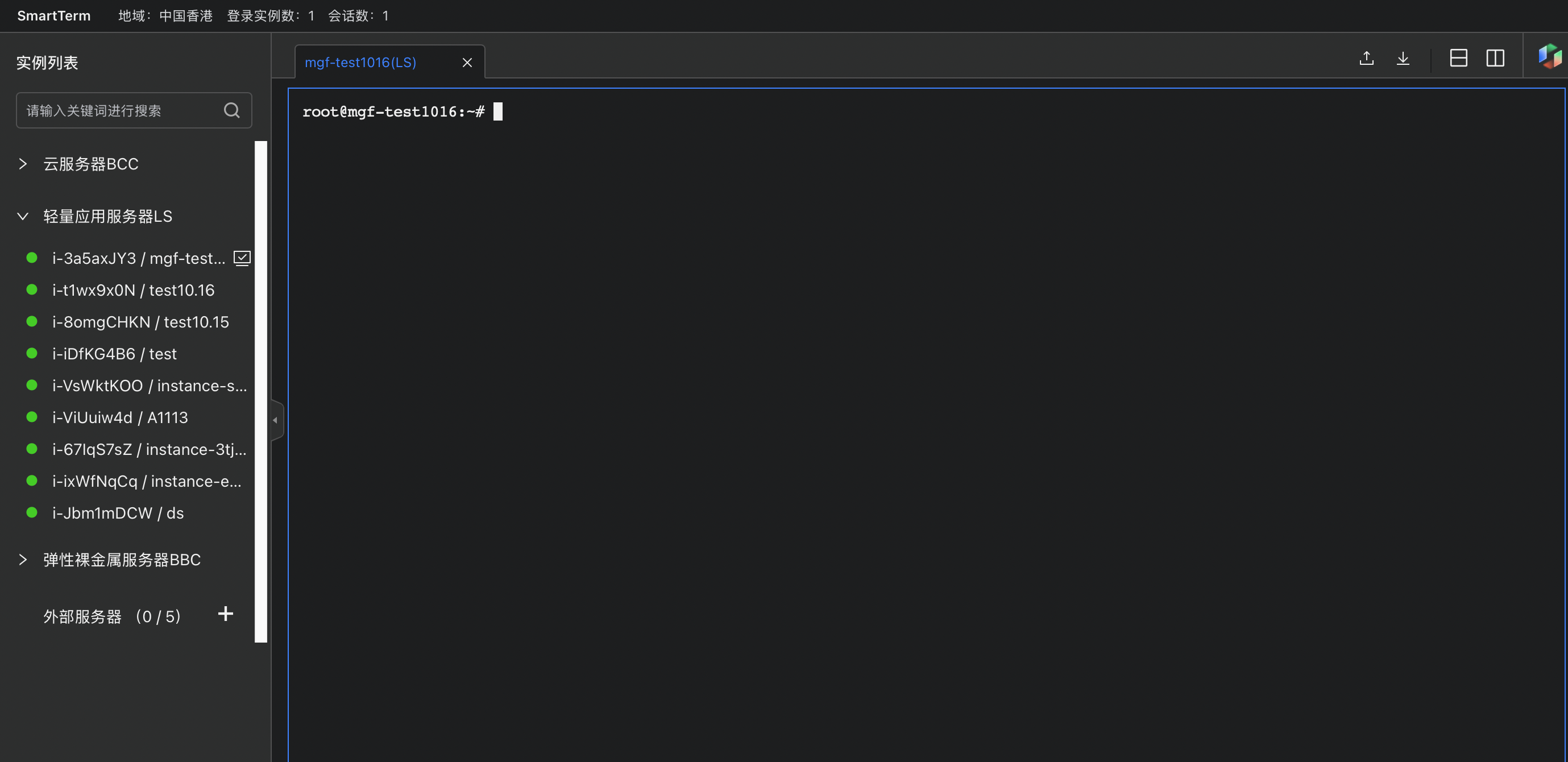
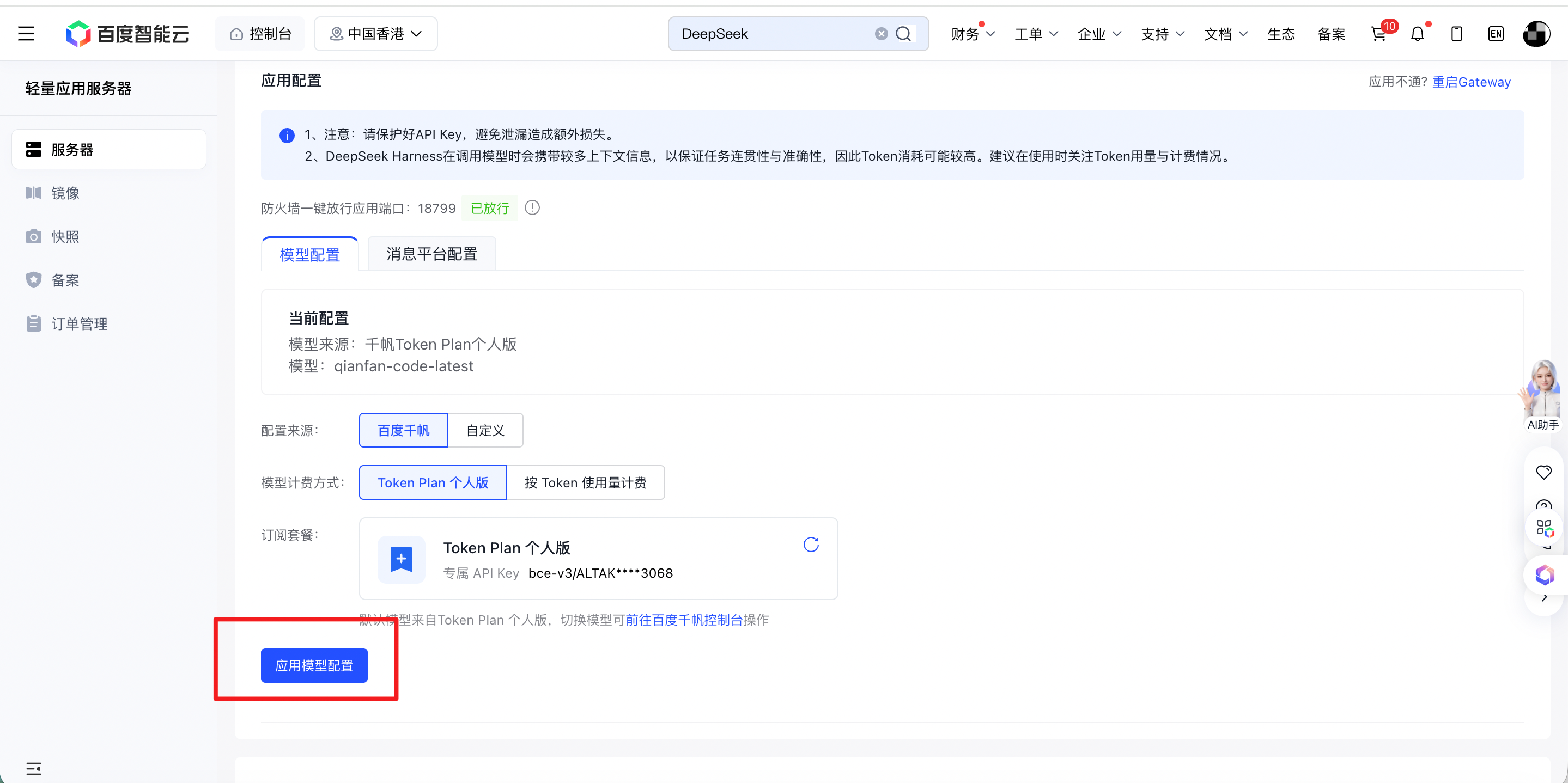 (3)登录安装好DeepSeek Harness镜像的轻量云服务器。
2.消息平台配置
(1)微信消息平台配置
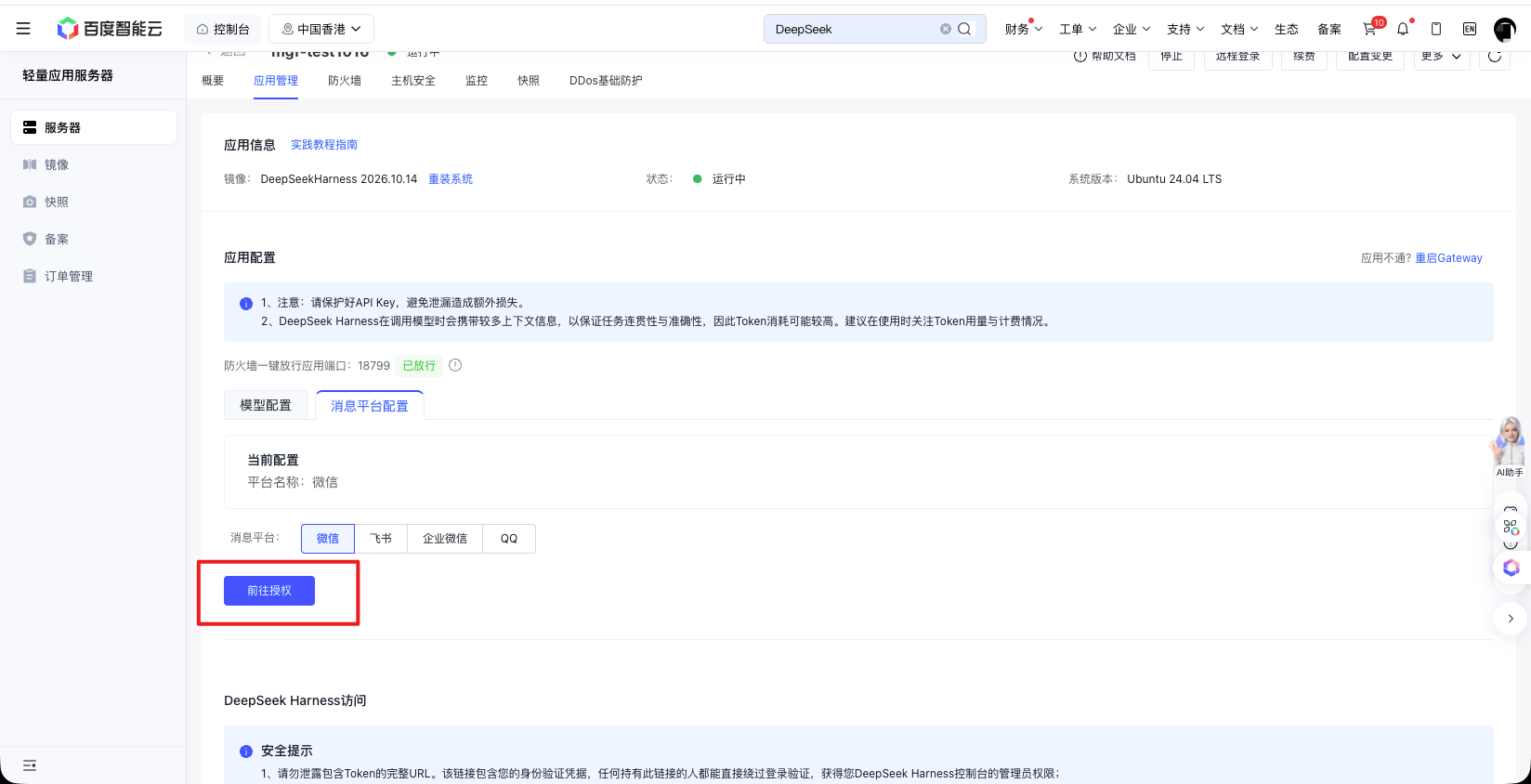
点击消息平台配置,选择微信,点击前往授权。
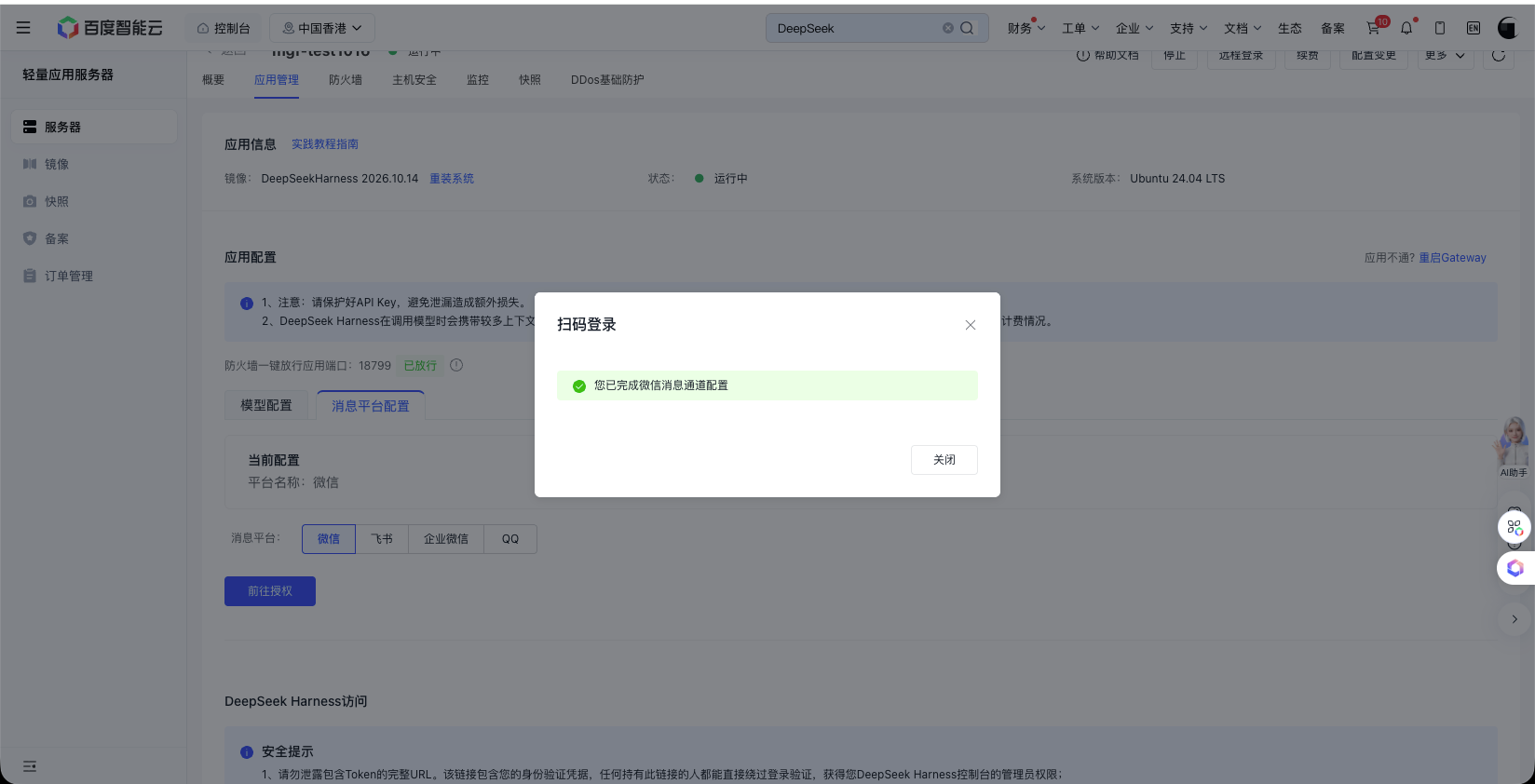
 跳出二维码,使用微信进行扫描,点击确认授权,授权成功网页提示微信通道消息配置完成。
 接着可以在微信上与机器人对话:
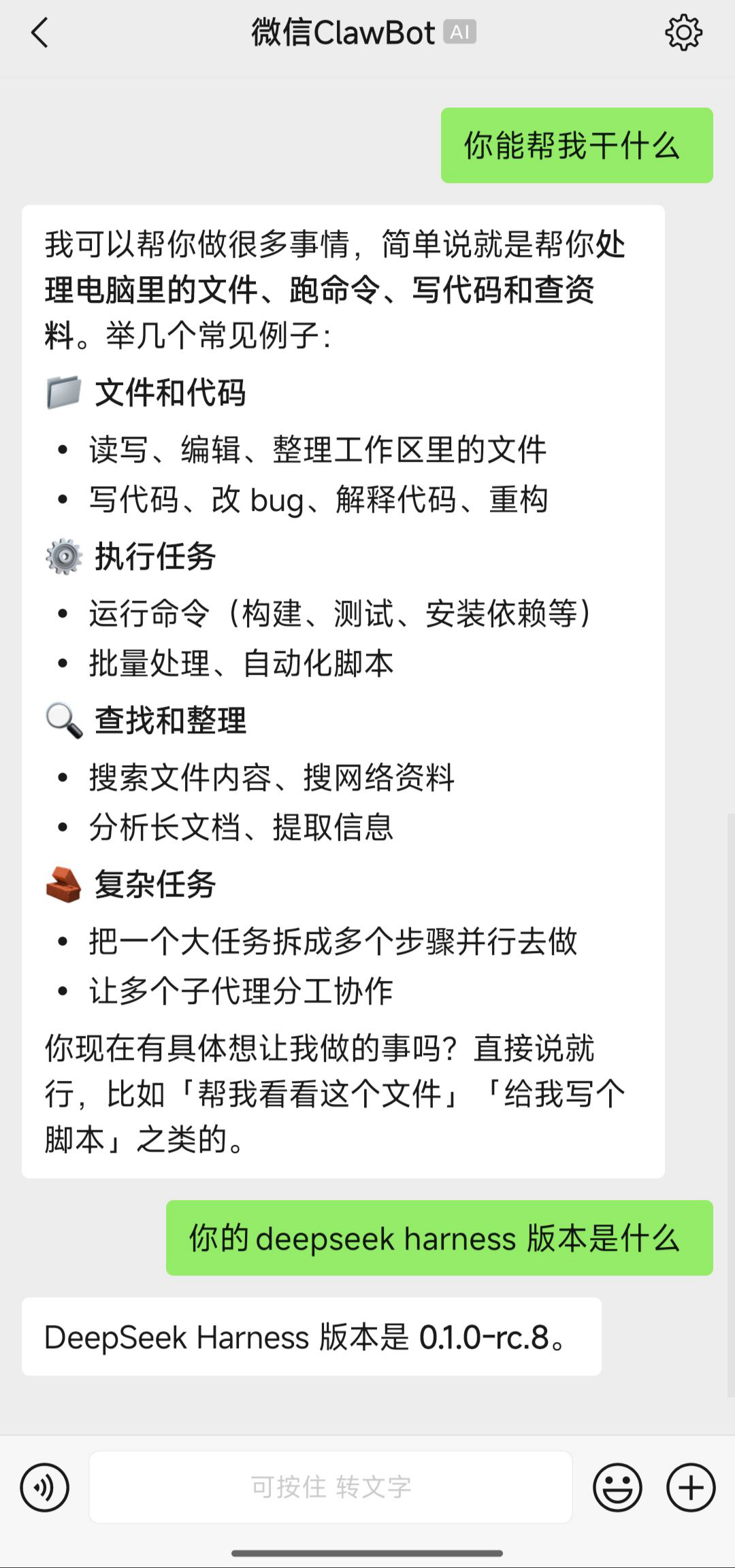 企业微信扫码配置操作类似。
(2)飞书消息平台配置
首先配置飞书开发者应用。
登录飞书开发者平台,选择创建企业自建应用。按照需求填写应用基础信息:应用名称、应用描述,选择应用图标,点击创建,进入应用管理页面。
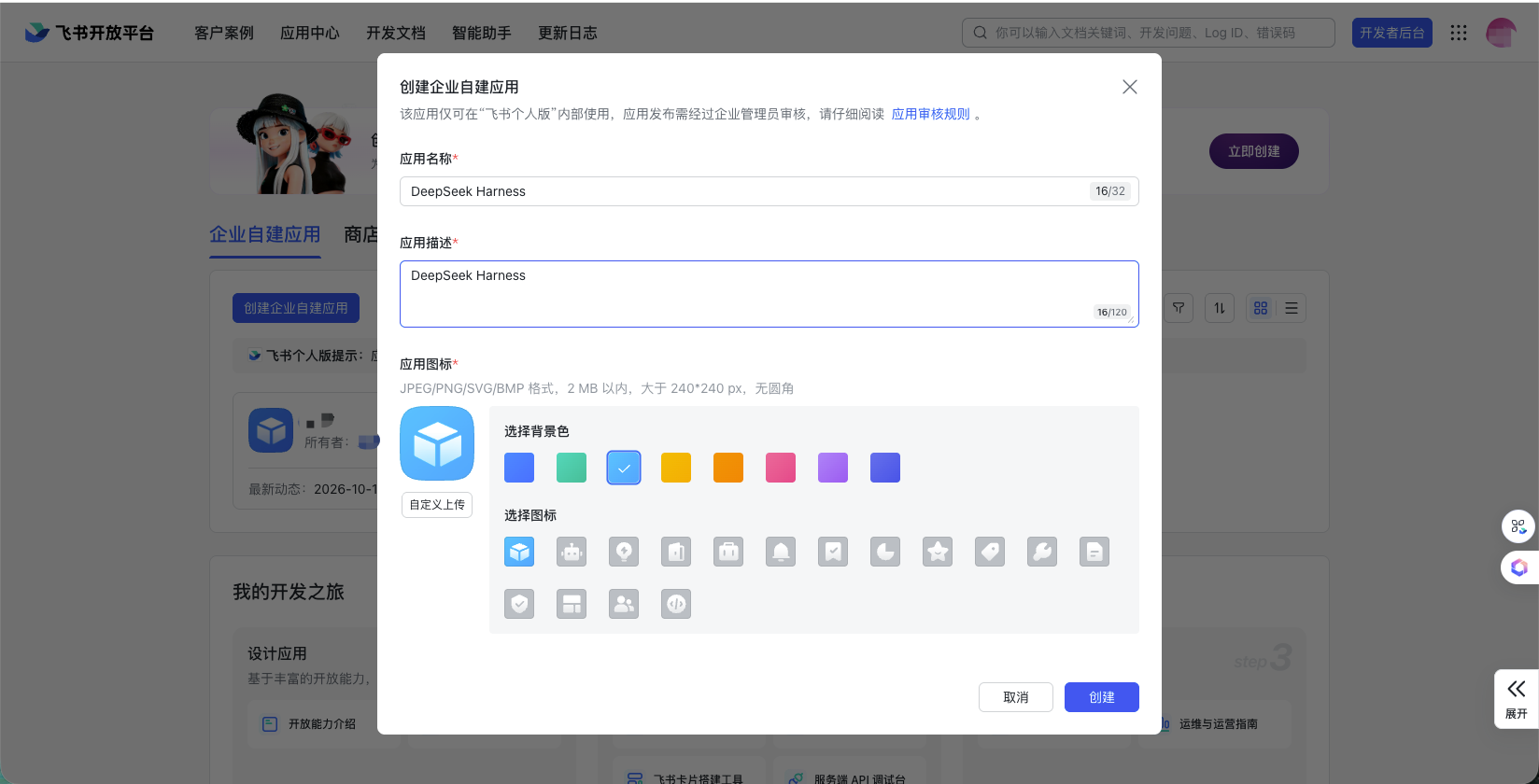 在应用管理页左侧导航栏,找到并点击
添加应用能力,在右侧列表中选择添加机器人。
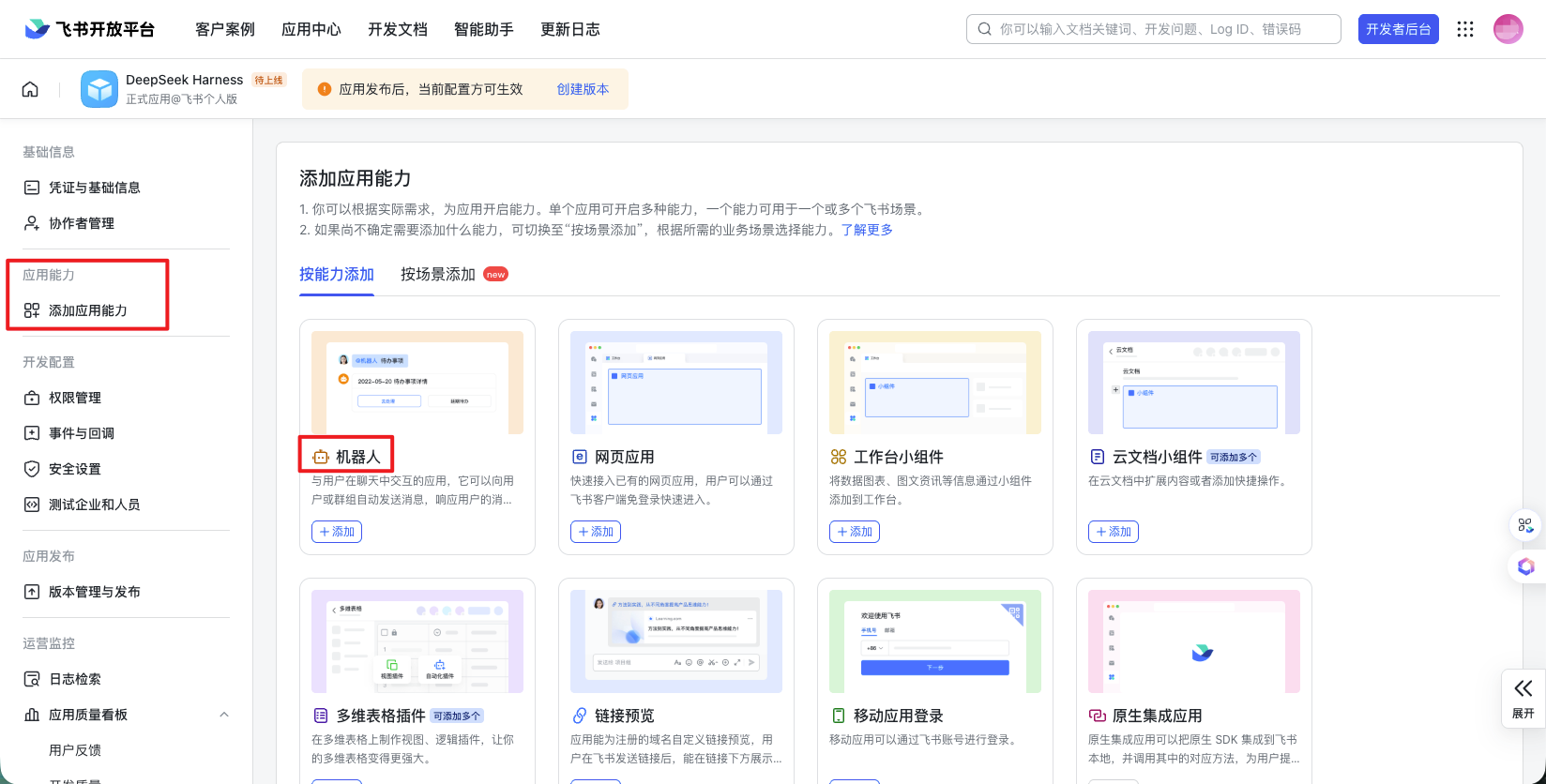 点击凭证与基础信息,获取飞书应用凭证
App ID 和 App Secret,并先保存在本地。
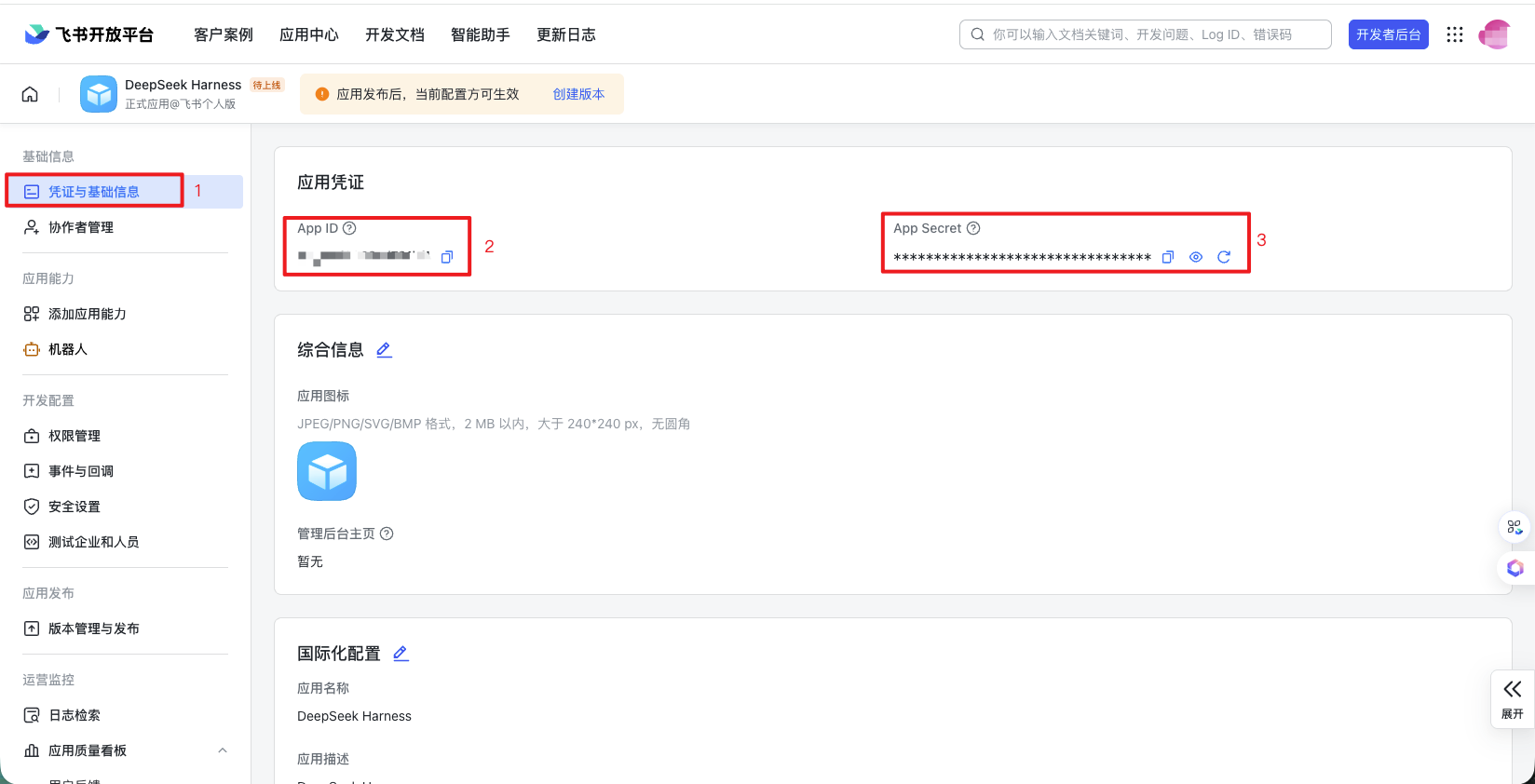 其次把DeepSeek Harness接入飞书。
进入应用管理,在消息平台配置处选择飞书,并且填入刚才保存的App ID 和 App Secret。
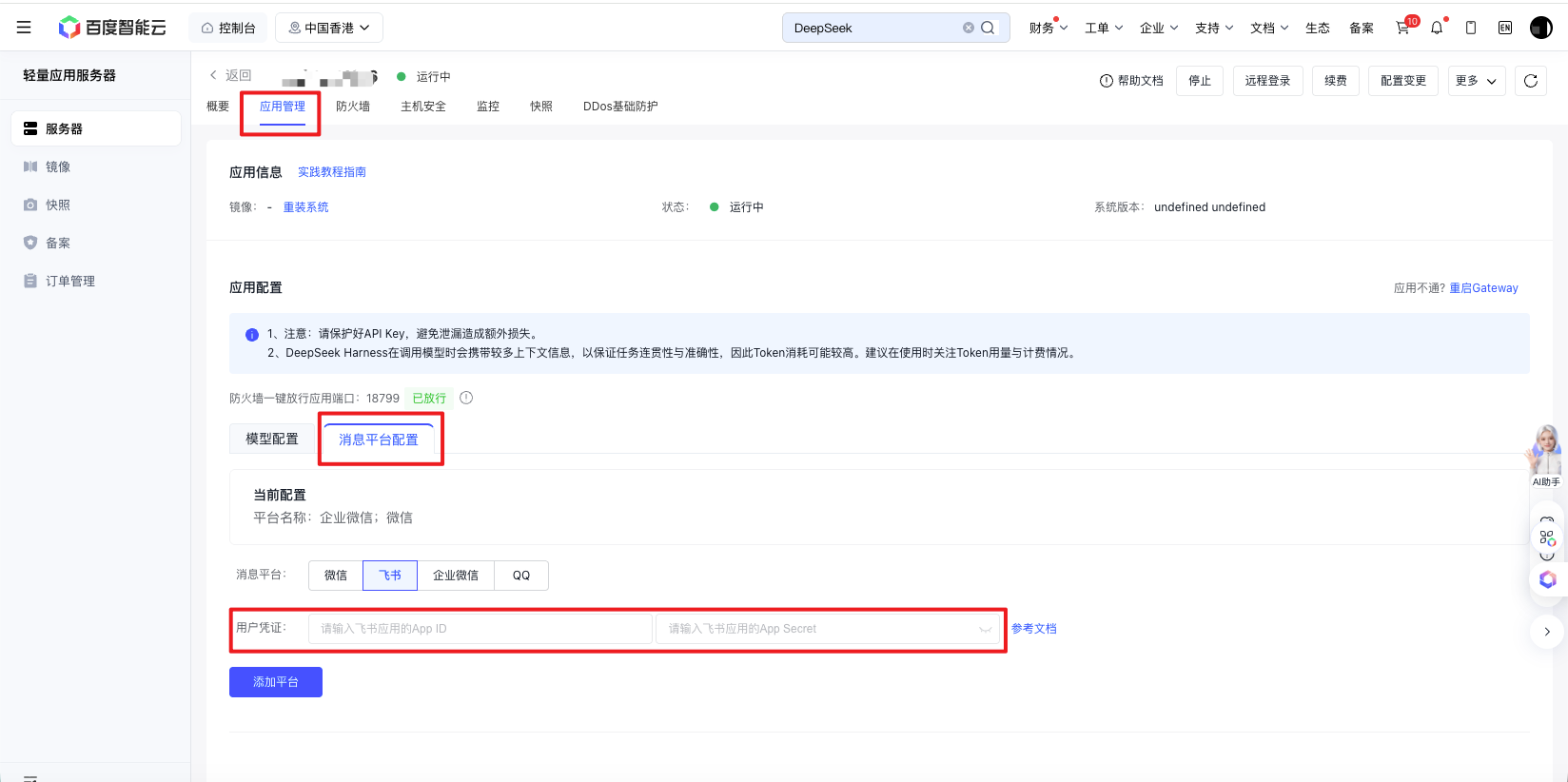 点击
应用按钮,等待执行完成。
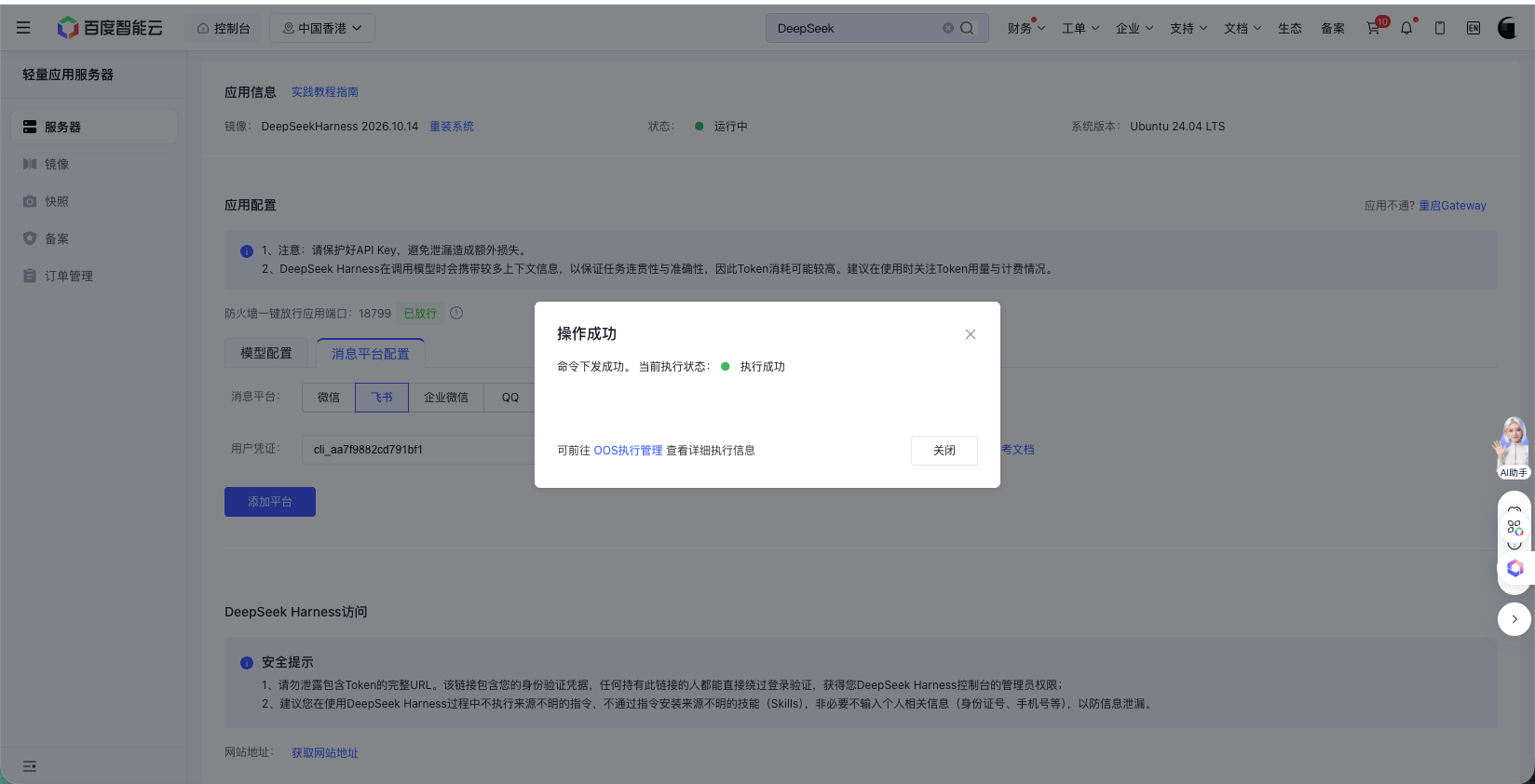 注意:必须要等到执行成功后才可继续进行步骤二。
再次回到飞书开发者后台页面,在应用管理页左侧导航栏找到 事件与回调 ,配置事件配置和回调配置,两者均使用长连接模式。
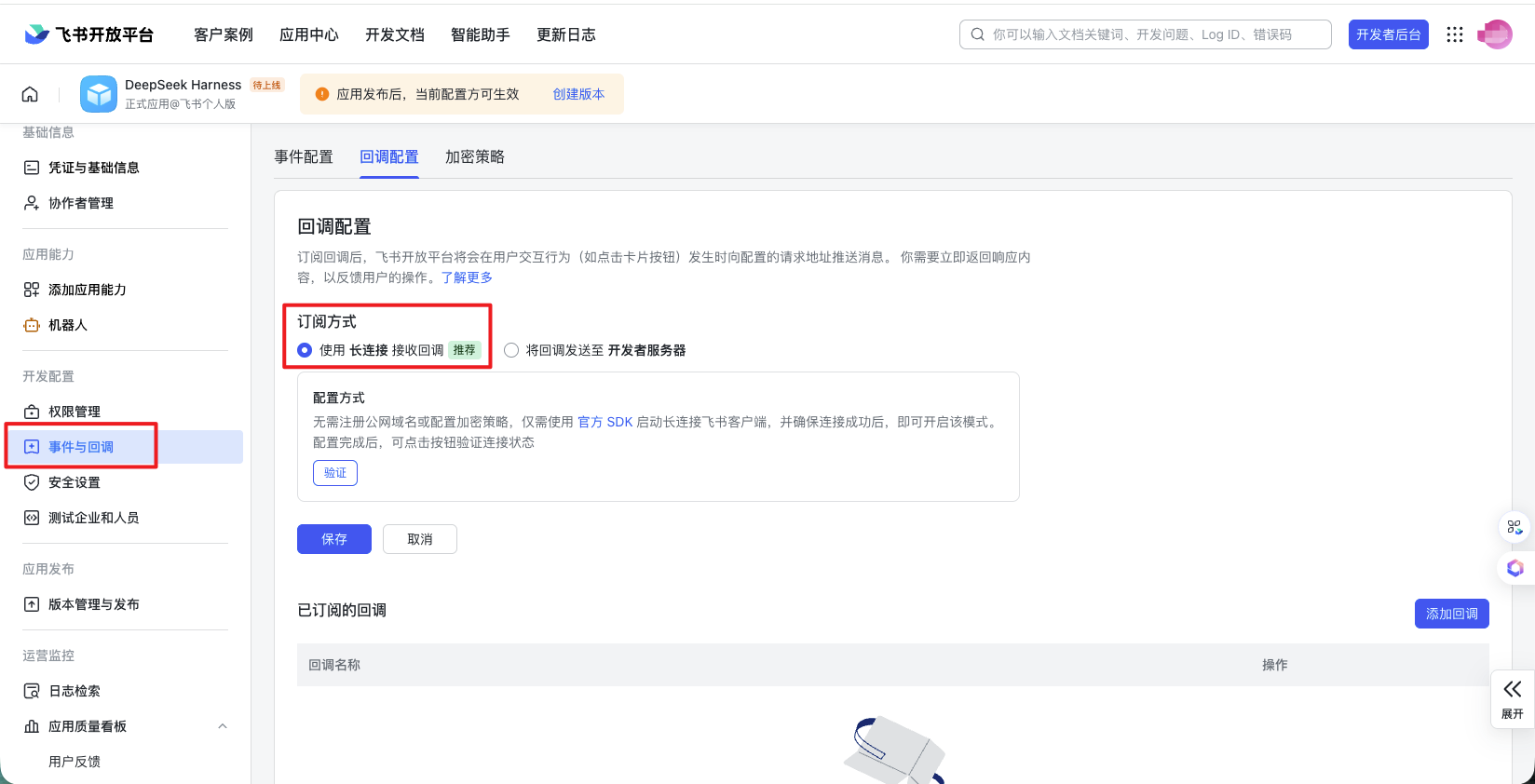 点击
事件配置中的 添加事件,在弹出的事件列表中,选择消息与群组 分类,勾选 接收消息,点击 “确定”,完成事件订阅。
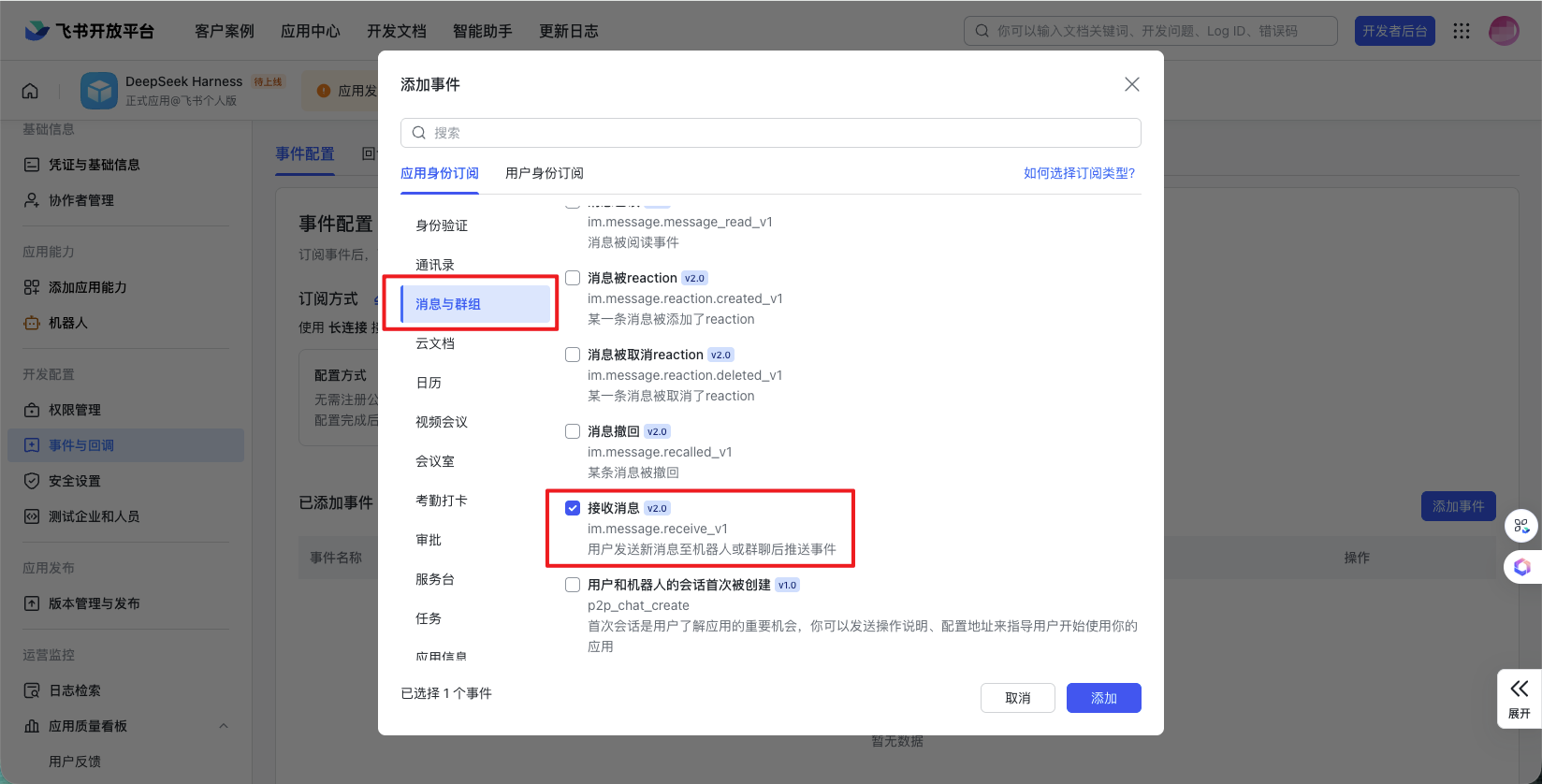 配置飞书应用权限,在左侧导航栏选择
权限管理。
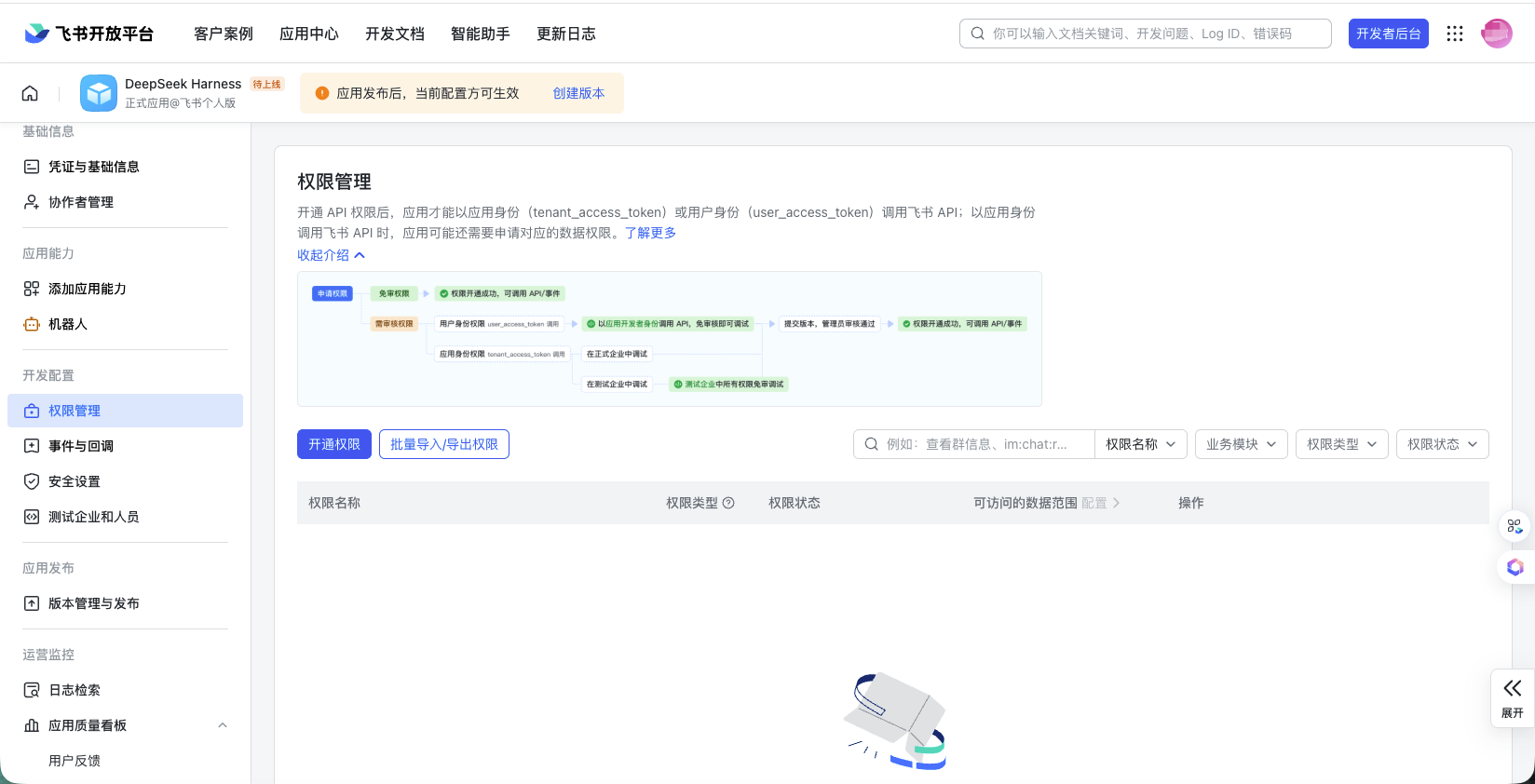 选择
批量导入/导出权限,并将以下命令粘贴进去,替换掉原内容。
1{
2  "scopes": {
3    "tenant": [
4      "aily:file:read",
5      "aily:file:write",
6      "application:application.app_message_stats.overview:readonly",
7      "application:application:self_manage",
8      "application:bot.menu:write",
9      "cardkit:card:write",
10      "contact:user.base:readonly",
11      "contact:user.employee_id:readonly",
12      "corehr:file:download",
13      "docs:document.content:read",
14      "event:ip_list",
15      "im:chat",
16      "im:chat.access_event.bot_p2p_chat:read",
17      "im:chat.members:bot_access",
18      "im:chat:read",
19      "im:message",
20      "im:message.group_at_msg:readonly",
21      "im:message.group_msg",
22      "im:message.p2p_msg:readonly",
23      "im:message:readonly",
24      "im:message:send_as_bot",
25      "im:resource",
26      "sheets:spreadsheet",
27      "wiki:wiki:readonly"
28    ],
29    "user": [
30      "aily:file:read",
31      "aily:file:write",
32      "contact:contact.base:readonly",
33      "im:chat.access_event.bot_p2p_chat:read"
34    ]
35  }
36}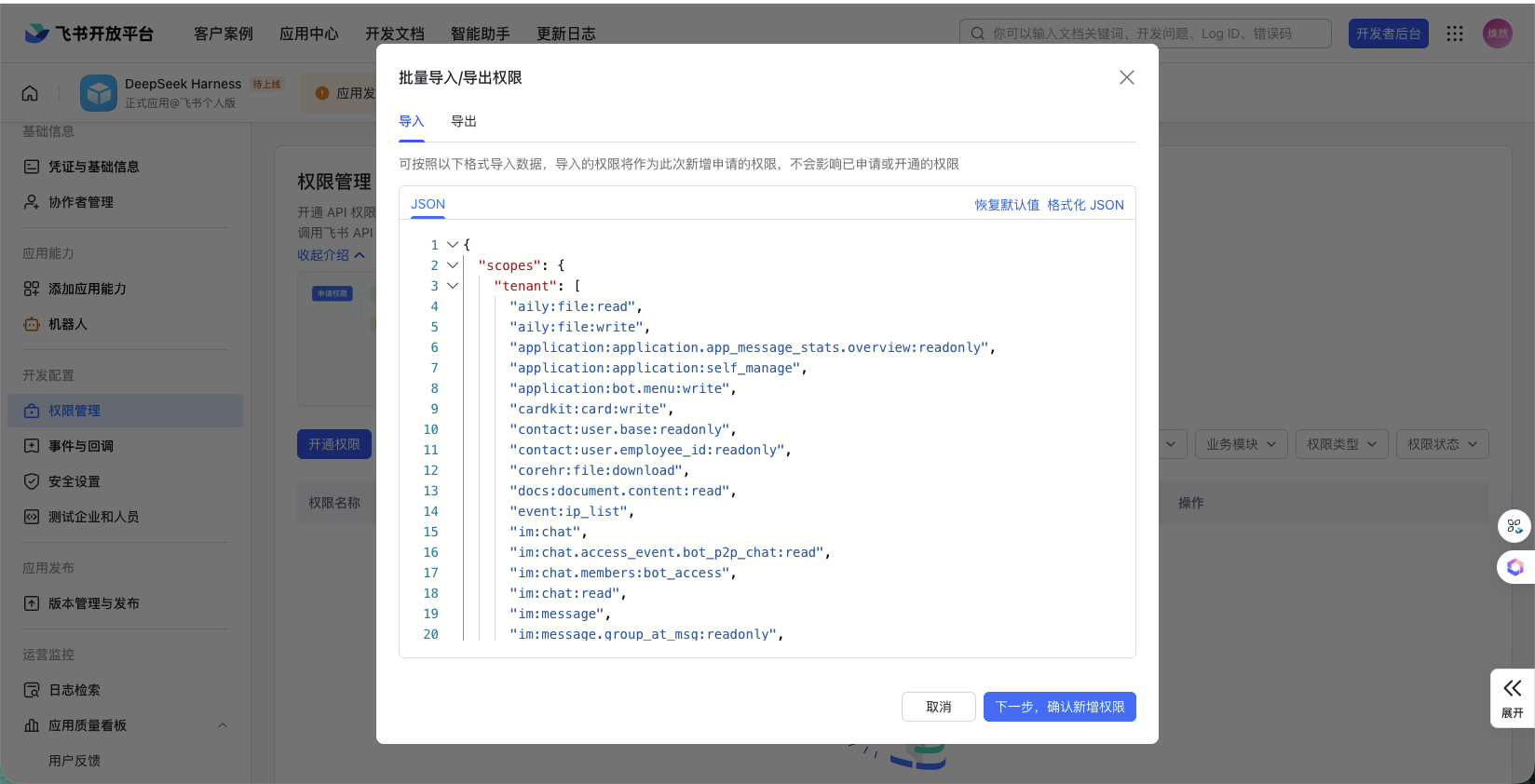
配置好的页面如下:
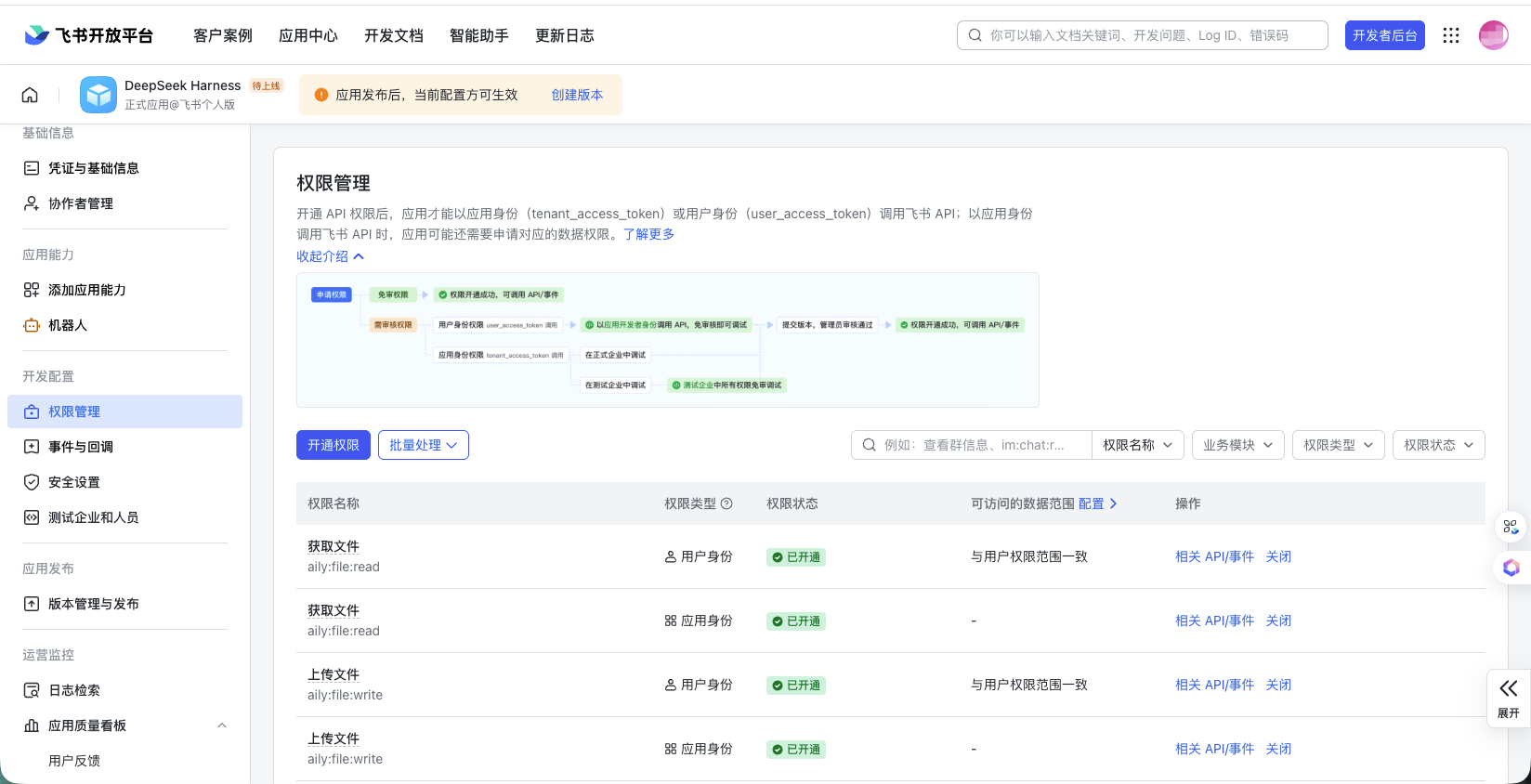
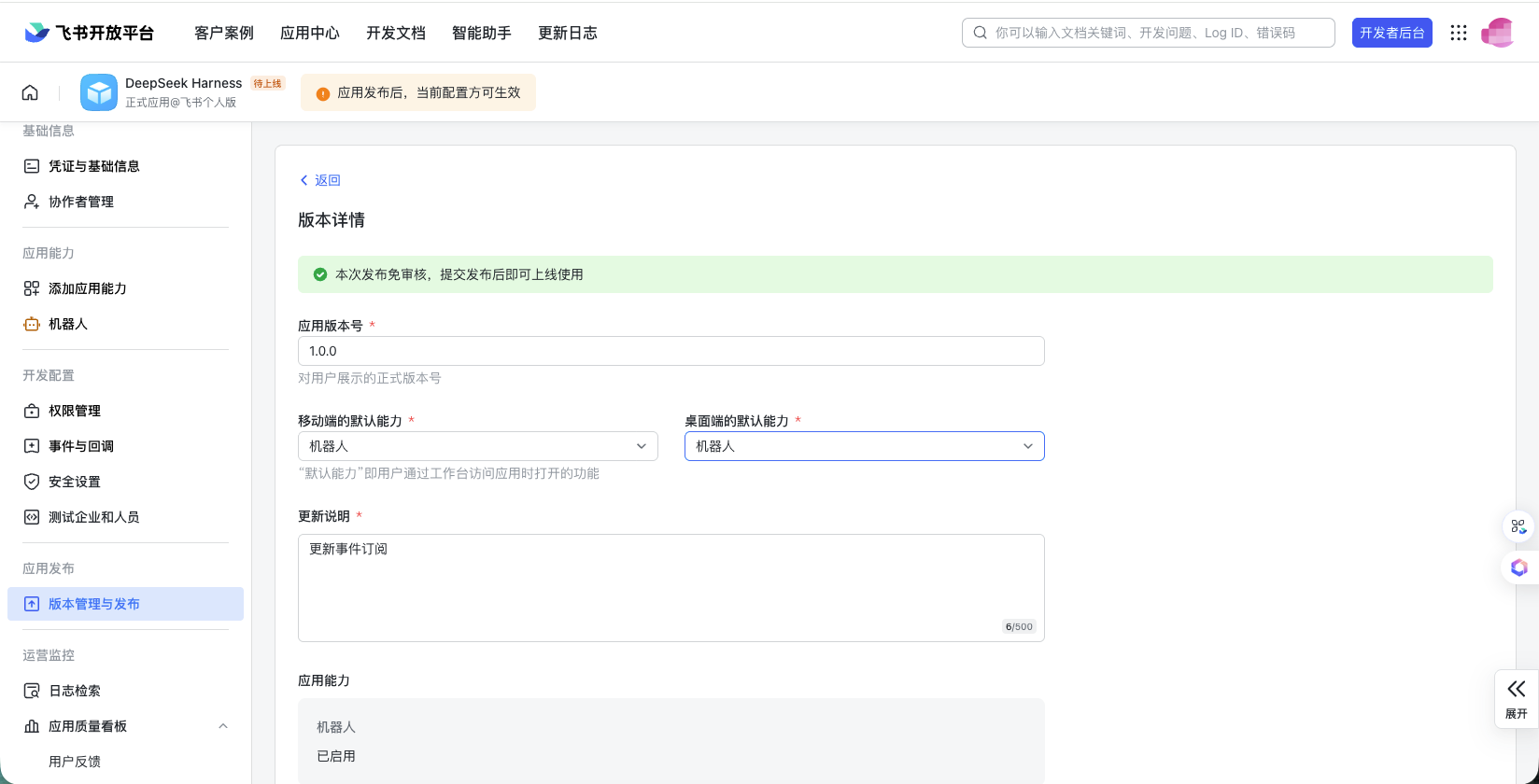
发布刚才编辑好的应用,在顶部导航处点击创建版本,进入版本详情,填写应用版本号和更新说明,点击保存并确认发布。
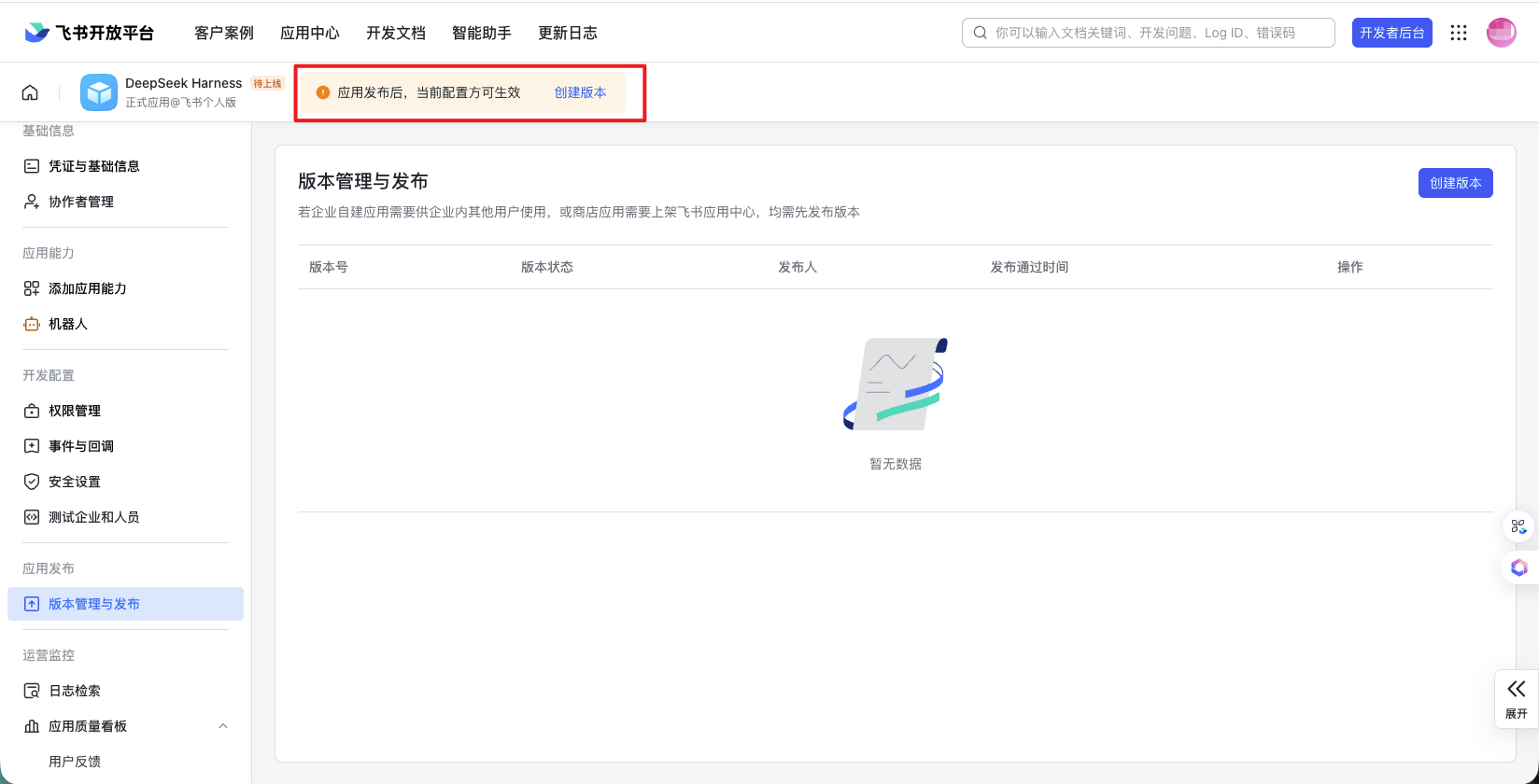
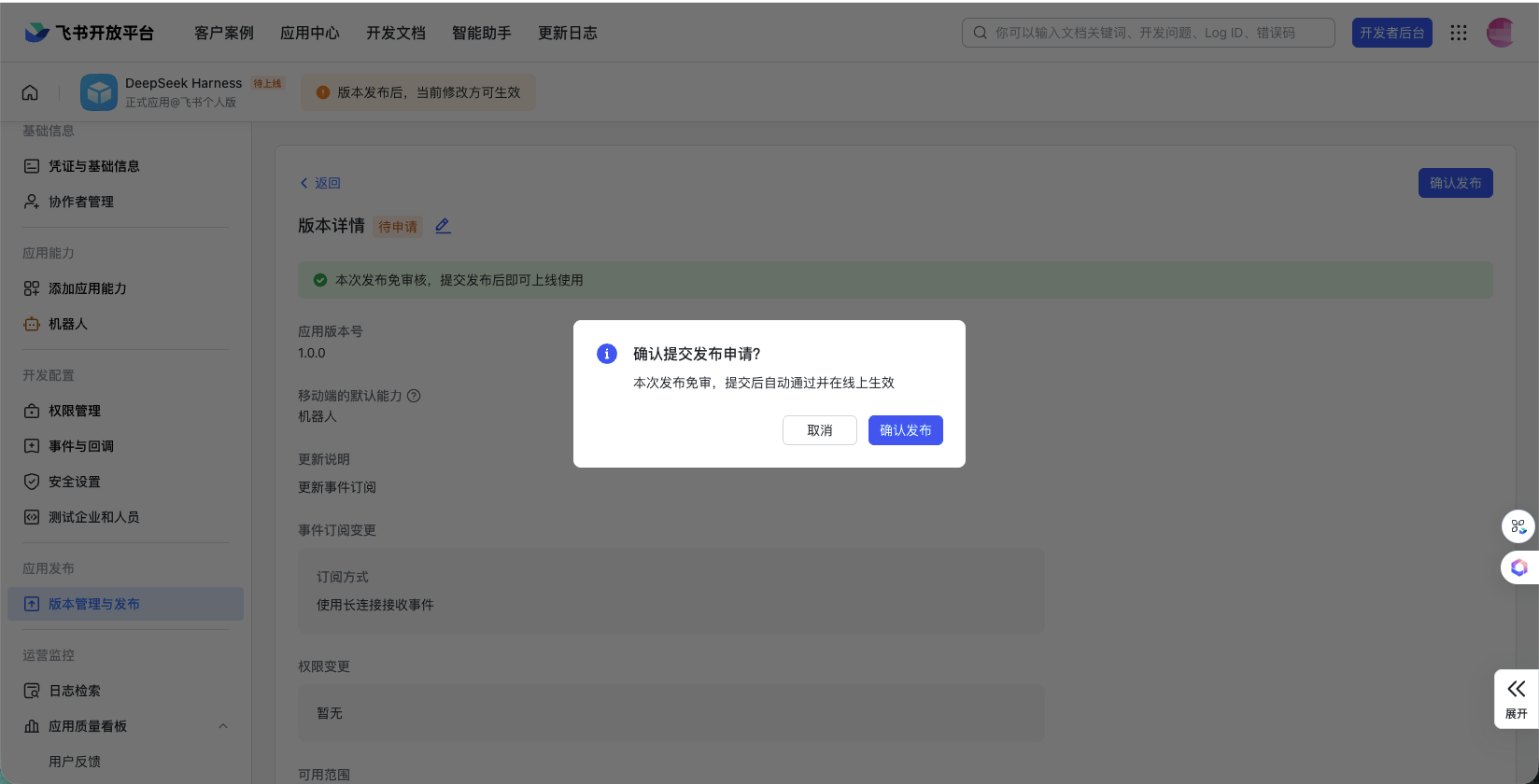
点击确认发布。
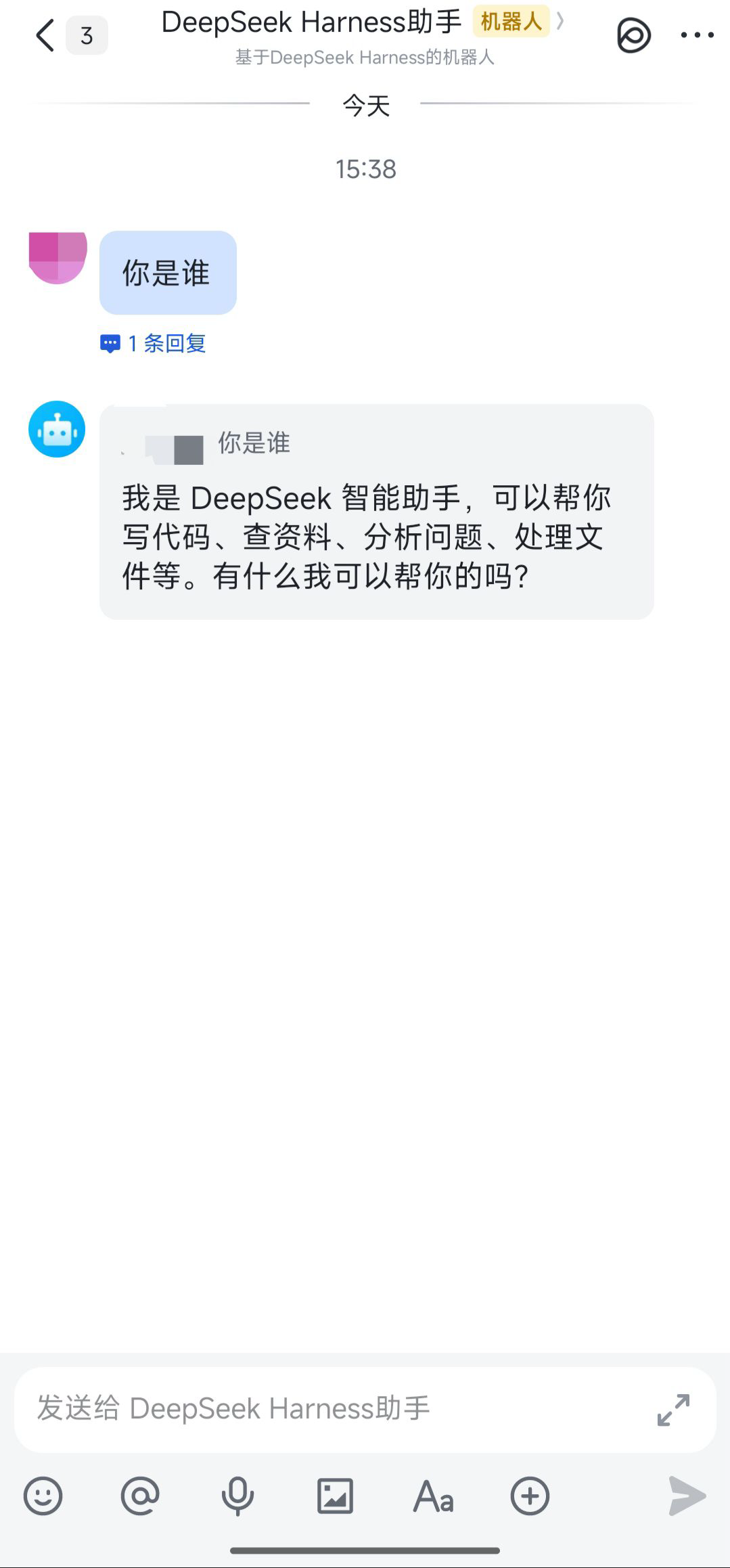
 验证飞书接入。打开手机或电脑端飞书 APP,登录与飞书开发者平台相同的账号,找到
工作台 入口点击进入,点击已发布的应用DeepSeek Harness助手,点击进入即可进行对话。
(3)配置QQ开放平台
登录QQ开放平台。如果已有账号,输入账号和密码后登录即可。如果是新用户,点击立即注册,按照提示正确填写个人信息即可完成注册。
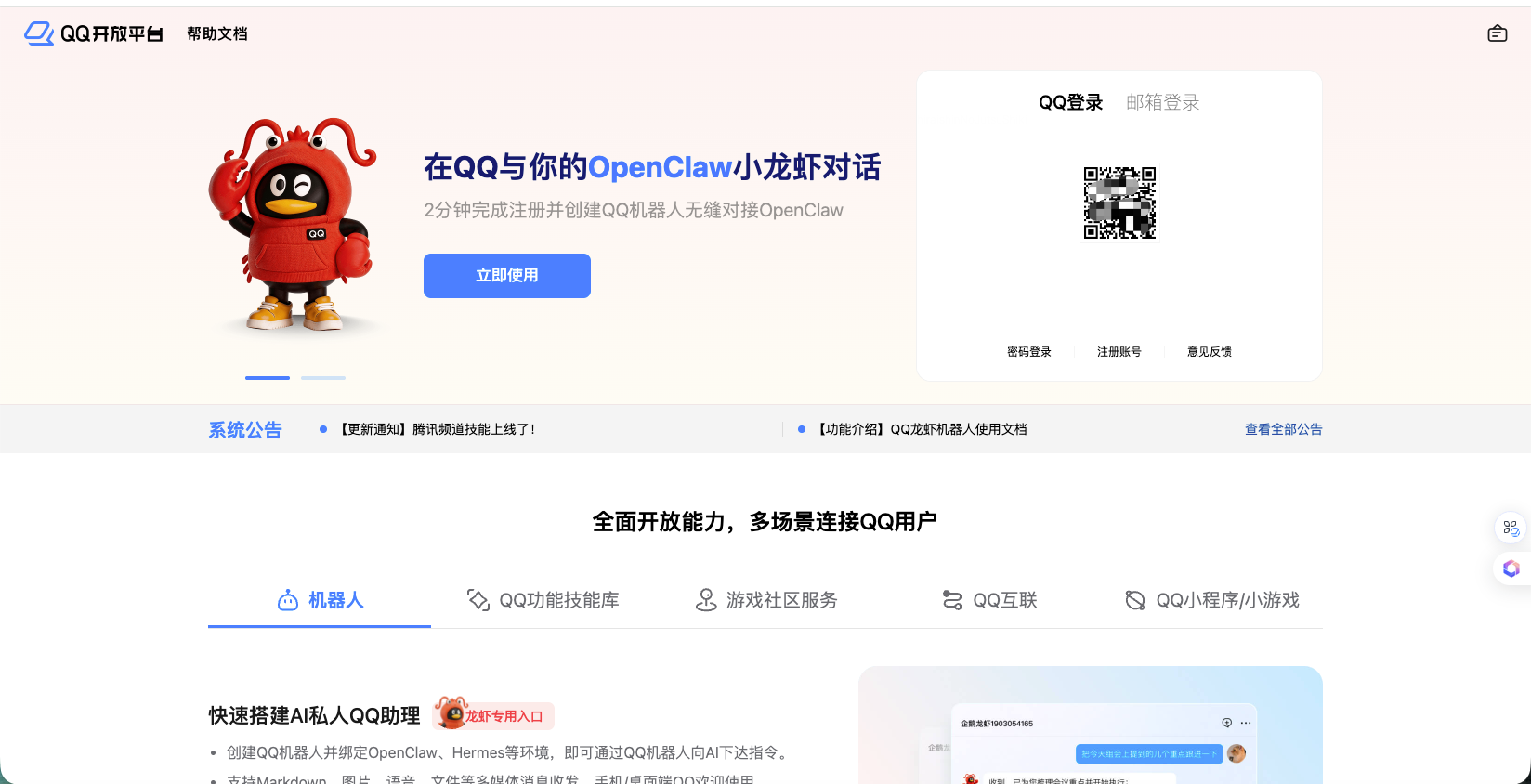
注意:QQ开放平台官方页面可能会改版或者更新,实际操作以QQ官方页面显示为准,本文档仅做流程上的指导。
点击机器人选项,点击去创建或管理我的QQ机器人。
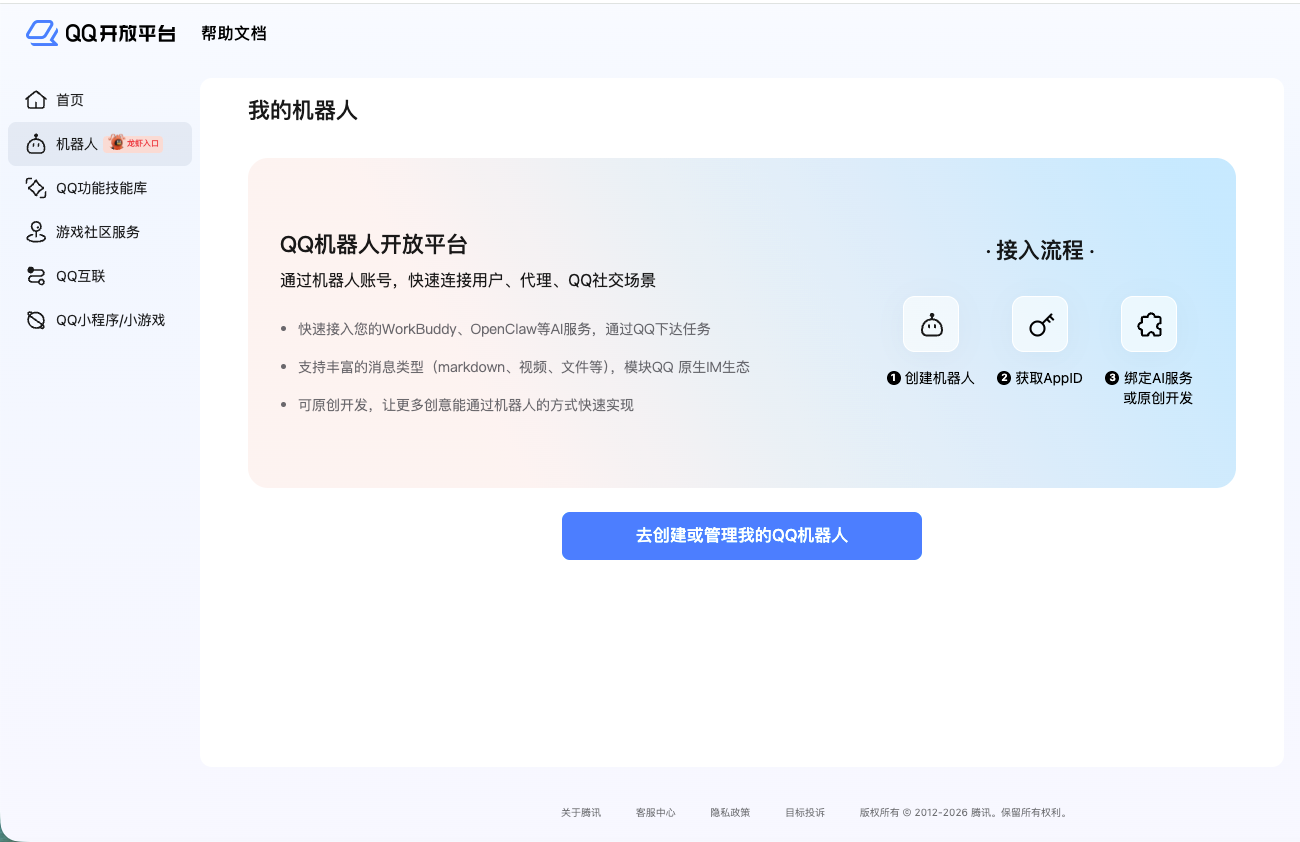
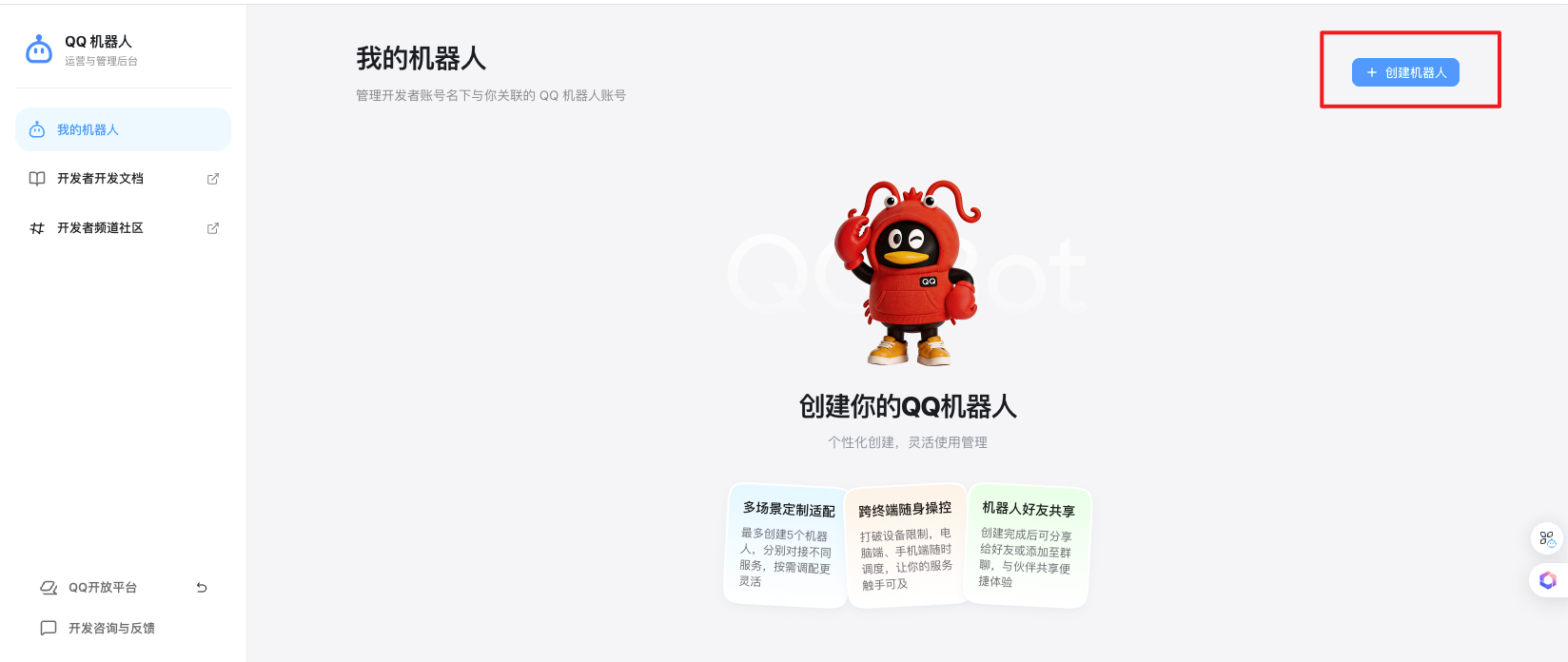
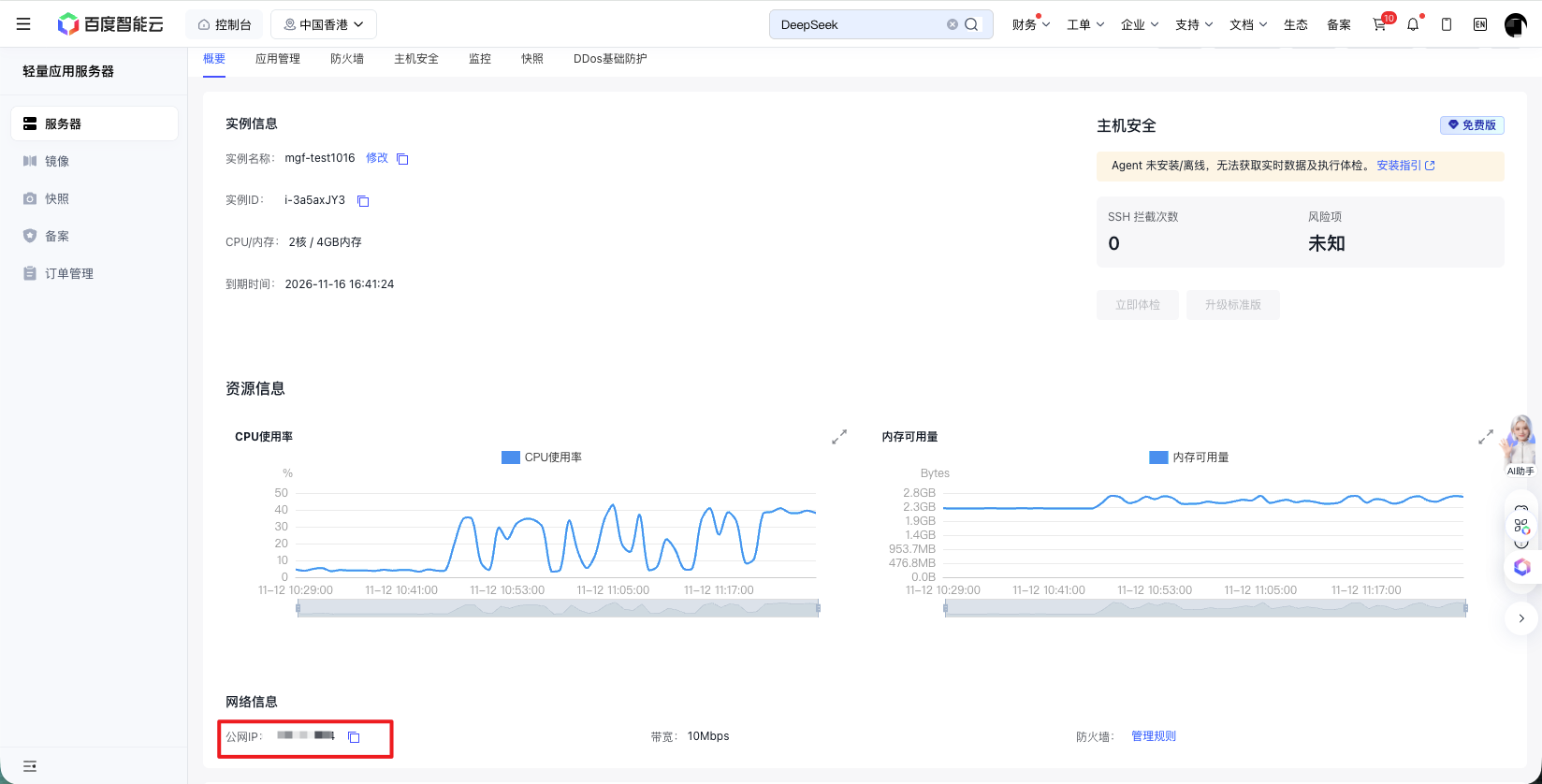
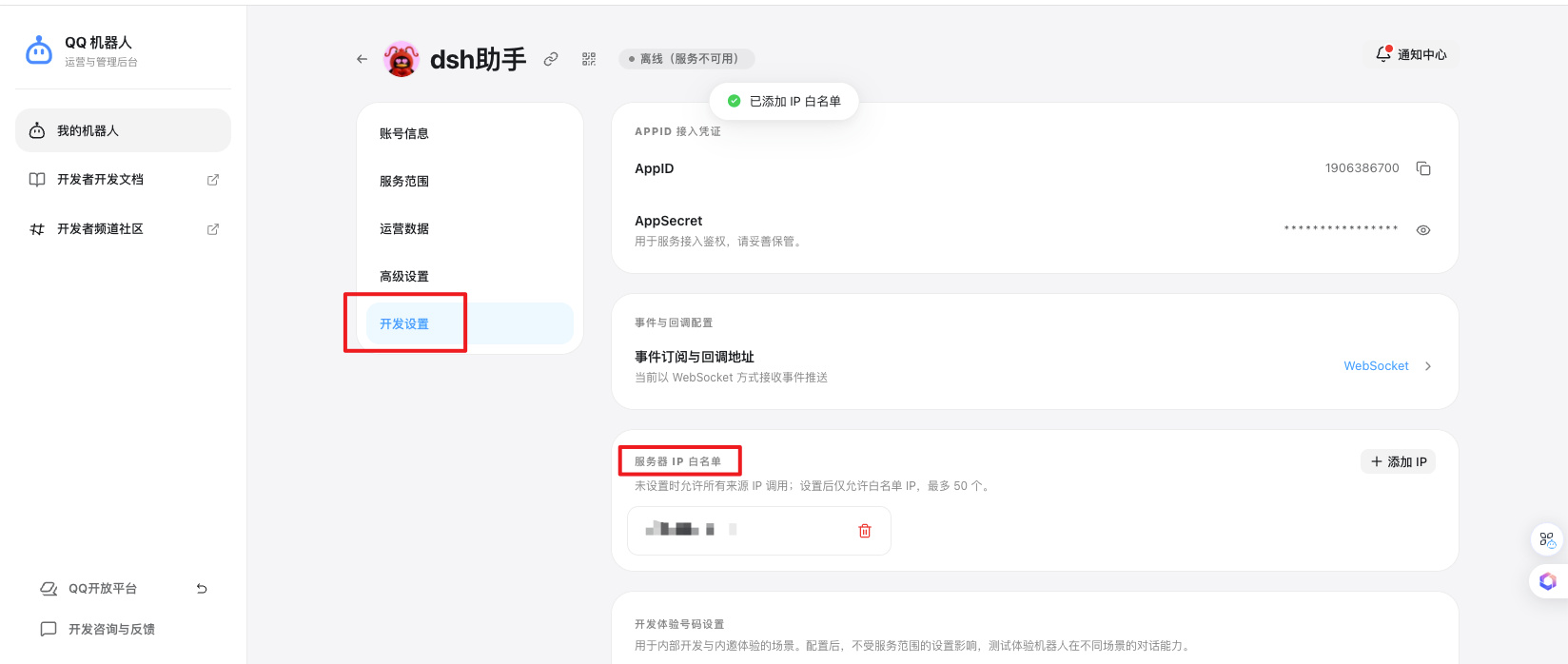
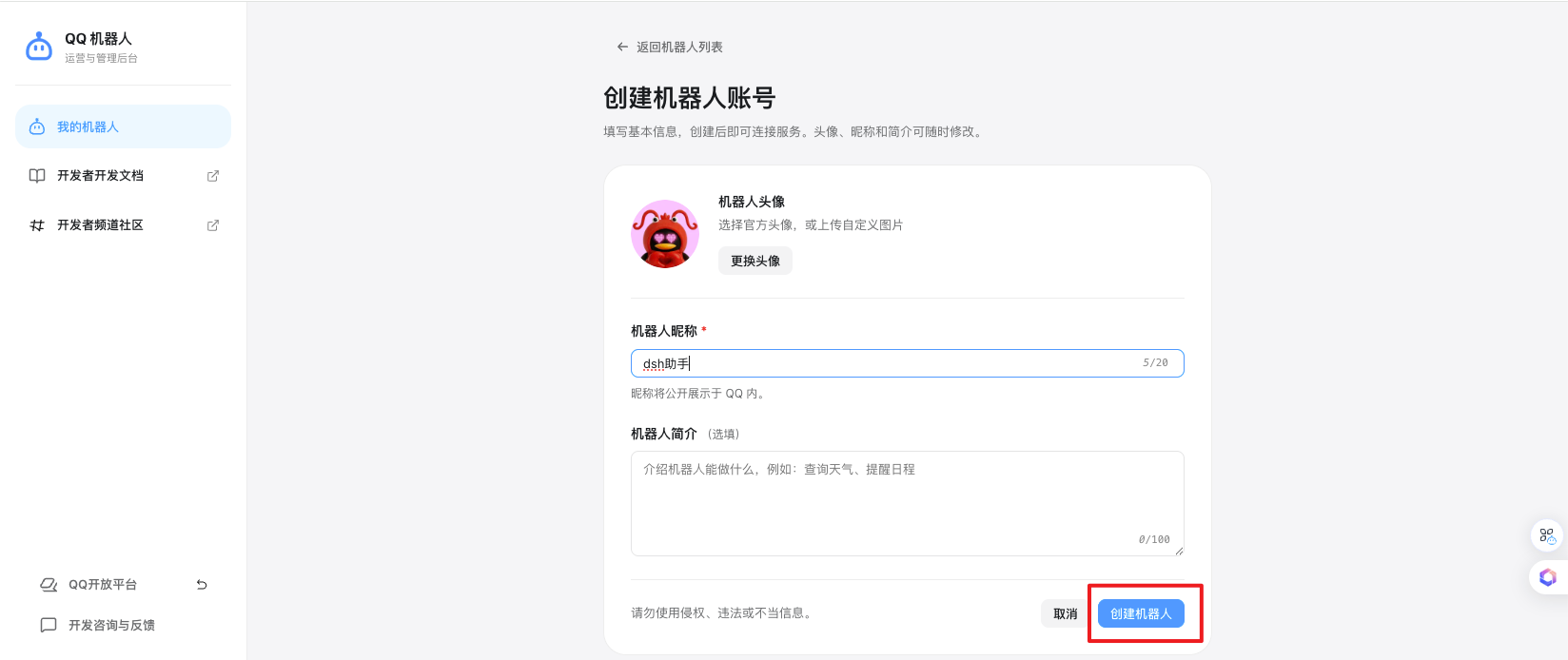 在机器人开发页面,将LS服务器的公网IP添加至IP白名单中,并保存。
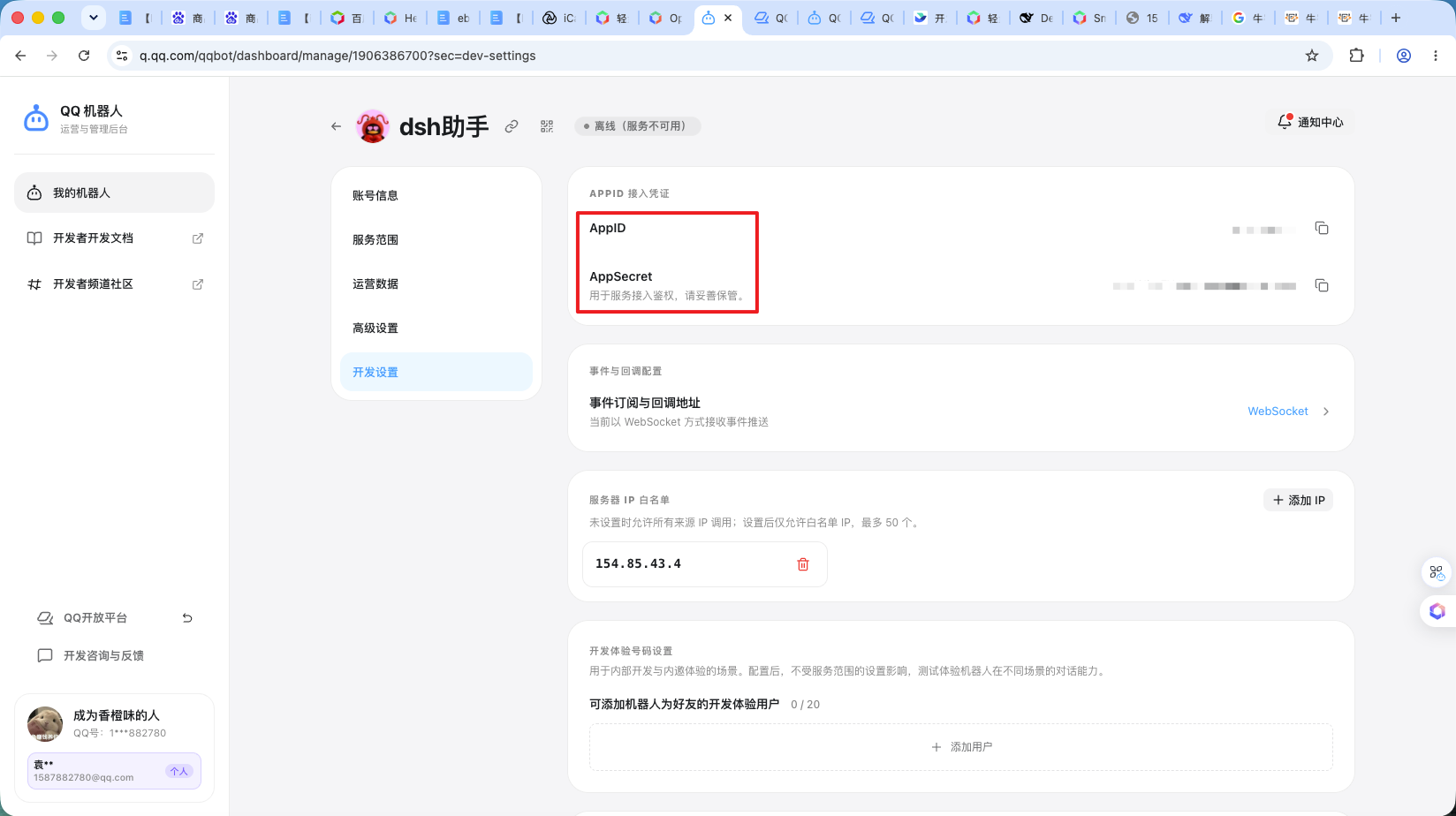
 在机器人开发页面,获取当前机器人的AppID、AppSecret,复制并保存,后续配置需要使用。
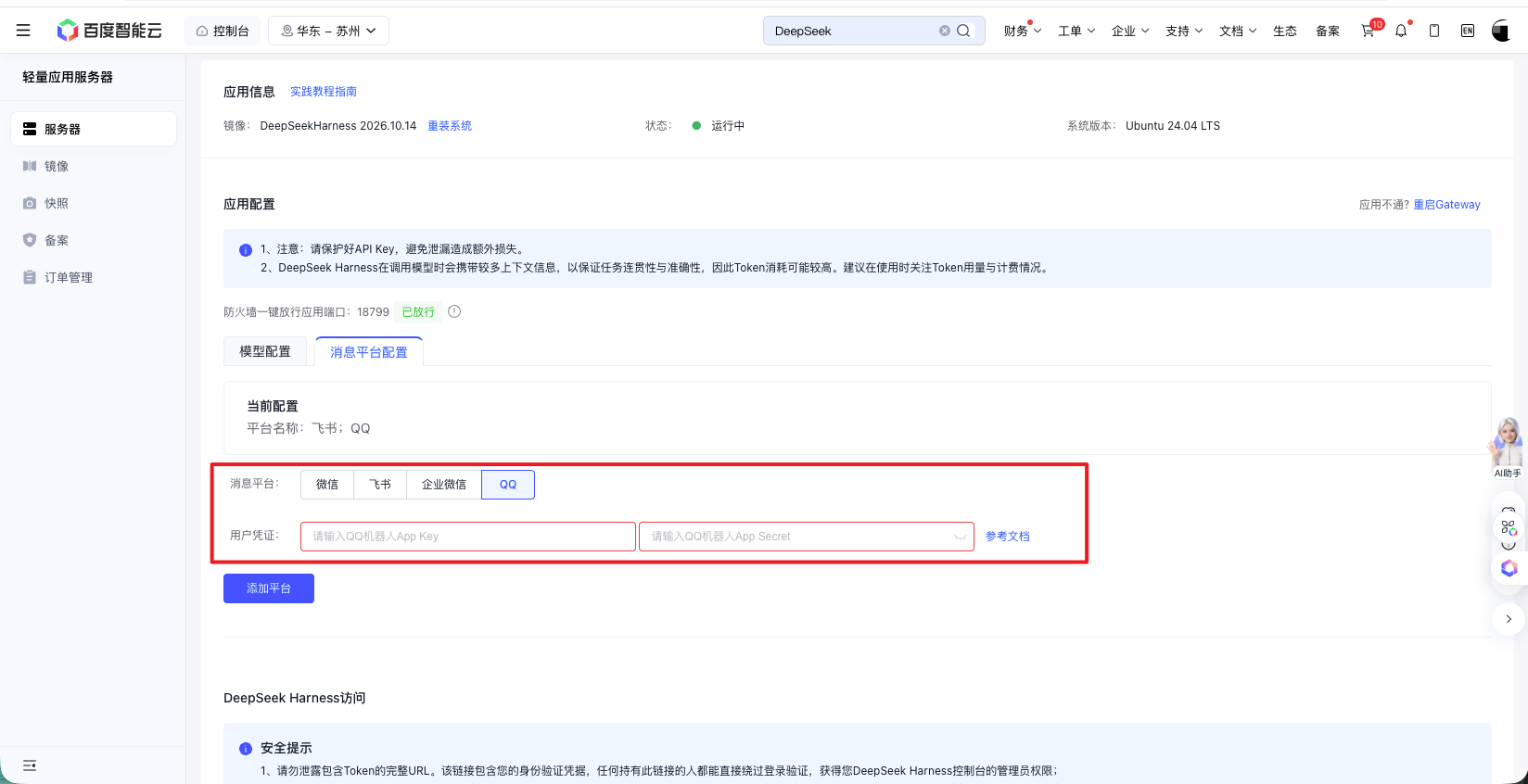
 在LS控制台完成消息平台配置。点击配置选择QQ,分别填入AppKey、AppSecret,点击应用。
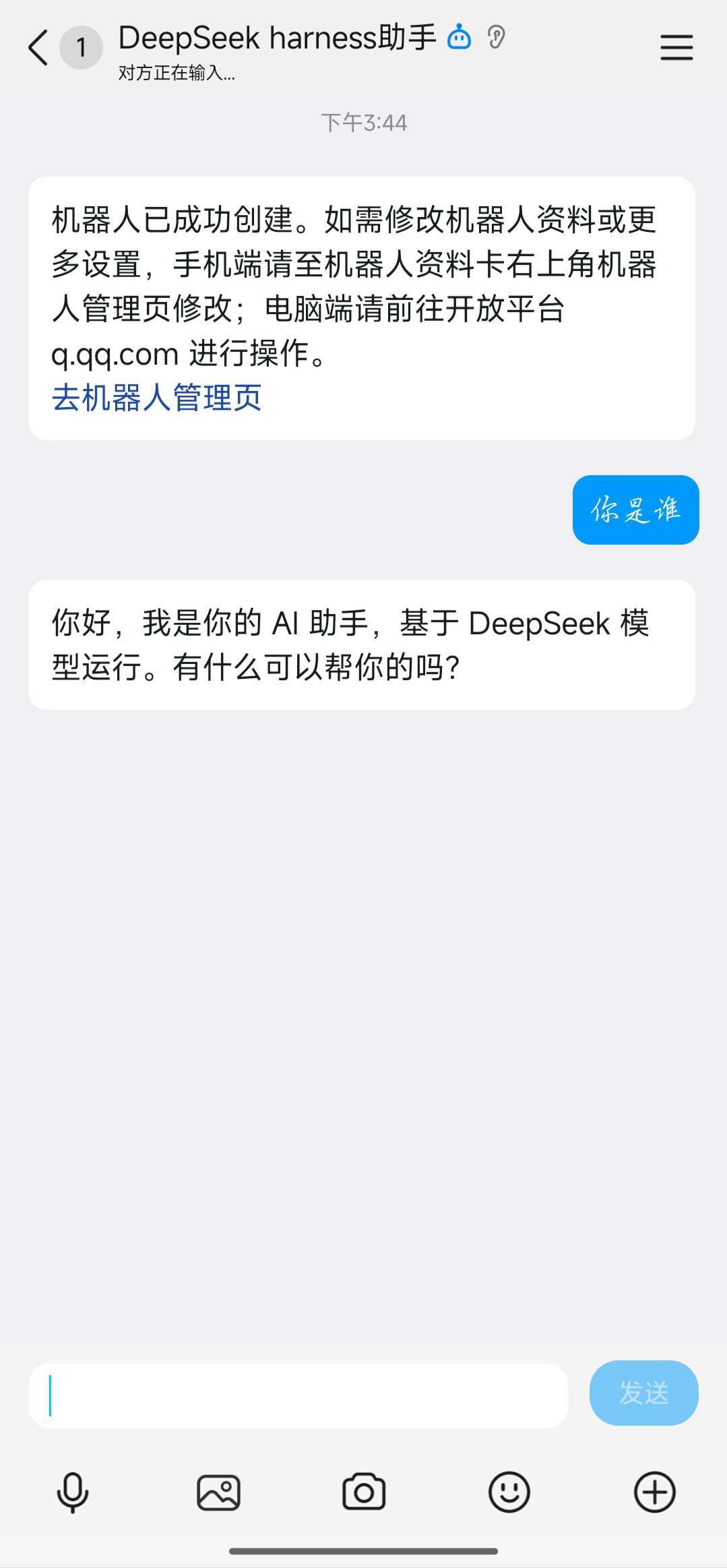
 接着可以在QQ与机器人对话:
三.使用DeepSeek Harness
1.通过命令行使用
在命令行查看目前支持的命令。
1dsh --help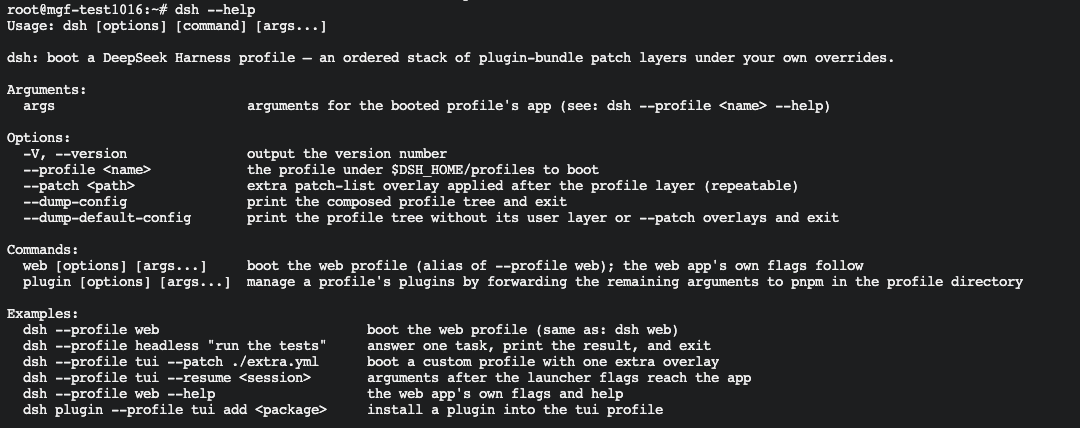 例如:
1dsh --profile headless "<你要说的话>"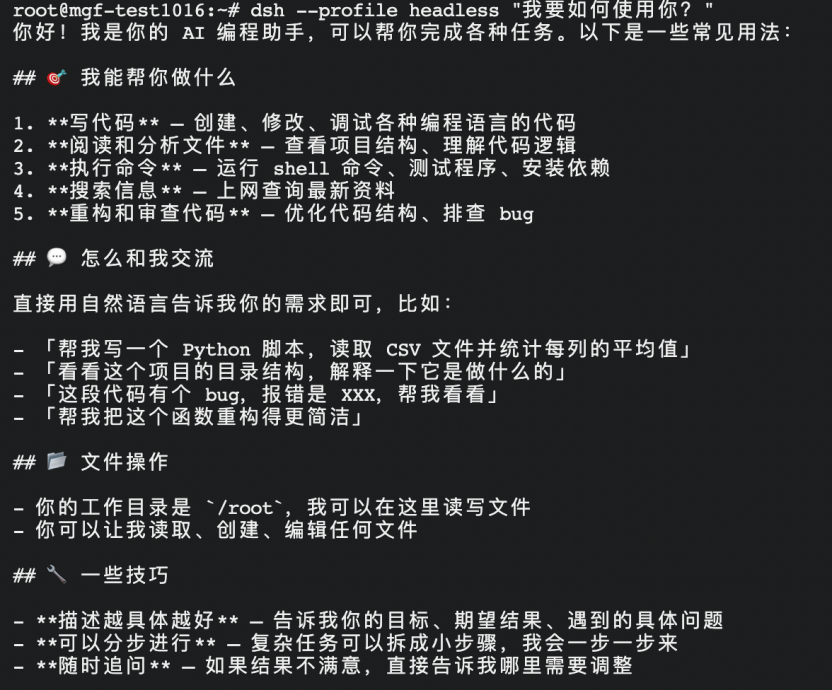
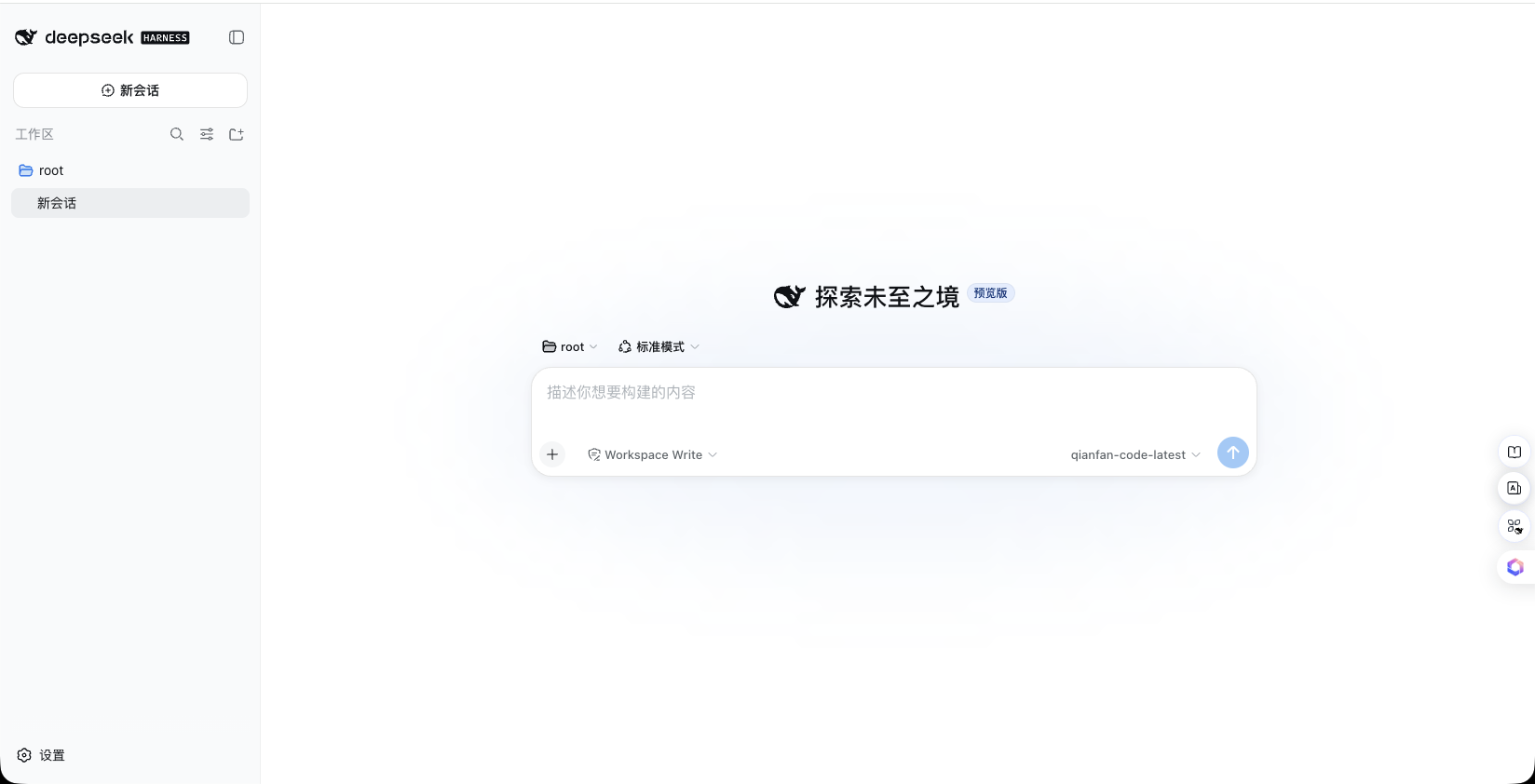
2.通过Web界面使用
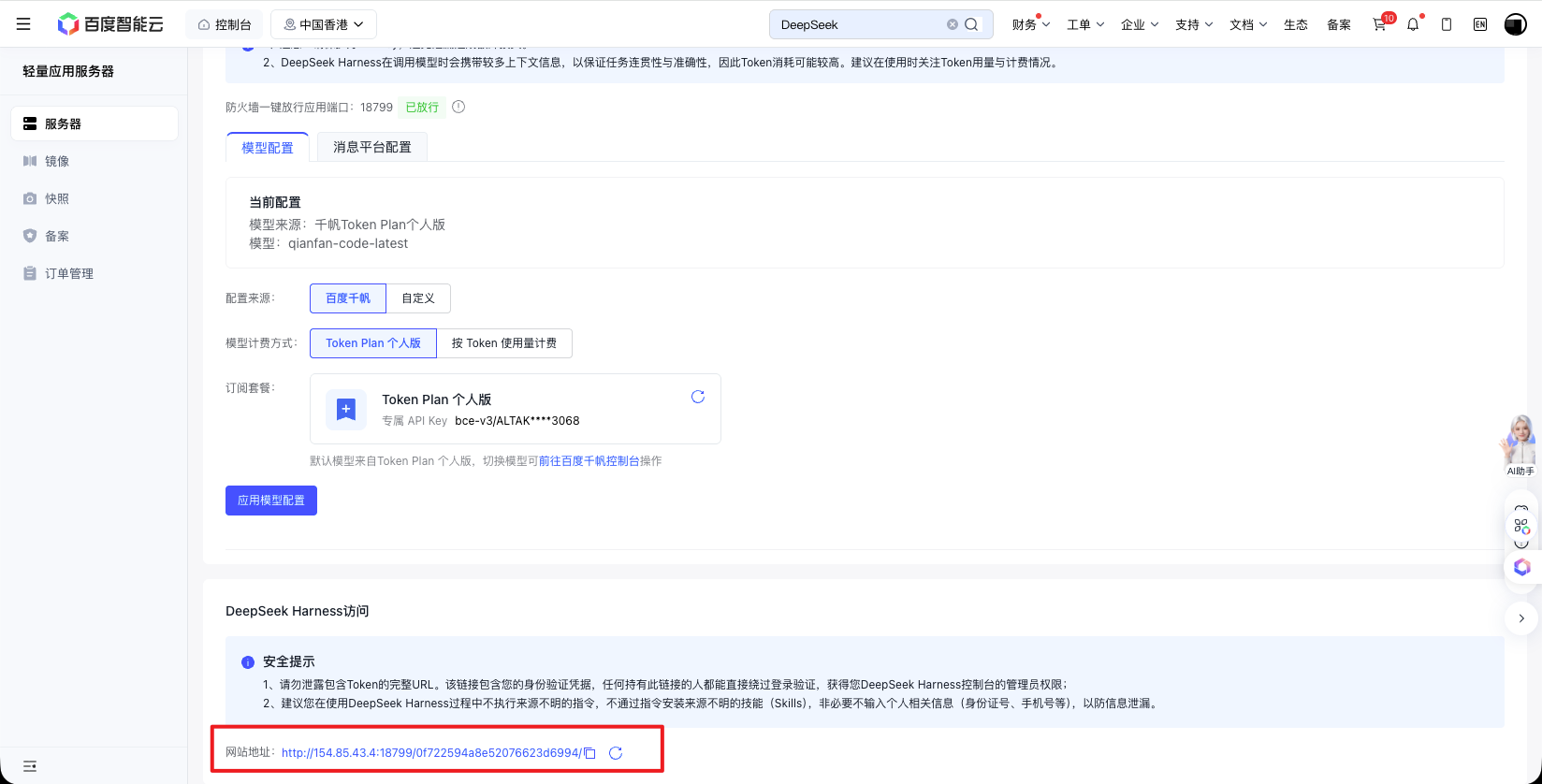
直接点击网址可以进入Web界面。
评价此篇文章